


DVDFab Toolkit — это набор небольших настольных утилит для конвертации и несложной обработки видео, аудио и изображений. В 2026 году продукт по-прежнему доступен, но его идентичность изменилась: прежняя страница DVDFab Toolkit перенаправляет на Toolkit в экосистеме UniFab, а актуальный установщик называется UniFab Toolkit. Текущая версия отдельного Toolkit — 1.0.2.3; она опубликована ещё 11 октября 2023 года и до сих пор распространяется в официальных центрах загрузки DVDFab и UniFab. Поэтому рассматривать программу правильнее как сохраняемый в продаже и загрузке набор локальных медиасредств старой ветки, а не как новый AI-комбайн UniFab. Это различие принципиально: современные модули UniFab для апскейла, генерации субтитров, удаления фона и других AI-задач относятся к другим продуктам и не должны автоматически приписываться Toolkit.
Скачать DVDFab Toolkit в 2026 году бесплатно
Рекомендуемый аналог
ВидеоМАСТЕР
Конвертер видео и аудио для Windows с русским интерфейсом
- Конвертация видео и аудио между популярными форматами
- Подготовка файлов для устройств и публикации
- Обрезка, соединение, звук и субтитры
- Русскоязычный интерфейс для Windows
DVDFab Toolkit в 2026 году
Программа для работы с видео или аудио на русском языке
- Меньше инструментов для точной локальной коррекции
- Часть расширенных функций доступна только платно
- Набор инструментов зависит от версии и платформы
- Может не подойти для сложного профессионального монтажа

Основные параметры DVDFab Toolkit
| Параметр | Актуальное состояние |
|---|---|
| Текущее название | Toolkit / UniFab Toolkit; историческое название — DVDFab Toolkit |
| Разработчик и экосистема | Историческая линия DVDFab/Fengtao Software; текущий сайт UniFab управляется UniFab Software Limited |
| Назначение | Набор из 20+ отдельных утилит для конвертации, базового редактирования и преобразования видео, аудио и изображений |
| Текущая версия | 1.0.2.3 от 11 октября 2023 года |
| Платформа | Windows; текущий установщик Toolkit распространяется как 64-битный |
| Поддерживаемые Windows | Windows 11, 10, 8.1, 8 и 7; страница требований упоминает 32/64-bit ОС, но актуальная сборка 1.0.2.3 в центре загрузки помечена как 64-bit |
| Минимально рекомендуемый процессор | Intel Core i3 или выше |
| Оперативная память | 4 ГБ или больше |
| Свободное место | Не менее 40 ГБ по текущим системным требованиям |
| Интернет | Нужен для активации и обновлений; обработка относится к локальным desktop-инструментам |
| Пробный режим | 30 дней, полный доступ, без водяного знака; текущий Download Center ограничивает тест каждого модуля тремя запусками |
| Цена | В официальной таблице цен 2026: $59.99 за 1 год или $79.99 за Lifetime |
| Размер загрузки | Онлайн-установщик 7.27 МБ; офлайн-установщик 73.5 МБ |
Что это за продукт и почему его легко перепутать с другими программами DVDFab
Toolkit появился в 2019 году как отдельная ветка DVDFab с идеей «одна маленькая утилита — одна конкретная операция». Первая версия 1.0.0.1 уже объединяла более двадцати средств для видео, звука и изображений. В последующих обновлениях добавлялись стабилизация, шумоподавление, деинтерлейсинг, водяные знаки, нормализация аудио, объединение файлов, извлечение потоков и субтитров, преобразование изображений в видео и работа с AV1. Эта архитектура сохранилась в нынешнем описании Toolkit: вместо единого многооконного редактора пользователь выбирает самостоятельный модуль под конкретную задачу.
Сейчас название DVDFab Toolkit встречается в старых материалах и истории версий, а официальный адрес продукта на домене DVDFab ведёт в UniFab. Исходная продуктовая линия связана с DVDFab/Fengtao Software; нынешний сайт UniFab юридически управляется UniFab Software Limited. Центр загрузки UniFab называет программу просто Toolkit. UniFab All-In-One, Video Converter Pro, Video Editor и Screen Recorder при этом остаются отдельными позициями: Video Converter Pro включает Toolkit как один из компонентов, а не превращает все продукты UniFab в функции Toolkit.
От DVDFab Video Converter и современных UniFab Video Converter/Video Converter Pro Toolkit отличается архитектурой: конвертер строится вокруг профилей кодирования, а Toolkit разводит операции по отдельным модулям. От Video Editor он отличается отсутствием общей многодорожечной временной шкалы. С дисковыми модулями DVDFab Copy/Ripper/Creator его также смешивать нельзя: Toolkit предназначен для файловых медиаопераций, а не для копирования и риппинга DVD, Blu-ray или UHD.
Текущий статус: продукт доступен, но ветка развивается медленно
На 8 сентября 2026 года Toolkit нельзя называть закрытым или удалённым: он присутствует в актуальных центрах загрузки DVDFab и UniFab, для него предлагаются онлайн- и офлайн-установщики, пробный режим и покупка лицензии. Одновременно последняя опубликованная версия отдельного Toolkit остаётся 1.0.2.3 от 11 октября 2023 года. В журнале изменений после этой даты новых сборок ветки 1.x нет. Это важнее рекламной формулировки «20+ tools»: покупатель получает реально доступный продукт, но не должен ожидать темпа развития, сопоставимого с современными AI-модулями UniFab.
Версия 1.0.2.3 исправила сбой при конвертации некоторых видео; 1.0.2.2 устраняла аналогичную проблему, 1.0.2.1 — сбои на отдельных MKV, а 1.0.2.0 добавила Windows 11. В старших выпусках исправлялись число аудиоканалов, частота кадров GIF, выбор видеопотока, работа с AV1 и 10-битным HEVC, aspect ratio после поворота и извлечение субтитров. Эти пункты дают конкретный список параметров для контроля после экспорта.
Платформы, установка и системные требования
Текущий отдельный Toolkit рассчитан на Windows. Центр загрузки DVDFab помечает его как совместимый с Windows 11/10/8.1/8/7 и отдельно указывает 64-bit. Офлайн-пакет версии 1.0.2.3 имеет имя ветки x64, а сообщение о релизе этой версии также фиксировало наличие только 64-битной сборки. В FAQ Toolkit при этом до сих пор указаны Windows 11/10/8.1/8/7 «32 or 64-bit». Для практического выбора это несоответствие решается просто: ориентироваться нужно на реально выдаваемый сейчас x64-установщик, то есть на 64-битную Windows.
Минимальная конфигурация по текущей странице продукта — Intel Core i3 или более производительный процессор, не менее 4 ГБ RAM и минимум 40 ГБ свободного места. Последнее требование заметно выше собственного размера программы и связано с рабочим запасом для медиафайлов и временных данных. Для WMV отдельно требуется Windows Media Player 11 или новее, а для корректного видеорендеринга — Microsoft DirectX 9.0c или более новая версия.
Интернет не является постоянным каналом передачи исходного видео в облако: Toolkit относится к локальным настольным инструментам. Подключение требуется для активации и обновлений. Это отличает его от FabCloud, где медиа обрабатываются на серверной стороне и расходуют облачные кредиты. FabCloud — отдельная часть UniFab, а не скрытый режим Toolkit.
Отдельной актуальной сборки Toolkit для macOS в центре загрузки нет. Mac-версия существует у UniFab All-In-One и ряда современных модулей, но переносить это свойство на standalone Toolkit нельзя. Аналогично отсутствуют самостоятельные версии Toolkit для Linux, Android и iOS. Пользователь, которому нужен один и тот же набор утилит на нескольких операционных системах, должен учитывать это до покупки.
Как устроен интерфейс
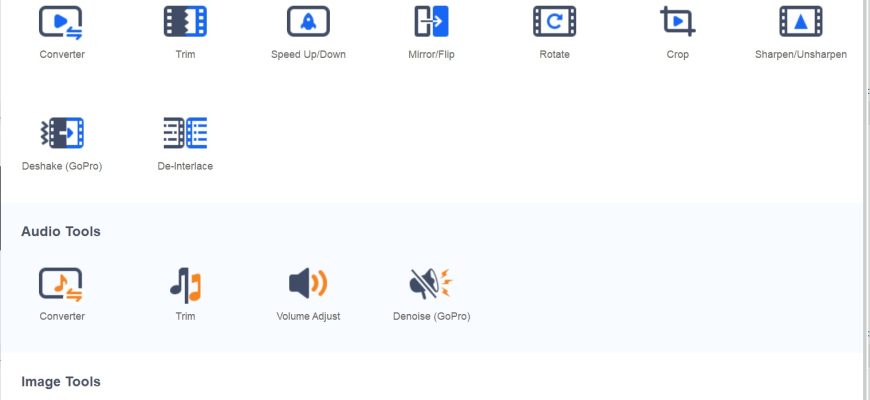
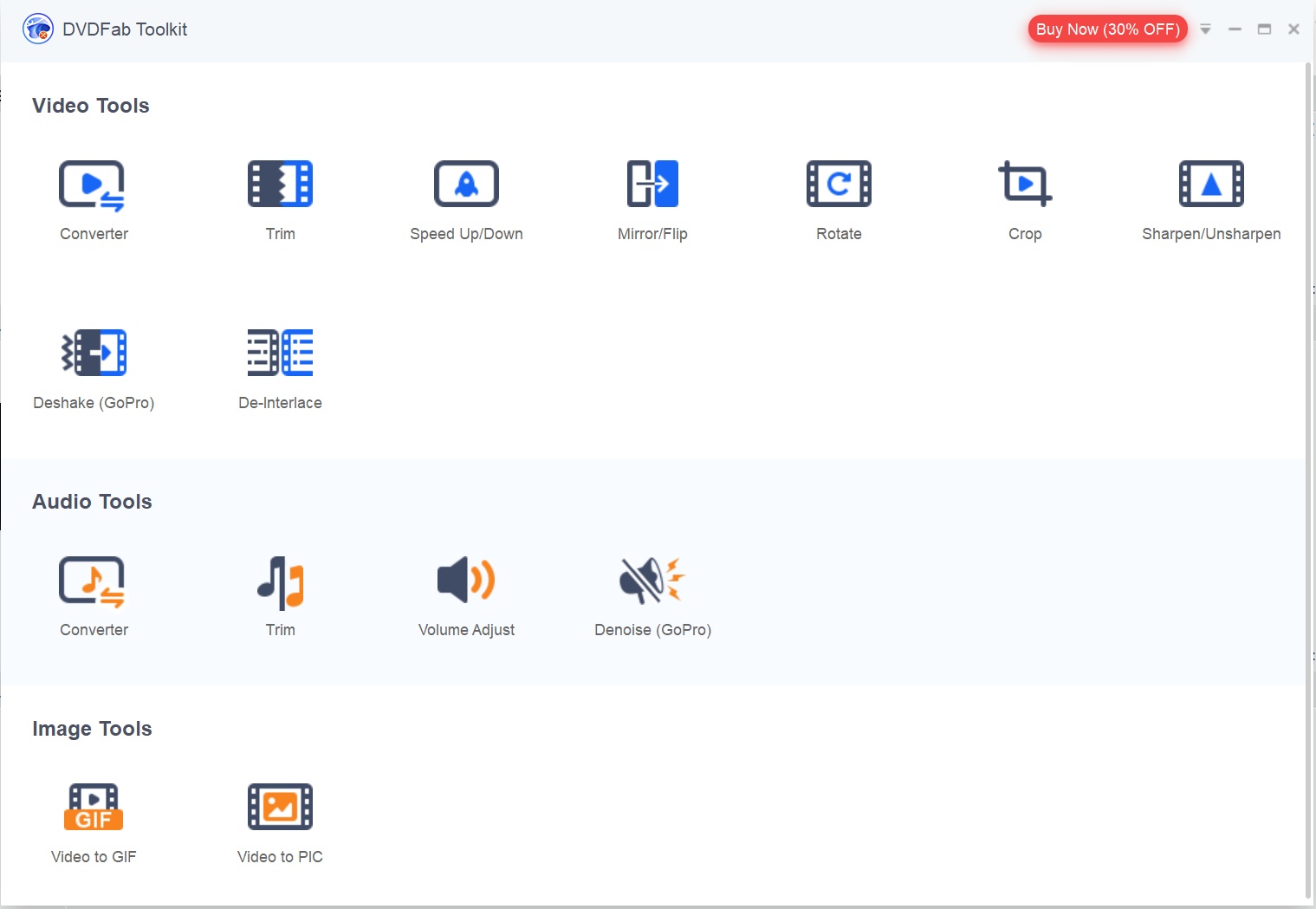
Основная логика интерфейса отличается от классического видеоредактора. На стартовом экране инструменты сгруппированы по типу задачи, прежде всего как Video Tools, Audio Tools и средства для операций с изображениями. Пользователь не создаёт проект с общей временной шкалой, а открывает нужный модуль. Converter занимается конвертацией, Trim — обрезкой, Rotate — поворотом, Crop — кадрированием, Deshake — стабилизацией, Video to PIC — извлечением кадров и так далее. Такой подход уменьшает число лишних настроек в каждом конкретном окне, но одновременно не создаёт единой цепочки неразрушающего монтажа.
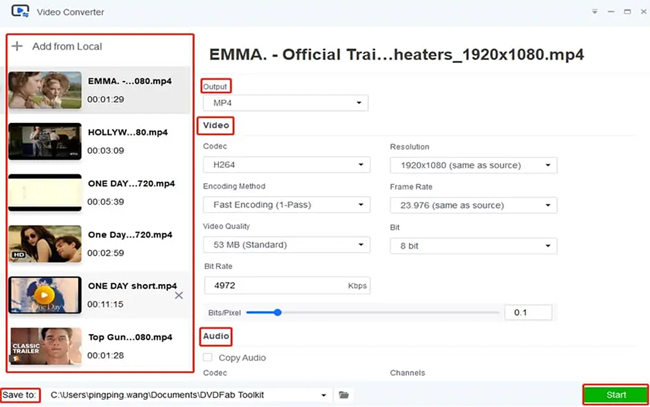
В рабочих окнах повторяется общий шаблон: область добавления исходника, параметры операции, выбор формата или характеристик результата, папка назначения и запуск обработки. В официальных примерах для Toolkit импорт выполняется через центральный значок «+», место сохранения задаётся через Output Directory, а операция запускается кнопкой Start. Для аудиоконвертера доступны кодек, число каналов, битрейт и частота дискретизации. Для преобразования изображений в видео выбираются формат ролика, разрешение, задержка показа кадров и аудиодорожка.
Модульная схема рассчитана на однооперационные задачи: обрезать, повернуть, извлечь, склеить или стабилизировать. Монтаж нескольких сцен с отдельными аудиодорожками, переходами и сложной временной шкалой относится уже к отдельному UniFab Video Editor.
Видеоинструменты: конвертация и базовое редактирование
Converter
Video Converter внутри Toolkit переводит видео между форматами и умеет извлекать из видеоролика звук в популярный аудиоформат. Текущая страница продукта прямо указывает вывод MP4 и MKV с кодированием H.264, H.265 или MPEG-4. Пользователь может менять разрешение, частоту кадров, битрейт и кодек, а также параметры аудиопотока — частоту дискретизации и громкость. Для простого перехода, например, из MOV или AVI в распространённый MP4 этого набора достаточно.
История ветки подтверждает поддержку более сложных вариантов кодирования. В версии 1.0.0.6 исправлялся вывод 10-битного HEVC в MP4, а в 1.0.1.2 была добавлена работа с AV1 на входе и выходе. Позднее улучшалась скорость AV1-кодирования и исправлялось аппаратное ускорение для некоторых преобразований в 10-bit HEVC. Эти записи показывают, что Toolkit не ограничивается исключительно старым H.264, но перед использованием редких профилей разумно сначала сделать короткий контрольный экспорт и проверить декодирование на целевом устройстве.
Trim, Speed Up & Down, Mirror/Flip, Rotate и Crop
Набор геометрических и временных операций разделён на самостоятельные модули. Trim сокращает ролик, Speed Up & Down меняет скорость воспроизведения, Mirror/Flip отражает изображение, Rotate корректирует ориентацию, Crop отсекает внешнюю часть кадра. Это именно утилитарные операции, а не полноценный монтаж. Они подходят, когда надо быстро исправить ориентацию съёмки, убрать ненужное начало или изменить кадрирование без освоения многодорожечного редактора.
При повороте и кадрировании важно контролировать итоговое соотношение сторон. В истории версии 1.0.1.5 есть отдельное исправление ошибки, из-за которой у некоторых роликов после Rotate получалось неправильное aspect ratio. В актуальной сборке это исправление уже включено, однако проверка геометрии остаётся полезной: после экспорта кадр не должен быть растянут по горизонтали или вертикали, а проигрыватель должен показывать ожидаемое разрешение.
Sharpen/Unsharpen, Deshake, Deinterlace и шумоподавление
Sharpen/Unsharpen изменяет воспринимаемую резкость, Deshake предназначен для стабилизации дрожащего видео, а Deinterlace переводит чересстрочное видео в прогрессивное. Стабилизация и подавление шума появились ещё в версии 1.0.0.2, деинтерлейсинг — в 1.0.0.3. Отдельно в 1.0.1.6 улучшался Audio Denoise. Эти функции относятся к классическому набору Toolkit и не тождественны новым AI-модулям UniFab Denoise AI, Deinterlace AI или Video Stabilizer AI.
Это различие особенно важно при оценке качества. Современный модуль с AI-моделью и старый фильтр Toolkit могут решать похожую по названию проблему, но являются разными продуктами с разными алгоритмами, требованиями и лицензиями. Покупать Toolkit в расчёте на функции современного UniFab AI нельзя. Его сильная сторона — наличие простых локальных операций в одном пакете, а не нейросетевое восстановление кадров.
Merge и извлечение потоков
Merge объединяет несколько видеофайлов в один более длинный файл. Аналогичный Merge был добавлен и в раздел Audio Tools. Для простых последовательностей это удобнее, чем открывать полноценный монтажный проект. При объединении материалов с различающимися параметрами результат всё равно нужно проверять: разрешение, частота кадров, формат звука и длительность должны соответствовать выбранному выходу.
Extract Videos отделяет видеопоток от аудио и сохраняет только видео. Версия 1.0.0.9 добавила извлечение субтитров ASS/SRT и звука из видео, а позднее 1.0.1.7 исправила выбор неверного видеопотока у некоторых источников. Это полезно при разборе контейнера на составляющие, но не заменяет специализированный редактор контейнеров и метаданных.
Водяные знаки и субтитры
Ветка 1.x получила инструменты водяных знаков в версии 1.0.0.5: можно было добавлять текст, изображение или временную метку поверх видео. История версии также фиксирует рендеринг ASS/SRT в видео и извлечение этих форматов. Для небольших задач это закрывает типовые сценарии — наложить маркировку или получить отдельный файл субтитров. При сложной типографике, нескольких дорожках субтитров и точной синхронизации удобнее специализированный редактор субтитров или видеомонтажная система.
Преобразование видео, GIF и изображений
Video to GIF
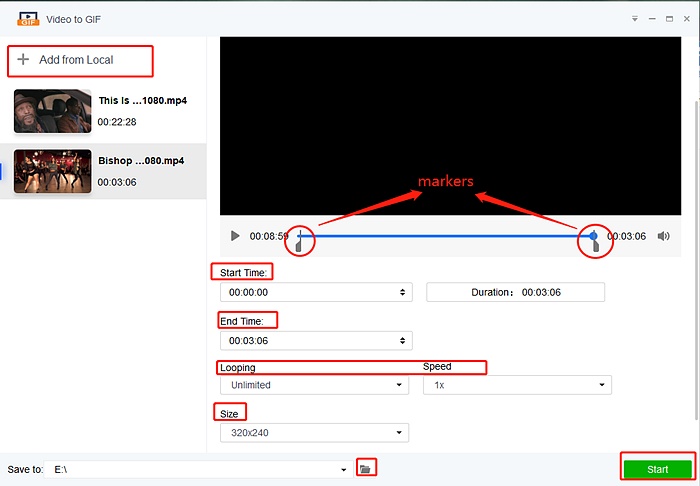
Video to GIF создаёт анимированный GIF из видео. В версии 1.0.1.4 ускорялось это преобразование, а в 1.0.1.9 исправлялась неправильная частота кадров готовых GIF. Такой модуль удобен для коротких демонстраций, реакций и фрагментов, где важнее простота воспроизведения, чем эффективность современного видеокодека. GIF остаётся форматом без полноценной видеокомпрессии и быстро разрастается по размеру на длинных или детализированных сценах, поэтому Toolkit здесь лучше использовать для коротких отрезков.
Video to PIC
Video to PIC извлекает кадры из ролика в JPG или PNG. Интервал можно задавать по времени или по количеству кадров. Это полезно для контактных листов, выбора стоп-кадра, подготовки иллюстраций к инструкции или контроля определённых моментов видео. При проверке результата следует сопоставить количество изображений с выбранным интервалом и убедиться, что кадры не смещены относительно нужных сцен.
PIC to Video и GIF to Video
PIC to Video собирает изображения и фотографии в видео MP4 или MKV. В документированном рабочем окне задаются выходной формат, разрешение, режим вписывания изображения в кадр, задержка показа каждого изображения и дополнительная аудиодорожка. GIF to Video переводит анимацию GIF в MP4 или MKV. Оба инструмента решают именно задачу преобразования носителя, а не монтаж с большим количеством эффектов и переходов.
PIC to Video появился в конце 2019 года, а версия 1.0.1.5 улучшила преобразование изображений в ролики и слайд-шоу. Для многодорожечной музыки, переходов и титров нужен уже видеоредактор.
Аудиоинструменты
Audio Converter выводит AAC, AC3, FLAC, M4A и MP3, а также извлекает звуковую дорожку из видео. Для результата настраиваются кодек, частота дискретизации, битрейт, число каналов и громкость. Текущий FAQ подтверждает среди поддерживаемых аудиотипов WAV, MP3, M4A, MID, FLAC, AAC, WMA, AU, AIFF и OGG.
Trim для аудио сокращает запись, Merge объединяет несколько аудиофайлов. В 1.0.0.4 появилась нормализация амплитуды до заданного уровня. В журнале 1.0.1.6 отдельно отмечено улучшение Audio Denoise. Такие средства удобны для бытовой подготовки звука: вырезать лишнюю часть, соединить несколько фрагментов, нормализовать уровень или быстро перекодировать запись. Для многодорожечного сведения, автоматизации громкости по стандартам вещания, спектральной реставрации и обработки плагинами Toolkit не является заменой DAW или профессиональному аудиоредактору.
Какие форматы реально поддерживаются
Полный перечень кодеков и контейнеров в текущем FAQ не раскрыт поэлементно, поэтому безопаснее опираться на подтверждённые группы и конкретные выходы. Общая страница Toolkit указывает изображения BMP, JPG, PNG, GIF, TIF и HEIC; видео AVI, MPEG, WMV, MP4, MOV и другие распространённые форматы; аудио WAV, MP3, M4A, MID, FLAC, AAC, WMA, AU, AIFF, OGG и другие. Отдельные модули документируют более узкие выходные наборы.
| Операция | Подтверждённые форматы и кодеки | Практический смысл |
|---|---|---|
| Видео-конвертация | MP4 и MKV; H.264, H.265/HEVC, MPEG-4; в ветке 1.x добавлена работа с AV1 и 10-bit HEVC | Подготовка ролика для проигрывателя, архива или устройства с нужной совместимостью |
| Аудио-конвертация | AAC, AC3, FLAC, M4A, MP3 | Перекодирование музыки и звука, а также извлечение аудио из видео |
| Кадры из видео | JPG, PNG | Стоп-кадры через временной или кадровый интервал |
| Изображения в видео | MP4, MKV | Сборка фотографий в видеоряд |
| GIF в видео | MP4, MKV | Преобразование GIF в видеоконтейнер |
| Субтитры | ASS, SRT в функциях извлечения и рендеринга ветки 1.x | Получение текстовой дорожки или встраивание субтитров в изображение |
| Общие изображения | BMP, JPG, PNG, GIF, TIF, HEIC и другие | Источники для операций с изображениями и PIC to Video |
Фраза «поддерживаются многие другие форматы» в текущем FAQ не даёт права считать совместимым любой произвольный профессиональный контейнер. При работе с камерными RAW-видео, специализированными broadcast-кодеками, нестандартными многоканальными дорожками или очень новыми вариантами кодеков разумно проверять именно конкретный файл в 30-дневной пробной версии. Пробный режим Toolkit предназначен как раз для проверки функциональности до покупки и не ставит водяной знак на результат.
Типичный рабочий сценарий: конвертация видео в MP4
Характер Toolkit проще всего понять на воспроизводимом примере. Допустим, есть MOV или AVI, который неудобно воспроизводить на целевом устройстве, а нужен MP4 с H.264. Здесь не требуется создавать монтажный проект: задача укладывается в один модуль Converter.
- Запустить Toolkit и выбрать Converter в Video Tools. Это отделяет конвертацию от остальных функций и не загружает интерфейс инструментами монтажа.
- Добавить исходный файл через «+». После импорта следует убедиться, что программа определила видео и его длительность корректно.
- Выбрать MP4 и H.264. H.264 остаётся удобным вариантом для широкой совместимости. Если целевое устройство гарантированно декодирует H.265, можно выбрать HEVC; Toolkit также документирует этот вариант.
- Проверить разрешение, частоту кадров и битрейт. Для простой смены формата без намеренного изменения движения частоту кадров обычно сохраняют равной исходной. Разрешение не стоит повышать только ради большего числа пикселей: Toolkit не является современным AI-апскейлером.
- Проверить параметры звука. Особое внимание нужно уделить числу каналов, если исходник содержит 5.1/6-канальную дорожку, поскольку журнал старых версий содержит исправление ошибки, превращавшей некоторые шестиканальные выходы в двухканальные.
- Задать Output Directory и нажать Start. Папка должна находиться на диске с достаточным свободным местом.
- После экспорта проверить результат. Нужно сравнить длительность, разрешение, частоту кадров, число аудиоканалов и воспроизвести начало, середину и конец файла. Такой контроль выявляет повреждённые кадры, рассинхронизацию, неправильную геометрию и проблемы совместимости раньше, чем файл будет отправлен клиенту или удалён исходник.
Этот пример показывает и ограничение архитектуры. Если после конвертации требуется ещё стабилизация, наложение водяного знака и создание GIF, Toolkit предлагает открыть другие самостоятельные модули. Он не строит единую многоступенчатую схему обработки, где все операции автоматически применяются как один проект.
Пакетные операции, автоматизация, облако и AI
Toolkit способен работать с несколькими объектами там, где это заложено в конкретную функцию: Merge по определению объединяет несколько видео или аудиофайлов, а PIC to Video принимает набор изображений. Однако текущая продуктовая документация описывает Toolkit прежде всего как коллекцию самостоятельных средств, а не как систему массовой автоматизации с очередями, watch-folders, скриптами или конвейерами. Для регулярной обработки сотен файлов такой архитектурный акцент важнее самого числа модулей.
Отдельной командной строки, публичного API или системы автоматических сценариев для standalone Toolkit в текущей документации не заявлено. Это заметно отличает его от FFmpeg, где командная строка является основным способом работы и легко встраивается в скрипты. Пользователю, который повторяет одну и ту же обработку ежедневно, следует оценивать не только наличие нужного фильтра, но и стоимость ручных действий.
Облачные функции FabCloud и локальные AI-модули UniFab находятся за пределами Toolkit. В текущем каталоге они оформлены как самостоятельные продукты или части UniFab All-In-One. Сам Toolkit не требует загрузки рабочего видео в браузерный сервис для обычной конвертации и редактирования. Интернет ему нужен для активации и обновлений.
Точно так же нельзя приписывать Toolkit современные нейросетевые возможности только потому, что продукт теперь живёт на сайте UniFab. Deinterlace в Toolkit и UniFab Deinterlace AI — разные предложения; старое шумоподавление Toolkit не равно Denoise AI; классическая стабилизация не превращается автоматически в Video Stabilizer AI. Это один из главных пунктов при покупке по старым обзорам.
Запись экрана: важное разграничение нынешнего каталога
Текущая страница Toolkit всё ещё содержит раздел о захвате экрана и веб-камеры, исторически относя эти возможности к набору. Одновременно современный Download Center выставляет UniFab Screen Recorder отдельной программой с собственной версией, установщиком и лицензированием. Поэтому считать нынешний Screen Recorder гарантированно включённой частью standalone Toolkit нельзя. Для выбора продукта безопасный ориентир — список текущих самостоятельных загрузок: Toolkit и Screen Recorder там разделены.
Если главная задача — запись уроков, конференций, игр или камеры, разумнее оценивать отдельный UniFab Screen Recorder, а не покупать Toolkit из-за старого описания записи. Сам Toolkit логичнее воспринимать как набор средств постобработки уже существующих медиафайлов.
Приватность и сетевые зависимости
По типу обработки Toolkit относится к локальным desktop tools: преобразование видео и аудио выполняется на компьютере, а не требует обязательной отправки каждого исходника в FabCloud. Это удобнее для больших домашних архивов и чувствительных материалов, где нежелательна загрузка медиа на сторонний сервер. Однако «локальная обработка» не означает полное отсутствие обмена служебными данными с инфраструктурой UniFab.
Политика конфиденциальности UniFab предусматривает сбор данных о продукте и способе его использования, информации об устройстве и операционной системе, имени пользователя, UniFab ID, местоположении, IP-адресе, рабочих логах и crash reports. Информация и формат файлов, с которыми идёт работа, могут собираться при дополнительном согласии. Кроме того, для покупки обрабатываются платёжные и заказные данные, а для лицензии используется серийная информация. Тем, кто работает с конфиденциальным коммерческим материалом, стоит учитывать не только факт локального кодирования, но и общую политику телеметрии и поддержки.
Для полностью изолированного офлайн-компьютера Toolkit неудобен уже по системным требованиям: активация и обновления требуют интернет-соединения. После установки медиапроцессинг не описан как облачный, но лицензирование остаётся сетевой зависимостью.
Лицензия, цена и пробный режим
В актуальной официальной таблице цен UniFab за 2026 год Toolkit указан отдельно: $59.99 за 1-Year и $79.99 за Lifetime. Там же UniFab Video Converter Pro стоит $99.99 за Lifetime и включает TV Show Converter, Video Editor и Toolkit. Для пользователя, которому нужен не только набор маленьких утилит, но и отдельный монтажный редактор, сравнение этих двух вариантов имеет смысл проводить до покупки, а не после активации.
Toolkit предоставляет 30-дневный пробный период с полным доступом к функциям и без водяного знака. При этом текущий Download Center уточняет общий лимит UniFab: каждый модуль в течение trial можно протестировать до трёх раз. Покупка выдаёт регистрационный ключ; срок действия лицензии начинается с даты заказа, а не с первого запуска.
Базовая лицензия UniFab — Single-Computer License на один компьютер. Для дополнительных устройств доступно расширение Multi-Computer, а для организаций предусмотрены Multi-User и Site License. При переносе авторизации устройство можно деавторизовать, а управление несколькими компьютерами выполняется через Member Center. Эти условия относятся к лицензированию UniFab в целом и важны для Toolkit после переноса продукта под этот бренд.
Таблица цен называет один вариант Lifetime. Отдельно политика покупок устанавливает: бесплатные обновления и техническая поддержка доступны, пока действует подписка на обновления; после её окончания продукт продолжает работать, но новые обновления и поддержка по этой подписке прекращаются. Эти условия нужно учитывать отдельно от названия Lifetime.
Условия использования UniFab ориентируют программное обеспечение на индивидуальное и разрешённое использование для развлечений и отдельно запрещают коммерческое конечное использование загруженного ПО. При этом политика покупки предлагает корпоративные Multi-User и Site License. Организации, которым Toolkit нужен в коммерческом рабочем процессе, должны сопоставлять тип лицензии с условиями использования, а не исходить из наличия корпоративной скидки как из автоматического разрешения на любой коммерческий сценарий.
Что означает отсутствие новых версий после 2023 года
Toolkit 1.0.2.3 продолжает выдаваться как текущая версия и заявляет Windows 11, однако публичный changelog заканчивается октябрём 2023 года. Поэтому совместимость новых кодеков, драйверов и необычных потоков нельзя оценивать по свежим релизам этой ветки: её нужно проверять на собственных файлах.
Проверку лучше строить на репрезентативных исходниках: файлах с камеры и телефона, архивных MKV, многоканальном аудио и тех кодеках, которые будут использоваться после покупки. С учётом лимита в три теста на модуль следует заранее выбрать наиболее показательные образцы.
Плюсы и минусы
Плюсы ✔️
- Модульная структура из 20+ утилит. Для однооперационных задач не требуется открывать многодорожечный редактор и создавать проект.
- Набор разных типов преобразований в одном приложении. Конвертация, обрезка, поворот, кадрирование, стабилизация, деинтерлейсинг, объединение, извлечение потока, GIF и кадры из видео закрывают широкий круг бытовых задач.
- Локальный характер медиапроцессинга. Для обычной конвертации не требуется обязательная загрузка исходного ролика в облачный сервис.
- 30-дневный пробный режим без водяного знака. Функции доступны до покупки, хотя каждый модуль ограничен тремя тестами.
- Контроль базовых параметров кодирования. В Video Converter доступны разрешение, частота кадров, битрейт и кодек, а в аудиоконвертере — кодек, sample rate, bitrate, channels и volume.
- Подтверждённая поддержка H.264, H.265, MPEG-4 и AV1 в ветке 1.x. Toolkit не ограничен только устаревшими кодеками.
- Отдельные инструменты для изображений и GIF. Video to PIC, Video to GIF, PIC to Video и GIF to Video избавляют от установки нескольких маленьких конвертеров.
Минусы ❌
- Последняя версия отдельного Toolkit датирована октябрём 2023 года. В актуальном журнале нет новых сборок после 1.0.2.3.
- Только Windows для нынешнего standalone Toolkit. В текущем центре загрузки нет отдельной версии Toolkit для macOS или Linux.
- Актуальный установщик — x64. Старое упоминание 32-bit Windows в FAQ не соответствует текущей раздаваемой сборке.
- Нет общей многодорожечной временной шкалы. Набор утилит не заменяет полноценный Video Editor при сложном монтаже.
- Современные AI-возможности UniFab не входят автоматически. AI Denoise, AI Deinterlace, AI Stabilizer и FabCloud — отдельные продукты или модули.
- Нужен интернет для активации и обновлений. Полностью автономная установка без сетевой зависимости не соответствует заявленным требованиям.
- Документация содержит следы разных поколений продукта. Страница Toolkit всё ещё описывает запись экрана, тогда как текущий каталог продаёт Screen Recorder отдельно.
- Пробный режим ограничен не только сроком. Download Center разрешает до трёх тестов каждого модуля в течение 30 дней.
Кому подойдёт
- Пользователю Windows с разовыми медиаоперациями. Когда нужно несколько раз в месяц обрезать, повернуть, перекодировать или извлечь кадры, модульная схема экономит время на освоении большого редактора.
- Владельцу домашнего архива распространённых форматов. MP4, MKV, MOV, AVI, MP3, WAV, FLAC и изображения относятся к типам, для которых Toolkit предоставляет подходящие операции.
- Тому, кому важна локальная обработка. Большие ролики не требуется отправлять в браузерный сервис только ради конвертации или кадрирования.
- Пользователю, которому нужны GIF и стоп-кадры. Выделенные Video to GIF и Video to PIC проще специализированного монтажного проекта.
- Тем, кто хочет проверить совместимость до оплаты. Trial позволяет использовать функции без водяного знака; для каждого модуля нужно уложиться в три теста.
Кому не подойдёт
- Пользователям macOS, Linux, Android или iOS, которым нужна именно эта программа. Нынешний standalone Toolkit распространяется для Windows x64.
- Монтажёрам, работающим с многодорожечной временной шкалой. Для переходов, композитинга, нескольких аудиодорожек и сложной структуры проекта нужен полноценный видеоредактор.
- Тем, кто выбирает программу ради современных нейросетевых улучшений. Старые фильтры Toolkit нельзя приравнивать к AI-модулям UniFab.
- Пользователям, которым критичны регулярные обновления и быстрая поддержка новых кодеков. Отдельная ветка Toolkit не выпускала новую версию после 2023 года.
- Тем, кому нужна скриптовая автоматизация. Для командной строки, автоматических профилей обработки каталогов и интеграции в серверный pipeline лучше подходят FFmpeg и родственные инструменты.
- Полностью офлайн-системам. Для активации и обновлений требуется интернет.
Альтернативы DVDFab Toolkit
UniFab Video Converter Pro
Это ближайшая альтернатива внутри той же экосистемы. Текущая версия Video Converter Pro продаётся как комплект из TV Show Converter, Video Editor и Toolkit. Поэтому он логичнее для человека, которому кроме отдельных утилит нужен полноценный редактор и более современный общий пакет. Lifetime в официальной таблице 2026 указан как $99.99 против $79.99 за standalone Toolkit. Если нужен только набор маленьких инструментов, переплата не обязательна; если нужны монтаж и дополнительные компоненты, пакет функционально шире.
HandBrake
HandBrake — бесплатный open-source видеотранскодер для Windows, macOS и Linux. Его основная задача — создавать новые видеофайлы из существующих источников, а не быть коллекцией маленьких редакторов. Он поддерживает очередь заданий, пресеты, фильтры и детальную настройку кодирования. В 2026 году актуальная стабильная версия распространяется для современных Windows, macOS и Linux. HandBrake лучше Toolkit, если основная работа — регулярное перекодирование и важна кроссплатформенность; Toolkit удобнее, если нужны отдельные Rotate, Video to PIC, GIF to Video и похожие утилиты в одном простом меню.
Shutter Encoder
Shutter Encoder — бесплатное приложение без рекламных ограничений, построенное на FFmpeg. В актуальной версии оно выпускается для Windows, macOS и Linux, умеет конвертировать видео, аудио и изображения, работать без перекодирования, объединять, извлекать потоки, обрабатывать субтитры, создавать изображения и использовать очередь рендера. По охвату задач это более прямой конкурент Toolkit, но интерфейс рассчитан на более детальный контроль кодирования. Shutter Encoder рациональнее при регулярной работе с профессиональными кодеками и очередями; Toolkit проще по идее «выбрал конкретную утилиту — выполнил действие».
FFmpeg
FFmpeg — кроссплатформенный мультимедийный фреймворк с командной строкой. Он декодирует, кодирует, транскодирует, мультиплексирует и демультиплексирует потоки, применяет фильтры, воспроизводит и анализирует медиа. По гибкости и автоматизации он существенно превосходит Toolkit: любую повторяемую операцию можно оформить в команду или скрипт. Обратная сторона — отсутствие такого же плиточного интерфейса и необходимость понимать контейнеры, кодеки и параметры. FFmpeg подходит для инженера или опытного пользователя; Toolkit — для тех, кто предпочитает готовые окна под конкретные операции.
LosslessCut
LosslessCut — open-source графическая оболочка вокруг FFmpeg, ориентированная прежде всего на очень быстрое обрезание и объединение видео/аудио без полного перекодирования. Программа доступна для Windows, macOS и Linux и умеет работать с несколькими потоками, переставлять сегменты, извлекать дорожки и создавать кадры. Она лучше Toolkit в сценариях, где нужно быстро вырезать части файла без потери качества и долгой повторной компрессии. Toolkit шире по числу простых преобразований, включая GIF, стабилизацию и отдельные аудиосредства.
Типичные проблемы и диагностика
Программа не устанавливается или не запускается
Первое, что нужно проверить, — разрядность Windows. Текущий Toolkit 1.0.2.3 распространяется как 64-битная сборка, даже если старый FAQ ещё упоминает 32-bit системы. Затем следует убедиться, что используется Windows из заявленного диапазона 7–11, есть не менее 4 ГБ RAM и достаточно свободного места. Для WMV нужен Windows Media Player 11 или новее, а для видеорендеринга — DirectX 9.0c или выше.
Если установка завершилась, но лицензия не активируется, проверяют интернет-соединение и доступ приложения к сети. Активация относится к тем функциям, для которых подключение требуется официально. На корпоративном ПК причиной может быть фильтрация доменов или блокировка приложения межсетевым экраном; это проверяют отдельно от медиакодека, потому что проблема возникает ещё до обработки файла.
Исходник не открывается
Нужно отделить повреждение файла от несовместимости. Исходник сначала воспроизводят в другом проигрывателе и определяют контейнер, видеокодек и аудиодорожки, затем сравнивают со вторым файлом того же расширения. Если один MP4 открывается, а другой нет, следующий этап — проверить конкретный поток, профиль кодека и целостность индексов: одинаковое расширение .mp4 не означает одинаковый внутренний кодек.
Для AV1 и некоторых MP4 в истории Toolkit были отдельные исправления. Поэтому на старой установленной версии прежде всего нужно убедиться, что используется 1.0.2.3. Если проблема сохраняется на актуальной сборке, практичный диагностический тест — сделать промежуточный совместимый файл H.264/MP4 в другом конвертере и проверить его в Toolkit. Успешное открытие такого файла указывает на ограничение декодирования исходного потока.
Конвертация завершается ошибкой
Две последние версии 1.0.2.2 и 1.0.2.3 исправляли сбои на определённых видео, а 1.0.2.1 — на отдельных MKV. Поэтому первый шаг — обновление именно до текущей сборки. Затем проверяют свободное место, выходную папку и сам исходник. Старое исправление 1.0.0.3 касалось non-Unicode символов в пути вывода; проблема считается исправленной, но простой локальный путь без необычных символов остаётся полезным диагностическим приёмом, позволяющим исключить файловую систему и права доступа.
Для сложного кодека полезно временно выбрать распространённый MP4/H.264. Если H.264 проходит, а 10-bit HEVC или AV1 нет, причина локализуется в выбранном кодеке, аппаратном ускорении или декодере. Это точнее, чем бессистемно менять разрешение, битрейт и контейнер одновременно.
Получился неправильный звук
После конвертации многоканального материала нужно проверить число каналов. В истории 1.0.1.9 исправлялась ситуация, когда некоторые шестиканальные источники выходили только в стерео, а в 1.0.1.7 — шум на отдельных восьмиканальных файлах. Эти ошибки относятся к прошлым версиям, но сами параметры остаются правильными контрольными точками: кодек, sample rate, bitrate, channels и фактическое воспроизведение каждого канала.
Если нужен только звук из видео, лучше использовать Audio Converter/извлечение дорожки, а не перекодировать весь ролик. После сохранения сравнивают длительность аудио с источником и проверяют отсутствие обрыва в начале и конце.
После Rotate или Crop искажена геометрия
Проверяют не только размер в пикселях, но и aspect ratio. История 1.0.1.5 содержит исправление неверного соотношения сторон после поворота. В готовом файле круги должны оставаться кругами, лица — без растяжения, а плеер должен показывать ожидаемую ориентацию. Если проблема возникает только в одном проигрывателе, файл дополнительно открывают в другом приложении: так можно отличить ошибку метаданных дисплея от реально перекодированной геометрии.
GIF идёт слишком быстро или слишком медленно
В 1.0.1.9 исправлялась неверная частота кадров выходных GIF. На текущей версии проверяют продолжительность анимации и ключевые моменты по сравнению с исходным роликом. Если GIF нужен для публикации, дополнительно контролируют размер файла: длинная сцена с высокой частотой кадров может оказаться непрактично тяжёлой даже при технически правильном экспорте.
Не удаётся извлечь субтитры
Toolkit исторически поддерживает извлечение ASS и SRT, а в 1.0.1.5 есть исправление сбоя при извлечении субтитров из отдельных роликов. Сначала нужно убедиться, что субтитры действительно существуют как отдельная дорожка, а не являются частью изображения. Встроенные в кадр надписи нельзя извлечь как SRT простым демультиплексированием. После экспорта файл субтитров открывают в текстовом редакторе или специализированном subtitle editor и проверяют временные метки.
Как проверять результат после обработки
Для Toolkit контроль результата особенно важен, потому что программа выполняет много разных типов операций, а автоматическая надпись об успешном завершении не доказывает правильность всех потоков. Универсальная проверка занимает несколько минут и обычно выявляет проблему раньше публикации.
- Сверить длительность. У конвертированного файла она должна совпадать с исходником, кроме случаев Trim, Speed Up & Down или сознательного изменения последовательности.
- Проверить разрешение и aspect ratio. Особенно после Crop, Rotate, PIC to Video и конвертации.
- Проверить частоту кадров. Это важно для видео и GIF; резкое несоответствие может изменить плавность или длительность.
- Проверить аудиокодек и число каналов. Для 5.1/7.1 недостаточно просто услышать звук в стереоплеере.
- Просмотреть три участка. Начало, середина и конец быстрее выявляют обрыв, рассинхронизацию и повреждённые кадры, чем просмотр только первых секунд.
- Проверить целевое устройство. Файл, который открывается на рабочем ПК, не обязательно декодируется телевизором, телефоном или монтажной системой.
- Не удалять исходник до проверки. Toolkit создаёт производный файл; оригинал нужен для повторной обработки с другими настройками.
Практические сценарии использования
Быстрая подготовка ролика с телефона
Если видео снято боком, содержит лишние секунды в начале и должно быть отправлено в MP4, Toolkit позволяет разнести действия по Rotate, Trim и Converter. Это не самый автоматизированный путь, зато каждая операция визуально понятна. Для единичного ролика такой подход не создаёт лишней сложности.
Архив старого чересстрочного видео
Для материала с чересстрочной развёрткой можно использовать Deinterlace, затем при необходимости конвертировать в H.264/H.265. Здесь важно сохранить исходник отдельно: деинтерлейсинг меняет структуру изображения, а его качество лучше оценивать на движущихся краях и диагональных линиях. Если требуется современное AI-восстановление, Toolkit не следует путать с отдельным UniFab Deinterlace AI.
Извлечение иллюстраций из видео
Video to PIC подходит, когда из лекции, интервью или ролика нужно получить серию кадров через равный интервал. JPG удобнее для компактной публикации, PNG — для случаев, где важнее отсутствие дополнительной JPEG-компрессии. После экспорта стоит удалить почти одинаковые кадры и оставить только те, что действительно иллюстрируют материал.
Подготовка короткого GIF
Сначала Trim позволяет ограничить сцену, затем Video to GIF преобразует её в анимацию. Такой двухэтапный процесс помогает не кодировать в GIF длинный исходник. Если цель — веб-публикация и размер критичен, MP4/WebM обычно эффективнее GIF, но GIF остаётся удобным там, где нужна простая циклическая анимация без видеоплеера.
Конвертация аудиозаписи
Для WMA, WAV, FLAC или другого поддерживаемого источника Audio Converter позволяет выбрать MP3, AAC, AC3, FLAC или M4A и настроить sample rate, bitrate, channels и volume. Если исходник уже сжат с потерями, повышение битрейта на выходе не возвращает удалённые детали; оно лишь создаёт более крупный файл. Для архивного PCM/WAV, наоборот, FLAC позволяет сохранить звук без потерь при меньшем размере.
FAQ
DVDFab Toolkit и UniFab Toolkit — это одна и та же программа?
Да, применительно к нынешней отдельной ветке Toolkit речь идёт о продолжении того же продукта под новой веб-идентичностью. Старый адрес DVDFab Toolkit ведёт на страницу Toolkit в UniFab, а релиз 1.0.2.3 официально назывался UniFab Toolkit. При этом другие продукты UniFab не являются автоматически частью Toolkit.
DVDFab Toolkit всё ещё можно скачать в 2026 году?
Да. Toolkit 1.0.2.3 присутствует в актуальных центрах загрузки UniFab и DVDFab. Доступны онлайн-установщик 7.27 МБ и офлайн-пакет 73.5 МБ. Отсутствие новых версий после 2023 года не равно удалению программы из каталога.
Есть ли версия Toolkit для Mac?
Для нынешнего standalone Toolkit отдельная macOS-сборка в центре загрузки не предлагается. У UniFab All-In-One и ряда других модулей есть Mac-версии, но это другие продукты. Нельзя переносить их платформенную поддержку на Toolkit.
Работает ли Toolkit на 32-битной Windows?
FAQ продукта всё ещё перечисляет 32- и 64-битные Windows, но фактически текущая версия 1.0.2.3 распространяется как 64-bit/x64. Поэтому для нынешней установки следует рассчитывать на 64-битную Windows.
Нужен ли интернет во время каждой конвертации?
Обработка Toolkit относится к локальным desktop-инструментам, а системные требования отдельно указывают интернет для активации и обновлений. Это не FabCloud: обычную конвертацию не нужно отправлять на облачный сервер.
Есть ли водяной знак в пробной версии?
Нет. FAQ Toolkit обещает полный доступ без водяного знака на 30 дней, а текущий Download Center дополнительно ограничивает каждый модуль тремя тестами в течение этого периода.
Входит ли в Toolkit современный UniFab Denoise AI?
Нет. Toolkit имеет собственные классические средства шумоподавления, появившиеся в ветке 1.x, а Denoise AI продаётся как отдельный современный модуль UniFab. Это разные продукты.
Можно ли считать Toolkit полноценным видеоредактором?
Нет. Он выполняет много базовых операций, но его архитектура основана на самостоятельных утилитах. Для многодорожечной временной шкалы, переходов, сложного монтажа и композиции в текущей экосистеме есть отдельный Video Editor.
Поддерживает ли Toolkit AV1?
Да, ветка 1.x получила поддержку AV1 на входе и выходе в версии 1.0.1.2, затем улучшалась скорость AV1-кодирования и исправлялось открытие некоторых AV1-файлов. Для конкретного современного AV1-источника всё равно полезно проверить совместимость в trial, поскольку последняя сборка Toolkit датирована 2023 годом.
Можно ли использовать Toolkit только для аудио?
Да. В программе есть Audio Converter, Trim, Merge, нормализация громкости и функции извлечения аудио из видео. Подтверждённые выходы конвертера включают AAC, AC3, FLAC, M4A и MP3.
Чем Toolkit отличается от FFmpeg?
Toolkit предоставляет графические одноцелевые модули и рассчитан на ручную работу. FFmpeg — командный мультимедийный фреймворк с намного более широкими возможностями кодирования, фильтрации и автоматизации. Toolkit проще освоить; FFmpeg лучше масштабируется в повторяемые скрипты и сложные конвейеры.
Стоит ли покупать Lifetime, если обновлений давно не было?
Lifetime в таблице цен противопоставлен 1-Year, но политика обновлений и поддержки отдельно зависит от действующей update subscription. Поэтому решение о покупке стоит привязывать к совместимости версии 1.0.2.3 с нужными файлами и к условиям обновлений, а не к ожиданию новых модулей.
Итог
DVDFab Toolkit в 2026 году — доступный, но зрелый набор локальных утилит под Windows x64. Его основной сценарий — короткие самостоятельные операции: конвертация, обрезка, поворот, стабилизация, деинтерлейсинг, объединение, извлечение кадров и преобразование GIF/изображений. Trial длится 30 дней и не ставит водяной знак, но каждый модуль разрешено протестировать до трёх раз.
Для регулярного транскодирования на Windows, macOS и Linux практичнее сравнить Toolkit с HandBrake и Shutter Encoder. Для автоматизации и максимального контроля лучше подходит FFmpeg. Для быстрых без потерь разрезов и объединения — LosslessCut. Если нужен современный монтаж внутри той же экосистемы, разумнее смотреть на UniFab Video Converter Pro или отдельный Video Editor. А если цель — нейросетевое восстановление, апскейл, AI-шумоподавление или облачная обработка, выбирать следует современные модули UniFab, а не переносить их возможности на старый Toolkit.
Главный критерий покупки — совместимость версии 1.0.2.3 с конкретными файлами пользователя. Последняя сборка опубликована давно, поэтому решающим тестом становится не список из «20+ tools», а фактический результат на нужных кодеках, дорожках и устройствах. Если trial корректно обрабатывает этот набор и задачи остаются простыми, Toolkit выполняет свою утилитарную роль. Если требуется активная разработка, кроссплатформенность, сложный монтаж или автоматизация, альтернативы дают более подходящую архитектуру.











