UniFab Video Converter — настольный конвертер видео и аудио внутри приложения UniFab для Windows и macOS. С января 2026 года именно модуль Video Converter распространяется как постоянно бесплатный: у него нет водяного знака, ограничения по длительности ролика или размеру исходного файла, отдельной платной редакции конвертера и таймера пробного периода. При этом рядом в одном клиенте находятся другие инструменты UniFab, включая платные AI-модули, поэтому при оценке продукта важно не смешивать бесплатный Video Converter с UniFab Video Converter Pro, браузерным UniFab Online Video Converter и всем пакетом UniFab All-In-One. В этом обзоре разобраны именно текущая настольная бесплатная версия конвертера, её рабочая логика, форматы, пакетная обработка, настройки кодирования, встроенное редактирование, приватность, ограничения и ситуации, в которых рациональнее использовать другую программу.
Скачать UniFab Video Converter бесплатно
Рекомендуемый аналог
ВидеоМАСТЕР
Конвертер видео и аудио для Windows с русским интерфейсом
- Конвертация видео и аудио между популярными форматами
- Подготовка файлов для устройств и публикации
- Обрезка, соединение, звук и субтитры
- Русскоязычный интерфейс для Windows
UniFab Video Converter
Программа для работы с видео или аудио на русском языке
- Меньше инструментов для точной локальной коррекции
- Часть расширенных функций доступна только платно
- Набор инструментов зависит от версии и платформы
- Может не подойти для сложного профессионального монтажа

Что такое UniFab Video Converter и в каком состоянии продукт сейчас
UniFab Video Converter относится к классу настольных транскодеров. Его задача — открыть локальный медиофайл, определить содержащиеся в нём видео-, аудио- и субтитровые потоки, а затем сохранить материал в другом контейнере, с другим кодеком, разрешением, битрейтом или набором дорожек. Помимо обычного перекодирования предусмотрены извлечение аудио, профили устройств, профили для публикации в интернете, пакетная обработка и режим копирования совместимых потоков без повторного кодирования.
Продукт развивается под брендом UniFab/UniFab.ai. В актуальной английской редакции Terms of Use юридическим оператором UniFab.ai названа компания UniFab Software Limited из Гонконга. Сам бренд UniFab существует с 2022 года и специализируется на обработке видео и аудио. Бесплатный Video Converter входит в основной настольный клиент UniFab, а не распространяется как отдельная маленькая программа с собственным независимым интерфейсом.
Текущий статус — активная разработка. На 15 сентября 2026 года Windows-клиент UniFab имеет версию 4.2.5.0 от 11 сентября 2026 года, а macOS-клиент — 4.2.3.0 от 8 сентября 2026 года. Сентябрьские обновления затрагивали не только AI-модули, но и непосредственно конвертер: исправлялись сбои при неподдерживаемом аппаратном декодировании, сохранение пользовательских профилей и обработка субтитров. Это важно учитывать при диагностике: старые сборки в 2026 году действительно содержали ошибки, которые уже исправлены в более новых версиях.
Переход конвертера в постоянно бесплатный режим состоялся в ветке UniFab 4.0 в январе 2026 года. Текущая продуктовая страница отделяет бесплатный Video Converter от платных AI-инструментов и прямо фиксирует отсутствие платного уровня именно у базового конвертера. Поэтому старые публикации, где Video Converter описан как платная лицензия или обычная 30-дневная пробная версия, больше не отражают актуальные условия.
Основные параметры
| Параметр | Текущее состояние |
|---|---|
| Тип продукта | Настольный конвертер видео и аудио, модуль приложения UniFab |
| Платформы | Windows и macOS; отдельной версии для Linux нет |
| Текущие версии | Windows 4.2.5.0 от 11.09.2026; macOS 4.2.3.0 от 08.09.2026 |
| Цена Video Converter | Бесплатно на постоянной основе |
| Ограничения бесплатного режима | Нет водяного знака, лимита длительности и лимита размера файла; отдельный платный уровень конвертера отсутствует |
| Лицензионная оговорка | Продуктовая FAQ разрешает личное и коммерческое использование, но действующие Terms of Use содержат запрет коммерческого конечного использования; для бизнеса требуется уточнение условий у UniFab |
| Форматы | Заявлено более 1000 сочетаний форматов, кодеков и профилей; среди явно поддерживаемых — MP4, MKV, AVI, MOV, WMV, WebM, MP3, AAC, WAV, FLAC |
| Кодирование видео | H.264, H.265/HEVC и другие доступные кодеки; в текущем профиле настроек также доступен AV1 |
| Разрешение | Сохранение исходного разрешения и вывод до 4K, а также Full HD, HD и SD |
| Пакетная работа | Несколько файлов и импорт целой папки с общим каталогом результата |
| Аппаратное ускорение | NVIDIA NVENC/CUDA, Intel Quick Sync и AMD для поддерживаемых кодеков и операций; при несовместимости доступна программная обработка |
| Редактирование перед экспортом | Обрезка, кадрирование, поворот, цветовые параметры, водяные знаки, субтитры, аудиодорожки и изменение скорости |
| Обработка исходных роликов | Локальная в настольном приложении; исходное видео не отправляется в онлайн-конвертер |
| Размер дистрибутива на 15.09.2026 | Windows: онлайн-установщик 8,9 МБ, офлайн-пакет 886,1 МБ; macOS: пакет 459,6 МБ |
Бесплатность относится к полноценному базовому конвертеру, но он работает внутри общего клиента UniFab, где есть и платные модули.
Как не перепутать UniFab Video Converter с похожими продуктами
Бесплатный Video Converter внутри UniFab
Предмет этого обзора — карточка Video Converter в разделе инструментов UniFab. В текущем интерфейсе она отмечена как бесплатная. Именно здесь доступны конвертация локальных файлов, пакетный импорт, выбор контейнера и профиля, настройка кодека, битрейта и частоты кадров, редактор перед экспортом и сохранение результата на диск.
UniFab Video Converter Pro
В центре загрузок UniFab по-прежнему присутствует отдельное название UniFab Video Converter Pro. Это другой продукт прежней архитектуры: актуальная там версия 1.0.0.3 относится к 2024 году, а состав описывается как отдельный набор Video Converter Pro, редактора, Toolkit с множеством утилит и TV Show Converter. Он не является платной разблокировкой нынешнего бесплатного модуля Video Converter 4.x. Сравнивать их цену и ограничения как две редакции одной и той же программы неправильно.
UniFab Online Video Converter
У UniFab есть и браузерный конвертер. Он работает без установки и рассчитан на быстрые операции в окне браузера. Его форматная матрица и рабочая модель отличаются: веб-инструмент принимает и выдаёт ограниченный набор контейнеров и зависит от браузерной обработки, тогда как настольный Video Converter поддерживает значительно больше форматов, папки, пакетные очереди, локальную обработку и более подробные параметры кодирования. Данные из браузерного сервиса нельзя автоматически переносить на настольную программу и наоборот.
UniFab All-In-One и AI-модули
UniFab All-In-One — весь комплект приложения, куда входят Video Converter, Compressor и отдельные AI-инструменты улучшения, апскейла, HDR-преобразования, деинтерлейсинга, восстановления и других специализированных задач. Наличие этих карточек рядом с бесплатным конвертером не означает, что AI-функции входят в бесплатный Video Converter. Для обычной смены контейнера, кодека, разрешения или аудиоформата покупать AI-модуль не требуется; для нейросетевого восстановления и специализированной обработки действуют отдельные условия.
Установка и устройство приложения
В Windows доступно два способа получить клиент: небольшой сетевой установщик и крупный офлайн-пакет. На дату обзора онлайн-установщик весит 8,9 МБ и догружает компоненты во время установки, а офлайн-пакет — 886,1 МБ. Для macOS текущий дистрибутив занимает 459,6 МБ. Разница хорошо показывает, что Video Converter — часть общего приложения, а не компактный одиночный исполняемый файл.
После запуска основная навигация строится вокруг каталога функций. Бесплатный конвертер открывается через All Features, затем категорию Video Editing Tools и карточку Video Converter. Стартовый экран содержит несколько самостоятельных модулей, поэтому для обычной конвертации важно открыть именно Video Converter.
Рабочая область Video Converter организована вокруг списка заданий. Каждый импортированный файл получает собственную карточку с данными исходника и параметрами результата. Отдельно задаётся папка сохранения, а запуск обработки переводит задания в состояние выполнения. Завершённые операции отображаются в разделе Finished, текущие — в Processing.
Для добавления исходников используется перетаскивание в окно или команда + Add Files. Пакетный режим принимает не только несколько выбранных файлов, но и папку. Это отличает приложение от упрощённых конвертеров, где каждый ролик приходится открывать отдельно.
Интерфейс: из каких зон складывается рабочий процесс
Каталог функций
Левая навигация отделяет конвертер от остальных модулей UniFab. Для пользователя это одновременно плюс и источник путаницы. С одной стороны, в одном клиенте можно перейти к другим задачам обработки. С другой — часть соседних карточек относится к платным или пробным модулям. При оценке бесплатности следует смотреть именно на метку Video Converter, а не на статус всего набора.
Список файлов и карточки заданий
После импорта в центральной области появляется очередь. Здесь выбирается отдельный профиль результата для файла либо единая логика для группы. Такой подход удобен, когда исходники различаются по контейнеру, разрешению или аудиодорожкам: не требуется открывать каждый ролик в отдельном окне и повторять импорт.
Меню Output
Пункт Output отвечает за целевой формат или профиль. Команда Choose other format… открывает расширенный выбор. В нём есть вкладки Video, Audio, Device, Web Video и Personal. Такой порядок разделяет четыре разных сценария: обычное сохранение видео, извлечение или конвертацию звука, подготовку под конкретное устройство, подготовку для веб-площадки и собственные пользовательские профили.
Параметры кодирования
Расширенные настройки позволяют менять видеокодек, разрешение, частоту кадров, битрейт, метод кодирования и уровень качества. Для распространённых задач доступны H.264 и H.265/HEVC, а в текущих настройках также присутствует AV1. Пользователь не обязан вручную собирать все параметры: готовый профиль уже содержит совместимый набор, а расширенная панель нужна, когда важны конкретный битрейт, частота кадров или кодек.
Редактор перед экспортом
Редактор открывается из задания и работает до запуска финальной конвертации. Это не монтажная система с многодорожечной временной шкалой, а набор подготовительных операций над одним клипом. Здесь доступны обрезка фрагментов, кадрирование, поворот, настройка яркости, контраста, насыщенности и гаммы, работа с водяными знаками, субтитрами, аудио и скоростью.
Папка результата и очередь
В нижней части рабочего окна задаётся место сохранения. После старта задания переходят в обработку, а завершённые файлы — в отдельный список. Для пакетной работы это принципиально: несколько источников можно подготовить заранее и затем выполнить единым запуском вместо повторения всего цикла для каждого ролика.
Форматы: что действительно поддерживается
UniFab описывает Video Converter как конвертер более чем для 1000 сочетаний форматов, кодеков и профилей. Эта цифра включает не только расширения файлов, но и разные кодеки, аудиоформаты, устройства и готовые назначения. Для практического выбора важнее конкретные подтверждённые контейнеры и типы вывода.
Среди явно перечисленных видеоконтейнеров поддерживаются MP4, MKV, AVI, MOV, WMV и WebM. Для аудио подтверждены MP3, AAC, WAV и FLAC. Видеопрофили используют современные кодеки, включая H.264 и H.265/HEVC, а расширенные настройки текущей версии также включают AV1.
Нужно различать контейнер и кодек. MP4 или MKV описывает оболочку файла, внутри которой находятся видео, звук, субтитры и метаданные. H.264, H.265 или AV1 описывают способ сжатия видеопотока. Поэтому выбор одного только расширения не гарантирует совместимость с телевизором, телефоном или монтажной программой. Профиль устройства как раз связывает контейнер, кодек и разрешение в один совместимый набор.
Вкладка Audio нужна для задач, где видеоряд в результате не требуется. Например, исходный MP4 или MKV можно преобразовать в аудиофайл. Для такого сценария выбирать видеоконтейнер не нужно: результатом будет отдельная звуковая дорожка в выбранном формате.
Вкладка Device организует профили по типам техники — телефонам, планшетам, телевизорам, игровым консолям, медиаплеерам и приставкам. Пользователь выбирает устройство или совместимый класс, а профиль задаёт связку контейнера, кодека и разрешения. Это полезнее ручной настройки там, где задача формулируется как «файл должен воспроизводиться на конкретном устройстве», а не как «нужен H.265 с заданным битрейтом».
Вкладка Web Video предназначена для подготовки файлов к публикации на видеоплощадках и в социальных сервисах. Она не загружает ролик в аккаунт пользователя и не превращает UniFab в систему публикации: функция относится к выбору параметров выходного файла.
Качество, разрешение и параметры кодирования
Конвертер сохраняет исходное разрешение либо создаёт файл с другим разрешением вплоть до 4K. В списке целевых уровней также присутствуют Full HD, HD и SD. Изменение разрешения и смена кодека — разные операции: ролик можно оставить в исходных пикселях, но перекодировать из одного видеокодека в другой, либо изменить и кодек, и размер кадра одновременно.
Битрейт управляет количеством данных, которое кодек тратит на видео. Более низкий битрейт обычно уменьшает файл ценой большей компрессии, а более высокий сохраняет больше данных и увеличивает объём. В UniFab битрейт задаётся вместе с другими параметрами профиля; поэтому компромисс между размером и качеством можно регулировать без перехода в отдельный компрессор.
Частоту кадров также можно менять. Здесь требуется осторожность: преобразование 60 кадров/с в 30 кадров/с уменьшает число записанных кадров и меняет характер движения, а повышение частоты кадров обычным перекодированием не создаёт новых исходных деталей. Для стандартной совместимости безопаснее сохранять исходную частоту, если конечное устройство или площадка не предъявляет другого требования.
Режим кодирования и уровень качества позволяют точнее контролировать результат, чем один выбор расширения. Для серий одинаковых роликов рационально один раз подготовить профиль и затем применять его к очереди. Текущая ветка 4.2.x умеет сохранять пользовательские профили; в версии 4.2.4.0 отдельно исправлялась ошибка, из-за которой Converter и Compressor не могли корректно создавать и сохранять такие профили.
Lossless remux: когда можно обойтись без перекодирования
Отдельно от обычного транскодирования UniFab поддерживает lossless remux. Смысл режима в том, что совместимые видео- и аудиопотоки копируются в другой контейнер без повторного сжатия. Это полезно, например, когда кодек уже подходит конечному устройству, но требуется сменить оболочку файла или собрать потоки в другом контейнере.
Remux не улучшает изображение и не меняет сам кодек. Его преимущество — отсутствие нового поколения потерь и экономия времени на повторном кодировании. Режим применим только тогда, когда целевой контейнер умеет хранить существующие потоки. Если кодек, профиль, разрешение или аудиоформат несовместимы с выбранным результатом, требуется полноценное перекодирование.
При подготовке архива это различие особенно важно. Перекодирование «на всякий случай» создаёт новый сжатый поток, тогда как remux сохраняет исходные закодированные данные. Поэтому перед запуском больших очередей имеет смысл определить, действительно ли нужен новый кодек, или задача сводится к контейнеру и набору дорожек.
Пакетная конвертация и работа с папками
Пакетный режим — одна из основных функций UniFab Video Converter. В очередь добавляется несколько файлов либо целая папка, после чего назначается общий каталог результата. Это подходит для серий роликов с камеры, коллекций записей, учебных материалов и архивов, которые нужно привести к единому контейнеру или профилю устройства.
При пакетной работе полезно разделять одинаковые и разные задачи. Если все исходники должны получить MP4/H.264 в исходном разрешении, единый профиль сокращает число ручных операций. Если часть материалов должна сохранить субтитры, другая — получить выжженные подписи, а третья — только аудиофайл, параметры следует проверять по карточкам до запуска всей очереди.
Текущая архитектура UniFab позволяет использовать аппаратные блоки кодирования NVIDIA, Intel и AMD, когда конкретный кодек и операция поддерживаются. В противном случае приложение возвращается к программной обработке. Такой fallback важен для совместимости: отсутствие подходящего аппаратного декодера или кодировщика не означает неизбежный отказ обработки файла.
В версии 4.2.5.0 отдельно исправлялась ситуация, когда задачи могли завершаться ошибкой из-за того, что аппаратное декодирование не поддерживало определённые видео. Поэтому при массовых сбоях на старой сборке первым диагностическим действием является обновление клиента, а вторым — исключение аппаратного пути для проблемного материала.
Встроенный редактор: что можно изменить до конвертации
Обрезка
Инструмент trim удаляет ненужные участки перед экспортом. Поддерживается обрезка в нескольких точках, поэтому из одного исходника можно исключить не только начало или конец, но и отдельные фрагменты. Это сокращает объём материала, который затем кодируется.
Кадрирование и поворот
Crop меняет область кадра. В интерфейсе есть готовые пропорции 16:9, 9:16, 1:1 и 4:3. Эти варианты покрывают типичные горизонтальные, вертикальные и квадратные публикации. Поворот доступен в четырёх направлениях. Такие операции полезны при подготовке ролика с телефона, камеры или экрана, если ориентация не совпадает с назначением результата.
Яркость, контраст, насыщенность и гамма
Цветовой блок позволяет отрегулировать яркость, контраст, насыщенность и гамму с предварительным просмотром. Это базовая коррекция, а не полноценный цветокорректор с узлами, масками и профессиональным управлением цветом. Для простой компенсации слишком тёмного или блеклого ролика функции достаточно; для сложной цветовой работы рациональнее специализированный видеоредактор.
Водяные знаки
В редакторе можно добавить текстовый или графический водяной знак, задать его положение и прозрачность. Текущая версия также содержит инструмент удаления существующего водяного знака. Использование удаления допустимо только для материалов, которыми пользователь вправе распоряжаться: наличие технической функции не отменяет авторские и лицензионные ограничения исходного контента.
Субтитры
Субтитры обрабатываются несколькими способами. Их можно выжечь в изображение, сохранить как выбираемую дорожку в совместимом контейнере либо экспортировать отдельным субтитровым файлом. Для текста предусмотрена настройка оформления. Выбор режима влияет на последующее использование: выжженные подписи видны всегда, мягкая дорожка включается и выключается плеером, внешний файл можно редактировать отдельно.
Аудиодорожки
Аудиоблок позволяет регулировать громкость, добавлять плавное появление и затухание, выбирать дорожки и сохранять совместимый многоканальный звук. При смене контейнера и кодека следует отдельно проверить, что нужная дорожка не была заменена другой и что конечное устройство поддерживает выбранный формат аудио.
Скорость
Скорость видео меняется в диапазоне от 0,25× до 4×. Дополнительно доступны изменения скорости по точкам, то есть speed ramp. Такой инструмент годится для коротких ускорений и замедлений перед экспортом, но не заменяет монтажную временную шкалу, если требуется синхронизация нескольких клипов, музыки и графики.
Субтитры и многодорожечное аудио: где чаще возникают ошибки
Контейнеры вроде MKV часто содержат несколько звуковых и субтитровых дорожек. При конвертации важно определить не только расширение результата, но и то, какие потоки попадут в него. UniFab позволяет выбирать аудио и субтитры, однако совместимость конечного контейнера всё равно ограничивает допустимые сочетания.
В 2026 году разработчики исправляли несколько ошибок именно в этой области. В версии 4.2.3.0 устранялась потеря субтитров при обработке видео из некоторых путей с многоязычными символами. В майской ветке 4.1.3.0 исправлялись настройки субтитров, применение параметров и отдельные ошибки редактора. Поэтому странное поведение с дорожками на старой версии нельзя считать нормой текущего продукта.
Версия 4.2.5.0 также исправила случай, когда дорожка DD+/E-AC-3 в MP4 могла преобразовываться в AAC. После обновления всё равно следует проверять итоговый аудиокодек, если сохранение конкретной дорожки принципиально — например, для домашнего кинотеатра или архива.
Для критичных материалов разумен короткий контрольный экспорт. Он позволяет заранее убедиться, что выбран правильный язык, тип субтитров, число каналов и контейнер. Проверка нескольких минут экономит повторное кодирование длинного проекта при ошибочном выборе дорожки.
Аппаратное ускорение: NVIDIA, Intel и AMD
UniFab задействует аппаратные средства видеокодирования на совместимом оборудовании. Для NVIDIA используются NVENC/CUDA, для Intel — Quick Sync, для AMD — аппаратные средства соответствующих графических решений. Аппаратный путь применяется не ко всем сочетаниям кодека и обработки; если конкретная операция не поддерживается, конвертация выполняется программно.
Аппаратное ускорение прежде всего влияет на нагрузку и время кодирования. Оно не превращает низкокачественный исходник в более детальный и не относится к AI-улучшению изображения. Это способ выполнить совместимый этап кодирования специализированным блоком процессора или видеокарты.
При нестабильной обработке аппаратный путь следует рассматривать как отдельную переменную. Сбой только на определённом GPU-кодеке, успешный программный экспорт того же файла и исправление подобных ситуаций в текущем журнале изменений указывают на необходимость обновить драйвер и UniFab, а затем повторить задачу без аппаратного ускорения.
Локальная обработка, интернет и приватность
Настольный Video Converter обрабатывает исходные видео локально. Файлы не отправляются в браузерный UniFab Online Video Converter для выполнения обычной конвертации. Для больших и чувствительных материалов это принципиальное отличие от серверных веб-сервисов.
Локальная конвертация не означает полного отсутствия сетевого обмена у приложения. Политика конфиденциальности UniFab предусматривает сбор технических и сервисных данных, включая сведения об устройстве и операционной системе, IP-адрес, данные о работе приложения и отчёты о сбоях. Для сведений о файлах и их форматах предусмотрено дополнительное согласие. При создании учётной записи, покупке других модулей или обращении в поддержку обрабатываются соответствующие аккаунтные, платёжные и коммуникационные данные.
Приватность поэтому стоит оценивать в двух слоях. Содержимое исходного видео при обычной настольной конвертации остаётся локальным, но само приложение относится к сетевому коммерческому продукту с обновлениями, телеметрией и сервисными компонентами. Для организаций с жёсткими требованиями к изоляции среды следует отдельно согласовать политику установки и сетевого доступа, а не делать вывод только из факта локального кодирования.
Бесплатный режим и лицензирование
На 15 сентября 2026 года базовый UniFab Video Converter бесплатен на постоянной основе. У него нет отдельного платного тарифа, водяного знака на экспортируемом видео, ограничения по размеру файла или длительности ролика. Для базовой конвертации бесплатным модулем регистрация не обязательна.
Это условие относится именно к Video Converter. Другие модули UniFab могут работать по подписке, бессрочной лицензии или в пробном режиме. Общая справка UniFab для платных продуктов по-прежнему описывает 30-дневное тестирование и ограниченное число использований отдельных модулей, но эти ограничения не образуют лимит бесплатного Video Converter 4.x.
Внутри одного клиента поэтому возможна необычная ситуация: конвертация MP4 в MKV доступна бесплатно без водяного знака, а соседний AI-инструмент просит приобрести лицензию или использует пробные условия. Это не ошибка лицензии, а следствие модульной модели UniFab.
Отдельный старый Video Converter Pro не следует покупать как «разблокировку» бесплатного конвертера без понимания его состава. Это другое предложение прежней линейки, тогда как текущий Video Converter 4.x уже обладает полноценным бесплатным режимом.
Документы UniFab при этом расходятся в вопросе коммерческого применения. FAQ текущей страницы Video Converter прямо говорит о поддержке personal and commercial use, а действующие английские Terms of Use разрешают индивидуальное и авторизованное использование для развлечения и отдельно запрещают commercial end use of the download. Из-за этого противоречия бесплатность конвертера нельзя автоматически трактовать как безусловное разрешение на рабочее коммерческое применение. Для бизнеса безопаснее заранее получить от UniFab письменное подтверждение применимых условий.
Воспроизводимый сценарий: подготовка MKV для воспроизведения на телевизоре
Показательный сценарий — локальный MKV с H.265-видео, несколькими аудиодорожками и субтитрами нужно сохранить в MP4/H.264 для устройства, которое надёжнее воспроизводит такой набор. Цель здесь не монтаж, а совместимость при сохранении исходного разрешения.
- Открыть All Features, перейти к Video Editing Tools и выбрать Video Converter.
- Перетащить MKV в рабочую область или нажать + Add Files. Для серии файлов добавить папку.
- В карточке задания открыть Output, затем Choose other format….
- На вкладке Video выбрать MP4 и профиль H.264. Если конкретный телевизор представлен в Device, вместо ручной настройки выбрать профиль устройства.
- Оставить исходное разрешение, если уменьшение кадра не требуется. Частоту кадров также сохранить исходной, если устройство не предъявляет отдельного ограничения.
- Проверить аудиодорожку и субтитры. Для постоянно видимых подписей выбрать выжигание; для отключаемых — совместимую мягкую дорожку.
- Указать папку результата. Для нескольких файлов убедиться, что общий каталог подходит всей очереди.
- Запустить обработку. После завершения открыть файл из раздела Finished и проверить не только начало, но и несколько произвольных участков и финальные минуты.
Если исходные H.265-потоки уже совместимы с конечным устройством и требуется только другой контейнер, следует сначала рассмотреть lossless remux. В описанном примере выбран H.264 именно потому, что кодек меняется ради совместимости; значит, простое копирование видеопотока не решит задачу.
Для контрольного результата нужно сверить длительность, разрешение, частоту кадров, язык и число аудиоканалов, наличие нужных субтитров и воспроизведение звука на целевом устройстве. Один факт, что файл имеет расширение .mp4 и открывается на компьютере, ещё не доказывает совместимость с телевизором.
Что UniFab Video Converter не заменяет
Бесплатный конвертер не является нелинейным видеоредактором. Встроенные trim, crop, rotate, speed и коррекция параметров предназначены для подготовки отдельного клипа к экспорту. В продукте нет оснований рассматривать эти функции как замену монтажной системе для проектов с многодорожечной временной шкалой, сложными переходами, композитингом и развитой работой со звуком.
Video Converter также не равен AI-модулям UniFab. Обычное изменение 1080p на 4K в настройках размера кадра и нейросетевой апскейл — разные процессы. Для AI-улучшения, восстановления, HDR-преобразования и других специализированных задач используются отдельные модули с отдельными условиями лицензирования.
Наконец, GUI-конвертер не является заменой конвейеру автоматизации на сервере. Для тысяч файлов, правил по именам, командных сценариев, CI-процессов или точного управления картированием потоков удобнее инструменты командной строки вроде FFmpeg.
Системные и практические ограничения
Текущий клиент доступен для Windows и macOS. Linux-сборки UniFab Video Converter нет; отдельные мобильные версии Video Converter для iOS и Android также не предлагаются. Для пользователя Linux это жёсткое ограничение, а не вопрос совместимости конкретного кодека.
Отдельная минимальная таблица CPU, RAM и GPU именно для бесплатного Video Converter сейчас не публикуется. Поэтому требования платных AI-модулей нельзя автоматически считать минимальными требованиями обычной конвертации. Для самого Video Converter подтверждена поддержка аппаратного ускорения NVIDIA, Intel и AMD с программным запасным режимом.
Большой размер офлайн-дистрибутива Windows и macOS-пакета объясняется единым приложением с множеством модулей. Если нужен исключительно маленький конвертер без дополнительных карточек и AI-инструментов, архитектура UniFab окажется тяжелее специализированных программ.
Форматная совместимость всегда зависит не только от расширения, но и от кодеков и потоков. В частности, успешное сохранение MP4 не гарантирует, что конкретный телевизор примет выбранный профиль H.265, аудиокодек или субтитры. Профили устройств снижают риск, но итог всё равно нужно проверять на целевом устройстве.
Плюсы и минусы
Плюсы ✔️
- Постоянно бесплатный основной конвертер. Нет водяного знака, лимита длительности и лимита размера исходного файла; бесплатность не ограничена обычным пробным периодом.
- Локальная обработка исходных видео. Настольная конвертация не требует отправки ролика в браузерный онлайн-конвертер.
- Широкая форматная база. Поддерживаются более 1000 сочетаний форматов, кодеков и профилей, включая распространённые MP4, MKV, AVI, MOV, WMV, WebM и основные аудиоформаты.
- Пакетная очередь и импорт папки. Серии файлов обрабатываются одним рабочим циклом с общим каталогом результата.
- Аппаратное кодирование на трёх распространённых платформах GPU/CPU. Поддерживаются NVIDIA, Intel и AMD, а при несовместимости остаётся программный режим.
- Настройка результата глубже простого выбора расширения. Доступны кодек, разрешение, частота кадров, битрейт, качество, аудиодорожки и субтитры.
- Lossless remux. Совместимые потоки можно перенести в другой контейнер без нового сжатия.
- Подготовительные правки до экспорта. Обрезка, кадрирование, поворот, базовая цветовая коррекция, водяной знак, субтитры, звук и скорость выполняются в том же задании.
- Активные обновления. Windows- и macOS-ветки продолжают получать исправления, включая ошибки самого конвертера.
Минусы ❌
- Нет Linux-версии. Пользователям Linux потребуется другой настольный конвертер.
- Конвертер установлен внутри крупного общего клиента. Windows-офлайн-пакет текущей версии занимает сотни мегабайт, хотя сама задача конвертации может быть простой.
- Платные функции находятся рядом с бесплатной. В одном интерфейсе присутствуют AI-модули с другими условиями, что требует внимательно различать статус конкретной карточки.
- AI-улучшение не входит в бесплатный Video Converter. Для нейросетевого апскейла, восстановления и специализированного улучшения нужны другие модули.
- В 2026 году конвертер получал несколько исправлений, влияющих на результат. Ошибки затрагивали пользовательские профили, субтитры, crop, аудиодорожки и аппаратное декодирование, поэтому работа на старой сборке повышает риск уже исправленных проблем.
- Встроенный редактор ограничен подготовкой клипа. Он не заменяет полноценную монтажную систему с многодорожечной временной шкалой.
Кому подойдёт
- пользователю Windows или macOS, которому регулярно нужно менять контейнер, кодек, разрешение или аудиоформат без водяного знака;
- владельцу большой коллекции роликов, которому важны импорт папки и пакетная очередь;
- тем, кто готовит файлы для телевизоров, телефонов, приставок и медиаплееров и предпочитает готовые профили устройствам ручной настройке;
- тем, кому перед экспортом нужны простые правки — обрезка, кадрирование, поворот, субтитры, аудиодорожки или изменение скорости;
- пользователю, который предпочитает локальную обработку исходного видео веб-загрузке;
Кому не подойдёт
- пользователю Linux — официальной настольной версии для этой платформы нет;
- тому, кому нужен минимальный портативный конвертер без общего мультимедийного пакета;
- монтажёру, которому необходима полноценная многодорожечная временная шкала, композитинг и сложная постобработка;
- системному администратору или разработчику, который строит автоматическую обработку через командную строку и скрипты;
- пользователю, который ищет бесплатный нейросетевой апскейл или AI-восстановление: эти функции относятся к другим модулям UniFab;
- организации, где запрещены сетевые коммерческие приложения и допускаются только полностью изолированные инструменты без сервисной телеметрии.
Альтернативы UniFab Video Converter
HandBrake
HandBrake — бесплатный открытый транскодер для Windows, macOS и Linux. Он подходит тем, кому важны воспроизводимые пресеты, очередь, тонкая настройка видео и аппаратные кодировщики, но не нужен встроенный набор простых правок UniFab. HandBrake рациональнее на Linux и в среде, где ценится открытая разработка; UniFab проще совмещает конвертацию с crop, поворотом, водяным знаком, скоростью и другими подготовительными операциями в одном интерфейсе.
FFmpeg
FFmpeg — универсальный инструмент командной строки для чтения, фильтрации, перекодирования и сборки медиапотоков. Он лучше подходит для скриптов, серверов, автоматизации, точного выбора дорожек и нестандартных конвейеров. Цена гибкости — отсутствие обычного графического рабочего процесса: команды, порядок параметров и картирование потоков пользователь задаёт самостоятельно. UniFab рациональнее, когда нужен визуальный интерфейс и готовые профили без написания команд.
Shutter Encoder
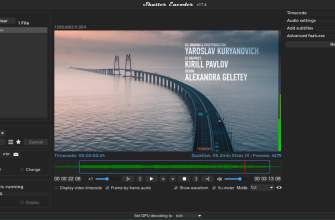
Shutter Encoder — бесплатное настольное приложение на базе FFmpeg для Windows, macOS и Linux. Оно ориентировано на широкий набор профессиональных кодеков и операций без перекодирования, включает аналитические функции и доступно как установочная или переносимая сборка в Windows. Этот вариант сильнее для пользователя, которому нужны профессиональные медиакодеки, анализ и Linux. UniFab проще для задач с устройствами, веб-профилями и встроенной подготовкой клипа внутри единого потребительского интерфейса.
Movavi Video Converter
Movavi Video Converter — коммерческий конвертер для Windows и macOS с графическим интерфейсом, более чем 180 заявленными форматами и базовыми инструментами обрезки, кадрирования и поворота. Текущая пробная версия ограничена по времени и накладывает водяной знак на видеовывод, а постоянное использование требует покупки. Его имеет смысл рассматривать тем, кому ближе интерфейс Movavi и связанные продукты этого разработчика. UniFab выгоднее именно в базовой конвертации, потому что текущий Video Converter не требует оплаты и не ставит водяной знак.
Частые проблемы и диагностика
Конвертация не запускается или завершается ошибкой
Сначала обновить UniFab до актуальной сборки. В версии 4.2.5.0 исправлялся сбой задач, когда аппаратное декодирование не поддерживало определённые файлы. Если проблема сохраняется, повторить обработку без аппаратного ускорения либо с другим кодировщиком. Успешный программный экспорт того же исходника указывает на аппаратный путь как на вероятную точку отказа.
Далее проверить сам источник: открывается ли он полностью, не обрывается ли в середине, доступны ли ожидаемые дорожки. Повреждённый контейнер или поток способен воспроизводиться частично, но падать при полном декодировании. Для диагностики полезно сначала экспортировать короткий отрезок и только после успешного результата запускать весь ролик.
Не сохраняется пользовательский профиль
Эта ошибка присутствовала в UniFab 4.2.3.x и была исправлена в версии 4.2.4.0. Если профиль не создаётся или не сохраняется, обновление важнее повторной настройки. После обновления профиль следует создать заново и проверить на одном тестовом файле.
Пропали субтитры
Проверить три вещи: выбран ли нужный субтитровый поток, поддерживает ли целевой контейнер выбранный тип мягких субтитров и не включён ли иной режим экспорта. Для старых сборок также критично обновление: 4.2.3.0 исправила потерю субтитров при некоторых многоязычных путях к файлам.
Если конечное устройство плохо работает с мягкими субтитрами, практическим обходом является выжигание подписей в изображение. Это делает их постоянными и неотключаемыми, зато устраняет зависимость от поддержки субтитров плеером.
Изменилась аудиодорожка или аудиокодек
Перед запуском проверить язык и формат выбранной дорожки. Для MP4 с DD+/E-AC-3 особенно важно использовать свежую версию: 4.2.5.0 исправила случай нежелательного преобразования такой дорожки в AAC. После экспорта сверить число каналов и кодек, если сохранение исходного аудио критично.
Получившийся файл слишком большой
Проверить разрешение, кодек и битрейт. Сохранение 4K при высоком битрейте закономерно создаёт крупный файл. Если исходное разрешение не требуется, выбрать меньший размер кадра; если важна та же геометрия, снизить битрейт или выбрать более эффективный совместимый кодек. Перед массовой обработкой сравнить короткие образцы, чтобы не выбирать параметры вслепую.
Файл воспроизводится на компьютере, но не на телевизоре
Проверить не только расширение, но и видеокодек, аудиокодек, разрешение, частоту кадров и субтитры. MP4 с неподдерживаемым профилем H.265 или аудиоформатом может не открыться на старом устройстве. Для такой задачи предпочтительнее профиль Device либо более консервативная связка MP4/H.264 с совместимым аудио.
После crop или редактирования результат отличается от ожидаемого
Убедиться, что изменения применены к нужному файлу и сохранены в карточке задания до старта очереди. В ветке 4.1.x исправлялись ошибки применения параметров, выбора области и сохранения crop. Если используется старая сборка, обновление должно предшествовать повторной конвертации.
Конвертация идёт значительно медленнее ожидаемого
Проверить, используется ли аппаратный кодировщик, поддерживается ли он выбранным кодеком и не выполняются ли одновременно тяжёлые фильтры. Программное кодирование закономерно сильнее нагружает CPU. При этом переход на аппаратный режим нужен только после проверки стабильности и качества на небольшом отрезке.
Нет ожидаемой AI-функции
Проверить, открыт ли именно Video Converter. AI-апскейл, специализированное восстановление и другие нейросетевые задачи находятся в отдельных модулях UniFab. Их отсутствие внутри бесплатной карточки конвертера не является поломкой.
Как проверить результат после конвертации
Контроль нужен даже при успешном завершении задания. Конвертер может корректно создать файл, который технически не соответствует конечной задаче из-за неверно выбранного профиля, дорожки или режима субтитров.
- Сверить длительность. Итог не должен неожиданно обрываться раньше исходника, если обрезка не планировалась.
- Проверить начало, середину и конец. Одного просмотра первых секунд недостаточно для длинного файла.
- Сверить разрешение и частоту кадров. Они должны соответствовать выбранному профилю.
- Проверить видеокодек и аудиокодек. Особенно важно при подготовке для телевизора, монтажной системы или архива.
- Прослушать все нужные дорожки. Убедиться, что выбран правильный язык и число каналов.
- Проверить субтитры. Для мягких дорожек убедиться, что они включаются и выключаются; для выжженных — что текст не обрезан кадрированием.
- Открыть результат на целевом устройстве. Совместимость компьютера не заменяет проверку телевизора, приставки, телефона или рабочего плеера.
- Сравнить несколько сложных сцен. Быстрое движение, мелкие детали и тёмные области лучше показывают последствия слишком агрессивного сжатия.
- Для пакетной очереди проверить не один, а несколько файлов. Разные источники могут содержать отличающиеся дорожки и параметры.
Для архивного материала дополнительно полезно сохранить исходник до завершения контроля. Конвертированный файл не должен автоматически заменять единственную копию оригинала, особенно если выполнялось повторное сжатие.
Коммерческое использование: противоречие в лицензировании
Условия UniFab требуют отдельной осторожности для рабочих проектов. На странице Video Converter бесплатный модуль описан как пригодный для personal and commercial use. В действующей английской редакции Terms of Use одновременно присутствует более строгая формулировка: загрузки предназначены для индивидуального и авторизованного использования в развлекательных целях, а commercial end use запрещено. Эти два положения нельзя считать согласованными.
Поэтому этот обзор не относит коммерческое использование к подтверждённым безусловным правам бесплатной версии. Компаниям, фрилансерам и студиям, которые собираются применять UniFab в платной работе, разумно получить письменное разъяснение от поддержки или юридически применимые лицензионные условия до включения программы в производственный процесс.
Независимо от лицензии самой программы пользователь должен иметь права на исходные ролики, музыку, субтитры, логотипы и другие элементы. Конвертация, извлечение звука или удаление водяного знака остаются техническими операциями и сами по себе не предоставляют прав на чужой контент.
FAQ
UniFab Video Converter действительно бесплатный или это пробная версия?
Текущий Video Converter в UniFab 4.x бесплатен на постоянной основе. Для него нет 30-дневного таймера, водяного знака, ограничения длительности и отдельного платного уровня конвертера. Ограничения пробных версий относятся к другим платным модулям UniFab, а не к базовому Video Converter.
Нужно ли покупать UniFab Video Converter Pro?
Нет, для работы нынешнего бесплатного Video Converter покупать Video Converter Pro не требуется. Video Converter Pro — отдельный продукт прежней линейки с собственной версией и составом, а не лицензия, разблокирующая бесплатный модуль 4.x.
Есть ли версия для Linux?
Нет. Текущий настольный клиент UniFab предлагается для Windows и macOS. На Linux рациональнее использовать HandBrake, Shutter Encoder или FFmpeg.
Можно ли конвертировать видео без загрузки в облако?
Да. Настольный Video Converter обрабатывает исходники локально; они не отправляются в UniFab Online Video Converter. При этом сам клиент остаётся сетевым коммерческим приложением с обновлениями и сервисной телеметрией.
Можно ли сохранить качество без повторного сжатия?
Да, когда исходные видео- и аудиопотоки совместимы с целевым контейнером. В таком случае используется lossless remux — потоки копируются без повторного кодирования. Если требуется другой кодек, разрешение или несовместимая схема дорожек, нужен транскодинг.
Поддерживает ли программа несколько аудиодорожек и субтитры?
Да. В настройках результата выбираются аудио- и субтитровые дорожки. Субтитры можно выжечь, сохранить как выбираемую дорожку в совместимом контейнере или вывести отдельным файлом. После экспорта следует проверить язык и режим субтитров на целевом плеере.
Можно ли использовать аппаратное ускорение?
Да. Для поддерживаемых операций UniFab использует NVIDIA NVENC/CUDA, Intel Quick Sync и AMD. Если аппаратный путь несовместим с конкретным видео или кодеком, доступна программная обработка.
Есть ли пакетная конвертация?
Да. В очередь добавляются несколько файлов и целые папки, после чего задаётся общий каталог результата. Для однотипной серии рационально сохранить проверенный пользовательский профиль.
Есть ли встроенный видеоредактор?
Есть набор подготовительных инструментов: trim, crop, rotate, коррекция яркости, контраста, насыщенности и гаммы, водяной знак, субтитры, аудио и скорость. Полноценную многодорожечную монтажную систему этот блок не заменяет.
Почему после обновления интерфейс содержит платные карточки, если конвертер бесплатный?
UniFab построен как модульное приложение. Video Converter бесплатен, но рядом находятся AI-инструменты и другие модули с собственными лицензиями. Статус одной карточки не распространяется автоматически на остальные.
Что делать, если старый обзор описывает 30-дневный trial для конвертера?
Ориентироваться на текущую ветку UniFab 4.x. С января 2026 года Video Converter переведён в постоянно бесплатный режим. Старые условия платной лицензии относятся к предыдущему состоянию продукта или другим модулям.
Можно ли использовать UniFab для коммерческих роликов?
Публичные документы UniFab дают противоречивый ответ: FAQ Video Converter разрешает personal and commercial use, тогда как Terms of Use запрещают commercial end use. Поэтому для платной работы нельзя опираться только на формулировку продуктовой страницы; требуется уточнение применимых лицензионных условий у UniFab.
Итог по сценариям
Для обычной смены формата, кодека или разрешения на Windows и macOS UniFab Video Converter теперь представляет редкий тип коммерческого продукта: основной конвертер полноценен и постоянно бесплатен, а ограничения монетизации вынесены в соседние AI-модули. Это делает его практичным выбором для пользователей, которым нужны MP4, MKV, MOV, WebM, извлечение аудио, очередь, аппаратное кодирование и базовые правки без водяного знака.
Для большого архива преимуществом становятся импорт папки, пользовательские профили, remux и выбор аудио/субтитров. Здесь важно работать на свежей версии: журнал 2026 года показывает, что исправления затрагивали именно профили, дорожки, кадрирование и аппаратное декодирование. Массовую очередь лучше запускать после короткого контрольного экспорта.
Для Linux, серверной автоматизации и сложных профессиональных кодеков разумнее HandBrake, FFmpeg или Shutter Encoder. Для полноценного монтажа нужен видеоредактор, а для нейросетевого восстановления — специализированный AI-модуль. UniFab Video Converter наиболее уместен в своей прямой роли: локальная графическая конвертация и подготовка медиофайлов с достаточно подробным контролем результата, но без необходимости платить за базовый экспорт.