


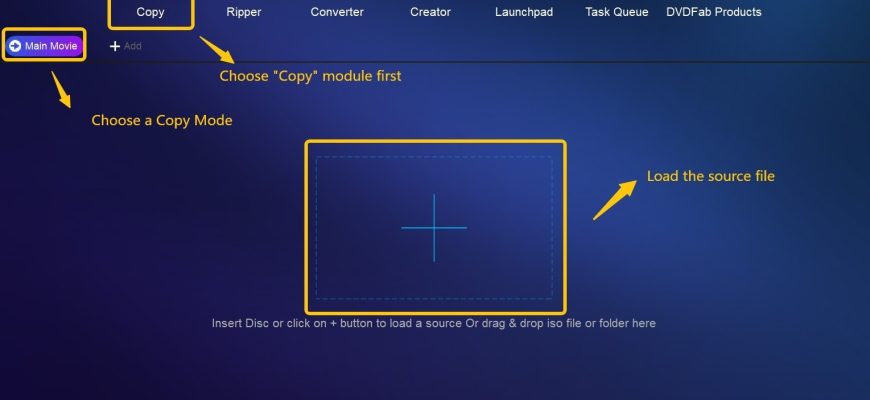
DVDFab Video Converter — настольный модуль для преобразования видеофайлов из состава DVDFab 12. Он работал с локальными роликами, позволял выбирать формат или профиль устройства, менять параметры видео и звука, выполнять базовый монтаж перед кодированием и ставить несколько заданий в очередь. На 8 сентября 2026 года этот продукт нужно рассматривать именно как legacy-решение: в DVDFab 13 отдельного Video Converter больше нет, а продолжение его функций перенесено в UniFab Video Converter. Старый DVDFab 12 по-прежнему размещён в официальном Download Center, поэтому обзор актуален прежде всего для владельцев существующих лицензий и для тех, кому требуется разобраться со старой установкой, а не для выбора нового платного конвертера.
Скачать DVDFab Video Converter бесплатно
Рекомендуемый аналог
ВидеоМАСТЕР
Конвертер видео и аудио для Windows с русским интерфейсом
- Конвертация видео и аудио между популярными форматами
- Подготовка файлов для устройств и публикации
- Обрезка, соединение, звук и субтитры
- Русскоязычный интерфейс для Windows
DVDFab Video Converter
Программа для работы с видео или аудио на русском языке
- Меньше инструментов для точной локальной коррекции
- Часть расширенных функций доступна только платно
- Набор инструментов зависит от версии и платформы
- Может не подойти для сложного профессионального монтажа

Что представляет собой DVDFab Video Converter
В линейке DVDFab 12 Video Converter отвечал за преобразование уже существующих медиафайлов. Его задача — взять видео с накопителя компьютера или добавить файл через предусмотренный в интерфейсе источник, выбрать новый контейнер, кодек либо профиль устройства и создать отдельный выходной файл. Это принципиально отличает модуль от DVD Ripper, Blu-ray Ripper и UHD Ripper: рипперы предназначены для преобразования содержимого оптических дисков, ISO-образов и дисковых папок, тогда как Video Converter работает с обычными видеофайлами.
Руководство DVDFab 12 указывает DVDFab Software Inc. как издателя этого поколения программы. Актуальный сайт DVDFab.cn и действующие условия использования относятся к инфраструктуре бренда DVDFab, юридическим оператором которой сейчас выступает FENGTAO SOFTWARE LIMITED. Для пользователя важнее практическое следствие: Video Converter был частью единого настольного интерфейса DVDFab 12, а не браузерным сервисом и не отдельным мобильным приложением.
Модуль объединял три уровня работы. Первый — готовые профили, когда пользователь выбирал формат или целевое устройство без ручного подбора каждого параметра. Второй — Advanced Settings для настройки кодека, разрешения, частоты кадров, битрейта, звука и субтитров. Третий — встроенный Video Edit с обрезкой, кадрированием, поворотом, наложением текста или изображения и рядом других правок. После этого задача передавалась в общую очередь DVDFab 12.
Основные параметры
| Параметр | DVDFab Video Converter |
|---|---|
| Тип | Настольный конвертер видеофайлов, модуль DVDFab 12 |
| Издатель поколения DVDFab 12 | DVDFab Software Inc. |
| Текущий статус | Снят из актуальной линейки DVDFab 13; заменён UniFab Video Converter |
| Доступность старой версии | DVDFab 12.1.1.5 остаётся в официальном Download Center |
| Windows для DVDFab 12 | Windows 11, 10, 8.1, 8 и 7; доступны 64- и 32-битные установщики |
| macOS для DVDFab 12 | macOS 10.10–15.x |
| Назначение | Преобразование видеофайлов и извлечение аудио в другой формат |
| Подтверждённые контейнеры и форматы | В числе официально описанных: MP4, MKV, AVI, M2TS, TS; для аудио — MP3, FLAC, WAV, AAC |
| Профили высокого разрешения | В DVDFab 12 предусмотрены профили H.265 и 4K, включая варианты MP4 и MKV |
| Пакетная работа | Несколько заданий можно добавлять и контролировать через Task Queue |
| Редактирование перед экспортом | Обрезка, кадрирование, поворот, яркость, контраст, насыщенность, внешние субтитры, текстовые и графические водяные знаки |
| Аппаратное кодирование | В DVDFab 12 доступны программные и аппаратные пути; конкретный набор зависит от кодека и оборудования |
| Интернет | Для запуска платных функций DVDFab 12 и авторизации требуется соединение с сервером DVDFab |
| Аккаунт | Для авторизации платной лицензии используется учётная запись DVDFab Member Center |
| Язык интерфейса | Язык отображения выбирается в Common Settings; руководство показывает отдельный системный параметр Language |
| Действующая цена | Отдельной актуальной продажи DVDFab Video Converter в DVDFab 13 нет |
| Преемник | UniFab Video Converter; для прежних владельцев лицензии DVDFab Video Converter предусмотрен переход на соответствующий продукт UniFab |
Текущий статус: почему в DVDFab 13 нет Video Converter
Основное изменение произошло при переходе на DVDFab 13 в октябре 2023 года: Video Converter вывели из состава нового поколения и заменили UniFab Video Converter. Это не переименование кнопки внутри того же приложения. Конвертация обычных видеофайлов была перенесена в другую продуктовую линию, тогда как DVDFab 13 сосредоточился на операциях с DVD, Blu-ray, UHD и связанными дисковыми модулями.
В актуальном составе DVDFab 13 перечисляются Copy, Ripper, Creator, конвертеры между дисковыми форматами, инструменты удаления Cinavia, UHD Drive Tool и ряд новых AI-компонентов, но отдельного Video Converter для произвольных локальных файлов в этом перечне нет. Это объясняет ситуацию, когда пользователь современной версии пытается открыть привычный Converter и оказывается в UniFab: такое поведение связано с официальной миграцией продукта, а не с отсутствующей настройкой DVDFab 13.
При этом DVDFab 12 не исчез. В официальном Download Center на дату обзора доступна версия 12.1.1.5 для Windows и macOS. DVDFab 13 разрешено устанавливать рядом с более ранними крупными версиями, поэтому пользователь старого рабочего процесса может сохранить DVDFab 12 параллельно с текущей линейкой.
Для нового пользователя ситуация иная. Покупать DVDFab Video Converter как актуальный самостоятельный модуль уже не предлагается. Его действующая замена — UniFab Video Converter, причём текущая версия этого конвертера распространяется бесплатно без отдельной платной ступени для самой функции преобразования. Поэтому искать историческую стоимость DVDFab Video Converter и сравнивать её с современными тарифами некорректно: коммерческая модель исходного продукта больше не является действующим предложением.
Не путать с похожими продуктами DVDFab
DVDFab Video Converter и DVDFab Ripper
Video Converter обрабатывает медиафайл, который уже находится на компьютере или добавлен как файл. Ripper начинает работу с DVD, Blu-ray, UHD, ISO или соответствующей дисковой структуры и извлекает содержимое в видео- или аудиоформат. Если исходник — фильм на DVD, выбор Video Converter не заменяет DVD Ripper. Такое разделение было частью архитектуры DVDFab 12 и остаётся принципиальным при чтении старых руководств.
DVDFab Video Converter и DVDFab Creator
Creator движется в обратную сторону: он берёт видеофайлы и готовит DVD, Blu-ray или UHD-структуру для записи или хранения в виде дискового результата. Video Converter создаёт обычный медиафайл, а не авторскую структуру оптического диска. Поэтому параметры меню диска, размеров BD/DVD и непосредственной записи на носитель не относятся к возможностям рассматриваемого конвертера.
DVDFab Video Converter и DVDFab Video Converter Pro
Название Video Converter Pro использовалось для отдельного комплекса, объединявшего Video Converter, Video Editor и Toolkit. Это не другое обозначение базового модуля Converter внутри DVDFab 12. При разборе старой лицензии или установщика важно смотреть точное название приобретённого продукта: набор включённых компонентов у этих предложений различался.
DVDFab Video Converter и UniFab Video Converter
UniFab Video Converter — официальный преемник, но это уже другое актуальное приложение. Он сохраняет саму идею локального преобразования файлов, пакетную работу, настройку параметров и редактирование перед экспортом, однако развивается вне DVDFab 13. На текущей странице UniFab этот конвертер обозначен как бесплатный без ограничения по длительности ролика, размеру файла и водяного знака. Эти условия относятся к UniFab, а не задним числом к старому DVDFab Video Converter.
Платформы, установка и требования
Старый модуль доступен через дистрибутив DVDFab 12.1.1.5. Для Windows официальный Download Center перечисляет Windows 11, Windows 10, Windows 8.1, Windows 8 и Windows 7; доступны 64- и 32-битные варианты. Для Mac та же версия DVDFab 12 обозначена совместимой с macOS 10.10–15.x. Это делает продукт формально доступным и на новых системах из указанного диапазона, но сам модуль остаётся частью завершённого поколения DVDFab 12 и не получает функциональное развитие как компонент DVDFab 13.
Установка DVDFab 12 выполняется обычным настольным установщиком. Для Windows требуется запуск от имени пользователя с административными правами или администратора. Если на компьютере уже стоит DVDFab 13, удалять его ради DVDFab 12 не требуется: официально поддерживается сосуществование крупных версий 13, 12 и 11.
Аппаратная конфигурация влияет прежде всего на скорость и доступные пути декодирования и кодирования. В настройках DVDFab 12 предусмотрена работа через программный кодек, а для совместимых задач — через CUDA, Intel Quick Sync и другие аппаратные механизмы. Наличие конкретного ускорителя нельзя считать обязательным требованием: программный путь остаётся отдельным вариантом. И наоборот, сама установленная видеокарта не означает, что каждый формат будет кодироваться аппаратно — допустимый режим зависит от конкретного кодека, профиля и поколения оборудования.
Существенное требование legacy-версии — подключение к интернету. DVDFab 12 при запуске обращается к серверной инфраструктуре, а платная лицензия активируется через онлайн-проверку. Руководство прямо связывает авторизацию с работающим интернет-соединением и учётной записью Member Center. При блокировке доступа межсетевым экраном или защитным ПО платная функция может не перейти в авторизованный режим.
Как устроен интерфейс DVDFab 12
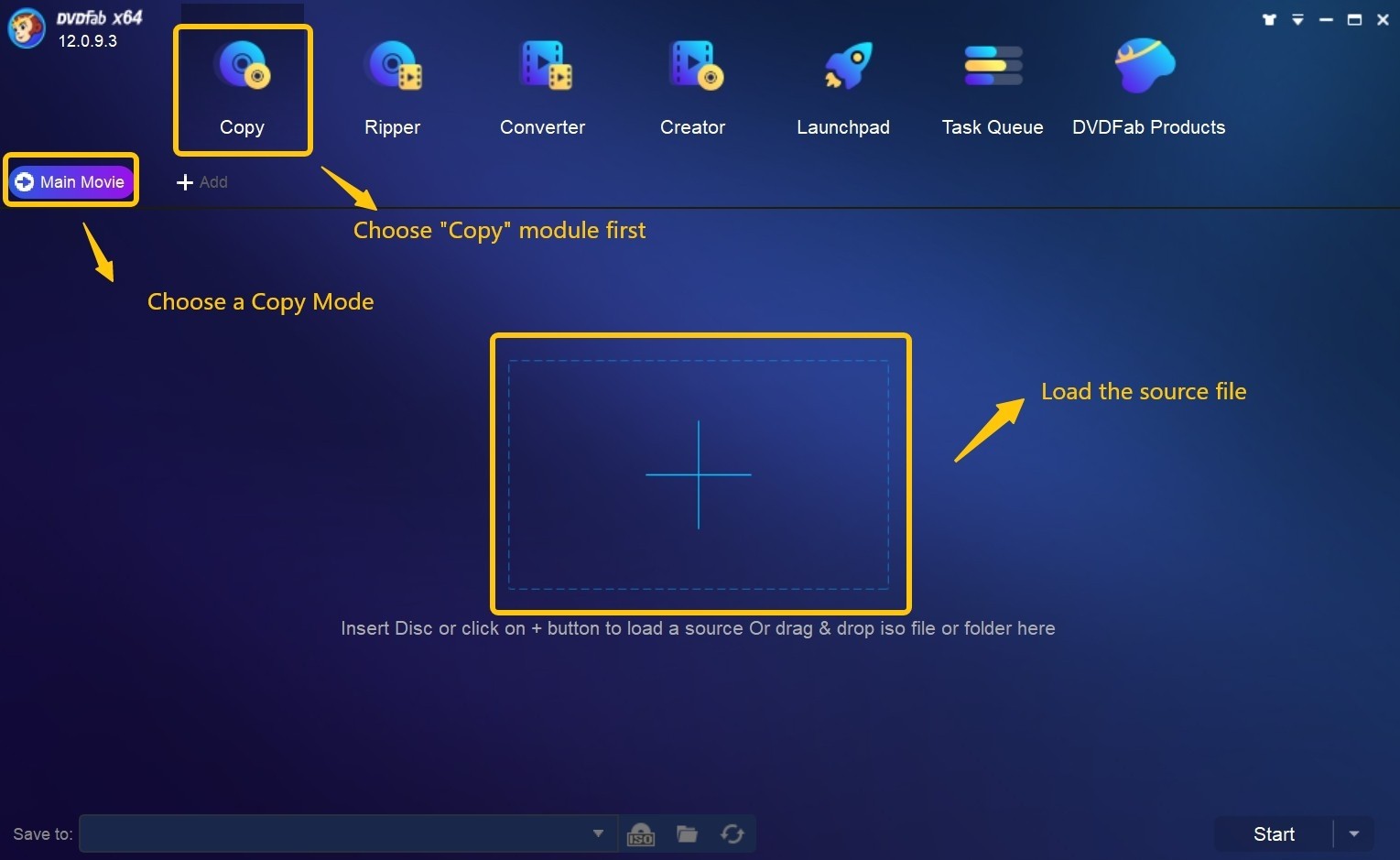
DVDFab Video Converter не имел полностью отдельной оболочки: он открывался как один из главных модулей DVDFab 12. Это определяет логику интерфейса. Верхняя часть переключает крупные направления работы, центральная область показывает текущие исходники и параметры, библиотека профилей отвечает за тип результата, а Task Queue объединяет задания разных модулей.
Top Menu и переключение модулей
В верхнем меню DVDFab 12 находятся Copy, Ripper, Converter и Creator. Рядом размещаются служебные инструменты и Task Queue. Такая компоновка полезна тем, что конвертация файла не изолирована от остальных функций пакета: пользователь может перейти в другой модуль, не закрывая приложение. Руководство DVDFab 12 также описывает возможность добавлять новые задания, пока уже созданные находятся в очереди.
Для обзора Video Converter это меню важно ещё по одной причине: одинаковый внешний каркас иногда создаёт ложное впечатление, что все четыре модуля принимают одинаковые источники. На деле назначение различается. Converter нужен для файлов, Ripper — для дискового источника, Creator — для подготовки диска из файла, Copy — для резервирования дисковой структуры.
Add from Local, Add from Mobile и центральная область
Под логотипом в DVDFab 12 расположены команды добавления источника, включая Add from Local и Add from Mobile; набор видимых команд зависит от выбранного модуля. В центре предусмотрена крупная зона добавления исходника. Локальный файл также можно передать через привычное добавление в рабочую область.
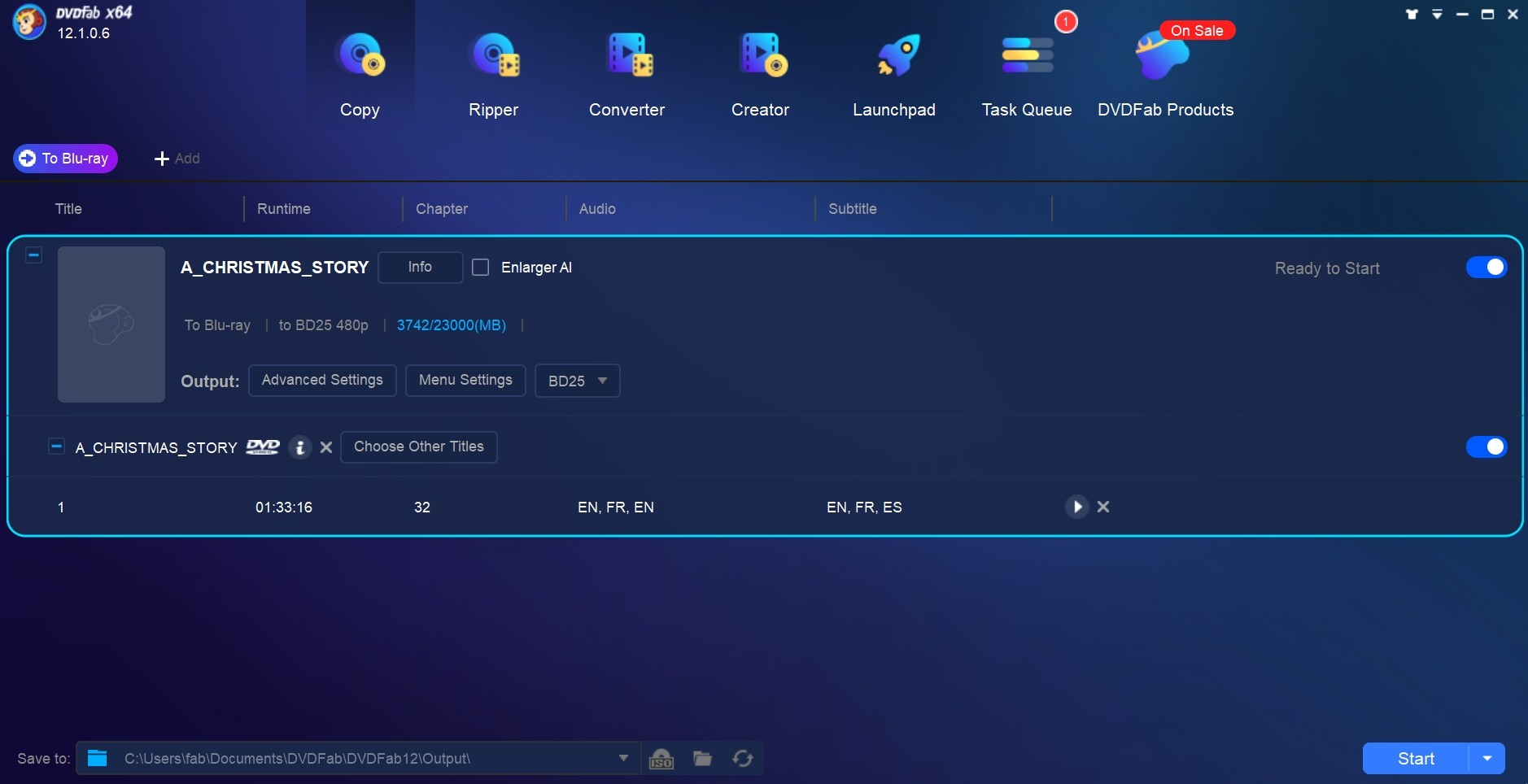
После загрузки материала центральная карточка показывает источник и связанные параметры. В этой части пользователь выбирает профиль, получает доступ к Advanced Settings и Video Edit, а затем формирует конкретное задание. Для нескольких роликов интерфейс превращается не в монтажную временную шкалу, а в список независимых задач преобразования, что соответствует назначению конвертера.
Profile Library
Profile Library — один из главных элементов DVDFab Video Converter. Библиотека профилей используется и в Ripper, и в Converter. Профили организованы по видеоформатам и производителям устройств; отдельные варианты можно помечать как избранные. Практический смысл профиля состоит в том, что контейнер, кодек и типичные параметры совместимости выбираются как набор, а не вручную по одному полю.
Для простого сценария профиль сокращает число решений: например, пользователь выбирает MP4 или MKV и переходит к экспорту. Для более контролируемой работы профиль служит отправной точкой, после которой значения уточняются в Advanced Settings. Это отличает DVDFab от конвертеров, где выбор ограничивается только расширением будущего файла.
Advanced Settings
Кнопка с изображением гаечного инструмента открывает Advanced Settings. В Video Settings доступны видеокодек, метод кодирования, разрешение, частота кадров, уровень качества, битрейт, расчётный размер, показатель bits per pixel, деинтерлейсинг и разделение результата. Набор пунктов зависит от выбранного профиля, поэтому не каждое поле появляется для любого формата.
В Audio Settings настраиваются аудиокодек, частота дискретизации, число каналов, битрейт и громкость. В документации DVDFab 12 отдельно показан вариант вывода AAC и AC3 5.1 как двух дорожек для поддерживаемого сценария. Субтитры можно либо извлекать в отдельные файлы определённого типа, либо рендерить в видео — доступный вариант зависит от исходника и профиля.
Video Edit
Video Edit расположен рядом с расширенными настройками и предназначен для подготовки ролика до кодирования. Редактор не является нелинейной монтажной системой: здесь нет проекта с многоуровневой временной шкалой, сложной композицией и полноценной цветокоррекцией. Он решает задачи, которые часто возникают непосредственно перед конвертацией.
В редакторе можно добавлять текстовый или графический водяной знак и менять его положение и прозрачность. Для внешних субтитров предусмотрены параметры шрифта, размера, оформления, языка, кодировки, позиции и задержки. Видео поворачивается на 90 градусов по или против часовой стрелки; для изображения доступны яркость, контраст и насыщенность.
Crop задаёт кадрирование с готовыми соотношениями сторон либо пользовательской областью. Trim позволяет выделять нужный диапазон по временной шкале и времени начала/окончания. Документация также описывает объединение выбранных после обрезки фрагментов и удаление сделанных правок. Для подготовки одного клипа перед сменой кодека этого набора достаточно, но заменой специализированного видеоредактора он не является.
Save to и Task Queue
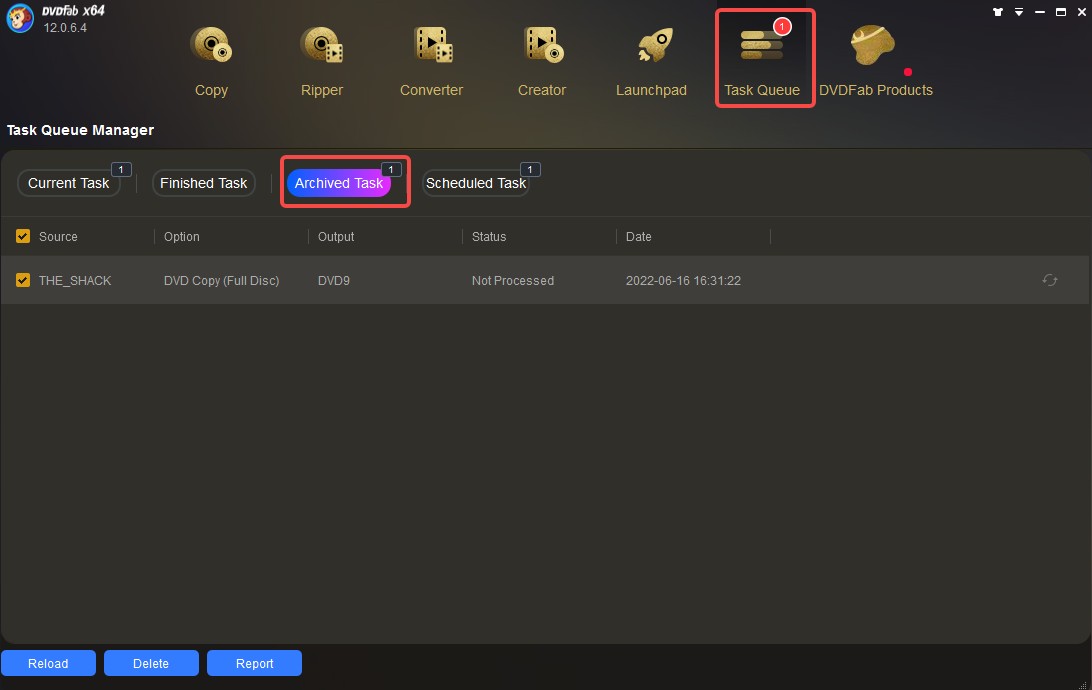
В нижней части главного окна находится Save to — выбор места для выходного результата. После запуска задача попадает в Task Queue. Очередь в DVDFab 12 разделяет текущие, завершённые, архивные и запланированные задания и показывает статусы обработки. Среди состояний есть Ready to Start, Processing, Wait in Queue, Success, Failed, Cancelled и Exit Unexpectedly.
Очередь полезна не только при пакетной конвертации. Она является основным местом диагностики: по ней видно, завершился ли конкретный файл успешно, остановлен ли он пользователем или завершился с ошибкой. Для длительных последовательностей предусмотрено отложенное выполнение Start Later, а завершённые задания можно анализировать отдельно от активных.
Основные функции DVDFab Video Converter
Преобразование видеофайлов между контейнерами и кодеками
Базовая функция — создать из исходного медиафайла новый файл с другим контейнером или параметрами кодирования. В официальных материалах для Video Converter подтверждены AVI, MP4, MKV, M2TS и TS, а для извлечения или преобразования звука — MP3, FLAC, WAV и AAC. Библиотека профилей DVDFab 12 также включает H.265 и 4K-варианты для MP4 и MKV.
Здесь полезно разделять контейнер и кодек. MP4 или MKV задаёт оболочку для потоков, а H.264/H.265 — способ кодирования видеоданных. Поэтому смена расширения сама по себе не равна полноценной перекодировке. DVDFab позволяет выбирать профиль, а затем настраивать кодек и связанные параметры внутри поддерживаемой комбинации.
Извлечение аудио
Converter умеет создавать аудиофайл из видеоролика. Подтверждённые примеры выходных аудиоформатов включают MP3, FLAC, WAV и AAC. Такой сценарий нужен, когда изображение не требуется: например, для сохранения звуковой дорожки лекции, интервью или собственного видеоматериала в отдельном файле.
Перед экспортом важно проверить не только формат, но и частоту дискретизации, каналы и битрейт. Эти параметры доступны в Audio Settings. Перекодирование в более высокий битрейт, чем фактическое качество исходной дорожки, не восстанавливает потерянные данные, поэтому настройку стоит привязывать к реальному источнику и назначению результата.
Пакетная обработка
DVDFab 12 допускает одновременное формирование нескольких задач. Файлы можно подготовить один за другим, после чего Task Queue управляет порядком обработки. Для коллекции роликов это удобнее, чем ждать завершения каждого экспорта перед добавлением следующего.
Пакетность здесь не означает, что всем файлам обязательно назначается одна и та же конфигурация. Каждая задача хранит собственный источник и параметры. Поэтому в очередь можно поместить несколько разных преобразований, а затем отслеживать их статусы в одном окне.
Настройка качества, размера и совместимости
Разрешение, частота кадров и битрейт позволяют управлять компромиссом между размером файла, скоростью обработки и качеством. DVDFab 12 показывает отдельное поле Output Size, что помогает оценить ожидаемый объём результата ещё до запуска. При этом итоговый размер всё равно зависит от выбранного режима и особенностей материала, поэтому расчёт следует воспринимать как рабочий ориентир.
Для интерлейсного исходника предусмотрен deinterlacing. Опция Preserve Chapters присутствует в поддерживаемых профилях, а режим Split позволяет разделять результат при соответствующей задаче. Эти параметры делают Advanced Settings заметно глубже простого выбора MP4 или MKV.
Субтитры и несколько звуковых параметров
В сценариях, где исходник содержит субтитры, Converter позволяет определить способ их обработки. Документация DVDFab 12 описывает извлечение в отдельный idx/sub либо прямой рендер в изображение; фактический набор вариантов зависит от выбранного профиля и потоков источника. Внешние субтитры можно добавить через Video Edit и настроить отображение перед кодированием.
Для аудио доступны кодек, sample rate, channels, bitrate и volume. Это важно при подготовке файла для устройства, которое ограничено определённым числом каналов или поддерживаемым форматом звука. Выбор только видеопрофиля без проверки аудио способен дать формально успешный экспорт, который затем воспроизводится на целевом устройстве без звука.
Аппаратное ускорение
В Common Settings есть отдельный раздел A/V Codec. В зависимости от кодека и оборудования DVDFab 12 предлагает программный декодер и аппаратные варианты, включая CUDA, DXVA, AMD APP и Intel Quick Sync. Для H.264 и H.265 документированы программное кодирование и аппаратные пути через CUDA или Intel Quick Sync в поддерживаемой конфигурации.
Это не гарантирует одинаковую скорость на любом компьютере. Аппаратный путь имеет смысл только при совместимой видеокарте, драйвере и конкретном кодеке. Поэтому при нестабильной обработке переключение на Software — полезный диагностический тест: он отделяет проблему аппаратного ускорения от проблемы самого файла или профиля.
Воспроизводимый сценарий: MP4/H.264 в MKV/H.265
Один из типичных сценариев для старого Converter — перекодировать локальный MP4 с H.264 в MKV с H.265, например для уменьшения битрейта при сохранении современного кодека. Этот пример показывает взаимодействие основных зон программы, но не превращает обзор в универсальную инструкцию.
- Запустить DVDFab 12. Для использования авторизованной платной функции программе требуется доступ к серверу DVDFab и действующая авторизация через Member Center.
- Перейти в Converter. В верхнем меню выбирается именно Converter, потому что исходником является обычный видеофайл, а не DVD или Blu-ray.
- Добавить исходный MP4. Для локального файла используется Add from Local или центральная область добавления источника.
- Открыть Profile Library. В качестве основы выбирается профиль MKV с H.265. В DVDFab 12 такие H.265-профили документированы отдельно от обычных профилей контейнера.
- Проверить Advanced Settings. Сначала сверяются разрешение и частота кадров. Если уменьшение разрешения не требуется, не стоит снижать его только ради смены контейнера. Затем задаются режим кодирования, качество или битрейт, параметры звука и обработка субтитров.
- При необходимости открыть Video Edit. Здесь можно вырезать ненужное начало или конец, скорректировать кадрирование, повернуть изображение, добавить внешний файл субтитров или водяной знак.
- Выбрать папку Save to. Выходной файл лучше помещать в отдельный каталог, чтобы исходник и результат было легко сравнить.
- Запустить задачу. После старта она появляется в Task Queue. Для нескольких роликов можно подготовить следующую задачу, не дожидаясь завершения первой.
- Проверить статус и готовый файл. Статус Success означает завершение операции, но не заменяет контроль результата. Нужно открыть выходной MKV, проверить длительность, начало и конец, синхронизацию аудио, субтитры, разрешение и воспроизведение на целевом устройстве.
Если задача завершается Failed или Exit Unexpectedly, сначала имеет смысл повторить один и тот же файл без аппаратного кодирования. Если Software-путь завершается успешно, причина локализуется вокруг GPU, драйвера или аппаратного кодека. Если ошибка сохраняется, следующий этап — проверить исходник отдельно и открыть папку логов через Help Menu.
Форматы импорта и экспорта
В старых материалах DVDFab Video Converter описывается как конвертер с широкой библиотекой форматов и профилей. Для точного обзора полезнее опираться не на абстрактное число, а на подтверждённые примеры: AVI, MP4, MKV, M2TS и TS присутствуют среди поддерживаемых видеоформатов; MP3, FLAC, WAV и AAC — среди аудиорезультатов. Профильная библиотека содержит варианты H.265 и 4K для MP4/MKV.
Импорт в Converter ориентирован на медиафайлы. Оптический диск, ISO или папка дисковой структуры относятся к Ripper, если задача состоит в получении обычного видеофайла. Такое разделение особенно важно при диагностике сообщения о неподходящем источнике: смена профиля внутри Converter не превращает его в DVD/Blu-ray Ripper.
Экспорт выполняется в локально выбранную папку Save to. DVDFab 12 также имел общие функции передачи и мобильной интеграции в составе пакета, однако для надёжного использования legacy-конвертера базовым и воспроизводимым результатом остаётся файл на локальном накопителе.
Пакетные, мобильные, облачные и AI-возможности
Пакетная очередь подтверждена
Пакетная работа — полноценная часть DVDFab 12. Task Queue хранит несколько заданий, разделяет текущие и завершённые операции, показывает состояние каждой задачи и допускает отложенный запуск. Для больших подборок это одна из наиболее практичных функций старого Converter.
Мобильная интеграция не делает Converter мобильным приложением
В главном интерфейсе DVDFab 12 предусмотрено Add from Mobile, а в общей документации поколения описывалось приложение DVDFab Remote для контроля состояния задач на iOS и Android. Это не означает, что само перекодирование выполняется на телефоне. Основная обработка остаётся на компьютере с DVDFab 12. Для обзора текущего состояния также важно не приравнивать старую мобильную связку к современному отдельному мобильному конвертеру.
Облачная обработка видео не является основой модуля
Video Converter — локальный настольный транскодер: кодирование выполняется ресурсами компьютера, а выбор CUDA или Intel Quick Sync прямо связывает обработку с локальным оборудованием. DVDFab 12 использовал сетевые сервисы для авторизации, обновлений и отдельных функций всего пакета, но сам процесс обычной конвертации файла не построен как загрузка исходного видео в браузерный облачный сервис.
AI не следует приписывать базовому Video Converter
DVDFab 12 развивал отдельные AI-компоненты, в том числе Enlarger AI, однако это другой продукт внутри экосистемы. Базовые функции Video Converter — транскодирование, профили, настройка потоков и предэкспортное редактирование. При оценке старой лицензии нельзя считать функции отдельного AI-модуля автоматически входящими в Converter.
Интернет, авторизация и приватность
Главное ограничение DVDFab 12 с точки зрения автономности — зависимость от онлайн-проверки. Руководство указывает, что при старте программа обращается к серверу, а для авторизации платной лицензии требуется активное интернет-соединение. Без доступа к серверной информации DVDFab 12 переводит пользователя к бесплатной функции HD Decrypter, поэтому наличие локального установщика само по себе не гарантирует офлайн-доступ к купленному Video Converter.
Авторизация выполняется через учётную запись DVDFab Member Center с зарегистрированным адресом электронной почты и паролем. Если соединение есть, но авторизация не проходит, в числе первых проверок должны быть межсетевой экран и антивирус: руководство отдельно предупреждает, что они не должны блокировать доступ DVDFab 12 к интернету.
Действующая политика конфиденциальности DVDFab предусматривает обработку адреса электронной почты и имени пользователя для аккаунта, а автоматически — IP-адреса, типа браузера, версии операционной системы и журналов сбоев. При обращении в поддержку пользователь также может передавать снимки ошибок и другую диагностическую информацию. В Help Menu DVDFab 12 есть Open Log Folder; при отправке Feedback журналы программы могут прикрепляться к сообщению.
Для обычной локальной конвертации исходный ролик не требуется передавать в веб-сервис: кодирование происходит на компьютере. Это, однако, не делает DVDFab 12 полностью сетево-независимым продуктом из-за активации и серверного обращения при запуске. Если материал конфиденциален, отдельно контролируются использование облачных функций всего пакета, отправка журналов в поддержку и участие в программе улучшения пользовательского опыта.
Лицензирование, пробный режим и стоимость в 2026 году
Исторически DVDFab 12 распространялся как shareware с 30-дневным ознакомительным периодом. Актуальный Download Center продолжает указывать 30-дневную оценку для программ DVDFab и одновременно предлагает дистрибутив DVDFab 12. Но у DVDFab Video Converter больше нет самостоятельной действующей карточки покупки в линейке DVDFab 13, поэтому приводить старую цену как текущую было бы ошибкой.
Для владельца ранее приобретённой лицензии действует миграционная логика: DVDFab Video Converter заменён на UniFab Video Converter, а существующим пользователям соответствующего продукта предоставлена возможность использовать замену в UniFab. Текущий официальный Converter в UniFab теперь сам по себе распространяется бесплатно и не имеет таймера пробного режима, водяного знака, лимита по длительности или размеру файла. Это современное условие преемника, а не изменение условий старого DVDFab 12.
Лицензии DVDFab привязаны к учётной записи и авторизованным компьютерам. Действующие условия лицензирования DVDFab предусматривают стандартную однопользовательскую авторизацию на одном компьютере, если для конкретного приобретения не указано иное; дополнительные компьютеры оформляются отдельным типом авторизации. Платформенные лицензии различаются между Windows и macOS, кроме случаев, когда приобретён вариант для обеих платформ.
Для lifetime-лицензий текущие правила DVDFab связывают обновления и крупные версии со сроком существования и поддержки самого продукта. Это особенно показательно в случае Video Converter: пожизненная модель не означает, что модуль обязан оставаться внутри всех будущих поколений DVDFab. В DVDFab 13 его заменили другим продуктом, а преемственность реализовали через UniFab.
Плюсы и минусы
Плюсы ✔️
- Глубокая настройка результата. Помимо выбора формата, доступны кодек, метод кодирования, разрешение, частота кадров, качество, битрейт, расчётный размер, деинтерлейсинг, звук и субтитры.
- Профили форматов и устройств. Profile Library снижает необходимость вручную собирать совместимую конфигурацию для каждого экспорта.
- Встроенная подготовка ролика. Обрезка, кадрирование, поворот, простая коррекция изображения, внешние субтитры и водяные знаки выполняются до кодирования без отдельного приложения.
- Очередь нескольких заданий. Task Queue показывает статус каждой операции, хранит завершённые задачи и поддерживает отложенный запуск.
- Программные и аппаратные пути кодирования. При поддерживаемом кодеке можно использовать совместимое аппаратное ускорение, а при проблемах переключиться на Software.
- Старый дистрибутив всё ещё доступен официально. DVDFab 12.1.1.5 можно получить из действующего Download Center для Windows и macOS.
- Официально предусмотрен переход на преемника. Владельцы соответствующей старой лицензии не оставлены только с архивной версией: функции перенесены в UniFab Video Converter.
Минусы ❌
- Продукт больше не развивается внутри DVDFab. В DVDFab 13 отдельного Video Converter нет, поэтому для нового рабочего процесса legacy-модуль не является перспективным выбором.
- Зависимость от онлайн-авторизации. Платные возможности DVDFab 12 требуют связи с сервером и учётной записи, что снижает автономность старой установки.
- Нет актуальной самостоятельной цены и новой лицензии на модуль. Старые коммерческие предложения не следует использовать для оценки стоимости в 2026 году.
- Интерфейс объединён с большим пакетом. Пользователю, которому нужен только файловый транскодер, приходится ориентироваться среди Copy, Ripper, Creator, общих настроек и инструментов DVDFab 12.
- Converter не заменяет дисковый Ripper. Для DVD, Blu-ray, UHD, ISO и дисковых папок требуется соответствующий Ripper, что увеличивает число модулей в смешанном рабочем процессе.
- Некоторые функции отражают эпоху DVDFab 12. 3D-профили и другие наследуемые элементы увеличивают сложность интерфейса, хотя для большинства современных конвертаций они не нужны.
- Переход между названиями может путать. DVDFab Video Converter, Video Converter Pro и UniFab Video Converter — связанные, но не идентичные продукты.
Кому подойдёт
- Владельцам старой лицензии DVDFab Video Converter. Им имеет смысл понимать интерфейс DVDFab 12, правила авторизации и способ переноса функций в UniFab.
- Пользователям архивного рабочего процесса. Если проект создавался в DVDFab 12 и требуется повторить профиль, порядок обработки или параметры старой очереди, официально доступный дистрибутив остаётся полезным.
- Тем, кому нужен GUI с профилями и ручными параметрами. DVDFab 12 сочетает готовые пресеты с достаточно подробной настройкой видео, аудио и субтитров.
- Тем, кто обрабатывает несколько файлов последовательно. Встроенный Task Queue позволяет подготовить серию задач и контролировать завершение каждой.
Кому не подойдёт
- Новому пользователю, выбирающему конвертер в 2026 году. DVDFab Video Converter снят из актуальной линейки; логичнее начать с UniFab Video Converter или другого современного решения.
- Тем, кому нужна полностью автономная офлайн-работа старой лицензии. DVDFab 12 использует серверную авторизацию и зависит от сетевого доступа при запуске платных функций.
- Пользователям Linux. Официальный DVDFab 12 Video Converter ориентирован на Windows и macOS; для Linux рациональнее HandBrake, FFmpeg или Shutter Encoder.
- Тем, кому нужен полноценный монтаж. Video Edit рассчитан на предэкспортные правки, а не на многодорожечный монтаж, сложные эффекты, композитинг и детальную цветокоррекцию.
- Тем, чья основная задача — оцифровка DVD или Blu-ray. Для такого источника внутри экосистемы DVDFab предназначен Ripper, а не Video Converter.
- Командным и коммерческим процессам, которым требуется современная поддерживаемая лицензия. Legacy-модуль не продаётся как актуальный самостоятельный продукт, а действующие условия DVDFab ограничивают стандартные лицензии личным некоммерческим использованием.
Альтернативы DVDFab Video Converter
UniFab Video Converter — прямой преемник
Это самый близкий вариант для пользователя DVDFab Video Converter, потому что миграция выполнена официально. UniFab работает локально на Windows и Mac, поддерживает пакетное добавление файлов и папок, настройку кодеков, битрейта, разрешения, субтитров и аудиодорожек, а также встроенное редактирование. На текущем этапе именно модуль Video Converter в UniFab бесплатен без водяного знака, ограничения длительности и размера файла.
UniFab разумнее старого DVDFab 12 для нового пользователя: не требуется сохранять legacy-поколение только ради Converter, а интерфейс и продуктовая линия продолжают обновляться. Владельцу старой лицензии он важен ещё и потому, что DVDFab официально перенёс туда соответствующие права использования.
HandBrake — бесплатный открытый транскодер
HandBrake — отдельное open-source приложение для Windows, macOS и Linux. Текущая ветка работает локально, не требует аккаунта и предназначена именно для перекодирования видео. В нём есть пресеты, очередь и детальная настройка кодеков, фильтров, размеров кадра, качества и аудиодорожек.
По сравнению с DVDFab 12 HandBrake не привязан к большой дисковой экосистеме и серверной авторизации. Он удобнее, когда нужен современный бесплатный транскодер без аккаунта. При этом его логика параметров рассчитана на пользователя, который готов понимать кодеки и качество; набор встроенных монтажных действий не превращает HandBrake в видеоредактор.
FFmpeg — для автоматизации и максимального контроля
FFmpeg — кроссплатформенный мультимедийный фреймворк, который умеет декодировать, кодировать, транскодировать, мультиплексировать, демультиплексировать, фильтровать и обрабатывать потоки. Основной пользовательский инструмент ffmpeg работает из командной строки. Проект переносим между Linux, macOS, Windows и другими системами; готовые исполняемые сборки для популярных платформ доступны через рекомендованные проектом источники.
FFmpeg лучше DVDFab Video Converter там, где важны скрипты, повторяемые команды, серверная автоматизация или точное управление потоками. Плата за гибкость — отсутствие привычной Profile Library как основной GUI и более высокий порог входа. Для разовой конвертации без технической настройки графический инструмент проще.
Shutter Encoder — бесплатный GUI на базе FFmpeg
Shutter Encoder сочетает графический интерфейс с FFmpeg и ориентирован на конвертацию, монтажные и постпродакшн-задачи. Актуальная версия доступна для 64-битной Windows, macOS на Intel и Apple Silicon, а также современных Linux-дистрибутивов. Программа распространяется бесплатно без рекламных ограничений.
В сравнении с DVDFab 12 Shutter Encoder интереснее пользователям, которым нужны профессиональные форматы, rewrap, резка без повторного кодирования, анализ и гибкая очередь, но не нужна экосистема DVDFab. Интерфейс плотнее обычного бытового конвертера, зато не зависит от старой лицензии и поддерживает Linux.
Частые проблемы и как их диагностировать
В DVDFab 13 Converter открывает UniFab
Это соответствует текущей архитектуре, а не свидетельствует о повреждении установки. Video Converter удалён из DVDFab 13 и заменён UniFab Video Converter. Для работы именно в старом интерфейсе нужен DVDFab 12; для современного продолжения функции — UniFab.
DVDFab 12 запускается, но платный Converter не авторизуется
Сначала проверяется доступ компьютера в интернет. Затем — вход в Member Center тем же адресом электронной почты, к которому относится лицензия. Если соединение работает, но сервер DVDFab недоступен из приложения, нужно проверить правила межсетевого экрана, антивируса и прокси. В Common Settings предусмотрена отдельная секция Network, а руководство прямо указывает на необходимость не блокировать соединение при авторизации.
Файл добавлен, но нужного результата нет в профиле
Следует различать контейнер, кодек и профиль устройства. Поиск только по расширению может скрывать нужную комбинацию. Сначала открывается Profile Library и выбирается подходящая группа форматов, затем Advanced Settings используется для уточнения кодека, разрешения и звука. Для H.265 и 4K существуют отдельные профили, поэтому обычный MKV не равен MKV.H265 или MKV.4K.
Задача падает при аппаратном кодировании
В A/V Codec можно временно отключить аппаратный путь и повторить тот же файл через Software. Успех на программном кодере при сбое CUDA или Quick Sync указывает на область аппаратного ускорения: после этого проверяются драйвер видеокарты и совместимость выбранного кодека. Если ошибка повторяется и в Software, причиной следует считать не только GPU.
Результат получился заметно больше ожидаемого
Проверяются битрейт, разрешение, частота кадров и метод кодирования в Advanced Settings. Более современный кодек сам по себе не задаёт итоговый размер. Слишком высокий битрейт способен сделать H.265-файл крупнее исходника, а повышение разрешения дополнительно увеличивает объём и вычислительную нагрузку. Поле Output Size помогает увидеть оценку до запуска.
После конвертации нет нужного звука
До старта проверяется выбранная аудиодорожка, кодек, количество каналов и совместимость целевого устройства. Если файл содержит несколько дорожек, сам факт успешного кодирования не гарантирует, что активной окажется нужная. После экспорта результат следует открыть в плеере, где можно увидеть и переключить доступные аудиопотоки.
Субтитры пропали или оказались постоянно видимыми
Причина обычно связана со способом обработки: отдельный поток, извлечённый файл, внешние субтитры или direct render дают разный результат. Перед конвертацией нужно определить, должны ли субтитры оставаться переключаемыми либо быть встроенными в изображение. Для внешнего файла дополнительно проверяются кодировка, язык, позиция и задержка.
Task Queue показывает Failed или Exit Unexpectedly
Первый шаг — открыть свойства проблемного задания и воспроизвести его отдельно от очереди. Второй — повторить с программным кодированием и более простым профилем. Третий — открыть Open Log Folder через Help Menu и сохранить журнал, относящийся к сбою. Это даёт больше информации, чем повторять пакет без изменения условий.
Конвертер не принимает DVD, Blu-ray или ISO как обычный файл
Для извлечения содержимого диска используется соответствующий Ripper. Video Converter предназначен для файлового источника. Попытка решить проблему выбором другого MP4/MKV-профиля не меняет тип исходника и не заменяет этап риппинга.
Экспорт завершился, но файл не воспроизводится на нужном устройстве
Сначала проверяется сам файл на компьютере. Если он воспроизводится локально, затем сверяется совместимость устройства с контейнером, видеокодеком, разрешением, профилем H.264/H.265, аудиокодеком и количеством каналов. В DVDFab 12 для таких случаев полезны профили устройств: они уменьшают риск выбрать комбинацию, которую конкретный проигрыватель не понимает.
Как проверить результат после конвертации
Статус Success в Task Queue подтверждает завершение задачи, но не качество и совместимость. Для важного материала проверка должна идти по одинаковой схеме, особенно после смены кодека, разрешения или способа обработки субтитров.
- Открыть файл полностью независимым плеером. Проверяется, что контейнер читается и воспроизведение начинается без ошибки.
- Сверить длительность. Если обрезка не выполнялась, длительность должна соответствовать исходнику с учётом допустимого технического округления.
- Проверить начало, середину и конец. Это позволяет заметить обрыв, рассинхронизацию или повреждение, которое не видно по первым секундам.
- Сверить разрешение и частоту кадров. Эти значения должны соответствовать выбранному профилю и Advanced Settings.
- Прослушать аудио. Проверяются язык, число каналов, отсутствие пропусков и синхронность речи с изображением.
- Проверить субтитры. Для soft-sub они должны включаться и отключаться; для direct render — быть частью изображения в нужных местах.
- Оценить кадрирование и поворот. После Crop и Rotate важно убедиться, что значимая часть кадра не удалена и соотношение сторон не искажено.
- Сравнить несколько сложных сцен. Движение, мелкая текстура, тёмные участки и градиенты быстрее показывают чрезмерное сжатие, чем статичный кадр.
- Проверить на целевом устройстве. Успешное воспроизведение на компьютере не доказывает совместимость телевизора, медиаплеера или мобильного устройства с выбранным кодеком.
- Сохранить исходник до завершения контроля. Конвертированный файл не должен быть единственной копией важного материала до подтверждения результата.
FAQ
DVDFab Video Converter всё ещё входит в DVDFab 13?
Нет. В DVDFab 13 отдельный Video Converter удалён из продуктового состава и заменён UniFab Video Converter. Текущий DVDFab 13 ориентируется на дисковые модули и связанные инструменты.
Можно ли скачать DVDFab 12 с этим модулем в 2026 году?
Да. Официальный Download Center на 8 сентября 2026 года содержит DVDFab 12.1.1.5 для Windows и macOS. Для Windows перечислены версии 11/10/8.1/8/7, для Mac — macOS 10.10–15.x.
Можно ли держать DVDFab 12 и DVDFab 13 на одном компьютере?
Да. В Download Center отдельно указано, что DVDFab 13 может сосуществовать с более ранними крупными версиями, включая 12 и 11. Это позволяет не удалять legacy-установку ради перехода на текущую линейку.
Почему старый Converter требует интернет, хотя видео обрабатывается локально?
Само кодирование выполняется на компьютере, но DVDFab 12 использует онлайн-проверку для запуска и авторизации платных функций. Поэтому локальный характер транскодирования и сетевой механизм лицензии существуют одновременно.
Нужна ли регистрация?
Для авторизации платной лицензии DVDFab 12 нужна учётная запись Member Center. В окне Authorize используются зарегистрированный адрес электронной почты и пароль.
Есть ли у DVDFab Video Converter бесплатная современная версия?
Сам старый модуль больше не выпускается как актуальный бесплатный продукт. Его преемник UniFab Video Converter сейчас распространяется бесплатно без водяного знака, ограничения длительности и размера файла. Владельцам старого DVDFab Video Converter также предусмотрен переход на UniFab.
Можно ли конвертировать DVD напрямую через Video Converter?
Для DVD, Blu-ray и UHD используются соответствующие Ripper-модули. Video Converter предназначен для преобразования уже существующих медиафайлов. Это разделение не следует обходить выбором другого профиля.
Есть ли пакетная конвертация?
Да. DVDFab 12 позволяет создавать несколько заданий и управлять ими через Task Queue. Очередь показывает текущие и завершённые операции, статусы ошибок и поддерживает отложенный запуск.
Можно ли изменить битрейт, разрешение и fps вручную?
Да. Эти параметры входят в Video Settings внутри Advanced Settings. Там же настраиваются кодек, метод кодирования, качество, расчётный размер, деинтерлейсинг и ряд других параметров.
Есть ли редактор перед конвертацией?
Да. Video Edit позволяет обрезать и кадрировать ролик, повернуть изображение, изменить яркость, контраст и насыщенность, добавить внешние субтитры, текстовый или графический водяной знак. Это подготовительный редактор, а не полноценная монтажная система.
Работает ли DVDFab Video Converter в Linux?
Официальная legacy-версия DVDFab 12 предлагается для Windows и macOS. Для Linux рациональнее использовать современный кроссплатформенный инструмент, например HandBrake, FFmpeg или Shutter Encoder.
Что делать, если CUDA или Quick Sync вызывают сбой?
Для диагностики можно выбрать Software в настройках A/V Codec и повторить тот же файл с тем же профилем. Если программный путь проходит, проблема относится к аппаратному ускорению, его драйверу или совместимости конкретного кодека. Если не проходит и Software, нужно анализировать источник, профиль и журнал ошибки.
Содержит ли старый Converter современные AI-функции UniFab?
Нет оснований объединять их в один набор. DVDFab 12 имел отдельные AI-компоненты, а современная линейка UniFab развивает собственные инструменты улучшения видео. Базовый DVDFab Video Converter следует оценивать по его документированным функциям транскодирования, профилей, настроек, очереди и редактирования.
Итог по сценариям использования
Для владельца старой лицензии. DVDFab Video Converter остаётся понятным способом открыть прежний рабочий процесс через официально доступный DVDFab 12.1.1.5. При этом нужно учитывать серверную авторизацию и то, что развитие функции продолжилось уже в UniFab. Если старые профили не критичны, переход на преемника уменьшает зависимость от legacy-интерфейса.
Для нового пользователя в 2026 году. Начинать с DVDFab Video Converter нет практической причины: продукт не входит в DVDFab 13 и не продаётся как актуальный самостоятельный модуль. UniFab Video Converter выполняет роль прямого преемника и сейчас предлагает базовую конвертацию бесплатно. HandBrake подходит тем, кто предпочитает open-source GUI без аккаунта, Shutter Encoder — тем, кому нужен более производственный набор форматов и операций, FFmpeg — для скриптов и максимального контроля.
Для дисков. Выбор должен смещаться не к старому Converter, а к DVD/Blu-ray/UHD Ripper в зависимости от источника. Это устраняет путаницу между файловой конвертацией и извлечением содержимого диска и позволяет использовать модуль, рассчитанный на нужный тип источника.
Для автономной или Linux-среды. Старый DVDFab 12 неудобен из-за онлайн-проверки лицензии и отсутствия официальной Linux-версии. HandBrake, FFmpeg и Shutter Encoder лучше соответствуют этим условиям. DVDFab Video Converter в 2026 году имеет смысл не как новая покупка, а как поддерживаемый контекст для существующих установок, лицензий и архивных процессов DVDFab 12.











