


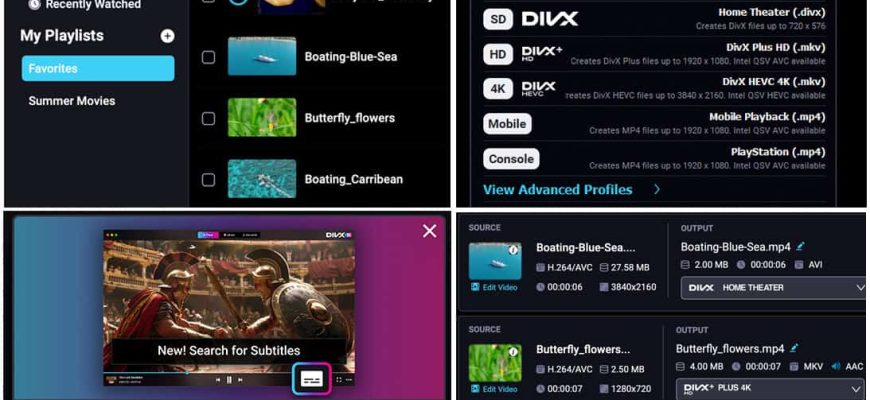
DivX Converter в актуальном поколении DivX Software 11 — это не отдельный веб-сервис и не самостоятельное мобильное приложение, а модуль настольного пакета DivX, LLC для преобразования локальных видеофайлов. На 8 сентября 2026 года текущая версия DivX Software — 11.15 для Windows и Mac, выпущенная 25 июня 2026 года. В ней Converter работает в одном приложении с Player и Library, поддерживает очередь из нескольких файлов, разные профили вывода, MP4, MKV и DivX-профили, добавление дорожек и субтитров, а также передачу результата в некоторые облачные сервисы. Бесплатная редакция остаётся рабочей без ограничения по длительности исходного ролика, но показывает рекламу и не включает постоянный доступ к ряду функций DivX Pro. Для Mac действует существенное ограничение текущей версии: HEVC и HEIC в Player и Converter недоступны.
Скачать DivX Converter бесплатно
Рекомендуемый аналог
ВидеоМАСТЕР
Конвертер видео и аудио для Windows с русским интерфейсом
- Конвертация видео и аудио между популярными форматами
- Подготовка файлов для устройств и публикации
- Обрезка, соединение, звук и субтитры
- Русскоязычный интерфейс для Windows
DivX Converter
Программа для работы с видео или аудио на русском языке
- Меньше инструментов для точной локальной коррекции
- Часть расширенных функций доступна только платно
- Набор инструментов зависит от версии и платформы
- Может не подойти для сложного профессионального монтажа

Что именно представляет собой DivX Converter
Название DivX Converter легко спутать сразу с несколькими связанными продуктами. DivX — это и бренд видеотехнологий, и название семейства форматов и профилей совместимости. DivX Player отвечает за воспроизведение, Library — за локальную медиатеку, а Converter — за подготовку нового файла с выбранным контейнером, кодеком и параметрами. DivX Pro не является отдельным конвертером: это платное разблокирование дополнительных возможностей внутри DivX Software 11.
Ещё одно важное разграничение связано с поколениями программы. DivX 10 больше не поддерживается. Современная линия — DivX 11, где основные компоненты сведены в единое приложение. Поэтому старые инструкции, в которых Converter открывается как отдельная программа, упоминаются индивидуальные платные плагины или интерфейс заметно отличается от нынешнего, нельзя напрямую переносить на версию 11.15. В актуальной сборке пользователю требуется открыть DivX Software и перейти на вкладку Converter.
Задача Converter — не полноценный монтаж. Программа предназначена прежде всего для транскодирования и перепаковки видео: изменить формат для совместимости с телефоном, телевизором, игровой системой или автомобильным экраном; уменьшить размер за счёт настроек кодирования; сохранить исходные дорожки без повторного кодирования, когда профиль это допускает; собрать несколько клипов в один выходной файл; добавить внешние субтитры и подготовить результат к локальному сохранению или публикации.
| Параметр | Актуальное состояние |
|---|---|
| Разработчик | DivX, LLC |
| Текущая версия | DivX Software 11.15, выпуск 25 июня 2026 года |
| Тип продукта | Настольный видеоконвертер внутри единого приложения DivX Software |
| Платформы | Windows и macOS; отдельной версии Converter для Linux нет |
| Основные варианты вывода | Профили DivX, MKV, HEVC на Windows и MP4 |
| Примеры входных форматов | MKV, WMV, AVI, MOV, MP4, DIVX; дополнительные MPEG-2 и VC-1 форматы через Video Pack |
| Пакетная обработка | Есть; в 11.15 несколько файлов могут одновременно обрабатываться с разными профилями вывода |
| Аудио и субтитры | Сквозное сохранение исходного аудио, до 8 аудиодорожек; SRT, SSA/ASS и DVD/XSUB с профильными ограничениями |
| Облачные действия | Публикация в YouTube и Google Photos; Dropbox и Google Drive относятся к Pro; импорт из Google Drive и Dropbox — Windows |
| Бесплатный режим | Основная конвертация доступна бесплатно; реклама остаётся, Video Pack и Cloud Connect предоставляются как 15-дневные пробные компоненты |
| DivX 11 Pro | $13,99 USD; расширенное кодирование, базовое редактирование, Video Pack, Cloud Connect и режим без рекламы |
| Русский интерфейс | В опубликованном для DivX 11 перечне из 10 языков русский отсутствует |
| Особенность macOS | В версии 11.15 HEVC и HEIC недоступны |
Текущий статус DivX Software 11.15
DivX Converter остаётся поддерживаемым продуктом. Версия 11.15 одновременно выпущена для Windows и Mac и является продолжением активной ветки DivX 11. Главные изменения этого выпуска относятся непосредственно к повседневной работе: упрощён пользовательский поток конвертации, ускорен запуск, добавлены подсказки при старте, улучшен переход Send to Converter из Library и исправлена обработка нескольких файлов с разными профилями.
Последнее изменение особенно важно для тех, кто готовит разные копии одной медиатеки. В предыдущих выпусках очередь уже была частью Converter, но 11.15 устранила проблемы при одновременной обработке файлов, которым назначены разные выходные профили. Теперь один ролик можно отправить, например, в MP4-профиль для мобильного устройства, а другой в DivX Home Theater для совместимого проигрывателя, не сводя всю очередь к одному типу результата.
У текущей версии есть и зафиксированные ограничения. Импорт видео из Google Drive иногда завершается неудачно. На Mac недоступны HEVC и HEIC. В интерфейсе загрузки на YouTube на Mac при первом использовании не всегда корректно работают списки категории и приватности. Эти проблемы важнее исторических замечаний к старым сборкам: именно они относятся к версии 11.15.
Как устроен интерфейс Converter
В DivX 11 Converter встроен в единое окно программы. Вместо запуска отдельной утилиты пользователь переключается на соответствующую вкладку. Такой подход связывает три этапа: файл можно увидеть в Library, передать через Send to Converter, а после преобразования открыть или воспроизвести в том же программном комплексе. При обычной разовой задаче Library не обязательна — файл допускается перетащить непосредственно в область Converter.
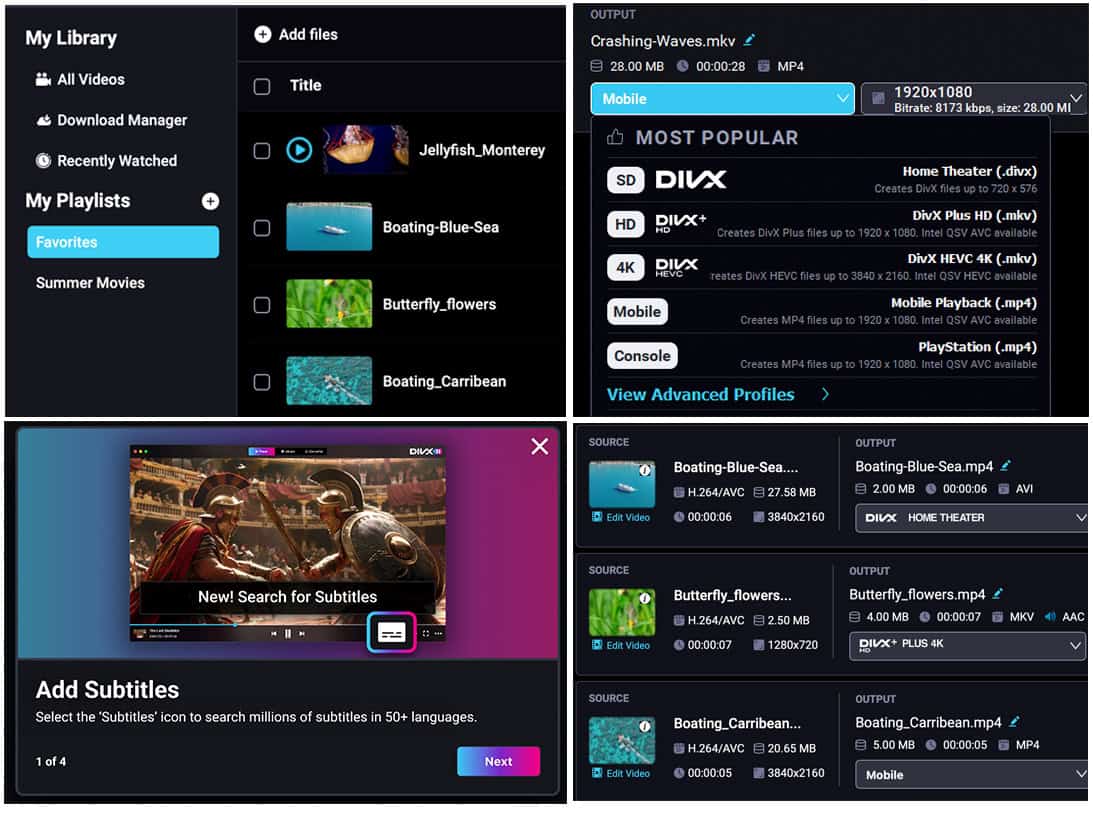
Карточка исходного файла
После добавления ролика программа анализирует его и формирует блок Source. В актуальном интерфейсе здесь отображаются миниатюра, название, видеокодек, размер, длительность и разрешение. Эти сведения нужны не только для справки: по ним можно определить, следует ли перекодировать видео или достаточно сохранить исходный поток и изменить контейнер. Для MKV с H.264, например, имеет смысл сначала посмотреть разрешение и кодек, а уже затем выбирать MP4-профиль.
Область Output и профили
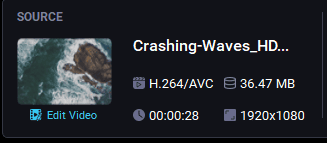
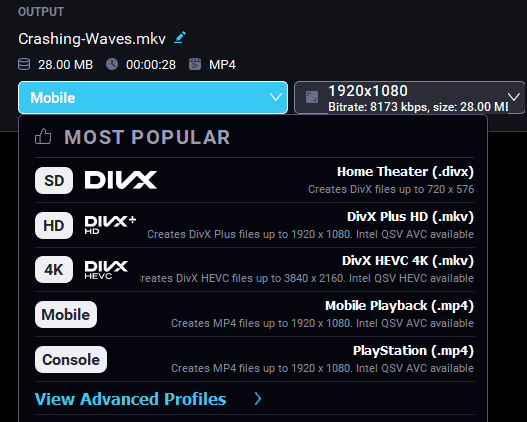
Справа от исходника расположен блок Output. В нём задаются имя результата и профиль. В текущем наборе наиболее заметны Home Theater с расширением .divx, DivX Plus HD с .mkv, DivX HEVC 4K с .mkv на Windows, Mobile Playback с .mp4 и PlayStation с .mp4. Ниже доступен переход к расширенному списку профилей. Наличие готовых профилей — принципиальное отличие DivX Converter от инструментов, где пользователь сначала обязан самостоятельно выбрать контейнер, кодек, уровень, профиль кодека и набор фильтров.
Профиль не следует путать с расширением файла. Например, два разных профиля могут создавать MP4, но иметь разные ограничения по разрешению и целевому устройству. Аналогично MKV — это контейнер, тогда как внутри него могут находиться разные видеопотоки. Поэтому проверять только суффикс .mp4 или .mkv недостаточно: для аппаратной совместимости важны кодек, разрешение, частота кадров и аудиоформат.
Настройки кодирования
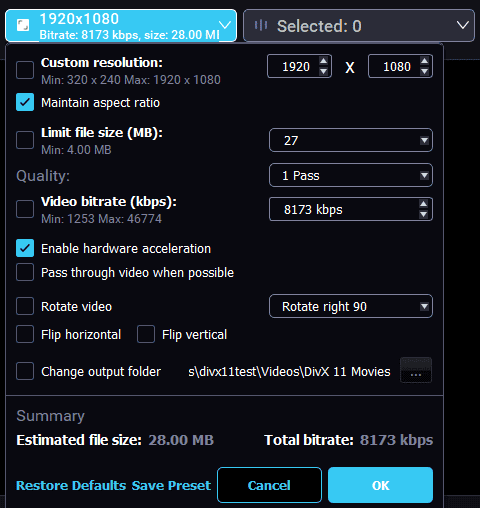
Панель параметров видео позволяет управлять пользовательским разрешением, ограничением размера, видеобитрейтом и сохранением пропорций. В текущем интерфейсе также присутствуют аппаратное ускорение, Pass through video when possible, поворот на 90 или 180 градусов, горизонтальное и вертикальное отражение, выбор другой папки вывода и сохранение набора параметров как собственного пресета. Возможность поворота и отражения относится не ко всем профилям: она поддерживается с DivX HEVC, DivX Plus HD и MP4-профилями.
Pass through video when possible принципиально отличается от обычного перекодирования. Если исходный видеопоток уже совместим с выбранным контейнером и параметры назначения не требуют изменения изображения, Converter может не пережимать видео, а сохранить исходный поток. Такой режим избегает потерь качества, вызванных повторным кодированием, и обычно выполняется заметно быстрее. Он не является универсальной гарантией: совпадать должны требования по кодеку и разрешению, а профиль назначения обязан принимать исходный поток.
Аудиодорожки и субтитры
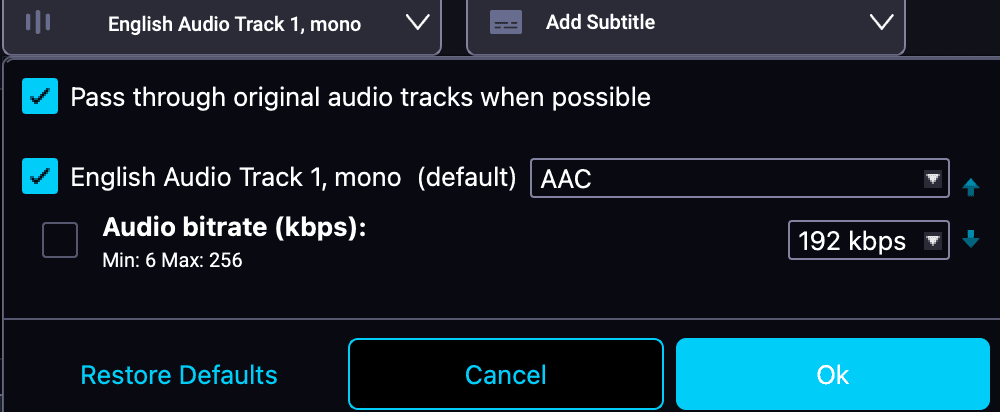
Аудио настраивается отдельно от видео. Converter умеет сохранять исходные аудиодорожки без повторного кодирования, когда это возможно, и допускает до восьми дорожек. Для каждого файла пользователь может выбрать аудиовыход и порядок дорожек. Это полезно для фильмов и архивов с несколькими языками: задача не сводится к одной стереодорожке, которую пришлось бы предварительно извлекать и возвращать другим инструментом.
Внешние субтитры добавляются в очередь конвертации. Поддерживаются SRT, SSA/ASS и DVD/XSUB. У DVD/XSUB есть профильное ограничение: растровые субтитры этого типа не поддерживаются профилем DivX Plus. Поэтому при подготовке MKV или другого контейнера с субтитрами важно проверять не только наличие дорожки после кодирования, но и её тип.
Основные возможности DivX Converter
Преобразование видео для совместимых устройств
Базовый сценарий — получить файл, который воспроизводится на нужном устройстве. Для этого Converter предлагает готовые профили вместо ручного заполнения десятков параметров. Home Theater ориентирован на совместимые DivX-устройства, Mobile Playback создаёт MP4 для мобильного воспроизведения, а HEVC-профили позволяют использовать H.265 на Windows. Такой подход удобен, когда цель формулируется как «подготовить видео для устройства», а не как «настроить энкодер по конкретному набору технических параметров».
Профиль сам по себе не отменяет необходимость проверки результата. Даже DivX Certified-совместимость зависит от возможностей конкретного проигрывателя, а обычный MP4 может содержать разные кодеки. Поэтому после преобразования лучше открыть файл именно на том устройстве, для которого он готовился, или хотя бы сверить разрешение, кодек и звук до копирования большой коллекции.
Перепаковка без повторного кодирования
В июльском материале для DivX 11 подробно описан случай MKV в MP4, при котором можно обойтись без повторного пережатия. Для этого у источника и назначения должны совпадать разрешение, видеокодек и аудиокодек; в настройках включается Pass through video when possible, а для звука — Pass through original audio tracks when possible. Если условия выполнены, меняется контейнер, а исходные потоки сохраняются.
Такой режим особенно ценен для домашнего видео и архивов, где дополнительная потеря качества нежелательна. Он также отделяет две принципиально разные задачи. Транскодирование меняет видеопоток и обычно требует значительно больше вычислений. Перепаковка меняет оболочку файла и метаданные контейнера, поэтому при совместимых потоках проходит быстрее и не вводит новый цикл сжатия с потерями.
Настройка разрешения, размера и битрейта
Когда исходный поток нельзя сохранить или требуется уменьшить файл, Converter позволяет задать пользовательское разрешение, ограничить размер и указать видеобитрейт. Параметры связаны между собой: снижение разрешения и битрейта уменьшает объём, но меняет детализацию и количество данных на кадр. Жёсткий лимит размера полезен для носителя или канала передачи с известным ограничением, однако итог всё равно требуется просмотреть — один и тот же битрейт по-разному переносит спокойную сцену и быстрое движение.
Пользовательские настройки можно сохранить как preset и применять повторно. Это разумнее, чем каждый раз вручную восстанавливать одинаковое разрешение, битрейт и формат. Для регулярной подготовки роликов одного типа пресет превращает Converter в повторяемый рабочий процесс: добавляются новые исходники, назначается сохранённая конфигурация, после чего проверяется один и тот же набор параметров.
Аппаратное ускорение
В настройках актуального Converter присутствует Enable hardware acceleration. Ускорение зависит от выбранного профиля и поддерживаемого аппаратного кодирования, поэтому его эффект не следует оценивать только по наличию галочки. В текущем списке профилей интерфейс прямо отмечает Intel QSV AVC для некоторых вариантов MP4 и DivX Plus HD. При диагностике неожиданно медленной обработки стоит сравнить профиль, кодек и состояние аппаратного ускорения, а не считать любую загрузку процессора неисправностью.
Поворот и отражение
Converter умеет поворачивать видео вправо или влево на 90 градусов, на 180 градусов, а также отражать кадр по горизонтали и вертикали. Функция полезна для роликов с камеры или смартфона, которые были записаны с неверной ориентацией. Поддержка ограничена профилями DivX HEVC, DivX Plus HD и MP4. Для простой коррекции ориентации отдельный видеоредактор не нужен, но сложные трансформации, анимация, ключевые кадры или многослойный монтаж в задачи Converter не входят.
Несколько файлов и разные выходные профили
Версия 11.15 добавила устойчивую multi-profile batch conversion: несколько файлов можно обрабатывать одновременно, назначив им разные профили. Это отличается от примитивного пакетного режима, где вся очередь обязана иметь один общий формат. Например, один исходник можно оставить в DivX Home Theater, другой отправить в Mobile Playback MP4, а третий — в DivX Plus HD. В интерфейсе каждому элементу очереди соответствует собственный блок Output.
Пакетная обработка не означает автоматического интеллектуального выбора оптимального профиля для каждого ролика. Пользователь по-прежнему отвечает за назначение, параметры и контроль результата. Сильная сторона 11.15 в другом: разные задачи можно поставить в одну очередь и не запускать конвертацию отдельными сеансами.
Объединение клипов
Во время конвертации можно объединить несколько видео в один итоговый файл. Возможность используется и в сценарии прямой отправки в YouTube или Google Photos: несколько источников объединяются, после чего создаётся и загружается единый результат. Это не монтажная шкала времени с переходами и многослойной композицией, но для простого последовательного соединения фрагментов отдельный редактор не требуется.
Базовое редактирование в DivX Pro
DivX Pro расширяет Converter инструментами, которые находятся между чистым транскодером и простым редактором. Доступна обрезка начала и конца ролика, кадрирование с готовыми соотношениями 16:9, 9:16, 1:1 и 4:3, добавление собственного логотипа поверх видео и настройка пользовательской частоты кадров. В расширенных настройках также доступны B-Frames, Target Quantizer и дополнительные параметры энкодера.
Эти возможности не превращают программу в замену Premiere Pro, DaVinci Resolve или другому нелинейному редактору. Здесь нет необходимости строить проект с дорожками ради одной обрезки, но и нет полноценной системы монтажа. DivX Pro логичен, когда редактирование является подготовительным этапом непосредственно перед кодированием.
HEIC в JPG на Windows
Converter умеет обрабатывать не только видео: в Windows доступно пакетное преобразование HEIC/HEIF-фотографий в JPG через профиль HEIF Conversion. Можно перетащить сразу несколько снимков, дождаться анализа и запустить Convert All. В Mac-версии 11.15 HEIC недоступен, поэтому этот сценарий относится только к Windows.
Форматы ввода и вывода
У DivX Converter нет смысла описывать поддержку одной строкой «работает со всеми форматами». Возможности зависят от контейнера, кодека, профиля, платформы и наличия Video Pack. Для практического выбора полезнее разделить обычные входы, профили вывода и дополнительные форматы платного компонента.
| Категория | Подтверждённая поддержка и ограничения |
|---|---|
| Обычные входные видео | В материалах DivX для Converter перечисляются MKV, WMV, AVI, MOV, MP4 и DIVX; конкретная совместимость также зависит от кодека внутри контейнера |
| MP4-вывод | Есть готовые MP4-профили, включая Mobile Playback и PlayStation; MP4 используется и как распространённый вариант для мобильных устройств |
| DivX-вывод | Home Theater создаёт .divx; профиль рассчитан на совместимость с DivX Certified-устройствами соответствующего класса |
| MKV-вывод | DivX Plus HD создаёт .mkv; DivX HEVC 4K также использует .mkv |
| HEVC | Доступен в Windows; в DivX Software 11.15 на Mac HEVC недоступен |
| Video Pack | Добавляет MPEG-2 входы MPG, TS, VOB и SVCD, а также VC-1 входы M2TS и TS; защищённые DRM-файлы не конвертируются |
| Субтитры | SRT, SSA/ASS и DVD/XSUB; растровые DVD/XSUB не поддерживаются профилем DivX Plus |
| HEIC/HEIF | Пакетное преобразование в JPG на Windows; в Mac-версии 11.15 недоступно |
Расширение исходного файла не гарантирует успешный импорт. AVI, MKV или MP4 — контейнеры, в которых могут находиться разные видео- и аудиокодеки. Если Converter возвращает Error 21, проблема как раз означает, что конкретный формат файла не принят. В такой ситуации сначала нужно определить фактический кодек и структуру контейнера, а не просто переименовывать расширение.
DRM является отдельным ограничением. DivX Converter не предназначен для снятия защиты с коммерческого контента. Error 26 означает обнаружение DRM-шифрования; Video Pack также описан только для незашифрованных MPEG-2 и VC-1 файлов. Это важно при оцифровке собственной коллекции дисков: наличие VOB или M2TS ещё не означает, что защищённое содержимое можно обработать.
Воспроизводимый рабочий сценарий: MKV в MP4 без лишнего пережатия
Характерный пример показывает не только последовательность действий, но и логику выбора параметров. Предположим, имеется MKV-файл 1920×1080 с H.264/AVC, который требуется воспроизводить на устройстве, предпочитающем MP4. Цель — не уменьшать разрешение и не перекодировать изображение без необходимости.
- Открыть DivX Software 11.15 и перейти на вкладку Converter.
- Перетащить MKV в окно. После анализа проверить Source: видеокодек, разрешение, длительность и исходный объём.
- В Output выбрать MP4-профиль, соответствующий исходному разрешению и поддерживающий тот же видеокодек. Для обычного мобильного MP4 в текущем интерфейсе предусмотрен Mobile Playback.
- Открыть параметры видеопотока. Не задавать новое Custom Resolution, не включать Limit file size и принудительный Video bitrate, если задача состоит именно в сохранении исходного потока. Включить Pass through video when possible.
- В настройках аудио включить Pass through original audio tracks when possible и убедиться, что нужная дорожка выбрана.
- Выбрать Save To для локальной папки и нажать Convert All.
- После завершения проверить новый MP4: длительность, разрешение, наличие звука и нужных дорожек, а затем открыть его на целевом устройстве.
Такой сценарий работает без потери качества от повторного кодирования только тогда, когда потоки действительно можно перепаковать в выбранный MP4 без преобразования. Если профиль требует другой кодек, разрешение, битрейт или иные несовместимые параметры, Converter выполнит транскодирование. Поэтому ключевая проверка происходит до запуска Convert All: Source и Output должны быть согласованы.
Для задачи уменьшения размера алгоритм будет другим. Тогда pass-through видео не подходит, потому что исходный поток сохраняет прежний объём данных. Нужно выбрать разрешение и битрейт, соответствующие целевому устройству, выполнить короткую пробную конвертацию репрезентативного фрагмента и оценить движение, мелкие детали и градиенты. Лишь после этого имеет смысл обрабатывать длинный ролик или целую очередь.
Бесплатная версия и DivX 11 Pro
DivX Software продолжает распространяться бесплатно. В бесплатной версии доступна основная конвертация, а для MP4 нет ограничения по длительности исходного видео. При этом бесплатное приложение содержит рекламу. Исторические сторонние предложения внутри установщика больше не включаются, поэтому рекламу в самой программе не следует путать с прежними дополнительными пакетами при установке.
DivX Pro стоит $13,99 USD. Это разблокирование платных функций DivX 11, а не отдельный самостоятельный конвертер. После покупки регистрация выполняется через меню DivX Pro: вводятся серийный номер и адрес электронной почты, использованный при покупке, затем приложение перезапускается с активированными возможностями. У лицензии ограничено количество активаций; при исчерпании требуется обращаться в поддержку за заменой серийного номера.
| Возможность | Бесплатная редакция | DivX Pro |
|---|---|---|
| Основная конвертация и MP4 | Есть | Есть |
| Ограничение по длительности видео | Для бесплатной MP4-конвертации ограничение по времени файла не установлено | Не является преимуществом Pro |
| Реклама в DivX Software | Есть | Ad-Free |
| Video Pack для MPEG-2 и VC-1 входов | 15-дневный пробный период | Включён |
| Cloud Connect для Google Drive и Dropbox | 15-дневный пробный период | Включён |
| Trim и crop | Не относятся к постоянному набору Free | Есть |
| Логотип поверх видео и пользовательская частота кадров | Не относятся к постоянному набору Free | Есть |
| Глубокие параметры кодирования | Базовых настроек достаточно для обычных профилей | B-Frames, Target Quantizer и другие расширенные параметры |
| Цена | Бесплатно | $13,99 USD |
Термин «30 дней» у Pro означает не бесплатную полнофункциональную пробную лицензию, а 30-дневную политику возврата средств после покупки. Отдельные 15-дневные испытательные периоды относятся к Video Pack и Cloud Connect внутри бесплатного DivX Software. Это различие важно: оценить основную конвертацию можно без оплаты, но для проверки платных функций правила различаются по компонентам.
Windows и Mac: что различается
DivX Software 11.15 доступен для обеих настольных платформ, однако функциональный паритет неполный. Самое заметное отличие текущего выпуска — HEVC и HEIC на Mac недоступны. Пользователь Windows видит профиль DivX HEVC 4K и может пакетно переводить HEIC/HEIF в JPG; на Mac эти сценарии в 11.15 исключаются.
Cloud Connect также зависит от платформы. Импорт видео из Google Drive и Dropbox в Converter поддерживается на Windows. Выгрузка готовых видео в облачное хранилище предусмотрена и на Windows, и на Mac. Для YouTube текущие примечания версии отдельно фиксируют Mac-проблему: списки категории и режима приватности при первом использовании могут работать некорректно.
Для системных требований актуальная история версий не приводит конкретный минимальный номер Windows или macOS и рекомендует использовать последнюю версию операционной системы. Поэтому старые таблицы требований DivX 10 не стоит воспринимать как требования DivX 11.15. Перед обновлением рабочего компьютера разумно ориентироваться на текущую ветку ОС, а не на историческую совместимость старого Converter.
Список языков, опубликованный для поколения DivX 11, включает английский, французский, немецкий, итальянский, бразильский португальский, корейский, японский, испанский, упрощённый и традиционный китайский. Русского языка в нём нет. Это нужно учитывать тем, кто ожидает русифицированную панель параметров кодирования.
Облако, интернет и приватность
Обычная конвертация локального файла не требует обязательной отправки ролика в облако. Файл добавляется в настольный Converter, а путь Save To может указывать на локальную папку или подключённый накопитель. Интернет становится функционально необходимым в других ситуациях: при авторизации YouTube и облачных сервисов, загрузке результата, работе Cloud Connect и динамической загрузке недостающих кодеков, на которую ссылается диагностика ряда ошибок Converter.
В DivX Software используется Mixpanel для анализа использования программы. Поэтому даже локальный характер кодирования не означает полного отсутствия телеметрии приложения. Пользователю, который оценивает приватность рабочего процесса, следует отделять содержимое локального видеопотока от аналитических данных о работе программы и отдельно решать, нужны ли облачные интеграции.
При подключении Google Photos DivX может получать и передавать OAuth-токен, адрес электронной почты, метаданные фото и видео, типы файлов, сведения о доступном хранилище и потенциально содержимое выбранных пользователем материалов. Для Google Drive перечень включает OAuth-токен, адрес почты, имена файлов и папок, MIME-типы, доступное место и потенциально содержимое файлов, с которыми пользователь работает через приложение. Интеграции можно отключить в Preferences и отозвать доступ на стороне Google.
YouTube также использует авторизацию Google. После выбора Share To и подключения аккаунта программа открывает окно метаданных, где задаются название и описание, затем конвертирует и загружает файл. Для Dropbox и Google Drive в интерфейсе прямой отправки стоит отметка Pro, тогда как YouTube и Google Photos доступны как отдельные варианты публикации без такого обозначения.
Если видео содержит конфиденциальный материал, наиболее контролируемый сценарий — сохранить его в локальную папку и не подключать облачный аккаунт. Это не отключает аналитику самого приложения, но исключает передачу выбранного ролика через функции YouTube, Google Photos, Google Drive или Dropbox. Для организаций с формальными требованиями к обработке медиаданных одного бытового переключателя недостаточно: нужно сопоставить политику DivX и политики подключаемых платформ с внутренними правилами хранения.
Плюсы и минусы
Плюсы ✔️
- актуальная версия 11.15 поддерживается на Windows и Mac и объединяет Converter с Library и Player в одном приложении;
- основная конвертация доступна бесплатно, а для бесплатного преобразования в MP4 нет ограничения по длительности исходного видео;
- готовые профили DivX, MKV и MP4 уменьшают объём ручной настройки при подготовке файла под конкретный класс устройств;
- версия 11.15 позволяет ставить в одну очередь несколько файлов с разными выходными профилями;
- pass-through видео и аудио даёт возможность перепаковать совместимые потоки без повторного пережатия;
- поддерживается до восьми аудиодорожек и внешние SRT, SSA/ASS, DVD/XSUB субтитры;
- доступны пользовательское разрешение, ограничение размера, битрейт, аппаратное ускорение, поворот, отражение и сохранение собственных пресетов;
- готовый файл можно отправить в YouTube и Google Photos непосредственно из программы, а Pro добавляет Dropbox и Google Drive;
- сторонние рекламные предложения из актуального установщика удалены.
Минусы ❌
- отдельной Linux-версии DivX Converter нет;
- в Mac-версии 11.15 недоступны HEVC и HEIC, что заметно ограничивает современный форматный набор;
- русский язык отсутствует в опубликованном для DivX 11 списке локализаций;
- бесплатная программа показывает рекламу;
- постоянная поддержка дополнительных MPEG-2 и VC-1 входов требует Video Pack из DivX Pro; в Free предусмотрен только 15-дневный пробный период;
- trim, crop, логотип поверх видео и глубокие параметры энкодера относятся к Pro;
- импорт из Google Drive в версии 11.15 иногда завершается неудачно;
- облачные функции требуют авторизации и добавляют передачу токенов, метаданных и выбранного содержимого сторонним платформам;
- Converter не обрабатывает файлы с DRM-защитой.
Кому подойдёт DivX Converter
- Пользователям Windows и Mac, которым нужен понятный настольный конвертер. Готовые профили позволяют начать с целевого формата, а не с ручного выбора каждого параметра кодека.
- Владельцам DivX Certified-совместимых устройств. Home Theater и другие DivX-профили напрямую связаны с экосистемой DivX и удобны для подготовки локальной медиатеки.
- Тем, кому регулярно нужен MP4 из MKV, AVI или MOV. Для совместимых потоков есть pass-through, а для несовместимых — обычное транскодирование.
- Пользователям с несколькими аудиодорожками и внешними субтитрами. До восьми аудиотреков и несколько распространённых типов субтитров делают Converter полезнее простых однокнопочных конвертеров.
- Тем, кто обрабатывает разнородную очередь. В 11.15 файлам можно назначать разные выходные профили в одной пакетной операции.
- Пользователям Windows с HEIC. Пакетное преобразование HEIC/HEIF в JPG встроено в тот же Converter.
- Тем, кто публикует готовый ролик сразу после конвертации. YouTube и Google Photos встроены в Share To, а Pro расширяет облачный набор.
Кому DivX Converter не подойдёт
- Пользователям Linux. Для этой платформы актуальной настольной версии Converter нет.
- Пользователям Mac, которым HEVC нужен именно сейчас. В 11.15 поддержка HEVC и HEIC на macOS недоступна.
- Тем, кому нужен полноценный монтаж. Даже Pro ограничивается подготовительными операциями вроде trim, crop, overlay и параметров кодирования, а не нелинейной монтажной средой.
- Тем, кто строит сложные автоматизированные конвейеры. DivX Converter ориентирован на графический интерфейс и профили; для сценариев командной строки и массовых серверных задач практичнее FFmpeg.
- Тем, кому необходим максимально широкий набор профессиональных кодеков и служебных функций. Shutter Encoder предлагает значительно больше вариантов перекодирования, rewrap, анализ и постпроизводственные функции.
- Тем, кто не допускает рекламы в бесплатном ПО. У DivX Free реклама остаётся; её отключение входит в Pro.
- Пользователям защищённого DRM-контента. Converter не снимает и не обходит такую защиту.
Альтернативы DivX Converter
HandBrake
HandBrake — бесплатный открытый транскодер для Windows, macOS и Linux. Он принимает видео почти любого распространённого типа и переводит его в набор современных кодеков. Его разумно выбирать вместо DivX Converter, когда важны Linux, открытый исходный код и более детальное управление параметрами кодирования без покупки Pro. Взамен пользователь получает интерфейс, сильнее ориентированный на настройку энкодера, а не на экосистему DivX Certified и встроенную публикацию в облачные сервисы.
Shutter Encoder
Shutter Encoder — бесплатный инструмент без рекламных ограничений, доступный для Windows, macOS и Linux и построенный на FFmpeg. Он охватывает H.264, H.265, H.266, VP8, VP9, AV1, монтажные и вещательные кодеки, rewrap, lossless cut, работу с субтитрами, LUT, анализ, переименование и очередь рендера. Эта альтернатива лучше подходит постпроизводству и техническим задачам, где набор форматов и служебных операций важнее простых профилей DivX. Цена такой гибкости — более насыщенная панель настроек.
FFmpeg
FFmpeg — кроссплатформенный комплект для записи, преобразования и потоковой передачи аудио и видео, управляемый командной строкой. Его выбирают для повторяемых сценариев, скриптов, серверной обработки и точного контроля контейнеров, кодеков и фильтров. Для разовой конвертации он требует больше технических знаний, чем DivX Converter, зато не привязывает рабочий процесс к графическому интерфейсу и позволяет автоматизировать сотни файлов по заранее заданным правилам.
Частые проблемы и диагностика
Converter не принимает исходный файл
Error 21 означает, что формат конкретного файла не принят. В такой ситуации переименование .avi в .mp4 не исправит проблему, потому что реальный кодек останется прежним. Для MKV, MP4, DivX, MOV, TS и VOB служба поддержки DivX рекомендует смотреть параметры через MediaInfo; для AVI, WMV, DivX, MPG, VOB и MPEG упоминается также GSpot. Диагностировать нужно видеокодек, аудиокодек и контейнер, после чего выбирать поддерживаемый путь преобразования.
Transcode Engine не запускается
Error 5 означает, что Converter не смог инициализировать Transcode Engine. Рекомендованное исправление — переустановка DivX Converter в составе актуального DivX Software. Перед повторной установкой имеет смысл использовать текущий установщик DivX 11, а не архивный пакет DivX 10, поскольку старое поколение больше не поддерживается.
Старый пользовательский пресет перестал работать
Error 7 относится к заблокированному файлу Custom preset. Error 8 появляется, когда сохранённый preset создан до добавления новых возможностей Converter и больше не совместим с текущей схемой. Для Error 8 решение прямое: создать пресет заново в актуальной версии. После крупного обновления это надёжнее, чем пытаться сохранить устаревшую конфигурацию любой ценой.
Не хватает кодека или Video Pack
Error 11 означает отсутствие MPEG-2 decoder или окончание пробного периода MPEG-2 plug-in, что напрямую связано с Video Pack. Ошибки 12 и 13 относятся к отсутствующему MPEG-4 decoder или encoder, 14 и 15 — к AVC, 16 и 17 — к HEVC. Для этих кодеков Converter использует динамическую загрузку требуемых компонентов; отмена загрузки приводит к соответствующей ошибке. Поэтому при таком сбое сначала нужно проверить доступ программы к сети и не блокирует ли соединение защитное ПО.
Файл защищён
Error 26 означает DRM-шифрование. Это не неисправность конвертера и не проблема кодека: DivX Converter не конвертирует защищённые таким образом файлы. Покупка Pro или Video Pack это ограничение не снимает.
Нет доступа к файлу или исходник исчез из очереди
Error 155 означает недостаточные права на открытие файла; требуется проверить разрешения чтения и записи для исходной папки. Error 156 появляется, когда источник был перемещён или удалён после того, как Converter уже завершил анализ. Исправление — вернуть файл в ожидаемое расположение либо удалить элемент из очереди и добавить его заново из актуального пути.
На Mac нет HEVC или HEIC
Для DivX Software 11.15 это известное ограничение, а не скрытая настройка. Переключение профиля или переустановка не добавит отсутствующую в текущем выпуске поддержку. При обязательной работе с HEVC на macOS разумнее использовать HandBrake, Shutter Encoder или FFmpeg до выхода версии DivX, где ограничение будет снято.
Google Drive не импортирует файл
Неудачный импорт из Google Drive указан среди известных проблем 11.15. Сначала нужно отделить импорт от самой конвертации: скачать исходник обычным способом в локальную папку и добавить его в Converter. Если локальный файл кодируется нормально, проблема связана именно с Cloud Connect, а не с контейнером или Transcode Engine.
Антивирус реагирует на установщик
В актуальном установщике DivX сторонние предложения больше не включаются. Исторически такие предложения могли вызывать ложные срабатывания защитных программ. Для современной установки имеет смысл проверить, что используется свежий установщик и обновлённые базы антивируса. Сторонний архив старой версии не следует считать эквивалентом текущего пакета DivX 11.
Как проверить результат после конвертации
Успешное завершение Convert All подтверждает лишь то, что процесс закончился без остановки. Качество и совместимость проверяются отдельно. Для одного файла достаточно короткого контроля, а для пакетной очереди полезно сначала проверить по одному представителю каждого профиля.
- Сверить длительность. Итоговый ролик не должен неожиданно заканчиваться раньше исходника, если обрезка не задавалась намеренно.
- Проверить разрешение. Оно должно соответствовать выбранному профилю или исходнику при pass-through. Непреднамеренное уменьшение сразу заметно по параметрам файла.
- Определить видеокодек и контейнер. MP4 или MKV само по себе не гарантирует нужный H.264, HEVC или другой видеопоток.
- Просмотреть несколько сложных сцен. Движение, мелкая текстура, тёмные градиенты и мелкий текст быстрее выявляют недостаточный битрейт, чем статичный кадр.
- Проверить каждую нужную аудиодорожку. Особенно это важно после изменения порядка треков или отключения части дорожек.
- Проверить субтитры. Нужно убедиться, что дорожка присутствует, выбирается в проигрывателе и совместима с целевым профилем.
- Открыть файл на целевом устройстве. Именно телевизор, автомобильный проигрыватель, телефон или консоль окончательно подтверждают совместимость выбранного профиля.
- Сравнить размер только вместе с качеством. Маленький файл не является успехом, если кодирование испортило движение или сделало текст нечитаемым.
При pass-through полезна ещё одна проверка: видеокодек и аудиокодек результата должны совпадать с исходником. Если они изменились, значит Converter выполнил перекодирование, даже если расширение файла получилось ожидаемым. Для задач архивирования это принципиально, поскольку повторное сжатие с потерями нельзя отменить после удаления оригинала.
Практические ограничения, которые стоит учитывать заранее
DivX Converter остаётся утилитой с собственным набором профилей, а не универсальной оболочкой для всех существующих медиакодеков. Поэтому экзотический контейнер или аудиодорожка могут остановить импорт, даже если похожий файл с тем же расширением ранее обрабатывался нормально. Самый надёжный подход — оперировать не расширением, а фактической структурой файла.
Вторая граница — монтаж. Объединить несколько роликов, обрезать края, убрать начало и конец, повернуть изображение или наложить логотип программа умеет, но сложный проект с монтажными дорожками, переходами, титрами и цветокоррекцией требует отдельного редактора. Использование Converter в такой цепочке логично после монтажа: финальный мастер импортируется для создания совместимых пользовательских копий.
Третья граница — платформенная неоднородность. В Windows набор шире из-за HEVC, HEIC и импорта Cloud Connect. Пользователь Mac получает тот же основной Converter, но в 11.15 не может использовать эти два современных формата внутри DivX. Если медиатека преимущественно состоит из HEVC с камеры или смартфона, это ограничение может быть решающим.
Четвёртая граница — облачный контур. Share To экономит отдельный этап загрузки, но одновременно связывает локальный процесс с OAuth-доступом и правилами YouTube, Google, Dropbox или другого сервиса. Для общедоступного ролика это приемлемая экономия действий; для закрытых рабочих материалов сохранение только на локальный диск даёт более простой контур хранения.
FAQ
DivX Converter сейчас отдельная программа?
Нет. В DivX 11 Converter является вкладкой единого DivX Software вместе с Player и Library. Старое поколение DivX 10 больше не поддерживается, поэтому современный рабочий процесс следует описывать именно для DivX Software 11.15.
Можно ли пользоваться Converter бесплатно без ограничения длины ролика?
Да. Для бесплатной конвертации видео в MP4 DivX 11 не устанавливает ограничение по длительности файла. Ограничения Free связаны прежде всего с рекламой и платными возможностями: Video Pack и Cloud Connect даются как 15-дневные пробные компоненты, а расширенное редактирование и кодирование относятся к Pro.
DivX 11 Pro — это подписка или другая программа?
DivX 11 Pro — платное разблокирование функций DivX Software 11. Текущая цена составляет $13,99 USD. После покупки вводятся серийный номер и email покупки, затем приложение перезапускается с доступом к Pro-функциям. Отдельного интерфейса Converter Pro не требуется.
Есть ли полноценный бесплатный пробный период DivX Pro?
30-дневное правило для Pro относится к возврату средств после покупки, а не к отдельной бесплатной 30-дневной лицензии. В бесплатном DivX Software по 15 дней доступны пробные версии Video Pack и Cloud Connect.
Можно ли конвертировать MPEG-2 с DVD или VC-1?
Да, для незашифрованных файлов это делает Video Pack. Он добавляет MPEG-2 входы MPG, TS, VOB и SVCD, а также VC-1 в M2TS и TS. В бесплатном DivX Software Video Pack действует 15 дней, затем относится к DivX Pro. DRM-защищённые файлы Converter не обрабатывает.
Можно ли сохранить качество MKV при переводе в MP4?
Можно избежать повторного сжатия, если разрешение, видеокодек и аудиокодек источника совместимы с назначением. В таком случае включаются Pass through video when possible и pass-through исходного аудио. Если профиль требует другого кодека или параметров, произойдёт перекодирование и говорить о побитовом сохранении потока уже нельзя.
Работает ли HEVC на Mac?
В DivX Software 11.15 — нет. HEVC и HEIC перечислены как недоступные функции Mac-версии. Для Windows HEVC-профили остаются частью актуального Converter.
Есть ли русский язык?
В опубликованном наборе локализаций DivX 11 русский язык отсутствует. Доступны десять языков, включая английский, французский, немецкий, итальянский, испанский, японский, корейский и другие.
Нужен ли интернет для обычной локальной конвертации?
Локальный сценарий добавления файла и сохранения через Save To не требует облачной загрузки. Интернет используется при авторизации и публикации в YouTube, Google Photos, Google Drive или Dropbox, а также при динамической загрузке некоторых недостающих компонентов кодеков.
Можно ли в одной очереди сделать разные форматы?
Да. В версии 11.15 multi-profile batch conversion позволяет одновременно обрабатывать несколько файлов с разными профилями вывода. Для каждого элемента очереди можно задать собственный Output.
Почему MP4 после конвертации всё равно не воспроизводится на устройстве?
MP4 — контейнер, а не гарантия конкретного кодека. Устройство может не поддерживать видеокодек, аудиокодек, разрешение или другой параметр внутри корректного .mp4. Нужно проверить структуру результата и сравнить её с поддерживаемыми характеристиками целевого проигрывателя.
Можно ли убрать рекламу, не меняя программу?
Да, режим Ad-Free входит в DivX Pro и действует внутри того же DivX Software. В Free реклама остаётся. Сторонние предложения, которые исторически могли появляться при установке бесплатной версии, из актуального установщика удалены.
Чем Error 21 отличается от Error 26?
Error 21 означает неподдерживаемый формат конкретного файла. Error 26 означает DRM-шифрование. В первом случае имеет смысл определить кодеки и искать поддерживаемое преобразование; во втором формат может быть технически знаком Converter, но защищённый файл всё равно не будет обработан.
Итог по сценариям использования
Для обычного владельца Windows, которому периодически нужно перевести MKV, AVI или MOV в MP4, DivX Converter остаётся рациональным вариантом: бесплатный режим не ограничивает длительность MP4, профили снимают часть технической настройки, а pass-through позволяет не пережимать совместимый поток. Такой пользователь может начать с Free и покупать Pro только при реальной необходимости в Video Pack, Cloud Connect, редактировании или расширенных параметрах энкодера.
Для домашней медиатеки с DivX Certified-устройствами программа особенно уместна благодаря Home Theater и другим фирменным профилям. Версия 11.15 улучшает именно эту модель работы: один файл можно отправить в DivX-профиль, другой — в MP4, третий — в MKV, оставив всё в одной очереди. При этом итог всё равно стоит проверять на целевом телевизоре, автомобильном экране или консоли, а не считать название профиля абсолютной гарантией совместимости.
Для владельца Mac решение зависит от исходников. Если основная работа идёт с H.264, MP4, MKV и обычными дорожками, текущий Converter применим. Если обязательны HEVC или HEIC, версия 11.15 не закрывает задачу, и переход к HandBrake, Shutter Encoder или FFmpeg практичнее ожидания скрытой настройки, которой в текущем выпуске нет.
Для технического специалиста, который строит автоматизированные очереди, готовит вещательные кодеки или требует детального фильтрового конвейера, DivX Converter слишком специализирован. FFmpeg даёт командную автоматизацию, а Shutter Encoder — значительно более широкий профессиональный набор в графическом интерфейсе. DivX выигрывает не максимальной глубиной, а сочетанием понятных профилей, локальной конвертации, многодорожечного видео и связки с собственной медиатекой.
DivX 11 Pro имеет смысл не как обязательное условие базовой работы, а как расширение конкретных сценариев. Покупка оправдана, когда требуются постоянный Video Pack для MPEG-2 и VC-1, Cloud Connect, отсутствие рекламы, trim/crop, логотип или глубокие настройки кодирования. Если задача сводится к обычной подготовке MP4 и пользователь не нуждается в этих возможностях, Free сохраняет основную ценность Converter без временного ограничения длины исходного ролика.











