


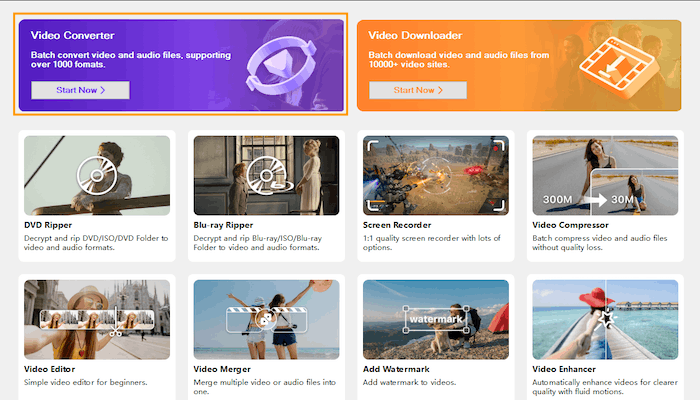
Cisdem Video Converter не исчез и не был заменён отдельной программой с другим назначением: 26 декабря 2025 года настольный продукт Cisdem для конвертации видео и аудио получил новое название Cisdem VideoPaw. Переименование произошло одновременно в ветках для Windows и macOS, а прежние функции конвертера стали частью более крупного мультимедийного комплекса. Поэтому корректно рассматривать Cisdem Video Converter и нынешний Cisdem VideoPaw как одну развивающуюся продуктовую линию Cisdem Inc., а не как два одноимённых приложения. В актуальной версии конвертация остаётся центральной задачей, но рядом с ней доступны загрузка медиа с сайтов, копирование DVD и Blu-ray, запись экрана, сжатие, базовое редактирование, объединение файлов и AI-улучшение видео.
Скачать Cisdem Video Converter (Cisdem VideoPaw) бесплатно
Рекомендуемый аналог
ВидеоМАСТЕР
Конвертер видео и аудио для Windows с русским интерфейсом
- Конвертация видео и аудио между популярными форматами
- Подготовка файлов для устройств и публикации
- Обрезка, соединение, звук и субтитры
- Русскоязычный интерфейс для Windows
Cisdem Video Converter (Cisdem VideoPaw)
Программа для работы с видео или аудио на русском языке
- Меньше инструментов для точной локальной коррекции
- Часть расширенных функций доступна только платно
- Набор инструментов зависит от версии и платформы
- Может не подойти для сложного профессионального монтажа

Что это за программа и в каком состоянии она находится
Нынешний Cisdem VideoPaw — настольный коммерческий пакет для Windows и macOS. Он рассчитан на работу с локальными видео- и аудиофайлами, оптическими дисками и интернет-источниками. Основной модуль Video Converter перекодирует медиа в другой контейнер, кодек, разрешение или аудиоформат; дополнительные модули закрывают соседние задачи, которые раньше требовали отдельных приложений.
Продукт активно развивается. Для Windows актуальная ветка на момент подготовки обзора дошла до версии 6.1.0 от 3 сентября 2026 года: это обновление обновило плагин загрузки, доработало интерфейс и исправило причины некоторых сбоев. В версии 6.0.0 от 9 мая 2026 года появились запись экрана, аудио и веб-камеры, а также отдельные модули редактирования, водяных знаков и объединения. Для macOS текущая опубликованная версия — 10.4.0 от 15 июня 2026 года; в ней заявлена полная поддержка Apple Silicon и обновлён модуль загрузки. Версия 10.0.0 для Mac от 26 декабря 2025 года добавила запись экрана, веб-камеры и аудио и одновременно закрепила название VideoPaw.
Для читателя, который ищет именно Cisdem Video Converter, это имеет практическое значение: старые обзоры и инструкции могут показывать прежнее название, иную компоновку окна и меньший набор модулей. При загрузке актуального установщика пользователь получает VideoPaw. Функциональность конвертера сохранена, но интерфейс главного экрана и состав пакета заметно расширены.
| Параметр | Актуальное состояние |
|---|---|
| Текущее название | Cisdem VideoPaw; до 26 декабря 2025 года — Cisdem Video Converter |
| Разработчик | Cisdem Inc. |
| Тип | Настольный мультимедийный пакет с конвертером видео и аудио |
| Платформы | Windows 64-bit и macOS |
| Основные модули | Video Converter, Video Downloader, DVD Ripper, Blu-ray Ripper, Screen Recorder, Video Compressor, Video Editor, Video Merger, Add Watermark, Video Enhancer |
| Форматы конвертации | Более 1000 комбинаций видео- и аудиоформатов; среди ключевых контейнеров MP4, MOV, MKV, AVI, WebM |
| Современные видеокодеки | H.264, H.265/HEVC, VP9, AV1; также поддерживается ProRes |
| Максимальные разрешения | Работа с 8K, 4K и 1080p; в пресетах присутствуют варианты до 5120 пикселей по ширине, а модуль конвертации предлагает профиль 8K |
| Пакетная обработка | Да, для конвертации и ряда других модулей |
| Русский интерфейс | Не входит в подтверждённый список языков интерфейса |
| Пробный режим | Бесплатная пробная версия с отдельными ограничениями для каждого модуля |
| Лицензирование | Годовая подписка, бессрочная персональная лицензия и Business License |
Платформы, системные требования и установка
Windows
Техническая страница VideoPaw для Windows указывает 64-разрядную систему, процессор Intel или AMD с частотой от 1 ГГц, минимум 512 МБ оперативной памяти и не менее 400 МБ места для установки. Для работы с физическими дисками в требованиях указан записывающий DVD-привод. В списке совместимых систем на этой странице по-прежнему присутствуют Windows 7, Windows 8, Windows 10 и Windows 11.
При этом более свежие материалы Cisdem и современные сценарии продукта ориентированы прежде всего на Windows 10/11. Поэтому владельцу старой Windows 7 или 8 разумно не считать строку в таблице требований гарантией полного современного опыта: модуль загрузки зависит от актуальных веб-сервисов и браузерных механизмов, а новые функции развиваются в текущей ветке. Для нового компьютера практическая целевая среда — 64-разрядные Windows 10 или 11.
macOS
Для Mac заявлены процессоры Intel и Apple Silicon, минимум 512 МБ RAM и 100 МБ свободного места под установку. Актуальная таблица перечисляет macOS 10.15 Catalina, 11 Big Sur, 12 Monterey, 13 Ventura, 14 Sonoma, 15 Sequoia и macOS 26 Tahoe. Релиз 10.4.0 отдельно фиксирует полную поддержку Apple Silicon. Установщик для Mac поставляется в DMG: приложение перетаскивается в Applications, после чего запускается как обычная настольная программа.
Отдельной мобильной редакции VideoPaw в актуальной продуктовой линейке не заявлено. Пресеты для iPhone, Android-устройств, планшетов, телевизоров и игровых устройств относятся к параметрам экспорта, а не к наличию версии приложения для этих платформ. Это важно не путать: файл можно подготовить для смартфона, но сам VideoPaw работает на компьютере.
Язык интерфейса
Многоязычный интерфейс появился в 2025 году. Подтверждённый набор состоит из английского, французского, немецкого, испанского, португальского, итальянского и японского языков. Русский в этот список не входит. Названия ключевых команд и модулей в статье поэтому приведены так, как они отображаются в англоязычном интерфейсе: Video Converter, Convert, Save to, Settings, Add Private URLs и другие.
Как устроен интерфейс
Современный VideoPaw начинается не с очереди конвертации, а с домашнего экрана, который работает как диспетчер модулей. На нём крупными плитками выделены Video Converter и Video Downloader; ниже размещены DVD Ripper, Blu-ray Ripper, Screen Recorder, Video Compressor, Video Editor, Video Merger, Add Watermark и Video Enhancer. Такая структура сразу показывает, насколько далеко актуальный продукт ушёл от узкого конвертера прежних версий.
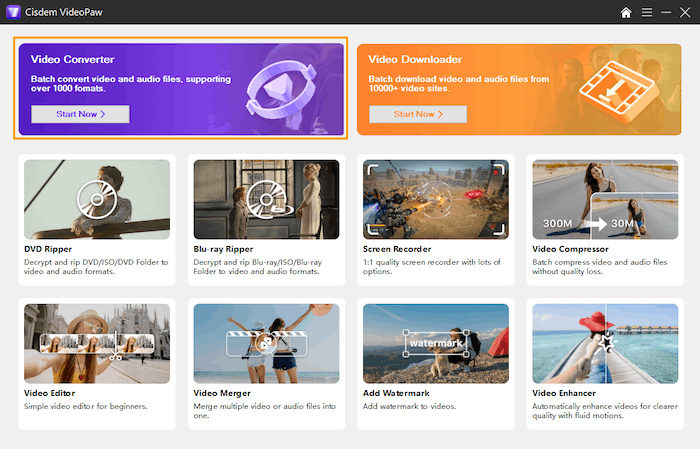
Разделение полезно в длинном процессе. Например, записанный экран можно передать из Screen Recorder в конвертацию или сжатие, не смешивая настройки захвата с параметрами кодека. Аналогично файл после загрузки можно открыть в конвертере, если полученный потоковый формат неудобен для нужного проигрывателя. Это не единая монтажная таймлиния: модули связаны логикой обработки, но каждый решает отдельную задачу.
Рабочая область Video Converter
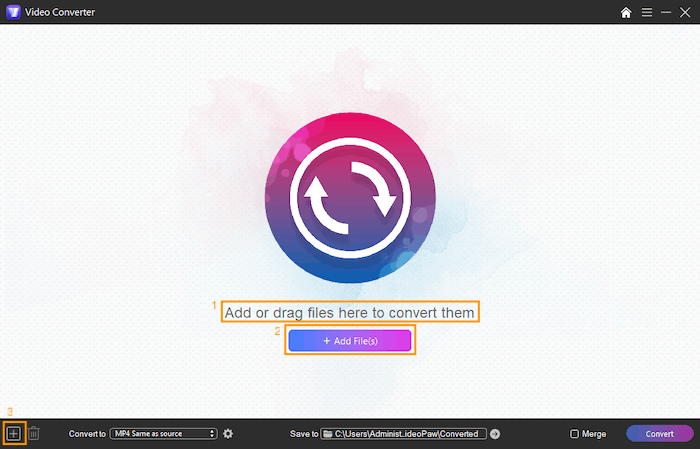
В пустом окне Video Converter файл можно добавить кнопкой Add File(s) или перетащить в область импорта. В нижней части находятся общий выбор профиля Convert to, путь Save to, переключатель Merge и кнопка Convert. После загрузки появляется карточка исходника с миниатюрой и технической информацией, а профиль вывода можно задавать отдельно для конкретного элемента либо для всей очереди.
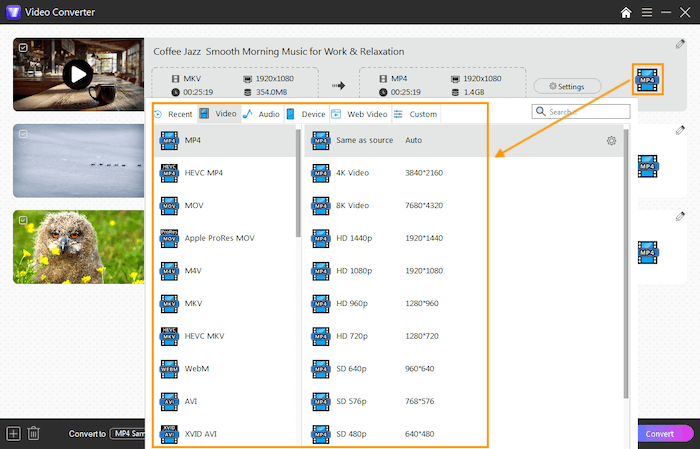
Список форматов организован по группам Recent, Video, Audio, Device, Web Video и Custom. Для типового MP4 можно выбрать Same as source либо профиль с фиксированным разрешением, включая 4K, 8K и более низкие значения. В соседних категориях доступны HEVC MP4, MOV, Apple ProRes MOV, M4V, MKV, HEVC MKV, WebM, AVI и другие варианты. Device нужен для готовых аппаратных пресетов, а Custom — для ранее сохранённых пользовательских настроек.
Расширенные параметры
Кнопка Settings открывает параметры видео и аудио. Для видео предусмотрены Encoder, Resolution, Frame Rate и Quality; для звука — Encoder, Channel, Sample Rate и Quality. Настройку можно сохранить как новый пресет, а Reset возвращает параметры к исходному состоянию. Это делает программу пригодной не только для выбора готового «MP4 1080p», но и для повторяемого профиля, когда одинаковые требования к экспорту используются регулярно.
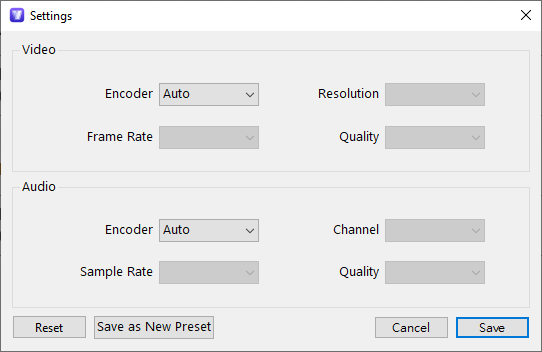
Профиль Same as source относится к разрешению: при такой настройке, например, 8K-исходник остаётся 8K после конвертации. Это не следует трактовать как обещание побитового копирования или отсутствия перекодирования. Сам модуль умеет менять кодек, сохраняя контейнер, например H.265 в MP4 на H.264 в MP4; при такой операции данные неизбежно перекодируются.
Основные функции и связь между модулями
Конвертация видео и аудио
Video Converter поддерживает более 1000 сочетаний форматов. На практике важнее не сама большая цифра, а охват разных направлений: видео в видео, видео в аудио, аудио в аудио и аудио в видео. Видео можно преобразовать между MP4, MKV, MOV, MXF, AVCHD, 3GP и другими контейнерами; звуковую дорожку — извлечь в MP3, FLAC, M4A, WAV, OGG или WMA; аудиофайл — преобразовать, например, в M4R для рингтона или M4B для аудиокниги.
Для современных видео заявлены H.264, H.265/HEVC, VP9, AV1 и ProRes. Настройки позволяют менять частоту кадров, разрешение, качество, аудиоканал и частоту дискретизации. Отдельный пресет для устройства полезен, когда пользователь не хочет самостоятельно выбирать контейнер и кодек: продукт содержит сотни аппаратных профилей. Веб-профили рассчитаны на подготовку медиа для распространённых платформ, в том числе YouTube, Facebook, Instagram и TikTok.
Разрешение можно сохранить, уменьшить или формально увеличить. Последний вариант важно отделять от AI Enhancer. Обычный апскейл в модуле конвертации лишь создаёт кадры большего размера при перекодировании и сам по себе не заявлен как нейросетевое восстановление деталей. Для AI-увеличения Cisdem выделяет отдельный модуль Video Enhancer.
Редактирование перед экспортом
Встроенный редактор рассчитан на подготовку файла перед конвертацией, а не на многодорожечный монтаж. Он поддерживает обрезку по времени, кадрирование, поворот и отражение, водяной знак, коррекцию изображения, субтитры, главы и громкость. Для субтитров можно использовать встроенную дорожку или внешний SRT/ASS. Для звука предусмотрены регулировка громкости и fade in/fade out. Несколько файлов можно объединить в один результат через Merge.
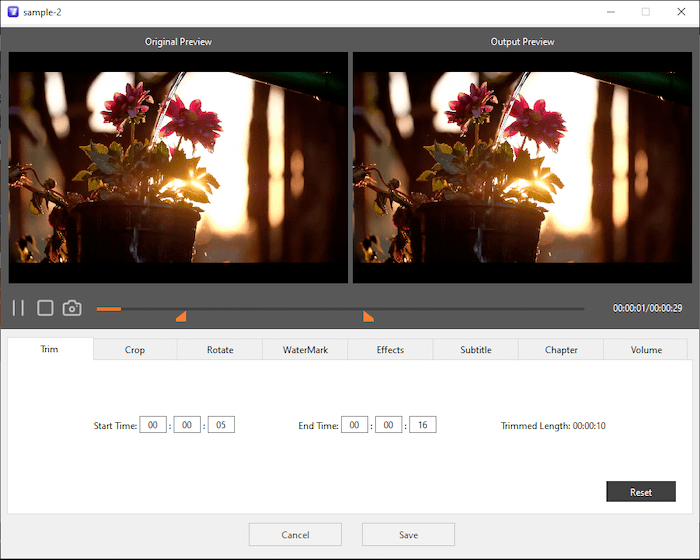
Смысл этого набора — выполнить простую коррекцию без перехода в монтажную систему. Для удаления лишних секунд, разворота ролика, добавления внешних субтитров или водяного знака возможностей достаточно. Для проектов с несколькими видеодорожками, сложной цветокоррекцией, масками, анимацией и детальным микшированием это не замена Final Cut Pro, DaVinci Resolve или другому полноценному NLE.
Video Downloader
Модуль загрузки работает с URL и рассчитан на видео и музыку с большого числа сайтов. Текущая продуктовая страница заявляет более 10 000 источников, включая YouTube, Facebook и TikTok, пакетную загрузку, плейлисты и каналы. Можно выбирать доступный видеопоток, аудиодорожку и дорожку субтитров; поддерживаются в том числе потоки 4K/8K. Для потоковых источников отдельно заявлены DRM-free M3U8 и MPD, а также live-видео и часть материалов, которые сайт уже не показывает обычным способом.
Поддержка сайтов не является статичным списком. История версий регулярно содержит обновления download module/plugin и исправления сбоев загрузки. Это нормальный риск любого загрузчика, зависящего от сторонней разметки, API и механизмов выдачи потоков: после изменений на сайте отдельный URL может временно перестать разбираться даже при наличии сайта в общем списке.
Для закрытых материалов предусмотрен режим Add Private URLs. В актуальном Windows-сценарии для первого использования может потребоваться фирменное расширение Cookies Helper для Chrome; пользователь должен войти на целевой сайт под своей учётной записью. В Mac-инструкции приватные URL также привязаны к авторизованной браузерной сессии. Это означает, что приватный режим теснее связан с браузерными данными и аккаунтом, чем обычная загрузка публичной ссылки.
DVD Ripper и Blu-ray Ripper
VideoPaw принимает физические DVD и Blu-ray, папки VIDEO_TS и BDMV, а также ISO-образы. При импорте диска можно выбрать заголовок, аудиодорожку и субтитры, затем вывести материал в обычный видеоформат. Среди типичных целей есть MP4, MKV и WebM. Встроенный проигрыватель помогает проверить содержимое до запуска, а базовый редактор доступен и для этой ветки обработки.
Cisdem заявляет работу как с обычными, так и с коммерческими защищёнными дисками и региональными ограничениями. Наличие технической возможности не отменяет правил использования конкретного носителя: копирование защищённого материала следует выполнять только в пределах прав, предоставленных владельцу диска и применимым законодательством.
Screen Recorder
Современный пакет умеет записывать весь экран, произвольную область, окно, веб-камеру и звук. Экран можно комбинировать с веб-камерой и микрофоном, получая picture-in-picture. Во время записи доступны прямоугольники, окружности, стрелки, линии, текст и свободное рисование. В настройках можно выбрать частоту кадров, качество и выходной формат; для записи экрана заявлены MP4, AVI и FLV, а для аудиорежима — MP3, M4A и WAV. Поддерживаются таймер и расписание.
На Mac после остановки ролик по умолчанию сохраняется как MP4, после чего его можно сразу отправить в Convert или Compress. Связка важнее самого факта записи: VideoPaw позволяет получить материал, затем привести его к нужному кодеку или уменьшить размер, не переключаясь между разными продуктами.
Video Compressor
Компрессор отделён от обычной конвертации, потому что его основной вопрос — размер файла. Он принимает несколько роликов, позволяет менять формат, разрешение, кодек и частоту кадров и показывает предварительный просмотр перед окончательным сжатием. В инструкциях описаны как быстрое уменьшение по проценту, так и более точная настройка с целевым размером и параметрами кодирования.
Разделение полезно, когда контейнер уже подходит, но есть ограничение по объёму вложения, загрузки или архива. Однако снижение размера обычно достигается уменьшением битрейта, разрешения либо переходом на более эффективный кодек, поэтому результат всё равно нужно визуально проверять: одинаковый размер файла не гарантирует одинаковую сохранность мелких деталей в разных исходниках.
AI Video Enhancer
Нейросетевой модуль решает две отдельные задачи: увеличение разрешения и шумоподавление. Для апскейла заявлены две модели и два уровня увеличения. Real World Model предназначена для обычного видео; отдельный режим Speed-oriented Anime — для анимации. Интерфейс позволяет выбрать Video Upscaler, тип модели, уровень увеличения и формат результата, а перед экспортом — сравнить исходное и обработанное изображение.
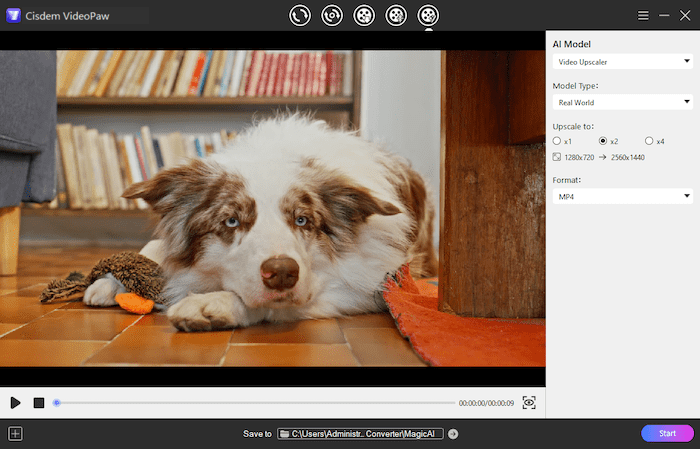
Выход AI Enhancer ограничен тремя контейнерами — MP4, MOV и WebM. Если нужен другой формат, результат можно передать в Video Converter. Cisdem описывает предварительный просмотр с сопоставлением исходника и улучшенной версии, масштабированием и перемещением по кадру; это правильное место для оценки артефактов до долгого полного экспорта.
Импорт, форматы и экспорт
Форматная поддержка у VideoPaw шире, чем список наиболее заметных пресетов. Технические спецификации Windows и Mac практически совпадают и перечисляют старые и современные контейнеры, отдельные сырые видеопотоки, HD-форматы, десятки аудиоформатов, дисковые структуры и GIF. Ниже сгруппированы подтверждённые варианты без попытки повторить весь справочник по одному расширению.
| Группа | Примеры поддерживаемых входов и выходов |
|---|---|
| Обычное видео на входе | 3GP/3GP2, ASF, AVI, FLV/F4V, MKV, MOV/QT, MP4, MPEG/MPG, MXF, RM/RMVB, TS, WMV, OGV, DIVX, VRO, MOD, TOD и другие |
| HD и камерные форматы | AVCHD M2TS/MTS, HD AVI, HD MPEG2, HD MP4, HD TS, HD MOV, HD WMV |
| Аудио на входе | AAC, AC3, AIFF, APE, AU, CAF, DTS, FLAC, MP3, MP2, M4A, OGG/OGA, WAV, WMA, MKA, M4R, M4B, DSF и другие |
| Диски и образы | DVD disc, VIDEO_TS, DVD ISO, Blu-ray disc, BDMV, Blu-ray ISO |
| Основные видеоформаты на выходе | MP4, MKV, AVI, MOV, TS, WMV, WebM, OGV, DIVX, 3GP/3GP2, MXF, MPG, FLV, F4V, SWF, M2TS, MTS |
| 4K/5K-профили | MP4 и MKV с AVC или HEVC в вариантах 3840, 4096 и 5120 по ширине |
| Аудио на выходе | AAC, M4A, AC3, MP3, WMA, WAV, OGG, AIFF, FLAC, AMR, MKA, AU, M4B, M4R, APE, MP2 |
| Субтитры в редакторе | Встроенные дорожки и внешние SRT/ASS |
| AI Enhancer | MP4, MOV, WebM |
Не стоит выбирать формат только по расширению. MP4, например, может содержать H.264, H.265 или другой видеокодек, и именно кодек нередко определяет совместимость с проигрывателем. VideoPaw позволяет изменить кодек, не меняя контейнер: это полезно для сценария HEVC MP4 в H.264 MP4, когда файл формально остаётся MP4, но становится совместимее со старым ПО.
В обратную сторону действует похожее правило: перевод MOV в MP4 не обязательно нужен для уменьшения размера. Контейнер и степень сжатия — разные параметры. Если главная цель состоит именно в ограничении объёма, логичнее использовать Video Compressor или вручную контролировать кодек, разрешение и качество в Settings.
Воспроизводимый сценарий: HEVC-видео в совместимый MP4
Типичный практический пример — ролик с камеры или телефона в HEVC, который не воспроизводится в программе клиента. Нужно получить MP4 с H.264, сохранить исходное разрешение и не вносить ненужных правок. Этот сценарий показывает логику Video Converter, не превращая весь обзор в пошаговую инструкцию.
- На Home Screen открыть Video Converter и добавить один или несколько файлов через Add File(s) либо перетаскиванием.
- В профиле вывода выбрать MP4. Для сохранения исходного размера кадра использовать вариант Same as source, если именно разрешение требуется оставить неизменным.
- Открыть Settings и убедиться, что выбран H.264/AVC, а не HEVC. При необходимости проверить Frame Rate, Quality и параметры аудио. Если эти настройки будут применяться регулярно, сохранить их как New Preset.
- Не включать Merge, если каждый исходник должен остаться отдельным файлом. Для объединения серии в один результат, наоборот, использовать Merge и общий профиль.
- В Save to указать отдельную папку, чтобы не перепутать оригиналы и результаты.
- Запустить Convert и дождаться окончания очереди.
- Открыть итоговый файл и проверить длительность, звук, начало, середину и конец ролика. Для критичного проекта дополнительно сверить разрешение и кодек в свойствах файла или в медиаплеере с технической информацией.
В этом процессе Same as source отвечает только за размер кадра. Смена HEVC на H.264 остаётся перекодированием, поэтому качество зависит от настроек кодера. Для архива, где важна максимальная сохранность, следует избегать агрессивного уменьшения качества. Для раздачи клиентам приоритет может быть обратным — совместимость и умеренный размер.
Если перед конвертацией нужно удалить ненужные фрагменты или добавить субтитры, эти операции выполняются через редактор карточки. Но при сложном монтаже целесообразнее сначала собрать финальную мастер-версию в видеоредакторе, а VideoPaw использовать как конечный транскодер и компрессор.
Пакетная работа, пресеты и автоматизация
Пакетная конвертация — одна из базовых функций продукта. В очередь можно добавить несколько файлов и назначить им общий выходной профиль. Это удобно для серии роликов с камеры, когда все клипы должны перейти в один контейнер и кодек. Сохранение собственного пресета уменьшает количество повторяющихся настроек: один раз задаются кодер, разрешение, частота кадров и качество, после чего профиль доступен в группе Custom.
Пакетность присутствует и за пределами конвертера. Downloader обрабатывает несколько ссылок, плейлисты и каналы; Compressor рассчитан на несколько видео; AI Enhancer и редактор работают отдельными задачами, но весь продукт организован вокруг очередей и последовательных модулей. Это не система автоматизации уровня командной строки: в документации не заявлен сценарный язык, watch folders или полноценный CLI для VideoPaw. Поэтому массовые ежедневные процессы с сотнями правил удобнее строить на FFmpeg или другом инструменте автоматизации.
Аппаратное ускорение присутствовало в Windows-ветке ещё до переименования: история версии 2.9.0 перечисляла Intel Quick Sync, AMD AMF для H.264/H.265/VP9 и аппаратное декодирование Nvidia/AMD/Intel. Однако конкретная доступность ускорителя зависит от кодека и конфигурации компьютера. Для оценки скорости важнее проверить реальный профиль кодирования на своём ПК, чем ориентироваться на одну общую цифру ускорения.
Нужен ли интернет и что учитывать для приватности
Обычная конвертация локального файла выполняется в настольном приложении и сохраняет результат в указанную пользователем папку. Постоянное подключение к интернету не является смыслом самого транскодирования. Но пакет в целом нельзя считать полностью автономным: Video Downloader должен обращаться к внешним сайтам, проверка и обновление download module требует сети, приватные URL используют авторизованную сессию браузера, а активация лицензии связана с регистрационным кодом.
Особенно внимательно нужно относиться к Add Private URLs. Для закрытого видео пользователь сначала входит в аккаунт сайта через Chrome; на Windows при первом использовании может потребоваться Cookies Helper. Такой режим по определению связан с авторизационными данными браузера. Его стоит применять только на доверенном компьютере, не оставлять активные сессии на чужих устройствах и выходить из аккаунта после работы, если компьютер разделяется с другими людьми.
Политика конфиденциальности Cisdem допускает сбор информации об устройстве, версии ОС и приложения, диагностике, активности программы, crash dumps, IP-адресе и времени доступа. Product Analytics собирается с согласия пользователя. При покупке обрабатываются контактные и транзакционные сведения, а платёжная обработка выполняется сторонними провайдерами. Политика также предусматривает передачу данных поставщикам услуг, международную обработку и раскрытие в предусмотренных законом случаях.
Из этого не следует, что каждый локальный видеофайл автоматически отправляется на сервер: такой вывод в публичной документации не сформулирован. Но и обещание «полностью офлайн и без телеметрии» было бы некорректным. Для чувствительного материала разумно разделять две вещи: локальную медиаобработку и сетевые функции самого продукта, а также учитывать диагностические данные, описанные в политике.
Цена, лицензии и ограничения пробной версии
На момент подготовки обзора цены Windows- и Mac-редакций совпадают. Для одного компьютера годовая подписка стоит 49,99 доллара, One-Time Purchase — 69,99 доллара, Business License — 89,99 доллара. Это текущие цены на страницах покупки, а не гарантированные постоянные значения: магазин показывает их рядом с более высокими зачёркнутыми суммами, поэтому перед оплатой стоимость всё равно следует сверить.
| Лицензия на 1 компьютер | Цена на момент обзора | Условия |
|---|---|---|
| One-Year Subscription | $49.99 | Доступ на один год; подписка продлевается автоматически, автопродление можно отменить |
| One-Time Purchase | $69.99 | Бессрочный персональный доступ, включая обновления |
| Business License | $89.99 | Те же функции, но право использования в коммерческой или деловой среде |
Для двух компьютеров магазин показывает 69,99 доллара в год, 97,99 доллара за бессрочную персональную лицензию и 125,99 доллара за Business License. Для пяти — 124,99, 174,99 и 224,99 доллара соответственно. Лицензии Mac и Windows продаются как платформенные варианты, поэтому ошибку с выбором платформы лучше исключить до оплаты.
Разница между бессрочной персональной и Business License касается прав использования, а не набора функций. Годовая подписка — это ежегодная оплата и автоматическое продление до отмены. One-Time Purchase предоставляет бессрочный доступ и включает обновления. Для полного режима после установки используется регистрационный код: в приложении открывается окно активации, код вставляется в него и подтверждается командой Activate.
Что реально ограничено в trial
| Модуль | Ограничение пробной версии |
|---|---|
| Video Converter | Обрабатываются первые 5 минут каждого файла; если исходник короче 5 минут, обрабатывается только половина |
| DVD Ripper / Blu-ray Ripper | То же ограничение: первые 5 минут либо половина короткого файла |
| Video Editor / Video Merger | То же ограничение по длительности |
| Video Downloader | До 3 видео |
| Screen Recorder | До 1 минуты записи |
| Video Compressor | До 3 видео, на результат добавляется водяной знак |
| AI Video Enhancer | До 20 секунд видео |
Для VideoPaw не подтверждён отдельный срок trial в днях, поэтому корректнее говорить о функциональных лимитах, а не о «7-дневной» или «30-дневной» пробной версии. Упоминаемая в магазине 30-day money back guarantee относится к возврату после покупки и не является сроком бесплатного тестирования.
Гарантия возврата также не безусловна. Политика поддержки предусматривает возврат в течение 30 дней, если есть техническая проблема, которую Cisdem не смог решить. Среди причин отказа перечислены покупка версии для неправильной платформы, ошибка оператора, запрос функции, которой нет в описании продукта, изменение решения после покупки и некоторые случаи продления подписки. Поэтому trial полезно использовать именно для проверки собственных файлов и сценария до оплаты.
Плюсы и минусы
Плюсы ✔️
- Один пакет объединяет конвертацию, загрузку, риппинг DVD/Blu-ray, запись экрана, сжатие, базовое редактирование и AI-улучшение, поэтому последовательный медиапроцесс можно выполнить без набора разрозненных утилит.
- Video Converter работает с современными H.264, H.265, VP9 и AV1, поддерживает 8K/4K и содержит как готовые профили, так и ручные настройки кодера, разрешения, частоты кадров и аудио.
- Пакетная конвертация и пользовательские пресеты подходят для регулярной обработки серий файлов с одинаковыми требованиями.
- Форматный охват включает распространённые контейнеры, профессиональные MXF и ProRes-сценарии, аудиоформаты, дисковые папки и ISO-образы.
- Обычное увеличение разрешения и AI-улучшение разведены по разным модулям, поэтому интерфейс не выдаёт простой resize за нейросетевое восстановление.
- Trial позволяет проверить каждый ключевой модуль реальным выводом, хотя длительность и количество результатов ограничены.
- Есть бессрочная персональная лицензия, а не только подписка; Business License отделяет коммерческие права от персонального использования без урезания функций.
Минусы ❌
- Прежнее название Cisdem Video Converter больше не используется в актуальной ветке, поэтому старые инструкции и скриншоты могут не совпадать с нынешним VideoPaw.
- Русский язык отсутствует в подтверждённом наборе языков интерфейса.
- Пробный режим заметно ограничивает реальную оценку длинных проектов: конвертер и риппер обрабатывают только первые пять минут, Recorder — одну минуту, AI Enhancer — двадцать секунд.
- В trial компрессор добавляет водяной знак и допускает только три видео, поэтому итоговый файл нельзя считать полноценным бесплатным экспортом.
- Downloader зависит от изменений сторонних сайтов; частые обновления модуля загрузки в истории релизов показывают, что совместимость с конкретным URL может требовать свежей версии.
- Приватные загрузки связаны с браузерной авторизацией, а на Windows могут требовать Chrome-расширение, что добавляет отдельный уровень доверия и управления сессиями.
- Редактор рассчитан на простые подготовительные операции и не заменяет полноценную монтажную систему с многодорожечной таймлинией.
- Платформа настольная: отдельной мобильной версии VideoPaw для работы непосредственно на iPhone или Android в текущем предложении нет.
Кому подойдёт
- Пользователю с разноформатной медиатекой. Когда приходится регулярно переводить MOV, MKV, AVI, AVCHD или старые форматы в MP4/MKV, извлекать звук и готовить версии для разных устройств, форматный охват и пресеты действительно задействуются.
- Видеографу, которому нужен отдельный транскодер рядом с монтажной системой. ProRes, H.264/H.265, MXF, пакетность и ручные параметры удобны для промежуточных и доставочных копий, если сложный монтаж выполняется в другом приложении.
- Создателю обучающих материалов. Запись экрана с веб-камерой, микрофоном и аннотациями можно сразу передать в сжатие или конвертацию.
- Владельцу DVD/Blu-ray-коллекции. Программа принимает диски, папки и ISO и позволяет выбрать заголовок, звук и субтитры перед сохранением в обычный файл.
- Пользователю, который хочет один графический пакет вместо нескольких небольших утилит. Downloader, Compressor, Editor, Merger и Enhancer собраны под одной лицензией.
- Тому, кто не хочет обязательной подписки. One-Time Purchase даёт бессрочный доступ; для коммерческого применения предусмотрена отдельная Business License.
Кому не подойдёт
- Тем, кому нужен полностью бесплатный транскодер без лимитов. Trial VideoPaw ограничивает длительность и количество результатов; HandBrake, FFmpeg или Shutter Encoder лучше соответствуют такому условию.
- Пользователям, которым требуется русскоязычный интерфейс. Русский язык среди подтверждённых семи языков отсутствует.
- Тем, кто строит автоматизированный серверный конвейер. VideoPaw ориентирован на графический desktop workflow; для скриптов и безголовой обработки удобнее FFmpeg.
- Монтажёрам, которым нужен полноценный NLE. Trim, Crop, WaterMark, Subtitle и Merge полезны как подготовка, но не дают многодорожечный монтаж и развитые инструменты композитинга.
- Пользователям, которые не хотят связывать загрузчик с браузерной авторизацией. Для приватных URL это часть рабочего механизма.
- Тем, кто работает только с телефона или планшета. VideoPaw — приложение для компьютера; мобильные устройства здесь выступают целью экспорта.
Альтернативы
HandBrake
HandBrake разумнее выбрать, когда нужна именно локальная конвертация без платной лицензии и без дополнительных модулей. Это бесплатный open-source транскодер для Windows, macOS и Linux с MP4, MKV и WebM, H.264/H.265/AV1 и очередью заданий. Он умеет работать с DVD и Blu-ray без копи-защиты, содержит фильтры, главы, субтитры и аппаратное кодирование. В сравнении с VideoPaw HandBrake уже по назначению: нет единого коммерческого набора с приватным downloader, экранной записью и AI Enhancer, зато нет ограничений trial.
FFmpeg
FFmpeg предпочтительнее при автоматизации, сложных цепочках фильтров и точном контроле каждого параметра. Это кроссплатформенный набор командной строки для записи, конвертации и потоковой обработки аудио и видео. Его можно встроить в скрипты, серверные задания и массовую обработку, где графический интерфейс только мешает. VideoPaw заметно проще для человека, который хочет выбрать профиль мышью и увидеть превью, но не предоставляет сопоставимый уровень сценарной автоматизации.
Shutter Encoder
Shutter Encoder занимает промежуточное положение: бесплатный графический интерфейс поверх профессиональных медиатехнологий с большим числом кодеков и операций. Он поддерживает Windows, macOS и Linux, H.264/H.265/AV1, ProRes, DNx, обработку без перекодирования для ряда задач, субтитры и другие инструменты подготовки. Его стоит рассмотреть, если нужен бесплатный GUI с более технической ориентацией на постпродакшен. VideoPaw проще как единый коммерческий набор с downloader, recorder и отдельным AI-модулем.
Movavi Video Converter
Movavi Video Converter ближе всего по аудитории к классическому Cisdem Video Converter: это коммерческий конвертер для Windows и Mac с пакетной обработкой, пресетами устройств, сжатием и AI-увеличением. Его логичнее сравнивать с модулем Video Converter, а не со всем VideoPaw. Если важна преимущественно простая перекодировка и компрессия, более сфокусированный продукт может оказаться понятнее; если одновременно нужны загрузка сайтов, риппинг дисков и запись экрана в одной оболочке, VideoPaw охватывает больше соседних задач.
Частые проблемы и диагностика
Установщик Windows сообщает об отсутствии MSVCP140.dll или VCRUNTIME140.dll
В Windows-инструкции для такого случая рекомендуется установить Microsoft Visual C++ Redistributable x64. После установки системных библиотек VideoPaw следует запустить повторно. Не стоит скачивать отдельные DLL с случайных сайтов: корректный пакет распространяется Microsoft и устанавливает связанные компоненты согласованно.
Видео с сайта перестало скачиваться
Первый шаг — проверить обновление VideoPaw через Check for Updates или установить свежий релиз. Для Windows 6.1.0 от 3 сентября 2026 года одним из изменений как раз было обновление download plugin. Если программа свежая, нужно проверить сам URL: открывается ли ролик в браузере, не требует ли он авторизации, доступен ли выбранный поток. Для закрытого видео следует использовать Add Private URLs и действующую авторизованную сессию. Если конкретная ссылка продолжает не разбираться, официальный FAQ предлагает передать URL службе поддержки.
Приватный ролик не определяется
Публичную и приватную ссылку нельзя всегда обрабатывать одинаково. Для закрытых материалов используется Add Private URLs. На Windows механизм может запросить установку Cookies Helper для Chrome; браузер должен содержать действующую сессию на нужном сайте. Если пользователь вышел из аккаунта или потерял право просмотра, VideoPaw не получает доступ только потому, что ссылка была добавлена в программу.
После риппинга MP4 оказался без субтитров
Для дискового экспорта по умолчанию установлено No Subtitles. Перед запуском нужно явно выбрать нужную дорожку субтитров. Аналогично полезно проверить аудиодорожку, особенно на дисках с несколькими языками и комментариями. Ошибка здесь возникает на этапе выбора потоков, а не после кодирования.
Появляется сообщение No DVD Detected
Последовательность из официального FAQ проста: перезагрузить диск внутри VideoPaw, перезапустить программу и добавить DVD заново; если это не помогло — извлечь физический диск, вставить его снова и повторить импорт. Дополнительно нужно убедиться, что привод виден самой операционной системе. Если ОС не читает носитель, смена настроек VideoPaw проблему привода или диска не устранит.
Файл получился слишком большим
Сначала определить, что именно нужно сохранить: разрешение, частоту кадров или максимальную детализацию. Простая смена MOV на MP4 сама по себе не гарантирует уменьшение. Для целевого размера удобнее Video Compressor; для ручного контроля — Settings с выбором более эффективного кодека, меньшего разрешения или качества. После сжатия необходимо сравнить движение, мелкие текстуры и градиенты, потому что именно там артефакты компрессии проявляются раньше.
Файл имеет правильное расширение, но не воспроизводится на устройстве
Проверить не только контейнер, но и видеокодек и аудиокодек. MP4 с HEVC или AV1 может оказаться несовместимым со старым проигрывателем, хотя расширение знакомое. Для максимальной совместимости часто помогает повторный экспорт MP4 с H.264 и обычной аудиодорожкой, но конкретные требования нужно сверять с документацией целевого устройства.
Конвертация идёт медленно
Перекодирование включает декодирование исходника и кодирование результата; скорость зависит от разрешения, кодека, параметров качества и аппаратной конфигурации. 8K, AI Enhancer и тяжёлые кодеки закономерно требуют больше вычислений, чем обычный 1080p. Для диагностики полезно обработать короткий фрагмент с тем же профилем, сравнить аппаратный и обычный режим кодирования, закрыть конкурирующие тяжёлые приложения и убедиться, что используется актуальная версия драйвера графики.
AI-апскейл выглядит хуже исходника
Нейросетевое увеличение не создаёт достоверную информацию о деталях, которых камера не записала. Перед полным экспортом следует использовать встроенное сравнение, проверить лица, тонкие линии, текст, края объектов и участки с шумом. Для анимации выбирать профиль, предназначенный для анимированного материала, а для обычной съёмки — Real World Model. Если на превью появляются ореолы или неестественные детали, лучше уменьшить масштаб обработки или отказаться от AI для этого исходника.
Как проверить результат после обработки
Факт успешного завершения очереди ещё не означает, что файл соответствует задаче. Для единичного ролика достаточно нескольких проверок; для пакета их лучше превратить в короткий контрольный список.
- Сверить количество выходных файлов с количеством исходников, если Merge не использовался.
- Проверить длительность каждого результата. В trial укороченный файл может быть штатным ограничением, а не ошибкой кодирования.
- Открыть начало, середину и конец видео и убедиться, что изображение и звук воспроизводятся без пропусков.
- Проверить синхронизацию речи и изображения на нескольких участках длинного ролика.
- Сверить разрешение и видеокодек с требуемым профилем, особенно если использовался Same as source.
- Проверить аудиодорожку и язык. Для диска или онлайн-видео с несколькими дорожками неправильный выбор может дать технически исправный, но нежелательный результат.
- Проверить субтитры в сценах, где они точно должны отображаться; для DVD не забывать, что по умолчанию может быть выбран No Subtitles.
- После сжатия посмотреть динамичные сцены, мелкие текстуры и плавные цветовые переходы на артефакты.
- После AI Enhancer сравнить лица, текст, мелкие границы и шум не только на одном красивом кадре, а в нескольких типах сцен.
- Перед удалением исходников открыть экспорт в том проигрывателе или на том устройстве, для которого он предназначен.
Для коммерческой передачи клиенту полезно сохранять отдельную мастер-копию до повторного сжатия. VideoPaw может сделать несколько версий из одного мастера — например, H.264 MP4 для универсального просмотра и более компактный вариант для пересылки — но повторное перекодирование уже сжатой копии обычно хуже, чем новый экспорт из качественного исходника.
FAQ
Cisdem Video Converter закрыт или снят с поддержки?
Нет. Продукт продолжает развиваться, но с 26 декабря 2025 года называется Cisdem VideoPaw. На Windows в сентябре 2026 года опубликована версия 6.1.0, а на Mac в июне — 10.4.0. При поиске старого названия важно переходить к актуальной ветке VideoPaw, а не искать отдельный устаревший установщик.
Чем VideoPaw отличается от старого Cisdem Video Converter?
Конвертация осталась, но оболочка стала комплексной. В актуальной Windows-версии на Home Screen отдельно представлены downloader, DVD/Blu-ray ripper, recorder, compressor, editor, merger, watermark и enhancer. Часть этих функций добавлялась постепенно ещё до переименования, а запись экрана и новые редакционные модули появились в нынешней ветке.
Нужна ли регистрация для пробной версии?
Для установки и запуска доступна бесплатная пробная версия. Активация регистрационным кодом нужна для полного режима после покупки. Ограничения trial применяются к выводу каждого модуля: например, конвертер обрабатывает только первые пять минут, а Downloader — три видео.
Есть ли отдельный 30-дневный бесплатный период?
Подтверждённого 30-дневного срока trial нет. Число 30 дней относится к политике возврата после покупки и сопровождается условиями. Бесплатный режим описывается ограничениями по длительности и количеству обработанных материалов.
Добавляет ли пробная версия водяной знак ко всем конвертированным роликам?
В общей таблице ограничений водяной знак прямо указан для Video Compressor: пробная версия сжимает до трёх видео с watermark. Для обычного Video Converter основное ограничение иное — первые пять минут файла или половина короткого ролика. Поэтому нельзя переносить условие компрессора на каждый модуль пакета.
Можно ли использовать VideoPaw без интернета?
Локальную конвертацию и часть обработки можно выполнять с файлами на диске, но весь пакет не является полностью сетево-независимым. Downloader требует интернет, обновления модуля загрузки обращаются к сети, приватные URL используют авторизованные веб-сессии, а лицензия активируется кодом. Для автономной рабочей станции это нужно учитывать заранее.
Поддерживает ли программа DRM-видео с сайтов?
В актуальном описании downloader отдельно заявлены DRM-free M3U8/MPD. Это принципиальная формулировка: наличие поддержки потоковых манифестов не следует трактовать как универсальный обход DRM. Приватный материал, к которому пользователь имеет доступ через аккаунт, обрабатывается отдельным режимом Add Private URLs, но это не то же самое, что снятие DRM.
Можно ли просто увеличить 1080p до 4K в Video Converter и получить AI-качество?
Нет. Модуль конвертации умеет повысить разрешение, но Cisdem прямо отделяет это от AI. Для нейросетевого апскейла используется Video Enhancer с AI Model. Даже там результат следует оценивать на превью, потому что качество зависит от исходного материала.
Означает ли Same as source отсутствие потерь?
Нет. Same as source в текущем описании относится к сохранению разрешения. Если одновременно меняется кодек, например H.265 на H.264, выполняется перекодирование. Для оценки потерь важны настройки качества и сам кодек, а не только размер кадра.
Можно ли использовать бессрочную персональную лицензию в компании?
Условия Cisdem разделяют Personal Lifetime и Business License по правам использования. Функционально они одинаковы, но Lifetime Plan предназначен для личного использования, а Business Plan — для коммерческой или деловой среды. Для рабочего компьютера компании следует выбирать Business License.
Почему Video Downloader требует обновлений чаще самого конвертера?
Он зависит от сторонних сайтов, которые меняют способы выдачи страниц и медиапотоков. История VideoPaw содержит многочисленные обновления download module/plugin именно для восстановления совместимости и исправления сбоев загрузки. Если конкретный сервис перестал разбираться, обновление — первая проверка перед более глубокой диагностикой.
Можно ли использовать VideoPaw как полноценный видеоредактор?
Для простых задач — обрезки, кадрирования, поворота, водяного знака, эффектов, субтитров, глав, громкости и объединения — отдельный монтажный пакет действительно не обязателен. Но VideoPaw не позиционируется как многодорожечный NLE. Для сложного монтажа, анимации, продвинутой цветокоррекции и композитинга нужен специализированный редактор.
Итог по сценариям использования
Как простой «конвертер ещё одного формата в MP4» Cisdem VideoPaw может оказаться избыточным: бесплатные HandBrake, FFmpeg и Shutter Encoder решают эту задачу без покупки. Ценность нынешней ветки начинается там, где один и тот же пользователь регулярно пересекает несколько этапов — загружает или записывает материал, подрезает его, меняет кодек, уменьшает размер, извлекает звук, готовит версию для устройства или обрабатывает диск.
Для домашней медиатеки и периодической подготовки файлов сильная сторона — единая графическая оболочка и широкие пресеты. Для видеографа — пакетная перекодировка, ProRes/MXF-сценарии, ручные параметры и возможность быстро сделать доставочную копию рядом с основной монтажной системой. Для автора уроков добавляется экранная запись с аннотациями и последующее сжатие. Для архивирования дисков полезны DVD/Blu-ray-модули с выбором потоков.
Не покупать программу логично, если требуется только одна операция, нужен русский интерфейс, работа идёт исключительно на мобильном устройстве или процесс должен быть полностью скриптуемым. В таких условиях более узкая альтернатива даст меньше лишних модулей и больше контроля над конкретной задачей.
Главный вывод для тех, кто ищет именно Cisdem Video Converter: актуальный продукт называется Cisdem VideoPaw, поддерживается и развивается. Решение о покупке следует принимать по нынешнему набору модулей и ограничениям trial, а не по обзорам старых выпусков. Перед оплатой имеет смысл прогнать собственные типовые исходники в бесплатном режиме, проверить нужный кодек, скорость, качество, субтитры и downloader на конкретных источниках; именно это покажет, оправдывает ли единый пакет цену по сравнению с бесплатными специализированными инструментами.











