


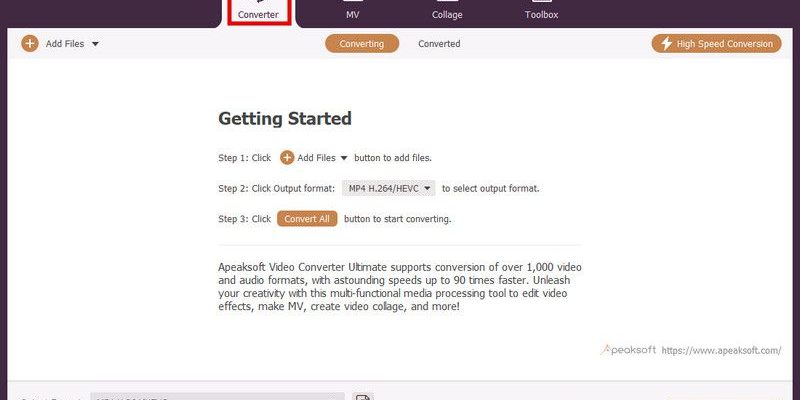
Apeaksoft Video Converter Ultimate — настольная программа Apeaksoft Studio для Windows и macOS, в которой конвертер видео и аудио объединён с базовым редактированием, пакетной обработкой, созданием простых видеокомпозиций и отдельным набором служебных инструментов. Продукт остаётся действующим: доступны актуальные установщики, справка, технические требования, магазин лицензий и поддержка. Это именно десктопное приложение Video Converter Ultimate, а не отдельный браузерный Apeaksoft Free Video Converter, не самостоятельный Video Editor и не мобильное приложение.
Скачать Apeaksoft Video Converter Ultimate бесплатно
Рекомендуемый аналог
ВидеоМАСТЕР
Конвертер видео и аудио для Windows с русским интерфейсом
- Конвертация видео и аудио между популярными форматами
- Подготовка файлов для устройств и публикации
- Обрезка, соединение, звук и субтитры
- Русскоязычный интерфейс для Windows
Apeaksoft Video Converter Ultimate
Программа для работы с видео или аудио на русском языке
- Меньше инструментов для точной локальной коррекции
- Часть расширенных функций доступна только платно
- Набор инструментов зависит от версии и платформы
- Может не подойти для сложного профессионального монтажа

Главный сценарий программы — взять один или несколько локальных медиафайлов, при необходимости обрезать, повернуть, кадрировать или скорректировать их, выбрать выходной контейнер, кодек либо профиль устройства и сохранить результат в локальную папку. Помимо этого в приложении есть зоны MV и Collage, а Toolbox объединяет компрессор, средства работы со звуком, субтитрами, метаданными, цветом, GIF, 3D, изображениями и другими операциями. Такой набор делает Video Converter Ultimate шире обычного транскодера, но не превращает его в полноценную монтажную систему с многодорожечной временной шкалой.
Что представляет собой Apeaksoft Video Converter Ultimate
Разработчик продукта — Apeaksoft Studio. Video Converter Ultimate распространяется как коммерческая настольная программа с ограниченной пробной версией. Основные платформы — Windows и macOS. На Windows поддерживаются Windows 7, 8, 8.1, 10 и 11 в 32- и 64-разрядных редакциях. Для Mac минимальная версия системы — macOS 10.12; текущая таблица совместимости также учитывает современные версии macOS и компьютеры на Apple Silicon. Linux-версии у продукта нет.
Название Ultimate отражает не отдельное поколение программы, а состав продукта: конвертация дополнена редактированием и набором вспомогательных модулей. Отдельный бесплатный онлайн-конвертер Apeaksoft работает в браузере и не является тем же приложением. Его не следует использовать как источник сведений о лицензии, системных требованиях или интерфейсе настольного Video Converter Ultimate. Аналогично, профили для iPhone, iPad, Android-устройств и игровых приставок относятся к формату экспорта, а не к платформам, на которых запускается сама программа.
Приложение ориентировано на локальные файлы. Пользователь добавляет видео или аудио с диска, выбирает параметры обработки и указывает папку сохранения. Для обычной конвертации документация не требует выгружать исходные ролики в браузерный сервис. При этом интернет нужен для активации полной версии и периодической проверки действительности лицензии, а также для получения обновлений.
Основные параметры
| Параметр | Актуальные сведения |
|---|---|
| Разработчик | Apeaksoft Studio |
| Тип | Настольный конвертер видео и аудио с редактированием, MV, Collage и Toolbox |
| Операционные системы | Windows 7/8/8.1/10/11; macOS 10.12 и новее |
| Процессор | Intel или AMD от 1 ГГц на Windows; Intel или Apple Silicon от 1 ГГц на Mac |
| Оперативная память | От 2 ГБ |
| Максимальные заявленные классы видео | До 8K и 5K в поддерживаемых HEVC-профилях; также 4K, HD и SD |
| Пакетная обработка | Есть: несколько файлов можно добавить и конвертировать одной задачей |
| Аппаратное ускорение | Поддерживаются технологии AMD, Intel HD Graphics, NVIDIA CUDA, NVENC и NVDEC |
| Пробная версия | Ограничивает часть функций и длительность обработки; водяной знак на экспорт не добавляется |
| Лицензии | Месячная с автопродлением, бессрочная на один компьютер, бессрочная на три компьютера, комплект с Screen Recorder; для коммерческого использования предусмотрена бизнес-лицензия |
| Облачная обработка | Для стандартного рабочего процесса настольной программы не требуется; отдельный онлайн-конвертер является другим продуктом |
Интерфейс: четыре рабочие зоны
В верхней части главного окна расположены четыре основные вкладки: Converter, MV, Collage и Toolbox. Такая организация отделяет повседневную конвертацию от творческих шаблонов и от специализированных утилит. Converter рассчитан на очередь файлов и выбор профиля вывода, MV — на быстрое соединение медиа с темой, музыкой и титрами, Collage — на размещение нескольких изображений или роликов в одном кадре, а Toolbox — на точечные операции, которые не требуют полноценного проекта.
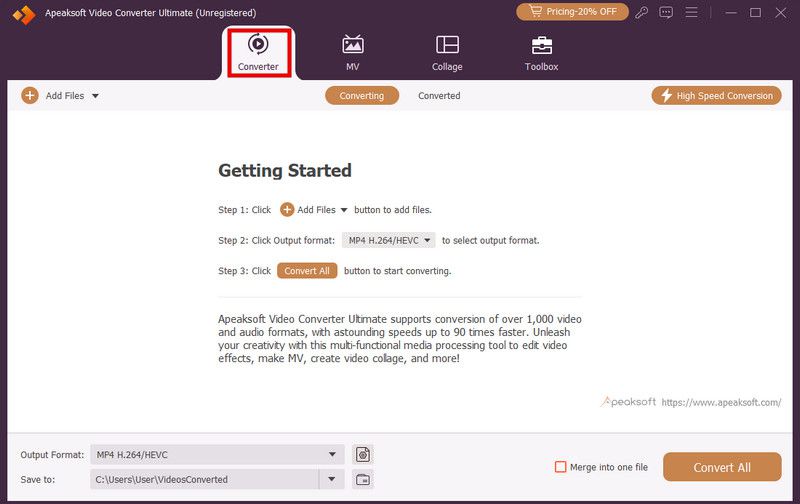
В Converter файлы добавляются через Add Files или перетаскиванием. Для каждого элемента отображаются исходные данные и доступ к редактированию, а общий список Convert All to задаёт формат для всей очереди. Перед запуском можно изменить профиль конкретного файла, выбрать папку назначения и затем запустить Convert All. Результаты сохраняются на диске, а путь вывода можно заранее задать в Preferences.
Выбор формата и профиля
Окно профилей разделяет выходные варианты по контейнерам, кодекам, качеству и устройствам. Для одного MP4 доступны разные варианты кодирования, включая H.264 и HEVC. В списке присутствуют также MOV, ProRes, MKV, AVI, WebM и профили повышенного разрешения. Это важно при переносе ролика между монтажной программой, смартфоном, телевизором и веб-платформой: одинаковое расширение файла не означает одинаковый кодек или одинаковые параметры.
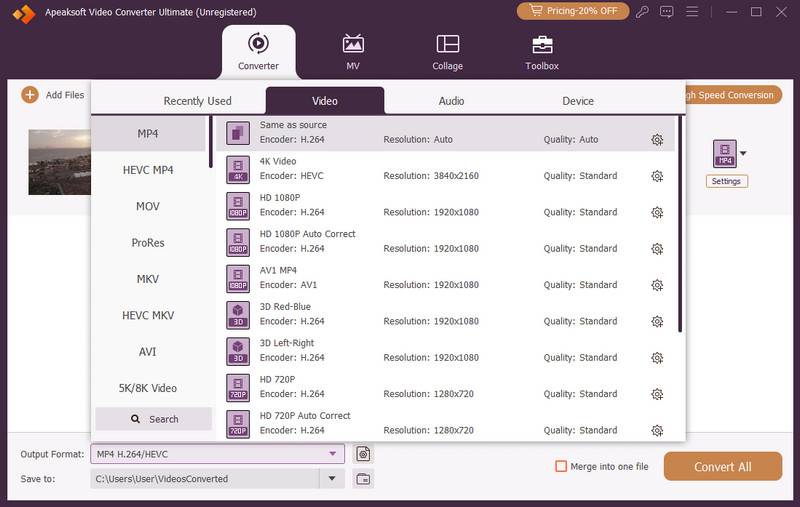
Для сохранения характеристик исходника предусмотрен профиль Same as Source. Он полезен после простой обрезки или другого редактирования, когда задача состоит не в сознательном уменьшении разрешения или битрейта, а в сохранении параметров исходного видео насколько это допускает выбранный выходной профиль. Для совместимости с конкретным устройством можно использовать готовые профили iPhone, iPad, Android-смартфонов, игровых консолей и монтажных приложений.
MV
MV — упрощённая зона для сборки короткого ролика из видео и изображений. В неё можно добавить несколько исходников, применить тему, изменить порядок, открыть Edit или Trim, добавить стартовый и финальный текст, подобрать фоновую музыку и настроить экспорт. В редакторе доступны поворот, кадрирование, водяной знак и фильтры. Это подходит для слайд-шоу, короткого поздравления или клипа из нескольких фрагментов, но архитектура MV не заменяет многодорожечный монтаж с независимыми видео- и аудиодорожками.
При экспорте MV выбираются формат, разрешение, частота кадров, качество и локальная папка. Фоновую музыку можно зациклить на длительность ролика. Такой подход удобен, когда нужно быстро получить законченный файл без освоения сложной временной шкалы.
Collage
Collage размещает фотографии и видео в готовой сетке. Пользователь выбирает шаблон, соотношение сторон, размер и цвет границы, затем добавляет материалы в отдельные ячейки. Для видео доступны отключение звука, замена клипа, изменение масштаба и положения, а также базовое редактирование. В текущем описании продукта поддерживается размещение до 13 видео или изображений в одном коллаже.
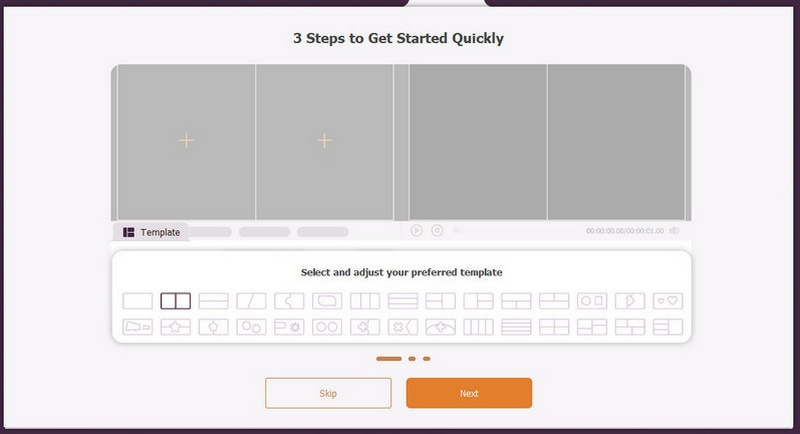
Это не редактор макетов со свободным позиционированием произвольного количества слоёв. Главная идея — быстро получить разделённый экран из фиксированного числа ячеек и экспортировать его как единое видео.
Toolbox
Toolbox собирает самостоятельные операции, которые обычно приходится искать в разных программах: Media Metadata Editor, Video Compressor, Audio Compressor, Video Watermark Remover, GIF Maker, 3D Maker, Video Enhancer, Video Trimmer, Video Merger, Video Cropper, Video Rotator, Video Speed Controller, Video Reverser, Volume Booster, Audio Sync, Noise Remover, Color Correction, Image Converter, File Date Changer, Video Watermark и другие инструменты. В текущей справке также описаны встроенные Video Recorder, Audio Recorder и Video Player.
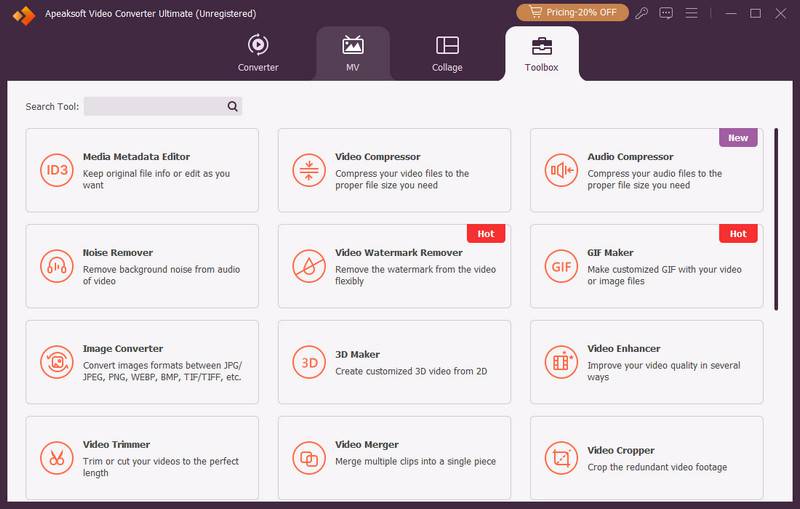
Такой принцип снижает количество шагов для простых операций. Например, чтобы уменьшить файл перед отправкой, не нужно создавать проект: достаточно открыть Video Compressor. Для исправления задержки звука есть Audio Sync, а для удаления фонового шума — Noise Remover. При этом отдельные модули не образуют единую цепочку автоматизации: сложная обработка из нескольких этапов выполняется последовательными операциями.
Конвертация: какие форматы действительно поддерживаются
В технических характеристиках отдельно перечислены 8K/5K, 4K, HD, SD и аудиоформаты. Для 8K и 5K вход поддерживается в HEVC/H.265-файлах MP4 и MKV. В группе 4K перечислены контейнеры MP4, AVI, FLV, WebM, TS, MKV, MOV и MXF, а среди кодеков — H.265/HEVC, H.264, VP8, VP9, MPEG и XviD. Это позволяет принимать материал из разных источников, но совместимость определяется сочетанием контейнера и кодека, а не одним расширением.
Для HD в спецификации присутствуют MPEG-2, MPEG-4 HD, QuickTime HD, WMV HD, а также транспортные форматы TS, MTS, M2TS, TRP и TP. В SD-группу входят 3GP и 3G2, AVI, DV/DIF, MOD, MJPEG, FLV, SWF, F4V, MKV, MPEG, MPG, MPEG-2, VOB, DAT, MP4, M4V, MPV, QT/MOV, RM/RMVB, TOD, TS/TRP/TP и WMV/ASF.
Аудиовход включает AAC, AIFF, CUE, FLAC, M4A, MP3, MP2, APE, OGG, AC3, RA/RAM, AU, WAV и WMA. Это позволяет использовать программу не только для видео: например, извлечь аудиодорожку в отдельный файл или перевести музыкальный файл в другой формат.
Выходные видеоформаты
Список видеовыходов включает MPG, MPEG-1, MPEG-2, MPEG-4, H.264, H.264/MPEG-4 AVC, DivX, XviD, AVI, FLV, MP4, M4V, MKV, MOV, 3GP, 3G2, MTV, SWF, WMV, ASF, DPG, TS, MTS, M2TS, DV, VOB, AMV, WebM, MXF, MPEG, OGV, TRP и F4V. Для 4K предусмотрены H.265/HEVC MP4, H.264 MP4, H.264 MOV, ProRes MOV, MPEG-4 MP4, WebM с VP8/VP9, AVI и H.265 MKV. Для 5K и 8K заявлены HEVC MP4 и HEVC MKV.
В отдельной группе присутствует 3D-вывод: анаглифные, side-by-side и top-and-bottom варианты для ряда контейнеров, включая MP4, MOV, MKV, WMV, WebM, M4V, TS, AVI, FLV, VOB, TRP, SWF, ASF и OGV. Это нишевая возможность, но она документирована и доступна через 3D Maker и соответствующие профили.
Выходные аудиоформаты
Для аудио доступны AAC, AC3, AIFF, AMR, AU, FLAC, M4A, M4B, M4R, MKA, MP2, MP3, OGG, WAV, WMA, DTS, APE и ALAC. При выборе аудиопрофиля видео можно преобразовать в звуковой файл, сохранив только аудиодорожку. Для задач вроде подготовки рингтона, совместимости со старым проигрывателем или перевода lossless-файла в компактный формат это избавляет от отдельного аудиоконвертера.
Профили устройств и программ
Вместо ручного подбора параметров можно выбрать профиль целевого устройства. В текущей спецификации перечислены семейства iPhone, iPad и iPod, смартфоны и планшеты Samsung, Motorola, Google, LG, Sony и HTC, а также Wii, PlayStation и Xbox. Отдельно предусмотрены профили для iMovie, Final Cut Pro, Sony Vegas, Adobe Premiere и Avid Media Composer.
Профиль устройства не гарантирует, что любой старый аппарат воспроизведёт любой ролик: совместимость зависит от конкретной модели, разрешения, частоты кадров, уровня кодека и других ограничений декодера. Поэтому итоговый файл следует проверить на том устройстве или в той программе, для которой он готовится.
Пакетная обработка, аппаратное ускорение и Ultrafast Conversion
Converter поддерживает пакетную работу: несколько файлов добавляются в одну очередь, после чего можно задать общий формат через Convert All to или установить отдельный профиль для каждого элемента. Это полезно при подготовке серии роликов с камеры, перекодировании архива для медиасервера или переводе нескольких аудиофайлов в единый формат.
Аппаратное ускорение связано с технологиями AMD, Intel HD Graphics и NVIDIA CUDA/NVENC/NVDEC. Настройка включается в Preferences. Наличие поддерживаемого графического оборудования позволяет задействовать аппаратные блоки кодирования и декодирования в совместимых операциях. Конкретная скорость зависит от исходного кодека, выбранного выхода, фильтров, разрешения и оборудования, поэтому её корректнее оценивать на собственных файлах, а не переносить рекламные коэффициенты на любой сценарий.
Отдельно существует режим Ultrafast Conversion. Он рассчитан на совместимые комбинации без повторного кодирования и работает с ограниченным перечнем контейнеров. Входной список включает MP4, MKV, AVI, M2TS, MTS, MOV, MPG, TS, TRP, M4V и FLV; выходной — MP4, MKV, AVI, MOV и M4V. Этот режим не следует путать с аппаратным ускорением: аппаратный энкодер ускоряет перекодирование, а Ultrafast Conversion старается избежать самого этапа повторного кодирования там, где форматная комбинация это допускает.
Редактирование перед экспортом
У каждого файла в Converter доступны операции, которые помогают подготовить материал без перехода в полноценный видеоредактор. Cut обрезает ненужные участки и позволяет объединять фрагменты. Rotate поворачивает изображение на 90 градусов по или против часовой стрелки и выполняет отражение. Crop задаёт область кадра, соотношение сторон и масштаб. Эти действия закрывают типичные исправления ролика с телефона или камеры перед конвертацией.
Эффекты и фильтры
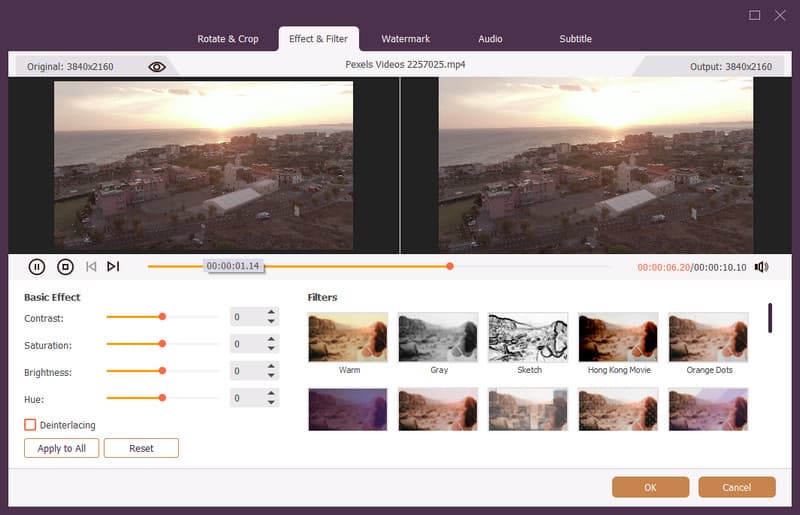
В Effect & Filter доступны яркость, контраст, насыщенность и оттенок, а также готовые фильтры. Интерфейс показывает исходный и изменённый кадр рядом, поэтому визуальную коррекцию можно оценивать до экспорта. Это базовая цветокоррекция: здесь нет узлов, масок, сложных кривых или системы управления цветом уровня профессионального монтажа.
Водяной знак
Модуль Watermark добавляет текст или изображение поверх видео. Для текста настраиваются шрифт, размер, цвет и стиль; для графического знака — положение и прозрачность. В отдельном Video Watermark из Toolbox можно задавать длительность появления, положение, размер и непрозрачность нескольких элементов. Это подходит для подписи демонстрационного ролика, имени автора или служебной маркировки перед публикацией.
Отдельный Video Watermark Remover выполняет противоположную операцию: пользователь выделяет прямоугольную область и задаёт интервал времени, на котором она обрабатывается. Этот инструмент следует применять только к материалам, на редактирование которых у пользователя есть необходимые права.
Аудиодорожки
В редактировании аудио можно выбрать дорожку, изменить громкость и задержку. Для отдельных задач Toolbox предлагает Volume Booster, Audio Sync, Audio Compressor и Noise Remover. Audio Sync регулирует задержку и громкость, а Noise Remover включает подавление шума для выбранной или всех аудиодорожек. Эти инструменты полезны при простой коррекции записи, но они не заменяют многодорожечный аудиоредактор с эквалайзерами, автоматизацией и монтажом по дорожкам.
Субтитры
Программа импортирует внешние субтитры SRT, SSA и ASS. Для добавленной дорожки настраиваются положение, шрифт, цвет, прозрачность, задержка и контур. Это позволяет вшить или подготовить субтитры вместе с видео, исправить рассинхронизацию и привести внешний файл к нужному виду. Перед финальным экспортом следует проверить начало, середину и конец ролика: постоянная задержка исправляется одним смещением, а постепенно растущий рассинхрон обычно указывает на различие временной базы или длительности исходников.
Toolbox: что дают отдельные модули
Video Compressor
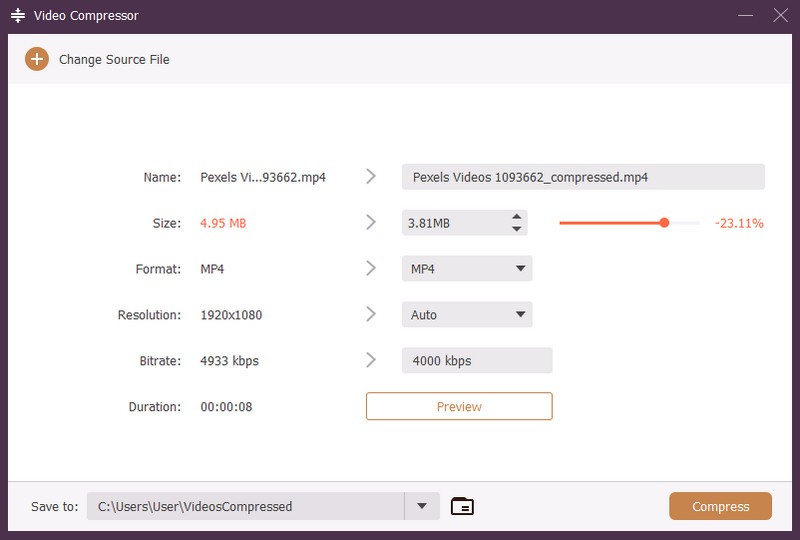
Video Compressor уменьшает размер ролика через сочетание целевого размера, формата, разрешения и битрейта. В интерфейсе доступны предварительный просмотр и путь сохранения. Это удобнее, чем вручную вычислять битрейт для короткого файла, однако уменьшение размера почти всегда связано с компромиссом: сильное снижение битрейта или разрешения уменьшает объём за счёт деталей и точности изображения.
Video Enhancer
Video Enhancer содержит четыре документированные операции: Upscale Resolution, Optimize Brightness and Contrast, Remove Video Noise и Reduce Video Shaking. Первая увеличивает выходное разрешение, вторая автоматически корректирует яркость и контраст, третья подавляет видимый шум, четвёртая предназначена для уменьшения дрожания изображения. Результат можно предварительно просмотреть перед Enhance.
Увеличение разрешения не следует воспринимать как восстановление отсутствующей исходной детализации. Файл может получить больше пикселей и визуально более аккуратную обработку, но качество исходного материала остаётся фундаментальным ограничением. Для старой сильно сжатой записи полезнее оценить конкретный фрагмент в Preview, чем ориентироваться только на новое число пикселей.
Color Correction
Color Correction открывает сравнение до и после и даёт отдельные регуляторы контраста, яркости, насыщенности и оттенка. Это более целевой модуль, чем общая вкладка фильтров: он предназначен для ручной тоновой и цветовой поправки одного файла и быстрого экспорта результата.
Video Trimmer и Video Merger
Video Trimmer задаёт начало и конец фрагмента, делит клип, создаёт или копирует сегменты и умеет выполнять Fast Split по времени или на равные части. Несколько сегментов можно объединить в один выходной файл. Video Merger решает обратную задачу: собирает добавленные клипы в нужном порядке, при необходимости позволяет открыть редактирование или обрезку каждого элемента, затем сохраняет результат как одно видео.
Для простой нарезки это быстрее полноценного монтажного проекта. При сложном монтаже с переходами, титрами на нескольких слоях, многокамерным материалом или раздельным сведением звука возможностей этих модулей недостаточно.
Video Speed Controller и Video Reverser
Video Speed Controller предлагает фиксированные коэффициенты от 0,125× до 8×: 0,125×, 0,25×, 0,5×, 0,75×, 1×, 1,25×, 1,5×, 2×, 4× и 8×. Пользователь выбирает скорость, просматривает результат и экспортирует файл.
Video Reverser разворачивает весь ролик или выбранный интервал во времени. В текущем руководстве прямо указано ограничение: аудиодорожка при таком экспорте не разворачивается, а удаляется. Поэтому отсутствие звука в результате Reverser является штатным поведением этого модуля, а не признаком сбоя.
GIF Maker и 3D Maker
GIF Maker создаёт анимированный GIF из видео и позволяет предварительно обрезать или отредактировать исходник. 3D Maker формирует анаглифные либо split-screen варианты, поддерживает настройку глубины от 1 до 15 и переключение левого и правого изображения. Для обычной конвертации эти функции не нужны, но они расширяют Toolbox за пределы типичного набора «обрезать и сжать».
Media Metadata Editor
Media Metadata Editor редактирует имя файла, обложку, исполнителя, альбом, композитора, жанр, год, номер дорожки и комментарий. Это удобно при подготовке локальной медиатеки или переносе аудиофайлов на устройство, которое отображает теги и обложку.
Image Converter и File Date Changer
Image Converter работает с изображениями и поддерживает пакетную конвертацию. В текущей справке среди выходов перечислены JPG/JPEG, PNG, WebP, BMP и TIF/TIFF. File Date Changer меняет даты создания, изменения и последнего доступа и также поддерживает работу с несколькими файлами. Эти функции не относятся к видеокодированию, но полезны, когда Video Converter Ultimate используется как универсальная утилита для локальной медиатеки.
Встроенная запись и проигрывание
Текущая справка описывает Video Recorder и Audio Recorder внутри набора инструментов. Video Recorder умеет выбирать область или окно, записывать веб-камеру, системный звук и микрофон; также предусмотрен источник Phone. Audio Recorder записывает системный звук и микрофон. История сохраняет доступ к записям. Это не делает Video Converter Ultimate мобильным приложением: запись с телефона является источником для настольной программы.
Video Player используется для воспроизведения файла, перемотки на пять секунд, выбора аудиодорожки, работы с субтитрами, изменения скорости, создания снимка кадра, регулировки громкости и полноэкранного просмотра. Для проверки результата это удобный встроенный просмотрщик, хотя совместимость на целевом телевизоре, смартфоне или в монтажной системе всё равно следует проверять отдельно.
Автоматические и ИИ-функции: что подтверждено
Apeaksoft использует обозначение AI в актуальных материалах, связанных с защитой качества и автоматическим улучшением видео. При этом интерфейс Video Converter Ultimate не строится вокруг генеративного редактора или текстовых команд. Документированные автоматические операции сосредоточены в Video Enhancer: увеличение разрешения, автоматическая оптимизация яркости и контраста, удаление видеошума и уменьшение дрожания.
Практический смысл такого подхода — сократить число ручных регулировок для типовых проблем исходника. Пользователь выбирает нужные пункты и оценивает фрагмент в Preview. Для серьёзной реставрации, реконструкции деталей, замены объектов, генерации кадров или сложной стабилизации требуется другой класс программ: текущая документация Video Converter Ultimate таких генеративных функций не описывает.
Автоматизация есть и вне AI-маркировки. Preferences позволяет задать приоритет языков субтитров и аудио, включить GPU acceleration, определить папки вывода и настроить действие после завершения задачи. Task Schedule поддерживает открытие выходной папки, выключение компьютера, переход в сон, выход из программы или отсутствие действия. Это полезно для длинной ночной очереди конвертации.
Воспроизводимый сценарий: подготовка HEVC-видео с телефона в MP4 H.264
Один из типичных случаев — ролик с современного смартфона сохранён в HEVC, а его нужно отправить в систему, где надёжнее воспроизводится H.264 в MP4. Задача не требует сложного монтажа, поэтому достаточно основной вкладки Converter.
- Перенесите исходный файл на компьютер и добавьте его через Add Files. Для нескольких роликов можно сразу сформировать очередь.
- Проверьте ориентацию и границы кадра. Если запись повернута или содержит лишние края, откройте Rotate или Crop. Ненужное начало и конец удаляются через Cut.
- Выберите MP4 с H.264. Откройте Convert All to и выберите профиль MP4 на базе H.264. Если требуется сохранить исходное разрешение и близкие параметры, ориентируйтесь на Same as Source, а не на принудительное уменьшение.
- Проверьте разрешение, частоту кадров и качество профиля. Для совместимости не увеличивайте эти параметры без необходимости. Повышение разрешения само по себе не добавляет снятые камерой детали.
- Укажите папку вывода. Это позволяет не смешивать исходник и результат и упрощает последующую проверку.
- Запустите Convert All. При поддерживаемом оборудовании аппаратное ускорение можно включить в Preferences. Ultrafast Conversion применяется только к совместимым комбинациям и не заменяет H.264-перекодирование там, где исходный кодек нужно изменить.
- Проверьте готовый MP4. Воспроизведите начало, несколько фрагментов в середине и конец, сравните длительность, синхронизацию звука и изображение. Затем откройте файл на целевом устройстве или в нужной программе.
Такой сценарий показывает сильную сторону Video Converter Ultimate: базовое исправление, выбор кодека и пакетная обработка находятся в одном окне. Если же перед конвертацией нужно собрать десятки дорожек, выполнить сложную цветокоррекцию, свести звук или построить монтаж с ключевыми кадрами и эффектами, разумнее сначала работать в полноценном видеоредакторе, а конвертер использовать только для финального транскодирования.
Системные требования и совместимость
Актуальная техническая страница устанавливает минимальный процессор 1 ГГц и 2 ГБ оперативной памяти. На Windows поддерживаются Windows 7, 8, 8.1, 10 и 11; на Mac — macOS 10.12 и более новые версии. Для Mac отдельно заявлены Intel и Apple Silicon. Это широкая совместимость по версиям ОС, особенно по сравнению с приложениями, которые уже требуют только последних поколений Windows и macOS.
Минимальные требования означают возможность запуска, а не гарантированную производительность при 4K, 5K или 8K. Высокоразрешённое видео создаёт значительно большую нагрузку на декодирование, фильтры, память и запись на диск. Для таких проектов важнее наличие совместимого аппаратного ускорения, быстрый накопитель и достаточный запас памяти. Поскольку текущая спецификация не публикует обязательный объём видеопамяти или отдельный минимальный класс GPU, при выборе компьютера корректнее исходить из характеристик реальных исходников и пробной версии.
Интернет, локальная обработка и приватность
Стандартная конвертация построена вокруг локального импорта и локальной папки вывода. В справке нет требования передавать исходные видео в облако для обычного Convert, MV, Collage или Toolbox. Браузерный Apeaksoft Free Video Converter существует отдельно и не должен смешиваться с настольным продуктом.
Полная версия при активации требует активное интернет-соединение и обращается к серверу лицензирования. При активации передаются код лицензии, контрольная сумма, код продукта и номера версии. Действительность лицензии затем автоматически проверяется через интернет с определёнными интервалами. Поэтому сценарий полностью изолированного компьютера без сетевого доступа не соответствует документированному механизму лицензирования.
При покупке обрабатываются контактные и платёжные данные. Для электронной коммерции Apeaksoft использует сторонних платёжных провайдеров, среди которых в политике конфиденциальности перечислены 2Checkout, Paddle и FastSpring. Их обработка данных регулируется собственными политиками этих сервисов. Для пользователя это означает, что приватность медиаданных и приватность платежа — разные вопросы: локальные видео обрабатываются настольным приложением, а покупка и активация используют сетевые сервисы.
Язык интерфейса и справка
Для продукта доступна русскоязычная веб-справка и русская локализация страниц поддержки. При этом актуальная техническая спецификация не содержит списка языков именно настольного интерфейса Video Converter Ultimate. Поэтому утверждать наличие русского интерфейса как подтверждённую характеристику нельзя. Скриншоты текущей официальной справки показывают английские названия вкладок и кнопок: Converter, MV, Collage, Toolbox, Add Files, Convert All to и Convert All.
Для русскоязычного пользователя это не мешает освоить базовый сценарий: число основных действий невелико, а разделы разделены по назначению. Но если принципиально нужен полностью локализованный интерфейс, этот критерий следует проверить в актуальной пробной сборке до покупки.
Пробная версия, регистрация и ограничения
Video Converter Ultimate можно установить без предварительной покупки и использовать в режиме trial. Пробная версия ограничивает часть функций и длительность обработки. При этом на экспорт trial не добавляется водяной знак. Точный числовой лимит длительности в актуальной публичной документации не закреплён, поэтому не стоит ориентироваться на старые значения из сторонних обзоров.
После покупки регистрация выполняется по адресу электронной почты, использованному при заказе, и регистрационному коду. Полная версия активируется через интернет. Лицензия привязана к допустимому числу компьютеров, поэтому перенос на дополнительные устройства зависит от выбранного типа лицензии.
Возврат средств и пробный режим — разные механизмы. Срок возврата не является продолжительностью бесплатного использования. У месячной лицензии предусмотрена семидневная гарантия возврата, а у бессрочных вариантов — 30-дневная. Условия возврата следует рассматривать отдельно от ограничений trial.
Цена и лицензии на 8 сентября 2026 года
Текущий магазин использует одинаковые базовые цены для Windows и Mac, различая только число соответствующих компьютеров. Промо-цены могут меняться, поэтому при покупке важны итоговая сумма в корзине и тип продления.
| Вариант | Цена | Устройства и срок | Продление |
|---|---|---|---|
| 1-Month License | $14.95 | 1 PC или 1 Mac, 1 месяц | Автоматическое, можно отменить |
| Lifetime License | $49.96 | 1 PC или 1 Mac, бессрочно | Нет, разовый платёж |
| Video Converter Ultimate + Screen Recorder | $75 | 1 компьютер, бессрочно | Нет, разовый платёж |
| Multi-User License | $99.96 | 3 PC или 3 Mac, бессрочно | Нет, разовый платёж |
Месячный план включает функции, обновления и поддержку на период подписки. Lifetime License включает функции, обновления и поддержку для одного компьютера без ограничения срока. Multi-User License расширяет это право на три компьютера. Для коммерческого использования Apeaksoft выделяет Business License с отдельными условиями, многопользовательским развёртыванием и специализированной поддержкой.
Персональная лицензия предназначена для личного, некоммерческого использования. Организации и пользователи, которым программа нужна в коммерческом рабочем процессе или на нескольких рабочих местах, должны ориентироваться на соответствующую бизнес- или многопользовательскую лицензию, а не просто копировать одну персональную регистрацию.
Плюсы и минусы
Плюсы ✔️
- поддерживаются Windows и macOS, включая современные компьютеры Mac на Apple Silicon;
- техническая спецификация охватывает 8K/5K HEVC, 4K, HD, SD и большой набор аудиоформатов, а не только MP4 и MP3;
- пакетная очередь позволяет конвертировать несколько файлов за один запуск;
- есть аппаратное ускорение через совместимые технологии AMD, Intel и NVIDIA;
- Ultrafast Conversion предоставляет отдельный путь без повторного кодирования для поддерживаемых контейнеров;
- базовое редактирование, субтитры, водяные знаки, звук, компрессия и метаданные доступны без перехода в сторонние программы;
- MV и Collage закрывают простые задачи слайд-шоу и разделённого экрана;
- пробный экспорт не получает водяной знак, поэтому результат можно оценить без дополнительной маркировки;
- обычный рабочий процесс использует локальные файлы и локальную папку вывода, а не обязательную облачную загрузку.
Минусы ❌
- полный набор функций платный, а trial ограничивает функции и длительность обработки;
- Linux не поддерживается, поэтому для этой платформы нужен другой конвертер;
- полная версия зависит от интернет-активации и периодических проверок лицензии;
- актуальный перечень языков настольного интерфейса не опубликован, поэтому наличие русского интерфейса нельзя считать подтверждённой характеристикой;
- редактор не заменяет профессиональную монтажную систему с многодорожечной временной шкалой, сложным сведением звука и развитым композитингом;
- Video Reverser удаляет аудиодорожку при обратном воспроизведении;
- AI-функции ограничены автоматическим улучшением качества и не относятся к генеративному монтажу или созданию новых сцен;
- для разных задач приходится переходить между отдельными модулями Toolbox, единого конструктора автоматических цепочек обработки нет.
Кому подойдёт
- Пользователю, которому регулярно требуется конвертация. Очередь файлов, профили устройств и аппаратное ускорение уменьшают число повторяющихся действий при обработке серии роликов.
- Владельцу Windows или Mac, который хочет один интерфейс для нескольких простых операций. Обрезка, поворот, кадрирование, компрессия, синхронизация аудио, субтитры и метаданные находятся в одном пакете.
- Пользователю смартфона или камеры. Программа принимает широкий набор контейнеров и кодеков и позволяет подготовить совместимый MP4, MOV, MKV или другой профиль без полноценного монтажа.
- Автору коротких презентационных роликов. MV и Collage подходят для быстрых композиций из фотографий и видео, когда сложная временная шкала не нужна.
- Пользователю, который предпочитает локальный рабочий процесс. Основные операции выполняются с файлами на компьютере, без обязательной отправки исходников в браузерный конвертер.
Кому не подойдёт
- Пользователю Linux. Настольной версии для этой системы нет; рациональнее выбрать HandBrake, Shutter Encoder или FFmpeg.
- Монтажёру со сложным проектом. Для многокамерного монтажа, развитой цветокоррекции, сложных титров, композитинга и многодорожечного сведения нужен полноценный NLE или композитор.
- Пользователю, которому нужен полностью автономный компьютер без интернета. Активация полной версии и периодическая проверка лицензии требуют сетевого соединения.
- Пользователю, который принципиально не хочет платить за конвертацию. HandBrake, Shutter Encoder и FFmpeg дают сильные бесплатные варианты, хотя их интерфейс и набор дополнительных функций отличаются.
- Тем, кто ищет генеративный AI-видеоредактор. Video Converter Ultimate использует автоматические инструменты улучшения, но не документирует генерацию сцен, объектов или кадров по текстовому описанию.
Альтернативы Apeaksoft Video Converter Ultimate
| Программа | Главное отличие | Когда выбрать вместо Apeaksoft |
|---|---|---|
| HandBrake | Бесплатный открытый транскодер для Windows, macOS и Linux | Когда нужна в первую очередь надёжная перекодировка в современные кодеки без покупки пакета дополнительных инструментов |
| Shutter Encoder | Бесплатный профессионально ориентированный набор операций с кодеками, rewrap, cut without re-encoding, субтитрами и монтажными форматами | Когда важны Linux, технические кодеки, ProRes/DNxHR/CineForm и более инженерный контроль рабочего медиапроцесса |
| FFmpeg | Командная строка, огромный набор контейнеров, кодеков, фильтров, потоков и автоматизации | Когда приоритетом являются скрипты, воспроизводимые команды, пакетная обработка по правилам и максимальный контроль параметров |
| Movavi Video Converter | Платный графический конвертер с современным интерфейсом, компрессией и AI-upscaling | Когда нужен сопоставимый коммерческий GUI, но предпочтительнее экосистема Movavi и её текущие функции улучшения |
HandBrake ближе всего к чистому транскодеру: он бесплатен, открыт и работает также на Linux, но не стремится объединить MV, Collage и большой набор бытовых утилит. Shutter Encoder ориентирован на медиатехнику и постпродакшн и предлагает много операций с профессиональными кодеками и контейнерами. FFmpeg превосходит графические программы по автоматизируемости, но требует знания командной строки. Movavi Video Converter относится к тому же классу платных GUI-конвертеров и подходит тем, кому важен иной интерфейс и набор автоматического улучшения.
Частые проблемы и диагностика
Программа не устанавливается или не запускается
Сначала следует сверить операционную систему с текущими требованиями: Windows 7–11 либо macOS 10.12 и новее, процессор от 1 ГГц и минимум 2 ГБ RAM. Для Mac важно использовать актуальный установщик, соответствующий поддерживаемой системе и архитектуре. Если приложение установилось, но полная версия не активируется, проверьте интернет-соединение, адрес покупки, регистрационный код и количество уже используемых компьютеров.
Отдельно стоит исключить блокировку сетевого доступа к серверу лицензирования: полная активация требует интернета. Переустановка программы сама по себе не исправляет ошибку лицензии, если введён неверный код или превышен разрешённый лимит устройств.
Файл не импортируется
Проверяйте не только расширение, но и фактический контейнер и кодек. MP4, MKV или MOV могут содержать разные видеокодеки и аудиодорожки. Сверьте сочетание с актуальным списком входных форматов. Если другой проигрыватель тоже не открывает файл или воспроизведение обрывается в одном месте, сначала исключите повреждение исходника. Для 5K и 8K в технических характеристиках отдельно перечислены HEVC/H.265 в MP4 и MKV, поэтому не следует переносить эту поддержку на любой произвольный 8K-кодек.
Конвертация идёт медленно
Убедитесь, что аппаратное ускорение включено в Preferences и что выбранная комбинация кодеков допускает его использование. Если меняется кодек, разрешение или применяются фильтры, программе требуется полноценное перекодирование. Ultrafast Conversion помогает только для документированного перечня входных и выходных контейнеров и работает как отдельный режим без повторного кодирования, а не как универсальный ускоритель любой операции.
При пакетной очереди полезно сначала проверить один короткий файл с тем же профилем. Это позволяет убедиться в совместимости и качестве до запуска длинной серии.
После конвертации файл стал больше
Размер зависит от длительности, битрейта, кодека, разрешения, частоты кадров и звуковой дорожки. Если выходной профиль использует более высокий битрейт, чем исходник, файл может увеличиться даже при том же разрешении. Для контроля откройте параметры профиля и не повышайте разрешение или качество без практической цели. Когда требуется конкретный объём, Video Compressor позволяет связать целевой размер с разрешением и битрейтом.
Качество заметно ухудшилось
Проверьте, не выбрано ли более низкое разрешение, сильно уменьшенный битрейт или профиль с агрессивным сжатием. Для материала, который не нужно уменьшать, используйте профиль, сохраняющий параметры источника, либо настройте качество ближе к исходнику. Повторное кодирование уже сжатого видео способно добавлять артефакты, поэтому цепочка из нескольких последовательных перекодирований хуже одного финального экспорта.
Если проблема относится к шуму, яркости или дрожанию, можно отдельно оценить Video Enhancer. Перед обработкой длинного ролика используйте Preview на характерном фрагменте: улучшение одного дефекта не должно создавать более заметные проблемы в другом.
Звук отстаёт или опережает видео
Для постоянного смещения используйте Audio Sync или регулировку Delay в аудионастройках. Если расхождение постепенно растёт от начала к концу, сравните длительность исходного и выходного файлов и проверьте настройки частоты кадров. После коррекции обязательно воспроизведите несколько точек по всей длине, а не только первые секунды.
Субтитры отображаются неправильно
Для внешних файлов используйте поддерживаемые SRT, SSA или ASS. Проверьте задержку, положение, шрифт, цвет, прозрачность и контур. При несоответствии времени сравните первые и последние реплики: одинаковое смещение исправляется Delay, а меняющееся расхождение требует проверки временной базы и самого файла субтитров.
После Video Reverser пропал звук
Это документированное ограничение Reverser: при обратном воспроизведении программа не разворачивает аудио, а удаляет аудиодорожку из результата. Если обратный звук необходим, его придётся подготовить отдельно в аудиоредакторе и затем соединить с видео в другом инструменте.
Не удаётся найти готовый файл
Проверьте выходную папку в Preferences и путь, заданный в конкретном модуле. После завершения конвертации можно открыть папку результата. Чтобы не искать файлы после длинной очереди, заранее задайте отдельный каталог и в Task Schedule выберите открытие выходной папки после завершения.
Как проверить результат перед удалением исходника
- Сравните длительность. Если вы не выполняли обрезку, итог должен соответствовать исходному хронометражу с допустимой технической разницей.
- Просмотрите несколько точек. Проверяйте не только первый кадр, но и середину, переходы, места склейки, последние секунды.
- Оцените синхронизацию. Речь, музыка и субтитры должны совпадать с видео в начале и в конце.
- Проверьте фактический формат. Убедитесь, что контейнер, видеокодек, разрешение, частота кадров и аудиокодек соответствуют задаче. Для точного анализа можно использовать системные свойства файла или специализированный медианализатор.
- Проверьте качество в полном размере. Компрессионные блоки, ringing, размытие и шум заметнее на стоп-кадрах и динамичных сценах.
- Откройте файл на целевом устройстве. Успешное воспроизведение внутри Apeaksoft ещё не подтверждает совместимость с телевизором, приставкой, смартфоном или старой монтажной системой.
- Сохраните исходник до финальной проверки. Не заменяйте единственную копию материала результатом конвертации, пока не убедитесь, что видео, звук и субтитры сохранены корректно.
FAQ
Можно ли использовать Apeaksoft Video Converter Ultimate как бесплатный конвертер постоянно?
Установить и запустить программу без покупки можно, но trial ограничивает функции и длительность обработки. Для снятия этих ограничений требуется регистрация платной лицензии. Водяной знак на пробный экспорт не добавляется.
Есть ли версия для Linux?
Нет. Актуальная техническая спецификация перечисляет только Windows и macOS. Для Linux подходят HandBrake, Shutter Encoder или FFmpeg.
Работает ли программа на Mac с Apple Silicon?
Да. В текущих системных требованиях для macOS отдельно указана поддержка процессоров Intel и Apple Silicon.
Можно ли конвертировать 8K?
Да, но перечень для 8K и 5K конкретен: в технических характеристиках указаны HEVC/H.265 в контейнерах MP4 и MKV для входа и соответствующие HEVC MP4/MKV для выхода. Не стоит считать это заявлением о поддержке любого существующего 8K-кодека.
Что означает Same as Source?
Это профиль, ориентированный на сохранение параметров исходного файла при экспорте. Он полезен, когда после обрезки или небольшой правки не требуется сознательно менять разрешение и другие основные характеристики.
Нужен ли интернет для самой конвертации?
Обычный рабочий процесс использует локальные файлы и локальный вывод. Интернет обязателен для активации полной версии и периодической проверки лицензии, а также нужен для обновлений. Документация не описывает обязательную облачную загрузку исходника для стандартной конвертации.
Можно ли ускорить перекодирование без потери качества?
Для совместимых контейнеров Ultrafast Conversion выполняет операцию без повторного кодирования. Если требуется изменить кодек, разрешение или применить фильтры, нужен полноценный encode. Аппаратное ускорение помогает ускорить совместимые этапы перекодирования, но не превращает любую задачу в операцию без сжатия.
Сохраняется ли звук при обратном воспроизведении?
Нет. В текущей справке Video Reverser указано, что аудиодорожка после такого экспорта удаляется.
Есть ли мобильное приложение Video Converter Ultimate?
Текущий продукт распространяется как настольное приложение для Windows и macOS. Профили iPhone, iPad и Android относятся к экспорту, а источник Phone в Recorder — к захвату с устройства. Это не мобильная версия программы.
Подходит ли персональная лицензия для бизнеса?
Персональная лицензия предназначена для личного некоммерческого использования. Для коммерческого применения предусмотрена Business License, а для нескольких компьютеров — отдельный многопользовательский вариант.
Итог по сценариям
Для регулярной конвертации на Windows или Mac Apeaksoft Video Converter Ultimate оправдан, когда вместе с кодированием нужны обрезка, кадрирование, субтитры, простая коррекция звука, компрессия, метаданные и несколько вспомогательных утилит в одном приложении. Пакетная очередь, профили устройств, аппаратное ускорение и локальный вывод делают его удобным именно как повседневный медиаконвертер, а MV и Collage добавляют быстрые творческие сценарии без полноценного монтажа.
Для разовой конвертации или полностью бесплатного рабочего процесса выгоднее начать с HandBrake либо Shutter Encoder. Для Linux они фактически являются более подходящими вариантами уже из-за поддержки платформы. Для автоматизации большого числа повторяемых операций, серверных сценариев и точного контроля кодеков сильнее FFmpeg. Для профессионального монтажа с многодорожечной временной шкалой, развитой цветокоррекцией и композитингом следует выбрать отдельную NLE-систему, а Apeaksoft оставить на этапе подготовки или финальной перекодировки.
Покупка имеет смысл после проверки собственных файлов в trial: водяной знак пробная версия не добавляет, поэтому можно оценить качество кодирования и совместимость выхода. При этом нужно учитывать ограничения trial, отсутствие Linux, сетевую активацию полной версии и то, что AI-возможности здесь относятся к автоматическому улучшению, а не к генеративному редактированию. Если эти ограничения приемлемы, продукт закрывает широкий класс бытовых и полупрофессиональных задач без необходимости собирать отдельный набор конвертеров и мелких утилит.











