


Хороший скриншотер нужен не ради самой кнопки Print Screen. В реальной работе важно, что произойдёт после захвата: получится ли снять длинную страницу без ручной склейки, быстро обвести ошибку стрелкой, скрыть персональные данные, скопировать картинку в буфер, сохранить её локально без загрузки в облако или сразу получить ссылку для коллеги. Отдельный сценарий — когда статичного кадра недостаточно и нужно за минуту перейти к записи экрана со звуком.
В рейтинге собраны актуальные настольные инструменты для разных сценариев захвата. Начинает подборку «Экранная Камера»: это прежде всего рекордер экрана со встроенной возможностью сделать снимок, поэтому она логичнее для видеоуроков и демонстраций, чем для потока из десятков статичных скриншотов. Остальные позиции — специализированные программы для захвата, аннотаций, длинных страниц, облачной отправки или автоматизации. Номера помогают ориентироваться в материале, но не означают, что один инструмент объективно лучше другого для любой задачи.
- Что выбрать: короткое сравнение
- 1. Экранная Камера — снимок как часть видеоурока
- 2. Lightshot — максимально короткий путь от выделения до картинки
- 3. Скриншотер.рф — русскоязычный захват с длинными снимками и облаком
- 4. Greenshot — локальные скриншоты и объектные аннотации без подписки
- 5. Joxi — для быстрого обмена снимками и облачного рабочего процесса
- 6. ShareX — для автоматизации захвата и последующих действий
- 7. Snagit — для инструкций, длинных страниц и оформленной документации
- 8. FastStone Capture — компактный Windows-инструмент с редактором и записью
- 9. Monosnap — для снимков, коротких записей и интеграций с хранилищами
- 10. PicPick — для скриншотов и вспомогательных графических измерений
- Как выбрать скриншотер под рабочий процесс
- Один кадр для мессенджера или письма
- Инструкции и база знаний
- Длинная веб-страница или таблица
- Снимки и короткие экранные записи в одной программе
- Рабочие материалы, которые нельзя отправлять в облако
- Проверка нового скриншотера за 15 минут
- Как получать аккуратные скриншоты интерфейса
- Сначала привести в порядок масштаб и окно
- PNG для интерфейса, JPEG — только когда он оправдан
- Аннотация должна показывать действие, а не перекрывать интерфейс
- Несколько мониторов и разный DPI требуют контрольного кадра
- HDR-экран требует отдельной проверки результата
- Что проверить перед отправкой скриншота
- Типичные проблемы и быстрая диагностика
- Print Screen открывает не ту программу
- Длинный скриншот содержит повторяющиеся участки
- На втором мониторе рамка захвата смещена
- HDR-скриншот выглядит слишком тёмным или выцветшим
- Облачная ссылка открывается у автора, но не у коллеги
- Размытие не скрывает данные полностью
- Частые вопросы
- Нужен ли отдельный скриншотер в Windows 11?
- Что выбрать на Mac?
- Какой вариант подходит Linux?
- Можно ли использовать бесплатный скриншотер в компании?
- Какой формат лучше для скриншота?
- Итог: выбирать нужно не кнопку захвата, а путь после неё
- Предложить модель для рейтинга
Что выбрать: короткое сравнение
| Программа | Основная платформа | Длинная страница | Разметка | Видео | Основной сценарий |
|---|---|---|---|---|---|
| Экранная Камера | Windows | Нет отдельного режима | Не основной сценарий | Да | Скриншоты вместе с записью и монтажом видео |
| Lightshot | Windows, macOS | Нет | Да | Нет | Очень быстрый снимок области и отправка ссылки |
| Скриншотер.рф | Windows, macOS | Да | Да | Да | Русскоязычный захват с облаком и записью экрана |
| Greenshot | Windows | Ограниченно | Да | Нет | Локальные скриншоты и аккуратные аннотации без подписки |
| Joxi | Windows, macOS, Linux | Не основной режим | Да | В бета-версии для macOS | Быстрая публикация в облако на разных ОС |
| ShareX | Windows | Да | Да | Да | Автоматизация сложного рабочего процесса |
| Snagit | Windows, macOS | Да | Да | Да | Документация, инструкции, серии шагов и корпоративная работа |
| FastStone Capture | Windows | Да | Да | Да | Компактный локальный набор захвата, редактора и рекордера |
| Monosnap | Windows, macOS | Не главный режим | Да | Да | Снимки и облачная отправка с простым редактором |
| PicPick | Windows | Да | Да | Да | Скриншоты плюс экранная линейка, пипетка и другие инструменты |
Если задача — приложить к сообщению один фрагмент интерфейса, Lightshot или «Скриншотер» дают самый короткий путь от выделения области до результата. Для документации важнее не скорость первого клика, а повторяемость: длинный захват, нумерация шагов, редактируемые аннотации и предсказуемое сохранение. Здесь заметно сильнее ShareX, Snagit, FastStone Capture и PicPick. Если же скриншот — лишь часть видеоурока, разумнее сразу смотреть на «Экранную Камеру» или на отдельные решения для видеозахвата, например OBS Studio.
1. Экранная Камера — снимок как часть видеоурока
- Платформы: Windows 11, 10, 8, 7 и XP.
- Лицензия: коммерческая, доступна бесплатная пробная загрузка.
- Русский язык: есть.
«Экранная Камера» отличается от большинства участников рейтинга назначением. Основной модуль рассчитан на запись происходящего на мониторе: можно захватывать весь экран, выбранное окно или прямоугольный фрагмент, включать системный звук и микрофон, а после остановки переходить к обрезке, заставкам и музыке. При выборе области захвата доступен и снимок экрана, поэтому программа закрывает сценарий, в котором статичные кадры нужны рядом с видеодемонстрацией.

Сильная сторона здесь не в редакторе скриншотов, а в цельном процессе для объясняющего контента. Допустим, нужно подготовить инструкцию по новой программе: отдельные важные состояния интерфейса фиксируются кадрами, а последовательность действий записывается роликом. Затем запись можно подрезать, добавить заставки, фоновую дорожку или голосовой комментарий и экспортировать в распространённый видеоформат. Не приходится сначала снимать в одном приложении, а затем переносить материал в отдельный простой видеоредактор.
Для чисто статичных задач это, наоборот, избыточный выбор. Здесь нет такого насыщенного набора стрелок, выносок, нумерации шагов, размытия и автоматических действий после захвата, как у ShareX или Snagit. Длинная веб-страница тоже не является отдельной специализацией программы. Поэтому «Экранную Камеру» стоит рассматривать не как замену любому скриншотеру, а как вариант для автора курса, техподдержки или видеоблога, которому снимок экрана нужен рядом с полноценным скринкастом.
Подойдёт: когда снимки экрана входят в комплект с видеоинструкцией, записью вебинара, демонстрацией программы или коротким учебным роликом. Если нужен именно рекордер с иным набором функций, полезно сравнить его с Icecream Screen Recorder.
2. Lightshot — максимально короткий путь от выделения до картинки
- Платформы: Windows, macOS; доступны браузерные расширения.
- Лицензия: бесплатная.
- Русский язык: есть русскоязычная версия.
Lightshot остаётся понятным вариантом для человека, которому обычно нужен не весь экран, а конкретный фрагмент: окно ошибки, часть таблицы, карточка товара, график или область макета. После вызова захвата пользователь выделяет прямоугольник и сразу видит инструменты рисования и действия с результатом. Снимок можно сохранить в файл, скопировать или отправить в онлайн-хранилище с получением публичной ссылки.
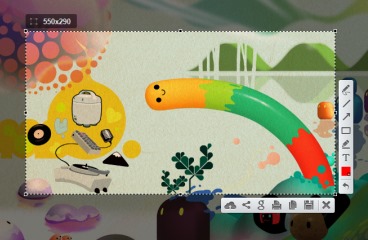
Минимализм полезен, когда снимки делаются десятки раз в день. Не нужно открывать большой редактор ради одной стрелки: линия, прямоугольник, маркер, текст и выбор цвета находятся возле рамки. Для интерфейсных фрагментов разумно сохранять PNG — так мелкий текст и тонкие линии не получают JPEG-артефактов. Если на кадре в основном фотография и критичен размер файла, JPEG допустим, но для документации с шрифтом и пиктограммами PNG обычно предсказуемее.
Облачная кнопка требует отдельной дисциплины. Lightshot прямо описывает результат как публичную ссылку. Для обезличенной ошибки это удобно: ссылка уже готова для чата или тикета. Скриншоты с персональными данными, закрытыми кабинетами, номерами заказов, внутренними адресами или токенами безопаснее сохранять локально и отправлять через контролируемый канал. Размытие полезно для визуальной подачи, но при высокой цене ошибки лучше полностью вырезать секретную область или закрыть её непрозрачной заливкой в редакторе, который это позволяет.
Подойдёт: для переписки, баг-репортов, согласования макета и любых ситуаций, где важнее моментально показать небольшой участок экрана, чем строить сложную схему автоматизации.
3. Скриншотер.рф — русскоязычный захват с длинными снимками и облаком
- Платформы: Windows и macOS.
- Лицензия: базовые функции бесплатны, расширенные возможности и увеличенные облачные лимиты доступны по подписке ПРО.
- Русский язык: есть.
У «Скриншотера» две характерные стороны: быстрый локальный захват с редактором и тесно связанное облако. Стандартные горячие клавиши позволяют снять область, активное окно или весь экран, а сочетания можно переназначить. После выделения появляются стрелка, карандаш, линия, прямоугольник, текст, нумерация, размытие, настройка толщины и цвета. Результат можно отправить на сервер, скопировать в буфер или сохранить на диск.
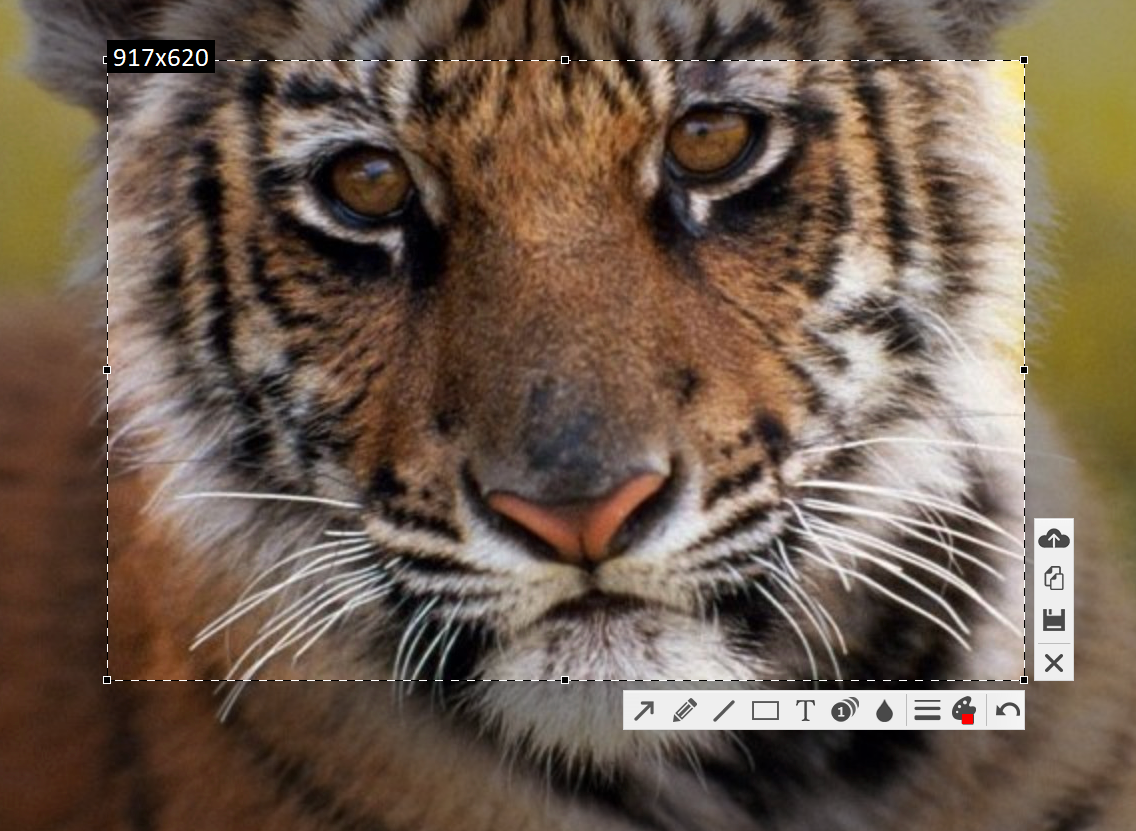
Актуальная ветка заметно шире старых обзоров программы. В марте 2026 года появился захват с прокруткой, в начале года — попиксельное перемещение и изменение рамки, а ещё раньше была добавлена поддержка HDR-мониторов. Это важные детали для интерфейсной документации: точная рамка помогает не захватывать лишний пиксель фона, а длинный режим избавляет от ручной склейки страницы, когда нужный контент не помещается в видимую область.
Облако включено в привычный процесс по умолчанию: после загрузки ссылка попадает в буфер. При этом в настройках можно переключиться на локальное сохранение и задать папку. Такая возможность принципиальна для рабочих материалов. Если компания запрещает публиковать внутренние экраны на внешнем хостинге, стоит изменить поведение до первого снимка, а не после того, как конфиденциальный кадр уже оказался на сервере. Бесплатный план ограничивает срок доступности облачных файлов и возможности видеозаписи; платные тарифы увеличивают хранилище и длительность записи.
Подойдёт: пользователям Windows и macOS, которым нужен русскоязычный интерфейс, быстрые ссылки, аннотации и периодическая запись видео без перехода в отдельный рекордер.
4. Greenshot — локальные скриншоты и объектные аннотации без подписки
- Платформы: актуальная стабильная версия — Windows.
- Лицензия: бесплатная, открытый исходный код.
- Русский язык: есть.
Greenshot хорош там, где скриншот после захвата нужно не просто сохранить, а привести к виду технической иллюстрации. В редакторе есть прямоугольники, эллипсы, линии, стрелки, текст, выделение, размытие и обрезка. Добавленные фигуры остаются отдельными объектами внутри редактора: их можно выбирать, перемещать и менять параметры до окончательного сохранения. Для инструкций это удобнее, чем рисовать поверх изображения необратимо с первого движения.
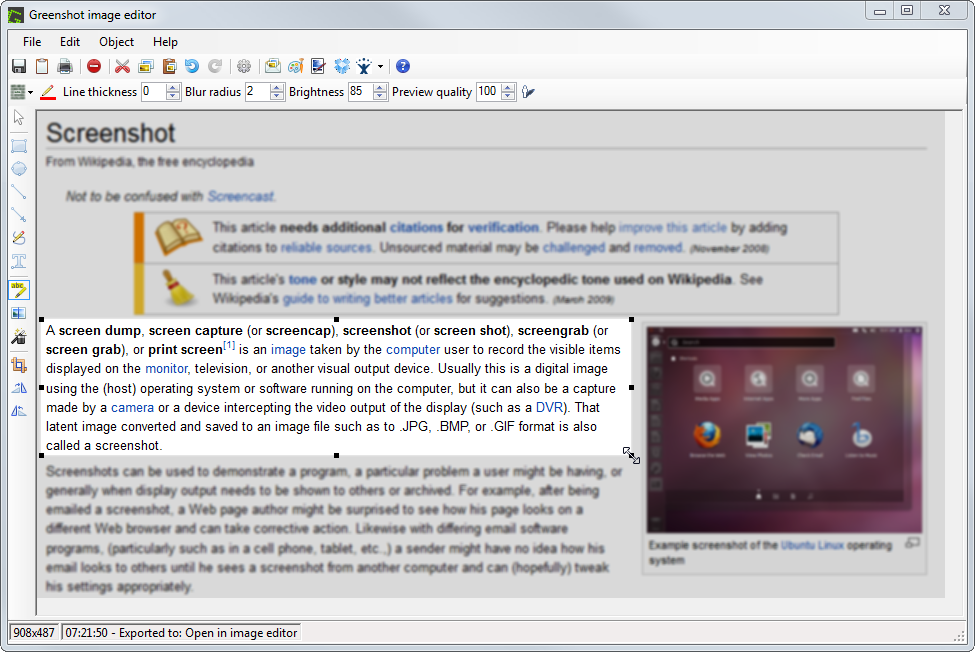
Захват вызывается Print Screen или из значка в области уведомлений. Доступны снимок области, окна и всего экрана. Захват прокручиваемого содержимого у Greenshot менее универсален, чем у ShareX или Snagit, поэтому длинную современную веб-страницу лучше проверять отдельным тестом. Экспорт можно направить в файл, буфер обмена, печать или настроенный получатель. Программа не превращает каждый кадр в облачную публикацию — это плюс для внутренней документации и кадров с рабочими данными.
В 2026 году особенно важна версия. Стабильная сборка 1.3.315 выпущена 20 марта 2026 года и закрывает уязвимость предыдущих выпусков ветки 1.3; пользователям этой ветки рекомендуется обновление. Параллельно существует ветка 1.4 с непрерывными тестовыми сборками, но они помечены как нестабильные. Для рабочего компьютера логичнее ставить стабильную 1.3.315, если конкретная экспериментальная функция 1.4 не нужна.
Подойдёт: для техподдержки, методичек и внутренней базы знаний, где важны понятные аннотации, локальные файлы и отсутствие регулярной оплаты.
5. Joxi — для быстрого обмена снимками и облачного рабочего процесса
- Платформы: Windows 10/11, macOS 11 и новее, Linux; для старых систем доступны отдельные Classic-сборки.
- Лицензия: базовые функции доступны бесплатно, расширенные возможности входят в Joxi Plus.
- Русский язык: есть.
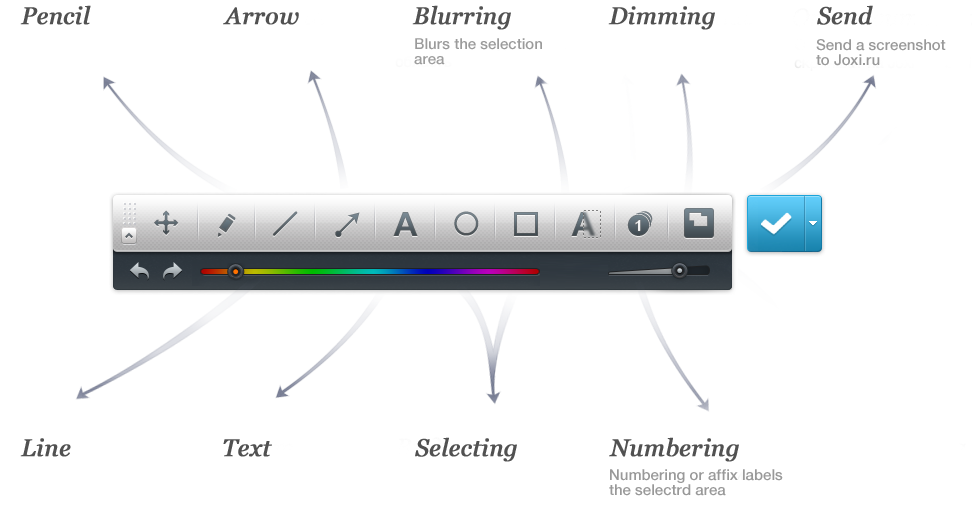
Joxi рассчитан на сценарий, в котором скриншот нужен прежде всего для коммуникации. После выделения области пользователь сразу получает инструменты разметки и может отправить снимок в облако, чтобы получить ссылку. Такой подход удобен при удалённой работе с дизайнером, разработчиком или службой поддержки: вместо вложения большого файла передаётся короткая ссылка, а стрелка или рамка показывает проблемный фрагмент.
В 2026 году у Joxi есть несколько параллельных линий приложения, и это важно учитывать при установке. Актуальная Windows-сборка 3.2.6 рассчитана на Windows 10 и 11. Для macOS доступна версия 3.2.14 с поддержкой macOS 11 и новее, включая компьютеры на Intel и Apple Silicon. Для Linux публикуется AppImage; в справке отдельно описаны зависимости FUSE и работа в X11. Старые Classic-сборки оставлены для систем, которые уже не соответствуют требованиям основной ветки.
Экранная запись в Joxi пока не одинакова на всех платформах. Новый дизайн и запись видео относятся к бета-ветке для macOS, поэтому выбирать Joxi как универсальный видеорекордер для Windows и Linux не стоит. Его сильная сторона — именно быстрый цикл «снять → отметить → поделиться». Платная Joxi Plus расширяет облачное хранение и убирает часть ограничений бесплатного использования, однако для локального хранения обычных PNG отдельная подписка не является обязательным условием.
Подойдёт: для командной переписки, ревью макетов и удалённой поддержки, когда важнее быстро передать отмеченный участок экрана, чем вести большой локальный каталог скриншотов.
6. ShareX — для автоматизации захвата и последующих действий
- Платформы: Windows.
- Лицензия: бесплатная, открытый исходный код.
- Русский язык: есть.
ShareX отличается не количеством способов сделать один снимок, а тем, что после захвата можно выстроить цепочку действий. Программа умеет автоматически открыть редактор, добавить изображение в буфер, сохранить его в заданную папку, переименовать по шаблону, отправить в выбранный сервис и выполнить другие операции. Это полезно при регулярной подготовке десятков иллюстраций: пользователь один раз настраивает маршрут, а затем повторяет его одной горячей клавишей.
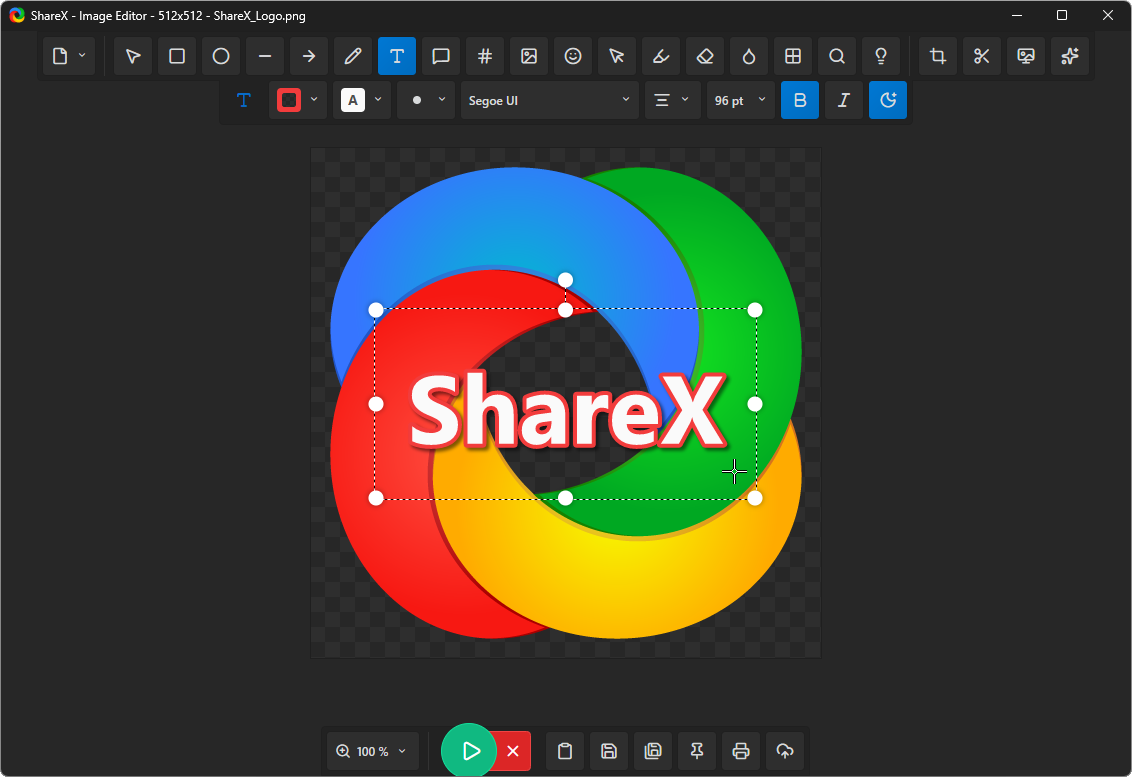
Набор режимов включает весь экран, окно, монитор, прямоугольную или произвольную область, прокрутку и автоматический захват по расписанию. Помимо статичных кадров ShareX записывает экран в видео и GIF. Встроенный редактор работает со стрелками, фигурами, текстом, нумерацией шагов, размытием, пикселизацией, обрезкой и другими элементами. Отдельные инструменты включают OCR, выбор цвета, линейку, генератор QR-кодов и операции с файлами.
Для рабочей станции важна автономность. ShareX не требует учётной записи и не содержит рекламы; облачные загрузки являются настраиваемой частью процесса, а не обязательным условием. Поэтому программу можно использовать полностью локально и включать внешнюю публикацию только для тех кадров, которые действительно нужно передать по ссылке. Это заметное отличие от сервисов, где основная кнопка сразу создаёт публичную загрузку.
Обратная сторона гибкости — сложность. В ShareX много меню, действий после захвата, действий после загрузки, обработчиков и назначений клавиш. Пользователю, которому нужно лишь изредка снять прямоугольную область и обвести кнопку, Lightshot или Greenshot освоить проще. ShareX раскрывается в повторяющемся процессе: документация, контроль качества сайтов, подготовка отчётов и серийное создание иллюстраций.
Подойдёт: для регулярной технической работы в Windows, где важны шаблоны имён, прокрутка, пакет одинаковых действий и управляемая публикация.
7. Snagit — для инструкций, длинных страниц и оформленной документации
- Платформы: Windows и macOS.
- Лицензия: коммерческая подписка; доступна полнофункциональная 15-дневная пробная версия.
- Русский язык: в актуальном списке языков интерфейса русского нет.
Snagit ориентирован на человека, который из скриншотов собирает объяснение: инструкцию, отчёт, обучающий материал или обращение в поддержку. Помимо обычного снимка области и окна программа захватывает длинные страницы, панорамные области, записывает экран, микрофон и веб-камеру. В редакторе доступны стрелки, подписи, выноски, нумерованные шаги, выделение, размытие и инструменты работы с текстом.
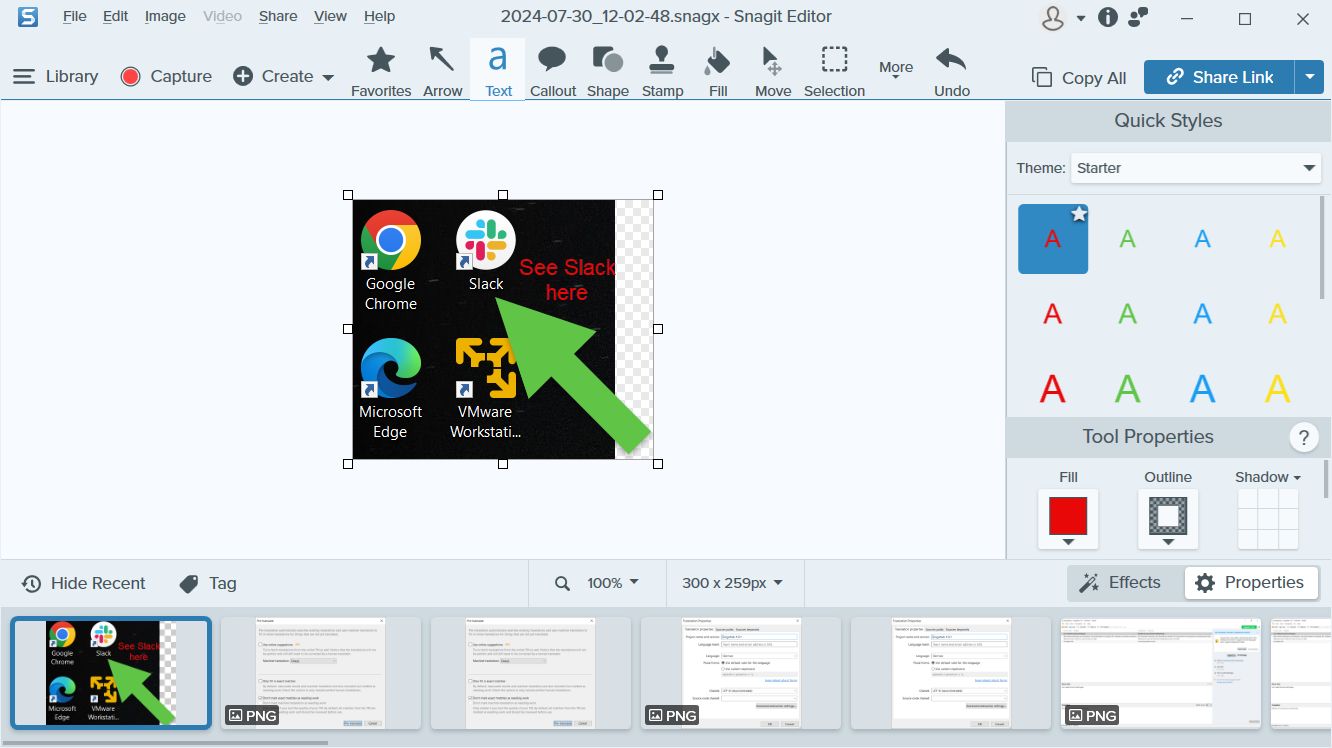
Для последовательностей действий полезен Step Capture: программа помогает собирать серию кадров в понятный порядок. Захват прокручиваемого окна и панорамный режим решают типичную задачу длинной веб-страницы, таблицы или панели настроек. Smart Redact предназначен для скрытия чувствительных данных, а распознавание текста позволяет работать с текстом, который уже находится внутри снимка.
Snagit не следует путать с полноценным монтажным пакетом. Он записывает и обрезает экранное видео, но для многодорожечного монтажа, сложной графики и длинных учебных роликов рациональнее использовать отдельный видеоредактор. На TopFotograf есть подробный разбор Camtasia: это другой продукт TechSmith и другой класс рабочего процесса.
С 2025 года Snagit распространяется по годовой подписке, а не как обычная бессрочная лицензия на новую версию. Это принципиальный фактор для команды из нескольких сотрудников: платить приходится не только за набор функций, но и за постоянный доступ к актуальной редакции. Перед закупкой также стоит учесть язык: текущие настольные версии поддерживают английский, немецкий, французский, японский, португальский и испанский интерфейсы; русского интерфейса нет.
Подойдёт: для авторов руководств, корпоративного обучения и техписателей, которым нужны не просто кадры, а законченные визуальные инструкции.
8. FastStone Capture — компактный Windows-инструмент с редактором и записью
- Платформы: Windows.
- Лицензия: коммерческая; пробный период 30 дней, затем покупается лицензия.
- Русский язык: есть.
FastStone Capture остаётся компактной настольной программой, хотя по функциям давно вышел за рамки простого снимка экрана. Версия 11.3, выпущенная 29 июля 2026 года, захватывает окна, объекты, меню, весь экран, прямоугольные и свободные области, а также прокручиваемые страницы. Встроенный редактор умеет обрезать, масштабировать, подписывать и выделять фрагменты перед сохранением.
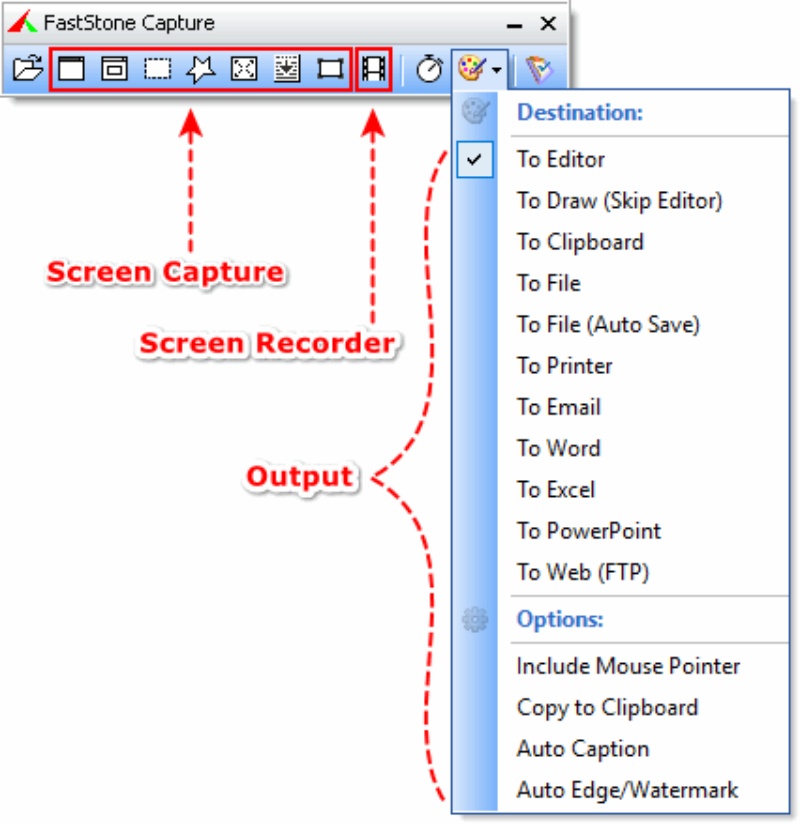
Для длительной работы особенно полезен собственный формат FSC. Он сохраняет добавленные аннотации в редактируемом виде, поэтому стрелку, подпись или фигуру можно изменить позже, а не перерисовывать весь снимок. Для финального обмена доступны обычные растровые форматы и PDF. Такой двухступенчатый процесс удобен для методичек: рабочий исходник остаётся редактируемым, а получателю отправляется обычный PNG или PDF.
В программу также входит запись экрана со звуком и веб-камерой. Текущая версия сохраняет запись в MP4 и WMV. Для короткой демонстрации действия этого достаточно; при сложном монтаже логичнее передать полученный ролик в отдельный редактор. В отличие от подписочных продуктов FastStone Capture продаётся как обычная лицензия, а перед покупкой доступен 30-дневный пробный период.
Подойдёт: для пользователя Windows, которому нужен компактный локальный инструмент со скриншотами, редактируемыми аннотациями и экранной записью без подписочной модели.
9. Monosnap — для снимков, коротких записей и интеграций с хранилищами
- Платформы: Windows, macOS; есть расширение Chrome.
- Лицензия: бесплатный план предназначен для личного и семейного использования; для коммерческой работы предусмотрены платные планы.
- Русский язык: есть.
Monosnap объединяет обычный скриншотер с передачей файлов в облачные сервисы. Можно снять весь экран, область или окно, добавить стрелки, рамки, текст, скрыть часть изображения и затем сохранить файл локально либо отправить его через настроенную интеграцию. Отдельно поддерживаются запись видео и GIF, что удобно для короткой демонстрации поведения интерфейса, когда одного неподвижного кадра недостаточно.
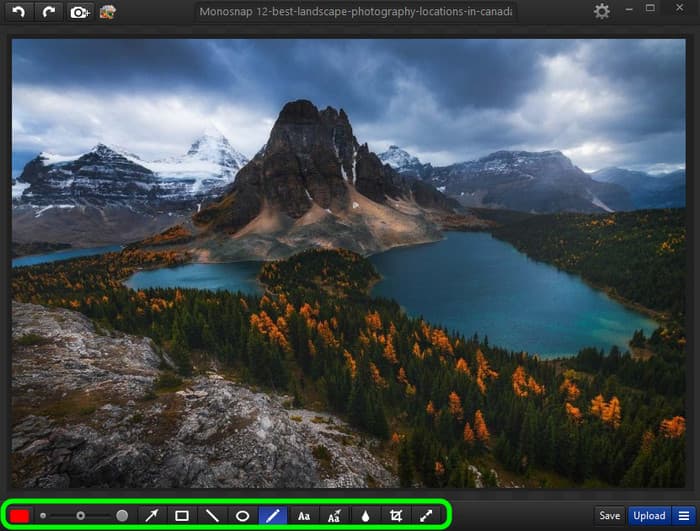
Критически важное отличие Monosnap — условия лицензирования. План Free заявлен для personal & family use. Для работы компании, платных проектов и командного обмена нужно смотреть коммерческий тариф, а не устанавливать бесплатную редакцию по принципу «раз она скачивается без оплаты, значит подходит офису». Это особенно важно для студий, агентств и IT-команд, где скриншоты входят в обычный производственный процесс.
Бесплатный план включает неограниченное число скриншотов, 2 ГБ пространства и ограниченный период хранения интеграций; экранная запись в нём также имеет лимит по продолжительности. Поэтому Monosnap удобнее оценивать как связку захвата и доставки, а не как бесплатную замену специализированного видеорекордера. Для полностью локального и неограниченного Windows-процесса ShareX проще с точки зрения лицензии.
Подойдёт: для личной работы и команд, которым нужен единый путь от снимка до облачной передачи и которые готовы выбрать тариф по реальному типу использования.
10. PicPick — для скриншотов и вспомогательных графических измерений
- Платформы: Windows.
- Лицензия: бесплатная для личного некоммерческого использования; для коммерческой работы нужна профессиональная лицензия.
- Русский язык: доступна русская локализация.
PicPick сочетает скриншотер с набором небольших графических утилит. Помимо снимка полного экрана, окна, области и прокручиваемой страницы здесь есть редактор изображений, пипетка, палитра, экранная линейка, угломер, перекрестие и измеритель пикселей. Такой набор полезен при подготовке интерфейсных материалов: можно не только показать элемент, но и быстро проверить его цвет или размеры.
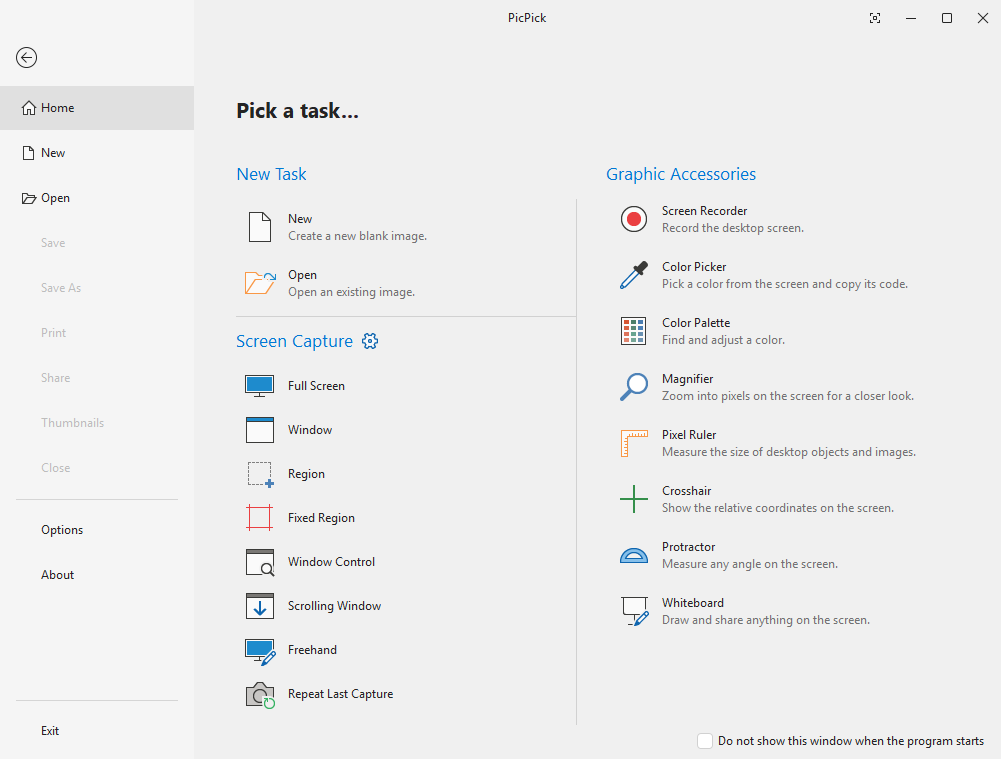
В редакторе доступны обрезка, изменение размера, текст, стрелки, фигуры, выделение и эффекты. Снимок можно отправить в файл, буфер, печать и поддерживаемые внешние назначения. Отдельный рекордер записывает экран; в версии 7.6.1 от 16 сентября 2026 года в него добавлены пауза и продолжение записи, наложение веб-камеры, эффекты курсора и обратный отсчёт перед стартом.
Лицензирование похоже на Monosnap только на первый взгляд. Бесплатная редакция PicPick предназначена для домашнего некоммерческого использования, а профессиональная лицензия нужна организации и коммерческому пользователю. Поэтому при установке на рабочий компьютер важно смотреть не только на отсутствие оплаты при скачивании, но и на условия использования.
Подойдёт: для дизайнеров, тестировщиков и авторов интерфейсной документации в Windows, которым вместе со скриншотом нужны измерение пикселей и работа с цветом.
Как выбрать скриншотер под рабочий процесс
Разница между программами становится заметна после нажатия Print Screen. Один инструмент сразу кладёт PNG в буфер, второй открывает редактор, третий создаёт облачную ссылку, четвёртый запускает цепочку автоматических действий. Поэтому выбирать стоит по тому, что происходит со снимком дальше: где он хранится, как размечается, кому передаётся и потребуется ли вернуться к аннотациям через неделю.
Один кадр для мессенджера или письма
Для разового снимка важны скорость выделения области, минимальное число окон и копирование результата в буфер. Lightshot хорошо подходит именно к такому темпу: выделил фрагмент, добавил стрелку или подпись, скопировал или сохранил. «Скриншотер» и Joxi добавляют удобную передачу через облачную ссылку. Но у такой схемы есть правило безопасности: кадр с адресами, перепиской, токенами доступа, внутренними панелями и персональными данными лучше сохранять локально, а не публиковать автоматически.
Инструкции и база знаний
Для инструкции важнее не скорость первого кадра, а одинаковое оформление десятков иллюстраций. Здесь полезны нумерация шагов, стрелки одного стиля, выноски, размытие и возможность исправить подпись без повторного захвата. Snagit рассчитан на такой процесс напрямую. FastStone Capture сохраняет рабочий FSC-файл с редактируемыми аннотациями. Greenshot проще, но его объектный редактор тоже позволяет поправить фигуру или текст до финального сохранения. ShareX удобен, когда к оформлению добавляется автоматическое именование и раскладка файлов по папкам.
Длинная веб-страница или таблица
Обычный снимок видимой области не заменяет скриншот прокрутки: ручная склейка нескольких кадров даёт повторяющиеся строки, смещённые фиксированные панели и разрывы по границам блоков. Для длинных страниц лучше сразу брать программу с отдельным режимом scrolling capture. Snagit, ShareX, FastStone Capture и PicPick имеют такие инструменты. После захвата результат нужно просмотреть от начала до конца, особенно в местах с закреплённым меню, ленивой загрузкой изображений и динамическими блоками.
Снимки и короткие экранные записи в одной программе
Когда в отчёте иногда нужен статичный кадр, а иногда — десятисекундная демонстрация ошибки, разумно держать оба режима рядом. ShareX, Snagit, FastStone Capture, Monosnap и PicPick совмещают снимки с экранной записью. «Экранная Камера» идёт с противоположной стороны: это прежде всего рекордер с видеоредактором, в котором дополнительно есть функция скриншота. Для полноценной записи вебинара, стрима или многосценной демонстрации уже нужен другой класс ПО; например, OBS Studio рассчитан на сцены, источники видео и звука и потоковую передачу.
Рабочие материалы, которые нельзя отправлять в облако
Для локального процесса проще всего выбирать программу, в которой публикация не является обязательной частью сохранения. Greenshot, ShareX, FastStone Capture и PicPick позволяют оставить кадр на компьютере. В ShareX особенно важно один раз проверить действия после захвата: автоматическая отправка включается настройками, поэтому на рабочей станции безопаснее сначала сделать тестовый снимок без чувствительных данных и убедиться, что после него создаётся только локальный файл.
Проверка нового скриншотера за 15 минут
До переноса рабочих горячих клавиш и шаблонов достаточно выполнить короткий тест на одном специально подготовленном окне. Он показывает не рекламный набор функций, а весь маршрут от захвата до готового файла.
- Снимите прямоугольную область. Проверьте, совпадает ли рамка с выбранными пикселями и не попадает ли в кадр лишняя полоса соседнего монитора.
- Снимите отдельное окно. Оцените работу с тенью, рамкой, выпадающим меню и масштабированием Windows или macOS. Для технической документации границы окна должны быть предсказуемыми.
- Добавьте три типа аннотаций. Достаточно стрелки, короткой подписи и скрытия тестовой строки. Так становится понятно, насколько быстро меняются толщина линии, размер текста и положение объектов.
- Сохраните локальный PNG. Откройте его обычным просмотрщиком, а не только внутри скриншотера. Проверьте резкость текста, фактические размеры изображения и отсутствие неожиданного JPEG-сжатия.
- Скопируйте кадр в буфер. Вставьте его в мессенджер или текстовый редактор. Для оперативной переписки этот путь часто важнее отдельной кнопки экспорта.
- Проверьте публикацию. Если программа умеет создавать ссылку, используйте тестовый кадр и откройте адрес в приватном окне браузера. Так видно, доступен ли файл без входа и насколько публичной получается ссылка.
- Повторите действие горячей клавишей. Убедитесь, что сочетание не конфликтует с системным средством, оверлеем видеокарты, игровым клиентом или другой утилитой захвата.
После такого теста уже понятно, насколько программа вписывается в ежедневный процесс. Для одного пользователя лишняя секунда на открытие редактора несущественна; при сотне кадров в неделю она превращается в постоянное лишнее действие. Аналогично облачная ссылка может быть удобством для поддержки и риском для внутренней документации.
Как получать аккуратные скриншоты интерфейса
Сначала привести в порядок масштаб и окно
Скриншот интерфейса должен показывать состояние программы, а не хаос рабочего стола. Перед захватом стоит закрыть всплывающие уведомления, привести окно к нужному размеру и проверить масштаб интерфейса. При 125–150% в Windows элементы становятся крупнее, но физическое число пикселей в кадре меняется не так, как ожидает автор инструкции. Если серия снимков делается для одной статьи или руководства, лучше сохранять одинаковый масштаб на протяжении всей серии.
Для веб-инструкций полезно выдерживать близкую ширину окна браузера. Тогда кнопки и панели остаются на одних местах, а читателю проще сопоставлять последовательные шаги. Перед снимком нужно дождаться загрузки шрифтов, изображений и динамических панелей: кадр с недогруженным интерфейсом быстро устаревает и хуже объясняет действие.
PNG для интерфейса, JPEG — только когда он оправдан
Текст, иконки и тонкие линии лучше сохраняются в PNG: формат не создаёт блоки и ореолы вокруг контрастных границ. JPEG полезен для фотографий и кадров с большой непрерывной тональной областью, но интерфейс на нём часто выглядит хуже при заметном сжатии. Если скриншот содержит и фотографию, и элементы программы, сначала стоит сохранить качественный PNG, а уменьшенную копию для публикации готовить отдельно.
После экспорта нужно посмотреть изображение при масштабе 100%. Это быстро выявляет смягчённый текст, неудачную интерполяцию и слишком мелкие подписи. Нежелательно несколько раз сохранять один и тот же JPEG после редактирования: повторное сжатие накапливает артефакты.
Аннотация должна показывать действие, а не перекрывать интерфейс
Стрелка полезна только тогда, когда её наконечник однозначно указывает на нужную кнопку. Рамка должна обводить элемент с небольшим запасом, а подпись — находиться рядом, но не поверх соседних команд. Для последовательности из нескольких действий удобнее нумерация 1–2–3, чем длинный абзац текста внутри картинки. При этом номер шага на изображении должен совпадать с номером в тексте инструкции.
Размытие и пикселизация подходят для данных, которые читатель вообще не должен видеть, но их нельзя использовать формально. Слабое размытие иногда оставляет читаемой длину слова, домен, последние цифры или структуру адреса. Для действительно чувствительного фрагмента надёжнее сплошная непрозрачная заливка, а перед отправкой — повторный просмотр уже экспортированного файла.
Несколько мониторов и разный DPI требуют контрольного кадра
На системе с двумя дисплеями один экран может работать в 100%, а второй — в 150%. При переносе окна между ними некоторые приложения меняют масштаб не мгновенно, а скриншотер получает координаты уже в другой системе. Симптом — рамка захвата на несколько пикселей не совпадает с курсором или край окна обрезается. Решение простое: перенести целевое окно на один монитор, дождаться перестроения интерфейса и сделать тестовый кадр до основной серии.
HDR-экран требует отдельной проверки результата
Снимок на HDR-мониторе может выглядеть нормально внутри исходного приложения и заметно светлее или тусклее после вставки в другой редактор. Причина связана не со «сломанным» скриншотером как таковым, а с преобразованием яркости и цветового пространства между HDR и обычным SDR-представлением. «Скриншотер» в актуальной ветке отдельно добавлял поддержку HDR, но итоговый файл всё равно полезно открыть в том приложении, где его увидит адресат.
Что проверить перед отправкой скриншота
- Границы кадра: в изображение не попали лишний монитор, панель с личными вкладками или уведомление.
- Читаемость: текст интерфейса различим при том размере, в котором картинка будет вставлена на сайт или в документ.
- Смысл аннотации: стрелка, рамка и номер шага указывают на один конкретный элемент и не создают двусмысленности.
- Персональные данные: имена, адреса, номера заказов, почта и другие закрытые сведения удалены или закрыты непрозрачной маской.
- Служебная информация: токены, внутренние адреса, идентификаторы сессий и административные панели не видны.
- Формат: интерфейсный кадр сохранён без заметных артефактов; для текста и тонких линий предпочтителен PNG.
- Публикация: при использовании облачной ссылки понятен уровень доступа и срок хранения, а получатель действительно может открыть файл.
- Финальный файл: проверяется именно экспортированная копия, а не только предпросмотр в редакторе скриншотера.
Типичные проблемы и быстрая диагностика
Print Screen открывает не ту программу
Одна клавиша может быть назначена одновременно системному средству Windows, облачному клиенту и стороннему скриншотеру. В результате открывается не тот редактор или захват срабатывает дважды. Сначала нужно определить, какое приложение перехватывает Print Screen, затем оставить одно основное назначение, а остальным программам задать другие сочетания. В ShareX, «Скриншотере» и многих других утилитах комбинации можно переназначить.
Длинный скриншот содержит повторяющиеся участки
Проблема характерна для страниц с закреплённым заголовком, плавающими кнопками и блоками, которые появляются во время прокрутки. Режим прокрутки соединяет последовательные фрагменты, поэтому движущийся элемент способен попасть в несколько частей итогового изображения. Перед захватом полезно закрыть всплывающие панели, дождаться загрузки страницы и по возможности отключить фиксированное меню. Финальный длинный кадр нужно просмотреть целиком, а не только верхнюю часть.
На втором мониторе рамка захвата смещена
Сначала стоит сравнить масштаб обоих дисплеев в настройках системы. При разных значениях DPI проще выполнить захват на одном мониторе и не держать окно поперёк границы экранов. Если проблема исчезает, причина связана с пересчётом координат между дисплеями. После изменения масштаба некоторые приложения нужно закрыть и открыть заново.
HDR-скриншот выглядит слишком тёмным или выцветшим
Откройте один и тот же файл в двух обычных приложениях и сравните его с исходным окном. Если различие появляется только после перехода между HDR и SDR, следует привести рабочую цепочку к одному режиму и повторить экспорт. Для документации важнее предсказуемый результат на обычном мониторе получателя, чем максимальная яркость исходного HDR-дисплея.
Облачная ссылка открывается у автора, но не у коллеги
Ссылка может требовать авторизацию, зависеть от срока хранения или иметь другой режим доступа. Проверять её следует в приватном окне браузера, где нет текущей сессии автора. Для критичной инструкции разумно хранить локальный оригинал независимо от облачной публикации: тогда исчезновение ссылки не уничтожит единственную копию иллюстрации.
Размытие не скрывает данные полностью
Чем крупнее исходный текст, тем легче угадать его структуру после слабого blur. При паролях, токенах, номерах документов и другой чувствительной информации безопаснее закрыть область сплошным непрозрачным прямоугольником. Затем необходимо сохранить итоговый PNG и убедиться, что под маской нельзя прочитать исходные символы и что редактор не оставил наружу редактируемый слой с открытыми данными.
Частые вопросы
Нужен ли отдельный скриншотер в Windows 11?
Для простого снимка области системного инструмента достаточно. Отдельная программа становится полезной, когда нужны повторяемые аннотации, прокрутка длинных страниц, автоматические имена и папки, облачная ссылка, экранная запись или единая цепочка действий после захвата. В этом случае ShareX, PicPick, FastStone Capture и другие решения сокращают число ручных операций.
Что выбрать на Mac?
Из этой подборки актуальные настольные версии для macOS имеют Lightshot, Joxi, Snagit и Monosnap. Выбор зависит от следующего действия: Lightshot проще для быстрого статичного кадра, Joxi и Monosnap удобны при обмене через облако, Snagit сильнее ориентирован на оформленные инструкции и длинные захваты. «Экранная Камера», Greenshot, ShareX, FastStone Capture и PicPick относятся к Windows-сценарию.
Какой вариант подходит Linux?
Среди десяти рассматриваемых программ наиболее прямой актуальный вариант для Linux — Joxi, для которого публикуется AppImage. При установке нужно учитывать требования FUSE и особенности X11, описанные для Linux-сборки. ShareX, PicPick, FastStone Capture и «Экранная Камера» Linux не поддерживают.
Можно ли использовать бесплатный скриншотер в компании?
Бесплатное скачивание не означает автоматического разрешения на коммерческую работу. ShareX и Greenshot распространяются как свободные приложения. У PicPick бесплатная редакция предназначена для личного некоммерческого использования, а у Monosnap Free указан для personal & family use. Для рабочего компьютера условия лицензии нужно проверять до развёртывания программы на команду.
Какой формат лучше для скриншота?
Для интерфейсов, текста, схем и аннотаций обычно удобнее PNG: он сохраняет резкие границы без потерь. JPEG имеет смысл для кадров, где значительную площадь занимает фотографическое изображение и важен меньший размер файла. Рабочий оригинал лучше сохранять с максимальным качеством, а уменьшение и дополнительное сжатие выполнять в копии.
Итог: выбирать нужно не кнопку захвата, а путь после неё
Для быстрого одиночного кадра важнее всего короткий маршрут до буфера или файла — здесь уместны Lightshot и «Скриншотер». Для технических инструкций полезнее Greenshot, Snagit или FastStone Capture: они дают больше контроля над аннотациями. ShareX сильнее там, где один и тот же процесс повторяется много раз и его нужно автоматизировать. Joxi и Monosnap удобны при регулярной передаче снимков по ссылке, PicPick добавляет измерительные инструменты, а «Экранная Камера» оправдана в процессе, где скриншоты соседствуют с записью и обработкой экранного видео.
Перед окончательным выбором достаточно проверить один реальный сценарий от начала до конца: сделать снимок, добавить пояснение, сохранить локальный оригинал, передать копию и открыть её на другом устройстве. Такой тест сразу показывает главные различия — скорость, качество аннотаций, поведение облака, удобство горячих клавиш и предсказуемость финального файла.












