


PicPick — настольная программа NGWIN Software для Windows, объединяющая захват скриншотов, быстрый редактор, запись экрана и измерительные и цветовые инструменты. Она рассчитана прежде всего на снимки интерфейса, инструкции, отчёты об ошибках и короткие демонстрации. Стабильная версия 7.6.0 захватывает экран, монитор, окно, элемент окна, прямоугольную или произвольную область и прокручиваемое содержимое; результат открывается в редакторе, сохраняется на диск, копируется в буфер обмена или передаётся в настроенный выход.
Скачать PicPick бесплатно
Рекомендуемый аналог
Экранная камера
Запись экрана и подготовка скринкастов в Windows
- Запись области экрана и системного звука
- Подготовка скринкастов и учебных роликов
- Обрезка, заставки и голосовые комментарии
- Экспорт готового видео в популярные форматы
PicPick
Программа для работы с изображениями и графикой на русском языке
- Меньше инструментов для точной локальной коррекции
- Часть расширенных функций доступна только платно
- Набор инструментов зависит от версии и платформы
- Может не подойти для сложного профессионального монтажа

На 5 сентября 2026 года стабильной является PicPick 7.6.0 от 27 июля 2026 года; PicPick 8.0.0-beta9 распространяется отдельно. В beta заявлены 64-битная архитектура, формат .picpick с редактируемыми объектами и расширенные инструменты, поэтому эти возможности не относятся к стабильной 7.6.0. Обзор ниже описывает прежде всего стабильную ветку.
PicPick в двух словах: основные параметры
| Параметр | Актуальное состояние |
|---|---|
| Разработчик | NGWIN Software |
| Тип продукта | Захват экрана, редактор скриншотов и изображений, запись экрана, графические вспомогательные инструменты |
| Стабильная версия | 7.6.0, выпущена 27 июля 2026 года |
| Тестовая ветка | 8.0.0-beta9, распространяется отдельно от стабильной |
| Платформа | Windows; официальный диапазон совместимости указан от Windows Vista до Windows 11 |
| Архитектура стабильной версии | x86 и x64 |
| Минимум памяти | 512 МБ ОЗУ |
| Место на диске | Около 250 МБ |
| Распространение | Стандартный установщик и переносимый ZIP-пакет |
| Бесплатный режим | Home: бесплатно только для личного некоммерческого использования |
| Платная редакция | Professional: коммерческое использование, автоматические обновления, приоритетная поддержка, без рекламы |
| Экспорт изображений | Подтверждены PNG, JPEG, BMP, GIF и PDF; в параметрах также есть настройка качества WebP |
| Запись экрана | Полный экран, окно или область; системный звук и микрофон; MP4 и GIF настраиваются в разделе записи |
| Интернет | Не требуется для локального захвата и редактирования; нужен для обновлений и сетевых способов публикации |
| Русский язык | Русская локализация доступна; язык интерфейса выбирается в параметрах программы |
Что именно представляет собой PicPick
PicPick логичнее рассматривать как рабочий комбайн для всего, что начинается с изображения экрана. В отличие от обычной системной утилиты для одного снимка, программа строит цепочку целиком: захватить нужную область, добавить визуальные пояснения, скрыть чувствительные фрагменты, изменить размер, сохранить в нужном формате и передать результат дальше. Дополнительно в ней есть запись экрана и отдельные мини-инструменты для выбора цвета, измерения расстояний и углов, увеличения пикселей и рисования поверх рабочего стола.
Разработчиком является NGWIN Software из Республики Корея. Продукт продолжает развиваться: в 7.5.0 был обновлён внешний вид, улучшена тёмная тема и добавлен водяной знак с временной меткой, а версия 7.6.0 получила выбор конкретного монитора для захвата, доработки текстового инструмента, быстрый доступ к рисованию, эффект Reflection, повторное открытие закрытых снимков и сохранение всех открытых изображений в один PDF. Такой темп обновлений показывает, что PicPick не является заброшенной утилитой, несмотря на многолетнюю историю проекта.
Важно не смешивать настольный PicPick для Windows и отдельный веб-проект PicPick Cloud. Облачный сервис работает в браузере и включает собственные инструменты для изображений, видео, PDF, OCR и публикации по ссылке. Windows-приложение остаётся самостоятельным локальным продуктом: оно не превращается в браузерный сервис и не требует постоянного подключения к сети для базового захвата, редактирования и сохранения файлов.
Платформы, установка и текущий статус
Windows — единственная настольная платформа стабильного PicPick
Актуальное настольное приложение PicPick выпускается для Windows. Для стабильной ветки заявлены 32- и 64-битные системы, а совместимость в текущем описании охватывает Windows Vista, Windows 7, Windows 8, Windows 10 и Windows 11. Нативных стабильных версий PicPick для macOS и Linux нет. Поэтому пользователю Mac или Linux следует сразу рассматривать альтернативу, а не рассчитывать на идентичный официальный клиент.
Минимальные аппаратные требования невысоки: 512 МБ оперативной памяти и около 250 МБ места на накопителе. Эти значения относятся к самой программе, а не к объёму пользовательских скриншотов и видеозаписей. При записи экрана реальный расход диска будет зависеть от длительности, качества, частоты кадров и выбранного формата, поэтому свободного места нужно оставлять значительно больше, чем требуется установщику.
Обычная и портативная поставка
Для домашних пользователей доступны два способа запуска. Стандартный установщик интегрирует PicPick в систему привычным способом. Портативная версия поставляется ZIP-архивом и запускается без обычной установки, что удобно на рабочем компьютере с ограничениями на инсталляцию или при хранении набора утилит на внешнем накопителе. Портативный вариант не меняет лицензионные условия: бесплатность остаётся привязана к личному некоммерческому использованию.
В организациях предусмотрен отдельный сценарий развёртывания Professional. Установщик поддерживает тихую установку и параметры командной строки для активации лицензии, запрета автоматического запуска после установки, отключения проверки обновлений и функций публикации.
Почему beta 8.0 не стоит путать со стабильной 7.6
Beta 8.0.0-beta9 доступна отдельно и ориентирована на раннее тестирование. В ней заявлены функции, которых нельзя переносить на стабильную ветку в описании без оговорки: новый формат .picpick для сохранения редактируемых объектов, работа с прозрачными PNG в обновлённой модели редактирования, свободный поворот, дополнительные виды выделения, новые режимы рисования и ретуши, улучшенные слои и фигуры. Сама beta помечена как сборка с возможными ошибками и неполными функциями, поэтому для критичных рабочих материалов разумнее оставаться на 7.6.0 до выхода стабильной восьмой версии.
Как устроен интерфейс PicPick
PicPick не сводит всё в одно перегруженное окно. У программы несколько рабочих уровней: стартовый экран задач, редактор изображений, компактный виджет захвата, отдельное окно записи экрана и окно Program Options. За счёт этого пользователь может держать приложение в области уведомлений и вызывать конкретный инструмент горячей клавишей, не открывая редактор заранее.
Home / Task Screen
Стартовый экран служит диспетчером задач. В левой панели находятся команды Home, New, Open, Save, Save As, Print, Share, Thumbnails, Close, Options, About и Exit. Центральная часть выводит группы New Task, Screen Capture и Graphic Accessories. Отсюда можно создать чистый холст, открыть готовое изображение, выбрать режим захвата или запустить вспомогательную утилиту.
Поведение при старте настраивается. PicPick может открывать редактор, показывать главный экран или оставаться в области уведомлений. Для постоянной работы со скриншотами особенно полезен режим, при котором программа живёт в трее: захват вызывается горячей клавишей, а редактор появляется только тогда, когда результат действительно нужно доработать.
Редактор изображений
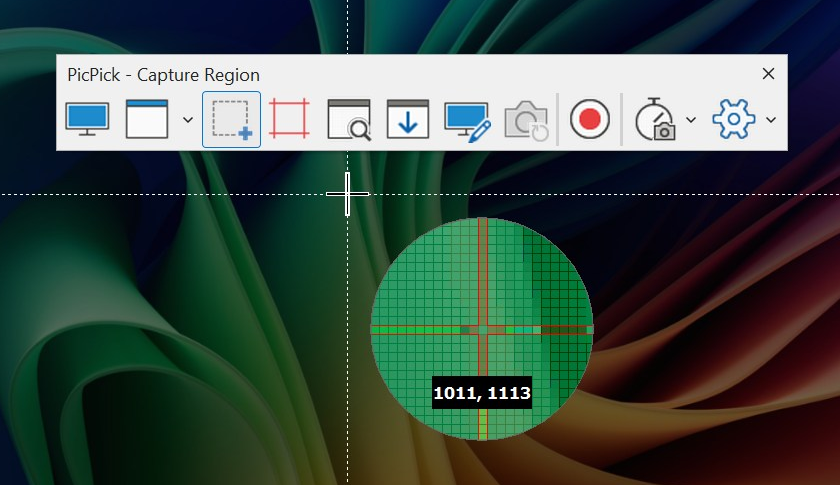
Редактор построен в ленточной логике. Сверху расположены вкладки File, Home, Share и View, ниже — группы команд. В центральной области находится холст, вокруг него могут отображаться горизонтальная и вертикальная линейки. Открытые изображения размещаются на вкладках, а строка состояния показывает размер изображения и масштаб. Такой интерфейс особенно удобен при подготовке серии иллюстраций: несколько снимков можно держать открытыми одновременно, быстро переключаться между ними и в версии 7.6.0 сохранять набор в единый PDF.
На вкладке Home сосредоточены буфер обмена, операции с размером и поворотом, эффекты, инструменты аннотаций, цвета и палитры. На вкладке Share находятся способы передачи готового изображения. View отвечает за масштаб, полноэкранный просмотр, миниатюры, линейки, строку состояния и отображение вкладок. Quick Access Toolbar сверху можно использовать для часто вызываемых действий вроде создания, открытия, сохранения, печати, отмены и повтора; в 7.6.0 в эту панель добавлены и команды рисования.
Виджет захвата
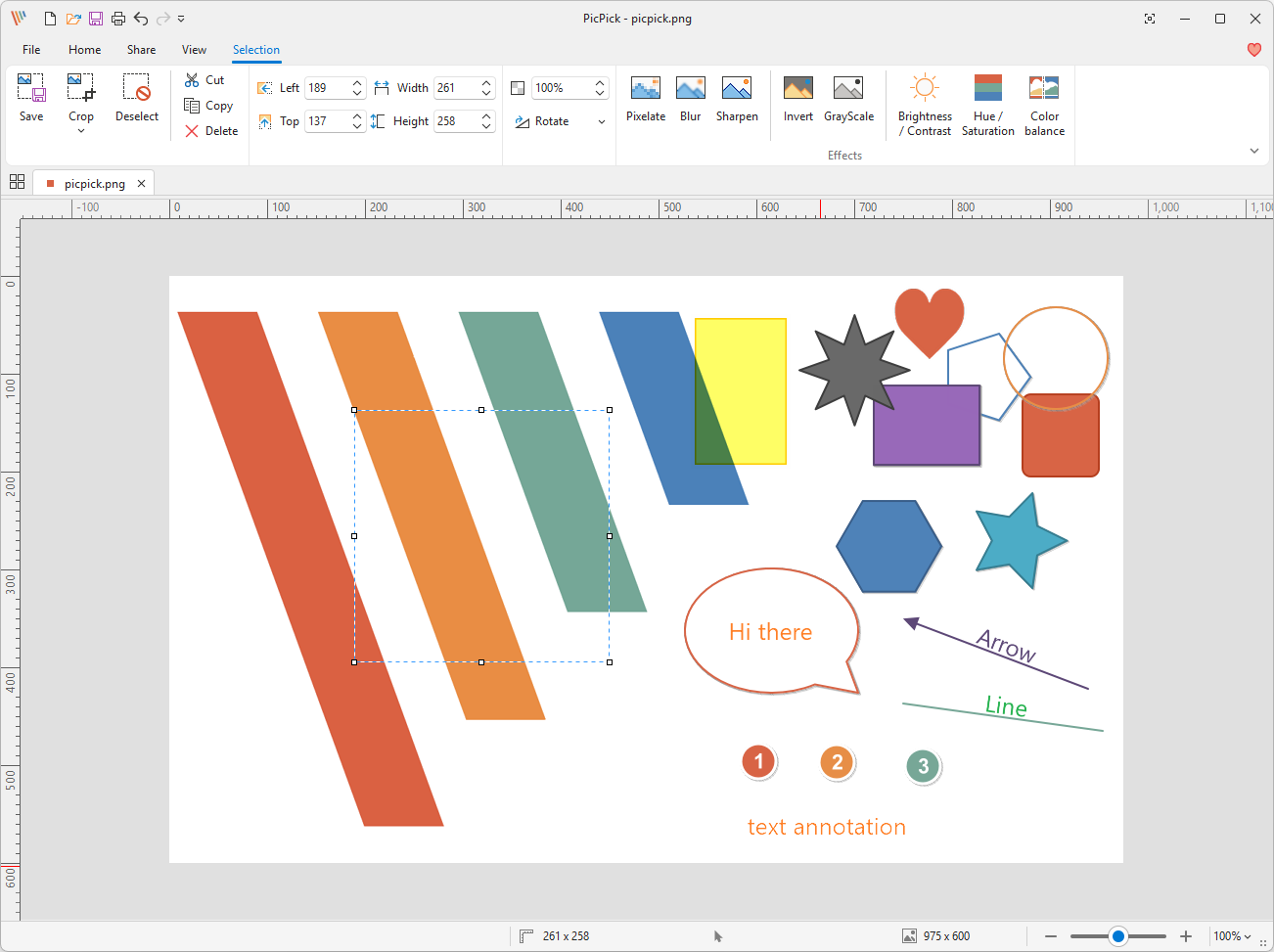
Widget — компактная плавающая панель, которая даёт быстрый доступ к полному экрану, окну, области, фиксированной области, элементу окна, прокручиваемому окну, произвольному захвату, записи экрана и параметрам. Виджет можно держать поверх других окон, закреплять от случайного перемещения, уменьшать значки и менять прозрачность. Для пользователя, который часто делает разные типы снимков мышью, это альтернатива запоминанию большого набора сочетаний клавиш.
Program Options
Настройки разделены на General, Editor, Capture, File Name, Auto Save, Images, Recording, Hotkeys и About. Здесь определяется режим запуска, тема и язык, поведение редактора, захват нескольких мониторов, включение курсора, задержка снимка, автопрокрутка, папка автосохранения, шаблон имени, качество JPEG и WebP, параметры видеозаписи и сочетания клавиш. Наличие отдельного центра настроек делает программу гибкой именно в повторяющихся сценариях: параметры можно настроить один раз, после чего обычный снимок выполняется одной клавишей.
Захват экрана: главная функция PicPick
Система захвата охватывает не только привычные полный экран и прямоугольную область. В программе есть отдельные режимы для окна, элемента интерфейса внутри окна, фиксированной области, длинного прокручиваемого содержимого и произвольной формы. Для каждого режима можно назначить глобальную горячую клавишу, которая действует, пока PicPick запущен в области уведомлений.
Full Screen и выбор монитора
Full Screen снимает весь рабочий стол. В конфигурации с несколькими дисплеями можно включить захват нескольких мониторов, а начиная с 7.6.0 — выбирать конкретный дисплей из списка. Это небольшое, но практически важное улучшение: на многомониторной системе больше не обязательно получать огромный кадр со всеми экранами, если нужен только рабочий монитор.
Window и Window Control
Window захватывает выбранное окно приложения. Window Control идёт глубже и предназначен для отдельного элемента интерфейса: панели, меню, кнопки или другого распознаваемого блока внутри окна. Такой режим полезен в документации, когда иллюстрация должна показывать только конкретную часть программы, а не весь интерфейс вместе с лишним окружением.
Region и Fixed Region
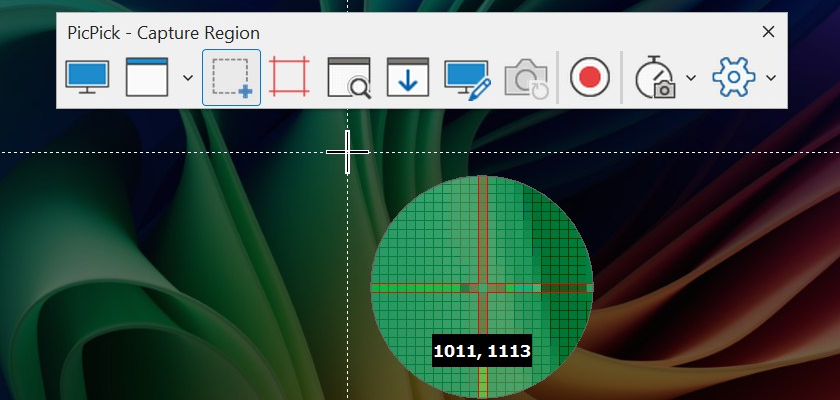
Region позволяет протянуть прямоугольник мышью вокруг нужного участка. Во время выделения PicPick может затемнять область снаружи и показывать увеличительное окно с сеткой, что помогает аккуратно попасть в границы пикселей. Fixed Region задаёт заранее известную ширину и высоту. Это удобно для серии однотипных карточек, когда все изображения должны иметь одинаковые размеры без последующего ручного кадрирования.
Freehand
Freehand Capture снимает область произвольной формы, которую пользователь обводит вручную. Для технической документации этот режим используется реже прямоугольного, но он позволяет исключить окружающий фон ещё на этапе захвата, если нужен объект сложной формы.
Scrolling Window
Scrolling Window предназначен для содержимого, которое не помещается в видимой части окна: длинных веб-страниц, списков, документов и панелей. PicPick автоматически прокручивает выбранную область и собирает результат в одно изображение. Скорость автоматической прокрутки регулируется параметром Scrolling Delay. Для длинной инструкции это удобнее серии отдельных кадров, потому что не требуется вручную совмещать фрагменты.
Repeat Last Capture
Repeat Last Capture повторяет последний тип захвата и его настройки. В сочетании с фиксированной областью и автосохранением это превращается в простой конвейер для серии снимков: пользователь меняет состояние интерфейса, повторяет захват и получает файлы с автоматическими именами без постоянного возврата к меню.
Что происходит сразу после снимка
Главная настройка — Output Type. Результат можно направить в редактор, сохранить, скопировать в буфер обмена или передать другому выходу в зависимости от конфигурации. Дополнительно можно включить автоматическое копирование каждого снимка в буфер обмена, автосохранение и захват курсора. Поэтому PicPick подходит как для ручной подготовки одного изображения, так и для быстрых серий, когда редактор вообще не должен открываться.
Редактирование и аннотации
Редактор PicPick ориентирован на объяснение содержимого снимка. Это заметно по набору инструментов: текст, стрелки, линии, геометрические фигуры, выноски, штампы, выделения и эффекты скрытия информации важнее, чем сложные операции с многослойными фотокомпозициями.
Текст, стрелки, фигуры и выноски
Текстовый инструмент добавляет подписи непосредственно на снимок. В 7.6.0 текстовые блоки получили изменение размера и более точный предварительный просмотр шрифтов, а цвет текста отделён от цвета контура фигуры, чтобы оформление не менялось неожиданно. Фигуры и стрелки позволяют выделить кнопку, область формы или направление действия, а выноски подходят для коротких пояснений рядом с конкретным элементом.
Number Stamps удобно использовать в пошаговой документации: вместо длинного абзаца поверх скриншота можно расставить числовые маркеры и пояснить их ниже. Cursor Stamps имитируют указатель мыши и помогают показать место клика. Набор символов и форм рассчитан именно на визуальные инструкции, а не на художественную иллюстрацию.
Кадрирование, изменение размера и поворот
После захвата можно обрезать лишние поля, изменить размер изображения или отдельно изменить размер холста. Поворот поддерживает стандартные 90, 180 и 270 градусов. Доступны вертикальное и горизонтальное отражение. Эти операции закрывают большую часть технической подготовки снимка перед вставкой в документ, презентацию или систему управления содержимым.
Эффекты и скрытие чувствительных данных
В стабильной линейке доступны инверсия, перевод в оттенки серого, пикселизация, рамка, водяной знак, размытие, повышение резкости, коррекция яркости и контраста, оттенка и насыщенности, а также цветового баланса. Для скриншотов особенно важны Blur и Pixelate: ими можно закрыть имя пользователя, адрес, номер заказа, внутренний идентификатор или другую информацию, которая не должна попасть в публикацию.
Редактирование чувствительных данных требует дисциплины. Перед отправкой файла следует убедиться, что скрывающий эффект применён к сохранённому изображению, а не остался только временным объектом интерфейса. После сохранения полезно открыть итоговый PNG или JPEG заново и визуально проверить, что исходный текст нельзя прочитать и что не сохранился соседний фрагмент с теми же данными.
Работа с несколькими изображениями
Редактор использует вкладки. Для каждой открытой картинки доступно отдельное имя, сохранение, закрытие, переход к папке исходного файла и копирование пути, когда файл уже существует на диске. В 7.6.0 добавлена возможность повторно открыть недавно закрытый снимок через контекстное меню вкладки или сочетание Ctrl+Shift+T, а также переключаться между первыми девятью изображениями сочетаниями Ctrl+1–9. Для длинной серии иллюстраций это снижает риск потерять нужный кадр среди десятка окон.
Ещё одно новшество 7.6.0 — сохранение всех открытых изображений как одного PDF. Это не полноценная система верстки многостраничного документа: PicPick не заменяет PDF-редактор или издательский пакет. Но для быстрой передачи серии экранов одним файлом функция практична, особенно когда каждый кадр уже подписан и отредактирован.
Графические и измерительные инструменты
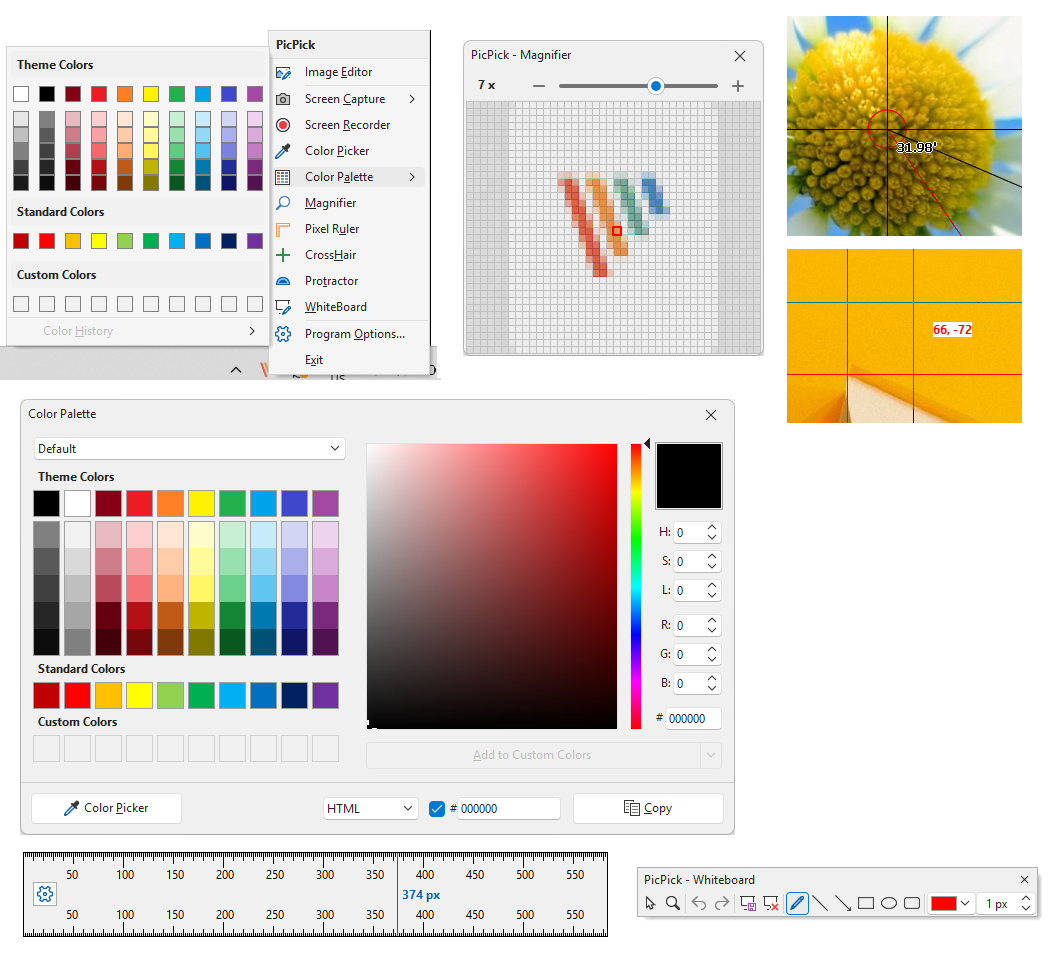
Отдельная сильная сторона PicPick — набор Graphic Accessories. Эти утилиты работают с экраном напрямую и полезны дизайнерам интерфейсов, разработчикам, авторам инструкций и тем, кому нужно измерить или определить визуальный параметр без запуска большого графического пакета.
Color Picker и Color Palette
Color Picker снимает цвет конкретного пикселя на экране. Формат вывода можно использовать в HEX, RGB, HTML, C++ и Delphi-представлении; для точного наведения предусмотрено увеличение. Color Palette позволяет подобрать и скорректировать цвет в моделях RGB и HSV, а также сохранять собственные образцы для повторного использования. В работе с интерфейсами это помогает быстро проверить оттенок кнопки, фона или границы и перенести значение в макет или код.
Pixel Ruler
Pixel Ruler измеряет длину и расстояния на экране. Линейка может быть горизонтальной или вертикальной, а единицы включают пиксели, дюймы и сантиметры с учётом DPI. В версии 7.5.0 улучшено автоматическое определение DPI. Это важно на экранах с масштабированием Windows: одна и та же визуальная дистанция не всегда равна простому числу физических пикселей без учёта настроек дисплея.
Magnifier, Crosshair и Protractor
Magnifier увеличивает участок рабочего стола и помогает увидеть отдельные пиксели или границы элемента. Crosshair показывает относительные координаты и упрощает выравнивание. Protractor измеряет углы непосредственно на экране. Эти инструменты не превращают PicPick в CAD-систему: они предназначены для быстрых визуальных замеров, а не для метрологически ответственных измерений.
Whiteboard
Whiteboard позволяет рисовать поверх рабочего стола во время объяснения или демонстрации. Такой режим полезен при удалённом обучении и коротких презентациях, когда нужно подчеркнуть участок экрана на глазах у аудитории. Для создания сложной иллюстрации с объектной структурой и дальнейшим редактированием лучше использовать отдельный графический редактор.
Запись экрана
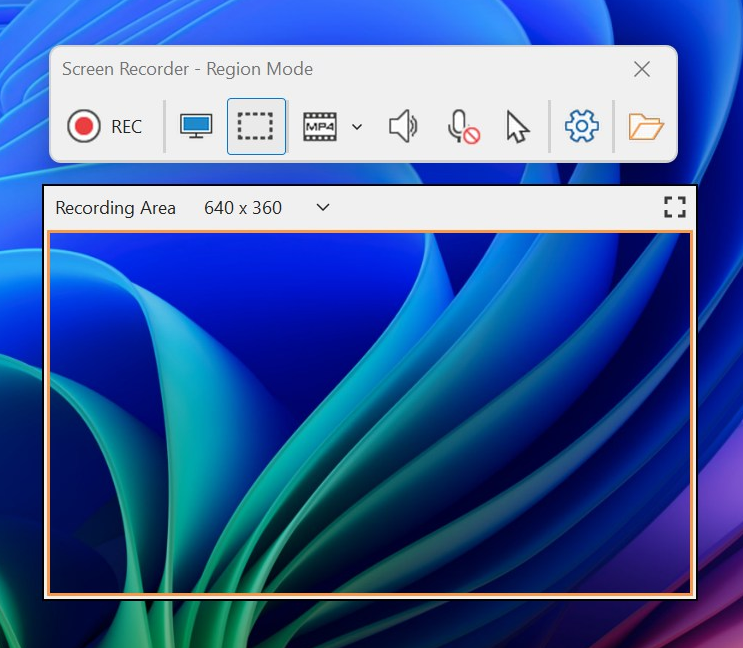
Screen Recorder встроен в тот же продукт и запускается с главного экрана, виджета или меню инструментов. Запись можно вести по всему экрану, выбранному окну или пользовательской области. Поддерживаются системный звук и микрофон, в том числе одновременный захват обоих источников. Это делает PicPick пригодным для коротких демонстраций: показать ошибку, записать действие в интерфейсе или объяснить последовательность на экране.
В параметрах записи выбираются папка результата, горячая клавиша старта и остановки, максимальная длительность, поведение окна рекордера, тип файла, частота кадров и качество. В текущем окне настроек доступны MP4 и GIF: для MP4 отдельно задаётся FPS, для GIF — своя частота кадров. Также настраиваются звуковые каналы, битрейт и частота дискретизации. Эти параметры важны, потому что увеличенная частота кадров и высокое качество напрямую повышают размер итогового файла.
PicPick не является монтажной системой уровня видеоредактора. Подтверждённый рабочий процесс заканчивается созданием готового файла и его сохранением или передачей. Если после записи нужны многодорожечный монтаж, сложные переходы, титры, цветокоррекция или обработка звука, рациональнее экспортировать ролик и продолжить работу в отдельном видеоредакторе.
Форматы, импорт и экспорт
Сохранение изображений
Для стабильной версии напрямую подтверждён экспорт в PNG, JPEG, BMP, GIF и PDF. PNG подходит для интерфейсов, схем и текста, где важны резкие границы и отсутствие потерь. JPEG полезен для фотографических фрагментов и меньшего размера файла ценой сжатия с потерями. BMP нужен реже и сохраняет несжатое растровое изображение. GIF подходит для простой графики и коротких анимационных сценариев, а PDF удобен при передаче одного изображения или набора открытых кадров как документа.
В Program Options есть отдельная настройка качества для JPEG и WebP, поэтому WebP участвует в текущей системе работы с изображениями. При публикации на сайте полезно отдельно контролировать качество и размер файла: максимальное значение даёт меньше артефактов, но увеличивает объём. Универсального числа для всех материалов нет — скриншот с мелким текстом нужно проверять именно в том масштабе, в котором его увидит читатель.
Открытие существующих файлов
PicPick умеет открывать изображения с диска через Open и вставлять файл в текущий документ через Paste from File. Для HEIF/HEIC есть отдельное требование: Windows должна иметь HEIF Image Extensions и HEVC-компонент, необходимый для кодека, которым сжаты многие HEIC-файлы. Если такой файл не открывается, проблема может быть не в самом PicPick, а в отсутствии системных расширений Microsoft.
PicPick не следует воспринимать как RAW-конвертер для камер. Подтверждённые сценарии ориентированы на обычные растровые изображения, снимки экрана и HEIC через системные кодеки. Для массовой проявки RAW, управления профилями камер и неразрушающей каталогизации фотографий нужен специализированный RAW-редактор.
Буфер обмена и вставка
Изображение можно получить не только через файл или собственный захват. Редактор принимает содержимое буфера обмена, а команда Paste to New Tab создаёт отдельную вкладку из скопированной картинки. Это полезно, когда снимок уже создан другой программой или картинка скопирована из браузера и требуется только аннотация PicPick.
Печать и Microsoft Office
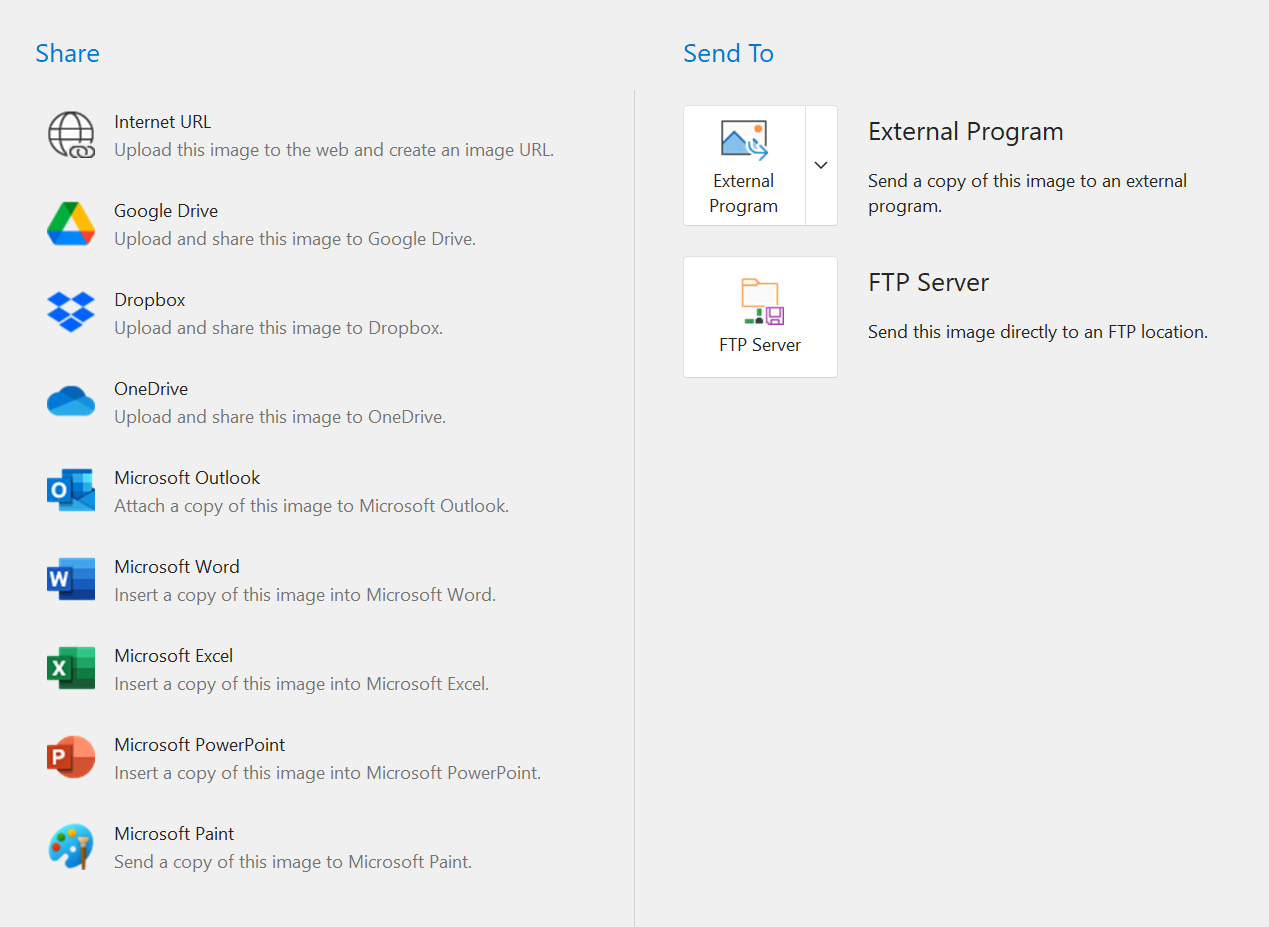
Готовый снимок можно отправить на печать или передать в Microsoft Word, Excel, PowerPoint и Outlook. Такой выход удобен в корпоративной документации: вместо промежуточного сохранения и ручной вставки PicPick направляет изображение в выбранное приложение. Также предусмотрена отправка в Microsoft Paint и в пользовательскую внешнюю программу.
Публикация, облачные сервисы и приватность
Вкладка Share поддерживает локальные и сетевые направления. Среди подтверждённых облачных целей есть Google Drive, Dropbox и OneDrive; в общем списке возможностей также указан Box. Поддерживаются FTP-сервер, электронная почта, внешняя программа и веб-ссылка. Сценарий прост: после захвата или редактирования пользователь выбирает направление и проходит необходимую авторизацию или настройку конкретного сервиса.
Локальный захват и редактирование работают без обязательного подключения к интернету, и основной Windows-клиент выполняет обработку на компьютере. Сеть появляется только там, где пользователь сам включает обновления, публикацию или внешнюю интеграцию. Для конфиденциальной документации это позволяет построить полностью локальный процесс: захват, редактирование, сохранение в папку и передача через внутренние средства организации.
Отдельного внимания требует Internet URL и PicPick Cloud. При загрузке изображения в облачный сервис файл перестаёт быть только локальным. Политика PicPick Cloud предусматривает хранение загруженного изображения, сформированной ссылки, метаданных загрузки, размера и разрешения файла, IP-адреса, user agent, времени и других технических сведений. Изображения по сгенерированной ссылке могут быть доступны любому, у кого есть эта ссылка. Поэтому скриншоты с персональными данными, закрытыми документами, внутренними панелями или секретами доступа нельзя отправлять в публичное хранилище до надёжного удаления чувствительного содержимого.
Облачные направления Google Drive, Dropbox, OneDrive, Box и FTP также имеют собственные правила хранения и доступа. PicPick в этом случае выступает клиентом передачи, а конечная приватность зависит не только от программы, но и от настроек целевого аккаунта, прав на папку, срока действия ссылки и политики конкретного сервиса. Для материалов с высокой ценой утечки безопаснее сохранить файл локально и передать его через утверждённый корпоративный канал.
Автосохранение, имена файлов и повторяемые операции
PicPick предлагает автоматизацию прежде всего вокруг захвата, а не вокруг сложной пакетной обработки фотографий. В Auto Save можно выбрать папку и автоматически сохранять каждый новый снимок. Шаблон имени поддерживает год, месяц, день, час, минуту, секунду, последовательный номер, имя пользователя, имя компьютера и Unix Timestamp. Это полезно для журналирования: файлы получают предсказуемые имена без ручного диалога Save As после каждого кадра.
Сочетание Auto Save, Repeat Last Capture и Fixed Region даёт воспроизводимый процесс для серии одинаковых областей. Например, при подготовке десяти экранов мастера установки задаётся фиксированное окно захвата, включается автосохранение, пользователь проходит шаги мастера и повторяет снимок после каждого изменения. В версии 7.6.0 удалённые или переименованные номера файлов больше не используются повторно при автоматическом сохранении, что снижает риск неожиданного совпадения имён в длинной серии.
Для передачи снимков другому приложению есть настройка внешней программы и параметры командной строки. В управляемой корпоративной установке можно, наоборот, отключить функции публикации, чтобы рабочие скриншоты не отправлялись в социальные или внешние сетевые каналы. Это полезное различие между персональным сценарием «быстро поделиться» и корпоративным сценарием «сначала сохранить и проконтролировать».
Воспроизводимый пример: снимок интерфейса для инструкции
Типичный сценарий PicPick хорошо виден на задаче подготовки одного фрагмента интерфейса для статьи или внутренней инструкции. Допустим, нужно показать пользователю кнопку в длинном окне настроек и добавить стрелку, номер шага и пояснение.
- Запустить PicPick и выбрать Region, Window Control или Scrolling Window в зависимости от того, помещается ли нужный фрагмент на экране.
- Если важен курсор, заранее включить его в Capture Options; если нужно поймать раскрытое меню или всплывающую подсказку, задать Time Delay.
- Выполнить захват. При стандартной схеме результат открывается в PicPick Editor.
- Обрезать лишние поля и при необходимости изменить размер изображения, чтобы оно соответствовало макету публикации.
- Добавить стрелку или фигуру вокруг целевой кнопки, Number Stamp для номера шага и короткую текстовую подпись.
- Если на снимке есть имя, адрес, внутренний номер или другая лишняя информация, закрыть соответствующую область Blur или Pixelate.
- Сохранить материал как PNG, если критична резкость мелкого текста и интерфейсных линий. Для фотосодержимого можно выбрать JPEG и проверить компрессию.
- Открыть сохранённый файл отдельно и убедиться, что размер, подписи и скрытые области выглядят корректно. Только после этой проверки передавать изображение в документ, CMS, облако или по почте.
Этот процесс не требует облачной обработки и не зависит от браузера. При регулярной работе его можно ускорить горячими клавишами и автосохранением. Если же материал должен сразу попасть в Word или PowerPoint, на последнем шаге вместо сохранения можно использовать соответствующий пункт Share.
Лицензирование и стоимость
Модель PicPick необычна тем, что бесплатная и платная версии различаются прежде всего правом использования, обновлениями и поддержкой, а не базовым набором инструментов. Home предоставляется бесплатно для личного некоммерческого использования. В этом режиме доступны захват экрана, редактор и дизайнерские инструменты, но обновления выполняются вручную и техническая поддержка не предоставляется.
Professional обязателен для коммерческой работы, клиентских проектов и других приносящих доход сценариев. Платная лицензия добавляет право коммерческого использования, автоматические обновления, приоритетную техническую поддержку и режим без рекламы. Лицензия выдаётся на пользователя, а один пользователь может установить её на два своих компьютера, например на стационарный ПК и ноутбук. Передавать один лицензионный код разным людям нельзя.
На 5 сентября 2026 года однопользовательская годовая подписка Professional предлагается по временной цене 30 долларов США вместо 36 долларов в год. Одновременно доступна пожизненная лицензия как ограниченное по времени предложение: 79 долларов вместо обычных 99 долларов за одного пользователя. Поскольку обе суммы помечены как акционные, их нельзя считать бессрочно фиксированными.
Для нескольких пользователей действуют объёмные скидки. В текущем пожизненном предложении отдельно показаны пакет на 5 пользователей за 295 долларов и Enterprise с неограниченным числом пользователей за 2900 долларов. Для корпоративного развёртывания важно считать лицензии по реальным пользователям и учитывать условия Enterprise.
Покупка поддерживает основные банковские карты, PayPal и региональные способы оплаты. Для лицензий действует возврат в течение 14 дней. Professional активируется лицензионным кодом. Home не является временной пробной редакцией: её ограничение связано с личным некоммерческим использованием, а не со сроком.
Ограничения, которые важно учитывать
Первое ограничение — платформа. PicPick остаётся Windows-приложением. Пользователю macOS или Linux придётся менять инструмент, а не переносить существующую лицензию на нативную версию PicPick, которой нет.
Второе — лицензия Home. Бесплатность не распространяется на рабочий компьютер только потому, что задача небольшая. Если PicPick используется в компании, для клиента или в другом коммерческом контексте, требуется Professional. Это юридическое, а не техническое ограничение: набор инструментов может быть тем же, но право использования отличается.
Третье — границы редактора. PicPick хорошо справляется с аннотациями, простыми эффектами, изменением размера и подготовкой скриншотов, но не заменяет профессиональный растровый редактор с развитой многослойной композицией в стабильной 7.6.0. Расширенная работа с собственным форматом .picpick и сохранением редактируемых объектов относится к beta 8.0, поэтому строить производственный процесс стабильной версии вокруг этой возможности рано.
Четвёртое — границы видео. Screen Recorder создаёт локальную запись и поддерживает звук, MP4 и GIF, но не превращает PicPick в видеомонтажную систему. Для длинных курсов, многодорожечного монтажа, сложной очистки звука и титров лучше использовать специализированный редактор.
Пятое — облачная публикация. Она удобна, но меняет модель приватности: файл уходит за пределы локального ПК. Публичная ссылка PicPick Cloud не подходит для материалов, которые нельзя показывать посторонним. Перед загрузкой нужно удалить или необратимо скрыть чувствительную информацию и понимать правила конечного хранилища.
Шестое — совместимость HEIC. Открытие HEIF/HEIC зависит от системных расширений Windows. Если HEIF Image Extensions и требуемый HEVC-компонент отсутствуют, обычный HEIC-файл может не загрузиться, хотя сам PicPick установлен корректно.
Плюсы и минусы
Плюсы ✔️
- Несколько режимов захвата в одном приложении: полный экран, отдельный монитор, окно, элемент окна, область, фиксированная область, произвольная область и прокручиваемое содержимое.
- Редактор ориентирован на документирование: текст, стрелки, фигуры, выноски, штампы, размытие, пикселизация, изменение размера и базовая цветокоррекция доступны сразу после снимка.
- Можно полностью обойтись локальным процессом без загрузки скриншотов на сервер и без постоянного подключения к интернету.
- Есть стандартный установщик и переносимый ZIP-вариант, что удобно для разных режимов работы в Windows.
- Автосохранение, шаблоны имён, Repeat Last Capture и настраиваемые глобальные горячие клавиши ускоряют серии однотипных снимков.
- Встроенный Screen Recorder записывает полный экран, окно или область, а также системный звук и микрофон.
- Набор Color Picker, Pixel Ruler, Magnifier, Crosshair, Protractor и Whiteboard полезен для интерфейсных и учебных задач без отдельного ПО.
- Поддерживается прямое направление результата в облачные сервисы, FTP, Office-приложения, Paint и внешние программы.
- Бесплатная Home-редакция сохраняет основной набор инструментов и подходит для личного некоммерческого использования.
- Professional лицензируется на пользователя с возможностью установки на два компьютера одного владельца.
Минусы ❌
- Нет нативной стабильной версии для macOS или Linux.
- Home нельзя легально использовать на работе, в клиентских проектах и других коммерческих сценариях.
- Бесплатная редакция получает обновления вручную и не включает техническую поддержку.
- Стабильный редактор ориентирован на скриншоты и аннотации, а не на сложную неразрушающую работу с объектами; формат .picpick и расширенная модель редактирования пока относятся к beta 8.0.
- Встроенная запись экрана не заменяет полноценный видеоредактор для длинного или многодорожечного монтажа.
- HEIC/HEIF может потребовать отдельные системные HEIF и HEVC-компоненты Windows.
- Публикация через веб-ссылку или стороннее облако выводит файл из локальной среды и требует отдельной проверки приватности.
- Акционные цены Professional и пожизненной лицензии не являются постоянными и могут измениться после окончания предложения.
Кому подойдёт
- Авторам инструкций и техническим писателям. Scrolling Window, Window Control, Number Stamps, стрелки и текст позволяют быстро готовить последовательные иллюстрации без большого графического редактора.
- Разработчикам и тестировщикам. Можно снимать отдельные элементы интерфейса, отмечать проблему, скрывать лишние данные и прикладывать изображение или короткую видеозапись к отчёту.
- Дизайнерам интерфейсов. Color Picker, линейка, увеличитель, перекрестие и транспортир полезны для быстрых измерений и проверки цвета непосредственно на экране.
- Преподавателям и авторам коротких демонстраций. Whiteboard, аннотации и запись экрана с микрофоном закрывают базовый сценарий объяснения действия в приложении.
- Домашним пользователям Windows. Home подходит тем, кому нужен более функциональный инструмент, чем стандартный снимок экрана, но использование остаётся личным и некоммерческим.
- Организациям с централизованным развёртыванием. Professional поддерживает тихую установку, активацию лицензионным кодом при установке и управляемое отключение обновлений или публикации.
Кому не подойдёт
- Пользователям macOS и Linux. Стабильного нативного PicPick для этих систем нет.
- Фотографам, которым нужен RAW-процессор. PicPick не заменяет каталогизацию, проявку RAW, профили камер и неразрушающий поток профессионального фоторедактора.
- Дизайнерам сложных многослойных макетов на стабильной версии. Расширенная объектная модель PicPick 8 ещё находится в beta, поэтому для сложных проектов лучше выбрать зрелый редактор с сохранением редактируемой структуры.
- Монтажёрам длинного видео. Встроенный рекордер удобен для захвата, но не предоставляет полноценной монтажной среды.
- Компаниям, которые хотят пользоваться бесплатной Home-версией. Для коммерческого и корпоративного применения нужна лицензия Professional.
- Сценариям с жёстким запретом внешних загрузок. Локальная работа возможна, но облачные и веб-направления следует отключить политикой или не использовать.
Частые проблемы и диагностика
Print Screen не запускает PicPick
Самая типичная причина — конфликт глобальной клавиши. Print Screen могут перехватывать Windows Snipping Tool, OneDrive, Dropbox или Logi Options+. В PicPick полный экран по умолчанию связан с PrintScreen, активное окно — с Alt+PrintScreen, элемент окна — с Ctrl+PrintScreen, прокручиваемое окно — с Ctrl+Alt+PrintScreen, область — с Shift+PrintScreen. Если комбинация не регистрируется, нужно освободить её в другом приложении или назначить PicPick другой набор в Program Options → Hotkeys.
После снимка открывается не то окно или файл сохраняется не туда
Проверьте Output Type в разделе Capture. Именно он определяет, попадёт снимок в редактор или в другой выход. Если включено Auto Save, отдельно проверьте папку в соответствующем разделе. Для автоматических имён смотрите File Name Pattern: дата, время, номер, имя пользователя и имя компьютера могут формировать результат без ручного диалога.
В кадре нет курсора
Курсор добавляется отдельной опцией Include cursor image или Add Mouse Cursor. Если он выключен, PicPick захватывает экран без указателя. Для инструкции с точкой клика можно либо включить реальный курсор до снимка, либо после захвата добавить Cursor Stamp в редакторе.
Полноэкранный снимок захватывает несколько дисплеев
Проверьте Capture multiple monitors. Если нужен один экран, отключите объединённый захват или воспользуйтесь выбором конкретного монитора, добавленным в 7.6.0. После сохранения проверьте фактические размеры изображения: чрезмерная ширина обычно сразу показывает, что в файл попало больше одного дисплея.
Scrolling Window прокручивает слишком быстро или медленно
В Program Options → Capture есть Scrolling Delay. Он задаёт задержку между автоматическими шагами прокрутки. Если длинная страница собирается некорректно, сначала стоит проверить именно выбранный прокручиваемый контейнер и этот параметр, а затем повторить захват на том же содержимом.
HEIC не открывается
Для HEIF/.heic нужны системные HEIF Image Extensions и HEVC-компонент Windows. Если один из них отсутствует, файл может не декодироваться. После установки компонентов стоит закрыть PicPick, запустить его снова и повторить Open на том же файле, чтобы отделить проблему кодека от повреждения конкретного изображения.
JPEG или WebP выглядит хуже ожидаемого
В разделе Images есть настройки качества для JPEG и WebP. При мелком тексте сильное сжатие проявляется ореолами и размытыми границами. Для интерфейсных скриншотов чаще безопаснее PNG. Если нужен JPEG или WebP, сохраните тестовую копию, откройте её отдельно и сравните текст и тонкие линии с исходником при масштабе 100%.
Запись экрана получается без нужного звука
Screen Recorder умеет захватывать системный звук и микрофон, но источники нужно выбрать до старта. В параметрах записи также задаются каналы, битрейт и частота. Перед длинной записью рационально сделать короткий тестовый фрагмент, открыть готовый файл и проверить, слышен ли системный звук, микрофон или оба канала согласно задаче.
Запись неожиданно завершилась
В Recording есть Maximum recording length. Это настраиваемый предел, который автоматически останавливает запись при достижении выбранного значения. Если длинный ролик обрывается в повторяемой точке времени, проверьте этот параметр вместе со свободным местом на диске и папкой вывода.
Не удаётся отправить изображение в облако
Google Drive, Dropbox, OneDrive и другие сетевые направления требуют рабочей сети и корректной авторизации. Если локальное сохранение проходит, а облачная отправка нет, сначала сохраните тот же снимок на диск, затем проверьте подключение и вход именно в целевой сервис. Это отделяет ошибку редактора от проблемы сетевой интеграции.
Нужно убедиться, что итоговый файл действительно готов
Для статического изображения достаточно контрольной последовательности: сохранить файл, закрыть текущую вкладку, открыть сохранённую копию, проверить разрешение и формат, увеличить критичные области до 100%, убедиться в читаемости подписей и необратимом скрытии конфиденциальных данных. Для видео дополнительно проверьте начало и конец ролика, наличие звука и фактическую длительность.
Альтернативы PicPick
ShareX
ShareX — бесплатный open-source инструмент для Windows со скриншотами, записью экрана и GIF, OCR, редактором, множеством загрузчиков и автоматизацией после захвата. Его преимущество перед PicPick — настраиваемые цепочки действий и публикации. PicPick проще, когда важнее единый визуальный редактор, измерительные утилиты и коммерческая поддержка Professional.
Greenshot
Greenshot — бесплатный open-source инструмент для Windows, ориентированный на статические скриншоты. Он захватывает область, окно и полный экран, поддерживает аннотации и скрытие фрагментов, сохранение, печать и копирование. Это более узкий вариант, если не нужны встроенная запись экрана, линейка, транспортир, Whiteboard и другие утилиты PicPick.
Snagit
TechSmith Snagit — коммерческое решение для Windows и macOS со скриншотами, прокручиваемым захватом, аннотациями, библиотекой и записью экрана. Оно лучше соответствует командной визуальной документации и работе на Mac. PicPick ориентирован на Windows и сохраняет бесплатный Home-режим для личного некоммерческого использования.
Windows Snipping Tool
Windows Snipping Tool не требует отдельной установки и закрывает прямоугольный, произвольный, оконный и полноэкранный захват, базовые пометки и запись области в Windows 11. PicPick нужен, когда к этому добавляются прокручиваемый захват, фиксированная область, элемент окна, настраиваемые горячие клавиши, автосохранение и измерительные инструменты.
FAQ
PicPick действительно бесплатен?
Да, но только в редакции Home и только для личного некоммерческого использования. Работа в компании, для клиента или в другом коммерческом контексте требует Professional.
Функции Home урезаны по сравнению с Professional?
Основные инструменты захвата, редактора и графические утилиты совпадают. Professional отличается правом коммерческого использования, автоматическими обновлениями, приоритетной поддержкой и отсутствием рекламы.
Есть ли у PicPick пробный период?
Отдельный временный пробный режим для домашнего сценария не нужен: Home не ограничен сроком, но ограничен личным некоммерческим использованием. Для бизнеса требуется платная лицензия Professional.
Можно ли запустить PicPick без установки?
Да. Помимо обычного установщика доступен переносимый ZIP-пакет. Он запускается без стандартной инсталляции, но использует те же правила лицензирования.
Нужен ли интернет для работы?
Нет для локального захвата, редактирования и сохранения. Интернет нужен для проверки и загрузки обновлений, облачных направлений, веб-ссылки и других сетевых функций.
Есть ли русский интерфейс?
Да. Русская локализация доступна, а язык интерфейса выбирается в параметрах Appearance.
Можно ли записывать одновременно системный звук и микрофон?
Да. Screen Recorder поддерживает системный звук, микрофон и их одновременный захват. Перед важной записью стоит сделать короткий тест и проверить готовый файл.
Поддерживает ли PicPick прокручиваемые страницы?
Да. Scrolling Window автоматически прокручивает содержимое, выходящее за видимую область, и собирает его в одно изображение. Скорость шагов регулируется Scrolling Delay.
Можно ли снимать только один монитор?
Да. В 7.6.0 добавлен выбор конкретного монитора. При необходимости можно также отключить объединённый захват нескольких дисплеев.
Можно ли сохранить несколько скриншотов одним PDF?
Да. Версия 7.6.0 добавила сохранение всех открытых изображений в единый PDF. Это удобно для быстрой передачи серии кадров, но не заменяет полноценный редактор PDF.
Почему HEIC требует дополнительных компонентов?
Файлы HEIF/HEIC зависят от системной поддержки Windows. Для их чтения нужны HEIF Image Extensions и соответствующий HEVC-компонент, потому что многие .heic используют HEVC-сжатие.
Можно ли использовать PicPick как редактор фотографий?
Для кадрирования, размера, поворота, яркости, контраста, оттенка, насыщенности, баланса цвета, размытия и резкости — да. Для RAW-проявки, сложной ретуши и развитого неразрушающего процесса стабильная 7.6.0 не является заменой специализированному фотоприложению.
Есть ли в PicPick собственный редактируемый формат проекта?
Формат .picpick с сохранением редактируемых объектов заявлен для ветки 8.0 beta. В стабильную 7.6.0 эту возможность переносить нельзя до выхода соответствующего стабильного релиза.
Работает ли PicPick на Mac?
Стабильное настольное приложение PicPick выпускается только для Windows. Для macOS следует выбрать другой инструмент; отдельный PicPick Cloud работает в браузере, но это самостоятельный веб-сервис, а не Mac-версия Windows-клиента.
Можно ли полностью запретить внешнюю публикацию в корпоративной установке?
Для Professional предусмотрен параметр тихого развёртывания -DISABLESHARE, который отключает функции публикации в управляемой установке. Отдельно можно отключить встроенную проверку обновлений, если версии контролирует IT-служба.
Итог: в каких сценариях PicPick оправдан
Для личной работы на Windows PicPick особенно рационален, когда скриншот — это не конечный кадр, а заготовка для объяснения. Захват области или длинной страницы, стрелка, текст, скрытие приватного фрагмента и сохранение в PNG выполняются внутри одного приложения, а Home не требует оплаты при соблюдении некоммерческого режима.
Для регулярного выпуска инструкций сильнее всего проявляются повторяемые функции: глобальные горячие клавиши, Fixed Region, Repeat Last Capture, автоматические имена, автосохранение, несколько вкладок и единый PDF из серии кадров. Здесь PicPick экономит не за счёт одной «умной» функции, а за счёт сокращения числа переключений между отдельными утилитами.
Для бизнеса выбор упирается не только в функции, но и в лицензию. Professional нужен для любого коммерческого применения и добавляет автоматические обновления, поддержку, отсутствие рекламы и возможности управляемого развёртывания. Если организация ценит локальную обработку и хочет отключить сетевую публикацию, PicPick можно настроить под такой режим.
Для сложного дизайна, профессиональной ретуши и длинного видеомонтажа PicPick лучше использовать как инструмент получения исходного материала, а не как финальную производственную среду. Стабильная 7.6.0 остаётся прежде всего программой для захвата и объяснения того, что происходит на экране.










