


Greenshot — настольная программа для создания и быстрой подготовки скриншотов. Основная актуальная редакция рассчитана на Windows: она работает в фоне, запускает нужный режим захвата по горячей клавише, передаёт снимок во встроенный редактор или сразу в выбранное назначение и позволяет закончить задачу без полноценного графического пакета. На 5 сентября 2026 года последней стабильной Windows-версией остаётся Greenshot 1.3.315 от 20 марта 2026 года. Параллельно развивается ветка 1.4, но её сборки помечены как нестабильные и не заменяют стабильный релиз. Отдельно существует Greenshot для macOS из Mac App Store: это самостоятельная разработка с другим жизненным циклом и более узким набором функций, поэтому переносить на неё характеристики Windows-версии нельзя.
Скачать Greenshot бесплатно
Рекомендуемый аналог
Экранная камера
Запись экрана и подготовка скринкастов в Windows
- Запись области экрана и системного звука
- Подготовка скринкастов и учебных роликов
- Обрезка, заставки и голосовые комментарии
- Экспорт готового видео в популярные форматы
Greenshot
Программа для работы с изображениями и графикой на русском языке
- Меньше инструментов для точной локальной коррекции
- Часть расширенных функций доступна только платно
- Набор инструментов зависит от версии и платформы
- Может не подойти для сложного профессионального монтажа

Что представляет собой Greenshot
Greenshot относится к скриншотерам с собственным редактором аннотаций. Его задача — не просто снять экран, а провести снимок через короткий рабочий цикл: выбрать область или окно, при необходимости добавить стрелки, текст, геометрические фигуры, подсветку или маскирование, затем сохранить файл, скопировать изображение в буфер обмена, отправить на печать, приложить к письму либо передать в доступное внешнее назначение.
Windows-версия развивается как открытый проект Greenshot. Над Windows-проектом Greenshot работали Thomas Braun, Jens Klingen и Robin Krom; стабильная ветка лицензируется по GPL-3.0-only. Это важно не только с юридической точки зрения: обычная Windows-версия распространяется бесплатно, исходники доступны, а использование в компании не требует покупки отдельной коммерческой редакции. Пожертвования проекту добровольны и не открывают дополнительный набор инструментов.
Greenshot не является программой для записи видео, видеомонтажа, каталогизации изображений или обработки RAW-фотографий. Его редактор ориентирован на оформление скриншотов и иллюстраций к документации. Поэтому сравнивать его по количеству фильтров с Photoshop или по возможностям видеозаписи со специализированным рекордером некорректно: продукт решает более узкую задачу и за счёт этого может постоянно находиться в области уведомлений, не занимая рабочий стол отдельным главным окном.
Краткие параметры
| Параметр | Greenshot |
|---|---|
| Тип | Настольный скриншотер со встроенным редактором аннотаций |
| Основная актуальная платформа | Windows |
| Стабильная Windows-версия | 1.3.315, 20 марта 2026 года |
| Статус ветки 1.4 | Нестабильные continuous builds; на странице версий отдельно от стабильной 1.3.315 |
| macOS | Отдельное приложение Mac App Store, версия 1.2.19 от 29 июня 2020 года |
| Цена Windows | Бесплатно, открытый исходный код |
| Лицензия Windows | GPL-3.0-only |
| Цена macOS | 1,99 доллара США в американском Mac App Store на дату проверки |
| Форматы сохранения Windows 1.3.315 | BMP, GIF, JPG, PNG, TIFF, JXR, ICO и собственный формат Greenshot |
| Русский интерфейс Windows | Русская локализация присутствует в проекте |
| Запись видео | Нет в стабильной Windows-ветке |
| Обязательная учётная запись | Не требуется для локального захвата, редактирования и сохранения |
| Работа без интернета | Захват, редактор, локальное сохранение, буфер обмена и печать работают локально; сеть нужна только для сетевых назначений и проверки обновлений |
Платформы, редакции и текущий статус
Windows: основная версия проекта
Текущая стабильная Windows-сборка 1.3.315 доступна как обычный установщик и как ZIP-дистрибутив без классической установки. В истории версий эти варианты разделены на RELEASE для стабильной ветки и UNSIGNED/UNSTABLE для непрерывных сборок. Для рабочего компьютера, где важны предсказуемость и безопасность, логичнее ориентироваться на 1.3.315, а не на ветку 1.4: разработчики прямо относят 1.4 к активной разработке.
Релиз 1.3.315 имеет особое значение для пользователей более ранних 1.3.x. Он закрывает уязвимость, связанную с запуском Windows Explorer через небезопасный путь поиска исполняемого файла, а также исправляет сбой при неожиданном содержимом буфера обмена, повышенную фоновую загрузку процессора, чёрные области в редакторе при масштабе 75 %, рывок конечной точки при рисовании линий и стрелок и мерцание вспомогательного увеличения при выделении области. Поэтому старую 1.3.x нет смысла сохранять только ради привычности интерфейса.
Стабильный код 1.3.315 нацелен на .NET Framework 4.7.2. Для текущего релиза не задан отдельный численный минимум процессора и оперативной памяти. Стабильная ветка 1.3.315 собирается под .NET Framework 4.7.2; предложение Windows 8 установить .NET 3.5 для Greenshot не требуется выполнять.
macOS: отдельный продукт с другой функциональностью
Mac-версия не является портом актуального Windows-кода. Она была создана отдельно на Swift и распространяется через Mac App Store. Приложение доступно в Mac App Store, требует macOS 10.12 или новее, использует английский интерфейс и остаётся на версии 1.2.19 от 29 июня 2020 года. В американском магазине оно стоит 1,99 доллара США. Отдельный пробный режим не заявлен.
Различие между редакциями существенное: приложение для Mac официально не обладает полной функциональностью Windows-версии. В версии 1.2.18 была удалена отправка в Imgur. Для macOS Catalina и более новых систем приложению также требуется разрешение на запись экрана в системных настройках конфиденциальности; без него захват работать не будет. Поэтому пользователь Mac должен оценивать именно страницу Mac App Store, а не список инструментов Windows 1.3.315.
Официальных приложений Greenshot для Android и iOS в актуальной линейке нет, как нет и браузерного веб-редактора Greenshot, работающего без установки. Linux-сборка также не является поддерживаемой платформой проекта. Отдельные улучшения совместимости с Wine в коде Windows не превращают Wine в официальную Linux-редакцию.
Как устроен интерфейс
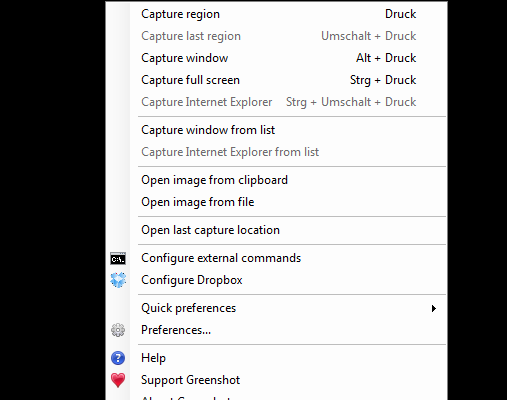
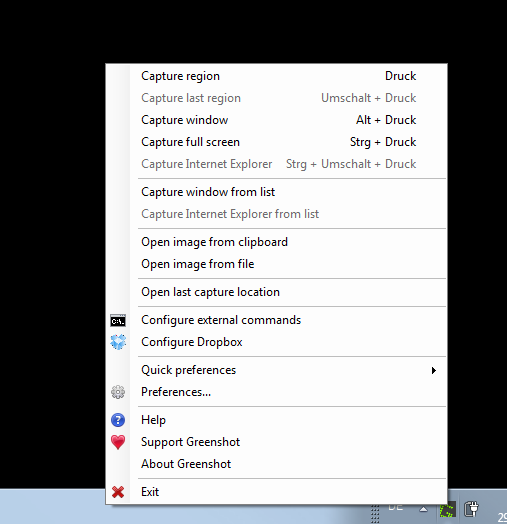
У Greenshot нет обязательного большого стартового окна с библиотекой проектов. После запуска программа остаётся в области уведомлений Windows. Отсюда вызываются режимы захвата, открытие изображения из файла или буфера обмена, настройки и вспомогательные команды. Такой подход подходит для утилиты, которой пользуются десятки раз в день: основное действие начинается не с поиска окна приложения, а с горячей клавиши.
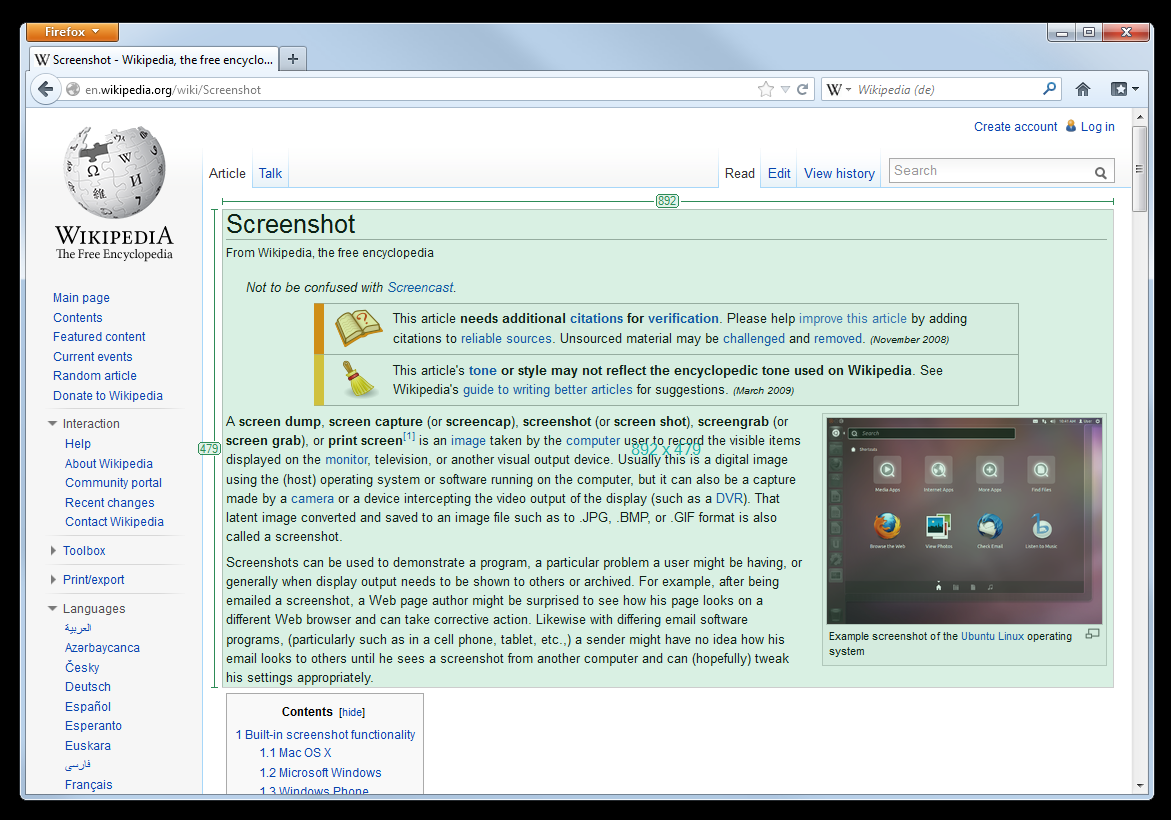
Зона захвата
При захвате области курсор превращается в перекрестие, а пользователь задаёт прямоугольник мышью. Для точного позиционирования предусмотрены клавиши со стрелками: они двигают позицию по пикселям, а с Ctrl — более крупными шагами. Клавиша Z включает или отключает увеличительное стекло. В процессе выбора Space переключает режим между областью и окном. Это полезно, когда нужная граница совпадает с элементом интерфейса и проще захватить целое окно, чем вручную подгонять прямоугольник.
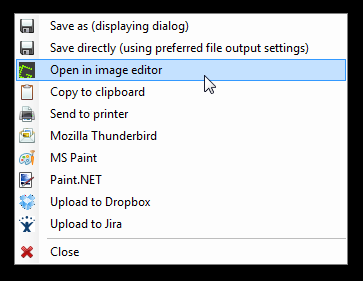
Выбор назначения после снимка
После захвата Greenshot может открыть меню назначения. В нём базовый сценарий разделяется на несколько веток: сохранить с диалогом выбора имени, сохранить сразу по предпочитаемым параметрам, открыть во встроенном редакторе, скопировать в буфер обмена, отправить на печать или передать в доступное интеграционное назначение. Список дополнительных пунктов зависит от установленных плагинов и программ на компьютере, поэтому старые скриншоты меню не следует воспринимать как гарантию наличия конкретного облачного сервиса сегодня.
Редактор изображения
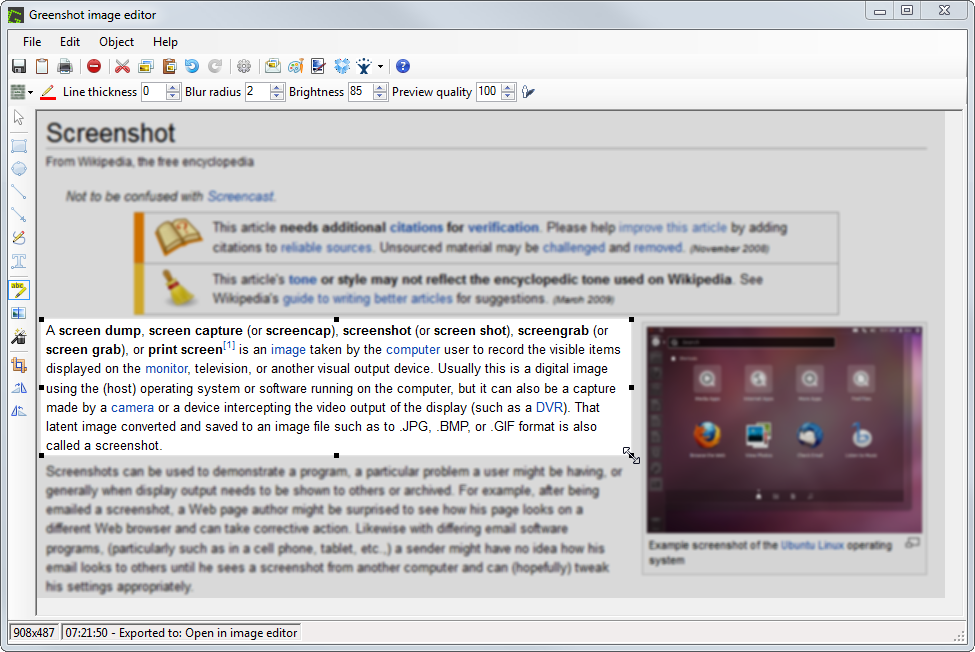
Редактор состоит из холста со снимком, вертикальной панели инструментов, верхних меню и контекстных параметров выбранного объекта. В нём можно держать несколько окон одновременно. Новый снимок разрешается открыть отдельным редактором либо вставить как отдельный объект в уже открытое окно, если включён выбор назначения. Это отличает Greenshot от простого «снимок — файл»: редактор используется как рабочая промежуточная среда.
Фигуры и текст остаются объектами, пока изображение находится в редактируемом состоянии. Их можно выбирать, перемещать, менять размер и свойства. Поддерживается множественное выделение с Shift. Для линий и стрелок Shift округляет угол с шагом 15 градусов, а для фигур помогает сохранять пропорции. Пипетка может брать цвет не только с холста Greenshot, но и с экрана.
Режимы создания скриншотов
Выбранная область
Capture region — основной режим для документации, баг-репортов и переписки. По умолчанию он вызывается Print Screen. Пользователь выделяет только нужный фрагмент, поэтому в итоговый файл не попадают панель задач, соседние окна и другая лишняя информация. Для снимков интерфейса это также снижает объём последующей обрезки.
Повтор последней области
Capture last region вызывается сочетанием Shift + Print Screen и повторно снимает ранее использованную область. Этот режим особенно ценен там, где сравниваются несколько состояний одного и того же фрагмента: до и после изменения настройки, последовательные шаги формы, несколько вариантов окна приложения. Размер и положение кадра остаются одинаковыми, поэтому иллюстрации легче сопоставлять.
Окно и полноэкранный снимок
Alt + Print Screen создаёт снимок активного окна. В настройках можно включить интерактивный выбор окна, при котором Greenshot подсвечивает объект под указателем. Для некоторых интерфейсов поддерживается выбор дочернего окна через PgDown, что позволяет захватить внутреннюю область вместо всей рамки приложения.
Ctrl + Print Screen снимает весь экран. Полноэкранный режим нужен, когда контекст важнее отдельной детали: например, надо показать расположение нескольких окон или взаимное положение панелей. После такого захвата лишние края можно убрать инструментом Crop.
Захват страницы Internet Explorer — наследуемая функция
В Greenshot по-прежнему присутствует Capture Internet Explorer с сочетанием Ctrl + Shift + Print Screen. Это специальная интеграция именно с Internet Explorer, а не универсальный механизм длинного скроллируемого снимка любого современного браузера. Internet Explorer как обычный пользовательский браузер устарел, поэтому при выборе Greenshot не следует считать эту функцию полноценным эквивалентом современного scrolling capture в ShareX, Snagit или PicPick.
Инструменты редактора
Фигуры, линии и стрелки
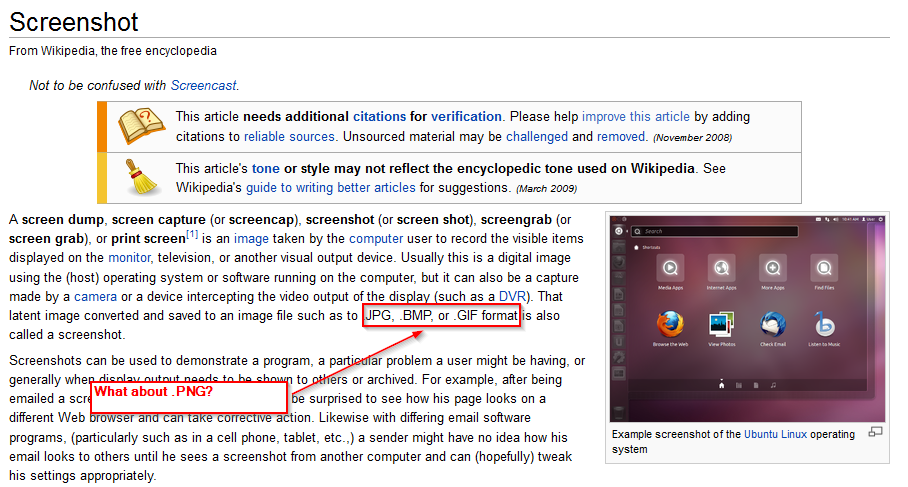
Для разметки доступны прямоугольник, эллипс, линия, стрелка и свободная линия. У объектов меняются толщина линии, цвет контура и заливки там, где эти параметры применимы. После создания объект можно выбрать и переместить, не рисуя его заново. Такой объектный подход полезнее необратимого рисования кистью, когда стрелку надо чуть сдвинуть после добавления подписи.
Текст и нумерация шагов
Текстовый элемент создаётся отдельной рамкой. Существующий текст открывается для редактирования двойным щелчком. Для многострочной подписи используется перенос строки внутри элемента. В ветке 1.3 присутствует Step Label — нумерованная метка, рассчитанная на последовательные инструкции. Нумерация помогает строить схему действий без ручного создания одинаковых кружков с цифрами.
Подсветка
Highlight предназначен не для скрытия данных, а для управления вниманием читателя. У инструмента есть несколько режимов: выделение ярким цветом, затемнение или размытие окружения выбранной области, перевод внешней части в оттенки серого и увеличение выделенного фрагмента. Это позволяет акцентировать кнопку, строку таблицы или поле формы, не обрезая остальную часть интерфейса.
Маскирование конфиденциальной информации
Obfuscate предлагает два визуальных режима: Pixelize увеличивает размер пикселей в выбранной области, Blur размывает её. Инструмент подходит для скрытия имён, адресов, номеров и других элементов на подготовленном изображении. Размытие требует больше вычислений: справка рекомендует снизить качество предпросмотра или радиус Blur, если редактор начинает реагировать медленно, либо перейти на Pixelize.
Для чувствительных данных важен контроль конечного файла. После маскирования следует сохранить именно растровый результат и заново открыть его перед отправкой, чтобы убедиться, что исходный текст не остался видимым в другом участке изображения. Собственный файл Greenshot предназначен для повторного редактирования объектов и не должен автоматически восприниматься как безопасный формат для передачи посторонним. Для старых версий это особенно существенно: ветка 1.3 получила исправление прежней небезопасной десериализации при открытии файлов .greenshot.
Обрезка, увеличение холста и вставка изображений
Crop оставляет выбранный прямоугольник и удаляет всё за его границами. В редакторе также предусмотрено автоматическое обрезание однотонной рамки и команда увеличения холста. Это разные операции: Crop уменьшает видимую область, а увеличение добавляет место вокруг существующего снимка, например для подписи за пределами исходного кадра.
В Greenshot можно вставить изображение перетаскиванием файла, добавить содержимое из буфера обмена и вставить снимок другого открытого окна. Таким способом на одном холсте собирают сравнительную иллюстрацию или добавляют небольшой фрагмент поверх основного изображения. Отдельно имеется сохранение набора нарисованных объектов в файл и последующая загрузка этих объектов для повторного использования на другом снимке.
Масштабирование редактора
В серии 1.3 редактор получил масштабирование с Ctrl + колесом мыши. Это не изменение разрешения итогового файла, а увеличение отображения на холсте для более точного позиционирования объектов и контроля мелких деталей. Для экранов с высоким DPI эта функция дополняет исправления масштабирования элементов интерфейса, вошедшие в ветку 1.3.
Типичный рабочий сценарий
Greenshot удобнее оценивать не по количеству отдельных кнопок, а по тому, сколько переходов требуется от проблемы на экране до готовой иллюстрации. Ниже приведён воспроизводимый сценарий подготовки скриншота для отчёта об ошибке.
- Greenshot запускается и остаётся в области уведомлений. Для захвата конкретного фрагмента нажимается Print Screen.
- Прямоугольником выделяется область, где видны сообщение об ошибке и элемент интерфейса, к которому оно относится. Для точной границы можно использовать стрелки и увеличительное стекло.
- После отпускания кнопки мыши выбирается Open in image editor. Если меню назначения отключено настройкой, редактор может открыться автоматически.
- Стрелкой отмечается проблемная кнопка, рядом создаётся короткая текстовая подпись. Если отчёт состоит из нескольких действий, к элементам добавляются нумерованные метки Step Label.
- Личные данные в строке аккаунта закрываются Pixelize или Blur. Затем кадр обрезается так, чтобы не оставлять ненужные области рабочего стола.
- Итог сохраняется в PNG, если важна чёткость текста и элементов интерфейса. Для вставки непосредственно в чат или документ можно вместо файла скопировать готовое изображение в буфер обмена.
- Сохранённый файл открывается повторно обычным просмотрщиком. Проверяются границы кадра, читаемость аннотаций и отсутствие видимых конфиденциальных фрагментов.
Этот сценарий показывает главный принцип Greenshot: захват, разметка и экспорт соединены в одну цепочку. При повторяющихся снимках той же зоны следующий кадр можно получить через Capture last region, а при серийном сохранении заранее настроить каталог, шаблон имени и предпочитаемый формат.
Форматы, импорт и экспорт
Форматы сохранения
Стабильная версия 1.3.315 поддерживает сохранение в BMP, GIF, JPG, PNG, TIFF, JXR, ICO и собственный формат Greenshot. Для обычного скриншота чаще всего практичны PNG и JPG. PNG сохраняет резкие границы текста и интерфейса без потерь, а JPEG даёт регулируемое качество и обычно лучше подходит для снимков с большим количеством фотографического содержимого, где меньший размер важнее идеальной сохранности каждого пикселя.
JPEG quality задаётся в настройках вывода. Поэтому два файла с одинаковым расширением JPG могут отличаться размером и количеством артефактов. Для схем, окон программ и мелкого текста разумно сначала использовать PNG, а JPEG выбирать после оценки результата в масштабе 100 %.
Формат .greenshot отличается от обычного PNG или JPG тем, что рассчитан на повторное открытие редактируемого содержимого Greenshot. Он нужен, когда требуется вернуться к текстовым блокам, стрелкам и другим объектам, а не только получить финальную плоскую картинку. При передаче изображения конечному получателю предпочтительнее обычный растровый формат, если редактируемая структура не нужна.
Импорт
Редактор умеет открывать изображение из файла и из буфера обмена, а также принимать файл перетаскиванием на холст. Полная матрица входных форматов для текущей ветки не зафиксирована как отдельный совместимый список. Поэтому WebP, AVIF, HEIC, RAW и другие современные форматы нельзя считать гарантированно поддерживаемыми только по наличию функции Open image from file. Если конкретное изображение не открывается, его лучше предварительно сохранить в подтверждённый для Greenshot формат, например PNG или JPEG.
Способы экспорта
Базовый набор не зависит от облака: Save сохраняет изображение, Save As позволяет выбрать каталог, имя и формат, Copy image to clipboard помещает готовый снимок в буфер обмена, Print отправляет его в систему печати, E-Mail создаёт новое письмо в почтовом клиенте с изображением во вложении. После сохранения из редактора можно открыть каталог с файлом или скопировать путь к нему.
Дополнительные назначения реализуются через плагины и интеграции. Они могут добавлять внешние программы, Office-приложения или сетевые сервисы. Набор таких пунктов нельзя считать постоянным: сторонние API, авторизация и поддержка отдельных сервисов меняются независимо от ядра Greenshot. Для процесса, который должен работать годами без привязки к внешнему провайдеру, надёжнее строить маршрут вокруг локального файла или буфера обмена, а загрузку выполнять отдельным шагом.
Автоматизация, пакетная работа, облако и ИИ
Что можно автоматизировать
Greenshot автоматизирует повторяющиеся действия вокруг одного снимка. Пользователь может переназначить горячие клавиши, выбрать постоянное назначение, указать каталог и шаблон имени файла, настроить формат по умолчанию, запускать программу вместе с Windows и задать интервал проверки обновлений. Capture last region избавляет от повторного выделения одного и того же прямоугольника.
Есть и более узкие механизмы повторного использования: наборы нарисованных объектов можно сохранить и загрузить на другой снимок. Для технических отчётов это позволяет повторять одинаковую рамку, подпись или схему обозначений без создания элементов с нуля.
Чего в Greenshot нет
Программа не является пакетным конвертером изображений. Она не предоставляет очередь из сотен файлов с массовым применением одного набора преобразований, как специализированные batch-редакторы. Также стабильная 1.3.315 не содержит встроенной видеозаписи экрана и не создаёт GIF-анимацию путём записи действий на экране.
У Greenshot нет собственной обязательной облачной библиотеки с аккаунтами, синхронизацией истории на нескольких устройствах и совместной работой команды. Сетевые назначения являются внешними интеграциями, а не центральным способом хранения снимков.
Генеративные ИИ-инструменты не входят в стабильную 1.3.315. Разработчики отдельно относят OCR-based text redaction, поддержку emoji и новый движок захвата на базе Windows Graphics Capture API к развивающейся ветке 1.4. Пока 1.4 остаётся нестабильной, эти возможности нельзя описывать как функции стабильного Greenshot.
Настройки и поведение программы
Общие настройки
В общих параметрах выбирается язык интерфейса, включается запуск вместе с системой и назначаются горячие клавиши. Здесь же настраивается проверка обновлений: Greenshot может использовать системный прокси и выполнять проверку через заданный интервал, а значение 0 отключает автоматическую проверку. Это единственный сетевой фоновой сценарий, который легко отделить от локальной работы: сам захват и редактор подключения не требуют.
Параметры захвата
Можно включить или отключить захват указателя мыши. При включении курсор обрабатывается как отдельный элемент в редакторе, поэтому его разрешается переместить или удалить после съёмки. Также задаётся звук камеры, задержка перед фактическим захватом и интерактивный выбор окна. Задержка полезна для меню и всплывающих элементов, которые требуют подготовки перед снимком.
Параметры вывода
В разделе вывода выбирается, что должно происходить сразу после снимка, задаётся предпочитаемый каталог, шаблон имени файла и формат. Для JPEG отдельно регулируется качество. Правильно настроенный вывод меняет характер программы: вместо постоянного диалога Save As она может сохранять снимки автоматически в известную папку, а редактор вызывать только тогда, когда нужна аннотация.
Печать
Параметры печати включают уменьшение слишком крупного изображения до размеров страницы, увеличение небольшого снимка, поворот по ориентации листа и инверсию цветов. Последняя функция полезна для снимков с белым текстом на чёрном фоне, когда прямой вывод потребовал бы большой заливки тёмной краской или тонером.
Приватность и зависимость от интернета
Для базовой Windows-работы Greenshot обрабатывает снимок локально. Чтобы сделать скриншот, добавить аннотации, сохранить PNG, скопировать картинку или распечатать её, не требуется регистрация в аккаунте Greenshot и не требуется обязательная загрузка изображения на сервер. Это удобно для внутренних документов, где запрещено отправлять исходные скриншоты сторонним сервисам.
Сетевой риск появляется, когда пользователь сознательно выбирает сетевой плагин, отправку во внешний сервис или иной интеграционный маршрут. После такой команды действуют правила уже выбранного сервиса. Поэтому для конфиденциального содержимого безопаснее сначала подготовить локальный файл, проверить маскирование и только затем решать, разрешена ли внешняя передача по правилам организации.
Проверка обновлений также обращается к сети, если она включена, но её интервал настраивается и автоматическую проверку можно отключить. Это не мешает локальной работе с установленной программой.
У macOS-версии есть отдельная особенность приватности: системе требуется разрешение Screen Recording для возможности снимать экран. Это разрешение даёт приложению технический доступ, необходимый для захвата. В карточке Mac App Store раздел App Privacy имеет статус No Details Provided: разработчик не предоставил Apple сведения о практиках обработки данных. Такой статус нельзя трактовать ни как доказательство сбора данных, ни как гарантию его отсутствия. Для Mac критично учитывать именно системные разрешения и более старый жизненный цикл приложения.
Цена, лицензирование и ограничения бесплатного режима
Windows
Windows-версия бесплатна и распространяется с открытым исходным кодом. Отдельной редакции Pro, платной подписки, лимита на количество скриншотов, водяного знака или ограниченного по времени trial-режима у стабильного Windows-продукта нет. GPL-лицензирование разрешает использовать программу и в рабочей среде; плата не требуется для разблокировки коммерческого применения.
Это отличает Greenshot от утилит, где бесплатность относится только к домашнему использованию. Однако бесплатная лицензия не означает наличие коммерческой службы поддержки с гарантированным SLA. Проект развивается как open-source ПО, а поддержка строится вокруг документации, GitHub и сообщества.
macOS
Mac App Store показывает платную загрузку за 1,99 доллара США в американском магазине. Приложение закрытое и функционально не равно Windows-редакции. Текущая опубликованная версия 1.2.19 датируется 2020 годом. Поэтому невысокая цена сама по себе не является достаточным основанием для выбора: важнее проверить, есть ли в Mac-версии конкретный нужный инструмент.
Сильные и слабые стороны
Плюсы и минусы
Плюсы ✔️
- Windows-версия бесплатна, имеет открытый исходный код и не ограничивает коммерческое использование отдельной платной лицензией.
- Захват области, последней области, окна и полного экрана объединён с быстрым выбором назначения.
- Встроенный редактор содержит стрелки, линии, фигуры, свободное рисование, текст, подсветку, Step Label, обрезку, вставку изображений и маскирование.
- Объекты аннотаций можно перемещать и редактировать до финального сохранения, а наборы объектов — сохранять для повторного использования.
- Поддерживается локальный рабочий процесс без обязательного аккаунта и облачной загрузки.
- Есть прямой экспорт в файл, буфер обмена, печать и почтовый клиент, а дополнительные назначения расширяются плагинами.
- Capture last region ускоряет создание последовательных снимков одинакового участка интерфейса.
- Версия 1.3.315 включает актуальные для ветки 1.3 исправления безопасности и стабильности.
Минусы ❌
- Главная актуальная редакция ориентирована на Windows; официальной Linux-, Android-, iOS- и веб-версии нет.
- Mac-приложение развивается отдельно, заметно отстаёт по функциям и на дату проверки остаётся на версии 1.2.19 от 2020 года.
- Специальный захват длинной страницы относится к Internet Explorer и не заменяет современный универсальный scrolling capture.
- Стабильная ветка не записывает видео экрана и не создаёт запись GIF как рекордер.
- Нет полноценной пакетной обработки большого набора изображений.
- Сетевые назначения зависят от плагинов и сторонних сервисов, поэтому их доступность менее предсказуема, чем локальное сохранение.
- Развивающиеся функции ветки 1.4 нельзя считать доступными в стабильной 1.3.315.
Кому подойдёт
- Техническим писателям и авторам инструкций. Стрелки, текст, нумерованные метки и повтор последней области позволяют быстро готовить последовательные иллюстрации.
- Тестировщикам и разработчикам. Можно снять конкретный дефект, добавить короткое пояснение и передать результат в файл или буфер обмена без запуска тяжёлого редактора.
- Службам поддержки. Захват области и аннотации подходят для ответа пользователю, когда на одном изображении надо показать нужную кнопку или поле.
- Офисным пользователям Windows. При постоянной вставке скриншотов в документы ценны горячие клавиши, буфер обмена и интеграционные назначения.
- Организациям с требованием локальной обработки. Основные функции не требуют выгружать скриншот в облако и не требуют аккаунта Greenshot.
- Пользователям, которым нужен бесплатный инструмент и коммерческое использование. GPL-лицензия Windows-версии не отделяет рабочее применение от домашнего платным тарифом.
Кому не подойдёт
- Тем, кому нужна запись видео. Для роликов, демонстраций с аудио и захвата камеры требуется другой продукт.
- Пользователям Linux или мобильных устройств. У Greenshot нет поддерживаемой нативной версии для этих платформ.
- Тем, кто регулярно снимает длинные веб-страницы в современных браузерах. Наследуемая интеграция Internet Explorer слишком узкая для такого процесса.
- Командам, которым нужна общая облачная библиотека, комментарии и управление доступом. Greenshot не строится вокруг собственной командной облачной платформы.
- Пользователям с массовой обработкой фотографий. Программа не заменяет пакетный конвертер, RAW-редактор или DAM-систему.
- Пользователям Mac, которым нужна функциональная идентичность с Windows. Mac-версия официально не обладает тем же набором возможностей.
Альтернативы Greenshot
ShareX
ShareX — бесплатный open-source скриншотер для Windows, ориентированный на более сложную автоматизацию. Он умеет снимать область, окно, монитор, последнюю область, делать scrolling capture, записывать экран и GIF, запускать цепочки after-capture tasks, выполнять OCR и отправлять результат во множество назначений. По сравнению с Greenshot это более мощный конструктор рабочих процессов, но количество настроек и действий заметно выше. ShareX разумнее выбирать, если нужны видеозапись, длинные страницы или автоматическая цепочка «снять — обработать — загрузить — скопировать ссылку».
Flameshot
Flameshot — бесплатный open-source инструмент для Windows, macOS и Linux. Его сильная сторона — быстрые аннотации прямо во время создания скриншота: стрелки, текст, фигуры, счётчик шагов, размытие и пикселизация доступны в интерфейсе выделения. Есть командная строка для сценариев автоматизации. Flameshot предпочтительнее, когда важна одинаковая базовая утилита на нескольких настольных ОС, особенно на Linux. Greenshot сильнее связан с Windows-процессом выбора назначения и отдельным постредактором.
Snagit
Snagit от TechSmith — коммерческий продукт для Windows и macOS. Он объединяет скриншоты, прокручиваемый захват, запись видео, библиотеку материалов и более развитые функции подготовки документации; в текущей линейке присутствуют также AI-инструменты вроде Smart Redact и автоматического создания пошаговых материалов. Snagit подходит, когда скриншоты и короткие записи являются частью постоянного профессионального процесса и стоимость лицензии оправдана дополнительными функциями. Greenshot остаётся проще, бесплатнее и лучше подходит для локальной разметки статических снимков без видеосценария.
Windows Snipping Tool
Встроенный Snipping Tool в Windows 11 снимает прямоугольную, произвольную, оконную и полноэкранную область, записывает выбранную область экрана как видео, поддерживает простые аннотации и OCR Text Actions с локальным распознаванием текста. Его преимущество — отсутствие необходимости устанавливать сторонний скриншотер. Greenshot имеет смысл вместо него, когда нужны Capture last region, объектные стрелки и фигуры, расширенный выбор назначения, шаблоны имён и более насыщенный редактор скриншотов.
PicPick
PicPick — Windows-утилита с захватом экрана, редактором и дополнительными графическими инструментами. Она умеет снимать прокручиваемое окно и предоставляет больше вспомогательных средств вокруг графики. Бесплатная редакция разрешена только для личного некоммерческого использования; для работы и бизнеса требуется лицензия. Поэтому для корпоративного сценария без бюджета Greenshot юридически проще, а PicPick интереснее пользователю, которому важен scrolling capture и расширенный набор экранных инструментов.
Частые проблемы и диагностика
Print Screen не запускает Greenshot
Глобальная горячая клавиша может быть уже зарегистрирована Windows или другой программой. В Windows 11 клавиша Print Screen способна открывать системный интерфейс создания снимка. В Greenshot горячие клавиши настраиваются, а в ветке 1.3 установщик получил отдельную опцию для конфликта с поведением Print Screen в Windows 11. Диагностику следует начинать с проверки того, какая программа реагирует на клавишу, затем назначить Greenshot другое сочетание либо изменить системную настройку захвата.
После захвата открывается не то назначение
Поведение определяется Screenshot destination. Если снимок сразу сохраняется, хотя нужен редактор, либо всегда открывается редактор, хотя нужен буфер обмена, проблема обычно не в захвате, а в выбранном маршруте вывода. Следует проверить настройки назначения и вернуть выбор после каждого снимка либо назначить один постоянный вариант.
Не удаётся найти сохранённый файл
При прямом сохранении каталог и шаблон имени берутся из Preferred output file settings. Для диагностики нужно проверить эту папку и правила формирования имени. После сохранения из редактора Greenshot позволяет открыть содержащий каталог или скопировать путь к файлу через строку состояния, что помогает отличить ошибку сохранения от поиска не в той папке.
JPEG выглядит хуже исходного снимка
JPEG использует сжатие с потерями, а Greenshot позволяет менять его качество. При мелком тексте, тонких линиях и контрастных границах артефакты заметнее, чем на фотографии. Для проверки следует сохранить тот же снимок в PNG и сравнить файлы при масштабе 100 %. Если PNG выглядит лучше, проблема связана не с захватом, а с выбранным форматом или уровнем JPEG quality.
Размытие замедляет редактор
Blur вычислительно тяжелее Pixelize. Для снижения нагрузки можно уменьшить Preview quality либо Blur radius. Если задержка всё равно мешает редактировать, можно использовать Pixelize. Это не требует менять весь рабочий процесс или уменьшать разрешение исходного скриншота.
Пункт внешнего сервиса отсутствует или перестал работать
Сетевые назначения зависят от установленного плагина и внешнего сервиса. Если пункт пропал после чистой установки 1.3.315, сначала следует проверить список плагинов и компоненты установки. Если пункт есть, но загрузка завершается ошибкой, нужно отделить проблему Greenshot от авторизации или API сервиса: сохранить тот же снимок локально и убедиться, что основной экспорт работает. Для устойчивого процесса локальный файл остаётся резервным маршрутом.
Экспорт в Word или Excel вызывает ошибку
Интеграции с Office зависят от установленного Office и COM-взаимодействия. Для 1.3.315 зарегистрированы отдельные ошибки передачи в Word и Excel на некоторых конфигурациях. Это не означает, что интеграция не работает у всех, но показывает разумный порядок диагностики: проверить обновления Greenshot и Office, затем попробовать обычное копирование изображения в буфер обмена и вставку вручную. Если ручная вставка работает, проблема локализована в интеграционном экспортере, а не в самом изображении.
Старый файл .greenshot открывается с ошибкой
Формат Greenshot хранит редактируемое содержимое, поэтому старые проекты сложнее простых PNG. В 1.3.315 остаются отдельные случаи ошибок при повторном открытии файлов, созданных более ранними версиями. Для важного проекта полезно иметь и плоский экспорт PNG. Открывать .greenshot следует в актуальной стабильной версии: серия 1.3 также содержит исправление старой уязвимости десериализации этого формата.
На Mac программа не захватывает экран
Для macOS Catalina и более новых выпусков Greenshot требует системного разрешения Screen Recording. Если приложение запускается, но снимок не создаётся, следует проверить разрешения конфиденциальности macOS для Greenshot. Это ограничение платформы, а не настройка формата сохранения.
Как проверить результат перед отправкой
Финальный контроль особенно важен, если скриншот уходит клиенту, в публичную инструкцию или в тикет, доступный другим сотрудникам. Проверка занимает меньше времени, чем исправление уже опубликованного изображения.
- Откройте экспортированный файл заново. Нужно проверять не только холст редактора, а фактический PNG, JPG или другой результат.
- Просмотрите изображение при масштабе 100 %. Так становятся видны артефакты JPEG, нечитаемые тонкие подписи и слишком слабое размытие.
- Проверьте края кадра. Вокруг основного объекта не должны оставаться уведомления, имена других файлов, вкладки и части соседних окон, если они не нужны по смыслу.
- Проверьте маскирование. Все чувствительные области должны быть закрыты на итоговом плоском изображении, а не только прикрыты временным объектом в редактируемом проекте.
- Сопоставьте нумерацию шагов с текстом. Step Label полезен только тогда, когда цифры идут в той же последовательности, что и инструкция.
- Проверьте формат и размер. Для интерфейса обычно приоритетен PNG; для фотографии допустим JPEG после визуальной проверки качества.
- При повторяющихся снимках сравните геометрию. Capture last region должен давать одинаковую область, иначе серия будет визуально «прыгать».
Практические сценарии выбора
| Сценарий | Насколько подходит Greenshot | Что учитывать |
|---|---|---|
| Один скриншот с подписью и стрелкой | Подходит хорошо | Весь процесс выполняется внутри захвата и встроенного редактора |
| Серия одинаковых областей для инструкции | Подходит хорошо | Использовать Capture last region и Step Label |
| Скриншоты для корпоративных документов Windows | Подходит | Бесплатное коммерческое использование и локальная обработка |
| Запись видео с голосом | Не подходит | Нужен Snagit, ShareX, Snipping Tool или другой рекордер |
| Длинные современные веб-страницы | Ограниченно | Специальная функция Greenshot относится к Internet Explorer |
| Linux | Не подходит как нативное приложение | Рациональнее Flameshot или другой поддерживаемый Linux-инструмент |
| macOS с ожиданием полного набора Windows-функций | Не подходит | Mac-приложение отдельное и функционально уже |
| Пакетная обработка сотен изображений | Не подходит | Нужен batch-конвертер или графический редактор с пакетными операциями |
FAQ
Greenshot действительно бесплатен для работы в компании?
Да, Windows-версия распространяется как свободное ПО под GPL-3.0-only. Отдельного платного корпоративного режима для разблокировки функций нет. Это не относится к Mac-приложению из App Store, которое продаётся отдельно.
Нужно ли создавать аккаунт для Greenshot?
Нет для локального захвата, редактирования, сохранения, печати и работы с буфером обмена. Учётная запись может понадобиться только конкретному внешнему сервису, если используется его плагин или интеграция.
Можно ли использовать Greenshot без интернета?
Да. Базовые операции Windows-версии выполняются локально. Интернет нужен для проверки обновлений и сетевых назначений. Автоматический интервал проверки обновлений настраивается, его можно отключить.
Есть ли в Greenshot русский язык?
В Windows-проекте присутствует русская локализация, а интерфейс поддерживает выбор языка. Mac App Store указывает для macOS-версии только английский.
Записывает ли Greenshot видео?
Нет. Стабильная Windows-версия 1.3.315 предназначена для статических скриншотов. Для видеозаписи экрана лучше использовать инструмент, в котором рекордер является штатной функцией.
Можно ли снять длинную страницу целиком?
В Greenshot сохранилась специальная функция захвата страницы Internet Explorer. Она не является универсальным scrolling capture для современных браузеров. Для регулярных длинных страниц практичнее ShareX, Snagit или PicPick.
Какой формат лучше выбрать для интерфейса программы?
Для окон, таблиц, текста и тонких линий обычно предпочтительнее PNG, потому что он не добавляет JPEG-артефакты. JPEG полезен, когда в кадре много фотографического содержимого и важен меньший размер файла; качество при этом регулируется в настройках.
Можно ли потом изменить стрелку или подпись?
Пока содержимое сохраняется в редактируемом состоянии Greenshot, объекты можно выбирать и изменять. Собственный формат Greenshot предназначен для повторного открытия таких проектов. После обычного растрового экспорта PNG или JPG аннотации становятся частью изображения.
Нужно ли устанавливать Greenshot?
Нет обязательно. Помимо обычного Windows-установщика в официальной истории версий доступен ZIP-дистрибутив. Но даже переносной запуск остаётся Windows-приложением на .NET Framework и не превращает его в кроссплатформенную программу.
Стоит ли ставить нестабильную 1.4 вместо 1.3.315?
Для обычной рабочей станции стабильная 1.3.315 остаётся рациональным выбором. Ветка 1.4 развивается и содержит будущие функции, но её continuous builds прямо помечены как нестабильные и неподписанные. Их имеет смысл использовать только там, где допустим тестовый статус и пользователь понимает риск регрессий.
Почему старую версию 1.2 лучше не оставлять?
Серия 1.3 принесла не только новые функции и улучшения HiDPI, но и исправление прежней уязвимости небезопасной десериализации при открытии .greenshot. Релиз 1.3.315 дополнительно закрывает отдельную уязвимость запуска Explorer и содержит исправления стабильности. Для программы, которая постоянно работает в фоне, актуальность версии имеет практическое значение.
Итог по сценариям использования
Greenshot 1.3.315 лучше всего раскрывается как постоянно доступный Windows-инструмент для статических скриншотов, которые надо сразу разметить и передать дальше. Он особенно уместен в технической документации, тестировании, поддержке и офисной работе: Capture last region ускоряет повторные кадры, редактор закрывает типовые задачи аннотации, а локальное сохранение не требует аккаунта или облака.
Если основная задача — видеозапись, длинные веб-страницы, сложная автоматизация, OCR как центральная функция или единая работа на Linux и macOS, выбор должен смещаться к альтернативам. ShareX сильнее в автоматизации и записи, Flameshot удобнее в кроссплатформенной настольной среде, Snagit предлагает коммерческий набор для профессиональной документации, а Snipping Tool уже встроен в Windows 11 и умеет записывать видео.
Для Windows-пользователя, которому нужны именно скриншоты с быстрыми стрелками, подписями, нумерацией и маскированием, Greenshot остаётся функционально цельным решением без платного ограничения. При установке стоит использовать актуальную стабильную 1.3.315, а ветку 1.4 рассматривать как тестовую до появления стабильного выпуска. Пользователям Mac следует принимать решение отдельно: доступная в App Store версия 1.2.19 значительно старше Windows-ветки и официально не имеет полной функциональной совместимости с ней.










