


Скриншотер.рф — настольная программа и облачный сервис для снимков экрана, коротких видеозаписей, аннотаций и передачи результата по ссылке. Пользователь вызывает захват горячей клавишей или через значок приложения, выделяет область, при необходимости добавляет пометки и затем сохраняет изображение на диск, копирует его в буфер обмена либо загружает в облако. Отдельный режим записывает область экрана со звуком, микрофоном и веб-камерой. Продукт остается действующим: 10 июля 2026 года для Windows опубликована версия 4.87.1 с обновленной панелью записи и улучшенной работой со звуковыми устройствами.
Скачать Скриншотер.рф бесплатно
Рекомендуемый аналог
Экранная камера
Запись экрана и подготовка скринкастов в Windows
- Запись области экрана и системного звука
- Подготовка скринкастов и учебных роликов
- Обрезка, заставки и голосовые комментарии
- Экспорт готового видео в популярные форматы
Скриншотер.рф
Программа для работы с видео или аудио на русском языке
- Меньше инструментов для точной локальной коррекции
- Часть расширенных функций доступна только платно
- Набор инструментов зависит от версии и платформы
- Может не подойти для сложного профессионального монтажа

Что именно представляет собой Скриншотер.рф
Под названием Скриншотер.рф объединены настольное приложение, сайт с облачным хранилищем и личной историей, а также отдельное браузерное расширение. В этом обзоре основным объектом является настольная программа для Windows и macOS. Это важно, потому что браузерная версия распространяется отдельно и ее набор возможностей не полностью совпадает с настольной: например, в базе знаний отдельно отмечено временное прекращение поддержки записи видео в расширении Google Chrome, тогда как запись в настольном приложении остается одной из основных функций.
Оператором текущего сайта и базы знаний указан ООО «СААС». На официальных страницах продукта в 2026 году именно эта организация стоит в подвале сайта и справочного центра. Программа предназначена не для монтажа роликов или профессиональной обработки изображений, а для трех связанных задач: зафиксировать экран, быстро пояснить изображение и передать результат другому человеку. Дополнительный сценарий — отправка обычных файлов через облако: из контекстного меню Windows или через значок приложения можно загрузить файл размером до 2 ГБ и получить ссылку.
Краткие характеристики
| Параметр | Актуальные сведения |
|---|---|
| Тип продукта | Настольный скриншотер, запись экрана, редактор аннотаций и облачный обмен |
| Разработчик / оператор сервиса | ООО «СААС» |
| Актуальный статус | Развивается; для Windows версия 4.87.1 опубликована 10 июля 2026 года |
| Основные платформы | Windows 10/11 и macOS; версия для Mac распространяется через App Store |
| Windows 7 | Текущая ветка не поддерживает Windows 7; поддержка старой системы прекращена |
| Язык интерфейса | Русский |
| Скриншоты | Область, активное окно, весь экран, рабочий стол со всех мониторов; в актуальной ветке есть прокрутка |
| Редактор | Стрелка, карандаш, линия, прямоугольник, овал, маркер, текст, нумерация, размытие, цвет, толщина, отмена |
| Видео | Запись области экрана, системного звука, микрофона и веб-камеры |
| Бесплатный лимит видео | До 5 минут |
| Платные лимиты видео | ПРО — до 3 часов; ПРО МАКС — до 10 часов |
| Облако по текущей тарифной странице | Бесплатно — 5 ГБ; ПРО — 50 ГБ; ПРО МАКС — 500 ГБ |
| Отправка обычных файлов | До 2 ГБ на один файл; срок для этой функции указан как 30 дней |
| OCR | Распознавание текста из выделенной области с копированием результата в буфер обмена |
| ИИ-функция | Передача снимка в веб-сервис «Эй, Бро!» для вопросов по изображению |
| Лицензирование | Базовый уровень бесплатный; ПРО и ПРО МАКС оформляются как подписки |
| Регистрация | Для базового локального захвата не является обязательной; для истории и подписки используется учетная запись |
Платформы, распространение и текущий статус
Windows
Основная актуальная ветка программы ориентирована на Windows 10 и Windows 11. В справочном центре отдельно указано, что четвертое поколение программы, выпущенное в июле 2024 года, перестало поддерживать Windows 7 и Windows XP из-за несовместимости новых компонентов со старыми системами. Поэтому старые карточки в каталогах, где рядом с названием Скриншотер.рф перечислены Windows 7 или даже XP, не соответствуют требованиям текущей версии.
На Windows приложение работает из системного трея и перехватывает настраиваемые сочетания клавиш. Это означает, что программа должна быть запущена в фоне, чтобы PrtScr и другие назначенные комбинации сразу вызывали ее инструменты. В новых версиях поддерживаются разные учетные записи Windows, 4K-мониторы, HDR-мониторы и работа через RDP; соответствующие улучшения появились в обновлениях 2025 года. Наличие этих функций не отменяет типичных ограничений Windows: системная функция «Ножницы» и другие скриншотеры могут занять PrtScr раньше Скриншотера, поэтому конфликт горячей клавиши приходится устранять в настройках системы или назначением другой комбинации.
macOS
Версия для macOS является отдельной сборкой того же сервиса и распространяется через App Store. Она поддерживает создание снимков, запись экрана, облачную историю и подписку ПРО. В обновлении macOS от августа 2024 года были добавлены нумерация в редакторе и OCR, который можно вызывать в том числе сочетанием Shift+Command+C. В 2023 году для Mac также появилась параллельная загрузка записываемого видео в облако, выбор микрофона перед записью и поддержка ПРО.
Настольные версии Windows и macOS не следует считать полностью идентичными. История обновлений публикует отдельные изменения для Mac, а некоторые новые возможности сначала появляются в Windows. Поэтому при выборе по одному конкретному инструменту — например, по поведению панели видеозаписи или настройке горячей клавиши — нужно ориентироваться на справку именно для нужной платформы, а не переносить описание Windows на Mac автоматически.
Браузерное расширение — отдельный продуктовый вариант
На сайте есть ссылка на расширение для Google Chrome. Ранее расширение умело делать скриншоты всей страницы с прокруткой и записывать видео с параллельной загрузкой в облако. Однако в действующей статье справочного центра указано, что запись видео в расширении временно не поддерживается из-за изменений в Chrome, и для видео предлагается настольная версия. Это хороший пример того, почему нельзя смешивать возможности настольного приложения и браузерного дополнения в одной таблице: одинаковое название сервиса не означает одинаковый набор функций.
Как устроен интерфейс
Скриншотер.рф не строится вокруг большого многооконного редактора. Основные элементы распределены между значком в системной области, окном настроек, рамкой захвата, контекстной панелью редактора и небольшой панелью видеозаписи. Такая архитектура рассчитана на работу поверх других приложений: пользователь остается в браузере, офисной программе, игре или окне поддержки и вызывает захват без переключения в отдельную рабочую среду.
Значок в системном трее служит точкой входа для ручного запуска. Через него можно вызвать создание скриншота, начать запись видео, открыть настройки и перейти в историю. Если Windows скрывает значок в группе дополнительных значков, сначала нужно раскрыть стрелку рядом с системными индикаторами. Это не отдельный режим программы, а обычное поведение панели задач Windows.
Окно настроек разделяет параметры снимков и видео. Для скриншотов настраиваются горячие клавиши, поведение редактора и способ сохранения. Для видео выбираются способ запуска, источник звука, микрофон, качество и место сохранения. В 2025 году окно настроек получило новый дизайн, поэтому старые изображения интерфейса версии 3.x не подходят для точного описания актуальной ветки.
Рамка захвата и панель редактора
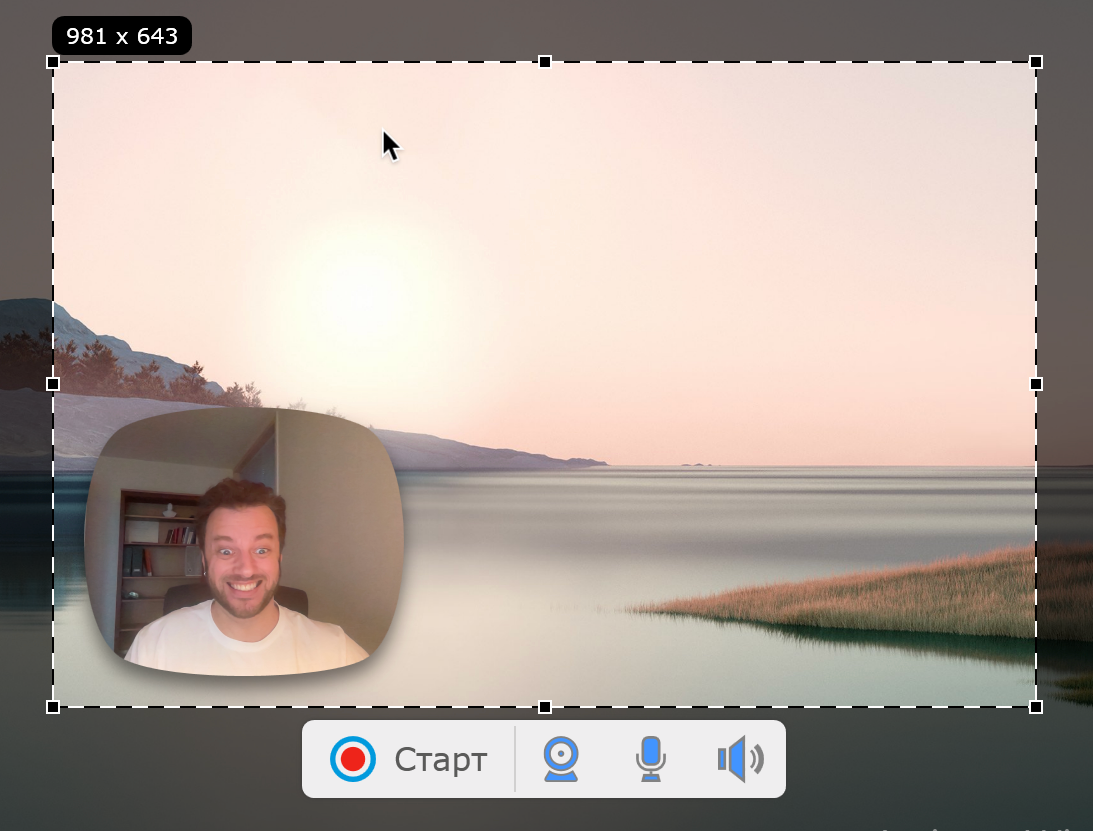
При захвате произвольной области экран затемняется, а выбранный фрагмент остается внутри рамки. Размер рамки можно менять мышью; в версии 4.84 добавили попиксельное перемещение стрелками и изменение размера сочетанием Shift+стрелка. Для квадратной рамки используется Shift. Такая точность полезна не только при подготовке иллюстраций, но и когда нужно исключить из снимка лишние пиксели, край соседнего окна или часть панели браузера.
Редактор появляется прямо рядом с рамкой. По официальной справке его можно отключить, если нужен только быстрый снимок без аннотаций. В настройках также выбирается, какой инструмент активируется при следующем вызове: стрелка, перемещение рамки или последний использованный инструмент. В версии 2025 года объекты стали редактируемыми после создания: их можно перемещать, менять размер и цвет или удалять, не отменяя всю последовательность действий.
Панель видеозаписи
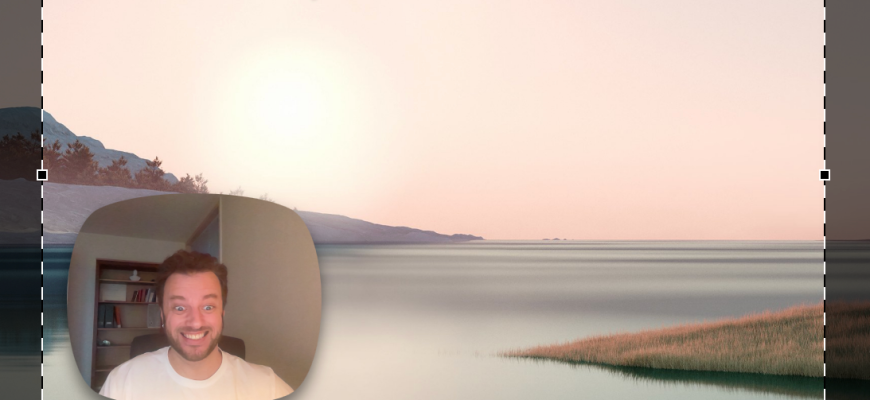
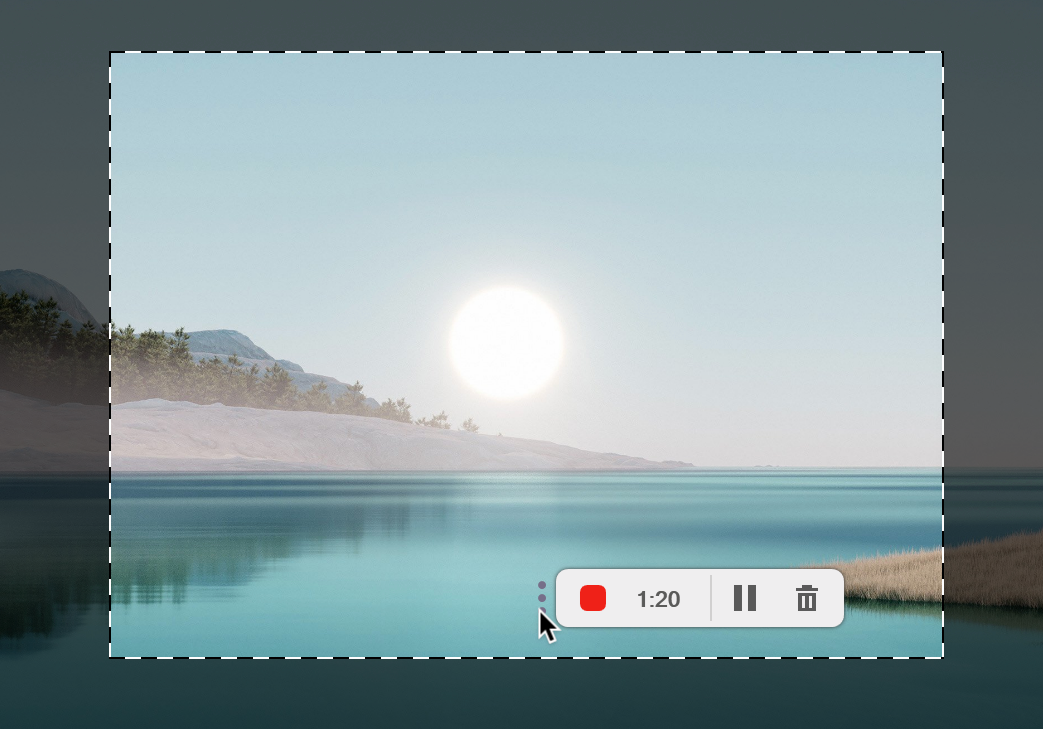
Запись видео начинается после выбора области. До старта пользователь может включить или отключить веб-камеру, выбрать микрофон и системный звук. Окно веб-камеры можно перетаскивать, менять его размер и двойным щелчком переключать форму между прямоугольной и круглой. Во время записи панель управления можно перемещать. В текущей версии 4.87.1 микрофон, системный звук и камера переключаются одним кликом, а сами устройства разрешено менять без остановки записи. На иконках аудиоисточников показывается уровень сигнала и сообщение об ошибке при проблеме.

Создание скриншотов
Для Windows базовая схема горячих клавиш проста: PrtScr вызывает захват выбранной области, Alt+PrtScr — активного окна, Shift+PrtScr — всего экрана. Комбинации можно переназначить. В версии 4.85 появилась отдельная команда Ctrl+PrtScr для захвата рабочего стола со всех мониторов сразу. Кроме клавиатуры доступен запуск через значок в трее и опциональная функция одновременного нажатия двух кнопок мыши.
Две кнопки мыши — опциональный способ управления: он выключен по умолчанию и включается в настройках. Такой вызов удобен при работе мышью, но его можно оставить отключенным, если одновременное нажатие кнопок уже используется в другом приложении.
Скриншот с прокруткой появился в ветке 4.85 в марте 2026 года. Это существенное изменение по сравнению со старой справкой, где прокрутка описывалась как функция только Chrome-расширения. Для текущего обзора приоритет имеет более свежая история обновлений: наличие функции в актуальной настольной ветке подтверждено записью 2026 года. При этом старый способ через расширение не следует использовать как единственное объяснение современной версии.
Снимок можно закончить без редактора или оставить рамку для аннотаций. Если важна скорость передачи, сохранение в облако выполняется клавишей Enter; после загрузки ссылка оказывается в буфере обмена. Для локальной работы доступны Ctrl+C — копирование изображения в буфер — и Ctrl+S — сохранение на диск. Такой выбор делает один и тот же захват пригодным для трех разных сценариев: вставить картинку напрямую в документ, создать локальный архив или отправить ссылку.
Редактор аннотаций
Редактор Скриншотер.рф предназначен для пояснений поверх захваченного кадра, а не для полноценной растровой обработки. В нем есть стрелка, карандаш, линия, прямоугольник, текст, нумерация и размытие. В крупном обновлении 2025 года добавились овал и маркер, а карандаш и маркер получили автосглаживание. Цвет и толщину линий можно менять, а выбранные параметры программа запоминает.
Стрелки и линии подходят для указания на кнопки, поля и фрагменты интерфейса. Прямоугольник и овал выделяют область без закрашивания всего кадра. Маркер нужен, когда важно подчеркнуть текст или строку таблицы. Нумерация расставляет последовательные метки 1, 2, 3 и далее — это удобнее ручного ввода чисел для короткой инструкции. Текст добавляет подпись непосредственно на снимок.
Размытие предназначено для сокрытия деталей перед отправкой. Его разумно применять к именам, адресам электронной почты, номерам заказов, идентификаторам учетных записей и другим данным, которые не нужны получателю. При этом размытие — лишь визуальная обработка готового изображения. Безопаснее изначально не включать в кадр лишнюю чувствительную информацию, особенно если снимок затем будет загружен в облако и доступен по ссылке.
После обновления 2025 года созданные объекты можно редактировать: перемещать, изменять размер и цвет, удалять. Это снижает цену ошибки при разметке. Раньше типичный быстрый редактор часто заставлял отменять несколько операций, если стрелка была поставлена не туда. Теперь объект можно поправить отдельно. Команда отмены Ctrl+Z также остается доступной и работает последовательно.
Дополнительная функция — печать снимка прямо из программы. Она подходит для разовой бумажной инструкции, но не заменяет верстку многостраничных документов.
Запись видео с экрана
Видео вызывается через контекстное меню значка в трее или сочетанием Ctrl+Shift+PrtScr. После выбора области пользователь может активировать веб-камеру, системный звук и микрофон. В результате получается компактная запись действий на экране с возможностью голосового комментария и небольшого видео с камеры. Это формат для демонстрации ошибки, объяснения последовательности действий, обратной связи по интерфейсу или короткого учебного фрагмента.
Веб-камера накладывается поверх записываемой области. Окно можно перетаскивать и масштабировать, а форму менять двойным щелчком. Для собеседника или ученика это дает картинку «экран плюс ведущий» без перехода в отдельный видеоредактор. Но полноценного многодорожечного монтажа, сложных переходов, цветокоррекции и работы с таймлайном у Скриншотер.рф нет: продукт сохраняет идею быстрой фиксации и передачи.
В актуальной ветке панель управления записью не должна попадать в конечный ролик даже тогда, когда во время работы находится внутри выбранной области на Windows 10/11. Пользователь может перемещать панель, ставить запись на паузу и контролировать источники. Версия 4.87.1 отдельно улучшила работу при подключении и отключении наушников, микрофона и колонок во время записи: смена устройства не должна прерывать сам процесс.
Лимиты по длительности и качеству
Текущая тарифная таблица разделяет три уровня. Бесплатный план ограничивает одну видеозапись пятью минутами и использует среднее качество. ПРО увеличивает непрерывную запись до трех часов и включает высокое качество. ПРО МАКС — до десяти часов и также высокое качество. На главной странице встречается обобщенная формулировка «до 10 часов с ПРО», но подробная тарифная таблица точнее разделяет ПРО и ПРО МАКС, поэтому для выбора подписки важно ориентироваться именно на эту разбивку.
Платные планы также включают онлайн-обрезку видео. Это не полноценный видеоредактор: функция предназначена для сокращения уже записанного ролика. Если нужно вырезать несколько фрагментов, объединить клипы, добавить музыку, титры, переходы или несколько видеодорожек, потребуется отдельный редактор.
Облачная загрузка, история и обмен файлами
Облако — центральная часть сценария Скриншотер.рф. При выбранном облачном сохранении после снимка или записи результат отправляется на сервер, а ссылка копируется в буфер обмена. Получателю не нужен установленный клиент: он открывает ссылку в браузере. Для пользователя это устраняет промежуточный шаг с ручным прикреплением файла к письму или сообщению.
История открывается из меню значка приложения. Для управления загруженными материалами нужна авторизация. В личной истории можно просматривать ранее созданные материалы, скачивать их и массово удалять отмеченные скриншоты и видео. Учетную запись можно удалить через обращение в поддержку; пользовательское соглашение указывает срок до 30 дней на удаление аккаунта после соответствующего обращения.
Отдельно от скриншотов и видеозаписей программа умеет отправлять обычные файлы. На Windows для этого используется пункт «Поделиться через Скриншотер» в контекстном меню файла или команда «Отправить файл» из меню приложения. Поддерживается файл любого типа размером до 2 ГБ. После выбора начинается загрузка, а ссылка сразу помещается в буфер обмена. Для таких файлов в справке установлен срок доступности 30 дней.
Отправка файлов — это не синхронизируемый диск: она не дает папочной синхронизации или совместного редактирования. Это механизм одноразовой передачи файла по ссылке.
Срок хранения: важное расхождение на официальных страницах
У текущих официальных материалов есть несогласованность, которую нельзя скрывать. На подробной тарифной странице для бесплатного плана указано хранение данных один месяц, лимит облака 5 ГБ, 50 ГБ для ПРО и 500 ГБ для ПРО МАКС. Главная страница и отдельная статья базы знаний при этом продолжают указывать три месяца бесплатного хранения. Поэтому точный бесплатный срок нельзя считать надежно зафиксированным одной цифрой: перед загрузкой важного материала нужно проверить действующее условие в тарифном экране или личном кабинете. Для платных тарифов текущая таблица явно указывает отсутствие ограничения по сроку хранения при наличии установленной квоты облака.
Практическое следствие простое: облачная ссылка не должна быть единственным экземпляром важного изображения или видео. Для документов, доказательств, материалов клиента и файлов, которые потребуются через месяцы, следует включить локальное сохранение или сделать отдельную резервную копию. Скриншотер позволяет указать папку на компьютере для снимков и видео, поэтому облако можно использовать как канал передачи, а локальную копию — как архив.
OCR и функции с искусственным интеллектом
OCR распознает текст из выделенной области снимка и копирует результат в буфер обмена. На macOS отдельный вызов OCR появился в обновлении 2024 года, а в актуальном редакторе функция представлена как один из инструментов. Это полезно, когда текст нельзя выделить обычной мышью: например, он находится в изображении, интерфейсе приложения или сканированном фрагменте.
Точность OCR зависит от исходного кадра: мелкий шрифт, низкий контраст и сложный фон повышают риск ошибок. Поэтому номера, адреса и коды нужно сверять с изображением.
Вторая ИИ-функция называется «Спросить Чат ГПТ» в интерфейсе справки, однако фактически она открывает в браузере сторонний сервис «Эй, Бро!» с переданным снимком. Это не локальная модель внутри Скриншотера. Пользователь может задать вопрос по изображению, попросить объяснить содержимое, перевести текст или решить задачу. Для конфиденциальных экранов этот маршрут требует отдельной осторожности: нажатие такой кнопки означает отправку изображения во внешний веб-сервис, поэтому снимки с паролями, платежными данными, личной перепиской и закрытыми рабочими материалами туда лучше не передавать.
Форматы, импорт и экспорт
Скриншотер.рф не является универсальным конвертером, поэтому работа с форматами здесь вторична по отношению к захвату. В настройках скриншотов можно выбрать формат и качество локального результата. Актуальная история обновлений прямо подтверждает PNG: с сентября 2025 года PNG снова включен в бесплатный уровень. При этом свежая публичная справка не публикует исчерпывающий перечень всех текущих вариантов изображения и не фиксирует в одном месте контейнер локального видео, поэтому при выборе формата разумно ориентироваться на фактически доступный список в установленной версии, а не на устаревшие каталоги программ.
Для снимка есть три подтвержденных направления результата: облако с ссылкой, буфер обмена и локальный файл. Для видео можно выбрать облачное или локальное сохранение. При облачной записи ролик загружается параллельно с процессом, благодаря чему ссылка становится доступна сразу после завершения. Локальный вариант записи сохраняет ролик на диск и не требует публикации файла в облако.
Импорт в классическом смысле редактора почти отсутствует: программа не открывает набор фотографий для обработки слоями. Однако функция отправки файлов принимает любой тип файла до 2 ГБ и загружает его в облако. Это обмен, а не редактирование. Также редактор работает с только что сделанным снимком; назначение продукта не включает пакетное изменение десятков изображений, RAW-проявку или конвертацию коллекции.
Типичный рабочий сценарий со скриншотом
Воспроизводимый пример помогает понять логику программы лучше, чем перечень функций. Предположим, нужно показать коллеге ошибку в веб-интерфейсе и выделить поле, которое заполнено неверно.
- Запустите Скриншотер.рф и убедитесь, что его значок находится в системной области.
- Откройте проблемное окно и нажмите PrtScr для захвата произвольной области. Если PrtScr открывает «Ножницы», сначала освободите клавишу в параметрах Windows или назначьте Скриншотеру другую комбинацию.
- Обведите только нужную часть интерфейса. Если граница должна быть точной, подправьте положение рамки стрелками; Shift+стрелка меняет ее размер попиксельно.
- Добавьте стрелку к проблемному полю и короткую текстовую подпись. Персональные данные, не относящиеся к проблеме, закройте инструментом размытия или исключите из кадра.
- Проверьте, что аннотация не закрывает сообщение об ошибке. При необходимости переместите созданный объект или отмените последнее действие Ctrl+Z.
- Для отправки ссылкой нажмите Enter. Для локального файла используйте Ctrl+S, а для вставки самого изображения в чат — Ctrl+C.
- Откройте получившийся файл или ссылку и убедитесь, что видны текст ошибки, выделенное поле и контекст, необходимый для понимания проблемы.
В этом сценарии сильная сторона программы — отсутствие отдельного этапа экспорта через сложное меню. Рамка, аннотация и способ сохранения находятся в одной короткой цепочке. Недостаток проявится тогда, когда нужен длинный документ из нескольких снимков: Скриншотер не собирает их в многостраничную инструкцию автоматически, поэтому итоговую структуру придется создавать в другом приложении.
Типичный сценарий с видеозаписью
Для короткой демонстрации, где важно показать последовательность действий и одновременно дать голосовой комментарий, схема другая. Сначала вызывается «Записать видео» из меню программы или сочетанием Ctrl+Shift+PrtScr. Затем выделяется область. До старта нужно проверить микрофон и системный звук, а при необходимости включить веб-камеру. На панели текущей версии виден уровень звукового сигнала, поэтому отсутствие активности сразу указывает на неверно выбранное устройство или проблему с разрешением.
Во время записи можно поставить процесс на паузу и изменить активное аудиоустройство. Если подключить другую гарнитуру, версия 4.87.1 рассчитана на продолжение записи без разрыва. После остановки облачный вариант завершает передачу и кладет ссылку в буфер обмена; при локальном варианте файл остается в выбранной папке. Перед отправкой стоит просмотреть начало и конец ролика, проверить звук и убедиться, что в кадр не попали лишние уведомления или конфиденциальная информация.
Бесплатный режим подойдет для такой демонстрации только при длине до пяти минут. Если запись выходит за этот предел, нужно либо сократить сценарий, либо использовать платный план, либо выбрать другой инструмент. Для многочасового вебинара или урока Скриншотер.рф технически предлагает длительные лимиты в платных тарифах, но отсутствие развитого монтажа делает специализированный рекордер или видеоредактор более предсказуемым выбором для регулярного производства длинного контента.
Приватность, интернет и облачная зависимость
Ключевой риск Скриншотер.рф связан не с самим захватом экрана, а с удобством автоматической публикации. Когда выбран облачный способ, файл покидает компьютер и становится доступен по ссылке. Поэтому перед нажатием Enter нужно проверить, нет ли в кадре паролей, кодов подтверждения, адресов, реквизитов, внутренней переписки, закрытых документов и других данных, которые получатель не должен видеть.
Сервис использует учетные записи для истории и подписки. Пользовательское соглашение описывает авторизацию через социальные сети по OAuth или через форму с электронной почтой и паролем. В аккаунте хранится история материалов и состояние подписки. Для удаления аккаунта предусмотрено обращение через форму связи или электронную почту; соглашение устанавливает срок до 30 дней для удаления учетной записи после соответствующего обращения.
Официальная история обновлений сообщает, что в 2023 году backend был перенесен в дата-центр в Москве и получил резервное хранение в другом дата-центре. Это подтверждает облачную архитектуру сервиса, но не отменяет необходимости собственной копии важного файла. Публичная ссылка — удобный механизм передачи, а не договор о бессрочном архивном хранении.
При локальном сохранении интернет для самого факта создания снимка или записи не является главным каналом передачи результата. Но облачная ссылка, история, онлайн-обрезка, покупка и проверка подписки, а также ИИ-функция требуют сетевого взаимодействия. Если рабочая среда полностью изолирована от интернета или запрещает отправку данных на внешние серверы, Скриншотер можно рассматривать только в локальном сценарии и после проверки корпоративной политики.
Бесплатная версия, ПРО и ПРО МАКС
Сервис использует freemium-модель: базовый функционал доступен без оплаты, а ограничения облака и видео снимаются подпиской. На текущей странице тарифов присутствуют три колонки — Бесплатная, ПРО и ПРО МАКС.
| Возможность | Бесплатная | ПРО | ПРО МАКС |
|---|---|---|---|
| Стоимость по текущей годовой таблице | 0 ₽ | 1 999 ₽/год | 4 999 ₽/год |
| Помесячный ПРО | — | 199 ₽/мес | Точная помесячная цена в открытом экране не зафиксирована |
| Реклама на страницах | Есть | Нет | Нет |
| Лимит облака | 5 ГБ | 50 ГБ | 500 ГБ |
| Длительность одной записи | До 5 минут | До 3 часов | До 10 часов |
| Качество видео | Среднее | Высокое | Высокое |
| Онлайн-обрезка видео | Нет | Да | Да |
| Прямая ссылка на медиафайл | Нет | Да | Да |
В бесплатном режиме пользователь все равно может получить обычную страницу по ссылке после облачной загрузки. Пункт «прямая ссылка» в тарифной таблице относится к прямому URL самого медиафайла без промежуточной страницы. Это важно, потому что иначе строка «прямая ссылка — нет» выглядела бы противоречием к базовой идее сервиса, который и в бесплатном режиме рассчитан на обмен ссылками.
Для платной подписки используется рекуррентное списание. При покупке пользователь отдельно соглашается с условиями автопродления. Подписку можно отменить в личном разделе; после отмены оплаченные возможности сохраняются до конца текущего периода. В справке также предусмотрен полный возврат в течение первых 30 дней использования ПРО при обращении в поддержку. Для подписок, купленных через App Store на Mac, управление платежом связано с учетной записью Apple.
На странице ПРО есть режим тарифов для бизнеса и шкала количества лицензий. Это не отдельная редакция программы с другим интерфейсом, а способ приобретения нескольких лицензий. Скидка начинается с десяти лицензий и увеличивается для более крупных диапазонов. Для обычного частного пользователя этот блок не влияет на функции приложения.
Системные требования и совместимость
Для Windows официальная база знаний сейчас задает главную границу совместимости: актуальная версия предназначена для Windows 10 и Windows 11. Поддержка Windows 7 и XP прекращена. В открытой справке нет современной таблицы с точными минимальными требованиями к процессору, оперативной памяти и свободному месту, поэтому приводить цифры из старых каталогов было бы некорректно.
Текущий движок поддерживает 4K и HDR-мониторы; в 2025 году исправлялись проблемы при работе через RDP. Видеозапись требовательнее обычного снимка: высокое разрешение, звук и веб-камера увеличивают нагрузку, поэтому при рывках стоит уменьшить область захвата и отключить лишние источники.
Для macOS программа распространяется через App Store, а справочный центр ведет отдельный раздел по установке и активации. Точная текущая минимальная версия macOS на открытой странице продукта не зафиксирована в проверенных материалах, поэтому ее в обзор лучше не переносить из сторонних каталогов.
Плюсы и минусы
Плюсы ✔️
- Связка «захват — аннотация — буфер или ссылка» выполняется без отдельного многооконного редактора.
- Есть несколько способов захвата: область, активное окно, экран, рабочий стол со всех мониторов и современный режим прокрутки.
- Редактор включает стрелки, линии, фигуры, текст, нумерацию, маркер и размытие; созданные объекты в актуальной версии можно перемещать и изменять.
- Видео записывается вместе с системным звуком, микрофоном и веб-камерой; аудиоустройства разрешено менять во время записи.
- Результат можно не отправлять в облако: доступны локальное сохранение и копирование в буфер обмена.
- OCR встроен в рабочий процесс и копирует распознанный текст без ручного набора.
- Есть история облачных материалов с массовым удалением и скачиванием.
- Отдельная функция обмена принимает файлы любого типа до 2 ГБ.
- Продукт активно обновляется: в 2025–2026 годах менялись движки захвата, интерфейс, редактор и панель записи.
Минусы ❌
- Бесплатная видеозапись ограничена пятью минутами и средним качеством.
- Бесплатные страницы содержат рекламу, а прямые URL на медиафайл доступны только в платных планах.
- У сервиса есть несогласованность в официальных сведениях о бесплатном сроке облачного хранения: тарифная страница и база знаний называют разные значения.
- Облачный сценарий требует внимательного контроля приватности, поскольку удобство автоматической загрузки повышает риск случайно отправить лишние данные.
- ИИ-вопрос по снимку открывает внешний веб-сервис, а не обрабатывается полностью локально.
- Текущая Windows-ветка не поддерживает Windows 7 и XP.
- Полноценного видеомонтажа, многодорожечного проекта и сложной обработки после записи нет.
- Браузерное расширение не следует считать полной заменой настольной версии: запись видео в нем в текущей справке обозначена как временно недоступная.
Кому подойдёт
Технической поддержке и тестировщикам. Снимок ошибки можно обвести, пронумеровать шаги и сразу отправить ссылкой. Размытие помогает убрать лишние данные, а короткая видеозапись показывает последовательность, которую трудно объяснить одним кадром.
Преподавателям и авторам коротких инструкций. Нумерация, стрелки, текст, маркер, запись голоса и веб-камеры закрывают короткие объяснения без монтажа. Для учебного ролика на несколько минут бесплатного лимита достаточно, но длинный урок потребует платного плана или другого рекордера.
Офисным пользователям. Когда основная задача — быстро показать таблицу, форму, ошибку или фрагмент презентации, программа экономит промежуточные действия между PrtScr и отправкой. Локальный режим особенно полезен там, где внешняя облачная ссылка не нужна.
Пользователям, которым нужен русский интерфейс и Windows/macOS. Продукт ориентирован на русскоязычную аудиторию, а основной сервис и справка находятся в одной экосистеме.
Тем, кто регулярно передает небольшие и средние файлы. Функция отправки до 2 ГБ удобна как дополнение к скриншотам, когда в той же переписке нужно передать архив, документ или другой файл без отдельного файлообменника.
Кому не подойдёт
Пользователям Windows 7 и XP. Актуальная ветка эти системы не поддерживает. Установка старого клиента ради совместимости означает отказ от современных обновлений и не является эквивалентом текущего продукта.
Тем, кому нужен полностью локальный рабочий процесс без сетевых сервисов. Снимок можно сохранять локально, но значительная часть ценности Скриншотер.рф — история, ссылки, платная подписка, онлайн-обрезка и ИИ — связана с интернетом.
Авторам длинных профессиональных роликов. Скриншотер умеет длительную запись на платных планах, но не заменяет видеоредактор с таймлайном, многодорожечным звуком, монтажом, цветокоррекцией и титрами.
Тем, кому нужны сложные автоматизированные цепочки. В программе можно настроить горячие клавиши и способы сохранения, но она не предлагает глубины автоматизации ShareX с множеством постобработок, пользовательских загрузчиков и последовательных задач.
Командам с жесткими требованиями к хранению конфиденциальных данных. Если корпоративная политика запрещает внешние публичные ссылки и сторонние облака, преимущество сервиса становится ограничением. В таком случае нужен локальный инструмент или корпоративно управляемое хранилище.
Частые проблемы и диагностика
PrtScr открывает «Ножницы» вместо Скриншотер.рф
В Windows 11 включенный системный переключатель использования Print Screen назначает PrtScr приложению «Ножницы». В параметрах специальных возможностей Windows есть переключатель использования Print Screen для открытия «Ножниц»; его нужно отключить, если эта клавиша должна принадлежать Скриншотеру. После изменения может потребоваться перезагрузка. Второй вариант — назначить Скриншотеру комбинацию из двух или трех клавиш.
Если используется Windows 10, конфликт часто создают другие приложения, которые тоже перехватывают PrtScr: облачные клиенты и другие скриншотеры. Диагностика сводится к временной остановке таких программ и проверке новой комбинации. Если альтернативная горячая клавиша работает, причина почти наверняка в конфликте перехвата, а не в захвате изображения как таковом.
Нажатие горячей клавиши ничего не показывает
Сначала проверьте, запущено ли приложение и есть ли его значок в системной области. Затем убедитесь, что не включен тихий режим. Этот режим отключает уведомления и обычный редактор, чтобы не прерывать полноэкранную игру или приложение, поэтому пользователь может принять его поведение за сбой. В версии 4.84 переключатель тихого режима добавлен прямо в контекстное меню трея.
Запись идет без микрофона или системного звука
В текущей панели 4.87.1 у микрофона и системного звука есть отдельные переключатели и индикация уровня. Перед началом записи нужно выбрать правильное устройство и убедиться, что индикатор реагирует на звук. Если сигнал отсутствует, проверьте системное разрешение на использование микрофона, затем выберите устройство заново. При подключении новой гарнитуры во время записи устройство можно переключить без остановки.
Веб-камера закрывает важную часть экрана
Окно камеры можно перетащить в другую часть выбранной области, изменить его размер и двойным щелчком переключить форму. Перед стартом лучше разместить камеру там, где она не перекрывает меню, подсказки и области, по которым предстоит кликать. Если камера не нужна для понимания ролика, ее проще отключить и уменьшить нагрузку на систему.
Видео дергается или качество ниже ожидаемого
Сначала проверьте тариф: бесплатная версия использует среднее качество, а высокое закреплено за ПРО и ПРО МАКС. Если тариф подходит, уменьшите область захвата и закройте ресурсоемкие приложения. Для записи демонстрации формы или браузера нет смысла захватывать весь 4K-рабочий стол, когда полезная область занимает четверть экрана. Такой подход одновременно уменьшает нагрузку и размер результата.
Ссылка перестала открываться
Нужно определить тип материала. Для обычных файлов, отправленных через функцию «Поделиться через Скриншотер», справка указывает 30 дней. Для скриншотов и видео бесплатный срок на официальных страницах расходится, поэтому рассчитывать на одну постоянную цифру нельзя. Если материал важен, храните локальную копию. В истории авторизованного аккаунта можно проверить наличие файла и при необходимости скачать его до удаления.
Антивирус предупреждает об установщике
В базе знаний описаны срабатывания на компоненты рекламного пакета в установщике, включая классификации потенциально нежелательного программного обеспечения. Это не повод автоматически отключать защиту. Правильная диагностика — убедиться, что установщик получен с официальной страницы, посмотреть точное имя обнаружения и проверить файл несколькими антивирусными движками. Если защита сообщает именно о bundler или PUA, пользователь должен сам решить, приемлем ли такой установщик в его среде. В корпоративной системе лучше согласовать установку с администратором, а не добавлять программу в исключения самостоятельно.
На Windows 7 не устанавливается актуальная версия
Это не ошибка установщика: поддержка Windows 7 прекращена для четвертого поколения приложения. Попытки искать старую сборку решат только вопрос запуска старого клиента, но не дадут функций и исправлений текущей ветки. Для старой системы разумнее подобрать поддерживаемый скриншотер, чем строить рабочий процесс вокруг снятой с поддержки версии.
Не получается найти старые материалы
История связана с учетной записью. Если на другом компьютере программа показывает пустую историю, сначала нужно убедиться, что выполнена авторизация под тем же аккаунтом, к которому была привязана предыдущая установка или подписка. В платной версии одну подписку разрешено активировать на нескольких устройствах при привязке к одной учетной записи.
OCR распознал текст с ошибками
Повторите захват с меньшей областью вокруг текста, исключите лишний фон и по возможности увеличьте читаемость исходного элемента. Затем сравните результат с оригиналом. Особое внимание нужно уделять цифрам, похожим символам, адресам и кодам. OCR удобен как черновой перенос текста, а не как средство автоматической верификации данных.
Как проверить результат перед отправкой
- Откройте сохраненный снимок в масштабе 100% и убедитесь, что текст читается, а важные элементы не обрезаны рамкой.
- Проверьте, что размытие закрывает всю чувствительную область, включая соседние строки и всплывающие подсказки.
- Если использовалась облачная ссылка, откройте ее в приватном окне браузера. Так можно увидеть материал так, как его увидит получатель без вашей авторизации.
- Для видео прослушайте первые и последние секунды, проверьте микрофон, системный звук и синхронность речи с действиями.
- При записи с камерой убедитесь, что окно веб-камеры не перекрывает кнопки и сообщения, которые важны для демонстрации.
- Для OCR сравните распознанный текст с изображением, особенно номера, суммы, артикулы и адреса.
- Важный материал сохраните локально, даже если основным способом отправки будет ссылка.
Альтернативы Скриншотер.рф
ShareX
ShareX — бесплатный открытый скриншотер для Windows с записью экрана, редактором, OCR, загрузками и глубокой автоматизацией. Его главное отличие — управляемые цепочки действий: после захвата можно автоматически применить обработку, сохранить файл, загрузить его в выбранный сервис и скопировать ссылку. Поддерживается множество назначений и собственные загрузчики. ShareX разумнее выбрать опытному пользователю Windows, которому важны контроль, отсутствие рекламы и открытый код. Скриншотер.рф проще в типовом сценарии «сделал — получил ссылку» и имеет официальный клиент для macOS.
Greenshot
Greenshot — легкий инструмент для Windows с захватом области, окна и полного экрана, аннотациями, выделением и сокрытием фрагментов. Проект открыт, а актуальная Windows-версия продолжает выпускаться. В отличие от Скриншотер.рф, Greenshot прежде всего ориентирован на статические снимки и локальные способы экспорта, а не на облачную видеозапись и связанный аккаунт. Его стоит рассмотреть, когда нужен простой бесплатный скриншотер без подписки и видео не требуется.
TechSmith Snagit
Snagit — коммерческий инструмент для Windows и macOS, который идет заметно дальше простого снимка: он сочетает развитый редактор, библиотеку материалов, поиск и теги, прокручиваемый захват, видеозапись, создание GIF, пакетную обработку и инструменты для пошаговой документации. Его стоит выбирать для регулярной подготовки инструкций и базы знаний, когда важны организация библиотеки и более глубокое редактирование. Скриншотер.рф проще и дешевле начать использовать для коротких визуальных сообщений и ссылок.
FAQ
Скриншотер.рф действительно бесплатный?
Базовые функции доступны бесплатно. Бесплатный план включает создание и редактирование скриншотов, локальное сохранение и ограниченную видеозапись. Платные ПРО и ПРО МАКС снимают рекламу на страницах, повышают качество видео, увеличивают длительность записи и облачную квоту, а также добавляют онлайн-обрезку и прямые ссылки на медиафайл.
Нужна ли регистрация, чтобы просто сделать скриншот?
Для создания снимка и локального сохранения учетная запись не является центральным требованием. Авторизация нужна для персональной истории, управления облачными материалами и подпиской. При переносе на другой компьютер именно учетная запись связывает историю и платный доступ.
Можно ли пользоваться программой без облака?
Да. В настройках выбирается локальное сохранение снимков и видео, а изображение можно копировать в буфер обмена. Однако история, ссылки, обмен файлами, онлайн-обрезка и часть сервисных функций требуют интернет-соединения.
Можно ли записывать системный звук и микрофон одновременно?
Да. Видеорежим поддерживает системный звук и микрофон, а актуальная панель показывает их как отдельные источники. В версии 4.87.1 устройства можно менять во время записи.
Есть ли запись с веб-камерой?
Да. Веб-камера накладывается поверх выбранной области. Окно можно перемещать, менять размер и форму. Функция добавлена в 2025 году и входит в современный видеорежим настольной программы.
Можно ли сделать скриншот длинной страницы с прокруткой?
Да, наличие прокручиваемого захвата подтверждено в версии 4.85 от марта 2026 года. Более старая статья справки, где эта возможность была ограничена Chrome-расширением, относится к состоянию продукта до этого обновления.
Какой максимальный размер файла можно отправить через программу?
Для отдельной функции обмена обычными файлами указан предел 2 ГБ на файл. Такой файл хранится 30 дней. Это не тот же сценарий, что обычный скриншот или видеозапись, и срок хранения нужно оценивать отдельно.
Сколько хранится бесплатный скриншот в облаке?
Официальные страницы сейчас расходятся: тарифная страница указывает один месяц, а главная страница и статья базы знаний — три месяца. Поэтому для важного материала нельзя полагаться на одно из этих значений как на гарантированный срок; храните локальную копию и проверяйте актуальное условие в тарифном интерфейсе.
Есть ли ограничения по количеству скриншотов?
Текущая тарифная страница ограничивает бесплатное облако по объему в 5 ГБ и задает квоты 50 ГБ для ПРО и 500 ГБ для ПРО МАКС. Отдельный жесткий лимит количества снимков в этой таблице не указан. Ограничение по доступному пространству все равно имеет практическое значение для накопленной истории.
Можно ли изменить горячие клавиши?
Да. Горячие клавиши для снимков и видеозаписи настраиваются. Это особенно полезно в Windows 11, где PrtScr часто занят «Ножницами», а также при одновременной работе с другими программами захвата.
Есть ли «тихий режим»?
Да. Тихий режим предназначен для полноэкранных приложений и игр: он убирает звуки, уведомления и ряд действий, которые могут отвлечь или вывести приложение из полноэкранного состояния. Если при нажатии PrtScr не появляется привычный редактор, стоит проверить, не включен ли этот режим.
Можно ли использовать один ПРО на нескольких компьютерах?
В справке указано, что одну подписку можно активировать на нескольких копиях Windows и Mac при условии привязки к одной учетной записи. Для активации на новой установке нужно войти в тот же аккаунт, на который оформлена подписка.
Есть ли пробный период ПРО?
Отдельный бесплатный пробный период для ПРО в текущей тарифной таблице не указан. Вместо этого существует бесплатный базовый план, а в справке по отмене описан возврат средств в течение первых 30 дней использования ПРО при обращении в поддержку. Это не то же самое, что автоматический trial без оплаты.
Поддерживает ли программа Windows 7?
Актуальная четвертая ветка — нет. Поддержка Windows 7 и XP прекращена; свежая версия предназначена для Windows 10/11. Старые установщики не следует описывать как текущую редакцию.
Можно ли использовать Скриншотер.рф как видеоредактор?
Только в ограниченном смысле. Платные тарифы включают онлайн-обрезку записанного ролика, но многодорожечного монтажа, сложных переходов, цветокоррекции и сборки полноценного проекта нет. Для таких задач нужен отдельный видеоредактор.
Что происходит при использовании кнопки с ИИ?
Снимок открывается во внешнем веб-сервисе «Эй, Бро!», где можно задать вопрос по изображению. Это сетевой сценарий, а не локальная обработка. Перед использованием нужно исключить из кадра данные, которые нельзя передавать внешнему сервису.
Итог по сценариям использования
Для коротких рабочих сообщений Скриншотер.рф хорошо соответствует своей основной идее: область экрана можно быстро захватить, пометить и сразу передать ссылкой или вставить как изображение. Здесь программа выигрывает не количеством профессиональных параметров, а короткой цепочкой действий и связкой с собственным облаком.
Для технической поддержки, учебных объяснений и обратной связи полезнее всего сочетание аннотаций, нумерации, размытия и короткого видео со звуком. Бесплатного уровня достаточно, пока ролики укладываются в пять минут и не требуется высокое качество. Регулярная длинная запись уже заставляет выбирать между ПРО и ПРО МАКС, причем текущая тарифная таблица четко делит лимиты на три и десять часов.
Для конфиденциальной работы ключевой критерий другой: используйте локальное сохранение и не превращайте автоматическую загрузку в действие по умолчанию. Особенно внимательно нужно относиться к ИИ-кнопке, поскольку она передает изображение внешнему веб-сервису. Облачную ссылку лучше считать способом доставки, а не единственным архивом.
Для сложной документации, автоматизации или профессионального видеопроизводства рациональнее выбрать специализированную альтернативу. ShareX дает больше контроля и автоматизации на Windows, Greenshot проще для статических локальных снимков, а Snagit заметно сильнее в библиотеке, пошаговой документации и глубокой обработке. Скриншотер.рф остается уместным там, где важнее быстро показать проблему, объяснить действие или записать короткий фрагмент и сразу передать результат.











