


MP4 редко требует отдельного «специального» редактора: важнее, чтобы программа корректно открывала конкретный видеопоток внутри контейнера, позволяла смонтировать материал без лишних преобразований и давала предсказуемый экспорт. Для домашнего ролика обычно достаточно обрезки, склейки, музыки и титров. Для съёмки с нескольких камер, сложного цвета, многоканального звука и длинной временной шкалы уже нужны прокси, точные инструменты монтажа и управляемый рендер.
В подборку вошли актуальные редакторы, которые регулярно встречаются в профильных материалах об MP4 и продолжают поддерживаться. Снятые с поддержки программы не включены. Первая позиция отведена ВидеоМОНТАЖу как практичному русскоязычному варианту для Windows; остальные позиции показывают разные рабочие сценарии, а не абсолютную шкалу качества. Профессиональный редактор ниже в списке не становится слабее: он просто решает другую задачу и требует иного уровня подготовки.
- Коротко: какой редактор MP4 выбрать
- 1. ВидеоМОНТАЖ — понятный монтаж MP4 на Windows
- 2. iMovie — бесплатный редактор для устройств Apple
- 3. VSDC Free Video Editor — бесплатный многослойный монтаж без водяного знака
- 4. Avidemux — быстрые технические правки и монтаж без повторного кодирования
- 5. Lightworks — точный монтаж с серьёзной временной шкалой
- 6. Microsoft Clipchamp — MP4 в браузере и штатном редакторе Windows
- 7. Adobe Premiere Pro — профессиональная работа с MP4 и большими проектами
- 8. DaVinci Resolve — монтаж, цвет, VFX и звук в одном проекте
- 9. Wondershare Filmora — монтаж с готовыми эффектами и простым экспортом
- 10. Final Cut Pro — монтаж MP4 в профессиональной среде Apple
- Как выбрать редактор под конкретный MP4
- Для одной обрезки без эффектов
- Для простого ролика на Windows
- Для Mac без дополнительной оплаты
- Для сложного постпродакшена
- Проверка редактора за 15 минут до покупки или переноса проекта
- MP4 без лишней потери качества: что происходит при экспорте
- Разрешение
- Частота кадров
- Битрейт
- Кодек и совместимость
- Чек-лист перед финальным MP4-экспортом
- Типичные проблемы с MP4 и как найти причину
- Редактор открывает файл, но показывает чёрный экран
- Предпросмотр дёргается, хотя исходник играет нормально
- После экспорта звук уходит от изображения
- Файл стал намного больше исходника
- На движении появились квадраты и «каша»
- Границы обрезки в Avidemux не совпадают с нужным кадром
- Проект экспортируется в MOV, хотя исходник был MP4
- Короткие ответы на вопросы об MP4-монтаже
- MP4 и H.264 — это одно и то же?
- Какой редактор подходит для слабого компьютера?
- Нужна ли платная программа для MP4 без водяного знака?
- Можно ли смонтировать MP4 вообще без ухудшения качества?
- Итог: выбирайте не «редактор MP4», а рабочий процесс
- Предложить модель для рейтинга
Коротко: какой редактор MP4 выбрать
| Редактор | Платформа | Условия | Практический сценарий | Что важно для MP4 |
|---|---|---|---|---|
| ВидеоМОНТАЖ | Windows | Платная лицензия, есть бесплатная загрузка для знакомства | Быстрый домашний монтаж, ролики для соцсетей и обучения | Импорт MP4 и других популярных контейнеров, наглядный экспорт |
| iMovie | macOS, iPhone, iPad | Бесплатно | Монтаж внутри экосистемы Apple | Работа с 4K, H.264/HEVC и простой экспорт готового ролика |
| VSDC Free Video Editor | Windows | Free без водяного знака; Pro по подписке | Бесплатный многослойный монтаж на Windows | MP4/H.264/H.265, 4K, гибкие параметры экспорта |
| Avidemux | Windows, macOS, Linux | Бесплатно, open source | Обрезка, перекладка потоков и технические правки | Copy-режим сохраняет исходные потоки без повторного кодирования |
| Lightworks | Windows, macOS, Linux | Free, Create, Pro | Точный монтаж с профессиональной логикой таймлайна | Free экспортирует MP4 максимум в 720p |
| Microsoft Clipchamp | Браузер, Windows | Free до 1080p без водяного знака; 4K в платных вариантах | Быстрый монтаж без тяжёлой настольной среды | Готовый ролик сохраняется как MPEG-4 .mp4 |
| Adobe Premiere Pro | Windows, macOS | Подписка, 7-дневная пробная версия | Коммерческий монтаж, сложные проекты, интеграция Adobe | H.264/H.265 в MP4, очередь через Media Encoder |
| DaVinci Resolve | Windows, macOS, Linux | Free; Studio — платная | Монтаж, цвет, VFX и звук в одном проекте | Бесплатная версия поддерживает до UHD 3840×2160 60 fps |
| Wondershare Filmora | Windows, macOS | Free с водяным знаком; годовые и бессрочная лицензии | Монтаж с готовыми эффектами и невысоким порогом входа | MP4, 4K и ручная настройка разрешения, частоты и битрейта |
| Final Cut Pro | macOS; отдельная версия для iPad | Однократная покупка на Mac или Apple Creator Studio | Монтаж на Mac с оптимизированными и proxy-медиа | MP4 импортируется напрямую; MPEG-4-экспорт через Compressor |
Для обычного MP4 из смартфона решающим критерием становится не длина списка функций, а стабильность конкретной цепочки: импорт → монтаж → просмотр на таймлайне → экспорт → контроль готового файла. Именно по этой цепочке и стоит оценивать редактор до покупки.
1. ВидеоМОНТАЖ — понятный монтаж MP4 на Windows
Платформы: Windows 11, 10, 8 и 7.
Стоимость: платная; Стандарт — годовая лицензия, Делюкс — бессрочная.
Лучше всего подходит для: начинающих пользователей Windows, которым нужны обрезка, склейка, титры, музыка, эффекты и готовый MP4 без освоения сложной профессиональной среды.
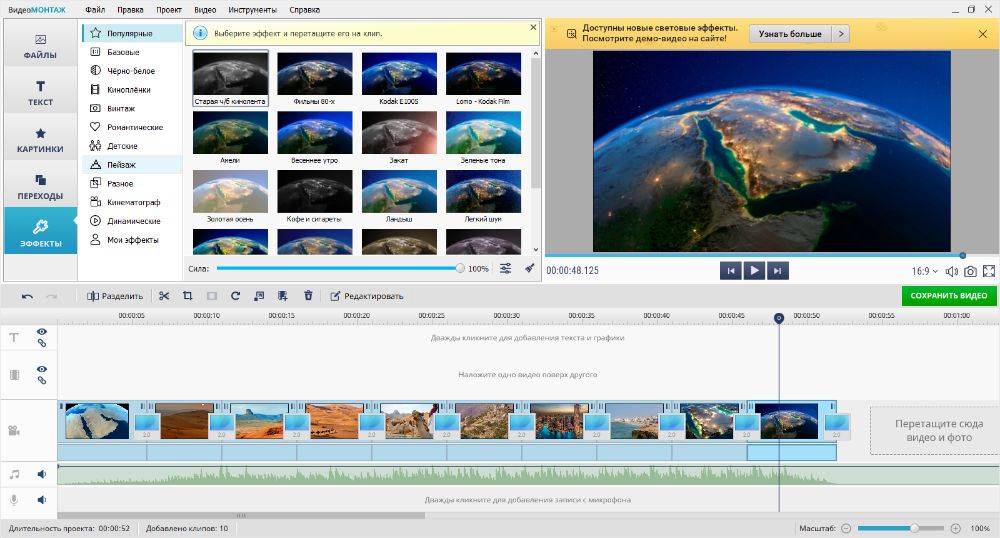
ВидеоМОНТАЖ работает с MP4, AVI, MOV, MKV и другими распространёнными мультимедийными форматами; в проект добавляются видео, изображения и аудио. Материал импортируется в проект, фрагменты раскладываются на шкале, затем применяются обрезка, кадрирование, цветовая коррекция, стабилизация, изменение скорости, переходы и текст. Для обычного ролика не требуется отдельная среда композитинга.
Сильная сторона программы — короткий маршрут до результата. После сборки кнопка сохранения переводит к настройкам вывода без отдельной системы рабочих пространств. Такой процесс рассчитан на семейное видео, уроки, презентации, вертикальные ролики и другой несложный монтаж.
Редакции различаются. Стандарт включает основной набор монтажа и эффектов, а Делюкс добавляет, среди прочего, хромакей, изменение скорости, дополнительные инструменты улучшения и расширенную работу со звуком и оформлением. Поэтому перед оплатой разумно сравнить не только цену, но и конкретную функцию, ради которой покупается старшая редакция. Для простого MP4 с обрезкой и титрами часть расширений не нужна.
Ограничение очевидно: это Windows-программа. Пользователь Mac или Linux не получает нативной версии, а сложный монтаж с продвинутым цветовым менеджментом, большим количеством дорожек и полноценной системой совместной постобработки лучше отдавать DaVinci Resolve, Premiere Pro или Final Cut Pro.
Рабочий сценарий. Импортируйте исходный MP4, сразу выставьте порядок сцен, затем удалите брак и паузы. После черновой сборки добавьте звук и текст, а эффекты оставьте на финальный проход. Перед сохранением просмотрите места склеек и фрагменты со сменой громкости. Такой порядок снижает риск потратить время на оформление кадра, который позже всё равно будет удалён.
2. iMovie — бесплатный редактор для устройств Apple
Платформы: macOS, iPhone и iPad.
Стоимость: бесплатно.
Лучше всего подходит для: владельцев техники Apple, которым нужен простой монтаж MP4 и 4K с переносом проекта между мобильным устройством и Mac.
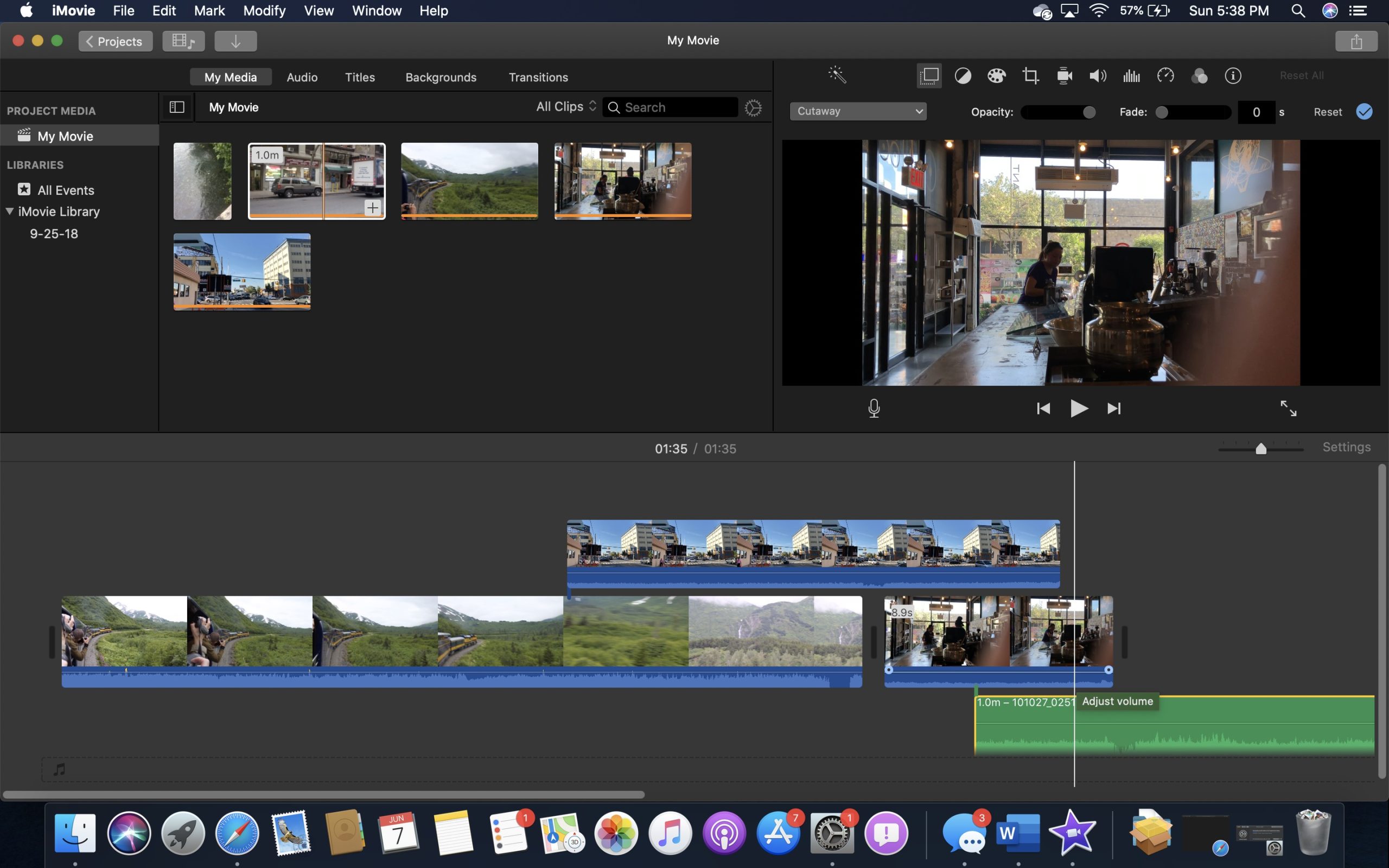
На Mac iMovie редактирует видео вплоть до 4K и поддерживает типичную для домашнего монтажа схему: библиотека клипов, окно просмотра и временная шкала. Есть цветовые коррекции, стабилизация, изменение скорости, picture-in-picture, split screen и green screen. Для MP4 из iPhone этого хватает, чтобы удалить лишние фрагменты, собрать историю, добавить музыку и титры, а затем вывести готовый ролик без отдельной покупки редактора.
Мобильные версии расширяют сценарий. На iPhone и iPad доступны обычные Movie-проекты, Storyboards и Magic Movie; готовое видео сохраняется вплоть до 4K 60 fps на поддерживаемых устройствах. Проект с мобильного устройства переносится на Mac через AirDrop или iCloud Drive, после чего его можно продолжить в iMovie либо отправить дальше в Final Cut Pro. Такая связка особенно полезна, когда черновой отбор выполняется в дороге, а финальная сборка — за компьютером.
iMovie не повторяет интерфейс профессиональной NLE: ручного контроля над сложным цветом и медиаменеджментом меньше, зато базовые действия не спрятаны за десятками панелей. Это соответствует коротким MP4 из путешествий, семейной съёмки, учебных проектов и соцсетей.
На актуальном Mac приложению требуется macOS 15.6 или новее, 4 ГБ памяти и несколько гигабайт свободного места. Перед обновлением старого Mac это стоит проверить: бесплатность программы не отменяет требований текущей версии.
Рабочий сценарий. Для ролика со смартфона сначала отберите дубли в медиатеке, затем соберите черновой монтаж без музыки. После проверки ритма добавьте звуковую дорожку и титры, выполните цветовые правки и только затем экспортируйте. Для дальнейшей доработки тот же проект отправляется в Final Cut Pro — это аккуратнее, чем заново собирать последовательность из готового MP4.
3. VSDC Free Video Editor — бесплатный многослойный монтаж без водяного знака
Платформы: Windows.
Стоимость: бесплатная редакция без временных ограничений и водяного знака; VSDC Pro — годовая подписка, на текущей странице указано $29.99.
Лучше всего подходит для: пользователей Windows, которым нужен бесплатный нелинейный монтаж MP4 с 4K, эффектами, масками и ручными настройками экспорта.
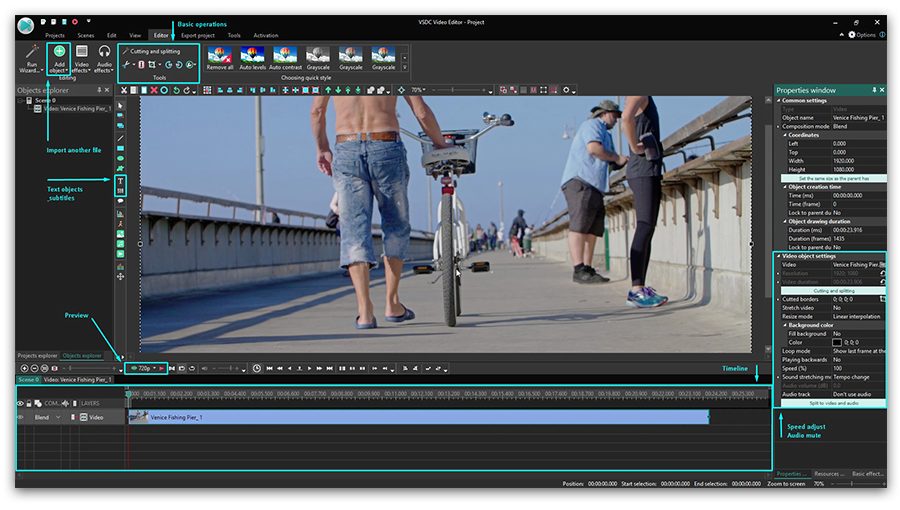
VSDC — полноценный нелинейный редактор для Windows, а не только резак. Он читает и записывает распространённые видеоформаты, включая MP4 с H.264 и H.265/HEVC, поддерживает слои, переходы, текст, цветокоррекцию, хромакей, 360-градусное видео и высокие разрешения. Бесплатная редакция сохраняет видео без фирменного водяного знака, что принципиально отличает её от ряда условно-бесплатных конкурентов.
Актуальная ветка VSDC продолжает развиваться: версия 11.2 получила вывод H.266/VVC, ускоренную обработку HDR и генерацию proxy через Vulkan. Pro добавляет аппаратное ускорение и расширенные инструменты, поэтому её преимущества раскрываются в более тяжёлых регулярных проектах.
Главный компромисс VSDC — интерфейс. Свобода размещения объектов, свойства каждого элемента и большое количество команд дают больше контроля, чем простые домашние редакторы, но требуют времени на освоение. Новичку полезно сначала научиться трём операциям: добавить клип, разделить его и правильно выбрать профиль экспорта. После этого эффекты и многослойная композиция воспринимаются намного проще.
MP4 здесь стоит рассматривать как контейнер, а не как единый «формат качества». При экспорте пользователь управляет кодеком, разрешением, частотой кадров и битрейтом. Профиль лучше подбирать под конечную площадку, а не повышать параметры относительно исходника без причины: из 1080p-материала не появляется новая детализация только потому, что проект сохранён в 4K.
Рабочий сценарий. Создайте проект с тем же разрешением и частотой кадров, что у исходного MP4, разместите материал на шкале и сделайте черновую нарезку. Цвет, текст и эффекты добавляйте после фиксации структуры. На экспорте сначала используйте профиль, близкий к исходному, затем проверьте кодек, разрешение и fps вручную. Контрольный просмотр нужен не только в плеере редактора, но и в отдельном проигрывателе.
4. Avidemux — быстрые технические правки и монтаж без повторного кодирования
Платформы: Windows, macOS и Linux.
Стоимость: бесплатно, проект с открытым исходным кодом.
Лучше всего подходит для: точечной обрезки, удаления фрагментов, смены контейнера и других операций, где полноценный многодорожечный редактор избыточен.
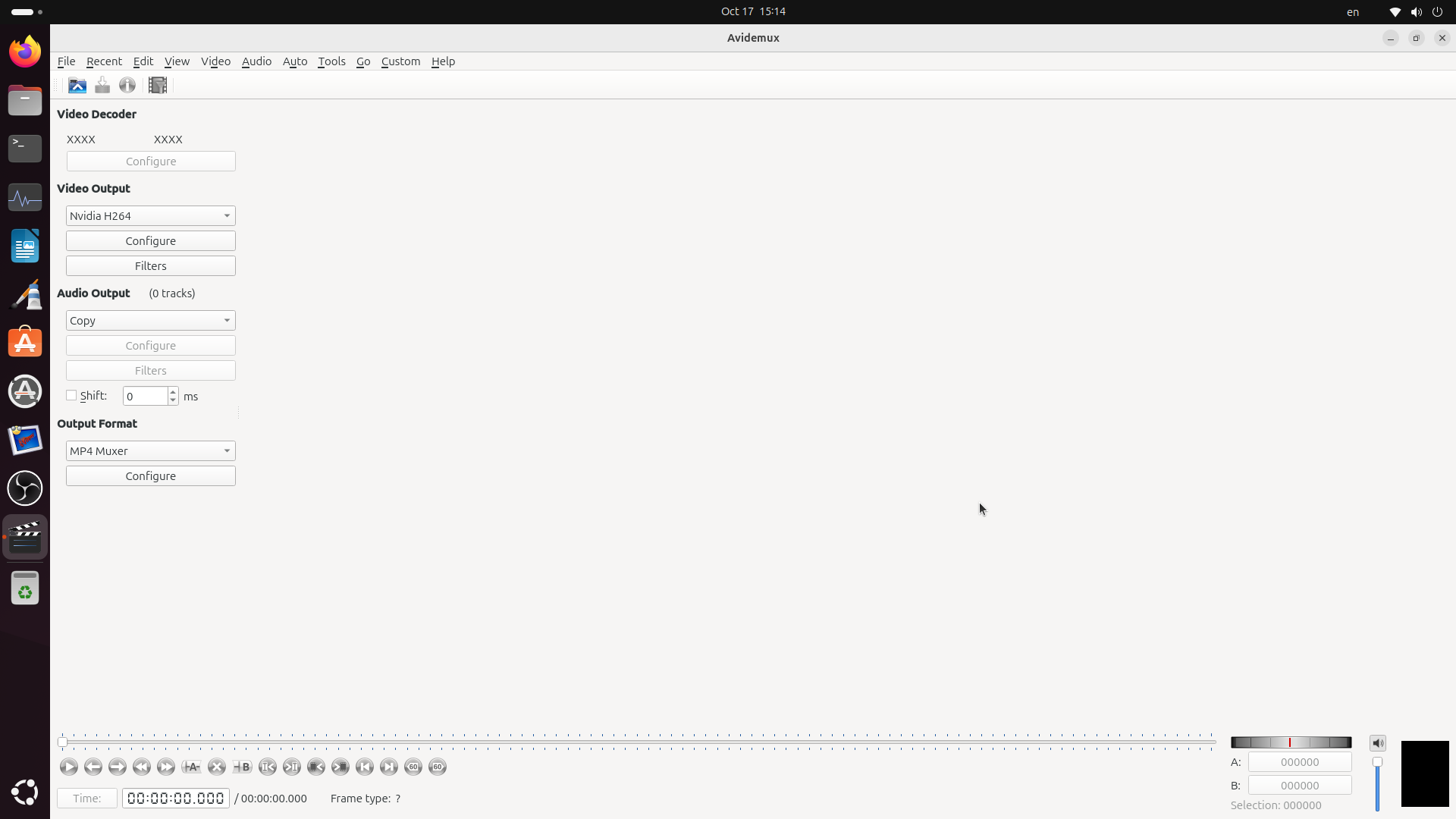
Avidemux особенно полезен там, где нужно сохранить исходные сжатые потоки. В режиме Copy программа не перекодирует видео или аудио, а переносит их в выходной файл. Такая операция проходит быстро и не добавляет потерь от повторного сжатия. Типичный пример — H.264-видео с AAC-аудио в MKV: его можно переложить в MP4 без изменения самих потоков, когда их сочетание совместимо с контейнером.
Та же логика работает при обрезке. Пользователь отмечает границы нужного участка, оставляет Video Output и Audio Output в Copy и выбирает подходящий MP4 muxer. Но «без перекодирования» не означает полной свободы по каждому кадру: границы сжатого видео связаны со структурой GOP и ключевыми кадрами. Для абсолютно точного среза на произвольном кадре редактору часто приходится перекодировать затронутый участок или весь поток.
После выбора кодека вместо Copy открываются фильтры: crop, resize, rotate, изменение частоты кадров, деинтерлейс и другие преобразования. Здесь уже запускается полноценное кодирование, а значит меняются время обработки и качество. Это важная граница Avidemux: программа хорошо показывает пользователю, когда он просто перепаковывает данные, а когда действительно пересчитывает изображение.
Для многослойного монтажа, сложных титров, анимации и нескольких параллельных дорожек Avidemux не предназначен. Его место — между простым «обрезать файл» и большим NLE. В таком качестве он остаётся одним из самых рациональных инструментов для MP4.
Рабочий сценарий. Откройте MP4 и сначала определите, требуется ли изменение изображения. Для удаления начала и конца оставьте видео и аудио в Copy, выберите MP4 muxer, отметьте границы и сохраните копию под новым именем. При необходимости resize, поворота, фильтра или «впечатанных» субтитров выберите видеокодек вместо Copy и заранее примите, что результат будет перекодирован.
5. Lightworks — точный монтаж с серьёзной временной шкалой
Платформы: Windows, macOS и Linux.
Стоимость: Free — £0; Create и Pro доступны по подписке и с вариантом однократной оплаты.
Лучше всего подходит для: пользователей, которым важнее точный монтаж и профессиональная логика работы, чем максимальная простота первого запуска.
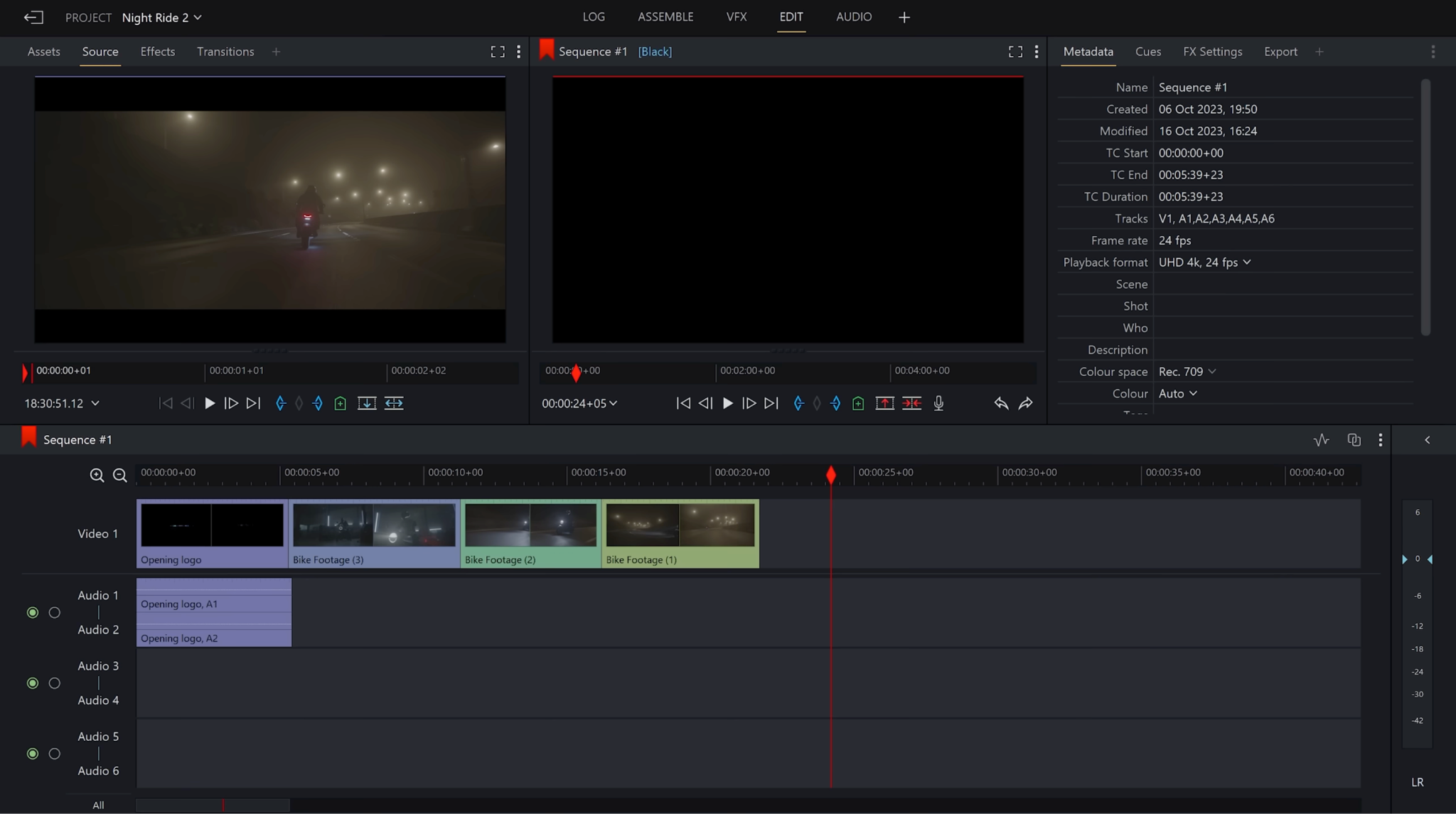
Lightworks ближе к профессиональной NLE, чем к домашнему редактору. В центре процесса — таймлайн с точными trim-операциями, организацией материалов, фоновыми задачами и автосохранением. MP4 поддерживается во всех редакциях, а Free работает без водяного знака.
Ключевое ограничение Free — вывод до 720p, поэтому для современного Full HD или 4K-финала нужна платная редакция. Create повышает экспорт до 4K и расширяет эффекты, цвет, титры и proxy; Pro — до 8K, с 10-битным pipeline и дополнительными форматами.
У Lightworks есть ещё одна особенность, которую важно учитывать до установки: бесплатная лицензия связана с учётной записью и активацией. Это не офлайн-утилита уровня Avidemux, которую достаточно один раз скачать и забыть об аккаунте. Для рабочей станции без стабильного доступа к сервисам лицензирования этот фактор существеннее, чем количество переходов.
Lightworks выбирают не из-за контейнера MP4, а из-за процесса: точных склеек, нескольких звуковых слоёв и профессиональной логики временной шкалы. Для одного короткого ролика такой объём освоения избыточен.
Рабочий сценарий. Lightworks имеет смысл оценивать на проекте из нескольких сцен, а не на одном клипе. Импортируйте материал, соберите черновую последовательность, затем пройдите стыки trim-инструментами и только после этого займитесь графикой и звуком. В Free заранее зафиксируйте ограничение 720p: при обязательном Full HD или 4K сразу сравнивайте Create с альтернативами, чтобы не перестраивать проект перед финальным выводом.
6. Microsoft Clipchamp — MP4 в браузере и штатном редакторе Windows
Платформы: веб-версия в Microsoft Edge и Google Chrome на настольных системах; отдельное приложение для Windows.
Стоимость: бесплатный персональный уровень с экспортом до 1080p без водяного знака; 4K и часть премиальных возможностей входят в платные варианты Clipchamp и подходящие подписки Microsoft 365.
Лучше всего подходит для: коротких роликов, презентаций, записей экрана и контента для соцсетей, когда не нужен тяжёлый настольный монтажный пакет.
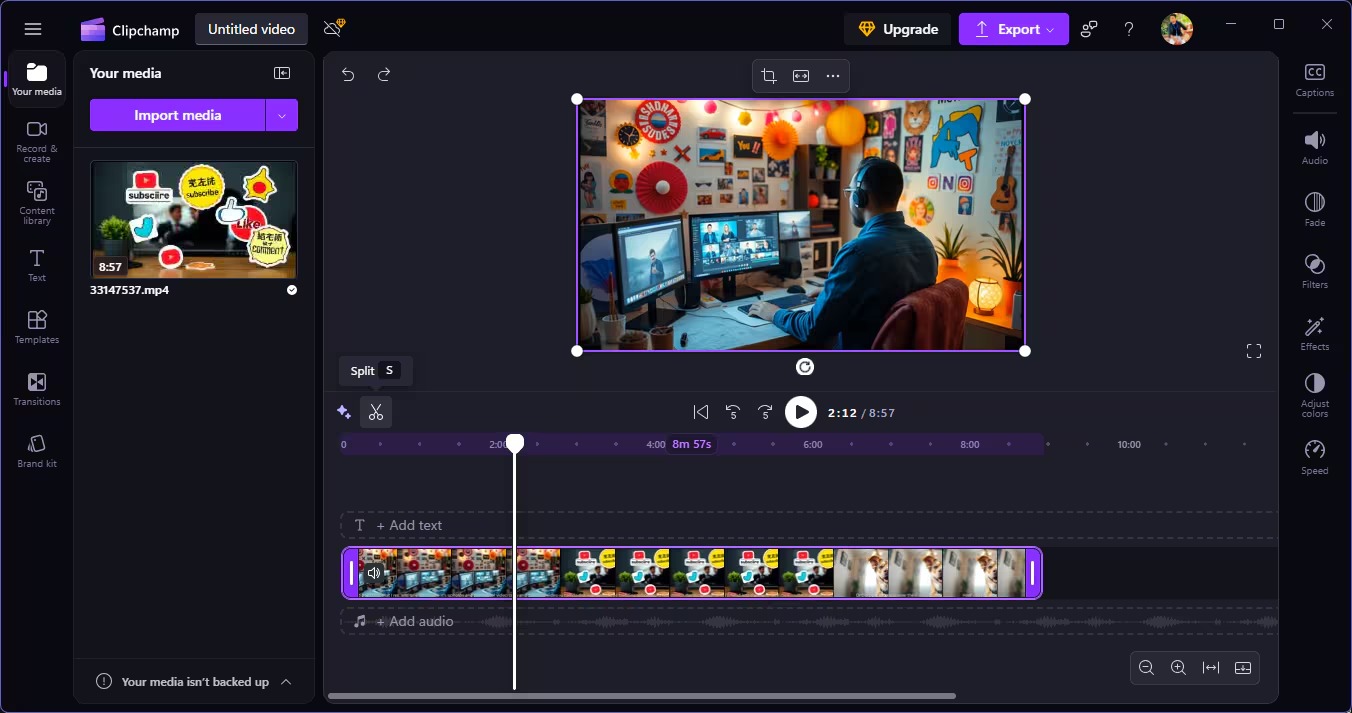
Clipchamp удобен тем, что не требует знакомства с кодеками до начала монтажа. Пользователь импортирует медиа, перетаскивает его на шкалу, обрезает края, разрезает клипы, добавляет текст, музыку, переходы и графику. Готовый проект экспортируется как MPEG-4-файл с расширением .mp4 и частотой 30 fps. В бесплатном персональном уровне доступны 480p, 720p и 1080p.
4K-исходники разрешено импортировать и монтировать даже в бесплатном аккаунте, но персональный 4K-экспорт относится к Microsoft 365 Personal/Family или Clipchamp Premium. Это важное различие: наличие 4K-клипа на таймлайне не означает, что бесплатный уровень сохранит проект в исходном разрешении. Для Full HD ограничение не мешает — 1080p выводится бесплатно и без водяного знака.
Веб-природа редактора даёт быстрый старт на разных настольных ОС, но одновременно делает браузер и аккаунт частью рабочего процесса. Для короткого ролика это небольшой компромисс. При длинных проектах с большим количеством исходников локальные NLE удобнее управляют файлами, кэшем, proxy и длительным рендером. Clipchamp лучше воспринимать как быстрый редактор готового контента, а не как основу сложного постпродакшена.
На таймлайне видео, изображения, текст и звук располагаются слоями; верхний визуальный элемент перекрывает нижний, а аудио звучит параллельно. Этого достаточно для заставок, picture-in-picture, подложек, титров и простой композиции.
Рабочий сценарий. Импортируйте один характерный MP4 и сделайте минутный тест: обрезка, один переход, текст и музыка. Экспортируйте 1080p и сравните движение, синхронизацию звука и детализацию с исходником. Такой мини-проект сразу показывает, устраивает ли фиксированные 30 fps и достаточно ли бесплатного разрешения.
7. Adobe Premiere Pro — профессиональная работа с MP4 и большими проектами
Платформы: Windows и macOS.
Стоимость: подписка; индивидуальный план Premiere в США стоит $22.99 в месяц при годовом обязательстве с ежемесячной оплатой. Доступна 7-дневная пробная версия.
Лучше всего подходит для: коммерческого монтажа, многодорожечных проектов, работы в связке с After Effects, Photoshop, Audition и Adobe Media Encoder.
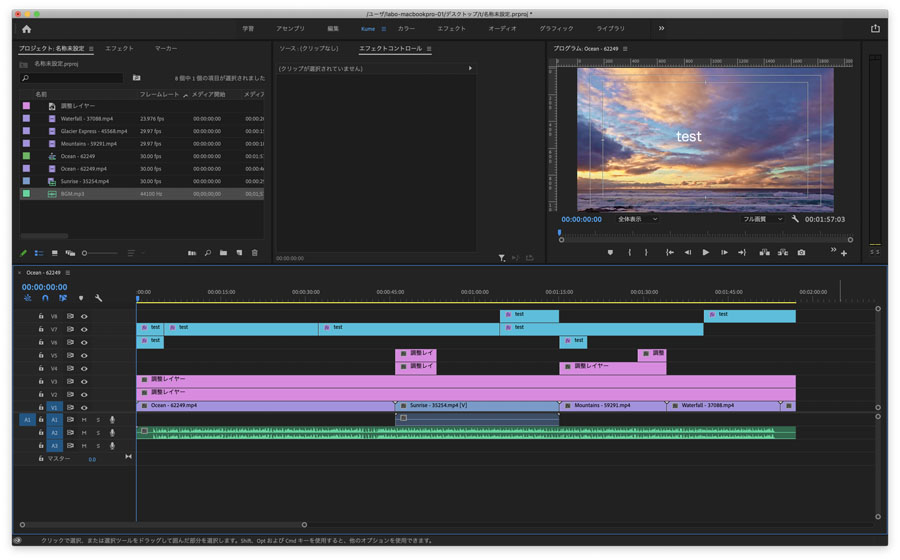
Premiere Pro работает с MP4 как с обычным контейнером: H.264- или H.265-материал импортируется в проект, клипы собираются в Sequence, после чего доступны монтаж, keyframes, цвет, титры, маски, эффекты и звук. Для MP4-вывода выбирают H.264 и настраивают разрешение, fps и битрейт.
На поддерживаемом оборудовании H.264 и H.265 используют аппаратное декодирование и кодирование. Для тяжёлого Long GOP-материала предусмотрены proxy: монтаж идёт на облегчённых копиях, а финальный рендер обращается к исходным медиа.
Для нескольких роликов или серийного контента важна очередь. Проект отправляется в Adobe Media Encoder, где можно собрать несколько заданий с разными профилями: например, основной Full HD MP4, облегчённую копию и версию для другой площадки. Это удобнее, чем вручную повторять экспорт одного проекта.
Premiere Pro избыточен для минутного ролика с двумя склейками. Его сильная сторона раскрывается при нескольких последовательностях, управляемом медиаменеджменте, интеграции с графикой, точном цвете, сложном звуке и повторяемом экспорте.
Актуальная ветка Premiere 26.x требует современную ОС: Windows 11 24H2 либо macOS Sonoma 14 и новее. Для активации нужен Adobe ID и интернет. На старой монтажной машине совместимость следует проверить до переноса рабочего проекта.
Рабочий сценарий. Для длинного H.264 MP4 создайте Sequence с параметрами исходного материала, сделайте черновой монтаж, а проблемы с плавностью воспроизведения решайте proxy, а не снижением качества финального проекта. Перед экспортом откройте H.264, проверьте размер кадра и fps, затем задайте битрейт под тип контента. Для серии роликов переносите задания в Media Encoder.
8. DaVinci Resolve — монтаж, цвет, VFX и звук в одном проекте
Платформы: Windows, macOS и Linux.
Стоимость: DaVinci Resolve 21 — бесплатно; DaVinci Resolve Studio 21 — $295.
Лучше всего подходит для: проектов, где MP4 нужно не только нарезать, но и серьёзно обработать по цвету, звуку или эффектам без перехода между несколькими программами.
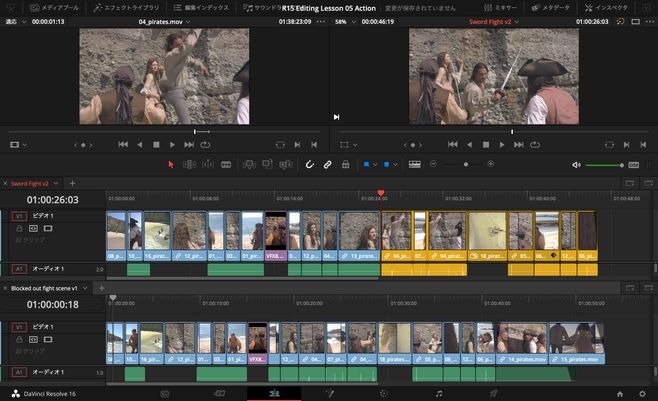
Resolve 21 объединяет Media, Cut, Edit, Fusion, Color, Fairlight и Deliver. Для обычного MP4 достаточно Cut или Edit: импорт, сборка на шкале, trim, переходы и титры. Тот же проект затем открывается в Color, Fusion и Fairlight без промежуточного экспорта.
Бесплатная версия работает практически со всеми 8-битными форматами до 60 fps и Ultra HD 3840×2160. Studio добавляет DaVinci AI Neural Engine, дополнительные Resolve FX, продвинутое шумоподавление, 10-битное видео до 120 fps и разрешения выше 4K.
Для MP4 со смартфона главным ограничением становится не контейнер, а параметры конкретного потока. 10-битное H.264/H.265, нестандартная частота кадров или аппаратный декодер способны изменить требования к системе и редакции. Поэтому спорный исходник лучше проверить ещё до сборки проекта: импортировать, промотать несколько тяжёлых сцен, выполнить короткий тестовый вывод и только затем начинать длинный монтаж.
Resolve требовательнее к железу и освоению, чем простые редакторы. Интерфейс разбит на специализированные страницы, а Color и Fusion выходят далеко за рамки базового монтажа. Это оправдано в регулярном постпродакшене, но избыточно для простой склейки.
Рабочий сценарий. Сначала определите, что требуется от MP4: только монтаж или ещё цвет и звук. На странице Media проверьте параметры клипов, на Edit соберите структуру, затем переходите к Color и Fairlight. Перед длинным экспортом на Deliver выведите минутный фрагмент со сложным движением, градиентами и громким звуком — он быстрее выявляет ошибки кодека, banding и клиппинг.
9. Wondershare Filmora — монтаж с готовыми эффектами и простым экспортом
Платформы: Windows и macOS.
Стоимость: бесплатный режим сохраняет видео с водяным знаком; платные планы включают годовые подписки и бессрочную лицензию. На американской странице бессрочная Filmora 15 указана по $79.99.
Лучше всего подходит для: авторов, которым нужны готовые титры, эффекты, шаблоны и AI-инструменты при более простой организации, чем у Premiere Pro или Resolve.
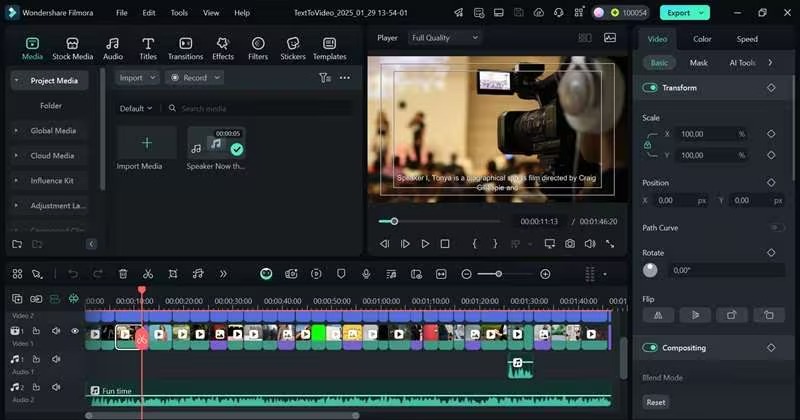
Filmora импортирует обычные, HD и 4K-видео и поддерживает trim, split, crop, rotate, изменение скорости, freeze frame, группы клипов и несколько дорожек. Это промежуточный уровень между простой нарезкой MP4 и сложной постпродакшен-системой.
В Local выбирается MP4, затем настраиваются разрешение, частота кадров и битрейт; до рендера видны длительность и ожидаемый размер. Это помогает контролировать вес файла и не снижать битрейт до уровня, где появляются блоки и теряются мелкие детали.
Главное лицензионное ограничение бесплатного использования — водяной знак на экспортированном видео. Сам проект можно собрать и оценить до оплаты, поэтому правильный способ проверки Filmora — не короткая прогулка по интерфейсу, а готовый тестовый проект с рендером. Тогда видно, устраивают ли таймлайн, скорость работы и набор инструментов до покупки лицензии.
AI-функции Filmora и библиотека Creative Assets имеют отдельные условия: в платных планах используются AI-кредиты, а доступ к ассетам зависит от тарифа. Для обычного монтажа MP4 эти дополнения не заменяют базовые инструменты таймлайна и экспорта.
Рабочий сценарий. Сначала соберите ролик только из собственных медиа и базовых эффектов, затем выполните пробный экспорт. На втором проходе добавляйте шаблоны и AI-функции, действительно влияющие на задачу. Такой порядок отделяет потребность в самом редакторе от потребности в платной библиотеке материалов.
10. Final Cut Pro — монтаж MP4 в профессиональной среде Apple
Платформы: macOS; Final Cut Pro для iPad распространяется как отдельная версия.
Стоимость: Mac-версия доступна за $299.99 как однократная покупка; также входит в Apple Creator Studio за $12.99 в месяц или $129 в год в США.
Лучше всего подходит для: владельцев Mac, которые регулярно монтируют большой объём видео и хотят использовать оптимизированные медиа, proxy, роли и тесную интеграцию с Apple silicon.
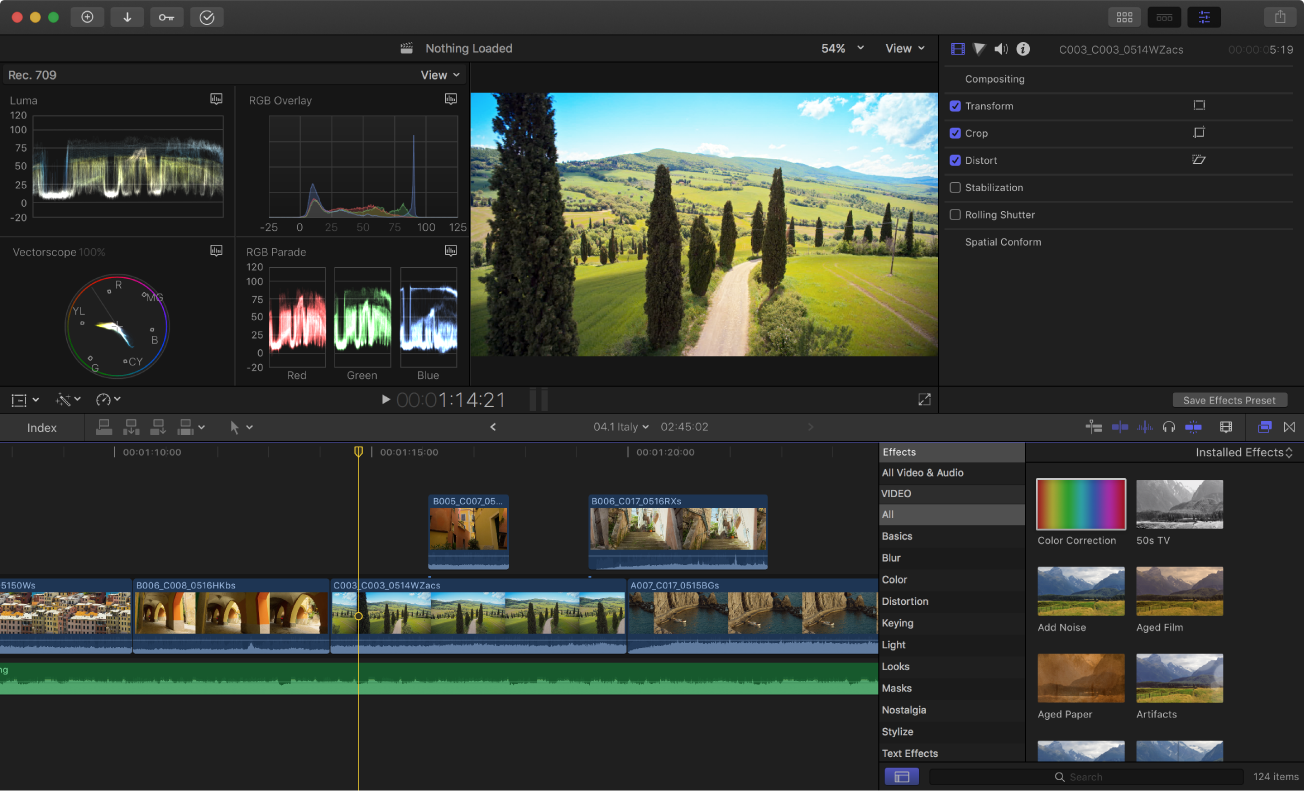
Final Cut Pro нативно импортирует MP4 с H.264 и HEVC и поддерживает профессиональные форматы вроде ProRes. Для тяжёлых исходников создаются optimized media в ProRes 422 или proxy в ProRes Proxy/H.264; финальный вывод использует исходные либо оптимизированные медиа.
Главное отличие от Premiere и Resolve — магнитная временная шкала: основная storyline сохраняет связи при перестановке фрагментов, а B-roll, музыка и титры присоединяются к ней. Пользователю классического трекового редактора требуется перестроить привычки.
Есть важная деталь именно для MP4. Final Cut Pro спокойно импортирует MP4, однако штатный Export File выводит H.264 и HEVC в контейнер MOV. Отдельный MPEG-4-вывод Apple относит к пресетам Compressor. Поэтому редактор подходит для монтажа MP4-исходников без оговорок, но требование «на выходе нужен именно файл .mp4» надо учитывать заранее. Для многих площадок H.264 в MOV воспроизводится нормально, но техническое задание иногда жёстко требует расширение .mp4.
Текущей Mac-версии требуется macOS 15.6 или новее. Перед покупкой для старого Intel Mac или рабочей станции с закреплённой версией macOS совместимость проверяется в первую очередь: профессиональный монтажный проект сложно переносить после того, как вся медиатека уже организована внутри библиотеки.
Рабочий сценарий. Импортируйте MP4 в библиотеку и сначала оцените плавность воспроизведения. При тяжёлом Long GOP создайте proxy, соберите монтаж и переключитесь на Optimized/Original перед финальным выводом. При техническом требовании именно .mp4 заранее заложите Compressor в цепочку, а не выясняйте это после завершения проекта.
Как выбрать редактор под конкретный MP4
Расширение .mp4 сообщает только о контейнере. Внутри встречаются H.264, HEVC и другие видеопотоки, разная глубина цвета, постоянный или переменный fps, AAC-аудио и дополнительные дорожки. Поэтому сначала проверяйте импорт своего материала, затем воспроизведение на шкале и нужный тип экспорта.
Для одной обрезки без эффектов
Avidemux рациональнее большого NLE. Copy-режим сохраняет совместимые видео- и аудиопотоки без повторного кодирования, поэтому нет дополнительной потери от сжатия. При резке учитывайте ключевые кадры: точный монтаж на произвольной позиции и монтаж без перекодирования — разные требования.
Для простого ролика на Windows
ВидеоМОНТАЖ даёт короткую цепочку от импорта до сохранения, VSDC предлагает больше ручного контроля бесплатно, а Clipchamp удобен при работе через браузер и устраивает при 1080p 30 fps. Выбор между ними определяется не числом эффектов, а пределом проекта: сколько слоёв, какое разрешение, нужен ли водяной знак, требуется ли офлайн-работа и насколько важны точные параметры вывода.
Для Mac без дополнительной оплаты
iMovie закрывает типичный бытовой монтаж, поддерживает 4K и перенос проектов между iPhone, iPad и Mac. Final Cut Pro нужен уже при регулярной работе с библиотеками, proxy, ролями и большим количеством материала. Переход логичен именно при росте проекта, а не ради того, чтобы «лучше сохранить MP4».
Для сложного постпродакшена
Premiere Pro и DaVinci Resolve выбирают, когда проект выходит за рамки контейнера. Premiere силён в интеграции с экосистемой Adobe и очередями Media Encoder. Resolve объединяет монтаж, цвет, Fusion и Fairlight в одной базе проекта. Lightworks интересен монтажной логикой и точными trim-операциями, но ограничение Free до 720p важно учитывать до начала работы.
Проверка редактора за 15 минут до покупки или переноса проекта
Список функций не заменяет короткий тест на реальном исходнике. Возьмите MP4 с рабочей камеры или смартфона, желательно со сложным движением, мелкой фактурой, речью и музыкой: такой фрагмент быстро выявляет проблемы декодирования, рассинхрон и слабое качество экспорта.
- Импорт. Добавьте исходник без предварительной конвертации. Проверьте, что редактор видит видео и звук, правильно определяет ориентацию и длительность.
- Навигация. Быстро промотайте несколько участков, поставьте playhead в разные точки и оцените реакцию предпросмотра. Постоянные задержки на одном коротком клипе станут заметнее на длинном проекте.
- Базовый монтаж. Сделайте три разреза, удалите средний фрагмент, переставьте сцену, добавьте короткое затемнение и титр. Так проверяются основные операции, а не рекламная витрина эффектов.
- Звук. Уменьшите громкость клипа, добавьте музыку и прослушайте стык в наушниках. После экспорта проверьте тот же момент ещё раз.
- Экспорт. Сохраните минутный MP4 в целевом разрешении. При наличии ручных параметров выставьте те же fps, что в исходнике, и разумный битрейт под сцену.
- Контроль. Откройте готовый файл в отдельном проигрывателе и посмотрите начало, конец, сложное движение, градиенты, мелкие детали и место склейки. Сравните длительность и синхрон звука.
Такой тест одновременно проверяет совместимость, скорость, интерфейс и качество. Редактор либо проходит рабочую цепочку целиком, либо причина отказа становится понятна до переноса большого проекта.
MP4 без лишней потери качества: что происходит при экспорте
Большинство редакторов при финальном выводе декодируют кадры проекта и создают новый видеопоток. Для H.264 и HEVC это ещё один цикл сжатия с потерями: при агрессивных настройках появляются блоки, смазывание текстур, banding на градиентах и потеря мелких деталей в движении.
Есть два принципиально разных процесса. Remux меняет контейнер и переносит уже сжатые потоки без пересчёта — это умеет Avidemux в Copy-режиме и специализированные инструменты. Encode пересчитывает изображение после монтажа, цветокоррекции, масштабирования, наложения текста или эффектов. Для обычного творческого монтажа кодирование неизбежно, и задача состоит не в обещании «вообще без потерь», а в выборе адекватных параметров.
Разрешение
Сохраняйте размер кадра исходника, пока конечная площадка не требует другого. Экспорт 1920×1080 материала в 3840×2160 увеличивает число пикселей в файле, но не возвращает детализацию, которой камера не записала. Обратное уменьшение 4K до Full HD оправдано для публикации, когда 4K не требуется и важнее размер файла.
Частота кадров
Для обычного проекта сохраняйте исходные 25, 30, 50 или 60 fps. Бессмысленное преобразование 30 в 60 fps не создаёт настоящих промежуточных моментов движения без отдельной интерполяции. Понижение 60 до 30 fps уменьшает число кадров и меняет характер движения, поэтому такое решение принимают осознанно.
Битрейт
Слишком низкий битрейт первым портит воду, листву, волосы, дым и другие сложные текстуры; чрезмерно высокий раздувает файл без заметного выигрыша. Начинайте с пресета под нужное разрешение, а ручную настройку используйте для решения конкретной проблемы с размером или качеством.
Кодек и совместимость
H.264 остаётся практичным вариантом для совместимого MP4. HEVC эффективнее сжимает, но требовательнее к декодированию и не одинаково удобен на старом оборудовании и в старом ПО. При необходимости перекодировать уже готовый мастер полезны отдельные инструменты: HandBrake для перекодирования и сжатия видео или Shutter Encoder для контролируемой конвертации. Для автоматизации и точной работы с потоками подходит FFmpeg.
Чек-лист перед финальным MP4-экспортом
- Начало и конец. На первом и последнем кадре нет случайного чёрного фрагмента, обрезанной реплики или незаконченного перехода.
- Разрешение. Размер кадра соответствует проекту и площадке; апскейл не включён случайно.
- Частота кадров. Выходной fps выбран осознанно и не меняет движение без причины.
- Кодек. Для максимально широкой совместимости выбран H.264 в MP4, когда техническое задание не требует другого.
- Звук. Диалог не перегружен, музыка не закрывает речь, на склейках нет щелчков, а готовый файл не ушёл в рассинхрон.
- Цвет. Проверьте самые тёмные и светлые сцены, кожу и плавные градиенты. Ошибка экспорта чаще заметна там, чем на статичном среднем плане.
- Размер файла. Итоговый объём соответствует способу передачи. Не снижайте битрейт вслепую только ради меньшего числа мегабайт.
- Контрольный просмотр. Откройте экспорт не в редакторе, а в независимом проигрывателе и промотайте ролик от начала до конца с выборочной проверкой ключевых сцен.
- Сохранность проекта. Не удаляйте исходники и проект сразу после получения MP4. Готовый файл не заменяет редактируемый таймлайн, титры, эффекты и отдельные дорожки.
Типичные проблемы с MP4 и как найти причину
Редактор открывает файл, но показывает чёрный экран
Первым делом отделите контейнер от кодека. Расширение .mp4 не гарантирует H.264: внутри встречается HEVC и другие потоки. Посмотрите свойства файла в медиаплеере или анализаторе, затем сопоставьте видеокодек с поддержкой редактора и аппаратного декодирования. При необходимости создайте монтажную копию в поддерживаемом кодеке, не трогая оригинал.
Предпросмотр дёргается, хотя исходник играет нормально
Монтаж тяжелее обычного воспроизведения: редактор декодирует несколько кадров для шкалы, эффекты, масштабирование и слои. Сначала снизьте качество предпросмотра или создайте proxy. Не уменьшайте разрешение финального проекта только ради плавности интерфейса. В Premiere, Resolve и Final Cut Pro proxy — штатная часть процесса, а не ухудшение финального результата.
После экспорта звук уходит от изображения
Проверьте исходный fps и наличие переменной частоты кадров, особенно у записей со смартфонов и захвата экрана. Сравните рассинхрон в начале и конце. Постепенно растущая ошибка указывает на временную проблему, а постоянный сдвиг на одну величину — на задержку дорожки. Для ответственного проекта сначала нормализуйте спорный исходник, затем замените его в монтаже.
Файл стал намного больше исходника
Причина обычно в сочетании разрешения, fps, кодека и битрейта. Сравните эти четыре параметра с исходником. Повышенный битрейт не восстанавливает потерянную информацию, а переход с HEVC на H.264 при одинаковом визуальном качестве часто требует большего потока данных. Для доставки по интернету создавайте отдельную версию, сохраняя качественный мастер отдельно.
На движении появились квадраты и «каша»
Это типичный симптом недостаточного битрейта для сложной сцены либо слишком агрессивного повторного сжатия. Проверьте участок с водой, листвой или быстрым панорамированием. Поднимите качество или битрейт, а при наличии VBR используйте более разумный целевой уровень. Повторное перекодирование уже пережатого MP4 лучше сократить до минимума.
Границы обрезки в Avidemux не совпадают с нужным кадром
В Copy-режиме программа не создаёт новые кадры, поэтому резка привязана к структуре сжатого потока. Для кадр-точного результата используйте кодирование либо редактор со smart-rendering для поддерживаемого формата. Требование «строго на этом кадре» важнее требования «вообще без перекодирования» — одновременно они выполняются не для каждого исходника.
Проект экспортируется в MOV, хотя исходник был MP4
Контейнер на входе и контейнер на выходе не обязаны совпадать. Особенно на Mac редактор способен импортировать MP4, но использовать MOV для штатного H.264/HEVC-экспорта. В Final Cut Pro MPEG-4 относится к вариантам через Compressor. При жёстком требовании .mp4 добавьте финальное преобразование контейнера или кодирование в цепочку до сдачи материала.
Короткие ответы на вопросы об MP4-монтаже
MP4 и H.264 — это одно и то же?
Нет. MP4 — контейнер, который хранит видео, звук и служебные данные. H.264 — видеокодек. Частая комбинация для совместимого ролика — MP4 с H.264-видео и AAC-аудио, но расширение .mp4 само по себе не сообщает точный кодек.
Какой редактор подходит для слабого компьютера?
Для простой обрезки и перепаковки Avidemux легче профессиональной NLE, особенно в Copy-режиме. В сложном монтаже помогает proxy: Resolve, Premiere и Final Cut Pro позволяют редактировать облегчённые копии, а финальный рендер обращается к исходным медиа.
Нужна ли платная программа для MP4 без водяного знака?
Нет. VSDC Free Video Editor сохраняет без водяного знака, Clipchamp бесплатно выводит до 1080p без водяного знака, iMovie бесплатен на устройствах Apple, Avidemux бесплатен и открыт. DaVinci Resolve также имеет полноценную бесплатную редакцию. Ограничения у этих вариантов разные: разрешение, платформа, сложность интерфейса или набор профессиональных функций.
Можно ли смонтировать MP4 вообще без ухудшения качества?
Для совместимой обрезки или remux — да, когда потоки копируются без перекодирования. Для монтажа с титрами, масштабированием, цветом, переходами и большинством эффектов кадры приходится пересчитывать. Тогда задача состоит в выборе качественного кодека и адекватного битрейта, а не в обещании математически идентичного результата.
Итог: выбирайте не «редактор MP4», а рабочий процесс
Для быстрого монтажа на Windows подойдут ВидеоМОНТАЖ или бесплатный VSDC. На Mac бытовые проекты закрывает iMovie, а большие регулярные проекты — Final Cut Pro. Avidemux полезен для технических операций без лишнего перекодирования; Clipchamp — для быстрого браузерного Full HD-монтажа. Lightworks предлагает профессиональную монтажную логику, но Free ограничен 720p.
Premiere Pro и DaVinci Resolve нужны там, где работа шире MP4: сложные последовательности, цвет, звук, эффекты и большой медиапроект. Filmora занимает промежуточную нишу. В любом редакторе сохраняйте исходные медиа и контролируйте готовый экспорт: важен не сам файл .mp4, а предсказуемое качество от импорта до последнего просмотра.












