


Заставка к ролику должна решать конкретную задачу: быстро обозначить канал или рубрику, показать логотип, задать визуальный ритм и без заметного шва перейти к основному видео. Для этого не всегда нужен полноценный пакет моушн-дизайна. Одному автору достаточно готового шаблона с заменой текста, другому нужна ручная анимация логотипа, третьему важно собрать интро на телефоне и сразу поставить его перед Reels или Shorts.
В подборке собраны настольные редакторы, браузерные конструкторы и мобильные приложения, которые регулярно используют именно для таких сценариев. Нумерация помогает ориентироваться в длинном материале, но не означает универсального балльного теста: Renderforest и Canva сильны готовыми сценами, After Effects рассчитан на ручной моушн-дизайн, InShot и CapCut удобны для мобильного и социального контента, а ВидеоМОНТАЖ, Movavi и Filmora позволяют сделать заставку в том же проекте, где собирается основной ролик.
Перед выбором полезно решить четыре вопроса: нужен ли шаблон или полностью свой дизайн, где будет выполняться работа — на компьютере, в браузере или на телефоне, требуется ли повторное использование заставки в десятках выпусков и каким должен быть финальный файл. Для регулярного канала лучше сохранять не только готовый MP4, но и редактируемый проект: так можно менять название сезона, дату, партнёра или слоган, не пересобирая заставку с нуля.
- Коротко: какую программу выбрать под задачу
- Рейтинг программ для создания заставки для видео
- 1. ВидеоМОНТАЖ — локальная заставка и основной ролик в одном проекте
- 2. Renderforest — шаблонные лого-ревилы и интро без ручной анимации
- 3. Canva — заставка, обложка и графика канала в одной дизайн-среде
- 4. Panzoid — браузерный Clipmaker для 3D-текста и эффектных игровых заставок
- 5. Movavi Video Editor — привычная временная шкала с готовыми заставочными элементами
- 6. Wondershare Filmora — шаблоны титров и эффектов внутри полноценного видеоредактора
- 7. Adobe After Effects — ручной моушн-дизайн и композитинг
- 8. InShot — мобильная заставка для Reels, Shorts и вертикального видео
- 9. Adobe Premiere Pro — заставка внутри большого монтажного проекта
- 10. CapCut — быстрый кроссплатформенный монтаж для социального видео
- 11. Microsoft Clipchamp — простой браузерный и Windows-монтаж с бесплатным 1080p
- 12. Biteable — брендированные заставки для бизнеса и команд
- Как выбрать программу под реальный процесс
- Шаблон или ручная анимация
- Где будет жить мастер-проект
- Разрешение, частота кадров и соотношение сторон
- Звук и момент перехода к основному ролику
- Когда вместо интро-конструктора нужен полноценный редактор
- Задача → инструмент → результат → что проверить
- Проверка программы за 15 минут до большого проекта
- Карта форматов и сохранности результата
- Чек-лист перед экспортом заставки
- Типичные проблемы и диагностика
- Вопросы о программах для заставок
- Заставка и обложка видео — это одно и то же?
- Нужно ли каждый раз заново рендерить заставку?
- Всегда ли для YouTube нужна заставка в 4K?
- Можно ли сделать одно интро для горизонтального и вертикального видео?
- Как не потерять заставку после окончания подписки на веб-сервис?
- Вывод
- Предложить модель для рейтинга
Коротко: какую программу выбрать под задачу
| Инструмент | Тип | Сценарий для заставки | Главный компромисс |
|---|---|---|---|
| ВидеоМОНТАЖ | Windows-редактор | Простое интро с фоном, текстом, логотипом, музыкой и дальнейшим монтажом ролика | Нет уровня контроля моушн-графики, как в After Effects |
| Renderforest | Веб-сервис и мобильные приложения | Лого-ревил, 2D/3D-шаблон, фирменное интро без ручной анимации | Бесплатный режим ограничен и добавляет фирменную маркировку |
| Canva | Веб-сервис и мобильные приложения | Шаблонное интро, графика для канала и совместная работа в одной среде | Точная покадровая анимация уступает специализированным программам |
| Panzoid | Браузерный Clipmaker | 3D-текст и игровые заставки с ручной правкой объектов и эффектов | Устаревший интерфейс и обязательная работоспособность WebGL |
| Movavi Video Editor | Windows и macOS | Интро на многодорожечной шкале вместе с основным видео | Для сложной графики возможностей меньше, чем у композитинга |
| Wondershare Filmora | Windows и macOS | Шаблоны титров, эффекты и обычный монтаж в одном редакторе | Часть контента и возможностей зависит от тарифа; бесплатный экспорт имеет ограничения |
| Adobe After Effects | Windows и macOS | Авторская анимация логотипа, типографика, частицы, композитинг | Высокие требования к компьютеру и заметная кривая освоения |
| InShot | Мобильный редактор | Быстрая заставка для вертикального контента прямо на смартфоне | На небольшом экране сложнее делать точную многослойную анимацию |
| Adobe Premiere Pro | Windows и macOS | Заставка как часть большого монтажного проекта с точной временной шкалой | Подписка и избыточность для одной короткой заставки |
| CapCut | Desktop, mobile и web | Социальные ролики, шаблоны, титры, эффекты и быстрый экспорт | Некоторые ресурсы и режимы относятся к Pro; доступность 4K зависит от платформы и условий |
| Microsoft Clipchamp | Windows и браузер | Простое интро с текстом, медиа и переходами без сложной установки | Базовый экспорт ориентирован на MP4 до 1080p; 4K относится к платным вариантам |
| Biteable | Веб-сервис | Брендированная заставка для бизнеса, обучения и командных роликов | MP4-загрузка и удаление водяного знака требуют платного плана |
Если заставка состоит из логотипа, одной строки текста и короткого звукового акцента, выгоднее выбирать по скорости правок и повторного использования, а не по количеству эффектов. Сложный редактор оправдан, когда нужно управлять траекториями, масками, слоями и синхронизацией анимации с музыкой. Для готовых фирменных сцен обычно быстрее браузерный конструктор.
Рейтинг программ для создания заставки для видео
1. ВидеоМОНТАЖ — локальная заставка и основной ролик в одном проекте
ВидеоМОНТАЖ — настольный редактор AMS Software для Windows 11, 10, 8 и 7. Он подходит для ситуации, когда вступление не хочется делать отдельным роликом в одном сервисе, а затем переносить в другой монтажный пакет. В проект можно добавить видео и фотографии, заставки, полнокадровые титры, текст, графику, музыку и собственную озвучку. Встроенные каталоги содержат переходы, эффекты, футажи и музыкальные треки, а итог сохраняется в распространённые видеоформаты, включая MP4, AVI и MKV.
Для интро есть два понятных маршрута. Первый — взять готовую заставку или титры, заменить текст и настроить длительность. Второй — положить на шкалу собственный фон, изображение или футаж, поверх добавить логотип и текстовый слой, затем подобрать переход к первому кадру основного видео. Такой подход удобен для обучающих роликов, семейного видео, небольшого YouTube-канала и регулярной рубрики, где дизайн остаётся одинаковым, а меняется только подпись.
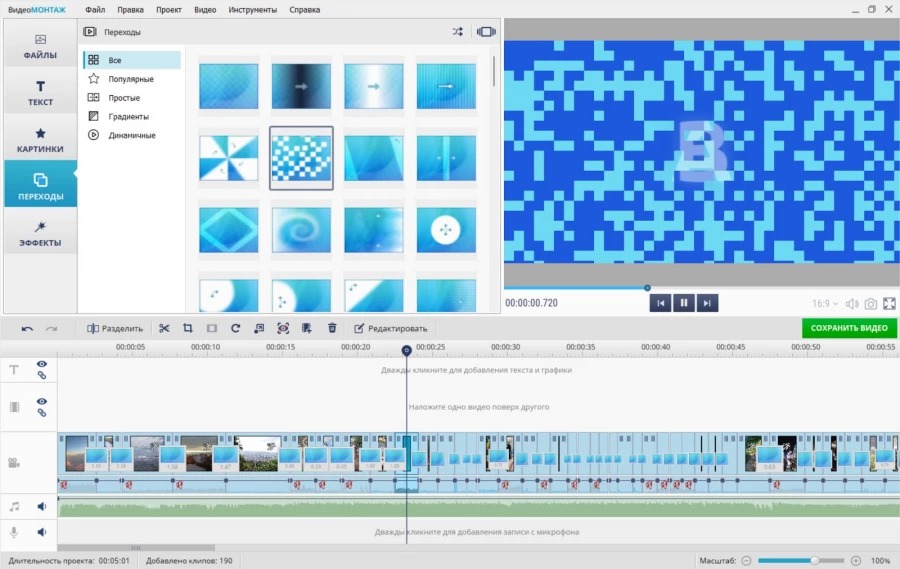
Рабочая схема для повторяющейся заставки проста: создать отдельный проект-шаблон, оставить в нём фон, логотип, музыку и анимацию, а перед новым выпуском менять только заголовок. Затем интро можно либо экспортировать отдельным MP4, либо продолжить монтаж выпуска в этом же проекте. Второй вариант исключает лишнее перекодирование промежуточного файла и позволяет точнее подобрать переход к первой сцене.
2. Renderforest — шаблонные лого-ревилы и интро без ручной анимации
Renderforest полезен, когда исходная задача звучит не как «анимировать каждый слой», а как «получить аккуратный логотип и название в готовой сцене». В каталоге Video Templates есть отдельная категория Intros and Logos с 2D- и 3D-вариантами. В редакторе пользователь выбирает сцены, меняет текст, загружает логотип, настраивает цвета и шрифты, добавляет музыку или голос, переставляет фрагменты на временной шкале и запускает предпросмотр.
Работа идёт в браузере; у Renderforest также есть мобильные приложения. Это особенно удобно для автора, который не хочет привязывать интро к одному монтажному компьютеру. Шаблонная логика одновременно является ограничением: композицию можно заметно персонализировать, но структура анимации всё равно задаётся выбранной сценой. Поэтому сервис хорошо подходит для лого-ревилов, коротких заставок компаний, каналов и проектов, но хуже — для уникальной кинетической типографики со сложными траекториями.
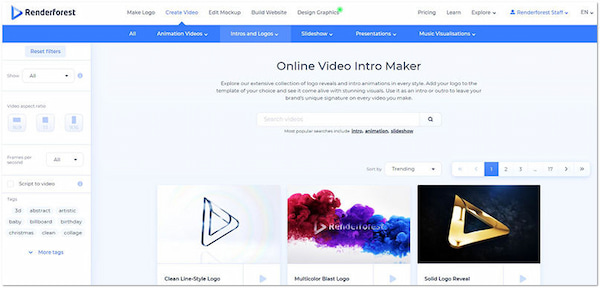
В бесплатном режиме можно оценить редактор и собрать проект, однако бесплатный экспорт имеет фирменную маркировку. Разрешение и отсутствие водяного знака зависят от платного плана; в актуальных вариантах сервиса доступны 720p, 1080p и, на старших условиях, 4K. Для постоянного канала разумно сначала сделать короткий тестовый проект, проверить заменяемые элементы конкретного шаблона и только после этого подгонять логотип и фирменные цвета.
3. Canva — заставка, обложка и графика канала в одной дизайн-среде
Canva удобна авторам, которым кроме интро постоянно нужны обложки, заставочные кадры, вертикальные версии, баннеры и посты. В разделе YouTube Intro есть готовые шаблоны, а видеоредактор работает по знакомому принципу drag-and-drop: страницы и клипы располагаются на шкале, поверх добавляются текст, графика, анимация, изображения, видео и звук. Собственные файлы можно загружать в проект, а результат — редактировать совместно с другими участниками.
Главное достоинство Canva для регулярного канала — не отдельный эффект, а единая система оформления. Цвета, логотипы, типографику и графические элементы проще поддерживать согласованными между заставкой и остальными материалами. Для небольшой команды это полезнее, чем сложные параметры композитинга: дизайнер может подготовить визуальную основу, редактор — заменить текст и видео, а автор — открыть проект с другого устройства.
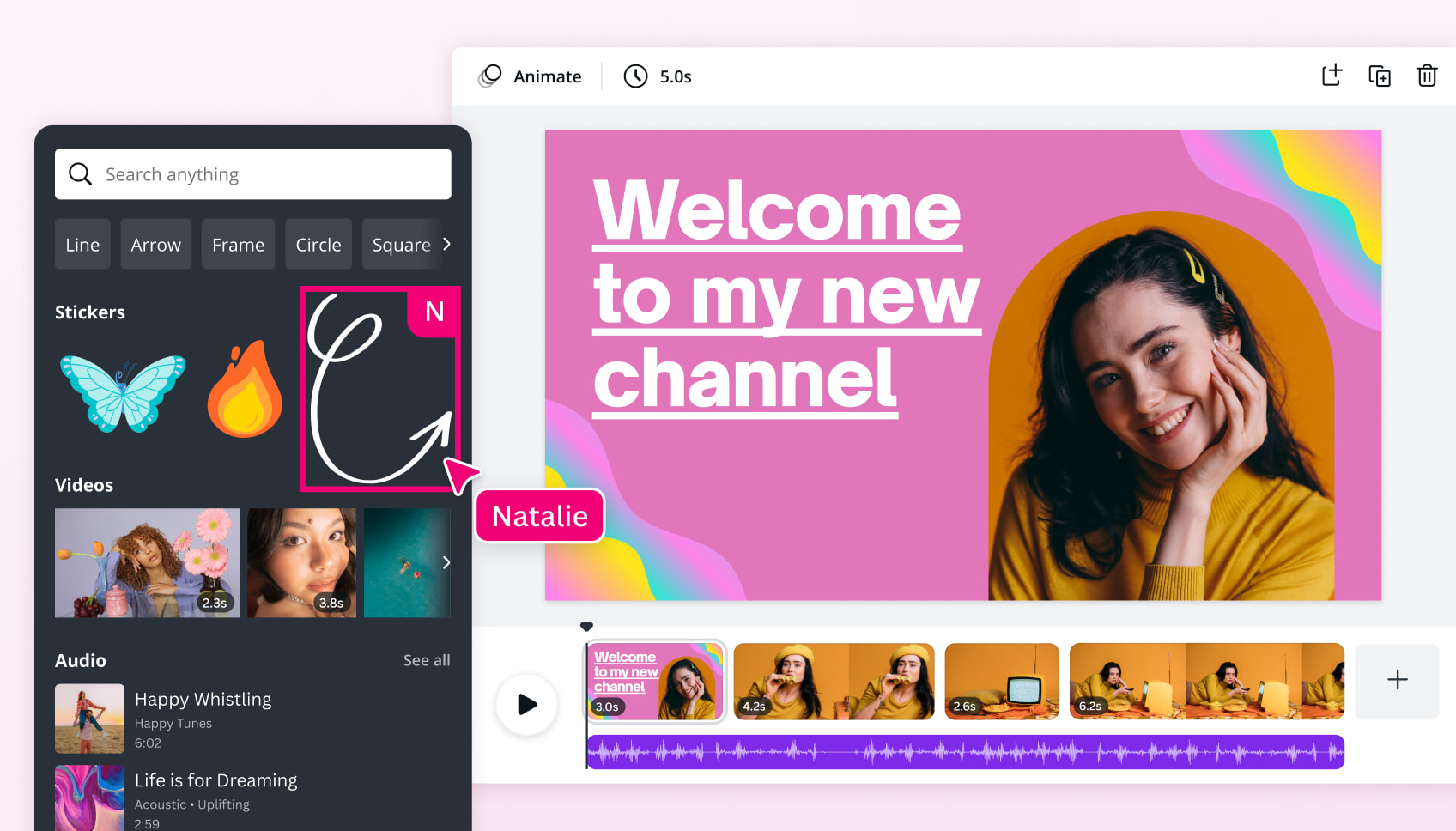
Бесплатный редактор позволяет работать с бесплатными элементами без обязательной водяной маркировки на таком контенте. При использовании платного стока или функций Pro действует другая модель доступа, поэтому перед экспортом важно проверить, не помечен ли нужный объект как премиальный. Для интро это особенно актуально: один платный фрагмент внутри шаблона способен изменить условия получения итогового файла.
4. Panzoid — браузерный Clipmaker для 3D-текста и эффектных игровых заставок
Panzoid заметно отличается от шаблонных конструкторов. Доступный сейчас Clipmaker 3 представляет собой браузерный редактор с разделами Media, Sequence, Edit, Objects, Effects и Export. В проекте можно работать с объектами и эффектами, а затем запускать Device render — рендер непосредственно на устройстве. Отдельно предусмотрен Single frame capture для сохранения одного кадра.
Такой подход подходит тем, кто хочет не просто заменить надпись в ролике, а разобраться с 3D-объектами, камерой, материалами и эффектами. Именно поэтому Panzoid часто встречается в сценариях игровых интро и объёмного текста. При этом интерфейс относится к старому поколению веб-приложений: он менее очевиден, чем современные конструкторы, и для запуска 3D-части нужен работающий WebGL. На официальной странице Clipmaker прямо предусмотрено сообщение об ошибке запуска WebGL.
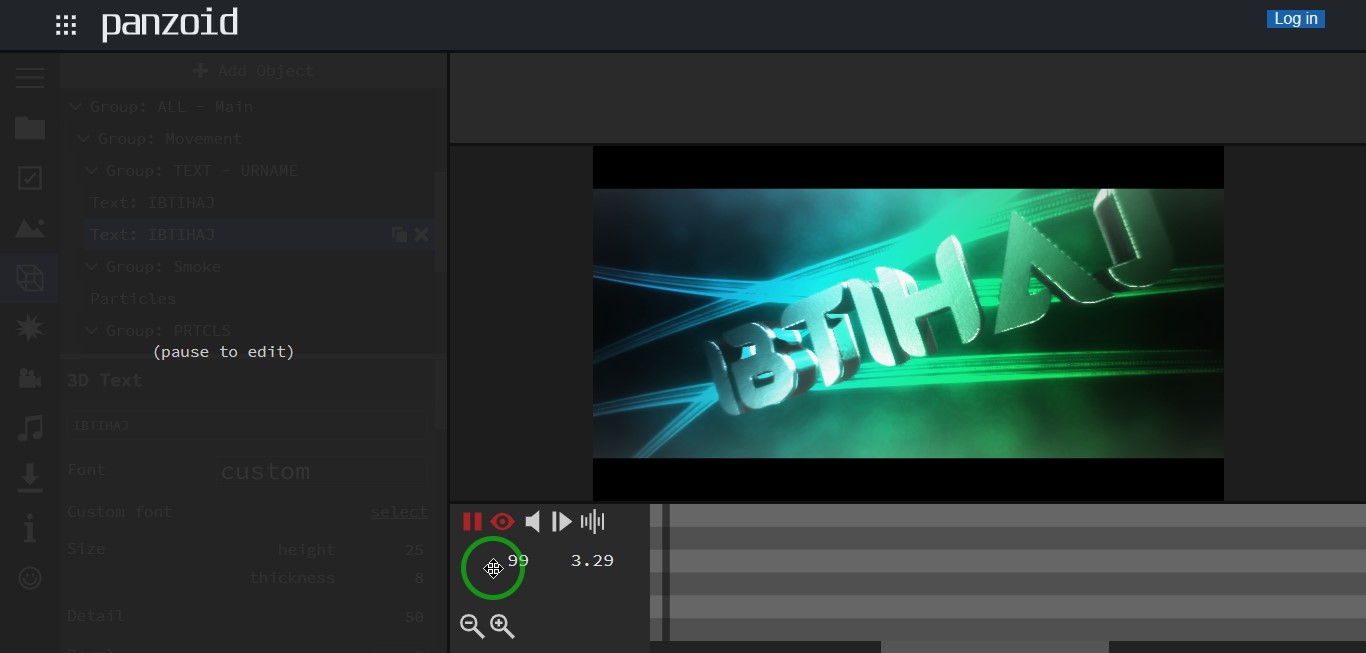
Практический маршрут начинается с готового проекта сообщества или пустой сцены. После открытия стоит сначала проверить разрешение, частоту кадров и длительность, затем заменить текст и медиа, просмотреть движение камеры и только потом запускать рендер. Чужой шаблон нужно рассматривать как исходный материал, а не как автоматическое разрешение на коммерческое использование всех вложенных ресурсов: музыка, шрифты и изображения могут иметь отдельные условия.
Плюсы:
- объектный подход позволяет глубже менять 3D-текст и сцену, чем в типичном лого-конструкторе;
- работа идёт в браузере, а Device render выполняет финальный просчёт на устройстве;
- есть отдельные разделы объектов, эффектов и последовательности, а не только замена текста в шаблоне;
- подходит для игровых и технологичных заставок с выраженным 3D-стилем.
Минусы:
- интерфейс Clipmaker выглядит и ощущается устаревшим по сравнению с современными веб-редакторами;
- работоспособность 3D-редактора зависит от поддержки WebGL в браузере и видеосистеме;
- у шаблонов сообщества нужно отдельно оценивать состав ресурсов и права на их повторное использование.
5. Movavi Video Editor — привычная временная шкала с готовыми заставочными элементами
Movavi Video Editor рассчитан на Windows и macOS и хорошо подходит для автора, который хочет делать заставку в том же интерфейсе, где режет основной выпуск. В рабочем пространстве есть импорт файлов, многодорожечная временная шкала, предпросмотр, титры, переходы, эффекты и другие монтажные инструменты. В актуальном интерфейсе среди медиаразделов встречаются готовые intro videos, поэтому начать можно не только с пустой последовательности.
Для заставки с логотипом удобно собрать короткий фрагмент из трёх слоёв: фон или видеоподложка, графический файл логотипа и текст. Музыка кладётся отдельной дорожкой, а длительность всех элементов синхронизируется по шкале. После этого заставка сразу ставится перед первым клипом выпуска, и на одном просмотре можно оценить, не дублируется ли звуковой акцент, не возникает ли пауза и не отличается ли формат кадра.
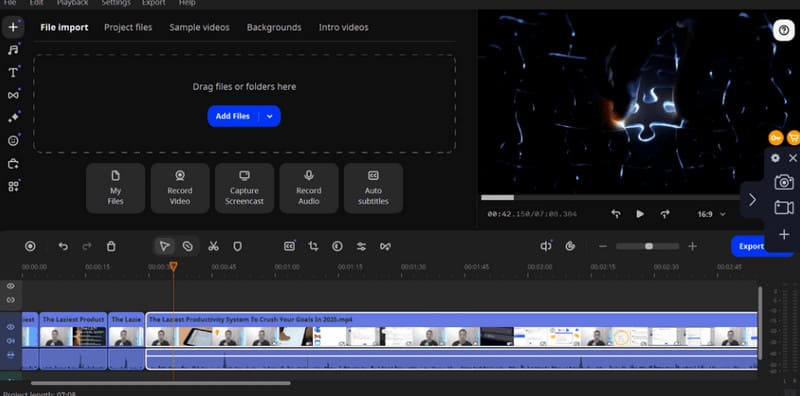
Сильная сторона такого редактора — переносимость рабочего приёма: если позже интро станет длиннее и в него понадобятся обычные видеоклипы, озвучка или переходы, не придётся менять программу. Обратная сторона — специализированная сложная моушн-графика здесь не является основной задачей. Для анимации десятков параметров, масок и композиционных эффектов логичнее использовать After Effects, а затем импортировать готовый результат в монтаж.
6. Wondershare Filmora — шаблоны титров и эффектов внутри полноценного видеоредактора
Filmora 15 сочетает обычный многодорожечный монтаж с библиотеками титров, эффектов, переходов, стикеров и шаблонов. Это удобный формат для заставки, которая должна выглядеть динамичнее простого текста на фоне, но не требует отдельной 3D-сцены. Редактор выпускается для Windows и macOS; рабочее окно построено вокруг медиатеки, проигрывателя и временной шкалы.
Для первого интро можно взять готовый титульный стиль, положить под него видео или цветной фон, затем синхронизировать появление надписи со звуковым акцентом. Если нужен логотип, его удобно держать отдельным графическим слоем: так проще менять размер, позицию и продолжительность независимо от подложки. После сборки следует просмотреть начало ролика целиком, а не только саму заставку — переход к первому кадру часто сильнее влияет на ощущение темпа, чем эффект внутри интро.
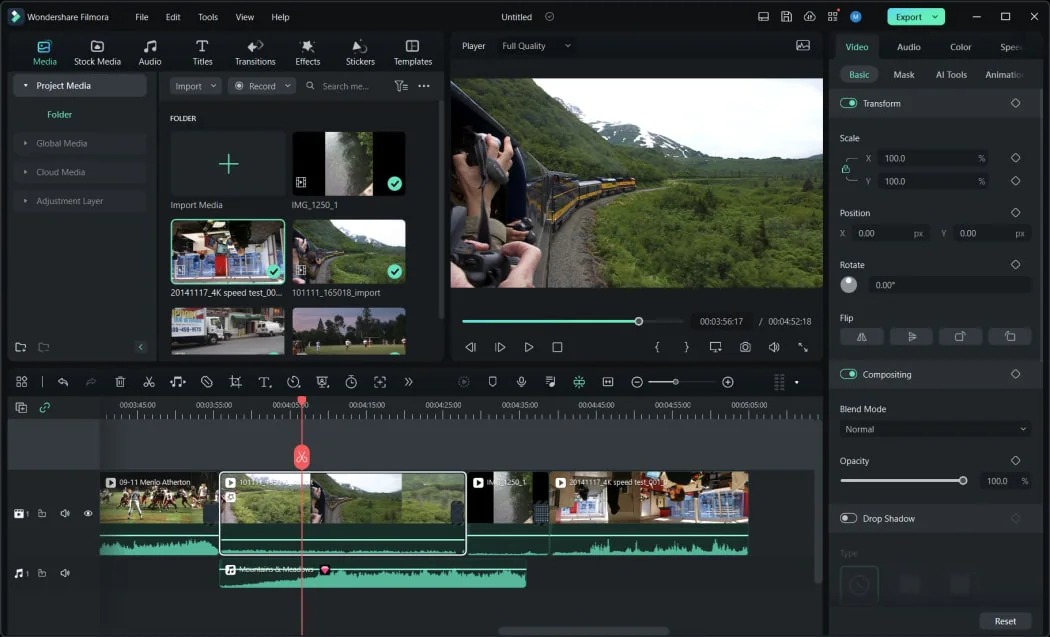
У Filmora есть постоянный бесплатный вариант, но экспорт без водяного знака относится к платным планам. В платных редакциях также различаются условия обновлений, наборы Creative Assets и AI-кредиты. Для интро это важно не столько из-за ИИ-функций, сколько из-за шаблонов: перед выбором конкретного дизайна лучше убедиться, что все использованные элементы входят в доступный набор, чтобы проект не упёрся в ограничение в момент финального экспорта.
7. Adobe After Effects — ручной моушн-дизайн и композитинг
After Effects стоит выбирать не ради библиотеки готовых интро, а когда заставка сама является отдельной графической работой. Здесь композиция строится слоями: текст, логотип, формы, изображения, видео, маски и эффекты можно анимировать по времени, связывать между собой и собирать в вложенные композиции. Для фирменного лого-ревила, кинетической типографики, сложных световых эффектов и точной синхронизации с музыкой это значительно гибче шаблонных сервисов.
Актуальная версия After Effects 26.5 вышла в сентябре 2026 года. Для Windows минимальной системой указана Windows 11 24H2, для Mac — macOS Sonoma 14; минимум по памяти составляет 16 ГБ. Активация требует подключения к интернету, Adobe ID и принятия лицензионного соглашения. Эти требования сразу отделяют After Effects от лёгких интро-конструкторов: программа рассчитана на рабочую станцию и более длительное освоение.
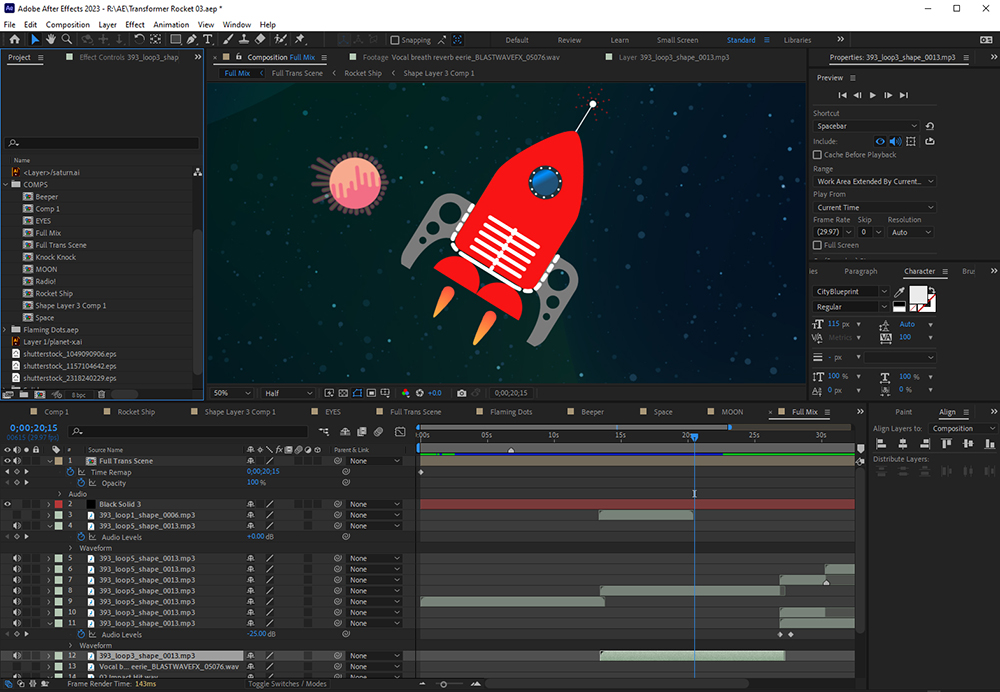
Рациональный процесс для канала — один раз сделать мастер-композицию с заменяемыми текстом и логотипом, а для новых выпусков дублировать её и менять только переменные элементы. Если заставка далее используется в большом монтажном проекте, связка с Premiere Pro позволяет разделить роли: графика создаётся в After Effects, монтаж выпуска остаётся в Premiere. При простой заставке из одной надписи такой маршрут будет избыточным.
8. InShot — мобильная заставка для Reels, Shorts и вертикального видео
InShot ориентирован на работу со смартфона: это монтажное приложение с обрезкой и склейкой, музыкой, текстом, переходами, фильтрами, кривыми скорости, стабилизацией, трекингом и другими инструментами. Оно доступно на Android и в экосистеме Apple; в App Store заявлен русский язык. Такой формат удобен, когда весь выпуск снимается, собирается и публикуется с телефона.
Для короткой заставки на мобильном устройстве лучше держать композицию простой: фон или один видеоклип, логотип или графический элемент, одна строка текста и короткий звук. На маленьком экране гораздо легче контролировать три-четыре объекта, чем десяток анимированных слоёв. Плюс такого ограничения — интро сразу видно в том же вертикальном кадре, в котором его получит зритель.
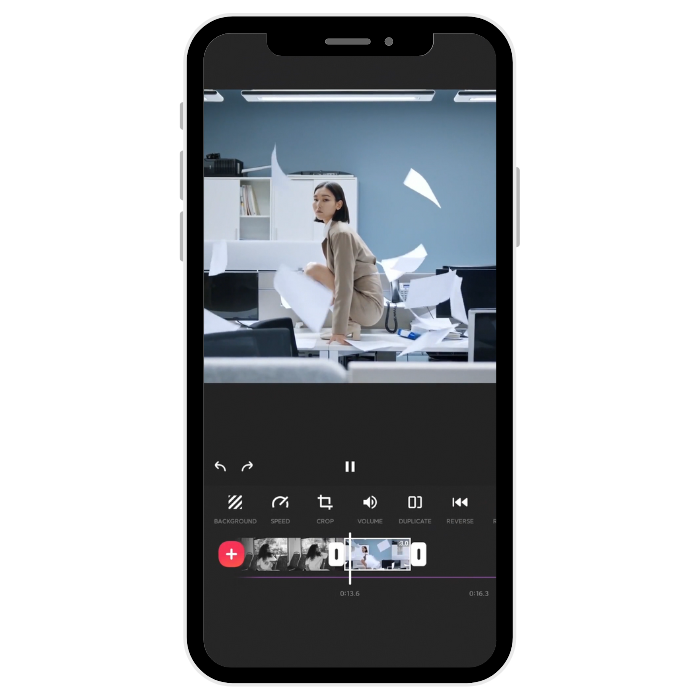
Приложение распространяется с рекламой и покупками внутри приложения. Для автора, который регулярно монтирует на компьютере, InShot не заменит настольную среду с большим монитором и точным управлением несколькими дорожками. Но для социальных форматов его главное преимущество именно в отсутствии промежуточного этапа: заставка, основной клип, музыка и финальный экспорт остаются в одном мобильном проекте.
9. Adobe Premiere Pro — заставка внутри большого монтажного проекта
Premiere Pro логичен для тех, кто уже собирает в нём основной выпуск. В этом случае интро не становится отдельной технической задачей: логотип, текст, фон, музыка и переход располагаются на тех же дорожках, что и остальной материал. Точная шкала удобна для синхронизации звукового акцента, длины надписи и первого кадра после заставки, а готовую последовательность можно копировать между выпусками.
По состоянию на 18 сентября 2026 года актуальные системные требования охватывают Premiere 26.5 и 26.5.1. Для активации нужен интернет, Adobe ID и принятие лицензионного соглашения. Современная ветка ориентирована на Windows 11 и macOS Sonoma или новее в зависимости от платформы. Это профессиональная среда, поэтому использовать её только ради пятисекундного логотипа имеет смысл прежде всего тем, у кого монтажная инфраструктура уже построена вокруг Adobe.
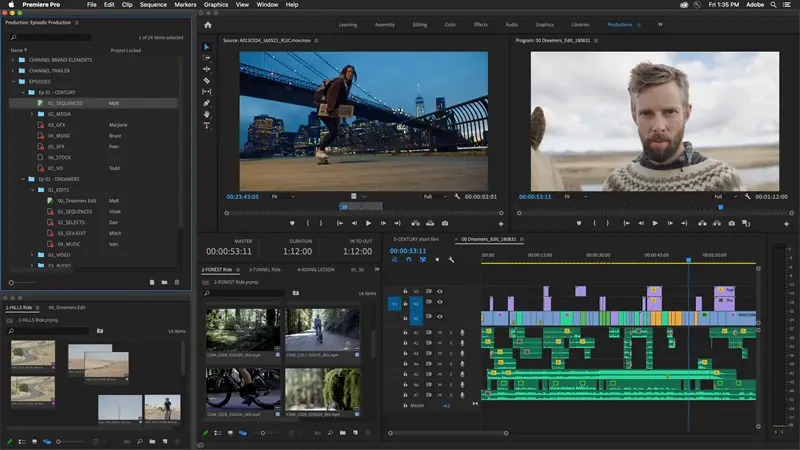
Если требуется более сложная графика, Premiere не обязательно перегружать ручной анимацией каждого объекта. Логичнее собрать графическую часть в After Effects, а в монтаж вернуть готовую композицию. Для обычной заставки достаточно собственного логотипа, текстового слоя и короткой подложки; для брендового пакета из интро, титров и переходов лучше заранее создать повторяемую структуру проекта.
10. CapCut — быстрый кроссплатформенный монтаж для социального видео
CapCut существует как настольный редактор для Windows и macOS, мобильное приложение и веб-версия. В интерфейсе доступны медиа, аудио, текст, стикеры, эффекты, переходы, субтитры, фильтры и коррекция; настольная версия использует привычную временную шкалу. Для заставки это означает, что можно собрать обычную слоистую сцену или опереться на готовые шаблонные элементы, а затем продолжить монтаж ролика в том же проекте.
CapCut особенно уместен для вертикальных выпусков, коротких рекламных клипов и каналов, где оформление регулярно меняется под тренд. При этом бесплатность базового редактора не означает, что любой конкретный шаблон или функция доступен без ограничений: Pro-ресурсы могут требовать обновления плана при экспорте. Поддержка 4K также зависит от платформы, устройства и условий аккаунта, поэтому разрешение нужно проверять до начала финальной сборки, а не после неё.
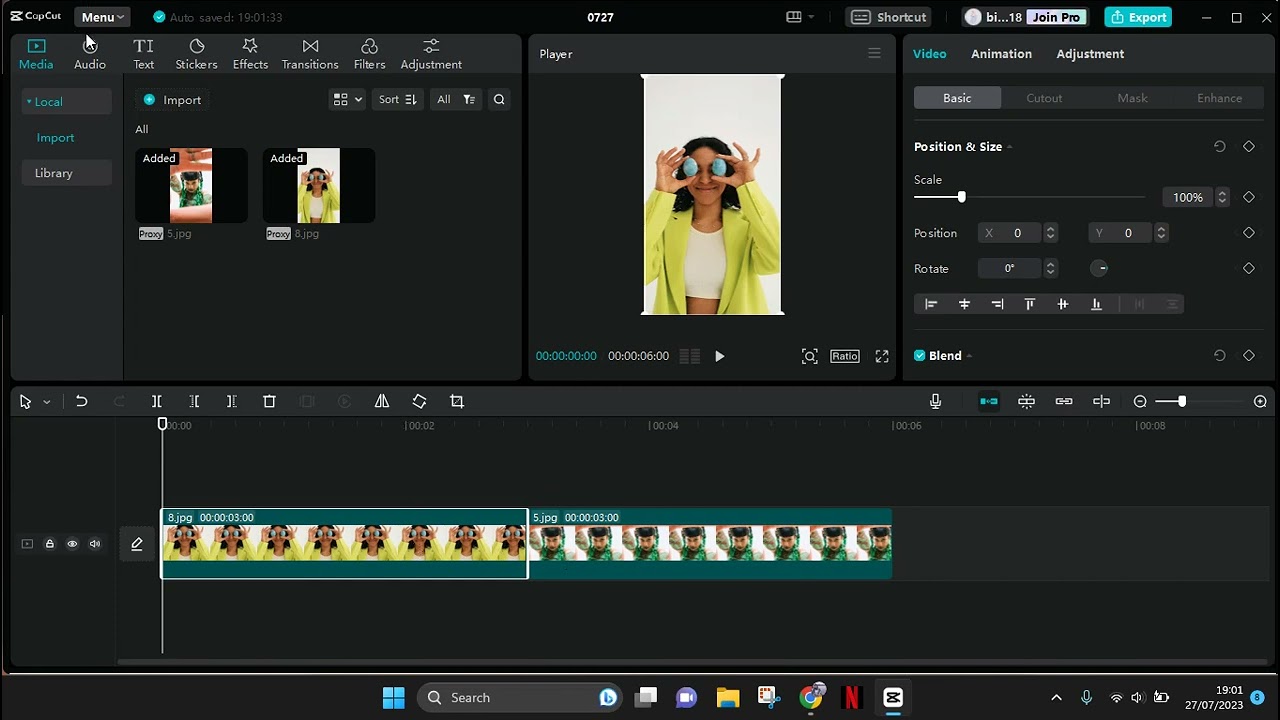
Практичный приём — сначала создать чистую заставку только из бесплатных или уже оплаченных ресурсов, выполнить тестовый экспорт, а затем сохранять эту сцену как основу для следующих выпусков. Это защищает от неприятной ситуации, когда дизайн готов, но один эффект неожиданно переводит проект в платный режим. Для фирменной заставки также стоит ограничить число трендовых эффектов: дизайн должен пережить несколько месяцев, а не один цикл популярного шаблона.
11. Microsoft Clipchamp — простой браузерный и Windows-монтаж с бесплатным 1080p
Clipchamp — хороший вариант для пользователя Windows, которому нужен привычный интерфейс с медиатекой, предпросмотром и временной шкалой, но не хочется осваивать тяжёлый профессиональный пакет. Редактор работает в браузере и как приложение Windows. На шкалу можно положить фон, собственный клип или изображение, добавить текст, переход, звук и собрать короткую заставку перед основным видео.
Сильная сторона бесплатного плана — неограниченный экспорт без фирменного водяного знака до 1080p при использовании бесплатных ресурсов. Справка Microsoft указывает MP4 как формат загрузки и 30 кадров/с для экспорта; 4K относится к Microsoft 365 Personal/Family или Clipchamp Premium. Это делает Clipchamp понятным выбором для обычного Full HD-канала, но менее гибким для проекта, где требуется другой контейнер или более сложный профессиональный пайплайн.
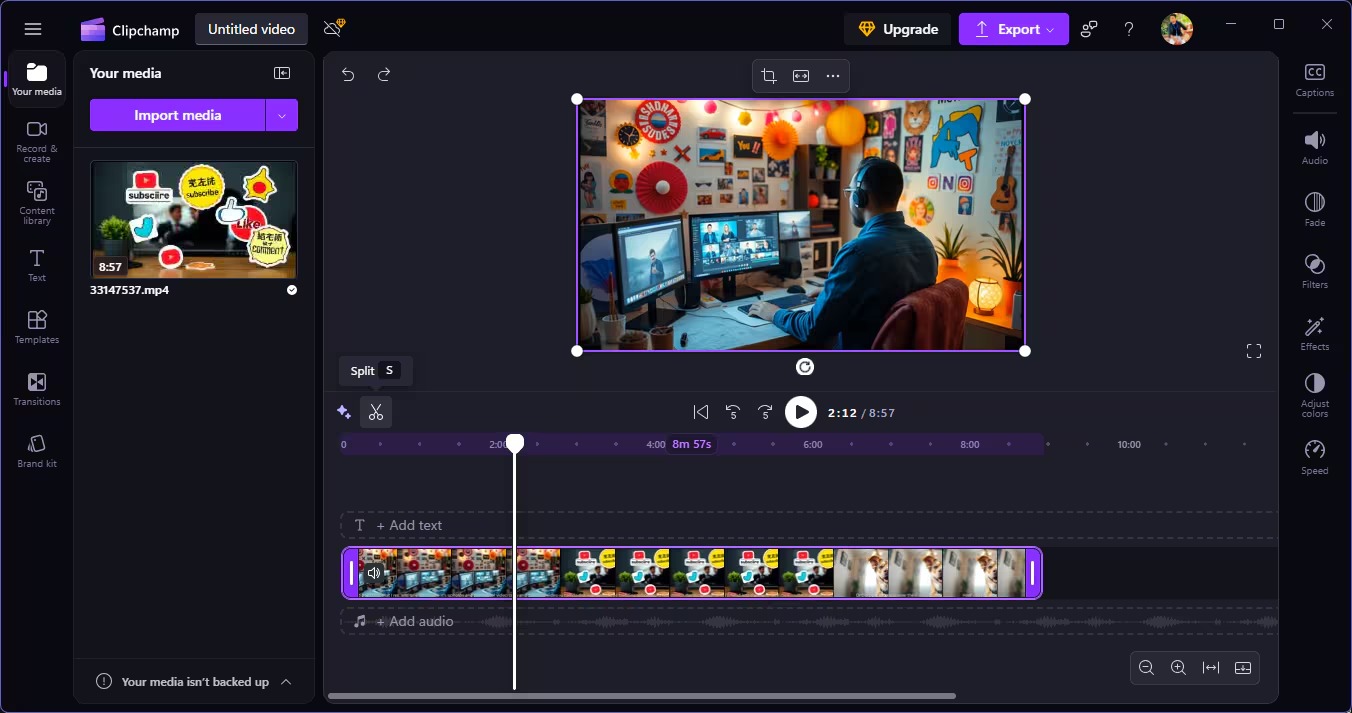
Для заставки стоит начать с пустого проекта, задать нужное соотношение сторон, импортировать логотип и фон, а затем сделать один тестовый экспорт. Если проект использует премиальный объект, редактор сообщает о необходимости соответствующего плана; бесплатные элементы позволяют сохранить чистый 1080p. Для регулярной рубрики удобно дублировать проект и менять только название выпуска.
12. Biteable — брендированные заставки для бизнеса и команд
Biteable строит видео из готовых сцен и шаблонов и хорошо подходит для корпоративного интро, заставки курса, HR-ролика или серии корпоративных видео. В редакторе есть сцены, текст, аватары, загрузки, записи, стоковые материалы, голос и музыка. Шаблон можно открыть кнопкой Edit video, затем менять сцены, текст и медиа, переставлять блоки и доводить проект на временной шкале.
От обычного «интро-мейкера» Biteable отличается сильным акцентом на брендирование. В платных планах предусмотрено сохранение фирменных профилей, цветов, логотипов и других ресурсов, поэтому одинаковое начало проще поддерживать у серии роликов, которые делают разные сотрудники. Для одиночного автора этот подход бывает избыточен, зато в команде снижает риск того, что каждый выпуск получит свой шрифт и случайную палитру.
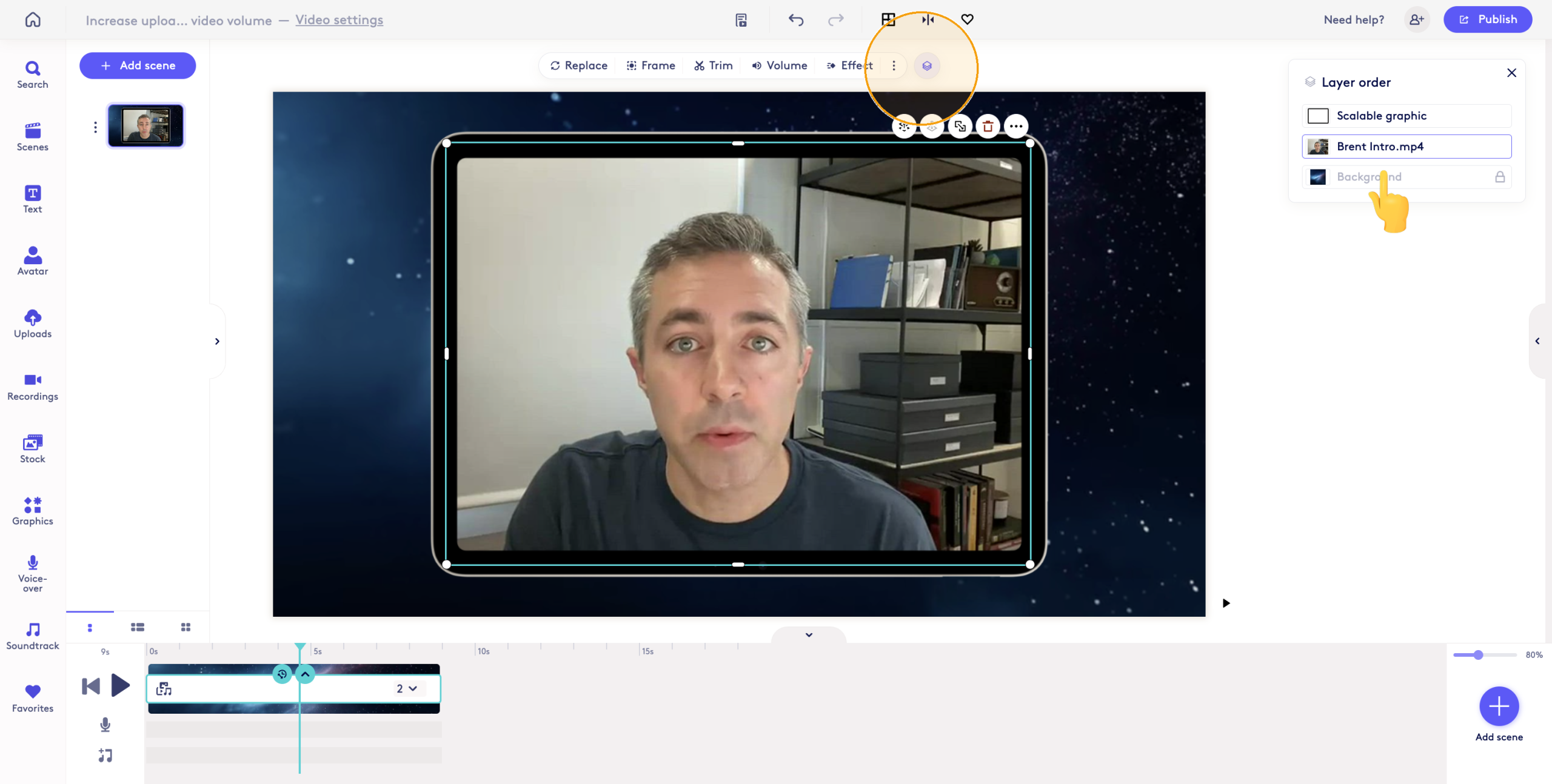
Сервис даёт семидневный пробный период без банковской карты, однако опубликованные в нём ролики получают водяной знак, а загрузка MP4 во время пробного периода отключена. Платный план снимает маркировку и открывает MP4-загрузку. В справке Biteable обычный скачиваемый файл описан как HD MP4 с частотой 30 кадров/с; дополнительные варианты качества зависят от плана.
Как выбрать программу под реальный процесс
Шаблон или ручная анимация
Главное разделение проходит не по цене и не по количеству кнопок, а по тому, кто определяет движение. В Renderforest, Canva и Biteable основу задаёт шаблон: пользователь меняет содержимое и оформление внутри готовой структуры. Это ускоряет выпуск и помогает выдерживать стиль, но накладывает границы. В After Effects движение строится вручную, поэтому можно анимировать отдельные свойства слоёв и получить уникальный результат, но времени на проект потребуется больше.
ВидеоМОНТАЖ, Movavi, Filmora, Premiere Pro, CapCut и Clipchamp находятся между этими полюсами. Они дают обычную временную шкалу и позволяют сочетать готовые титры или эффекты с собственными материалами. Такой формат практичен, когда интро — не отдельная дизайнерская работа, а первые секунды регулярно выходящего ролика.
Где будет жить мастер-проект
Для канала с еженедельными выпусками важно не только создать красивую заставку один раз, но и через полгода открыть исходник. Локальный проект даёт больше контроля над медиа, но требует собственной системы хранения. Браузерный сервис избавляет от ручной установки и упрощает доступ с разных устройств, зато проект связан с аккаунтом и состоянием онлайн-сервиса.
Минимальный безопасный набор состоит из редактируемого проекта, папки с логотипом, шрифтом и звуком, а также готового мастер-файла заставки. Даже при облачном редакторе финальный MP4 стоит хранить отдельно. Если подписка закончится или конкретный шаблон изменится, выпуски всё равно можно будет продолжать монтировать из готового мастер-файла.
Разрешение, частота кадров и соотношение сторон
Интро должно технически совпадать с основным видео. Если выпуск собран в 1920×1080, отдельная заставка другого соотношения сторон потребует масштабирования или добавит поля. При вертикальном ролике 9:16 горизонтальный шаблон часто приходится перестраивать, а не просто обрезать: логотип и надпись могут выйти за безопасную центральную область.
Частоту кадров тоже лучше задавать на уровне проекта до начала анимации. При несоответствии редактор выполнит преобразование, но движение текста и частиц может восприниматься иначе. Для повторяемой заставки полезнее один раз зафиксировать технический пресет канала и использовать его во всех выпусках, чем каждый раз выбирать параметры заново.
Звук и момент перехода к основному ролику
Заставку часто оценивают отдельно, хотя зритель видит её только в связке с выпуском. Короткий удар, whoosh или музыкальный акцент должен закончиться так, чтобы не спорить с первой фразой ведущего. Поэтому после сборки нужно проиграть минимум участок «последние секунды интро → первые секунды основного видео». Если голос начинается резко, проще укоротить музыкальный хвост или сделать плавное снижение громкости, чем добавлять лишнюю паузу.
Когда вместо интро-конструктора нужен полноценный редактор
Если заставка постепенно превращается в полноценную сцену с монтажом нескольких клипов, цветокоррекцией и сложным звуком, удобнее сразу перейти к универсальному NLE. Для бесплатного настольного процесса можно посмотреть возможности нелинейного монтажа Kdenlive. Когда к монтажу добавляются развитая цветокоррекция и узловой композитинг, полезен разбор DaVinci Resolve с Fusion и Fairlight. Эти программы не нужны только ради простой заставки, но становятся логичнее, когда весь выпуск строится вокруг них.
Задача → инструмент → результат → что проверить
| Задача | Инструменты | Ожидаемый результат | Контроль перед публикацией |
|---|---|---|---|
| Логотип и название без долгой настройки | Renderforest, Canva, Biteable | Готовая шаблонная сцена с фирменными элементами | Права на ресурсы, наличие маркировки, читаемость текста |
| Интро и весь ролик в одном Windows-проекте | ВидеоМОНТАЖ, Clipchamp | Заставка уже стоит перед основным монтажом | Стык со следующим кадром, экспортный профиль, громкость |
| Универсальный настольный монтаж | Movavi, Filmora, Premiere Pro | Многослойное интро с собственными медиа и звуком | Соответствие таймлайна основному проекту, наличие всех файлов |
| Сложная анимация логотипа | After Effects | Авторская композиция с управляемыми слоями и движением | Плавность ключевых кадров, границы кадра, время рендера |
| 3D-текст в браузере | Panzoid | Объёмная сцена с объектами и эффектами | WebGL, параметры проекта, работоспособность Device render |
| Вертикальная заставка со смартфона | InShot, CapCut | Интро сразу в мобильном проекте 9:16 | Текст на небольшом экране, платные элементы, разрешение экспорта |
Проверка программы за 15 минут до большого проекта
Не стоит собирать сложную заставку до первого тестового экспорта. Пятнадцатиминутная проверка быстро показывает ограничения конкретного редактора и предотвращает ситуацию, когда несколько часов оформления упираются в водяной знак, недоступное разрешение или неподходящий формат.
- Создайте проект нужного соотношения сторон. Для горизонтального канала используйте тот же размер кадра, что в основном монтаже; для Shorts или Reels сразу создавайте вертикальную сцену.
- Добавьте реальные материалы. Загрузите именно тот логотип, шрифт, фон и звуковой акцент, которые планируются в выпуске. Демонстрационный шаблон не выявит проблемы прозрачности PNG, кириллицы или качества собственного файла.
- Сделайте одну короткую анимацию. Достаточно появления логотипа и одной строки текста. Цель — проверить инструменты, а не закончить дизайн.
- Поставьте после интро тестовый видеоклип. Проиграйте переход и убедитесь, что нет чёрного кадра, лишней паузы или скачка громкости.
- Экспортируйте пробный файл. Смотрите не только на предпросмотр в редакторе, но и на готовый MP4 в обычном плеере. Именно здесь проявляются маркировка, изменение разрешения и ошибки рендера.
- Верните проект на редактирование. Поменяйте текст и логотип. Если простая замена требует пересборки половины сцены, такой шаблон неудобен для регулярной рубрики.
После этого уже понятно, подходит ли инструмент для постоянной работы. Проверка особенно полезна у браузерных сервисов и редакторов с библиотеками premium-ресурсов: ограничение лучше увидеть на черновом десятисекундном проекте, а не в день публикации готового выпуска.
Карта форматов и сохранности результата
Для заставки важно различать три типа файлов. Первый — исходники: логотипы, фотографии, видео, шрифты и звук. Второй — редактируемый проект конкретной программы. Третий — мастер-видео, которое можно вставить в любой монтаж. Потеря одного из уровней по-разному влияет на дальнейшую работу.
| Что хранить | Зачем | Что произойдёт при потере |
|---|---|---|
| Исходные PNG/SVG, фото, видео и аудио | Для замены логотипа, цвета, фона и звука | Проект может открыть пустые ссылки или потерять качество после повторного извлечения из MP4 |
| Редактируемый проект | Для смены текста, анимации и длительности | Останется только готовый ролик без возможности полноценно поправить слои |
| Экспортированный мастер | Для быстрой вставки в будущие выпуски | Каждый новый выпуск придётся заново рендерить из проекта |
| Запись параметров экспорта | Для одинакового разрешения, кадра и частоты | Новые версии заставки могут отличаться технически от старых |
Наиболее переносим именно готовый видеофайл, но он теряет редактируемость. Поэтому комплект заставки не должен состоять только из одного MP4. Для облачного конструктора особенно важно иметь локальный мастер: он останется доступным даже после изменения тарифа или интерфейса сервиса. Для настольного редактора критичнее не перемещать исходные файлы хаотично и хранить проект вместе с медиапапкой.
Чек-лист перед экспортом заставки
- Проверьте длительность. Интро не должно ощущаться отдельным роликом, который зрителю приходится ждать перед содержанием. Чем проще сообщение, тем короче может быть заставка.
- Оставьте один главный визуальный акцент. Логотип, название канала и короткий слоган не должны конкурировать с несколькими крупными эффектами одновременно.
- Просмотрите кадр на небольшом экране. Тонкий шрифт и мелкая подпись, читаемые на мониторе, легко теряются на смартфоне.
- Сверьте соотношение сторон с выпуском. Не рассчитывайте, что горизонтальное интро автоматически превратится в удачную вертикальную композицию.
- Проверьте начало и конец аудио. Не должно быть цифрового щелчка, резкого обрыва или конфликта с первой репликой основного ролика.
- Убедитесь, что в проекте нет платного элемента, добавленного случайно. Это особенно важно для Canva, CapCut, Filmora, Renderforest и других библиотечных редакторов.
- Сделайте полный тестовый просмотр экспортированного файла. Предпросмотр внутри редактора не заменяет проверку финального MP4.
- Сохраните мастер-проект и отдельный готовый файл. Проект нужен для изменений, MP4 — для быстрой вставки в новые выпуски.
Типичные проблемы и диагностика
| Симптом | Что проверить | Что делать |
|---|---|---|
| На экспорте появился водяной знак | План сервиса и наличие premium-ресурса в сцене | Заменить платный элемент на разрешённый бесплатный или выбрать подходящий тариф до финального рендера |
| Текст выглядит хорошо в редакторе, но плохо читается на телефоне | Размер шрифта, контраст, количество строк и длительность показа | Упростить надпись, увеличить кегль и проверить готовое видео на реальном смартфоне |
| После интро возникает чёрный кадр | Пустой промежуток на временной шкале или несовпадение границ клипов | Увеличить масштаб шкалы и состыковать конец заставки с первым кадром основного материала |
| Музыка резко обрывается на первой реплике | Форму окончания аудиодорожки и точку начала голоса | Укоротить акцент, сделать плавное снижение громкости или перенести начало реплики на музыкально логичную точку |
| Panzoid не запускает 3D-редактор | WebGL и аппаратное ускорение браузера | Восстановить поддержку WebGL или открыть проект в совместимом браузере на устройстве с подходящим графическим ускорением |
| Экспорт отличается по пропорциям от основного ролика | Размер проекта и соотношение сторон до рендера | Создать версию заставки под нужный формат, а не растягивать уже готовый файл |
| В новом выпуске пропали изображения или логотип | Пути к локальным исходникам и облачные ссылки | Вернуть файлы в исходную медиапапку или перепривязать их, затем сохранить комплект проекта заново |
| Рендер сложной заставки идёт слишком долго | Разрешение, количество эффектов, 3D, размытие, исходники высокого разрешения | Отключить несущественные тяжёлые эффекты, использовать адекватный размер исходников и считать финал после утверждения дизайна |
Отдельная категория ошибок возникает не из-за программы, а из-за дизайна. Слишком длинное интро, пять разных шрифтов, громкая музыка и быстрые вспышки не исправляются выбором другого редактора. Хорошая программа должна помогать контролировать длительность, слои и экспорт, но визуальную дисциплину всё равно задаёт автор.
Вопросы о программах для заставок
Заставка и обложка видео — это одно и то же?
Нет. Заставка или интро — движущийся фрагмент внутри видео, обычно в начале. Обложка — статичное превью, которое зритель видит до запуска ролика на площадке. Их можно оформить в одном стиле, но технически это разные материалы: интро экспортируется как видео, обложка — как изображение.
Нужно ли каждый раз заново рендерить заставку?
Нет, когда логотип, текст и звук не меняются, готовый мастер-файл можно использовать повторно. Если в заставке указано название выпуска, дата или партнёр, лучше держать редактируемый шаблон и выпускать новую версию из него. Это сохраняет одинаковый стиль и исключает деградацию от многократного перекодирования старого MP4.
Всегда ли для YouTube нужна заставка в 4K?
Нет. Разрешение заставки должно соответствовать монтажному проекту и формату публикации. Для Full HD-проекта достаточно Full HD-интро; увеличение короткой заставки до 4K само по себе не добавляет деталей исходному логотипу или фону. Важнее совпадение размера кадра, соотношения сторон и частоты кадров с остальным видео.
Можно ли сделать одно интро для горизонтального и вертикального видео?
Технически один файл можно кадрировать, но композиция часто страдает. Горизонтальная заставка обычно распределяет элементы по ширине, а вертикальная требует более плотной центральной компоновки. Практичнее создать две версии из одного мастер-дизайна: 16:9 для обычных роликов и 9:16 для Shorts, Reels и похожих форматов.
Как не потерять заставку после окончания подписки на веб-сервис?
До прекращения доступа нужно сохранить готовый мастер-файл и все собственные исходники. Редактируемый облачный проект может оставаться привязанным к сервису и его тарифам, поэтому переносимым резервом является именно экспортированный ролик плюс локальная папка с логотипом, шрифтами и аудио. Для будущих изменений полезно также записать длительность, размер кадра и основные параметры оформления.
Вывод
Для простой заставки важнее не максимальное число эффектов, а скорость повторной правки и предсказуемый экспорт. На Windows ВидеоМОНТАЖ позволяет собрать интро и сразу продолжить основной монтаж; Renderforest и Canva ускоряют работу готовыми сценами; Panzoid остаётся интересным вариантом для 3D-текста в браузере. Movavi и Filmora подходят тем, кому заставка нужна как часть обычного настольного монтажа.
Когда дизайн строится на ручной анимации логотипа и типографики, After Effects даёт существенно больше контроля, а Premiere Pro удобен как монтажная среда для уже созданной графики. Для смартфона рациональнее InShot или CapCut. Clipchamp закрывает простой Full HD-сценарий на Windows и в браузере, а Biteable сильнее ориентирован на брендированные видео, которые регулярно выпускает команда.
Перед большой работой стоит сделать одну короткую тестовую сцену, экспортировать её и проверить на том же устройстве, где обычно смотрит аудитория. Если текст читается, звук не спорит с первой репликой, формат совпадает с основным проектом, а повторная замена логотипа занимает минуты, инструмент подходит именно для вашего производственного процесса. Так заставка остаётся стабильной частью оформления канала, а не отдельной проблемой перед каждым новым выпуском.












