


Задача «вставить видео в видео» обычно означает не обычную склейку двух фрагментов, а одновременный показ двух роликов: основной кадр занимает весь экран, а второй появляется поверх него в отдельном окне. Такой приём используют для реакции ведущего, записи с веб-камеры поверх скринкаста, демонстрации товара рядом с крупным планом, сравнения «до/после» и комментария к игровому процессу. В видеоредакторах он называется картинка в картинке, PiP или overlay.
Ниже разобраны семь способов, которые покрывают компьютер, смартфон и браузер. Первым идёт ВидеоМОНТАЖ — понятный вариант для Windows, где наложение вынесено в отдельную команду. Затем показаны InShot, Movavi Video Editor, CapCut, Clideo, Wondershare Filmora и Adobe Premiere Pro. В каждом случае логика одна: основной ролик остаётся фоном, второй располагается на слое или дорожке выше, после чего ему задают размер, положение, длительность и звук.
- Сначала определите, какой результат нужен
- Что подготовить до наложения
- Какой способ выбрать
- ВидеоМОНТАЖ: основной способ на Windows
- Шаг 1. Добавьте основной ролик
- Шаг 2. Создайте слой «Картинка в картинке»
- Шаг 3. Измените размер и положение второго кадра
- Шаг 4. Настройте прозрачность и звук
- Шаг 5. При необходимости добавьте появление и исчезновение
- Шаг 6. Проверьте монтаж до сохранения
- InShot: вставка второго видео на смартфоне
- Как наложить ролик через PIP
- Movavi Video Editor: PiP через Position
- Порядок действий
- CapCut: Overlay на телефоне и верхняя дорожка на компьютере
- На смартфоне
- На компьютере
- Clideo: вставка видео в видео без установки программы
- Пошагово
- Wondershare Filmora: многодорожечный PiP и оформление слоя
- Базовая схема
- Adobe Premiere Pro: точное управление через Motion
- Как собрать PiP
- Как сделать наложение аккуратным, а не просто уменьшить второй ролик
- Не закрывайте смысловой центр кадра
- Сохраняйте одинаковый визуальный отступ
- Не делайте лицо слишком маленьким
- Используйте непрозрачность только по смыслу
- Разделяйте PiP и хромакей
- Анимацию применяйте к причине, а не ради движения
- Как работать со звуком двух видео
- Когда вместо PiP нужен разделённый экран
- Как вставить второй ролик не поверх, а внутрь первого по времени
- Как синхронизировать два видео перед наложением
- Диагностика: почему второе видео не видно или выглядит неправильно
- Второй ролик добавлен, но фон полностью исчез
- Вставка есть на таймлайне, но в нужный момент её нет
- Окно видно, но оно обрезано краем кадра
- У второго видео появились чёрные поля
- Два голоса звучат с эхом
- Маленькое окно стало мутным
- Монтаж начинает тормозить после добавления нескольких окон
- После экспорта вставка сместилась относительно макета
- Чек-лист перед экспортом
- Частые вопросы
- Можно ли наложить больше двух видео?
- Как сделать второе видео круглым?
- Что лучше для реакции: PiP или удаление фона?
- Нужно ли делать оба исходника одинакового разрешения?
- Почему нельзя просто склеить два файла?
- Можно ли сделать всё онлайн?
- Как выбрать между телефоном и компьютером?
- Итог
- Предложить модель для рейтинга
Сначала определите, какой результат нужен
Перед монтажом полезно разделить три похожие операции. От этого зависит, куда помещать второй файл на таймлайне и какую команду искать в интерфейсе.
- Картинка в картинке. Оба ролика видны одновременно. Второй кадр уменьшается и располагается, например, в правом верхнем углу. Это основной сценарий этой инструкции.
- Разделённый экран. Два видео одновременно занимают разные части кадра: половину слева и половину справа, верх и низ либо несколько ячеек. Для такого оформления удобны специальные макеты, но его можно собрать и вручную масштабированием двух слоёв.
- Последовательная вставка. Второй фрагмент должен появиться между двумя частями первого, а не поверх него. Тогда клип разрезают в нужном месте и вставляют новый материал на ту же основную дорожку. Верхний слой для этого не нужен.
Главный признак наложения — временные отрезки двух клипов пересекаются. Пока оба файла находятся под ползунком воспроизведения, редактор формирует общий кадр. Дорожка, расположенная выше, визуально перекрывает нижнюю. Поэтому уменьшать нужно именно верхний клип: если оставить его размер равным кадру проекта, фон окажется полностью закрыт, хотя оба файла будут присутствовать на таймлайне.
Что подготовить до наложения
Для простого PiP достаточно двух видеофайлов, но несколько минут подготовки избавляют от большинства проблем с геометрией кадра и звуком.
- Определите основной ролик. Он задаёт фон и обычно определяет длительность, ориентацию и композицию проекта. Вертикальный исходник разумно монтировать в вертикальном проекте, горизонтальный — в горизонтальном, если итог не предназначен для другого формата площадки.
- Выберите фрагмент для верхнего окна. Обрежьте мысленно начало и конец: PiP редко требуется на всём протяжении длинного фильма. На таймлайне удобнее работать с коротким отрезком, который уже близок к нужной длительности.
- Решите, какой звук должен остаться. Два ролика часто содержат собственные аудиодорожки. Для реакции или интервью может понадобиться голос из верхнего окна, а звук фонового ролика — тише. Для демонстрации экрана, наоборот, основным бывает звук нижней дорожки. Одновременное воспроизведение двух несвязанных записей обычно мешает речи.
- Сохраните исходники отдельно. Нелинейный монтаж не требует переписывать исходное видео, но удаление или перенос файла на диске после импорта способен нарушить связь проекта с медиа. До завершения работы лучше не менять расположение используемых материалов.
- Проверьте кадрирование. У вертикального и горизонтального видео разное соотношение сторон. Маленькое вертикальное окно поверх широкого кадра выглядит естественно, а попытка растянуть его на всю ширину приводит либо к полям, либо к сильной обрезке.
Для PiP не требуется заранее делать второй ролик маленького разрешения. Масштаб задаётся в проекте, а редактор сам пересчитывает отображение при рендеринге. Намного важнее сохранить достаточную детализацию исходника: если сначала уменьшить файл до очень низкого разрешения, а потом увеличить окно в проекте, размытие уже не восстановится.
Какой способ выбрать
| Инструмент | Где удобнее работать | Как создаётся наложение | Подходящий сценарий |
|---|---|---|---|
| ВидеоМОНТАЖ | Windows | «Видео» → «Эффект “Картинка в картинке”», затем настройка слоя | Первый PiP, домашний ролик, скринкаст с небольшим окном |
| InShot | Смартфон | Инструмент PIP, выбор второго клипа и изменение размера жестами | Короткий вертикальный ролик и монтаж без компьютера |
| Movavi Video Editor | Windows и macOS | Верхняя дорожка, Tools → Position → Picture in picture | PiP, бок о бок и другие компоновки в одном проекте |
| CapCut | Смартфон и компьютер | Overlay на телефоне или дополнительная верхняя дорожка на компьютере | Социальные ролики, реакции, вертикальный контент |
| Clideo | Браузер | Загрузка обоих файлов и размещение второго выше на таймлайне | Разовая работа без установки редактора |
| Wondershare Filmora | Настольный редактор | Основной клип на нижней дорожке, вставка — на дорожке выше | PiP с маской, смешиванием и более сложным оформлением |
| Adobe Premiere Pro | Настольный профессиональный монтаж | V1 для фона, V2 для вставки, Scale и Position в Motion | Точная компоновка, анимация и проект с большим числом слоёв |
Для одной небольшой вставки нет смысла строить сложную композицию. Важнее, чтобы редактор позволял быстро увидеть обе дорожки, изменить размер верхнего клипа и проверить результат до экспорта. Более сложные инструменты становятся полезны, когда окно должно двигаться, исчезать по анимации, иметь нестандартную форму или точно совпадать с графическим макетом.
ВидеоМОНТАЖ: основной способ на Windows
В ВидеоМОНТАЖе наложение вынесено в отдельный эффект, поэтому не нужно вручную создавать структуру дорожек и искать параметры трансформации. Редактор работает в Windows, а команда «Картинка в картинке» создаёт верхний слой, который можно масштабировать, перемещать, делать полупрозрачным и анимировать.
Шаг 1. Добавьте основной ролик
Создайте проект и нажмите «Добавить видео и фото». Выберите фоновый файл. Он появится на основной дорожке таймлайна. Если в проекте несколько сцен, заранее поставьте ползунок на участок, где должна начаться вставка, и убедитесь, что нужный эпизод уже собран в правильном порядке.
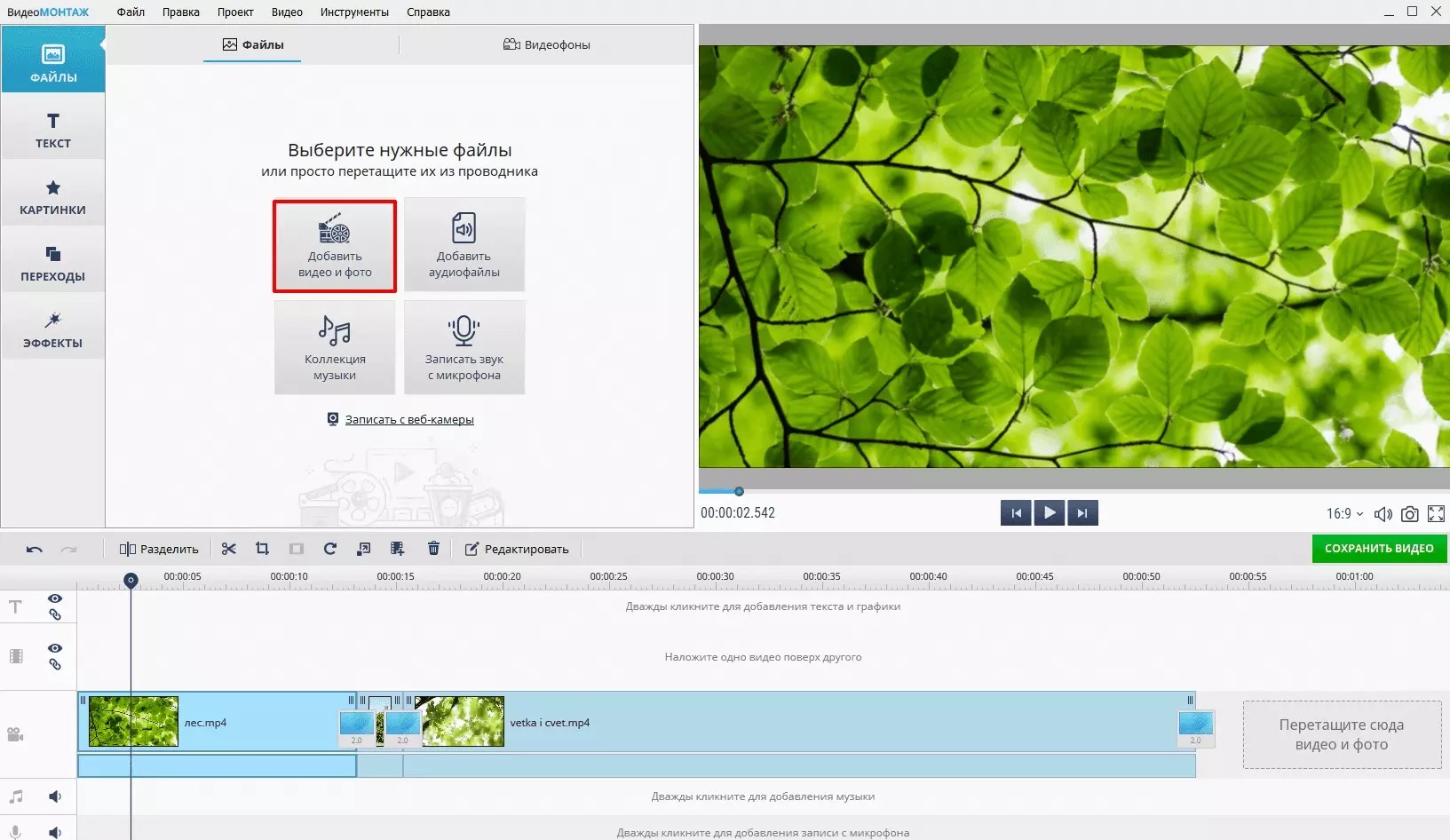
Если второй ролик должен не накладываться, а идти после первого, на этом этапе достаточно добавить его на ту же основную последовательность. Для одновременного показа переходите к эффекту PiP.
Шаг 2. Создайте слой «Картинка в картинке»
Откройте меню «Видео» и выберите «Эффект “Картинка в картинке”». В интерфейсе также используется команда наложения видео. Укажите второй файл. После добавления он появится отдельным верхним слоем над фоновым клипом.
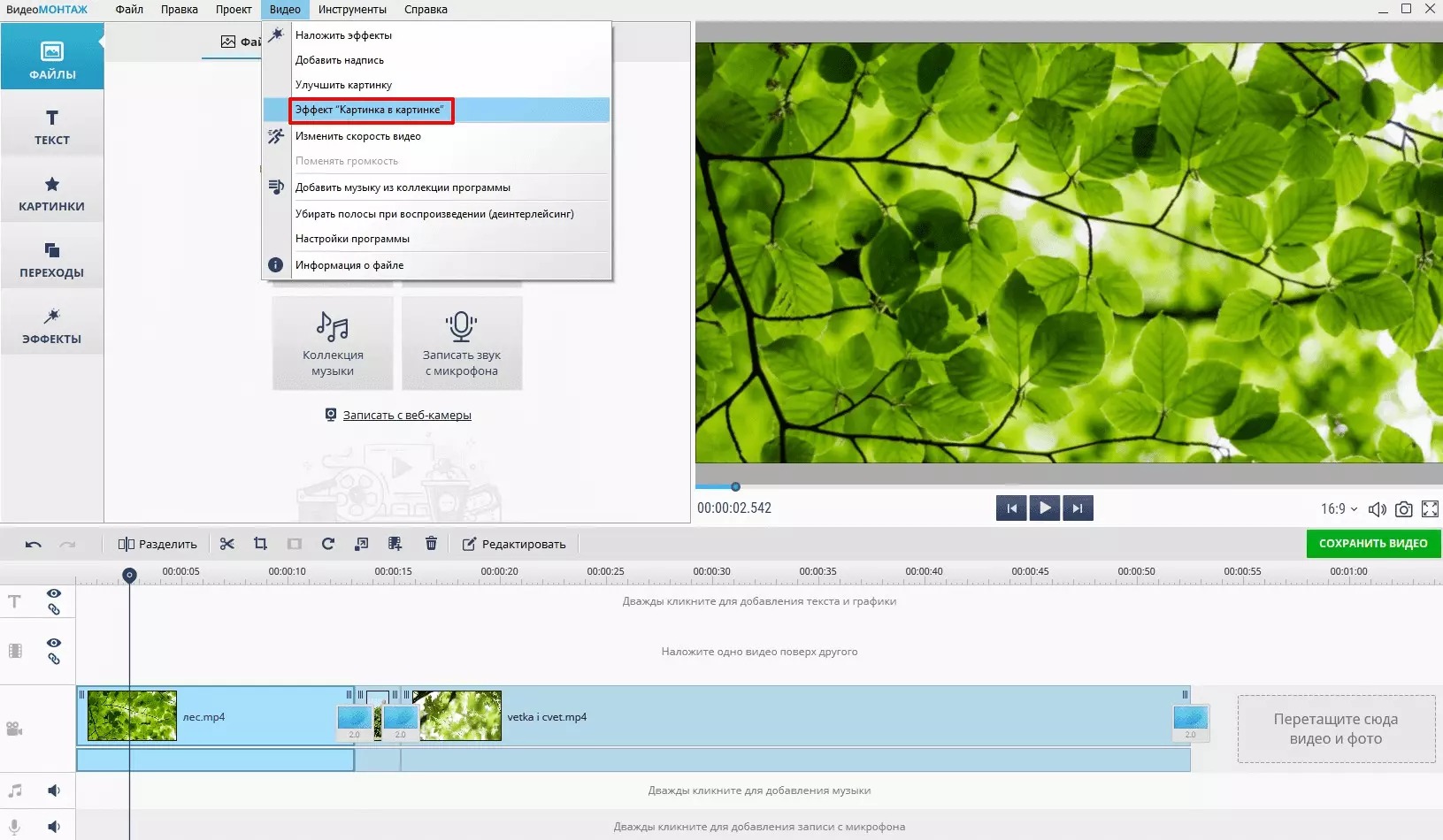
Сразу проверьте начало слоя на временной шкале. Если вставка стартует слишком рано, сдвиньте её вправо; если запаздывает — ближе к началу нужной сцены. Конец слоя задаёт момент исчезновения дополнительного окна.
Шаг 3. Измените размер и положение второго кадра
Выделите слой. В окне предпросмотра появится рамка с маркерами. Потяните за маркер, чтобы уменьшить ролик, затем перетащите сам кадр в свободную область фона. Для разговорного видео обычно выбирают угол, где окно не закрывает лицо, титры и важные детали. При записи экрана оставляйте видимыми элементы интерфейса, на которые ссылается диктор.
Не растягивайте вставку непропорционально по одной оси: лица и круглые объекты сразу выглядят деформированными. Если геометрия исходника не совпадает с формой желаемого окна, аккуратнее кадрировать лишние края, чем растягивать изображение.
Шаг 4. Настройте прозрачность и звук
Дважды щёлкните по верхнему слою и откройте «Настройки». Ползунок «Прозрачность» меняет вклад наложенного видео в общий кадр. Для обычного PiP оставляйте окно непрозрачным; снижение непрозрачности уместно для фоновой текстуры, дубля или художественного смешивания.
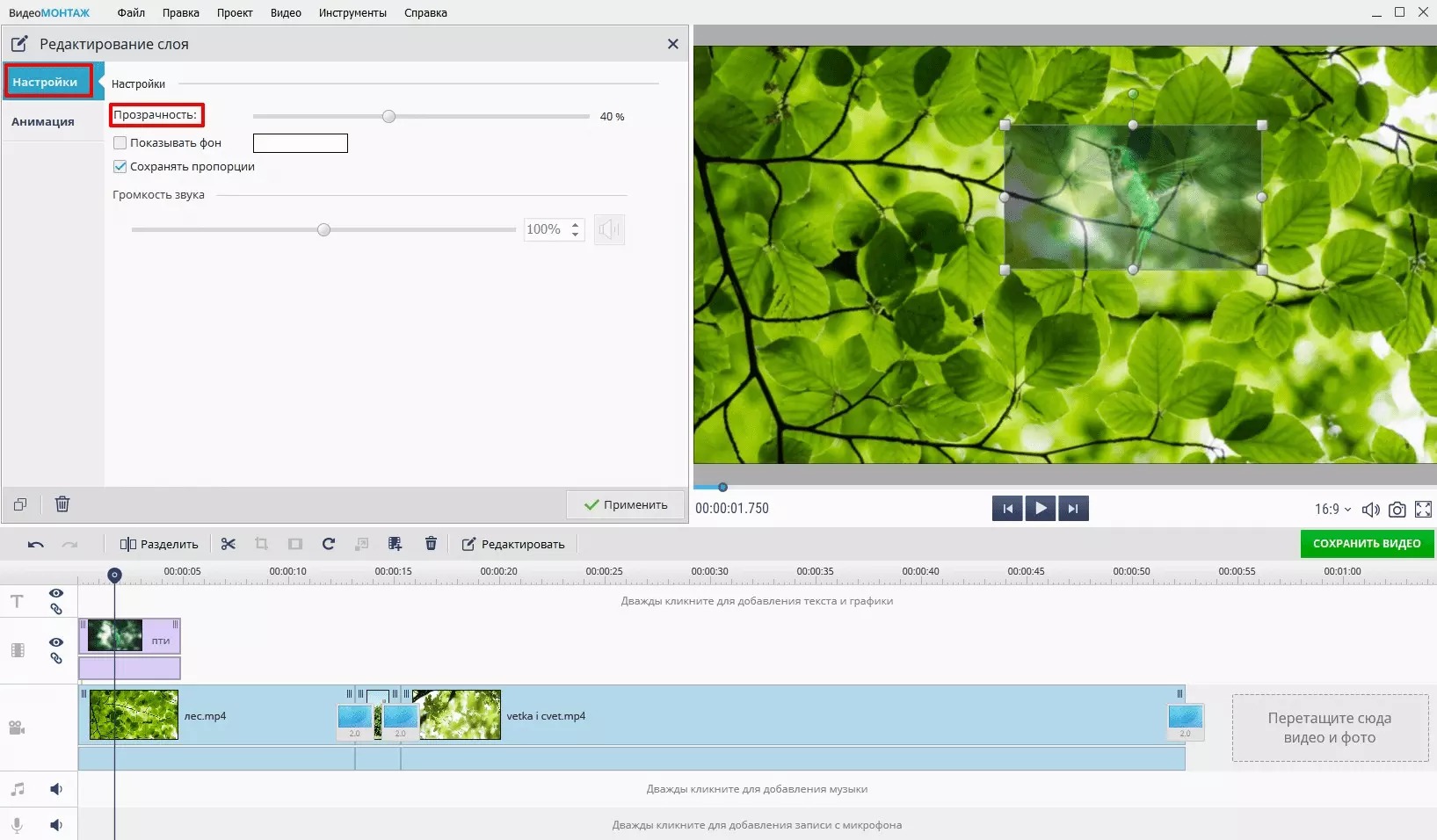
Там же контролируется громкость слоя. Если верхний клип содержит речь, а фоновое видео — музыку или шум, сделайте главный голос приоритетным. Не ориентируйтесь только на то, что слышно в одной точке: прослушайте начало наложения, середину и участок, где слой заканчивается. Резкий скачок громкости заметнее, чем небольшая разница в размере окна.
Шаг 5. При необходимости добавьте появление и исчезновение
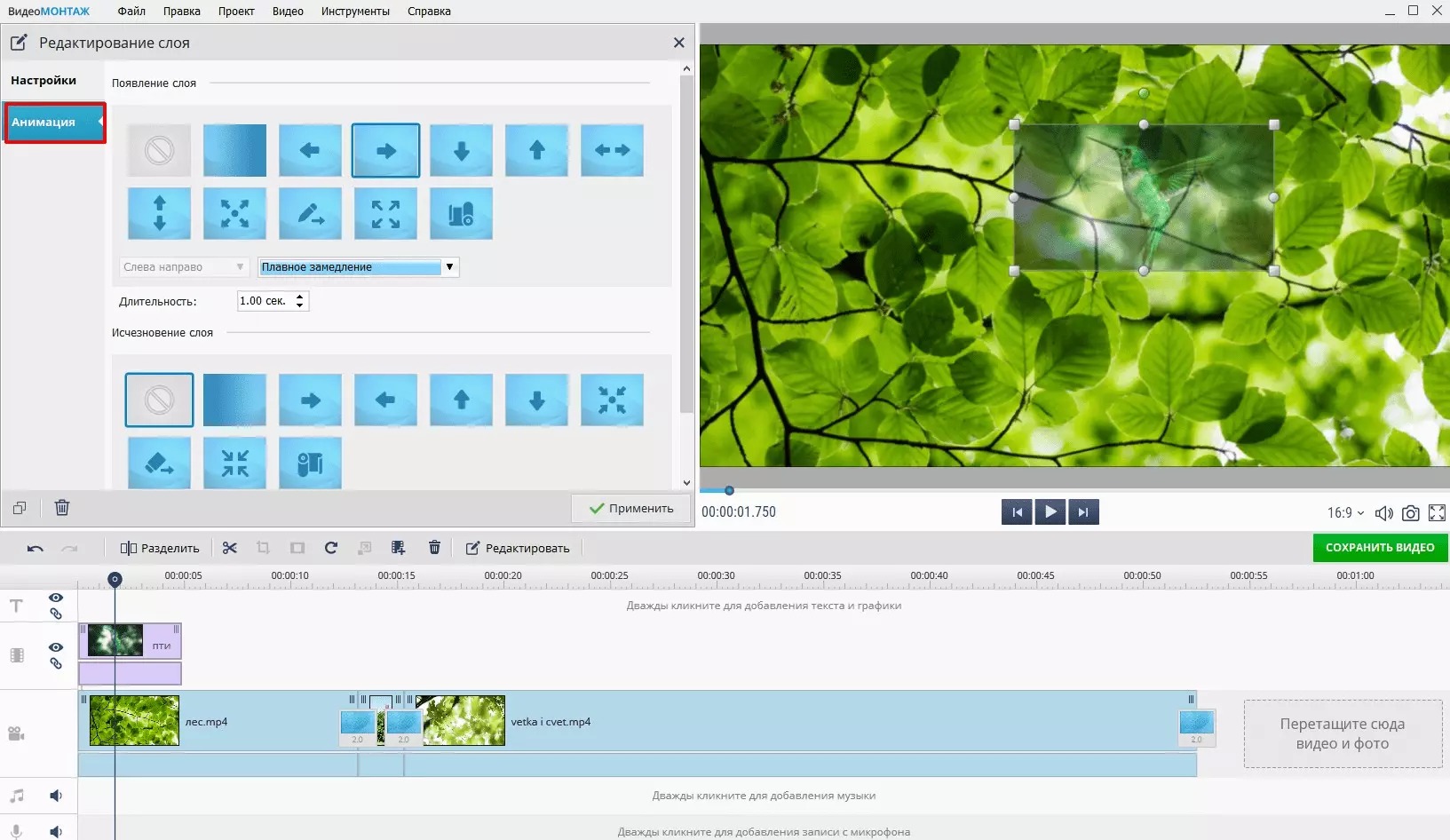
В разделе «Анимация» выбирается способ входа и выхода слоя. Для обучающего ролика достаточно спокойного появления без сложной траектории. Движение полезно, когда окно должно освободить часть экрана: например, ведущий сначала находится справа, а затем смещается влево, чтобы не перекрывать демонстрируемое меню.
Шаг 6. Проверьте монтаж до сохранения
Запустите предпросмотр немного раньше точки появления PiP и посмотрите участок до его исчезновения. Контроль нужен не только для композиции. Убедитесь, что вставка стартует в нужной фразе, не перекрывает текст, не обрывается на полуслове и не создаёт двух конкурирующих аудиодорожек. Затем сохраните ролик через команду экспорта программы.
InShot: вставка второго видео на смартфоне
InShot удобен, когда исходники уже находятся в телефоне и результат нужен в мобильном формате. Для одновременного показа используется инструмент PIP. Второе видео остаётся самостоятельным объектом: его можно перемещать по экрану, менять масштаб и ограничивать по длительности.
Как наложить ролик через PIP
- Откройте создание видеопроекта и выберите основной клип из медиатеки.
- На панели инструментов выберите PIP и добавьте второй ролик.
- Коснитесь вставки в окне просмотра. Сведите или разведите пальцы, чтобы изменить размер, затем перетащите окно в нужную область кадра.
- На таймлайне сдвиньте PIP-клип к точке появления. Подрежьте его края, чтобы он заканчивался в нужный момент.
- Проверьте громкость обоих видео. Для комментария поверх демонстрации оставьте разборчивым тот источник, который несёт речь.
- Просмотрите эпизод целиком и экспортируйте проект средствами приложения.
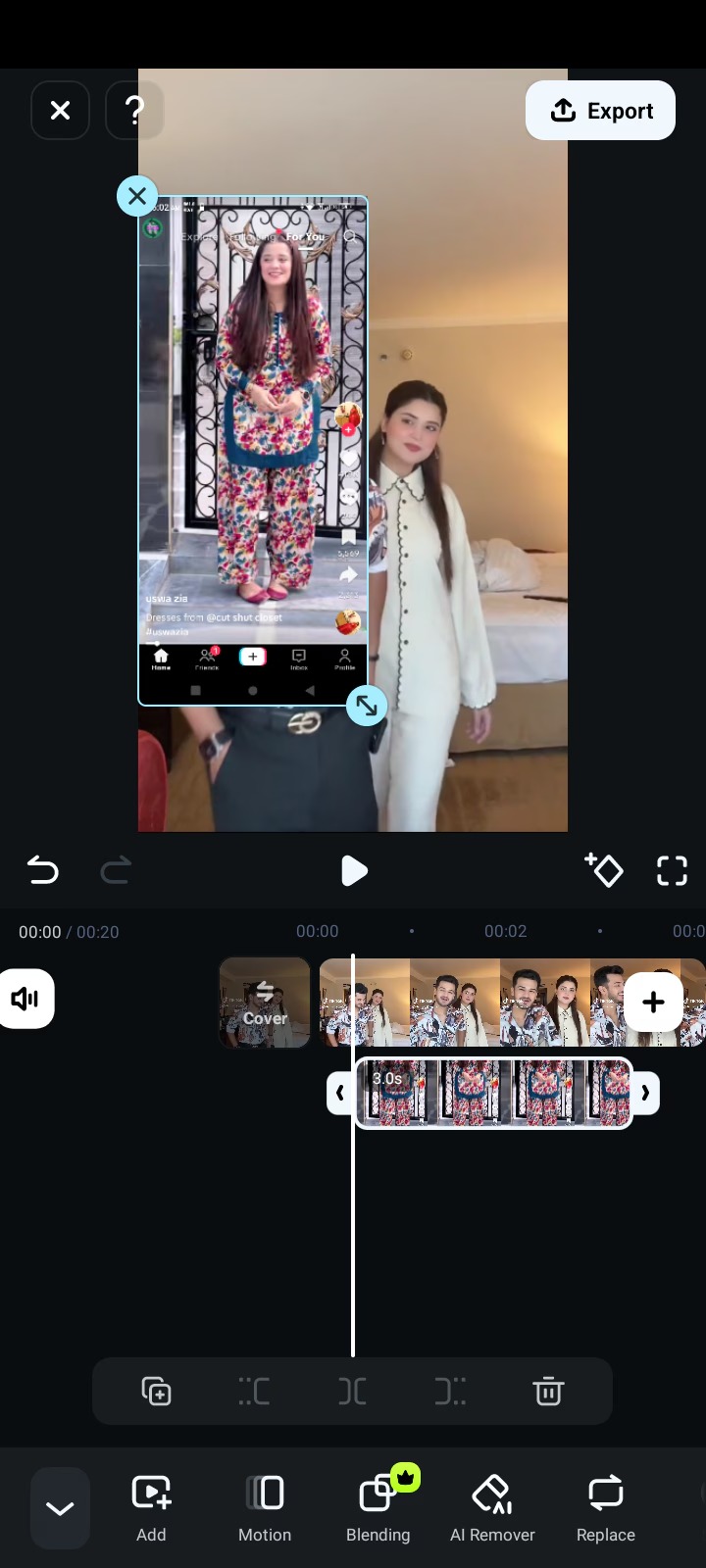
На телефоне особенно важно оставить небольшой запас от краёв. Элементы интерфейса социальных площадок часто занимают нижнюю или боковую часть экрана, поэтому лицо, подпись или товар в маленьком окне не стоит прижимать к самому углу. Перед публикацией полезно открыть экспортированный файл во весь экран и проверить композицию без монтажных рамок.
Плюсы:
- PIP добавляется прямо в мобильный проект без переноса материалов на компьютер;
- масштаб и положение меняются жестами непосредственно в окне просмотра;
- длительность верхнего ролика видна на той же временной шкале, что и основной клип.
Минусы:
- на небольшом дисплее труднее выставлять точное положение нескольких мелких окон;
- длинный проект с множеством слоёв удобнее контролировать на большом таймлайне настольного редактора.
Movavi Video Editor: PiP через Position
В Movavi Video Editor второй клип сначала размещается на дорожке выше основного, а затем получает макет через инструмент Position. Такой подход удобен тем, что один и тот же набор дорожек можно превратить в картинку в картинке, перекрытие или компоновку бок о бок без повторного импорта файлов.
Порядок действий
- Нажмите Add Files и импортируйте оба ролика в проект.
- Перетащите фоновое видео на основную дорожку таймлайна.
- Поместите второй файл на видеодорожку выше. На пересекающемся участке верхний клип будет отображаться поверх нижнего.
- Выделите верхний ролик и откройте Tools → Position.
- Выберите Picture in picture. В окне просмотра уменьшите рамку и перетащите её в нужное место.
- Подгоните начало и конец верхнего клипа по таймлайну, затем посмотрите эпизод в реальном времени.
- Нажмите Export и сохраните готовый проект с подходящими параметрами вывода.
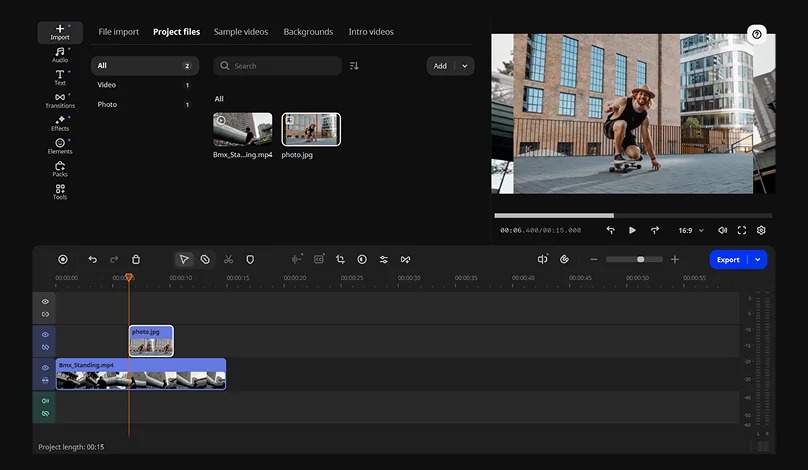
Если нужна не маленькая вставка, а два равноправных кадра, в Position предусмотрены другие варианты компоновки. Это полезно для интервью с двумя участниками, сравнения двух записей или синхронного показа экрана и камеры. Для обычного PiP оставляйте между краями окна и границами кадра визуальный воздух: тесно прижатая рамка выглядит случайной и хуже переносит последующее кадрирование под другую площадку.
Отдельно о возможностях редактора, экспорте и лицензировании можно прочитать в разборе Movavi Video Editor.
CapCut: Overlay на телефоне и верхняя дорожка на компьютере
В CapCut один и тот же визуальный результат собирается немного по-разному на телефоне и на компьютере. В мобильном приложении для второго ролика есть команда Overlay, а в настольной версии достаточно положить дополнительный клип выше основного на таймлайне и изменить его рамку в проигрывателе.
На смартфоне
- Нажмите New project, выберите фоновый ролик и добавьте его в проект.
- На нижней панели нажмите Overlay, затем Add overlay.
- Выберите второй ролик. Он появится поверх основного видео.
- Жестом уменьшите или увеличьте вставку и перетащите её в нужную часть кадра.
- На временной шкале установите начало и длительность overlay-клипа.
- Просмотрите участок, затем перейдите к экспорту.
На компьютере
Создайте новый проект, импортируйте оба файла и перетащите основной на таймлайн. Второй ролик положите на дорожку выше. Выделите его и уменьшите рамку в окне Player, затем задайте положение. В настольной компоновке хорошо видно взаимное расположение клипов по времени, поэтому проще синхронизировать появление окна с конкретной репликой или действием в основном видео.
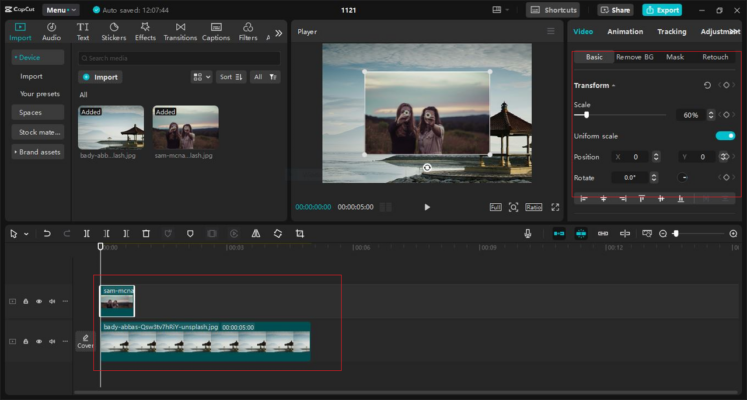
Для вертикальных роликов сначала задайте правильную ориентацию проекта, а уже потом расставляйте окна. Если изменить формат кадра после точного позиционирования, прежние координаты перестанут соответствовать новой композиции: объект может оказаться слишком близко к краю или закрыть важную область.
Clideo: вставка видео в видео без установки программы
Clideo подходит для разовой задачи в браузере. Здесь оба файла загружаются в онлайн-редактор, после чего верхний ролик размещается над нижним на таймлайне и уменьшается прямо в рабочем окне. Такой способ не требует установки настольного ПО, но исходные материалы передаются в веб-сервис, а работа зависит от соединения с интернетом.
Пошагово
- Откройте видеоредактор Clideo и загрузите основной и дополнительный ролики.
- Поместите основной клип на таймлайн.
- Добавьте второй файл так, чтобы его слой находился выше фонового видео.
- Выделите верхний объект. В окне просмотра уменьшите его рамку и перетащите в нужную область.
- Синхронизируйте начало и конец вставки с основным роликом. При необходимости подрежьте лишнюю часть.
- Запустите предпросмотр, проверьте, что два видео видны одновременно именно на нужном участке.
- Нажмите Export и дождитесь подготовки результата.
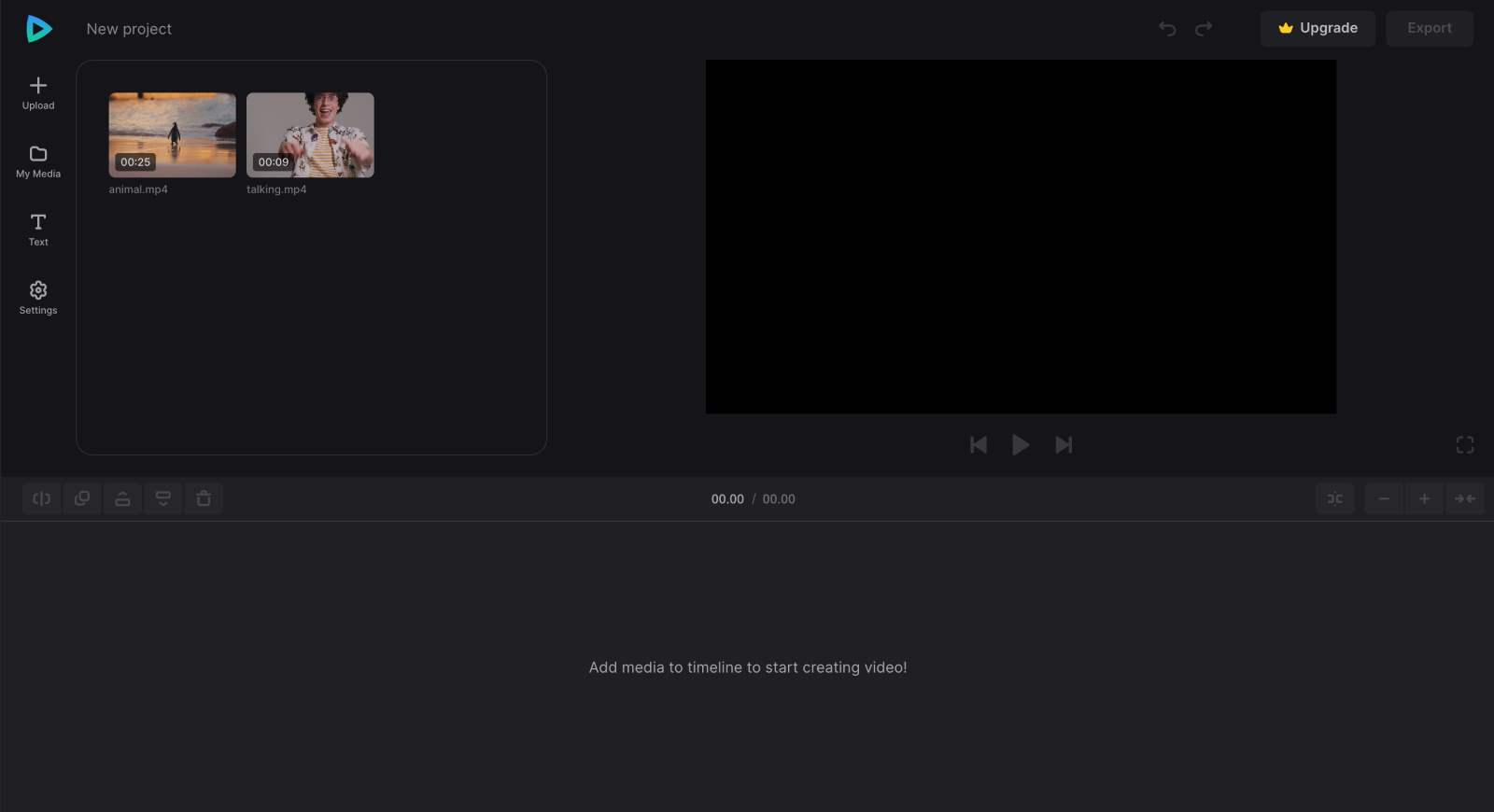
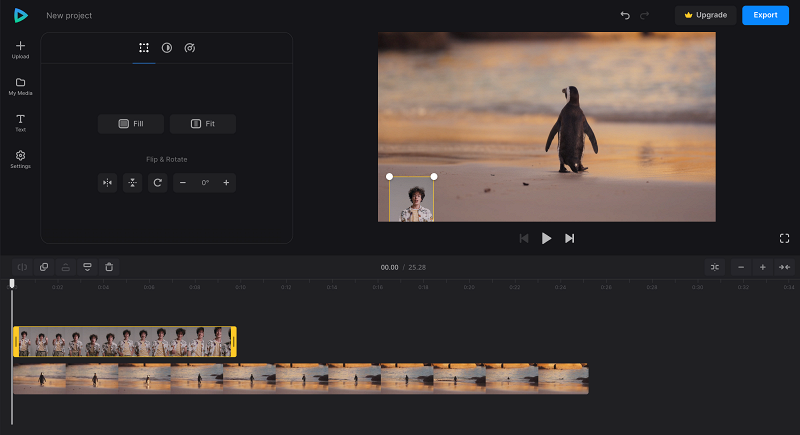
Браузерный способ особенно чувствителен к размеру исходников: передача длинного файла занимает время до начала монтажа, а после редактирования требуется дождаться обработки и получения результата. Для короткой разовой вставки это приемлемо; для регулярной работы с большими исходниками настольный редактор избавляет от повторной передачи медиа через сеть.
Wondershare Filmora: многодорожечный PiP и оформление слоя
Filmora строит PiP на обычной многодорожечной схеме. Основной клип располагается на нижней видеодорожке, а вставка — на любой дорожке выше. После выделения верхнего объекта его можно масштабировать и перемещать в окне просмотра; для более сложного оформления доступны параметры композитинга, маски и анимации.
Базовая схема
- Импортируйте оба ролика в Media Library.
- Перетащите фон на основную видеодорожку.
- Положите второе видео на дорожку выше и сдвиньте его к нужному моменту.
- Выделите верхний клип. В Preview уменьшите рамку за угловые маркеры и переместите окно.
- Обрежьте длину вставки на таймлайне, чтобы она не продолжалась после нужной сцены.
- Для нестандартной формы откройте параметры Mask; для полупрозрачного смешивания используйте настройки композитинга и opacity.
- Просмотрите сцену и выполните экспорт после проверки композиции и звука.
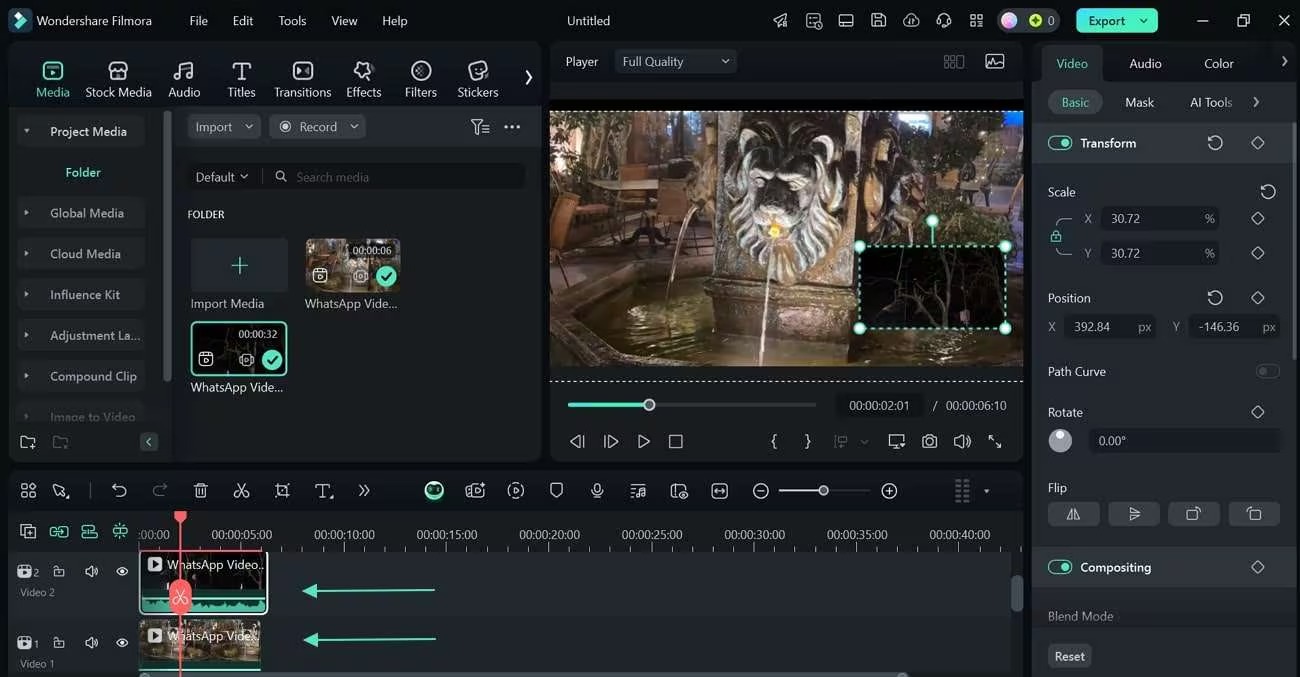
Маска полезна, когда прямоугольное окно выглядит слишком грубо: например, для круглой камеры ведущего поверх записи экрана. При этом не стоит делать маску самоцелью. Чем меньше верхнее окно, тем важнее чистый контур и читаемое содержимое; сложная форма способна съесть полезную площадь и сделать лицо или предмет слишком мелким.
Для общего представления о редакторе и работе с медиа есть отдельный обзор Wondershare Filmora.
Adobe Premiere Pro: точное управление через Motion
В Premiere Pro картинка в картинке создаётся без отдельного мастера: фон размещается на V1, вставка — на V2 или более высокой видеодорожке. Размер и координаты верхнего клипа управляются параметрами Motion. Такой способ удобен, когда нужно не просто поставить окно в угол, а выставить точный масштаб, анимировать движение или собрать несколько одновременно видимых источников.
Как собрать PiP
- Импортируйте оба исходника и создайте последовательность с основным видео.
- Оставьте фон на дорожке V1.
- Перетащите второй ролик на V2 над нужным участком V1.
- Выделите клип V2 и откройте Window → Effect Controls.
- В разделе Motion уменьшите Scale и измените Position. Можно также перетаскивать рамку непосредственно в Program Monitor.
- При необходимости настройте Opacity. Для движения включите анимацию нужного параметра и расставьте ключевые кадры в разных моментах времени.
- Воспроизведите сцену от начала до конца, затем переходите к экспорту последовательности.
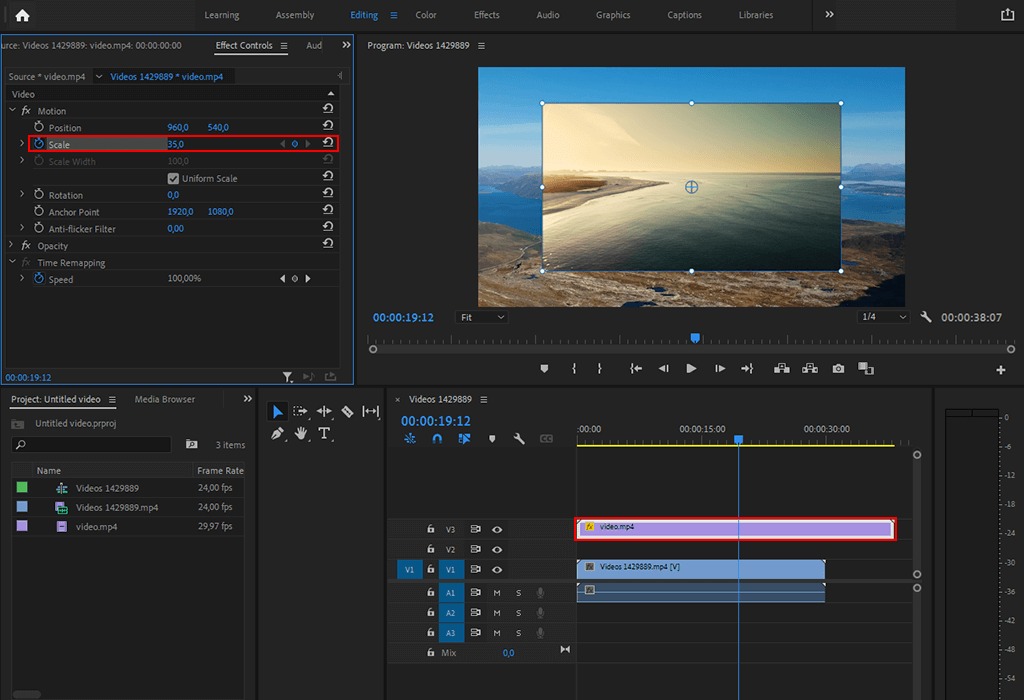
Для статичной камеры ведущего достаточно одного значения Scale и Position на всём клипе. Анимация нужна только тогда, когда окно действительно должно менять место или размер. Лишние ключевые кадры усложняют коррекцию: при любом последующем сдвиге приходится следить за всей траекторией, а не за одной позицией.
Расширенные возможности монтажа, цвета и связанных панелей разобраны в материале про Adobe Premiere Pro.
Как сделать наложение аккуратным, а не просто уменьшить второй ролик
Технически PiP готов сразу после уменьшения верхнего клипа, но качество композиции определяет не количество эффектов, а несколько простых решений.
Не закрывайте смысловой центр кадра
Перед размещением окна посмотрите основной ролик без вставки и отметьте, где находится главный объект. В интервью это лицо, в обзоре товара — сам предмет, в скринкасте — область меню и курсор, в игре — интерфейсные индикаторы. PiP лучше занимать свободное пространство. Если свободного угла нет на протяжении всей сцены, разделите верхний клип и поменяйте его положение в точке, где композиция фона меняется.
Сохраняйте одинаковый визуальный отступ
Когда окно стоит в углу, расстояние до верхнего и бокового края лучше сделать близким. Даже без направляющих глаз быстро замечает перекос. Если в проекте несколько PiP-вставок, используйте один и тот же размер и одинаковые отступы, пока сюжет не требует другого. Так ролик воспринимается как единая система, а не как набор случайно размещённых окон.
Не делайте лицо слишком маленьким
Размер верхнего окна определяется не процентом от кадра, а читаемостью содержимого. Для реакции зрителю должно быть видно выражение лица; для демонстрации устройства — важные детали; для второго экрана — текст, на который ссылается автор. Если после уменьшения содержимое перестаёт читаться, лучше перейти к разделённому экрану или временно разворачивать второй ролик крупнее.
Используйте непрозрачность только по смыслу
Полупрозрачное видео хорошо работает как текстура, воспоминание, сравнение или художественное наложение. Для обычного ведущего поверх скринкаста прозрачность снижает контраст и делает лицо грязнее. В классическом PiP окно должно быть самостоятельным и читаемым, поэтому изменение opacity требуется далеко не всегда.
Разделяйте PiP и хромакей
Картинка в картинке сохраняет прямоугольный кадр второго видео. Хромакей решает другую задачу: удаляет выбранный фон, обычно однотонный, и оставляет человека или объект без прямоугольной рамки. Для реакции достаточно PiP. Для ведущего, который должен выглядеть стоящим прямо внутри игровой или учебной сцены, используют хромакей либо вырезание фона, а затем размещают полученный слой поверх основного видео.
Анимацию применяйте к причине, а не ради движения
Полезная анимация освобождает место под новый объект, подводит внимание к фрагменту или мягко вводит говорящего. Бесконечные перелёты окна из угла в угол отвлекают от содержания. Для большинства инструкций достаточно короткого появления и исчезновения. Если окно должно перемещаться, сначала определите точки, где оно мешает фону, и только после этого задавайте траекторию.
Как работать со звуком двух видео
Наложение изображения автоматически создаёт ещё один возможный источник звука. Поэтому после геометрии кадра нужно отдельно решить аудиозадачу. Здесь встречаются четыре типовых сценария.
- Реакция ведущего. Голос из маленького окна должен быть главным. Звук фонового материала оставляют только настолько громким, чтобы он давал контекст и не перекрывал речь.
- Веб-камера поверх скринкаста. Если голос уже записан вместе с экраном, второй аудиотрек камеры часто не нужен. Дублированный голос с небольшой задержкой создаёт заметное эхо.
- Две синхронные камеры. Обычно выбирают одну более чистую звуковую дорожку, а вторую отключают. Переключение картинки между источниками при этом не требует переключать звук.
- Сравнение двух записей. Когда требуется услышать оба источника, не запускайте их на максимальной громкости одновременно. Сначала определите, какой звук нужен зрителю в конкретный момент, и сделайте второй фоном либо временно приглушите.
После изменения громкости не проверяйте только середину клипа. Прослушайте точку появления второго видео: там чаще всего обнаруживается резкий скачок уровня. Затем проверьте конец вставки, чтобы исчезновение слоя не создавало столь же резкого провала.
Когда вместо PiP нужен разделённый экран
Маленькое окно хорошо показывает дополнительный источник, но делает его второстепенным. Для сравнения деталей это не всегда подходит. Разделённый экран лучше, когда оба ролика равноценны: два ракурса одного действия, сравнение цветокоррекции, тест камер, «до/после», интервью двух участников или синхронная демонстрация двух приложений.
Собрать такой кадр можно из тех же слоёв. Уменьшите оба видео и расположите их рядом, затем кадрируйте лишние области так, чтобы важные объекты занимали сопоставимую площадь. Movavi предлагает готовые варианты Position, Filmora — отдельные варианты многокадровой компоновки, а в Premiere Pro всё можно выставить через Scale и Position. Важно не просто разделить кадр пополам, а сохранить естественные пропорции исходников.
Если один из двух роликов вертикальный, а второй горизонтальный, симметричное деление часто оставляет много пустого места. В такой ситуации либо используйте фон из горизонтального источника и вертикальное PiP-окно, либо кадрируйте оба материала под единую сетку.
Как вставить второй ролик не поверх, а внутрь первого по времени
Иногда формулировка «вставить видео в видео» означает монтажную вставку: основной сюжет идёт несколько секунд, затем полностью переключается на другой фрагмент, после чего возвращается к первой записи. Это не PiP.
- Поставьте курсор на основной клип в точке начала вставки и выполните разрез.
- Перейдите к точке, где основной сюжет должен продолжиться, и сделайте второй разрез.
- Раздвиньте получившиеся части или вставьте новый фрагмент между ними на той же основной дорожке.
- Подрежьте длительность вставленного материала.
- Если переход выглядит слишком резким, добавьте монтажный переход между соседними клипами, но не используйте его автоматически: обычная склейка часто выглядит естественнее.
- Проверьте звук на стыках и убедитесь, что фраза не обрывается.
Разница хорошо видна на таймлайне: при PiP два клипа расположены один над другим и идут одновременно, при последовательной вставке они стоят рядом во времени на одной композиционной линии. Это самый быстрый способ понять, какой монтаж вы фактически собрали.
Как синхронизировать два видео перед наложением
Когда оба ролика сняты одновременно с разных камер, аккуратное PiP начинается не с масштаба, а с синхронизации. Найдите одинаковое событие, которое видно или слышно в обоих исходниках: хлопок, включение экрана, резкое движение руки, вспышку или начало конкретной фразы. Совместите эти точки на таймлайне, а уже после этого обрезайте начало и настраивайте размер верхнего окна.
Для материалов со звуком удобно ориентироваться на форму волны: короткий резкий звук создаёт хорошо заметный пик. После совмещения воспроизведите несколько секунд и следите за губами, жестами и повторяющимися действиями. Если второй источник постепенно уходит вперёд или назад на длинном фрагменте, проблема уже не в положении клипа на шкале; такой материал требует отдельной коррекции синхронизации, а не постоянного ручного сдвига маленькими кусками.
Если видео сняты не одновременно, синхронизация строится по смыслу. Окно с реакцией должно появляться немного раньше реплики, к которой относится комментарий, а демонстрационный крупный план — до момента, когда зрителю предлагают рассмотреть деталь. В учебном ролике полезно ставить вставку так, чтобы она не появлялась в середине слова и не исчезала до завершения объяснения.
После совмещения лучше сначала закончить грубую работу со временем, а затем заниматься рамкой, маской и анимацией. Иначе любое последующее укорачивание или перестановка клипа заставляет повторно проверять уже настроенное движение. Такой порядок особенно заметно упрощает проекты, где PiP появляется несколько раз.
Диагностика: почему второе видео не видно или выглядит неправильно
Второй ролик добавлен, но фон полностью исчез
Причина: верхний клип занимает весь кадр и закрывает нижний. Исправление: выделите именно верхний слой и уменьшите Scale или рамку в окне просмотра. Затем переместите его в нужный угол. Удалять или заново импортировать фон не требуется.
Вставка есть на таймлайне, но в нужный момент её нет
Причина: временные диапазоны двух клипов не пересекаются или верхний фрагмент стоит не в той части шкалы. Исправление: поставьте курсор на предполагаемую точку появления и проверьте, находится ли над основным видео верхний клип. Сдвиньте его, не меняя размер и эффекты.
Окно видно, но оно обрезано краем кадра
Причина: часть рамки вышла за рабочую область или формат проекта был изменён после позиционирования. Исправление: верните весь объект внутрь кадра, затем заново оцените отступы. После смены ориентации с 16:9 на вертикальную прежняя позиция почти всегда требует коррекции.
У второго видео появились чёрные поля
Причина: соотношение сторон исходника и формы окна не совпадает. Исправление: выберите между двумя решениями: сохранить весь кадр с полями либо кадрировать лишние края. Растягивание по одной оси убирает поля, но искажает пропорции, поэтому для лица и предметной съёмки это плохой вариант.
Два голоса звучат с эхом
Причина: оба исходника содержат одну и ту же речь, записанную с небольшой задержкой. Исправление: оставьте одну основную аудиодорожку, а вторую отключите или уберите её громкость. Простое снижение обоих уровней не устраняет задержку между дублями.
Маленькое окно стало мутным
Причина: исходник имеет низкую детализацию либо сначала был сильно уменьшен, а затем снова увеличен внутри проекта. Исправление: вернитесь к исходному файлу более высокого качества и масштабируйте его только в редакторе. После необратимого уменьшения разрешения мелкие детали не возвращаются.
Монтаж начинает тормозить после добавления нескольких окон
Причина: редактор одновременно декодирует несколько видеопотоков и формирует общий кадр. Исправление: снизьте качество предпросмотра, закройте лишние приложения и не оценивайте плавность только по тяжёлому многослойному предпросмотру. Финальный экспорт просчитается отдельно. В профессиональных редакторах для тяжёлых исходников дополнительно используют прокси, но базовый PiP обычно можно собрать без изменения оригиналов.
После экспорта вставка сместилась относительно макета
Причина: перед выводом изменились размер кадра, ориентация или настройки последовательности. Исправление: сначала зафиксируйте формат проекта, затем расставляйте слои. После любых изменений разрешения снова просмотрите композицию и только потом запускайте финальное сохранение.
Чек-лист перед экспортом
- Второй ролик появляется и исчезает в нужные моменты, без случайного пустого хвоста.
- Верхнее окно не закрывает лицо, субтитры, важный интерфейс или объект съёмки.
- Пропорции людей и предметов не искажены растяжением.
- Оба видео синхронизированы по содержанию там, где требуется одновременное действие.
- Громкость основного голоса стабильна до, во время и после появления PiP.
- В начале и конце слоя нет нежелательного чёрного кадра.
- Анимация, если она используется, заканчивается внутри нужной сцены и не уводит окно за границы кадра.
- Формат кадра проекта уже соответствует будущей публикации; после позиционирования он не менялся.
- Экспортируемый ролик просмотрен хотя бы на проблемных стыках в обычном видеоплеере, а не только внутри монтажной программы.
Для длинного проекта полезно сначала вывести короткий фрагмент с самым сложным наложением. Такой контрольный экспорт показывает реальную резкость маленького окна, работу прозрачности, синхронность звука и поведение анимации. После него легче исправить композицию до длительного финального рендера.
Частые вопросы
Можно ли наложить больше двух видео?
Да, многодорожечные редакторы позволяют использовать несколько верхних видеослоёв. Каждый следующий слой занимает своё место в порядке наложения: элемент на более высокой дорожке отображается поверх расположенных ниже. Практическое ограничение задают читаемость кадра и производительность устройства. Четыре маленьких окна имеют смысл для видеостены или группового сравнения, но для обычного ролика быстро становятся слишком мелкими.
Как сделать второе видео круглым?
Нужен редактор с масками. Сначала создаётся обычный верхний слой, затем к нему применяется круглая или овальная маска. Само видео остаётся прямоугольным файлом, но видимой становится только область внутри маски. В Filmora такая обработка доступна через Mask; в профессиональных редакторах аналогичный результат получают маской слоя.
Что лучше для реакции: PiP или удаление фона?
PiP быстрее и предсказуемее: камера ведущего остаётся в прямоугольном окне. Удаление фона уместно, когда человек должен интегрироваться в основную сцену без рамки. Для чистого хромакея нужна аккуратная съёмка фона и освещение; для обычного комментария маленькое прямоугольное окно требует меньше подготовки и проще контролируется.
Нужно ли делать оба исходника одинакового разрешения?
Нет. Редактор масштабирует верхний слой внутри общего кадра проекта. Более важны достаточная детализация второго видео и правильные пропорции. Низкокачественный исходник останется мягким, даже если итоговый проект экспортируется в высоком разрешении.
Почему нельзя просто склеить два файла?
Склейка располагает ролики последовательно: сначала играет один, потом второй. Для одновременного показа нужны две пересекающиеся по времени дорожки или специальный PiP-режим. Поэтому команда «Объединить» в простом конвертере не заменяет видеоредактор с поддержкой слоёв.
Можно ли сделать всё онлайн?
Для короткой разовой задачи подходит Clideo: файлы загружаются в браузерный редактор, где второй слой можно уменьшить и разместить поверх первого. Для больших, конфиденциальных или регулярно обрабатываемых материалов локальный настольный редактор практичнее, потому что исходники не требуется каждый раз передавать в веб-сервис.
Как выбрать между телефоном и компьютером?
Телефон удобен для коротких вертикальных роликов, особенно когда съёмка уже находится в медиатеке и достаточно одного PIP-окна. Компьютер даёт более крупный таймлайн и точнее контролирует несколько дорожек, звук, маски и анимацию. Чем длиннее проект и чем больше одновременных слоёв, тем заметнее преимущество большого рабочего пространства.
Итог
Чтобы вставить одно видео в другое, не нужно предварительно объединять файлы или уменьшать второй ролик отдельным конвертером. В редакторе фон помещается на основную дорожку, дополнительный клип — на слой выше; затем для него задаются размер, положение и время показа. В ВидеоМОНТАЖе эту схему ускоряет отдельный эффект «Картинка в картинке». На смартфоне ту же задачу решают PIP в InShot и Overlay в CapCut, в браузере — слои Clideo. Movavi и Filmora удобны для обычного многодорожечного монтажа, а Premiere Pro даёт точное управление Scale, Position, Opacity и анимацией.
Перед сохранением важнее всего проверить три вещи: верхнее окно не перекрывает смысловой центр кадра, его временной отрезок совпадает с нужной сценой, а две аудиодорожки не спорят друг с другом. После этого короткий контрольный экспорт проблемного участка покажет результат точнее, чем статичный кадр в монтажном окне.












