


Чтобы склеить несколько MP4-файлов, недостаточно просто поставить ролики подряд: сначала стоит понять, нужно ли сохранять исходные потоки без повторного кодирования или важнее получить единый файл с одинаковым разрешением, частотой кадров и звуком. В первом случае процесс проходит быстрее и не меняет качество изображения, но исходники должны быть технически совместимы. Во втором редактор заново кодирует итоговый ролик, зато позволяет соединять материалы с разных камер и телефонов, обрезать края, менять порядок сцен, добавлять переходы и нормализовать звук.
Ниже разобраны пять практичных вариантов. Основной способ для Windows — ВидеоМОНТАЖ: в нём удобно собрать MP4 на таймлайне, подрезать стыки и сразу сохранить готовый ролик. Movavi Video Editor пригодится на Windows и macOS, iMovie — на Mac, Clideo — когда нельзя устанавливать программу, а Bandicut — когда исходники одинаковы и нужно по возможности избежать полного перекодирования.
- Какой способ выбрать
- Что означает склейка MP4 и почему качество иногда меняется
- Подготовка файлов перед объединением
- ВидеоМОНТАЖ: основной способ на Windows
- 1. Создайте проект и добавьте MP4
- 2. Расставьте клипы и уберите лишнее
- 3. Настройте переходы только там, где они нужны
- 4. Проверьте звук
- 5. Сохраните результат в MP4
- Плюсы
- Минусы
- Movavi Video Editor: когда нужны Windows и macOS
- Как объединить MP4
- Плюсы
- Минусы
- iMovie: объединение MP4 на Mac
- Порядок действий
- Экспорт и важное ограничение MP4
- Плюсы
- Минусы
- Clideo: склейка MP4 без установки программы
- Как склеить файлы
- Плюсы
- Минусы
- Bandicut: быстрое соединение одинаковых MP4
- Как склеить MP4 в High-Speed mode
- Плюсы
- Минусы
- Когда склейка без перекодирования действительно подходит
- Как проверить, что соединение прошло без лишней перекодировки
- Как свести разные исходники к одному результату
- Разрешение
- Соотношение сторон
- Частота кадров
- Кодек и битрейт
- Как сделать стык незаметным
- Чек-лист перед экспортом
- Диагностика: что делать, когда MP4 не склеивается нормально
- High-Speed mode недоступен
- На стыке появляется рывок
- После соединения звук отстаёт от изображения
- Громкость резко меняется после стыка
- Файл после склейки стал намного больше
- Качество заметно ухудшилось
- Вертикальное видео обрезалось
- Clideo долго обрабатывает проект
- Экспорт закончился, но файл не открывается на телевизоре
- Проверка готового файла за пять минут
- Частые вопросы
- Можно ли просто соединить два MP4 без изменения качества?
- Нужен ли переход между двумя роликами?
- Почему MP4 одинаково называется, а прямое объединение не работает?
- Как объединить ролики с телефона и камеры?
- Что лучше: сначала конвертировать все файлы или сразу собрать на таймлайне?
- Можно ли соединить очень большие MP4 онлайн?
- Как сохранить исходное качество при монтаже с переходами?
- Нужно ли повышать разрешение при объединении?
- Итог
- Предложить модель для рейтинга
Какой способ выбрать
| Способ | Где работает | Когда удобен | Что происходит с видео |
|---|---|---|---|
| ВидеоМОНТАЖ | Windows | Сборка ролика с обрезкой, переходами и контролем экспорта | Проект выводится в новый MP4 с заданными параметрами |
| Movavi Video Editor | Windows, macOS | Монтаж нескольких клипов с точной расстановкой на таймлайне | Итог рендерится в выбранный формат, в том числе MP4 |
| iMovie | Mac | Быстрая сборка ролика внутри экосистемы Apple | Проект экспортируется как новый файл; для отдельного режима MP4 действуют ограничения Apple по настройкам |
| Clideo | Браузер | Разовая склейка без установки ПО | Файлы загружаются в облачный сервис и обрабатываются на сервере |
| Bandicut | Windows | Быстрое соединение технически одинаковых MP4 | High-Speed mode объединяет совместимые потоки без полного перекодирования; при несовпадении параметров применяется Encoding mode |
Если ролики сняты одной камерой в одном режиме и их нужно просто поставить подряд, сначала имеет смысл проверить Bandicut: прямое соединение экономит время и не создаёт дополнительное поколение сжатия. Если клипы отличаются разрешением, ориентацией, кодеком, частотой кадров или требуют обрезки, проще собрать их на таймлайне в полноценном редакторе.
Что означает склейка MP4 и почему качество иногда меняется
MP4 — контейнер, то есть структура файла, внутри которой находятся видеопоток, звук, временные метки и служебные данные. Два файла с расширением .mp4 могут заметно отличаться: один содержит H.264, другой HEVC; один записан в 25 кадров/с, другой в 60; один имеет звук AAC 48 кГц, другой — иную аудиоконфигурацию. Поэтому совпадение расширения ещё не означает, что два фрагмента можно безопасно объединить простым копированием потоков.
Есть два принципиально разных процесса. Соединение без полного перекодирования копирует совместимые видео- и аудиопотоки в новый контейнер. Изображение не проходит повторное сжатие, поэтому не появляются новые компрессионные артефакты, а обработка обычно занимает значительно меньше времени. Ограничение — требования к совместимости исходников. Склейка с перекодированием формирует единый видеопоток заново. Это требуется, когда редактор должен свести разные параметры к одному выходному профилю, применить переходы, кадрирование, графику или другие изменения.
Повторное кодирование само по себе не означает заметного ухудшения. При достаточном битрейте, корректном разрешении и подходящем кодеке результат может визуально почти не отличаться от исходников. Проблемы начинаются, когда экспорт задаёт слишком низкий битрейт, меняет частоту кадров без необходимости, увеличивает исходное разрешение или несколько раз подряд пережимает уже сжатый материал. Для финальной склейки лучше выполнить один итоговый экспорт, а не сохранять промежуточный MP4 после каждого действия.
Подготовка файлов перед объединением
Пять минут подготовки экономят время на повторном рендере и помогают избежать рассинхронизации звука, чёрных полей и скачков масштаба. Исходники лучше не редактировать поверх оригиналов. Создайте отдельную папку проекта, скопируйте туда MP4 и расположите их в предполагаемом порядке.
- Переименуйте ролики по порядку. Имена вроде 01_intro.mp4, 02_interview.mp4, 03_final.mp4 уменьшают риск перепутать сцены при массовом импорте.
- Проверьте начало и конец каждого фрагмента. На стыке часто остаются несколько ненужных кадров: движение руки к кнопке записи, провал экспозиции, пауза перед репликой. Эти участки лучше удалить до добавления переходов.
- Сравните геометрию кадра. Для обычного горизонтального проекта удобнее, когда все клипы имеют одно соотношение сторон. Вертикальный материал в горизонтальном проекте потребует полей, кадрирования или увеличения с потерей части изображения.
- Проверьте частоту кадров. Смешивание 25, 30, 50 и 60 кадров/с допустимо в редакторах, но выходной файл всё равно получает одну целевую частоту. Для простого объединения без полного перекодирования различия часто становятся препятствием.
- Прослушайте звук на границах. Резкий скачок фонового шума или громкости заметнее самой видеосклейки. Стыки речи обычно лучше делать на естественной паузе.
- Оставьте запас свободного места. При рендере редактор создаёт новый файл, а иногда и временные данные. Свободное место должно быть больше предполагаемого размера результата.
Для быстрой технической проверки достаточно открыть каждый MP4 в одном и том же проигрывателе и убедиться, что файл начинается без задержки, звук не отстаёт, длительность определяется корректно, а конец воспроизводится до последнего кадра. Повреждённый исходник лучше сначала восстановить или перекодировать отдельно: ошибка одного фрагмента способна остановить экспорт всего проекта.
ВидеоМОНТАЖ: основной способ на Windows
ВидеоМОНТАЖ подходит для ситуации, когда несколько MP4 нужно не просто поставить подряд, а аккуратно собрать в готовый ролик: удалить лишние секунды, изменить очередность, настроить стыки и экспортировать единый файл. Актуальная версия 25.0 работает в Windows 11, 10, 8 и 7. Пробный режим действует пять дней, а экспортированное в нём видео содержит водяной знак, поэтому финальный файл без него требует полной версии.

1. Создайте проект и добавьте MP4
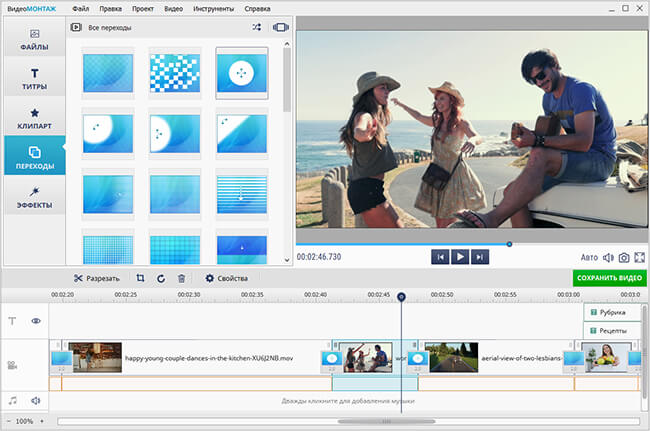
После запуска выберите «Новый проект» → «Проект с нуля». В рабочем окне нажмите «Добавить видео и фото». Несколько файлов можно выделить одновременно, удерживая Ctrl. Они появятся на временной шкале, где и формируется последовательность готового ролика.
Сразу проверьте порядок. Короткий тест проще сделать от конца: найдите последний кадр первого фрагмента, затем первый кадр второго и оцените, не повторяется ли одно и то же действие. Если камера записывала непрерывную сцену частями, повтор в несколько кадров создаёт заметный «отскок» назад.
2. Расставьте клипы и уберите лишнее
Перетащите фрагменты на шкале в нужной последовательности. Для точной обрезки поставьте маркер воспроизведения на границу ненужного участка и нажмите «Разделить». Полученный фрагмент можно удалить или переместить. Такой способ удобнее грубой обрезки «на глаз», когда нужно сохранить начало слова, удар барабана или точный момент движения.
Перед чистовой склейкой просмотрите по несколько секунд до и после каждого стыка. Для интервью и объясняющих роликов прямой монтажный переход обычно выглядит естественнее декоративного эффекта. Плавное растворение полезнее при смене времени, места или смыслового блока, а не между соседними фразами одного разговора.
3. Настройте переходы только там, где они нужны
Откройте раздел «Переходы», выберите эффект и перетащите его на соединение двух клипов. В актуальном рабочем процессе приложения переходы могут добавляться при размещении материалов на таймлайне; ненужный эффект можно удалить или заменить. Для технической склейки записей одной сцены лучше оставить обычную смену кадров без анимации.
4. Проверьте звук
Запустите воспроизведение за две-три секунды до места соединения и не смотрите на изображение: так легче услышать щелчок, обрыв фонового шума или скачок громкости. Если речь продолжается через стык, оставьте небольшой естественный запас в конце первого и начале второго фрагмента. Музыкальный удар или хлопок лучше не разрезать посередине.
Когда исходники записывались разными устройствами, громкость может отличаться сильнее, чем картинка. Выравнивайте её до экспорта, потому что единый MP4 не исправляет уровень звука автоматически лишь за счёт объединения файлов.
5. Сохраните результат в MP4
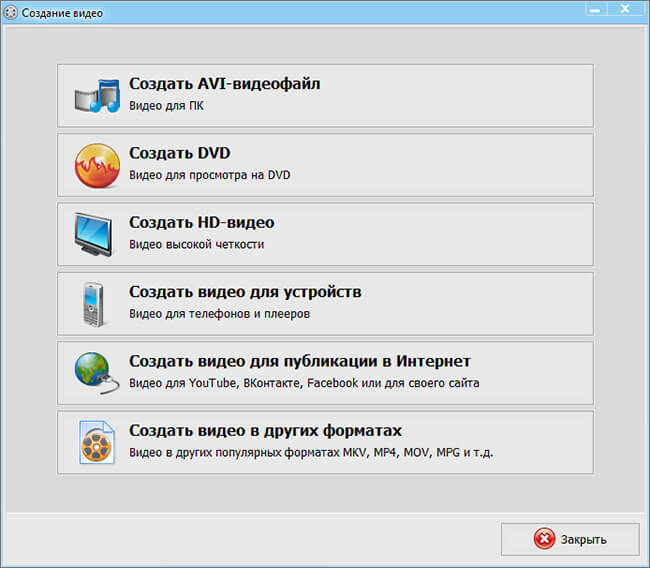
Нажмите «Сохранить видео». Для ручного выбора контейнера используйте вариант сохранения в других форматах и выберите MPEG4/MP4. В окне экспорта задайте размер кадра и качество. Для обычной склейки разумно сохранять разрешение исходного проекта, а не увеличивать 1080p до 4K: такое масштабирование повышает размер файла, но не создаёт новых деталей.
После завершения откройте готовый MP4 отдельно от редактора. Проверьте первую и последнюю секунды, каждый стык, синхронность речи и движения губ, а также общую длительность. Если ролик предназначен для передачи другому человеку, воспроизведите его ещё в одном плеере: это быстро выявляет проблемы совместимости, которые не видны внутри монтажной программы.
Плюсы
- русский интерфейс и прямой рабочий процесс «импорт → таймлайн → экспорт»;
- можно одновременно склеить, подрезать клипы, переставить сцены и настроить переходы;
- MP4 доступен среди форматов сохранения;
- выходные параметры настраиваются перед финальным рендером.
Минусы
- программа рассчитана на Windows и не имеет настольной версии для macOS;
- пробный режим ограничен пятью днями и добавляет водяной знак в видео;
- таймлайн-монтаж формирует новый выходной файл, поэтому это не тот вариант, когда требуется только копирование полностью совместимых потоков без повторной обработки.
Movavi Video Editor: когда нужны Windows и macOS
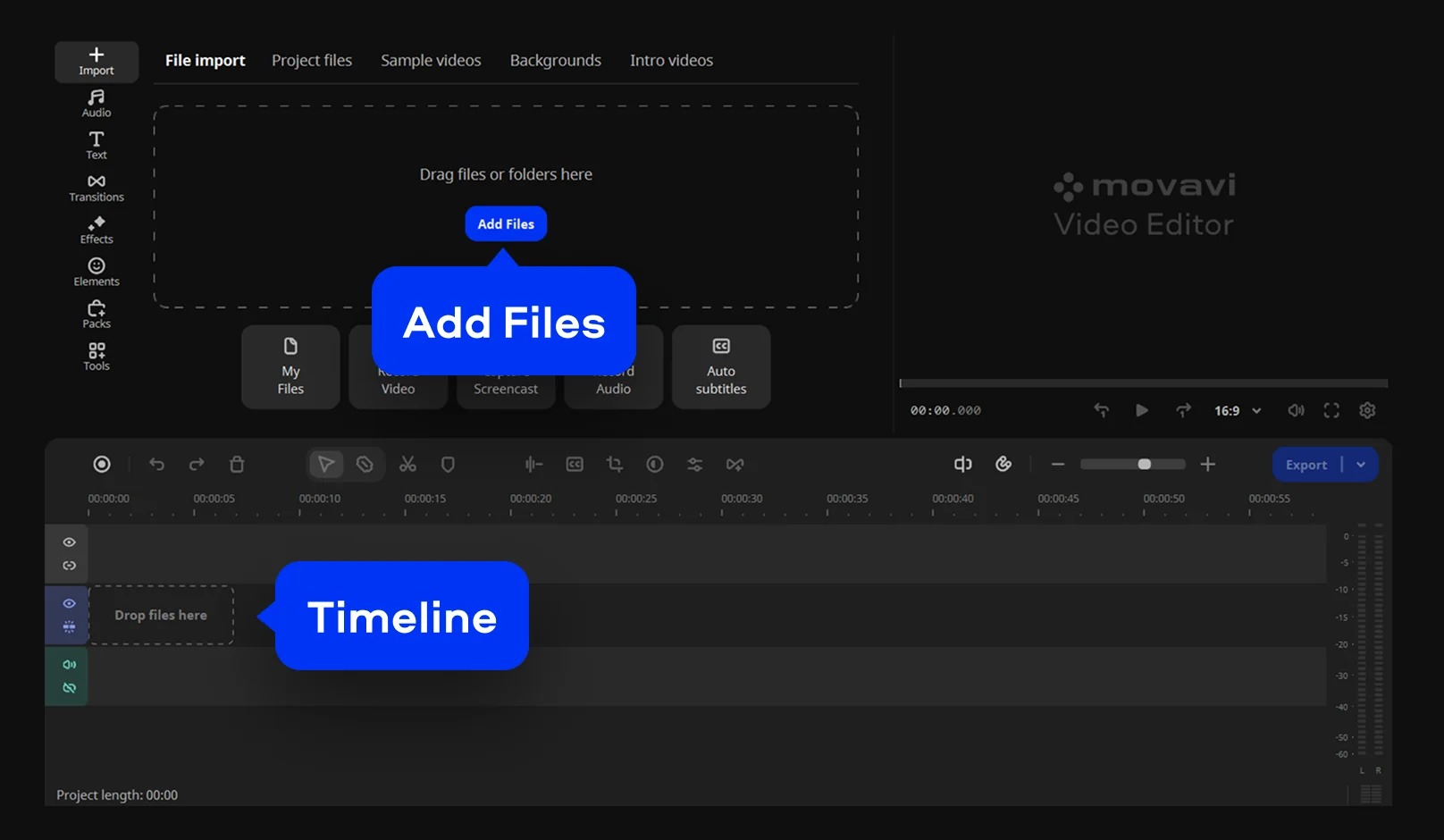
Movavi Video Editor 2026 работает в Windows 10/11 64-bit и macOS 12 или новее. На Mac поддерживаются 64-разрядные Intel и Apple Silicon. Для задачи склейки важен обычный таймлайн: файлы импортируются в Project files, затем помещаются на основную дорожку и экспортируются одним роликом. Пробная сборка добавляет к выходному видео отметку Trial.
Как объединить MP4
- Запустите редактор и нажмите Add Files. Выберите все части будущего ролика. Они появятся в Project files.
- Перетащите первый MP4 на основную видеодорожку Timeline, затем добавьте остальные справа от него. Края соседних клипов должны соприкасаться без пустого промежутка.
- Перетащите клипы влево или вправо, чтобы изменить порядок. Ненужные кадры на границе можно убрать обрезкой краёв или разделением фрагмента.
- Для мягкой смены сцен откройте Transitions и поместите переход между двумя соседними клипами. Для одной непрерывной сцены оставьте прямой стык.
- Нажмите Export, выберите MP4, задайте имя, папку и нужные выходные параметры. После проверки нажмите Start.
Редактор заново формирует итоговый файл, поэтому он удобен при несовпадении исходных параметров. Например, горизонтальный и вертикальный ролики можно разместить в одном проекте, но перед экспортом нужно осознанно решить, что делать с кадром: сохранить поля, кадрировать лишнее или изменить композицию. Автоматическое увеличение вертикального клипа до полного горизонтального кадра неизбежно отрежет часть изображения сверху и снизу.
При выборе частоты кадров не стоит автоматически ставить максимальное значение. Если основная съёмка записана в 25 или 30 кадров/с, экспорт в 60 кадров/с не добавляет реального движения между исходными кадрами. Он лишь меняет структуру выходного потока и способен увеличить размер файла.
Плюсы
- одинаковая логика таймлайна на Windows и Mac;
- MP4 выбирается непосредственно в окне экспорта;
- можно сразу подрезать материал, добавить переходы и проверить весь ролик перед выводом;
- подходит для исходников с разными характеристиками, когда простой потоковый join не срабатывает.
Минусы
- при обычном монтажном экспорте выполняется рендер нового файла;
- пробная версия оставляет отметку Trial на результате;
- эффекты и лишние переходы увеличивают время обработки, хотя для простой склейки они не нужны.
iMovie: объединение MP4 на Mac
На Mac iMovie удобен тем, что проект автоматически сохраняет изменения, а последовательность собирается обычным перетаскиванием клипов на таймлайн. Здесь есть особенность, которую важно учитывать до импорта: разрешение и частота кадров проекта определяются первым клипом, добавленным на временную шкалу. Для проекта 4K первым должен быть 4K-фрагмент; для проекта 60 кадров/с первым должен идти соответствующий 1080p- или 720p-клип.
Порядок действий
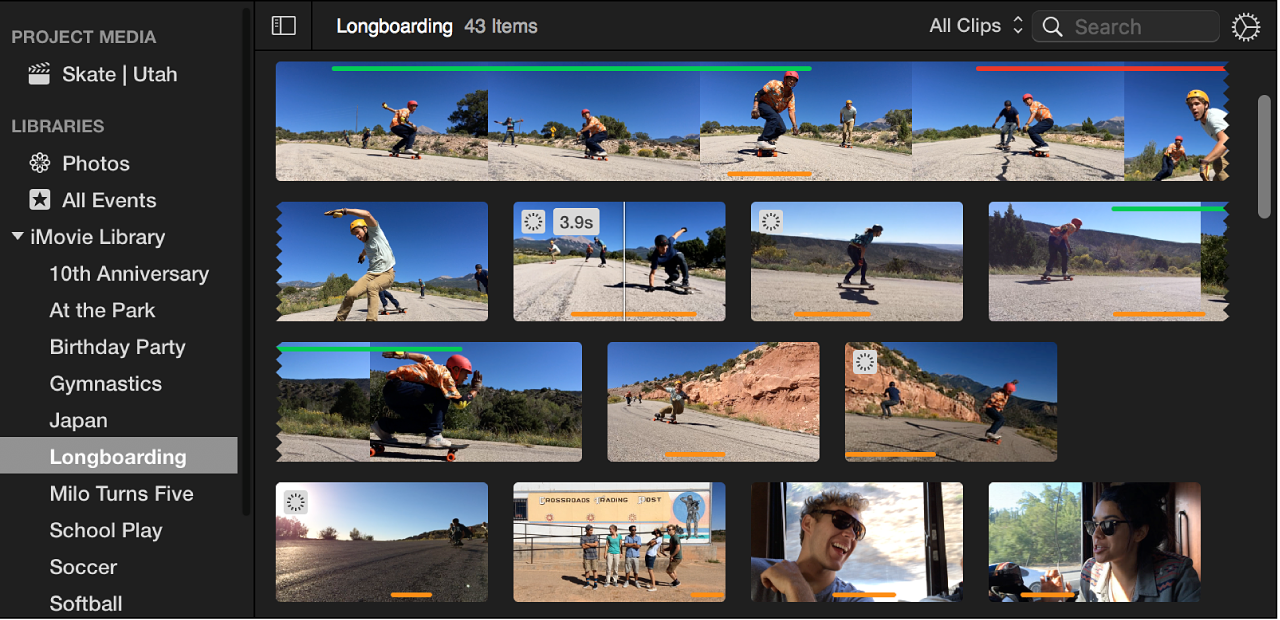
- Откройте представление Projects, нажмите Create New и выберите Movie.
- Импортируйте MP4 с Mac. Перед первым переносом определите, какой ролик должен задавать разрешение и частоту кадров проекта.
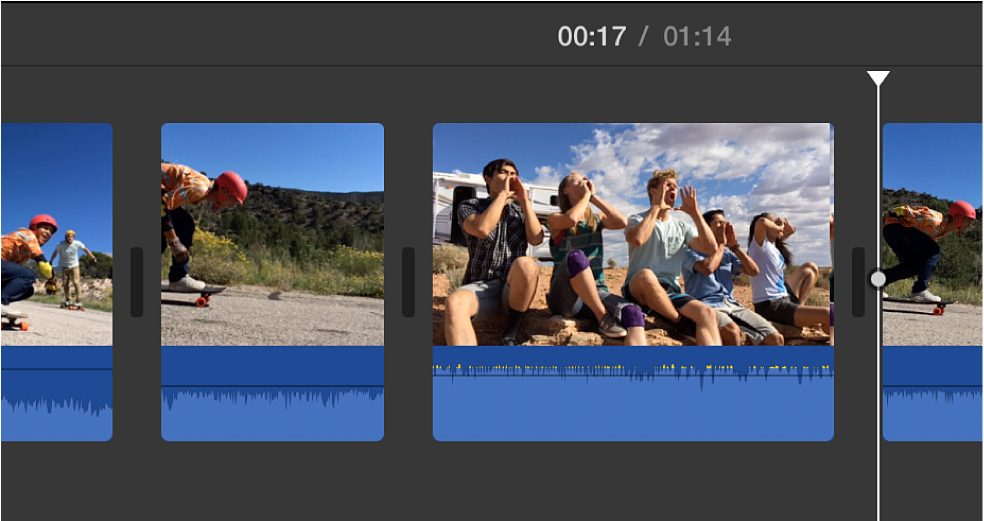
- Перетащите первый клип из браузера на таймлайн, затем добавьте остальные справа. Для добавления фрагмента в конец также доступны Edit → Add to Movie и кнопка + на клипе.
- Меняйте порядок перетаскиванием. При необходимости выделите только часть исходника: удерживайте R и протяните по нужному диапазону, после чего перенесите выделение на таймлайн.
- Просмотрите соединения. Если материалы 4:3 попадают в проект 16:9, iMovie автоматически кадрирует их под широкий кадр; восстановите исходную геометрию, когда обрезка скрывает важные детали.
Экспорт и важное ограничение MP4
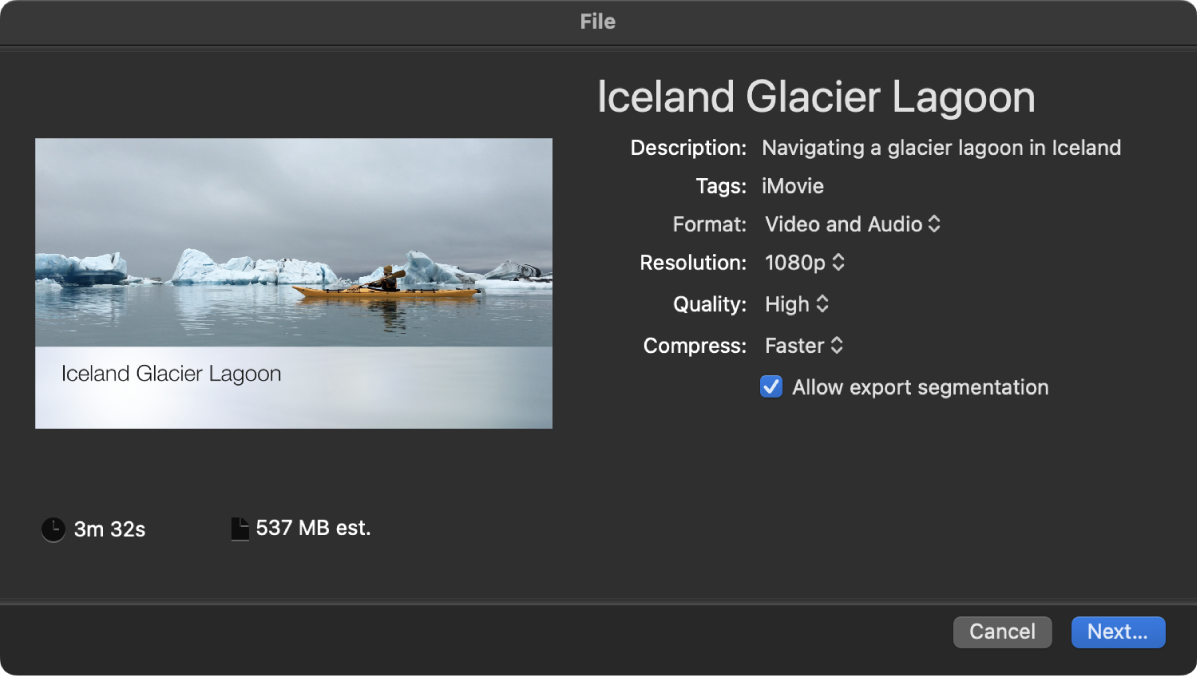
Для обычного вывода файла в iMovie используется File → Share → File. В диалоге доступны Format, Resolution, Quality и Compress, после чего нужно нажать Next, выбрать папку и Save. Apple отдельно описывает режим экспорта именно в MP4: Share → Export File, затем Quality = Medium или Low и Resolution = 720 или 540. Поэтому iMovie не самый гибкий вариант, когда нужен именно MP4 в 1080p или 4K с ручным управлением параметрами контейнера.
После экспорта дождитесь окончания индикатора обработки и откройте ролик в QuickTime Player. Сверьте длительность с таймлайном и просмотрите места соединений. Если конечная задача требует 1080p/4K именно в MP4, практичнее выбрать редактор, где этот контейнер и разрешение задаются напрямую в одном окне экспорта.
Плюсы
- не требует отдельной ручной команды сохранения проекта во время монтажа;
- простая сборка клипов перетаскиванием на таймлайн;
- можно заранее задать параметры проекта первым добавленным клипом;
- подходит для базовой обрезки и перестановки фрагментов на Mac.
Минусы
- параметры проекта зависят от первого клипа, поэтому ошибочный порядок на старте влияет на весь монтаж;
- официально описанный Apple режим именно MP4 ограничен сочетанием Medium/Low и 720/540;
- материал 4:3 в проекте 16:9 автоматически кадрируется и требует проверки композиции.
Clideo: склейка MP4 без установки программы
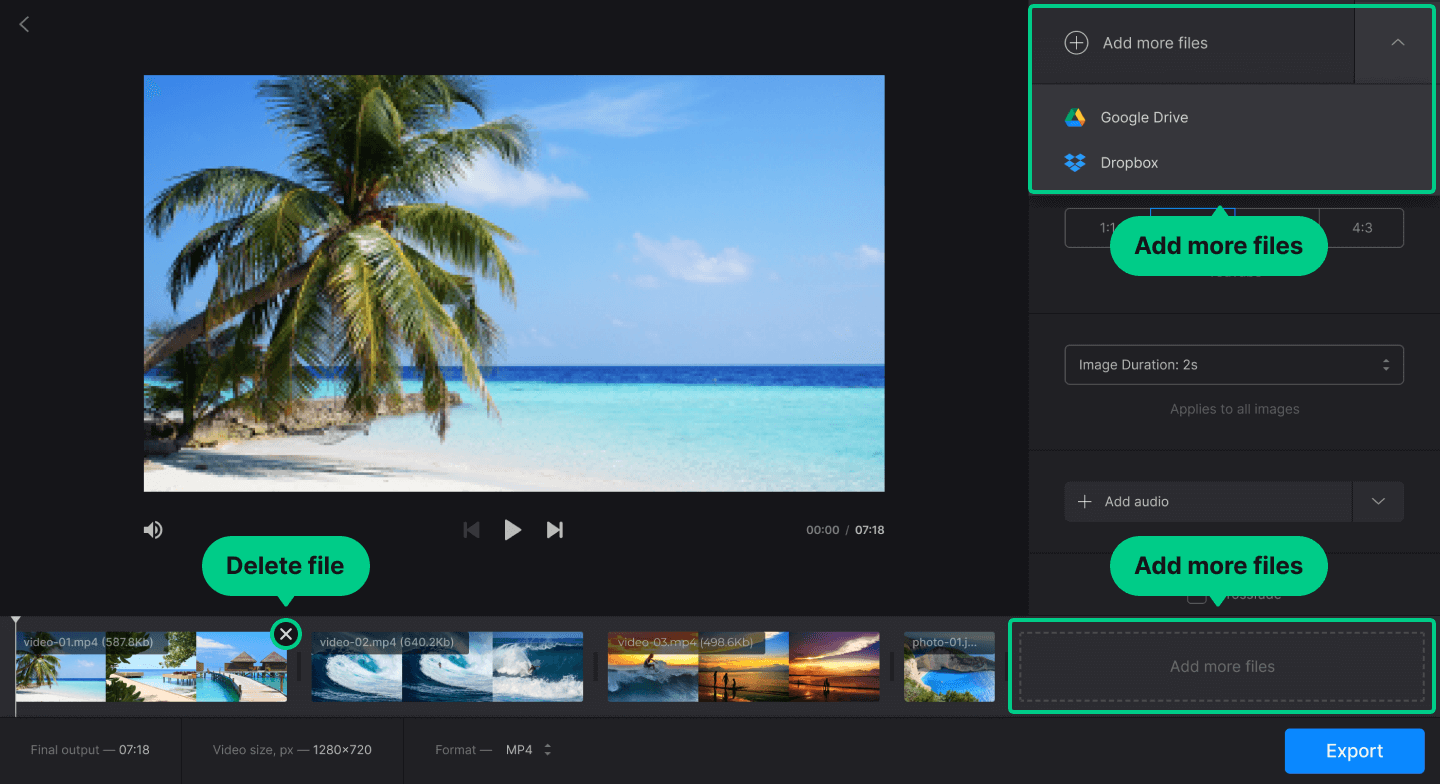
Clideo Merge Video работает в браузере. Это удобный вариант для разовой операции на компьютере, где нельзя устанавливать редактор. Файлы можно брать с устройства, из Google Drive, Google Photos или Dropbox. После загрузки сервис позволяет изменить порядок, выбрать соотношение сторон, добавить Crossfade, при необходимости добавить аудиодорожку и выбрать выходной формат.
У бесплатного режима есть два существенных ограничения: размер каждого загружаемого файла — до 500 МБ, а в правом нижнем углу экспортированного видео появляется небольшой водяной знак Clideo. Поскольку обработка идёт через веб-сервис, приватные материалы, коммерческие исходники до публикации и записи с персональными данными разумнее соединять локально.
Как склеить файлы
- Откройте Merge Video и нажмите Choose files либо перетащите MP4 в окно браузера.
- После загрузки добавьте остальные части через Add more files или Add more video.
- Перетащите миниатюры на шкале в правильную последовательность. Ненужный файл удаляется крестиком на его миниатюре.
- В Crop options выберите подходящее соотношение сторон. Keep Fit with border сохраняет весь кадр с полями, а Zoom & Crop заполняет кадр ценой обрезки краёв.
- Для плавного стыка активируйте Crossfade. Длительность этого эффекта задаётся сервисом и вручную не регулируется.
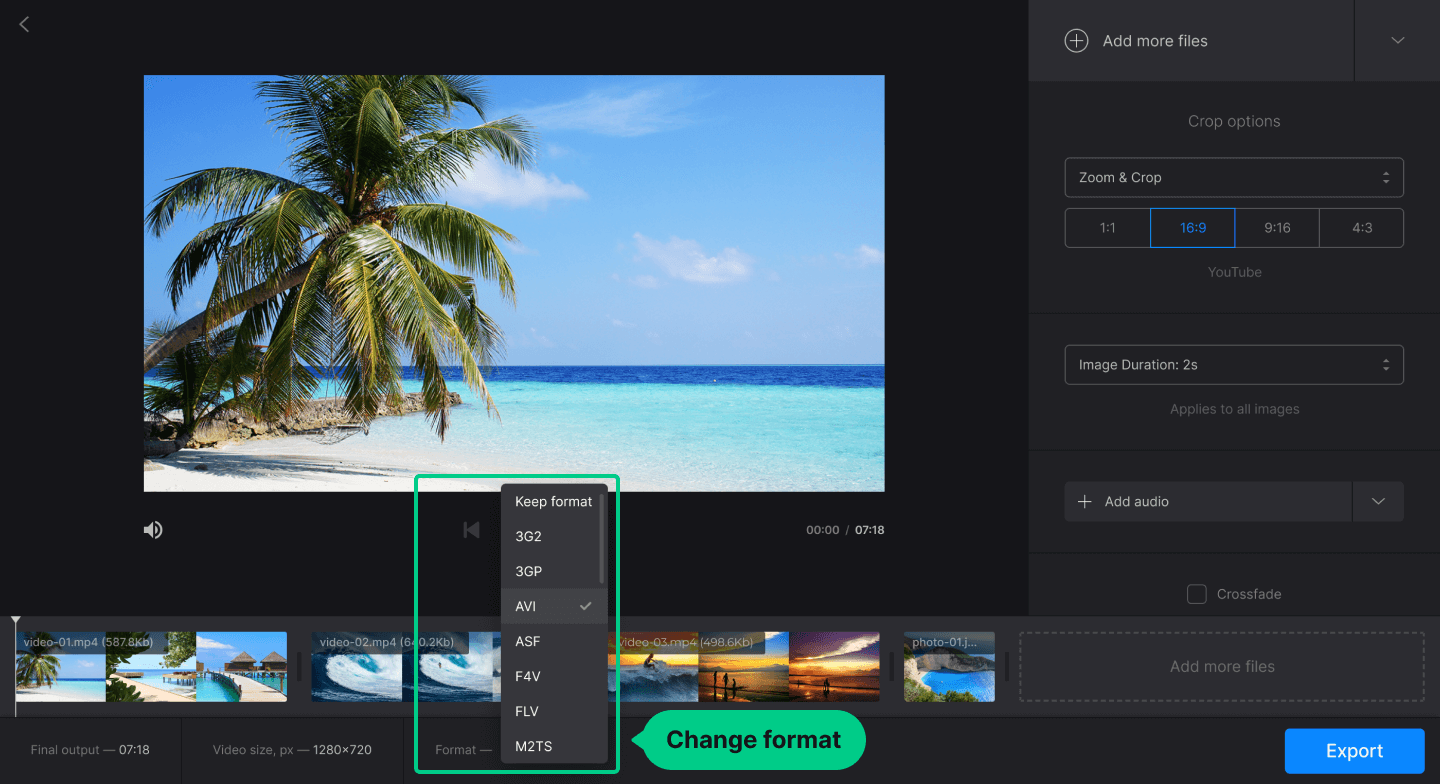
- В списке Format выберите MP4. Нажмите Export и дождитесь обработки.
- На странице результата нажмите Play для просмотра, затем Download. При обнаружении ошибки вернитесь через Edit и исправьте проект до повторной загрузки файла.
Для домашнего короткого ролика 500 МБ на файл бывает достаточно. С исходниками с камеры в высоком битрейте этот лимит достигается быстро: несколько минут 4K могут занимать заметно больше. В таком случае локальная программа избавляет и от ограничения объёма, и от времени повторной отправки при любой правке.
Плюсы
- работает в браузере на разных настольных системах;
- не требует установки и подходит для разовой задачи;
- поддерживает изменение порядка, соотношения сторон, Crossfade и выбор MP4;
- результат можно предварительно просмотреть до загрузки на устройство.
Минусы
- бесплатный режим ограничивает каждый файл размером 500 МБ;
- бесплатный экспорт содержит водяной знак;
- исходники передаются в облачный сервис, поэтому локальные редакторы предпочтительнее для конфиденциального материала;
- скорость зависит не только от компьютера, но и от канала передачи данных и серверной обработки.
Bandicut: быстрое соединение одинаковых MP4
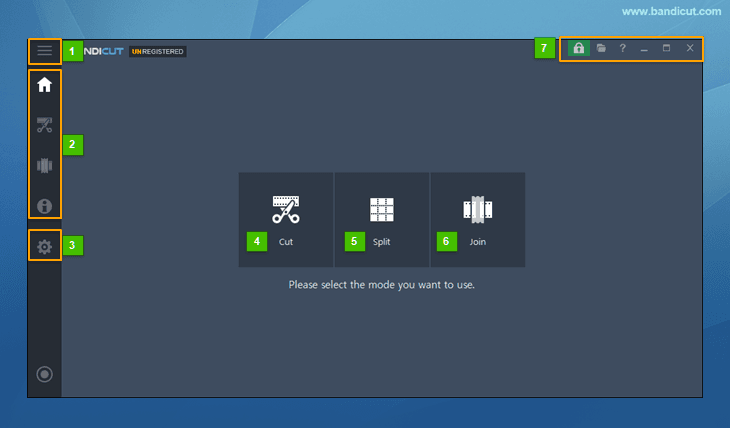
Bandicut отличается от обычных видеоредакторов отдельным режимом соединения. В High-Speed mode программа способна объединять совместимые фрагменты без полного перекодирования, сохраняя исходные потоки. Для Joiner этот режим доступен только тогда, когда параметры файлов совпадают: разрешение, кодек и другие характеристики должны быть одинаковыми. Если проверка совместимости не проходит, используется Encoding mode.
Как склеить MP4 в High-Speed mode
- Запустите Bandicut и нажмите Join.
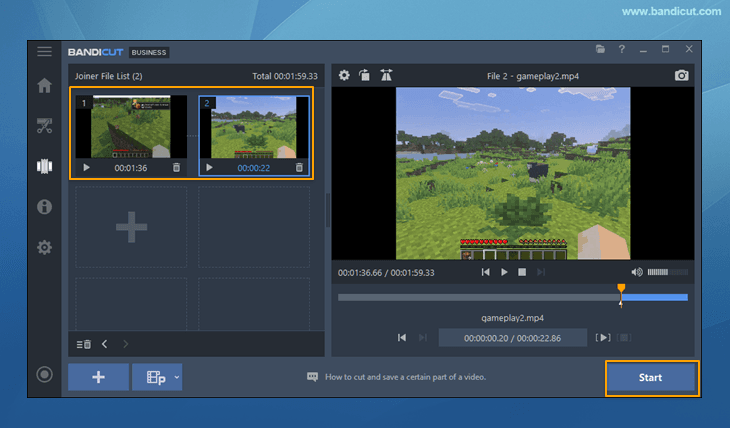
- Выберите несколько MP4 в файловом диалоге и нажмите Open.
- Проверьте порядок. На экране Joiner последовательность можно изменить до запуска обработки.
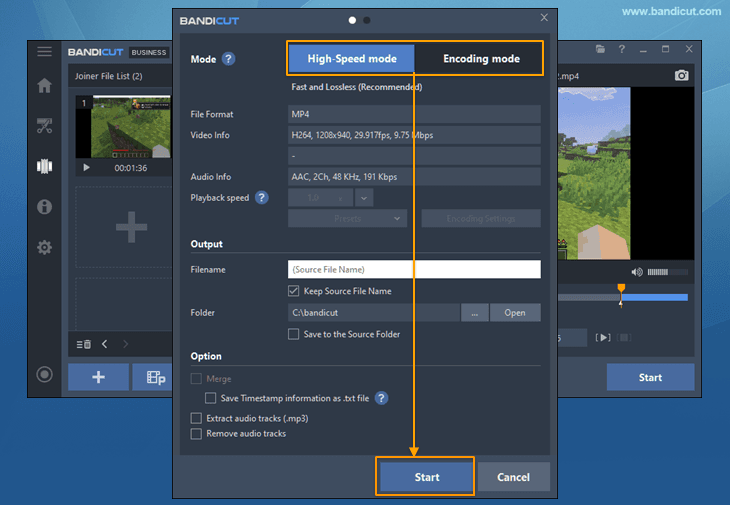
- Нажмите Start. В окне вывода выберите High-Speed mode, когда он доступен.
- Запустите соединение второй кнопкой Start.
- После завершения нажмите Open и воспроизведите итоговый файл.
Если High-Speed mode недоступен, это не ошибка интерфейса. Для Joiner он требует одинаковых характеристик. Различие разрешения, кодека или другой важной части потока заставляет перейти к Encoding mode. В этом режиме появляется повторное кодирование, поэтому преимущество «без потери за счёт прямого копирования» уже не действует.
Бесплатная незарегистрированная версия Bandicut добавляет водяной знак. Поэтому этот вариант особенно полезен как технический способ быстрой проверки совместимости или для пользователей полной версии, которым важно избежать лишнего рендера.
Плюсы
- High-Speed mode позволяет соединять совместимые фрагменты без полного перекодирования;
- есть отдельный понятный режим Join без полноценной монтажной шкалы со множеством инструментов;
- подходит для последовательных частей записи, снятых одним устройством в одинаковом режиме;
- при несовместимости можно перейти к Encoding mode вместо поиска другой программы.
Минусы
- High-Speed mode для Joiner требует совпадения технических параметров исходников;
- программа ориентирована на Windows;
- бесплатная версия добавляет водяной знак;
- для сложного монтажа с графикой, многодорожечным звуком и большим количеством переходов полноценный видеоредактор удобнее.
Когда склейка без перекодирования действительно подходит
Ориентироваться только на расширение файла нельзя. Самый надёжный сценарий для прямого объединения — последовательные части одной записи: камера или рекордер автоматически разбил длинную съёмку на несколько MP4, настройки устройства не менялись, разрешение и частота кадров одинаковы, звук записан одним способом. В такой ситуации лишний рендер не приносит пользы.
Монтажный экспорт лучше выбрать, когда хотя бы один фрагмент заметно отличается. Примеры: часть снята горизонтально, часть вертикально; один клип 4K, остальные 1080p; частота кадров менялась между 25 и 60; звук записан разными устройствами; нужно удалить паузы; между сценами требуется переход; в итог надо добавить заставку, титр или музыку. Редактор приводит проект к единому выходному профилю и делает эти различия управляемыми.
| Ситуация | Рациональный подход | Что проверить после |
|---|---|---|
| Части одного длинного дубля с одной камеры | Bandicut High-Speed mode | Границы частей, звук и общую длительность |
| Несколько сцен на Windows | ВидеоМОНТАЖ | Обрезку стыков, переходы, MP4-профиль |
| Монтаж на Windows и Mac | Movavi Video Editor | Порядок Timeline и параметры Export |
| Быстрая сборка на Mac | iMovie | Первый клип проекта и формат вывода |
| Нельзя установить программу | Clideo | Лимит размера, водяной знак, приватность материалов |
Как проверить, что соединение прошло без лишней перекодировки
Самый простой ориентир — режим, который использовала программа. В Bandicut прямое соединение обозначено как High-Speed mode; при несовместимости исходников приложение переводит задачу в Encoding mode. При прямой склейке нет смысла сравнивать размер файлов с точностью до байта: новый MP4 всё равно получает собственные служебные данные контейнера. Гораздо важнее, что разрешение, частота кадров и характеристики потоков не были намеренно преобразованы.
После обработки сравните короткий участок исходника и соответствующее место результата в масштабе 100%. В режиме прямого соединения не должны появляться новые блоки сжатия, дополнительное размытие мелких деталей или ореолы вокруг контрастных границ. Для более глубокого понимания такого подхода пригодится отдельный разбор локальной склейки MP4 без лишнего перекодирования.
Когда нужен рендер, задача меняется: здесь оценивают уже не факт повторного кодирования, а качество выбранного профиля. Перед длинным экспортом сохраните 20–30 секунд с наиболее сложным движением. Если тест выглядит нормально, запускайте весь проект. Если видны артефакты, сначала скорректируйте качество или битрейт, а не тратьте время на повторный рендер полного ролика. Для случаев, когда материал нужно заранее привести к единому профилю, полезно понимать принципы конвертации и повторного кодирования видео.
Как свести разные исходники к одному результату
У материалов с разных устройств обычно расходятся не только размеры кадра. Камера может писать H.264 с постоянной частотой кадров, телефон — HEVC с переменной, экранная запись — третий профиль. В монтажном редакторе такие клипы допустимо собрать вместе, но выходные параметры лучше выбирать по основной части материала, а не по самому «тяжёлому» одиночному файлу.
Разрешение
Если девять клипов имеют 1920×1080, а один — 3840×2160, экспорт всего проекта в 4K увеличит размер и время рендера, но не восстановит детали в девяти Full HD фрагментах. Для такого проекта логичнее 1080p. Обратная ситуация — один низкокачественный фрагмент в основном 4K-материале — требует решить, насколько он важен: при 4K-выводе он будет масштабирован и останется ограничен исходной детализацией.
Соотношение сторон
Не смешивайте кадрирование и склейку как одну незаметную операцию. При переходе с 16:9 на 9:16 редактор должен либо оставить поля, либо обрезать часть изображения. Для репортажной записи с людьми безопаснее сохранить весь кадр с полями, чем срезать голову или руки. Для короткого вертикального ролика, наоборот, можно вручную перестроить композицию каждого горизонтального фрагмента.
Частота кадров
Целевая частота должна соответствовать основной съёмке. Материал 25 кадров/с лучше выводить в 25, 30 — в 30. При проекте из разнородных источников выберите частоту, вокруг которой построено большинство сцен и синхронный звук. Простое увеличение значения не делает движение более детальным, потому что отсутствующие исходные кадры не появляются сами.
Кодек и битрейт
Для широкой совместимости MP4 чаще используют с H.264 и AAC. HEVC способен дать меньший размер при сопоставимом визуальном качестве, но совместимость со старыми устройствами и некоторыми программами ниже. Битрейт нужно оценивать вместе с разрешением и содержанием кадра: статичная лекция и спортивная сцена требуют разной интенсивности данных. После экспорта проверяйте не цифру отдельно, а реальное изображение в сложных местах — движение листвы, воду, мелкие текстуры, градиенты неба и быстрые панорамы.
Как сделать стык незаметным
Хорошая склейка определяется не эффектом между клипами, а точкой разреза. Когда действие продолжается через границу, выбирайте момент движения: поворот головы, шаг, жест, изменение направления камеры. Глаз занят движением и меньше замечает сам переход. В разговорной сцене удобнее резать на паузе или между фразами, не обрывая согласные и дыхание.
Растворение между соседними частями одного дубля часто подчёркивает монтаж сильнее прямого стыка. Оно уместно, когда прошло время, изменилась локация или нужно намеренно показать переход к другому эпизоду. Для учебного видео, интервью, распаковки или записи экрана обычный прямой монтаж обычно читается чище.
Звук способен скрыть или, наоборот, выдать соединение. Если фон в первом клипе заканчивается тишиной, а второй начинается с громкого шума помещения, зритель заметит границу даже при плавной картинке. Прослушивайте стык в наушниках и сравнивайте общий уровень. При необходимости сделайте короткое плавное изменение громкости, но не растягивайте его на слова.
Чек-лист перед экспортом
- Порядок: все части стоят в правильной последовательности, ни один фрагмент не продублирован и не пропущен.
- Границы: на каждом стыке нет повторяющихся кадров, чёрного кадра, зависшего изображения или обрезанной реплики.
- Кадр: не появились случайные поля, чрезмерное увеличение или обрезанные лица после приведения к общему соотношению сторон.
- Звук: громкость не скачет, речь не обрывается, музыка не заканчивается посередине такта без художественной причины.
- Разрешение: выходное значение соответствует основной съёмке и не повышено лишь ради большей цифры.
- Частота кадров: выбран профиль, соответствующий большинству исходного материала.
- Контейнер: выбран MP4, когда именно этот формат нужен для передачи, сайта, телевизора или мобильного устройства.
- Папка: на диске хватает места для результата и временных данных.
- Пробный режим: заранее учтён водяной знак у тех программ и сервисов, где он добавляется без лицензии.
- Контроль: после рендера файл открыт вне редактора и просмотрены начало, конец и все места соединений.
Диагностика: что делать, когда MP4 не склеивается нормально
High-Speed mode недоступен
Для Bandicut это обычно означает несовпадение параметров файлов. Сравните разрешение, кодек и другие характеристики частей. Когда исходники различаются, используйте Encoding mode или полноценный таймлайн-редактор. Принудительно добиваться прямого соединения несовместимых потоков не стоит: корректный выходной файл важнее формального отказа от рендера.
На стыке появляется рывок
Сначала проверьте, нет ли повторяющихся кадров. Часто камера прекращает запись с задержкой, а следующий файл начинается чуть раньше ожидаемого, особенно когда запись делилась автоматически. Удалите дублирующий момент с одной стороны. Если повторов нет, проверьте различие частоты кадров и стабилизации между клипами.
После соединения звук отстаёт от изображения
Определите, начинается ли рассинхронизация сразу или постепенно растёт к концу. Постоянный сдвиг обычно заметен уже в первой сцене и исправляется перемещением дорожки в редакторе. Постепенно увеличивающееся расхождение чаще связано с неоднородными временными параметрами исходников; такой материал надёжнее перекодировать в единый профиль перед финальной сборкой или обработать в редакторе, который корректно нормализует тайминг.
Громкость резко меняется после стыка
Это не проблема контейнера MP4, а различие самих дорожек. Сравните уровень речи и фонового шума. Снижайте более громкий клип до близкого субъективного уровня и прослушивайте именно переход. Автоматическое выравнивание полезно как отправная точка, но финальный контроль лучше делать ушами: одинаковые пиковые значения не гарантируют одинаково воспринимаемую громкость.
Файл после склейки стал намного больше
Сравните разрешение, частоту кадров и битрейт экспорта с исходниками. Рост типичен, когда редактор сохраняет 1080p-материал как 4K, повышает 30 кадров/с до 60 или использует заметно больший битрейт. Верните параметры к уровню основной съёмки и экспортируйте короткий тестовый участок с движением, прежде чем повторно рендерить длинный ролик.
Качество заметно ухудшилось
Ищите признаки слишком сильного сжатия: блоки на движущихся объектах, распад мелкой фактуры, ступени на градиентах, замыливание волос и травы. Для проверки сохраните один и тот же двадцатисекундный сложный фрагмент с более высоким качеством. Если артефакты уменьшаются, проблема в параметрах рендера, а не в самой склейке. Когда исходники полностью совместимы и монтаж не нужен, прямой High-Speed join устраняет дополнительное поколение кодирования.
Вертикальное видео обрезалось
Проверьте режим заполнения кадра. В веб-сервисах и редакторах вариант «заполнить» обычно увеличивает клип до границ проекта и режет лишнее, а режим «вписать» сохраняет весь кадр и добавляет поля. Выбор зависит от цели: для документальной сохранности важнее весь кадр, для вертикальной социальной публикации — ручное кадрирование объекта.
Clideo долго обрабатывает проект
Общий путь состоит из двух этапов: загрузка исходников и серверная обработка. Большой файл сначала целиком передаётся через интернет, поэтому быстрый процессор на компьютере не устраняет медленную отправку. Для нескольких тяжёлых 4K-фрагментов локальный редактор обычно предсказуемее: данные остаются на диске и не загружаются повторно после каждой правки.
Экспорт закончился, но файл не открывается на телевизоре
Само расширение MP4 не гарантирует совместимость со всеми устройствами. Телевизор может поддерживать контейнер, но не используемый внутри видеокодек или аудиоформат. Для широкой совместимости попробуйте экспорт MP4 с H.264 и AAC, не превышая разрешение и частоту кадров, которые устройство реально воспроизводит. Затем проверьте короткий тест на том же телевизоре до рендера полной версии.
Проверка готового файла за пять минут
Не ограничивайтесь тем, что экспорт завершился без сообщения об ошибке. Готовый MP4 следует проверить как отдельный медиадокумент. Это особенно важно после длинной сборки: один плохой стык в середине легко пропустить, если смотреть только начало и финал.
- Откройте файл в проигрывателе, а не в монтажном проекте.
- Проверьте первые десять секунд и убедитесь, что нет задержки звука или пустого кадра.
- Перейдите к каждому соединению и воспроизведите по три-пять секунд до и после него.
- Найдите фрагмент с быстрым движением и оцените детализацию, блоки и смазывание после сжатия.
- Проверьте сцену с речью по движению губ и звуку.
- Перемотайте к последним секундам: ролик должен заканчиваться полностью, без преждевременного обрыва.
- Сверьте общую длительность с ожидаемой суммой частей за вычетом удалённых участков.
Для важного материала сделайте ещё одну проверку на целевом устройстве: смартфоне, телевизоре, медиаплеере или в браузере. Так оценивается реальная совместимость, а не только способность монтажной программы открыть собственный экспорт.
Частые вопросы
Можно ли просто соединить два MP4 без изменения качества?
Да, когда их видеопотоки и аудиопотоки технически совместимы. В Bandicut для этого используется High-Speed mode. Если разрешение, кодек или другие параметры различаются, потребуется Encoding mode либо монтажный редактор с рендером нового файла.
Нужен ли переход между двумя роликами?
Нет. Прямой монтажный стык — нормальный и часто предпочтительный способ. Переход имеет смысл, когда он показывает смену времени, места или смысловой части. Между двумя кусками одной непрерывной сцены растворение нередко выглядит менее естественно, чем обычная смена кадра.
Почему MP4 одинаково называется, а прямое объединение не работает?
MP4 — контейнер, а не единый набор параметров. Внутри разных файлов могут находиться разные кодеки, частоты кадров, разрешения, аудиодорожки и временные структуры. Программа для прямого соединения должна убедиться, что эти потоки можно продолжить друг за другом без перестройки.
Как объединить ролики с телефона и камеры?
Лучше использовать ВидеоМОНТАЖ, Movavi Video Editor или другой таймлайн-редактор, потому что параметры у двух устройств часто не совпадают. Перед экспортом задайте одно разрешение, одно соотношение сторон и одну частоту кадров для итогового ролика, затем отдельно проверьте звук на границе материалов.
Что лучше: сначала конвертировать все файлы или сразу собрать на таймлайне?
При обычной домашней или авторской сборке удобнее сразу импортировать поддерживаемые исходники в редактор и сделать один финальный экспорт. Предварительная конвертация оправдана, когда какой-то файл не читается, ведёт себя нестабильно, имеет повреждённый тайминг или мешает прямому соединению. Каждый дополнительный этап с потерями создаёт ещё одно поколение сжатия, поэтому без необходимости его лучше не добавлять.
Можно ли соединить очень большие MP4 онлайн?
В Clideo бесплатный режим принимает до 500 МБ на один файл. Для больших исходников практичнее локальный редактор: не нужно ждать отправки нескольких гигабайт на сервер и заново загружать материалы после корректировки проекта.
Как сохранить исходное качество при монтаже с переходами?
Переходы требуют рендера нового видеопотока, поэтому буквального копирования исходных сжатых данных уже нет. Сохраняйте исходное разрешение, не повышайте частоту кадров без причины и выбирайте достаточный уровень качества экспорта. Проверяйте сложные сцены в готовом файле, а не только стоп-кадр в окне редактора.
Нужно ли повышать разрешение при объединении?
Нет. Если исходники 1080p, экспорт в 4K не добавляет реальных деталей. Он увеличивает количество пикселей выходного кадра за счёт масштабирования и обычно повышает размер файла и время обработки. Повышение разрешения имеет смысл только как отдельная осознанная задача, а не как обязательная часть склейки.
Итог
Для Windows, когда требуется не только поставить MP4 подряд, но и аккуратно обработать стыки, удобен ВидеоМОНТАЖ: файлы импортируются в проект, располагаются на таймлайне и сохраняются одним MP4. Movavi Video Editor решает ту же задачу на Windows и macOS и лучше подходит, когда нужен единый процесс на двух платформах. На Mac для простой сборки можно использовать iMovie, заранее учитывая влияние первого клипа на параметры проекта и ограничения отдельного MP4-экспорта. Clideo полезен без установки ПО, но бесплатный режим ограничен 500 МБ на файл и добавляет водяной знак. Bandicut стоит выбирать для одинаковых исходников, когда High-Speed mode способен выполнить соединение без полного перекодирования.
Перед финальным экспортом важнее всего проверить не название формата, а совместимость и цель результата: одинаковые части одной записи можно объединять напрямую, разнородный материал лучше нормализовать в редакторе. После сохранения обязательно откройте готовый файл отдельно, просмотрите каждый стык и проверьте звук. Именно эта короткая проверка отличает формально завершённый экспорт от действительно готового видео.












