


Объект уже снят слишком мелко, переснять сцену нельзя, а в готовом ролике нужно показать лицо, деталь товара, элемент интерфейса или действие рук крупнее. Такая задача решается не одним приёмом. Можно плавно изменить масштаб во времени, сразу вырезать нужную область кадра или увеличить её только во время просмотра, не меняя исходный файл. Эти варианты выглядят похоже на экране, но дают разный результат после сохранения.
Ниже разобраны способы для компьютера, смартфона и браузера. Основное внимание уделено не самому увеличению, а тому, как удержать объект в кадре, не получить чёрные поля, не перепутать зум просмотра с монтажом и заранее понять, сколько детализации останется после обрезки. Для быстрого старта на Windows удобнее начать с ВидеоМОНТАЖ: в нём есть отдельный эффект движения и отдельное кадрирование. Для ручного управления траекторией полезны CapCut и Adobe Premiere, на Mac — iMovie, а когда установка программы не нужна — Clideo.
- Какой способ приближения нужен именно вашему ролику
- Подготовка: что проверить до увеличения
- Сопоставьте разрешение исходника и результата
- Проверьте пропорции кадра
- Решите, должен ли объект двигаться внутри крупного плана
- Оцените монтажный контекст
- Способ 1. ВидеоМОНТАЖ — плавный наезд или увеличение отдельного фрагмента
- Плавное приближение через эффект движения
- Статичное приближение через кадрирование
- Способ 2. CapCut — управляемый зум по масштабу и положению
- На компьютере
- На смартфоне
- Как сопровождать движущийся объект
- Способ 3. Adobe Premiere — точный Scale и Position в Effect Controls
- Плавное приближение
- Как сделать движение естественнее
- Способ 4. VLC media player — приблизить при просмотре, не меняя файл
- Быстро увеличить всё изображение
- Интерактивно рассмотреть отдельную область
- Способ 5. iMovie — плавное приближение Ken Burns на Mac
- Способ 6. Wondershare Filmora — Pan & Zoom с рамками Start и End
- Способ 7. Clideo — статичное приближение в браузере
- Через Crop Video
- Через Video Editor для отдельного фрагмента
- Как выбрать инструмент без лишних переделок
- Практикум: как сделать приближение аккуратным
- 1. Приблизить 4K-исходник в Full HD проекте
- 2. Сопроводить человека, который идёт поперёк кадра
- 3. Сделать приближение и короткое удержание крупного плана
- 4. Перейти из 16:9 в вертикальный 9:16
- 5. Сделать резкий акцент без плавной анимации
- 6. Стабилизировать дрожащий исходник перед сильным зумом
- 7. Не потерять объект при сильном приближении
- 8. Оценить качество не по окну предпросмотра, а по экспорту
- Почему приближение выглядит плохо: диагностика по симптому
- Чек-лист перед финальным экспортом
- Частые вопросы
- Можно ли приблизить объект совсем без ухудшения качества?
- Какой масштаб считать допустимым?
- Почему при увеличении лица кадр кажется более дёрганым?
- Что лучше: плавный зум или разрезать клип и сразу сделать крупный план?
- Можно ли сначала приблизить в VLC, а потом сохранить такой вид?
- Нужно ли повышать разрешение экспорта после сильного зума?
- Вывод
- Предложить модель для рейтинга
Какой способ приближения нужен именно вашему ролику
Постобработочный зум не приближает камеру к объекту и не возвращает детали, которых сенсор не записал. Редактор берёт часть уже существующего кадра и показывает её крупнее. Поэтому сначала нужно решить, требуется ли движение масштаба или достаточно постоянного крупного плана.
| Задача | Что происходит с изображением | Подходящий способ | Что проверить |
|---|---|---|---|
| Плавно приблизиться к лицу или предмету | Масштаб и при необходимости положение меняются между двумя моментами времени | Эффект движения, Pan & Zoom или анимация Scale и Position | Нет ли рывка в начале и конце, остаётся ли объект в кадре |
| Сделать один фрагмент постоянно крупнее | Из исходного изображения вырезается меньшая область и растягивается до размера проекта | Кадрирование или Crop | Совпадают ли пропорции вырезки и проекта, хватает ли детализации |
| Рассмотреть мелкую деталь при просмотре | Меняется только отображение в плеере | Zoom или Interactive Zoom в VLC | Не ожидать, что увеличение запишется в исходный файл |
| Сделать короткий акцент без сложной анимации | Нужный участок отделяется разрезами и увеличивается как самостоятельный фрагмент | Split + Crop/Scale | Не выглядит ли переход слишком резким |
| Перекадрировать горизонтальный ролик в вертикальный | Кадр сильно обрезается по ширине, а объект смещается внутри новой рамки | Crop/Fill с соотношением 9:16 | Не выходят ли лицо, руки, титры и важные детали за границы |
Для обычного «наезда камеры» нужны как минимум две опорные точки: состояние до приближения и состояние после него. Если объект движется, одного изменения масштаба мало — одновременно корректируют положение изображения. Иначе кадр увеличится вокруг фиксированного центра, а человек или предмет уйдёт к краю.
Статичное кадрирование проще и предсказуемее. Оно особенно полезно для записи экрана, демонстрации мелкого механизма, лекции со слайдом или предметной съёмки, где нужно на несколько секунд показать конкретную область. Недостаток тот же: чем меньше оставшаяся область исходного кадра, тем сильнее редактору приходится её растягивать.
Подготовка: что проверить до увеличения
Перед любым зумом сохраните исходный ролик отдельно. Монтажный проект не должен быть единственной копией материала: при неудачном кадрировании проще вернуться к исходнику, чем пытаться восстановить уже экспортированный файл. Затем определите точный участок, где объект должен стать крупнее. Если приближение длится две секунды, отметьте начало, конец и, при необходимости, момент удержания крупного плана.
Сопоставьте разрешение исходника и результата
Запас разрешения напрямую определяет допустимую обрезку. У кадра 3840×2160 вдвое больше пикселей по каждой стороне, чем у 1920×1080. Если проект выводится в Full HD, центральный фрагмент размером 1920×1080 уже содержит достаточно пикселей, чтобы заполнить весь итоговый кадр без дополнительного растягивания этой вырезки выше её исходного размера. Это соответствует примерно двукратному линейному приближению. Но такой расчёт не отменяет шум, промах фокуса, смаз движения и артефакты исходного сжатия.
Если исходник уже 1920×1080 и результат тоже должен быть 1920×1080, любое заметное кадрирование уменьшает фактический участок изображения, после чего его приходится увеличивать обратно до полного кадра. Поэтому на Full HD исходнике крупный цифровой зум быстрее показывает мягкость контуров, блочные артефакты и шум. Экспорт в 4K не создаёт отсутствующие детали: он только записывает увеличенную картинку в файл большего размера.
Проверьте пропорции кадра
Для проекта 16:9 безопаснее кадрировать область с тем же отношением сторон, если художественно не задуманы полосы. То же относится к вертикальному проекту 9:16 и квадрату 1:1. Несовпадение пропорций приводит либо к дополнительной обрезке, либо к пустым полям. Особенно заметна ошибка, когда сначала свободно вырезают лицо, а затем при экспорте программа ещё раз подгоняет результат под 16:9.
Решите, должен ли объект двигаться внутри крупного плана
У статичного объекта достаточно настроить один центр кадрирования. Для человека, автомобиля, животного или предмета в руке нужно следить за траекторией. Если объект заметно смещается, добавляйте опорные точки положения только там, где движение меняет направление. Слишком много точек с разными смещениями дают мелкую «дрожь» кадра, которая выглядит хуже спокойного ручного сопровождения.
Оцените монтажный контекст
Плавное приближение хорошо работает внутри непрерывного плана. Мгновенный скачок масштаба уместнее на склейке или в коротком акценте. Если рядом уже есть активная панорама, стабилизация или сильное движение камеры, дополнительный цифровой наезд может сделать кадр беспокойным. В таких сценах сначала полезно собрать основной монтаж и только потом добавлять изменение масштаба.
Если нужен отдельный разбор интерфейса и рабочего процесса мобильного и настольного редактора, на TopFotograf есть обзор CapCut Desktop. Для задачи приближения важнее всего три элемента: временная шкала, параметр масштаба и управление положением кадра.
Способ 1. ВидеоМОНТАЖ — плавный наезд или увеличение отдельного фрагмента
Этот способ рассчитан на Windows и удобен, когда нужно получить готовый увеличенный ролик, а не просто рассмотреть деталь во время воспроизведения. В программе есть два независимых подхода: «Задать эффект движения» для плавного изменения масштаба и «Кадрирование» для постоянного крупного плана на выбранном отрезке.
Плавное приближение через эффект движения
- Добавьте исходник. Создайте новый проект и загрузите видео в рабочую область. Если зум нужен только в середине длинного клипа, поставьте курсор на границу нужного участка и используйте «Разделить». Отделение фрагмента упрощает контроль начала и конца эффекта.
- Выберите клип. Щёлкните по нему на монтажном столе. Нажмите значок «Задать эффект движения».
- Выберите направление. В поле «Тип эффекта» установите «Увеличение». Там же задаётся продолжительность движения и момент, с которого оно начинается.
- Уточните кадр вручную. В левом окне задайте стартовый вид, в правом — конечную область. Для приближения конечная рамка должна охватывать меньший участок исходного изображения. Сместите её к лицу, детали товара или другому объекту, который должен стать центром внимания.
- Просмотрите движение. В центральном плеере нажмите Play. Если объект «уезжает» к границе, скорректируйте конечное положение, а не только степень увеличения.
- Примените изменение. Нажмите «Применить». Для обратного движения используйте тип «Уменьшить».
- Сохраните результат. Нажмите «Сохранить видео» и выберите подходящий вариант вывода.
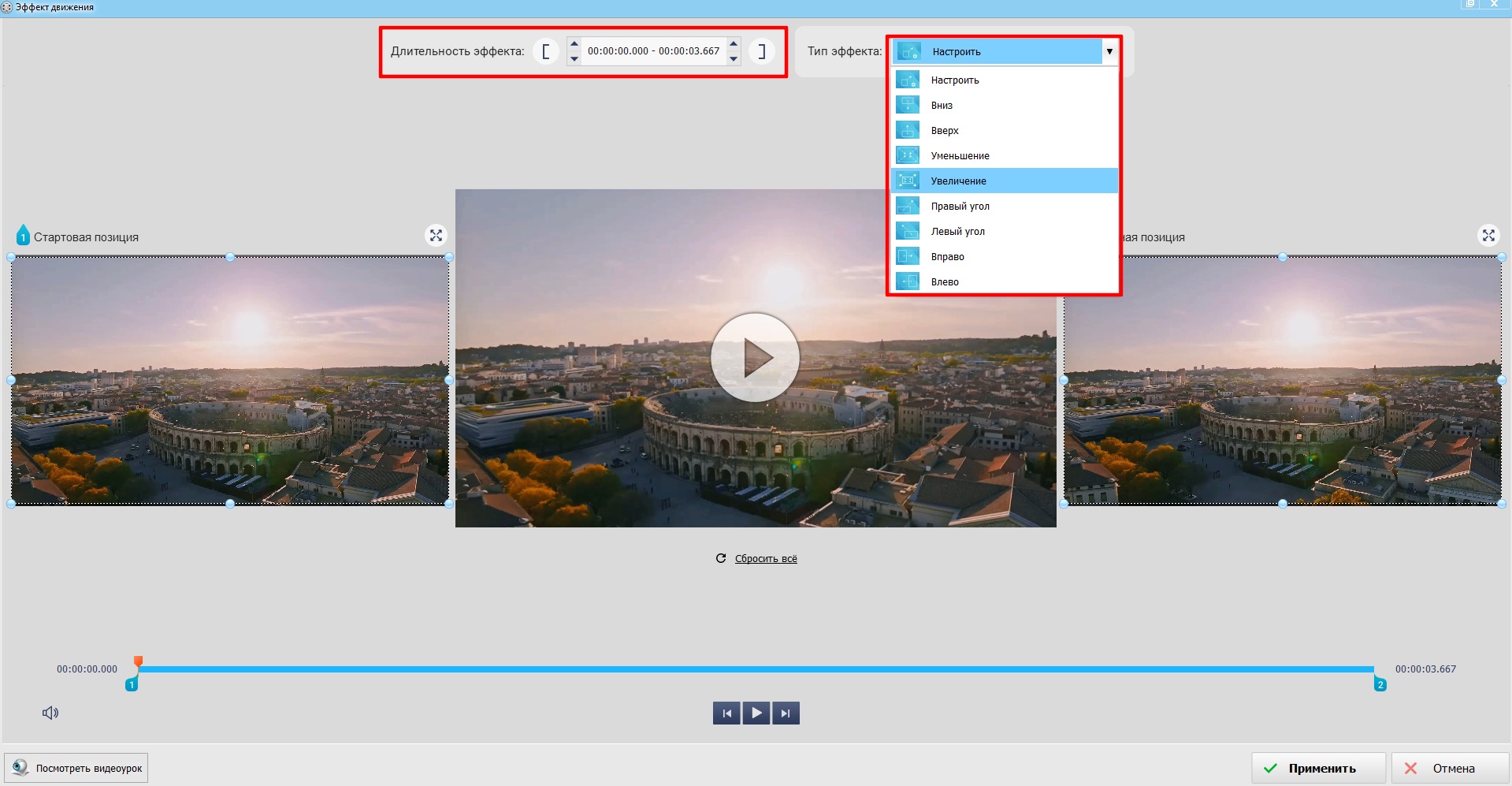
Продолжительность зума определяет его характер сильнее, чем само увеличение. Один и тот же переход к крупному плану за полсекунды воспринимается как резкий акцент, а за несколько секунд — как спокойный наезд. Если в конце нужен небольшой «стоп» на детали, завершайте движение раньше конца фрагмента и оставляйте короткий участок с уже достигнутым масштабом.
Статичное приближение через кадрирование
- Импортируйте ролик и поставьте его на монтажный стол.
- Разделите клип в начале и в конце участка, который должен стать крупнее. На шкале получится три части: до увеличения, увеличенный фрагмент и продолжение.
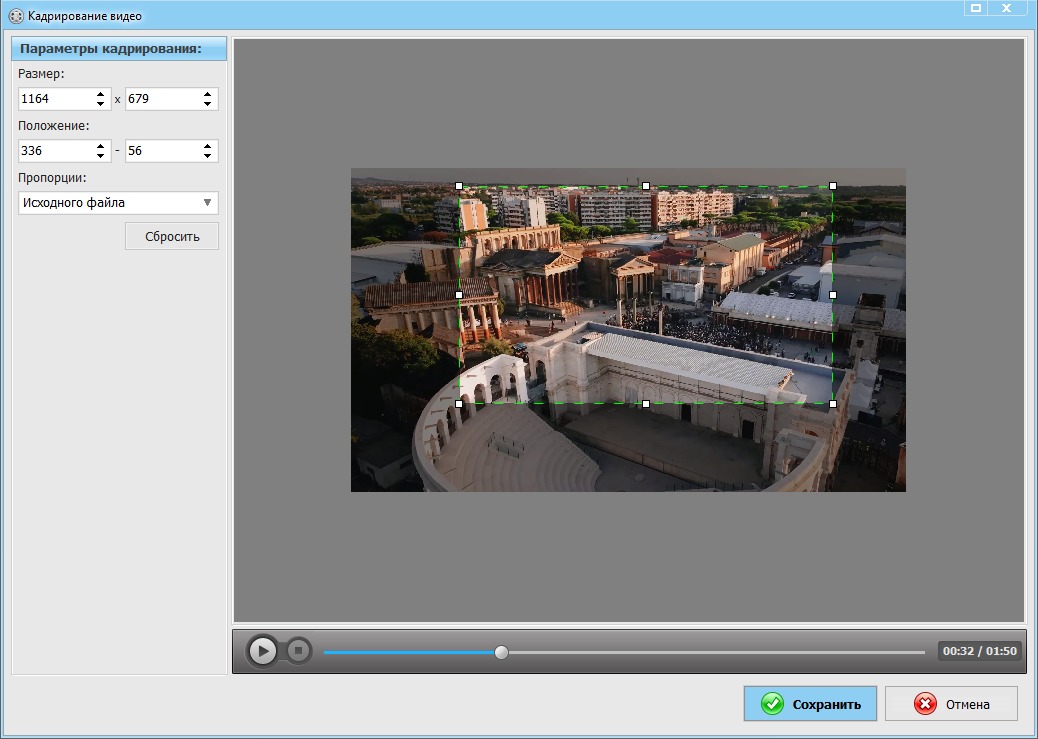
- Выделите среднюю часть и откройте «Кадрирование».
- Уменьшите рамку до нужной области и переместите её на объект. Сохраняйте пропорции проекта: для обычного горизонтального ролика — 16:9, если весь проект собран в 16:9.
- Подтвердите кадрирование и просмотрите стыки. Если переход слишком резкий, уменьшите степень приближения или сделайте соседний план промежуточным по крупности.
- После проверки нажмите «Сохранить видео».
Практические плюсы:
- плавный и статичный варианты разделены на разные инструменты, поэтому легко выбрать нужную логику;
- стартовая и конечная области движения задаются визуально, без расчёта координат;
- длинный ролик можно разрезать и увеличить только нужный отрезок.
Ограничения:
- цифровое увеличение использует только записанные пиксели и не восстанавливает мелкие детали;
- при сильном кадрировании Full HD исходника мягкость и артефакты становятся заметнее;
- резкий переход между общим и очень крупным планом лучше заранее сгладить монтажной логикой, а не пытаться скрыть только экспортными настройками.
Для первого результата достаточно сделать один короткий тестовый фрагмент: импортировать десять–пятнадцать секунд видео, отделить участок, задать «Увеличение», просмотреть движение и экспортировать. Такой тест быстрее показывает, хватает ли исходного разрешения и правильно ли выбрана область, чем настройка всего ролика сразу.
Способ 2. CapCut — управляемый зум по масштабу и положению
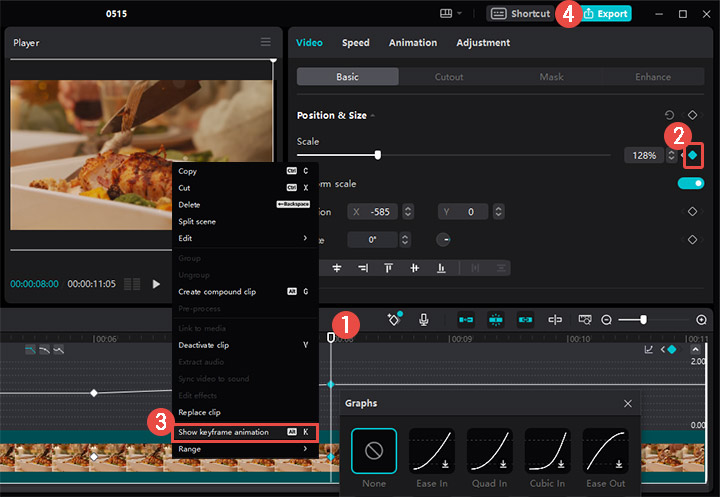
CapCut полезен, когда приближение нужно синхронизировать с конкретным моментом: репликой, ударом в музыке, движением руки или появлением детали. На компьютере масштаб и положение находятся в правой панели параметров клипа. Ромбовидная кнопка рядом с параметрами добавляет опорную точку во времени; редактор строит промежуточное движение между такими точками.
На компьютере
- Откройте CapCut, создайте проект через «Create project», импортируйте видео и перетащите его на временную шкалу.
- Поставьте указатель воспроизведения в момент начала приближения.
- В правой панели откройте параметры клипа. В группе Transform найдите Scale и Position. Нажмите ромб рядом со Scale; для объекта вне центра добавьте точку и для Position.
- Переместите указатель на момент, где приближение должно закончиться.
- Увеличьте Scale. Затем скорректируйте Position так, чтобы нужная область оказалась в центре композиции. При изменении параметра в новом временном положении CapCut формирует следующий этап движения.
- Проиграйте участок целиком. Если зум происходит слишком быстро, разнесите начальную и конечную точки дальше по времени; если слишком медленно — приблизьте их.
- При необходимости используйте сглаживание движения, чтобы ускорение и остановка не выглядели механическими.
- Нажмите «Export» только после просмотра стыков до и после эффекта.
На смартфоне
Логика та же, но масштаб удобнее задавать жестом. Создайте проект, добавьте ролик, установите указатель в точку начала и нажмите ромбовидную кнопку. Перейдите к моменту окончания движения, добавьте вторую точку и разведите пальцы на окне предпросмотра, одновременно перетаскивая изображение так, чтобы объект остался в нужном месте. После воспроизведения участка отрегулируйте расстояние между точками и экспортируйте результат.
Для короткого ролика можно применить готовый эффект Zoom, но он хуже подходит, когда нужно точно закончить движение на конкретной детали. Ручная работа со Scale и Position даёт предсказуемую геометрию: степень увеличения и центр кадра задаются отдельно.
Как сопровождать движущийся объект
Сначала задайте стартовый масштаб и положение. Затем перейдите туда, где объект заметно сместился, и измените Position. Следующую точку добавляйте только после изменения траектории. Если постоянно поправлять кадр через каждые несколько кадров, движение камеры может получиться нервным. На ровном проходе лучше оставить более длинный интервал и позволить редактору интерполировать положение.
Практические плюсы:
- масштаб и положение меняются независимо, поэтому можно приблизить объект не в центре исходного кадра;
- расстояние между опорными точками напрямую задаёт продолжительность движения;
- тот же принцип доступен в настольном и мобильном процессе.
Ограничения:
- готовый Zoom-эффект менее точен, чем ручная настройка, когда нужен конкретный конечный кадр;
- при слишком сильном Scale редактор растягивает небольшой участок исходника, что подчёркивает недостаток детализации;
- на движущемся объекте приходится контролировать не только масштаб, но и координаты изображения.
Способ 3. Adobe Premiere — точный Scale и Position в Effect Controls
В актуальном названии Adobe настольный Premiere Pro называется Adobe Premiere. Для существующих проектов и учебных материалов термин Premiere Pro по-прежнему встречается, но принцип приближения не изменился: у каждого клипа есть фиксированный эффект Motion, а его параметры Scale и Position находятся в панели Effect Controls. Подробный обзор рабочей среды вынесен в отдельный материал об Adobe Premiere.
Плавное приближение
- Импортируйте материал, создайте последовательность и положите клип на Timeline.
- Выделите клип и откройте «Window > Effect Controls».
- Раскройте Motion. Для простого наезда понадобятся Scale и Position.
- Переместите указатель воспроизведения к началу движения. Включите анимацию параметров значком секундомера у Scale и Position. В текущем времени будут зафиксированы стартовые значения.
- Перейдите в точку окончания. Увеличьте Scale. Если объект сместился от центра, измените Position численно или перетащите изображение в Program Monitor.
- Проиграйте участок от нескольких секунд до начала зума и до нескольких секунд после него. Так виден не только сам эффект, но и его связь с соседним монтажом.
- Для мягкого старта и остановки откройте настройки интерполяции опорных точек и используйте Ease In/Ease Out или кривые Bezier там, где это оправдано движением.
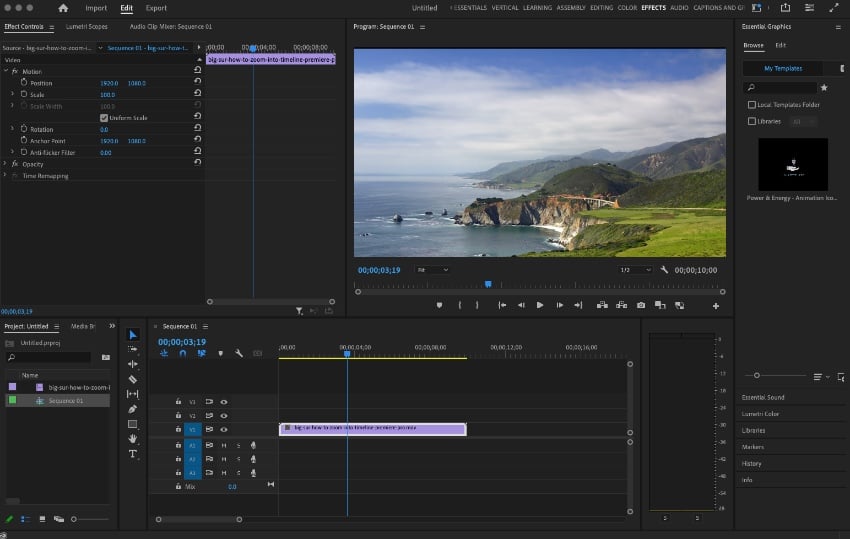
Если нужен только постоянный крупный план, анимацию включать не обязательно. Выделите нужный клип или заранее отделённый фрагмент, задайте Scale и Position один раз и проверьте границы. Для длинного исходника безопаснее разрезать его на участке приближения: тогда соседние части сохраняют исходное кадрирование и не требуют дополнительных точек.
Как сделать движение естественнее
Линейное изменение масштаба движется с постоянной скоростью. В реальной операторской работе камера обычно разгоняется и замедляется, поэтому слишком строгая линейность часто выглядит как графическая анимация. Ease In и Ease Out смягчают вход и выход. Но сглаживание не исправит неудачную композицию: если конечный кадр обрезает подбородок, кисть, товар или надпись, сначала измените Position и степень увеличения.
При сопровождении человека не привязывайте центр всегда к геометрическому центру лица. Оставляйте пространство по направлению взгляда и движения. Для предметного ролика следите за тем, чтобы важные края продукта не касались рамки. Если исходный план слегка дрожит, сильный цифровой зум визуально увеличит и эту дрожь; в таком случае стабилизацию следует оценить до финального кадрирования.
Практические плюсы:
- Scale и Position доступны как точные числовые параметры и как визуальное изменение в Program Monitor;
- опорные точки можно раздвигать, двигать и сглаживать без разрезания клипа;
- метод подходит для сложной траектории, где объект меняет положение внутри кадра.
Ограничения:
- для простой разовой задачи панель Effect Controls требует больше ручной настройки, чем готовый пресет;
- неаккуратная интерполяция положения заметна как дрейф или внезапный поворот траектории;
- увеличение не компенсирует недостаток фокуса и исходной резкости.
Способ 4. VLC media player — приблизить при просмотре, не меняя файл
VLC нужно отделять от видеоредакторов. Его Zoom меняет отображение воспроизводимого видео, а не создаёт монтажный эффект внутри нового файла. Это удобно, когда требуется рассмотреть номер детали, текст, удалённый объект или участок записи с камеры наблюдения, но не требуется отправлять кому-то уже увеличенную версию.
Быстро увеличить всё изображение
- Откройте видео в VLC.
- Перейдите в меню «Video > Zoom».
- Выберите коэффициент отображения, например 2:1 Double.
- Верните 1:1 Original, когда увеличенный просмотр больше не нужен.
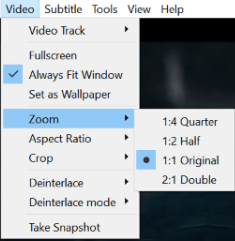
Интерактивно рассмотреть отдельную область
Для выбора конкретной части кадра откройте «Tools > Effects and Filters», затем «Video Effects > Geometry» и включите Interactive Zoom. В окне воспроизведения появляется миниатюра кадра с прямоугольной областью. Перетаскивая её, можно менять участок, который отображается крупно. Это работает и на паузе, поэтому режим удобен для разбора мелких деталей.
Не путайте этот режим с кадрированием для монтажа. После закрытия VLC исходный файл остаётся тем же. Если нужно, чтобы увеличенная область сохранилась и воспроизводилась так же на другом устройстве, используйте видеоредактор и экспортируйте новый файл. Дополнительные режимы воспроизведения и диагностики собраны в обзоре VLC media player.
Практические плюсы:
- не требуется создавать монтажный проект ради разового просмотра детали;
- можно менять область прямо во время воспроизведения или на паузе;
- исходный файл не перезаписывается.
Ограничения:
- обычный Zoom и Interactive Zoom не являются способом постоянного монтажного увеличения;
- режим не создаёт плавный наезд, который можно передать вместе с видео;
- качество ограничено исходными пикселями так же, как при любом цифровом увеличении.
Способ 5. iMovie — плавное приближение Ken Burns на Mac
В iMovie на Mac для такого движения есть Ken Burns. Он задаёт две рамки — Start и End. Редактор плавно меняет видимую область от первой к второй, поэтому метод подходит и для видео, и для фотографий. Отдельный разбор iMovie для начинающего монтажа поможет с импортом и общей организацией проекта; здесь нужны только инструменты кадрирования.
- Положите клип в Timeline и выделите его.
- Над Viewer нажмите кнопку Cropping.
- Выберите «Ken Burns». На изображении появятся рамки Start и End.
- Выберите Start и настройте область, которая должна быть видна в начале. Для обычного приближения она крупнее.
- Выберите End и уменьшите рамку, одновременно переместив её на объект. Чем меньше конечная рамка относительно стартовой, тем сильнее визуальный зум.
- Нажмите Apply в панели кадрирования.
- Проиграйте клип. Если направление получилось обратным, используйте Swap Start and End Areas.
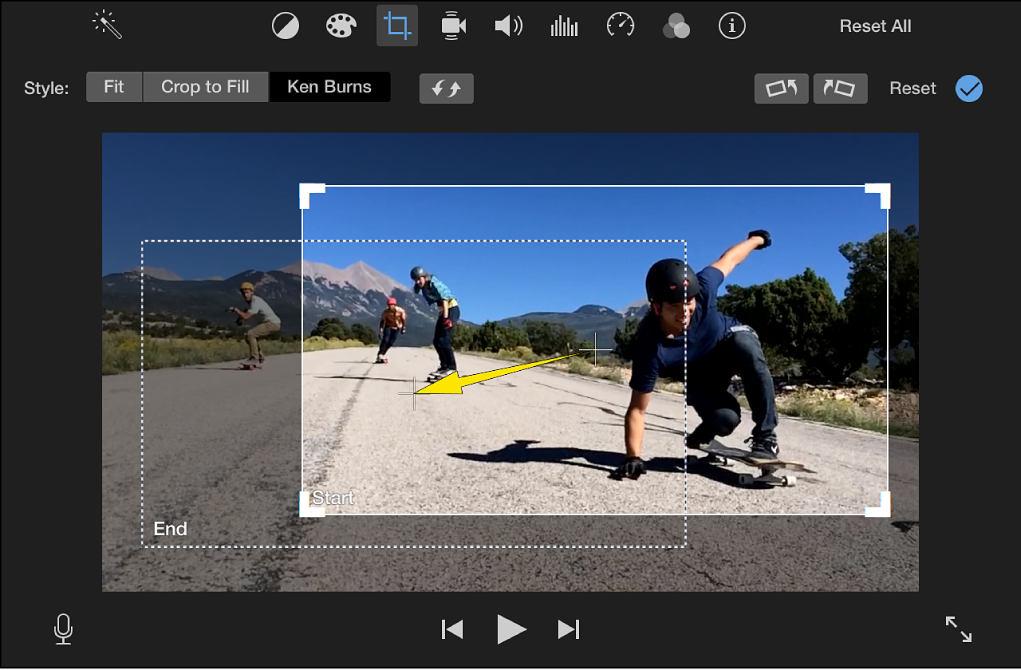
Чтобы убрать эффект, вернитесь в Cropping и выберите Fit. Для исправления только траектории снова откройте Ken Burns и передвиньте Start или End: пересобирать клип не требуется. Если объект движется сложнее, чем одна плавная траектория между двумя рамками, удобнее разделить сцену на несколько фрагментов или выбрать редактор с независимыми точками Scale и Position.
Статичный крупный план в iMovie делается через Crop to Fill. В этом случае движения между двумя состояниями нет: программа заполняет кадр выбранной областью. Такой вариант лучше для постоянного акцента, а Ken Burns — для постепенного наезда или отъезда.
Практические плюсы:
- начало и конец движения видны как две рамки прямо поверх изображения;
- направление легко развернуть без ручного пересчёта масштаба;
- эффект подходит для медленного движения по фотографии и для видеоклипа.
Ограничения:
- двух рамок недостаточно для сложного сопровождения объекта с несколькими сменами направления;
- сильное уменьшение End увеличивает небольшой фрагмент исходника и подчёркивает мягкость;
- при Crop to Fill часть изображения неизбежно уходит за границы кадра.
Способ 6. Wondershare Filmora — Pan & Zoom с рамками Start и End
Filmora использует понятную схему Pan & Zoom: на клипе отображаются стартовая и конечная рамки. В отличие от обычного Crop, здесь программа создаёт движение между ними. Если нужен только постоянный крупный план, в том же окне есть отдельная вкладка Crop.
- Создайте проект, импортируйте видео и перетащите его на Timeline.
- Щёлкните клип правой кнопкой мыши и выберите «Crop and Zoom» либо откройте этот инструмент соответствующим значком.
- Перейдите на вкладку «Pan & Zoom».
- Для приближения выберите режим Zoom In. Установите большую рамку Start на общий план и меньшую End на нужный объект.
- Перемещайте End так, чтобы лицо, предмет или деталь оказались в подходящем месте композиции.
- Проверьте отношение сторон рамок. Для проекта 16:9 оставьте 16:9, если специально не делаете другую геометрию.
- Нажмите Apply/OK и просмотрите движение на Timeline.
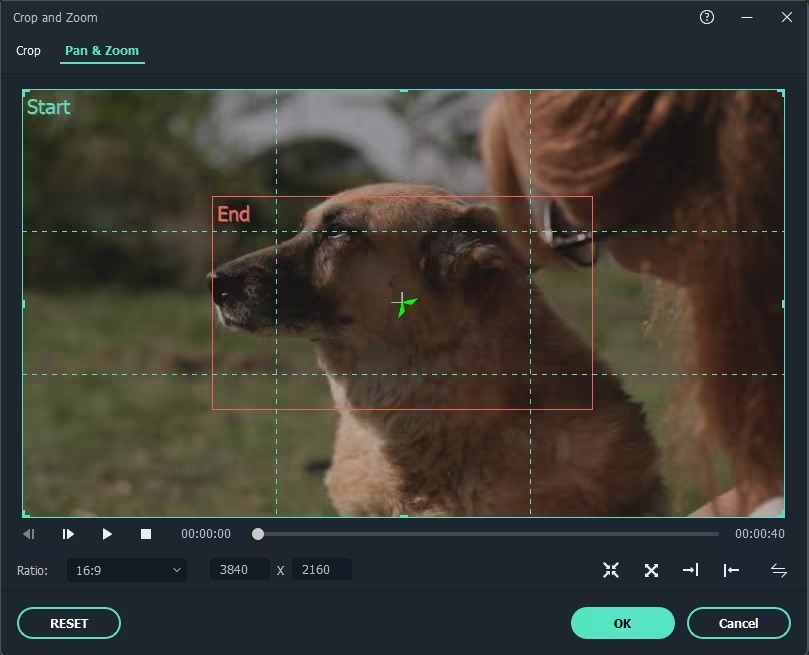
Рядом с Zoom In доступны обратный зум и панорамирование. Это полезно, когда задача не сводится к центру: например, сначала показать общий план стола, а затем привести зрителя к детали справа. Не уменьшайте End до минимального прямоугольника только ради максимально крупного объекта — реальная граница определяется разрешением и качеством исходника.
Для статичного варианта откройте «Crop and Zoom», останьтесь на вкладке Crop, выберите нужное отношение сторон и передвиньте рамку на объект. Это быстрее, чем имитировать постоянный масштаб двумя одинаковыми состояниями Pan & Zoom. Для общего знакомства с возможностями программы есть отдельный обзор Wondershare Filmora.
Практические плюсы:
- две рамки наглядно показывают направление будущего движения;
- в одном окне доступны и обрезка, и плавное панорамирование с приближением;
- отношение сторон можно зафиксировать до применения эффекта.
Ограничения:
- схема Start/End лучше подходит для одной плавной траектории, чем для сложного движения с несколькими переломами;
- очень маленькая End-рамка увеличивает артефакты исходной записи;
- обычный Crop не создаёт анимацию и даёт мгновенный крупный план на всём обработанном фрагменте.
Способ 7. Clideo — статичное приближение в браузере
Clideo подходит, когда программу устанавливать не хочется, а задача сводится к вырезанию и увеличению определённой области. В Crop Video рамка выбирается прямо в браузере, а в Video Editor можно отделить нужный участок, увеличить его на холсте и получить короткий крупный план внутри ролика.
Через Crop Video
- Откройте инструмент Crop Video и добавьте файл через Choose file или перетаскивание.
- Выберите готовое соотношение сторон либо задайте размер вручную.
- Переместите рамку на нужный объект. Уменьшайте рамку только до той степени, которую выдерживает исходная детализация.
- Выберите формат вывода, если он должен отличаться от исходного.
- Нажмите Export, дождитесь обработки и просмотрите результат перед сохранением.
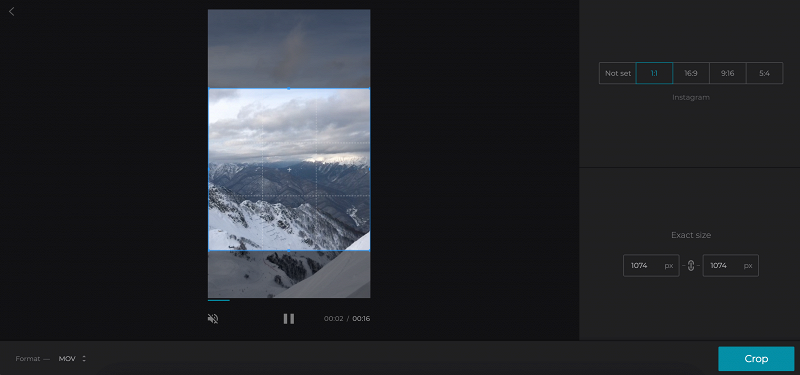
Через Video Editor для отдельного фрагмента
Если крупный план нужен только несколько секунд, добавьте видео в редактор, отделите нужный участок командой Split, выделите его на временной шкале и увеличьте на холсте за угловые маркеры. Затем переместите изображение так, чтобы объект оказался в нужной зоне. Это создаёт скачок масштаба на границах фрагмента, поэтому метод лучше для намеренного монтажного акцента, чем для медленного операторского наезда.
Clideo обрабатывает файл через веб-интерфейс, поэтому скорость зависит от загрузки исходника и последующей обработки. Для крупных файлов и длинного 4K материала настольный редактор практичнее: не требуется передавать весь исходник через браузер и легче многократно корректировать движение.
Практические плюсы:
- можно выполнить статичное приближение без установки настольной программы;
- есть фиксированные отношения сторон и ручная рамка;
- в Video Editor можно отделить только нужный участок и увеличить его отдельно.
Ограничения:
- статичное кадрирование не заменяет плавную анимацию Scale и Position;
- для длинных и тяжёлых исходников браузерная передача файла становится отдельным этапом;
- при выборе Fill или сильной обрезке часть исходного изображения неизбежно остаётся за границами результата.
Как выбрать инструмент без лишних переделок
| Сценарий | Что выбрать | Почему |
|---|---|---|
| Первое плавное приближение на Windows | ВидеоМОНТАЖ | Отдельный эффект «Увеличение» и визуальная стартовая/конечная область |
| Короткие ролики, монтаж на компьютере и телефоне | CapCut | Scale и Position можно менять во времени, а мобильная версия использует тот же принцип |
| Точная траектория и ручное сглаживание | Adobe Premiere | Motion, Scale, Position и интерполяция доступны в Effect Controls |
| Только рассмотреть деталь | VLC media player | Увеличение работает во время воспроизведения без создания нового файла |
| Mac и простое движение от общего плана к крупному | iMovie | Ken Burns задаётся рамками Start и End |
| Одна траектория Pan & Zoom в настольном редакторе | Wondershare Filmora | Start/End и Crop находятся в одном окне |
| Разовое статичное кадрирование без установки | Clideo | Рамка задаётся в браузере, а отдельный фрагмент можно увеличить после Split |
Выбор определяется не количеством эффектов, а типом движения. Если объект неподвижен, сложная анимация часто не нужна. Если он идёт через кадр, выбирайте редактор, где положение можно менять вместе с масштабом. Если требуется только рассмотреть деталь самому, монтаж и повторное кодирование вообще избыточны — достаточно VLC.
Практикум: как сделать приближение аккуратным
1. Приблизить 4K-исходник в Full HD проекте
Создайте проект 1920×1080, добавьте исходник 3840×2160 и сначала оставьте полный кадр. В момент приближения уменьшайте видимую область постепенно. Ориентир примерно в два раза по линейному размеру означает, что для итогового Full HD используется участок порядка 1920×1080 исходных пикселей. Это удобный технический запас, но итог всё равно нужно оценивать глазами: камера могла записать шумный, смазанный или уже сильно сжатый материал.
Проверка: остановитесь на самом крупном состоянии и посмотрите экспорт при масштабе просмотра 100%. Контуры не должны разваливаться на грубые блоки, а мелкий текст — превращаться в нечитаемые линии. Если дефекты появились, уменьшите степень приближения.
2. Сопроводить человека, который идёт поперёк кадра
Зафиксируйте стартовое состояние до движения. В конце приближения задайте Scale и Position так, чтобы человек оказался в нужной зоне. Затем просмотрите середину. Если объект уходит к краю, добавьте одну дополнительную точку Position в месте заметного изменения траектории. Не пытайтесь исправлять каждое небольшое колебание: так легко получить дрожащую виртуальную камеру.
Откат: удалите лишнюю промежуточную точку и вернитесь к двум основным состояниям. Если движение снова выглядит плавнее, проблема была не в исходнике, а в чрезмерной детализации траектории.
3. Сделать приближение и короткое удержание крупного плана
Поставьте стартовую точку там, где начинается наезд, и конечную — немного раньше момента, до которого объект должен оставаться крупным. После конечной точки не меняйте Scale и Position несколько секунд. Тогда движение закончится, а кадр останется на выбранной крупности. Для обратного отъезда добавьте ещё один участок изменения ближе к концу сцены.
Проверка: движение должно закончиться до важного действия, а не одновременно с ним. Зрителю проще рассмотреть деталь, когда кадр уже стабилен.
4. Перейти из 16:9 в вертикальный 9:16
Сначала установите вертикальную геометрию проекта или выходного кадра. После этого масштабируйте и перемещайте исходник. Попытка сначала идеально выстроить приближение в 16:9, а затем обрезать ролик в 9:16 часто ломает композицию: левая и правая части исчезают, а центр нового кадра меняется.
На интервью держите глаза в верхней части вертикального кадра, а не строго по центру. В предметной демонстрации оставляйте запас вокруг рук и объекта, чтобы движение не упиралось в границы. Титры и графику проверяйте уже после окончательного кадрирования.
5. Сделать резкий акцент без плавной анимации
Разрежьте клип до и после нужного момента. Среднюю часть увеличьте статично через Crop или Scale. Такой монтаж воспринимается как смена крупности, а не как движение камеры. Он хорошо подходит для реакции, указания на кнопку в записи экрана, короткого появления цифры или детали товара.
Проверка: стык должен выглядеть намеренно. Если кадр «прыгает» случайно, попробуйте перенести разрез на движение, смену жеста, удар в звуке или другой естественный момент. Если это невозможно, уменьшите разницу в крупности.
6. Стабилизировать дрожащий исходник перед сильным зумом
Цифровое увеличение делает заметнее не только объект, но и любое смещение кадра. Поэтому при дрожащем исходнике сначала оцените стабилизацию, а уже затем стройте крупный план. После стабилизации края могут дополнительно обрезаться, поэтому финальный масштаб надо настраивать по уже стабилизированному изображению, а не по исходной рамке.
Проверка: просмотрите начало и конец клипа, а не только середину. Автоматическая стабилизация иногда меняет степень внутреннего кадрирования по ходу сцены; дополнительный ручной зум должен оставлять запас по краям.
7. Не потерять объект при сильном приближении
Перед настройкой мысленно определите безопасную область вокруг главного объекта. Чем сильнее Scale, тем меньше запас для ошибки Position. Сначала выставьте конечный крупный план на стоп-кадре, затем вернитесь к началу и настройте траекторию. Такой порядок надёжнее, чем постепенно увеличивать масштаб и только в конце обнаружить, что нужная деталь не помещается.
Для лица оставляйте пространство сверху и в направлении взгляда. Для продукта следите за углами упаковки и маркировкой. Для записи экрана не обрезайте всплывающие меню, подсказки и курсор, если они нужны для понимания действия.
8. Оценить качество не по окну предпросмотра, а по экспорту
Редакторы могут снижать качество предпросмотра ради плавного воспроизведения. Поэтому окончательный вывод о резкости делайте по короткому тестовому экспорту. Выберите десять–двадцать секунд с самым сильным приближением, сохраните в тех же параметрах, которые планируются для готового ролика, и посмотрите файл при 100% масштабе.
Проверьте три вещи: текстуры не должны превращаться в крупные блоки, контуры не должны получать заметные ореолы от чрезмерного повышения резкости, а шум в тенях не должен становиться доминирующим. Если проблема появляется только на увеличенном участке, уменьшите зум или используйте исходник с большим запасом разрешения.
Почему приближение выглядит плохо: диагностика по симптому
| Симптом | Причина | Что проверить | Исправление |
|---|---|---|---|
| Объект становится крупнее, но уходит к краю | Изменён Scale без Position | Положение в конечной точке | Скорректировать Position вместе с масштабом |
| В начале или конце виден толчок | Слишком короткий интервал или линейная остановка | Расстояние между опорными точками и форму интерполяции | Удлинить движение или добавить плавное замедление |
| Появились чёрные поля | Пропорции вырезки и проекта не совпали | 16:9, 9:16, 1:1 и режим Fit/Fill | Кадрировать с отношением сторон проекта либо осознанно использовать поля |
| Картинка стала мыльной | Слишком маленькая область растянута до полного кадра | Разрешение исходника и степень обрезки | Уменьшить зум или взять исходник большего разрешения |
| Мелкая дрожь стала сильной | Приближение увеличило движения камеры | Исходник без зума | Сначала стабилизировать, затем заново оценить кадрирование |
| Траектория «змеится» | Слишком много точек Position | Путь объекта между соседними состояниями | Удалить лишние точки и оставить только места изменения направления |
| В VLC всё приблизилось, а сохранённый файл остался прежним | Использован зум воспроизведения, а не монтаж | Работали ли вы в видеоредакторе и был ли экспорт | Сделать Crop/Scale в редакторе и вывести новый файл |
| После перехода в вертикальный формат объект обрезан | Зум настраивался до смены отношения сторон | Геометрию последовательности | Сначала установить 9:16, затем заново настроить Position и Scale |
| В предпросмотре мягко, а экспорт нормальный | Редактор использует сниженное качество воспроизведения | Короткий тестовый экспорт | Оценивать детализацию по итоговому файлу, а не только по preview |
| После Crop важная надпись исчезла | Она находилась вне выбранной области | Весь путь рамки и графику по краям | Уменьшить кадрирование, сместить область или переставить графику |
Диагностику лучше начинать с самой крупной точки и только потом смотреть траекторию. Если одиночный стоп-кадр уже недостаточно резкий, сглаживание движения не решит проблему — нужно уменьшить степень кадрирования. Если стоп-кадр выглядит нормально, но переход дёргается, причина находится во времени, положении или интерполяции.
Чек-лист перед финальным экспортом
- Начало эффекта: зритель успевает увидеть общий план до приближения, когда он нужен для ориентации.
- Конечный кадр: объект полностью помещается или обрезан намеренно; важные края, лицо, руки и подписи не пересекаются с рамкой случайно.
- Траектория: объект не делает лишних боковых рывков из-за частых поправок Position.
- Скорость: приближение не заканчивается раньше, чем зритель успевает понять, к чему его ведут.
- Пропорции: Crop соответствует отношению сторон проекта, когда поля не задуманы специально.
- Разрешение: самая крупная точка проверена отдельным экспортом при нормальном масштабе просмотра.
- Монтажные стыки: до и после эффекта нет случайного скачка крупности. При статичном Crop границы фрагмента выбраны осознанно.
- Вертикальные версии: позиция проверена уже в 9:16, а не перенесена вслепую из 16:9.
- Звук: разрезание клипа ради статичного приближения не создало щелчка, провала или рассинхронизации на аудиодорожке.
- Выходной файл: после экспорта просмотрен именно сохранённый ролик от начала до конца эффекта, а не только окно редактора.
Для длинного проекта разумно сначала вывести самый сложный десятисекундный участок. Он должен включать начало движения, максимальное приближение и выход из него. Если этот фрагмент проходит проверку по резкости, композиции и плавности, те же параметры можно переносить на остальные сцены с поправкой на конкретный исходник.
Частые вопросы
Можно ли приблизить объект совсем без ухудшения качества?
При одинаковом разрешении исходника и результата заметная обрезка уменьшает число исходных пикселей, приходящихся на итоговый кадр, и редактор растягивает оставшуюся область. Запас появляется, когда исходник имеет более высокое разрешение, чем готовый файл. Например, у 4K-материала в Full HD проекте можно вырезать существенно меньшую область до того, как её придётся увеличивать выше исходного пиксельного размера. При этом резкость объектива, фокус, шум, смаз и исходное сжатие всё равно ограничивают результат.
Какой масштаб считать допустимым?
Единого процента нет. Одинаковое значение Scale выглядит по-разному на 4K и Full HD, на чистом студийном исходнике и на сильно сжатом ролике из мессенджера. Вместо фиксированного числа ориентируйтесь на конечное разрешение и делайте короткий экспорт самого крупного участка. Если мелкие детали уже распадаются, дальнейшее увеличение не даёт новой информации и только сильнее показывает дефекты.
Почему при увеличении лица кадр кажется более дёрганым?
Цифровой зум увеличивает амплитуду видимого движения всего изображения. Небольшое смещение камеры на общем плане может почти не мешать, а после сильной обрезки становится заметным. Сначала оцените стабилизацию, затем настройте новый крупный план и только после этого корректируйте траекторию Position.
Что лучше: плавный зум или разрезать клип и сразу сделать крупный план?
Плавный зум нужен, когда зритель должен увидеть переход внимания от общего плана к детали. Мгновенная смена крупности лучше работает как монтажный акцент и требует меньше настройки. При быстром действии резкий переход на склейке часто читается яснее медленного наезда. Когда деталь нужно рассматривать несколько секунд, полезно сначала приблизиться, затем удержать кадр без дальнейшего движения.
Можно ли сначала приблизить в VLC, а потом сохранить такой вид?
Зум в VLC предназначен для воспроизведения. Он не превращает выбранную область в постоянный монтажный кадр внутри исходного файла. Для результата, который одинаково выглядит на другом устройстве, выполните кадрирование или изменение Scale в видеоредакторе и экспортируйте новый ролик.
Нужно ли повышать разрешение экспорта после сильного зума?
Само по себе повышение выходного разрешения не возвращает потерянную детализацию. Если из Full HD исходника вырезан небольшой участок, сохранение результата в 4K лишь создаст больше выходных пикселей на основе уже увеличенной области. Разрешение экспорта выбирайте по требованиям проекта и площадки, а качество крупного плана улучшайте прежде всего меньшим кадрированием или исходником с большим запасом деталей.
Вывод
Начинайте не с максимального масштаба, а с вида, который должен получить зритель в конце. Поставьте конечную рамку на объект, проверьте, что в ней остаются нужные детали, и только потом стройте путь от общего плана. Для Windows простая последовательность получается в ВидеоМОНТАЖ: отдельный эффект движения отвечает за плавный наезд, а кадрирование — за постоянный крупный фрагмент. CapCut и Adobe Premiere дают больше контроля над масштабом и положением, iMovie и Filmora удобно строят движение между стартовой и конечной рамками, Clideo закрывает разовое браузерное кадрирование, а VLC полезен для увеличенного просмотра без изменения файла.
Главное ограничение у всех монтажных способов одинаковое: цифровой зум работает с уже записанным изображением. Чем сильнее обрезка, тем меньше исходной информации остаётся в финальном кадре. Поэтому после настройки экспортируйте короткий участок с самым сильным приближением, посмотрите его при масштабе 100% и только затем переносите приём на весь проект. Это быстрее выявляет чрезмерную обрезку, неверное положение и резкий переход, чем повторный экспорт готового длинного ролика.












