


Растянуть видео можно по-разному, и от выбранного способа зависит, что именно изменится в кадре. Настоящее растяжение по одной оси меняет геометрию: лицо становится шире, круг превращается в овал, а текст — непропорциональным. Кадрирование, наоборот, сохраняет форму объектов, но отрезает часть изображения. Третий вариант — оставить исходные пропорции и заполнить пустое место размытым или цветным фоном. Поэтому перед монтажом нужно решить не «как убрать полосы любой ценой», а что важнее сохранить: весь исходный кадр, правильные пропорции или заполнение экрана.
Ниже разобраны пять рабочих способов. Сначала — ВидеоМОНТАЖ для быстрого заполнения кадра и кадрирования, затем Movavi Video Editor с автоматическим перекадрированием, CapCut с раздельным масштабированием, DaVinci Resolve с точным управлением шириной и высотой и VSDC Free Video Editor с числовыми параметрами объекта. Для каждого варианта приведены действия, контроль результата и откат, если после изменения пропорций появились искажения.
- Что именно означает «растянуть видео»
- Подготовка: что проверить до изменения пропорций
- Какой способ выбрать
- Проверка способа за 15 минут до монтажа всего ролика
- Титры, субтитры и логотипы: когда применять растяжение
- Способ 1. ВидеоМОНТАЖ — заполнить экран и убрать полосы
- Вариант 1: задать 16:9 и убрать чёрные полосы
- Вариант 2: кадрировать под «Экран 16:9»
- Как проверить результат и вернуть исходный вид
- Способ 2. Movavi Video Editor — автоматически перекадрировать движущийся объект
- Автоматическое кадрирование Auto crop
- Сохранить весь кадр через Vertical Fill
- Когда выбрать Crop вместо Auto crop
- Способ 3. CapCut — растянуть по одной оси или сменить формат
- Настоящее растяжение по ширине или высоте
- Сменить 16:9 на 9:16 без деформации
- Как откатить неудачное растяжение
- Способ 4. DaVinci Resolve — точно разделить масштаб по X и Y
- Растянуть клип через Inspector
- Когда не нужно разъединять X и Y
- Откат и проверка
- Способ 5. VSDC Free Video Editor — задать ширину и высоту объекта
- Растянуть по горизонтали через «Ширина»
- Растянуть по вертикали через «Высота»
- Свободная подгонка маркерами
- Как перевести 4:3 в 16:9 и не получить «широкие лица»
- Вариант A: важна естественная геометрия
- Вариант B: важен весь исходный кадр
- Вариант C: исходник действительно был сжат
- Как сделать горизонтальное видео вертикальным 9:16
- Дерево диагностики: почему результат выглядит неправильно
- Чёрные полосы не исчезают после экспорта
- После растяжения круг стал овалом
- После кадрирования пропадает объект
- Картинка заполняет экран, но стала хуже
- Полосы появились только в части проекта
- Контроль качества: как понять, что видео растянуто правильно
- Что сохраняется, а что теряется при каждом методе
- Чек-лист перед экспортом
- Как выбрать редактор под конкретную задачу
- Нужно просто убрать поля на домашнем видео
- Нужно превратить длинное горизонтальное видео в вертикальный клип
- Нужно исправить файл, который уже выглядит сжатым
- Нельзя терять ни пикселя композиции
- Нужен художественный эффект растяжения
- Частые вопросы
- Можно ли растянуть видео без потери качества?
- Почему после выбора 16:9 чёрные полосы остались?
- Как убрать полосы и ничего не обрезать?
- Почему старое видео 4:3 выглядит вытянутым ещё до монтажа?
- Стоит ли экспортировать растянутое видео в более высоком разрешении?
- Можно ли растянуть только один фрагмент длинного клипа?
- Вывод
- Предложить модель для рейтинга
Что именно означает «растянуть видео»
У видеоредактора есть как минимум четыре операции, которые внешне решают одну проблему — ролик не занимает нужный кадр. Они не взаимозаменяемы. Если исходник 4:3 размещён в проекте 16:9, вокруг него могут появиться поля. Заполнить 16:9 можно горизонтальным растяжением, увеличением с последующим кадрированием, фоном под исходным клипом или изменением композиции. Только первый вариант действительно деформирует исходное изображение.
| Операция | Что происходит | Что сохраняется | Главный компромисс |
|---|---|---|---|
| Растяжение по ширине или высоте | Масштаб X и Y меняется независимо | Весь исходный кадр | Меняются пропорции объектов |
| Заполнение с кадрированием | Клип увеличивается пропорционально, лишние края выходят за рамку | Геометрия объектов | Часть изображения обрезается |
| Вписывание с фоном | Исходник остаётся целиком, свободное место закрывается фоном | И весь кадр, и его геометрия | Появляется дополнительное оформление по краям |
| Смена формата проекта | Меняется форма холста, а не обязательно сам клип | Зависит от режима масштабирования | После смены холста всё равно нужно решить, как вписать видео |
Разница особенно заметна на людях, круглых предметах, колёсах, логотипах и интерфейсных записях. Для художественного эффекта деформация допустима. Для интервью, обзора товара, съёмки лица и большинства обычных роликов безопаснее сначала рассматривать кадрирование или фон, а растяжение оставлять для случаев, когда геометрию действительно нужно исправить.
Например, если 4:3 преобразовать в 16:9 только увеличением ширины при неизменной высоте, горизонтальный размер изображения придётся увеличить примерно в 1,33 раза. Каждый объект станет примерно на треть шире. Это не потеря резкости как таковая, а изменение формы. Поэтому «на весь экран» и «без искажений» обычно достигаются не растяжением, а пропорциональным увеличением с обрезкой сверху и снизу либо сохранением 4:3 на фоне.
Подготовка: что проверить до изменения пропорций
Сначала сохраните исходный файл отдельно и работайте с копией либо в проекте, который не перезаписывает оригинал. Это даёт простой откат: если после обрезки пропал важный объект или растяжение сделало лица неестественными, можно сбросить настройки клипа или заново добавить исходник.
- Определите форму исходника. Смотрите не только на разрешение в пикселях, но и на соотношение сторон. 1920×1080 и 1280×720 имеют одинаковую форму 16:9, хотя количество пикселей различается.
- Задайте целевой кадр. Сначала выберите, каким должен быть проект: широкий, вертикальный, квадратный или пользовательский. После этого оценивайте, что придётся обрезать.
- Проверьте, где находятся чёрные полосы. Они могут быть частью самого изображения или появляться только при отображении клипа внутри холста другой формы. В первом случае их можно обрезать вместе с пикселями; во втором достаточно изменить способ вписывания клипа.
- Посмотрите на края кадра. Лица, титры, субтитры, логотипы и важные предметы рядом с границей первыми попадают под обрезку при переходе, например, из 16:9 в 9:16.
- Запомните исходную частоту кадров. Смена пропорций сама по себе не требует менять FPS. Не связывайте две независимые операции без причины.
- Не путайте разрешение и детализацию. Экспорт маленького исходника в более крупный размер создаст файл с большим числом выходных пикселей, но не восстановит детали, которых не было в записи.
Отдельное внимание нужно старым DVD-материалам, телевизионным записям и файлам после конвертации. У них может использоваться несоответствие между размером растра и формой пикселя. Если круг уже выглядит овальным до любых правок, сначала проверьте интерпретацию соотношения сторон, а не пытайтесь компенсировать ошибку ручным растяжением. Иначе можно наложить второе искажение поверх первого.
Если вертикальная и горизонтальная версии ролика планируются ещё до съёмки, оставляйте вокруг главного объекта запас, чтобы последующее кадрирование не срезало руки, голову или товар. Этот принцип особенно полезен при выборе техники и построении кадра для видео; смежные требования к камере собраны в материале про фотоаппараты для видеосъёмки.
Какой способ выбрать
| Инструмент | Основной способ | Когда удобен | Что контролировать |
|---|---|---|---|
| ВидеоМОНТАЖ | 16:9 + удаление полос или кадрирование | Нужно быстро заполнить экран без ручных X/Y-настроек | Что именно уходит за рамку |
| Movavi Video Editor | Auto crop или Vertical Fill | Главный объект движется либо нужно сохранить весь вертикальный клип | Точность автоматического отслеживания |
| CapCut | Раздельная ширина и высота, Auto reframe, Canvas | Нужен как настоящий stretch, так и адаптация под другой формат | Состояние Uniform scale и положение объекта |
| DaVinci Resolve | Независимые Zoom X и Zoom Y | Нужна точная ручная коррекция геометрии | Связь осей и степень деформации |
| VSDC Free Video Editor | Числовые Width и Height | Удобнее задавать размеры объекта числами | Отношение ширины к высоте после правки |
Если цель сформулирована как «убрать чёрные полосы», начинайте с кадрирования или фонового заполнения. Если исходник действительно сжат по одной оси и объекты выглядят неправильными, выбирайте CapCut, DaVinci Resolve или VSDC, где ширину и высоту можно менять независимо. Это разделение избавляет от типичной ошибки: пользователь исправляет форму холста, хотя проблема находится в самом клипе, или, наоборот, растягивает нормальный клип только ради заполнения экрана.
Проверка способа за 15 минут до монтажа всего ролика
Не начинайте с полного проекта. Возьмите короткий фрагмент, где одновременно есть лицо или фигура человека, предмет с известной формой, движение и текст. Такой отрезок быстрее показывает последствия изменения пропорций, чем спокойный пейзаж: на нём сразу видно, что именно редактор растягивает, сколько изображения теряется при кадрировании и насколько заметен фон.
- Положите один и тот же фрагмент на три версии таймлайна или сделайте три копии проекта.
- В первой версии примените непропорциональное растяжение только по нужной оси.
- Во второй оставьте X и Y связанными, увеличьте клип пропорционально и кадрируйте лишние края.
- В третьей впишите исходник целиком и заполните свободную область размытым или однотонным фоном.
- Просмотрите один и тот же момент во всех вариантах. Сравните лицо, круглый предмет, строки текста и расстояние от главного объекта до рамки.
- Сделайте короткий тестовый экспорт в целевом соотношении сторон и откройте его обычным плеером. Так отделяется проблема проекта от особенностей предпросмотра редактора.
Для технического материала чаще выигрывает вариант, который сохраняет правильную форму интерфейсов, схем и надписей. Для репортажного видео важнее не срезать действие. Для рекламной предметной съёмки критична геометрия товара: упаковка не должна становиться шире только потому, что ролик подготовлен под другой экран. Такой короткий сравнительный тест даёт критерий выбора до того, как одинаковая ошибка будет применена к десяткам сцен.
Титры, субтитры и логотипы: когда применять растяжение
Изменение геометрии лучше делать на исходном видеослое до добавления финальных титров и графики. Если растянуть уже собранный композит, деформация затронет не только съёмку, но и шрифт, логотип, рамки и элементы интерфейса. Буквы станут шире или уже, а круглый знак бренда — овальным. Это особенно заметно, когда поверх видео используется строгая сетка или фирменная айдентика.
Рабочий порядок такой: сначала задайте холст, исправьте геометрию клипа, определите кадрирование и положение, затем размещайте текст и графику внутри уже утверждённой рамки. Если проект приходится выпускать одновременно в 16:9 и 9:16, не растягивайте готовую горизонтальную версию целиком. Создайте отдельную композицию для вертикального кадра и переставьте титры с учётом новой безопасной области.
Субтитры проверяйте отдельно от изображения. При сильном кропе строка, которая была безопасно размещена внизу 16:9, может попасть слишком близко к краю 9:16 или выйти за него. При фоновом заполнении основной клип часто становится меньше, и прежний размер текста визуально начинает доминировать. Поэтому после изменения формата оценивайте не только саму картинку, но и всю композицию поверх неё.
Способ 1. ВидеоМОНТАЖ — заполнить экран и убрать полосы
В ВидеоМОНТАЖе задача решается двумя штатными маршрутами: сначала задать форму проекта и убрать полосы, либо вручную кадрировать изображение под нужную рамку. Оба способа ориентированы на заполнение кадра, а не на намеренное независимое изменение масштаба X и Y. Для обычного видео с людьми это чаще полезнее, потому что пропорции лица и предметов остаются естественными.
Вариант 1: задать 16:9 и убрать чёрные полосы
- Запустите редактор и в стартовом окне выберите «Новый проект», затем «С нуля».
- Нажмите «Добавить видео и фото» и поместите исходник на шкалу времени. Файл также можно перетащить в проект из проводника.
- Под окном предпросмотра откройте меню соотношения сторон. Для широкого экрана выберите 16:9. В этом же меню доступны другие формы, включая 4:3, 1:1, 9:16 и пользовательский вариант.
- Щёлкните по клипу на шкале времени правой кнопкой мыши и выберите «Убрать черные полосы».
- Просмотрите начало, середину и конец клипа. Важно убедиться, что после заполнения кадра по краям не исчезли лица, подписи или предметы, которые должны остаться видимыми.
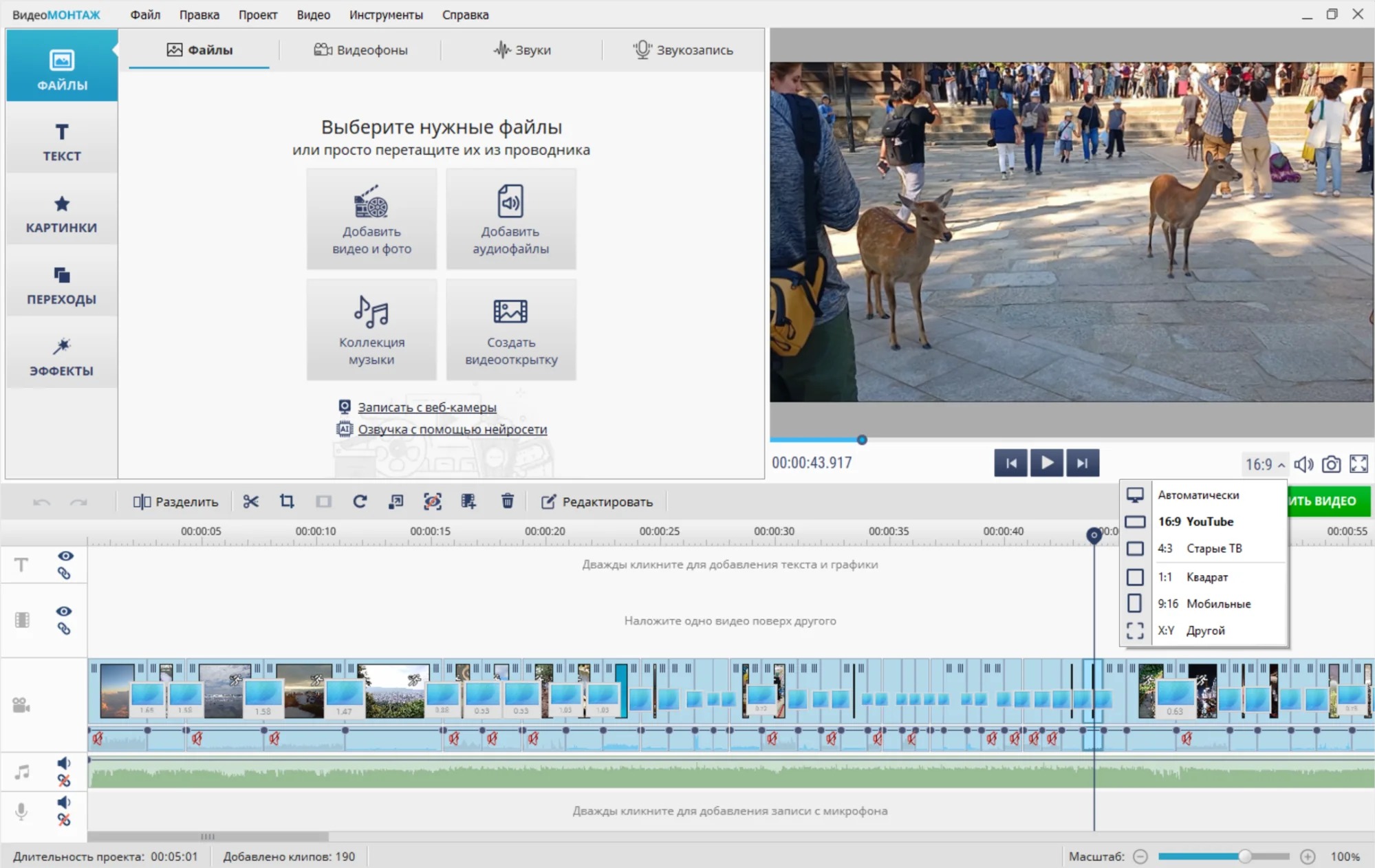
Этот маршрут удобен, когда под «растянуть» подразумевается заполнить широкоформатный экран. Он не гарантирует, что весь исходный кадр останется виден: чтобы убрать поля и одновременно сохранить пропорции, редактору приходится увеличить изображение, а лишнее по одной из сторон оказывается за границей холста. Поэтому контроль композиции обязателен.
Вариант 2: кадрировать под «Экран 16:9»
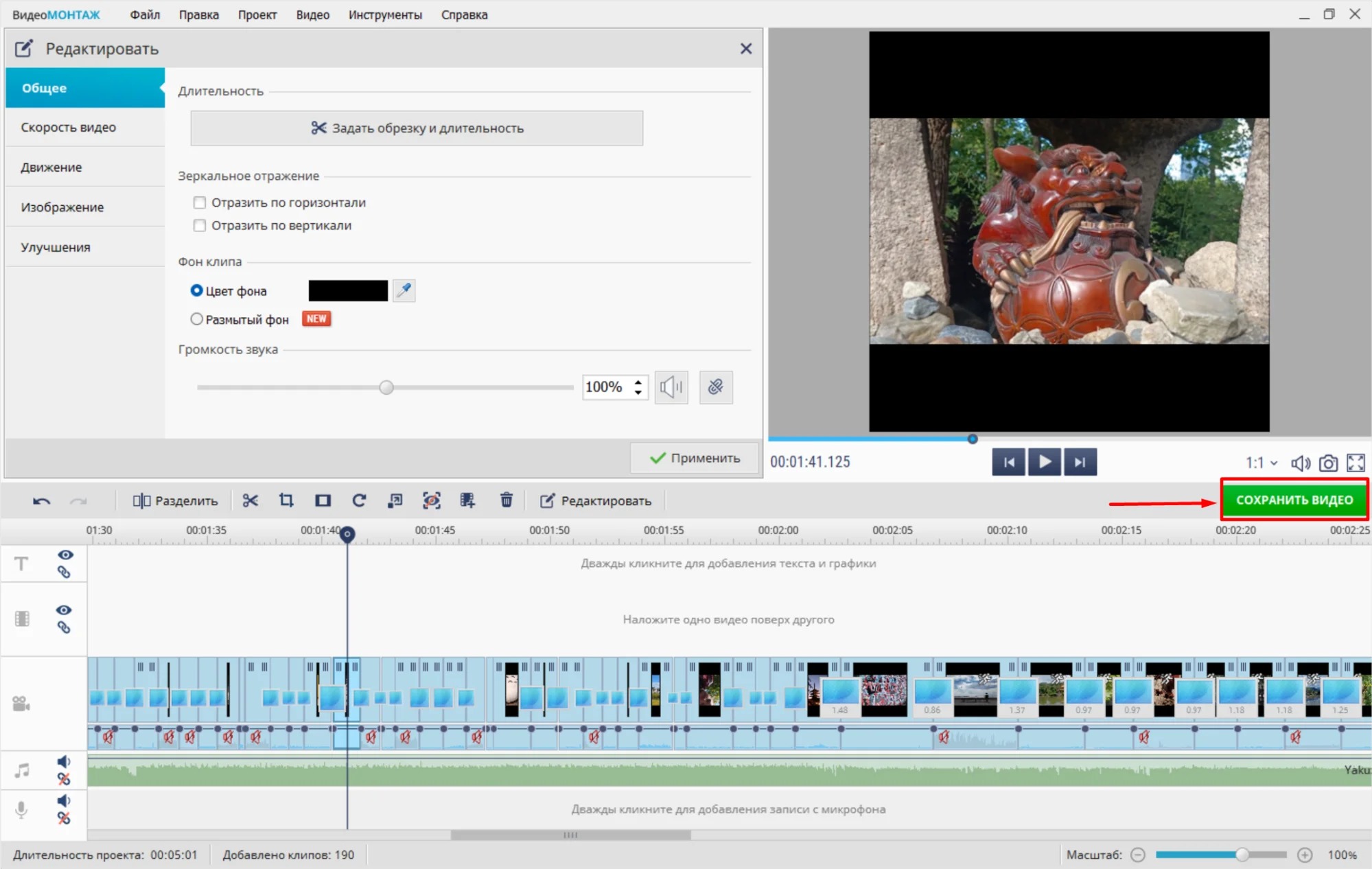
- Выделите клип и нажмите значок кадрирования на панели над шкалой времени.
- В окне инструмента выберите пропорции «Экран 16:9».
- Передвиньте рамку так, чтобы внутри осталась смысловая часть кадра. Область снаружи рамки будет исключена из результата.
- Нажмите «Сохранить», чтобы применить кадрирование.
- Для вывода проекта используйте «Сохранить видео». Параметры выхода настраивайте уже после того, как композиция проверена в плеере.
Как проверить результат и вернуть исходный вид
Сравните вертикальные линии, круги и лица с исходником. Если они сохранили форму, а исчезли только края кадра, применено кадрирование, а не деформация. Если главный объект оказался слишком близко к границе, отмените операцию и заново выставьте рамку. Когда в исходнике важна вся площадь, лучше не обрезать его ради полного экрана: оставьте поля или используйте способ с фоновым заполнением в другом редакторе.
Способ 2. Movavi Video Editor — автоматически перекадрировать движущийся объект
У Movavi есть два полезных сценария. Auto crop меняет кадрирование и отслеживает главный объект, чтобы он не ушёл за границу при переходе, например, из горизонтального кадра в вертикальный. Vertical Fill решает противоположную задачу: исходник остаётся целиком, а пустое пространство заменяется размытым продолжением изображения. Это два разных компромисса — обрезать края или сохранить их.
Автоматическое кадрирование Auto crop
Названия ниже приведены по текущей англоязычной справке Movavi, поэтому их проще сопоставить с интерфейсом независимо от локализации.
- Нажмите Add Files, добавьте видеозапись и перенесите её на Timeline.
- Выделите клип и нажмите значок Auto crop на панели инструментов.
- Откройте вкладку Auto, выберите целевой Aspect ratio и нажмите Apply.
- Дождитесь анализа движения. В предпросмотре появляется рамка, которая следует за основным объектом.
- Просмотрите результат. Если автоматический анализ не удержал нужного персонажа или предмет, скорректируйте кадр вручную вместо того, чтобы сразу экспортировать.
- Нажмите Export, задайте параметры выходного файла и запустите сохранение кнопкой Start.
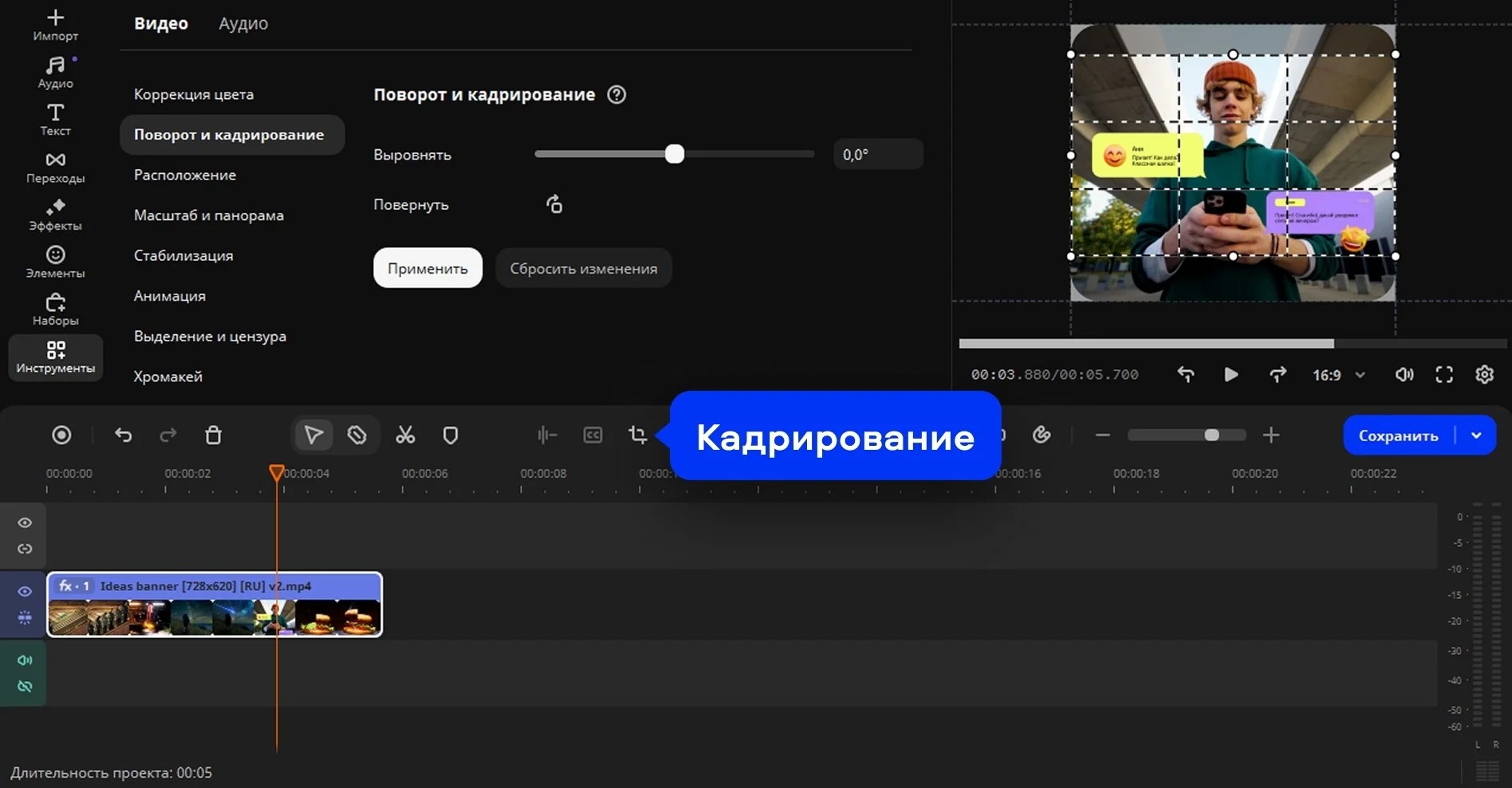
Auto crop полезен именно для движущихся сцен. Ручная рамка, выставленная на первом кадре, может оказаться неправильной через несколько секунд, когда человек сместится в сторону. Автоматическое отслеживание уменьшает объём такой ручной работы, но итог всё равно нужно просмотреть: алгоритм решает, что считать главным объектом, а монтажёр проверяет композицию.
Сохранить весь кадр через Vertical Fill
- Выделите клип с полями на таймлайне.
- Откройте раздел Filters.
- В группе Adjustments примените фильтр Vertical Fill.
- Проверьте предпросмотр: основной клип должен остаться видимым целиком, а свободное пространство — заполниться размытым продолжением изображения.
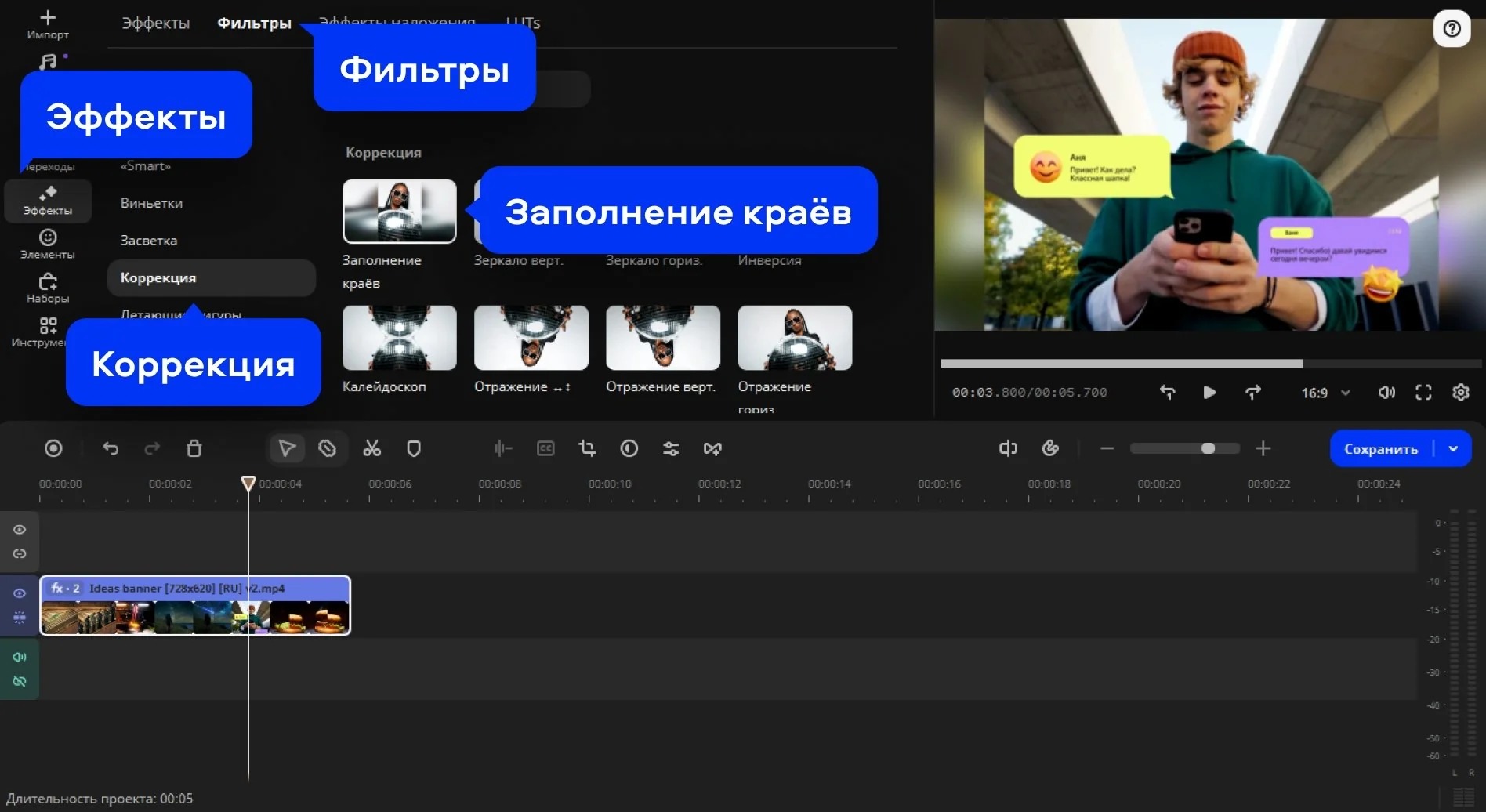
Этот вариант особенно логичен для вертикального смартфонного видео внутри горизонтального проекта. В отличие от настоящего горизонтального растяжения, человек не становится шире. В отличие от заполнения с обрезкой, верх и низ вертикального исходника не исчезают. Цена такого решения — заметный фон, который становится частью композиции.
Когда выбрать Crop вместо Auto crop
Если камера статична и главный объект почти не перемещается, автоматическое отслеживание не обязательно. В текущей базе знаний Movavi для удаления полос предлагается обычный Crop: выделить клип, открыть инструмент кадрирования, передвинуть края маски и применить изменения. Это предсказуемее для неподвижной сцены, потому что положение рамки полностью контролируется вручную.
Способ 3. CapCut — растянуть по одной оси или сменить формат
CapCut удобен тем, что в одном рабочем процессе доступны и настоящее непропорциональное масштабирование, и безопасные альтернативы: Ratio, Auto reframe, Crop и Canvas. Поэтому сначала решите, требуется ли физически изменить ширину или высоту изображения. Если нет, не отключайте равномерное масштабирование без необходимости.
Настоящее растяжение по ширине или высоте
В текущей официальной инструкции CapCut для настольного редактора используются названия Basic, Transform и Uniform scale. На русскоязычном интерфейсе на иллюстрации эти же элементы показаны как «Основ.», «Трансформация» и «Равномерное масштабирование».
- Создайте проект, нажмите Import и перенесите клип на таймлайн.
- Выделите видео и справа откройте Basic → Transform.
- Пока Uniform scale включён, изменение масштаба сохраняет пропорции. Для независимой коррекции ширины и высоты отключите эту связь.
- Введите отдельные значения ширины и высоты либо настройте соответствующие параметры трансформации. Изменяйте только ту ось, которую действительно нужно исправить.
- Остановитесь на кадре с человеком, кругом, колесом, знаком или другим объектом с узнаваемой геометрией и сравните форму с исходником.
- После проверки нажмите Export и сохраните результат.
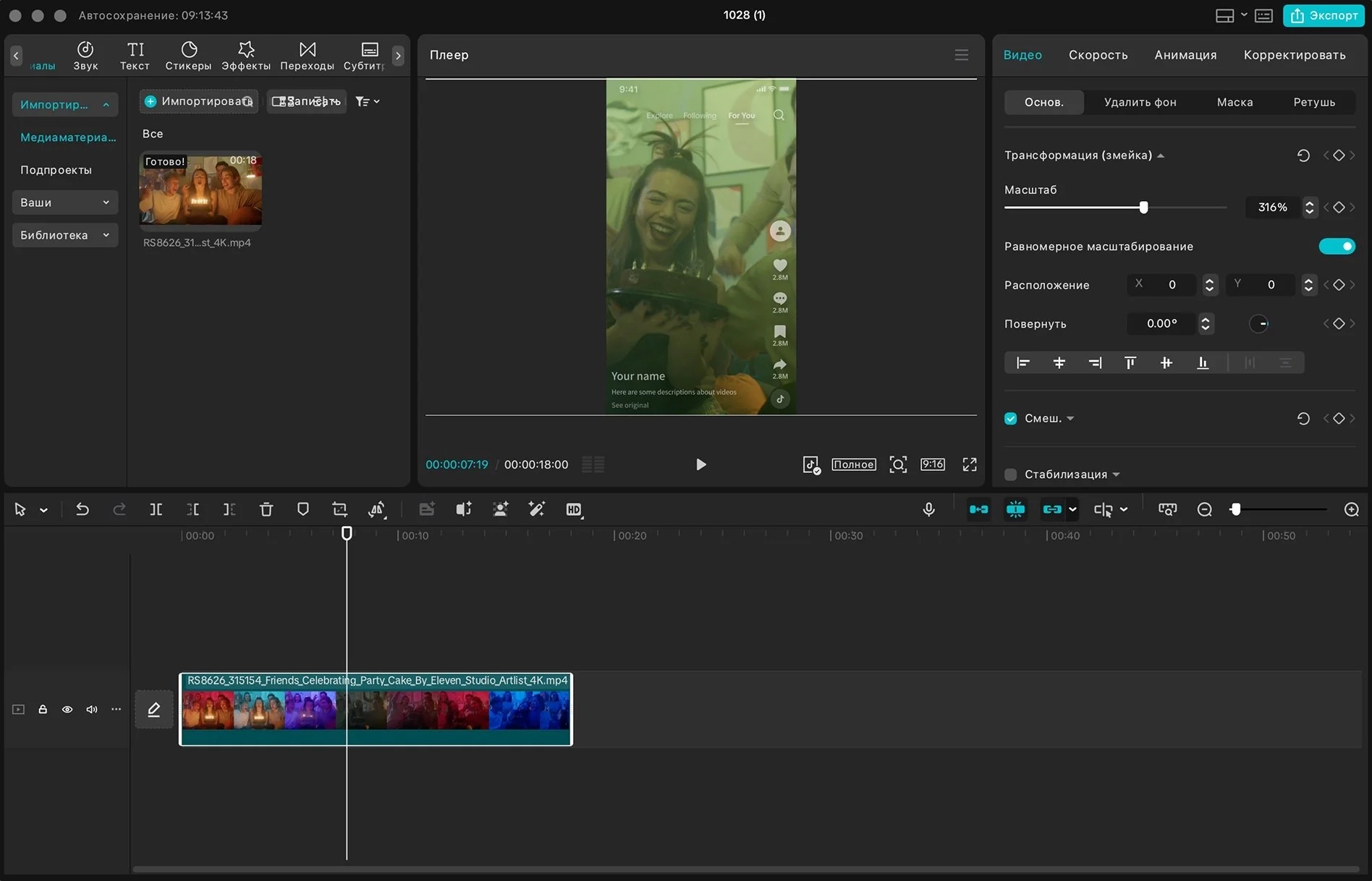
Отключение Uniform scale — принципиальный шаг. Пока оси связаны, клип лишь увеличивается или уменьшается пропорционально. После разрыва связи изменение одной оси превращается в настоящее растяжение. Это полезно для исправления уже сжатого материала или намеренного визуального эффекта, но быстро становится заметным на человеческих лицах и типографике.
Сменить 16:9 на 9:16 без деформации
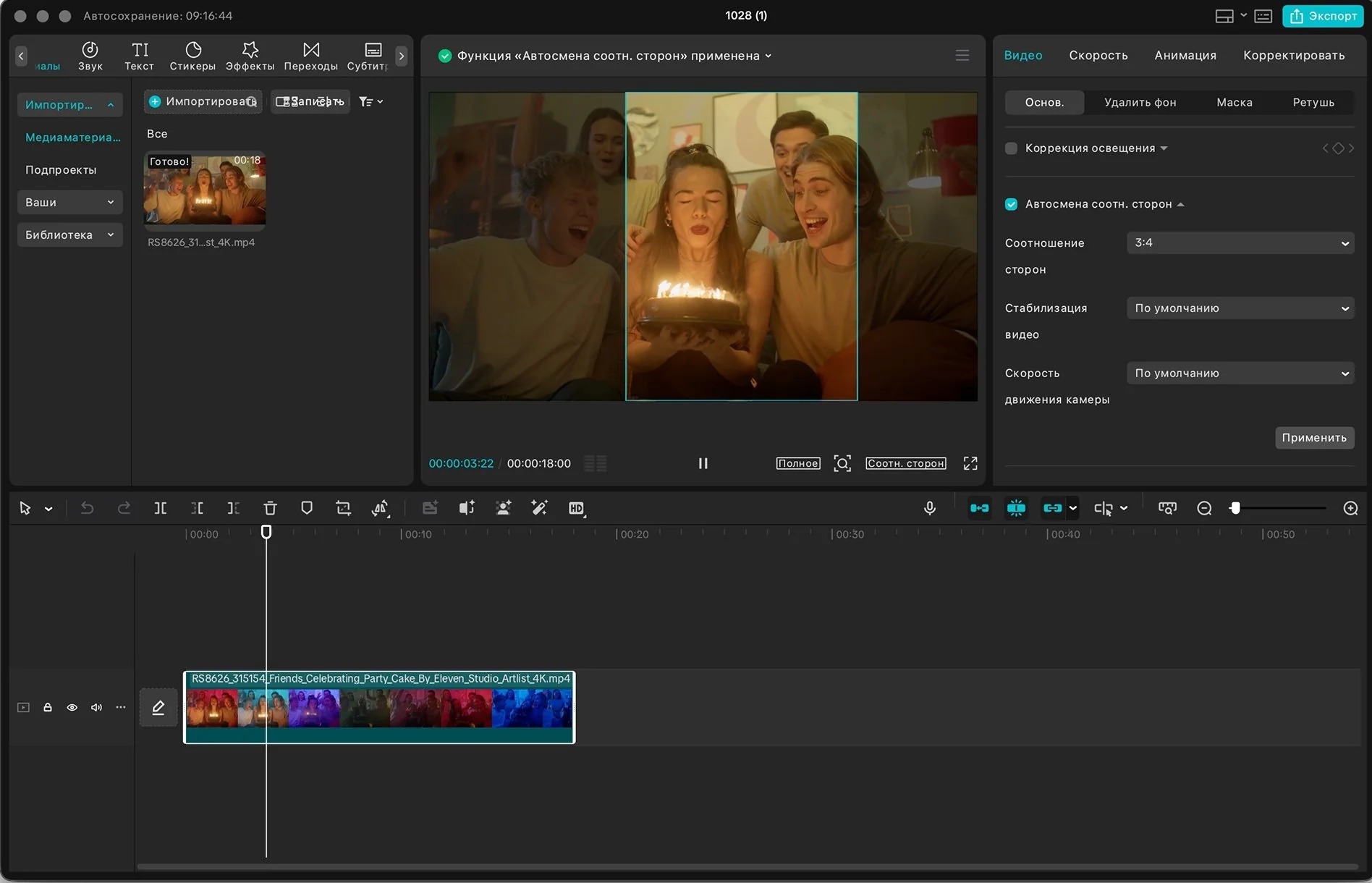
- С помощью Ratio задайте форму холста, например 9:16 или 16:9.
- Вместо растяжения используйте Auto reframe, если объект перемещается и его нужно удерживать внутри новой рамки.
- Для полностью ручного решения нажмите Crop над таймлайном и выберите видимую область.
- Если обрезать края нельзя, откройте Basic → Canvas → Blur. Тогда исходный клип останется пропорциональным, а пустое пространство будет занято размытым фоном.
Как откатить неудачное растяжение
Если изображение стало плоским или вытянутым, верните связанное масштабирование и сбросьте параметры Transform к исходным значениям. После этого выберите Ratio и повторите адаптацию через Crop, Auto reframe или Canvas. Такой откат лучше, чем пытаться компенсировать одну деформацию другой: последовательные независимые изменения X и Y усложняют контроль и легко дают новый перекос.
Способ 4. DaVinci Resolve — точно разделить масштаб по X и Y
В DaVinci Resolve раздельное растяжение находится в обычной трансформации клипа. В актуальном руководстве Resolve 21 ширина и высота Zoom могут быть связаны для пропорционального изменения или разъединены для растяжения по одной оси. Это удобный вариант, когда нужно не просто заполнить холст, а корректировать геометрию численно и контролируемо.
Растянуть клип через Inspector
- Откройте страницу Edit и поместите клип на Timeline.
- Выделите клип и откройте Inspector справа.
- В разделе Video раскройте Transform.
- Найдите параметры Zoom X и Zoom Y и значок связи между ними. Пока связь включена, масштабирование остаётся пропорциональным.
- Отключите связь. Для горизонтального растяжения изменяйте X, для вертикального — Y.
- Проверьте форму объектов на нескольких кадрах. Если задача была исправить ошибочно сжатое видео, ориентируйтесь на заведомо правильную геометрию: круг, квадрат, пропорции интерфейса, логотип без перспективного наклона.
- После коррекции снова свяжите X и Y, если дальнейшее увеличение должно происходить пропорционально.
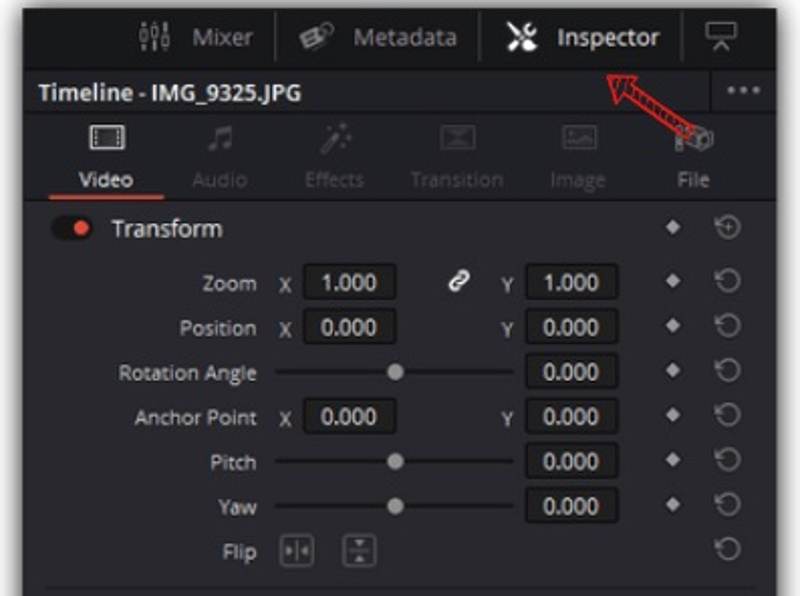
Resolve 21 также позволяет растягивать изображение непосредственно экранными маркерами Transform: боковые границы меняют ширину или высоту, а угловые — пропорциональный размер. Для точной коррекции старого или неправильно интерпретированного материала числовые значения Inspector предпочтительнее, потому что их легко сравнить, записать и вернуть назад.
Когда не нужно разъединять X и Y
Если исходник выглядит геометрически правильно, а проблема только в несовпадении с холстом, раздельный Zoom создаст новую ошибку. В этом случае оставьте оси связанными, увеличьте клип пропорционально и выберите композицию за счёт Position, либо примените кадрирование. Такой подход особенно важен для интервью и предметной съёмки: зритель быстро замечает растянутые лица, бутылки, упаковку и круглый логотип.
Откат и проверка
У группы Transform есть сброс параметров. Если эксперимент не удался, верните Zoom к исходному состоянию вместо ручной попытки «попасть обратно» встречным изменением. Затем просмотрите не только центр кадра, но и края: при увеличении часть изображения может выйти за холст, даже если геометрия уже исправлена.
Способ 5. VSDC Free Video Editor — задать ширину и высоту объекта
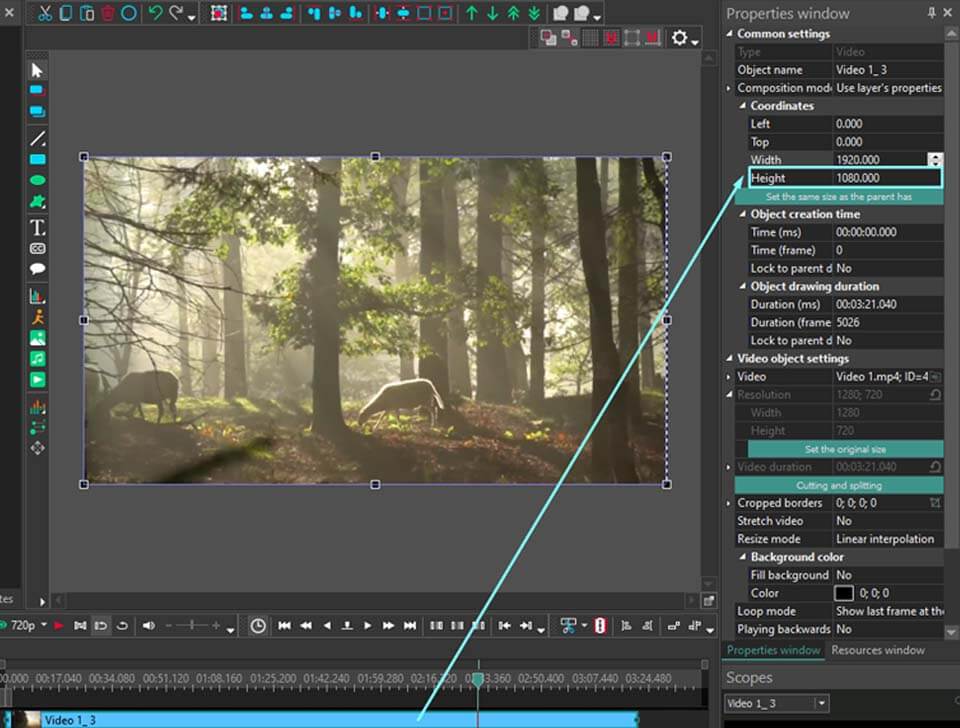
В VSDC растяжение вынесено в свойства выбранного видеообъекта. Для горизонтального изменения используется Ширина, для вертикального — Высота. Есть и свободное растягивание мышью за боковые или угловые маркеры в окне сцены. Числовой способ лучше подходит для воспроизводимого результата, а маркеры — для быстрой визуальной подгонки.
Растянуть по горизонтали через «Ширина»
- Запустите VSDC и выберите «Импортировать контент».
- Выберите видео. Редактор создаст проект на основе параметров файла; подтвердите создание кнопкой «Готово».
- Щёлкните по клипу на таймлайне или непосредственно в сцене.
- Справа откройте окно «Свойства».
- Найдите параметр «Ширина» и увеличьте его. Изображение расширяется относительно центра.
- Просмотрите кадр с объектами понятной формы и остановитесь до того, как деформация станет визуально неприемлемой.
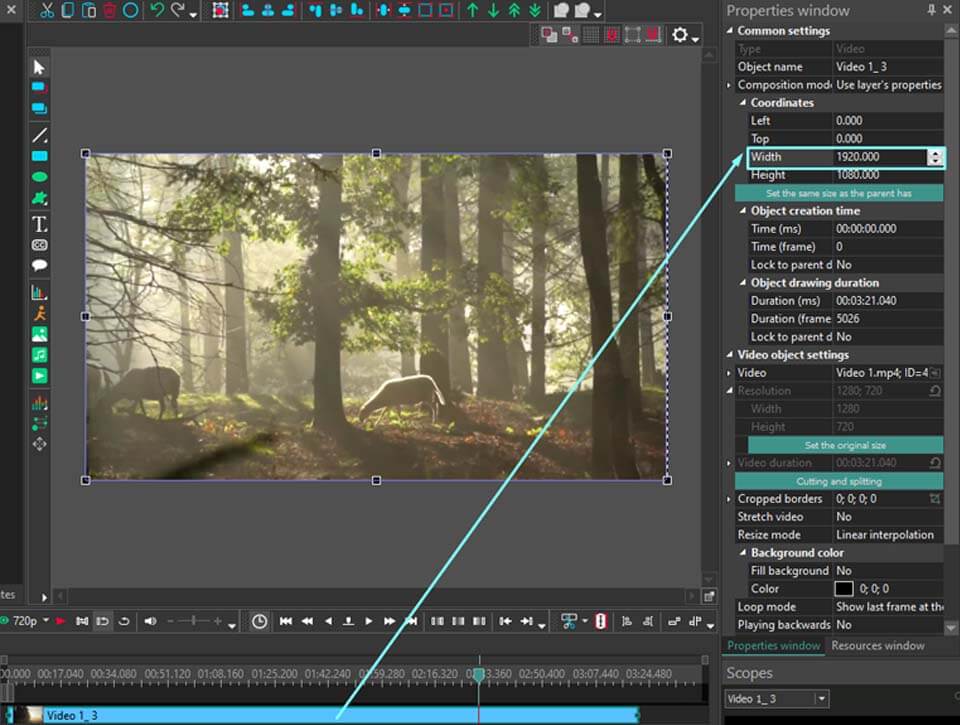
Растянуть по вертикали через «Высота»
- Оставьте клип выделенным и в том же окне «Свойства» найдите «Высота».
- Увеличьте значение для растяжения вверх и вниз от центра.
- Сравните человека, круглый объект или надпись с исходным кадром. Если цель — всего лишь заполнить другой формат проекта, вернитесь к исходной высоте и используйте пропорциональное масштабирование с обрезкой вместо деформации.
Свободная подгонка маркерами
После выделения клипа вокруг изображения появляются маркеры. Боковой маркер позволяет менять одну сторону кадра, угловой — размер в двух направлениях. Перетаскивание удобно для приблизительного эффекта, но не заменяет числовой контроль, если несколько клипов должны получить одинаковую геометрию. Для серии одинаково снятых материалов сначала определите нужные значения на одном клипе, затем используйте их как ориентир для остальных.
Как перевести 4:3 в 16:9 и не получить «широкие лица»
Классическая проблема старого 4:3 на современном широком холсте решается тремя корректными способами. Первый — сохранить 4:3 по высоте и оставить поля по бокам. Второй — увеличить клип пропорционально до заполнения 16:9 и обрезать лишнее сверху и снизу. Третий — оставить исходник целиком, но заполнить боковые области размытым, цветным или графическим фоном. Горизонтальное растяжение до 16:9 является четвёртым способом, но оно меняет геометрию всех объектов.
Вариант A: важна естественная геометрия
Не растягивайте X отдельно. Выберите холст 16:9, оставьте равномерное масштабирование и увеличивайте клип до заполнения. После этого смещайте кадр по вертикали так, чтобы обрезка сверху и снизу проходила через наименее важные области. Для интервью обычно важнее сохранить голову и плечи, для предметной съёмки — весь товар и подписи на упаковке.
Вариант B: важен весь исходный кадр
Не увеличивайте клип до выхода за границы. Впишите 4:3 целиком и оформите свободное пространство. Размытый фон удобен для бытовых и социальных роликов, однотонный фон — для презентационного видео, а фирменная графика — для брендированного контента. С точки зрения исходника это самый щадящий вариант: ни один пиксель композиции не обрезается и пропорции не меняются.
Вариант C: исходник действительно был сжат
Только здесь независимое растяжение является коррекцией, а не компромиссом. Отключите связь осей и восстанавливайте ширину по объекту с известной формой. Хороший ориентир — окружность, квадратная табличка, интерфейсное окно или графика, для которой известны исходные пропорции. Лицо хуже как измерительный эталон: перспективное искажение объектива само по себе меняет видимые пропорции.
Как сделать горизонтальное видео вертикальным 9:16
Переход из 16:9 в 9:16 гораздо жёстче, чем из 4:3 в 16:9: вертикальная рамка оставляет узкую центральную часть исходного широкого кадра. Простое сжатие всей ширины внутрь 9:16 сделает людей очень узкими, поэтому настоящий stretch здесь почти всегда выглядит хуже кадрирования.
- Сначала задайте проекту или холсту 9:16.
- Включите пропорциональное масштабирование. Заполните вертикальную рамку по высоте.
- Сместите клип по горизонтали так, чтобы главный объект оказался в кадре.
- Если объект движется, используйте автоматическое перекадрирование в Movavi или CapCut либо анимируйте положение вручную.
- Если нельзя потерять левую и правую часть исходника, уменьшите клип до полного вписывания и заполните свободное место фоном.
При съёмке материала, который заранее планируется публиковать и горизонтально, и вертикально, держите основное действие ближе к центру и не размещайте критичный текст у боковых краёв. Это не исправляет уже снятый кадр, но существенно уменьшает потери при последующем монтаже. Для видеоблога этот принцип стоит учитывать ещё до выбора ракурса и техники; отдельная подборка экшн-камер для видеоблога помогает оценить съёмочный сценарий до постобработки.
Дерево диагностики: почему результат выглядит неправильно
| Симптом | Что проверить | Вероятная причина | Безопасное исправление |
|---|---|---|---|
| Люди стали широкими или слишком худыми | Связаны ли оси масштаба | Непропорциональное растяжение | Сбросить Transform, связать X/Y и перейти к кадрированию или фону |
| Полосы остались после смены 16:9 | Это часть файла или свободный холст | Сменена форма проекта, но не способ вписывания клипа | Обрезать встроенные полосы либо настроить Fill/Crop |
| Главный объект исчезает в середине сцены | Просмотреть движение по времени | Статичная рамка не учитывает перемещение | Auto crop/Auto reframe или ручная анимация позиции |
| Текст и логотипы растянулись вместе с видео | На каком уровне применена трансформация | Деформирован весь готовый композит | Растягивать исходный видеослой до добавления графики |
| После увеличения изображение стало мягким | Разрешение исходника и степень увеличения | Исходных деталей не хватает для крупного масштаба | Уменьшить увеличение или принять более мягкий результат вместо лишнего апскейла |
| Один клип выглядит правильно, соседний — с полями | Соотношение сторон каждого файла | В проекте смешаны разные форматы исходников | Настраивать вписывание по клипам, а не одной операцией наугад |
Чёрные полосы не исчезают после экспорта
Сначала откройте готовый файл в другом плеере. Если полосы меняются при изменении размера окна, они относятся к отображению, а не обязательно записаны в изображение. Если чёрная область остаётся внутри самого видеокадра, приблизьте исходник и посмотрите, является ли она частью пиксельного изображения. Только после этого кадрируйте. Иначе можно без пользы обрезать нормальный ролик.
После растяжения круг стал овалом
Это прямой признак того, что масштаб X и Y различается. В CapCut верните Uniform scale, в DaVinci Resolve включите связь Zoom X/Y, в VSDC восстановите отношение ширины и высоты. Если исходник изначально был корректным, дальнейшее независимое растяжение только увеличит ошибку.
После кадрирования пропадает объект
Проверьте не один стоп-кадр, а весь эпизод. Статичная рамка удобна для неподвижной камеры, но недостаточна, когда герой проходит из центра к краю. В Movavi примените Auto crop, в CapCut — Auto reframe, либо вручную меняйте положение кадра по времени. Контроль должен проходить на реальной скорости воспроизведения, а не только на паузах.
Картинка заполняет экран, но стала хуже
Заполнение кадра часто требует увеличить клип. Если исходный файл небольшой, увеличение делает пиксельную структуру и следы сжатия заметнее. Само изменение выходного разрешения не возвращает потерянную фактуру волос, ткани или мелкий текст. Поэтому выбирайте минимальный масштаб, достаточный для композиции, и не обрезайте больше, чем нужно.
Полосы появились только в части проекта
Так происходит, когда на одном таймлайне смешаны вертикальные, горизонтальные и старые 4:3-клипы. Сначала задайте единый формат проекта, затем для каждого типа материала выберите одинаковую логику: например, горизонтальные клипы заполняют холст, а вертикальные сохраняются целиком на размытом фоне. Непоследовательное чередование полного кадра, чёрных полей и растянутых лиц заметнее, чем сами поля.
Контроль качества: как понять, что видео растянуто правильно
Для технической проверки нужны объекты, форма которых известна заранее. Человеческий глаз хорошо замечает ошибки, но субъективной оценки недостаточно, когда исправляется уже деформированный материал. Используйте несколько контрольных признаков.
- Окружности. Колёса, тарелки, часы и круглые логотипы должны оставаться круглыми, если в кадре нет сильной перспективы.
- Квадраты и интерфейсы. Запись экрана особенно удобна для контроля: кнопки и окна имеют ожидаемые прямоугольные пропорции.
- Лица. Это хороший визуальный индикатор явной ошибки, но не точная мера из-за перспективы и фокусного расстояния.
- Текст. Непропорциональное растяжение меняет ширину букв; на знакомом шрифте это видно быстрее, чем на пейзаже.
- Вертикали и горизонты. Само растяжение не должно наклонять прямые линии. Если они наклонились, проблема уже относится к перспективе или повороту, а не к соотношению X/Y.
Проверяйте результат в масштабе 100% хотя бы на нескольких кадрах, особенно если исходник сильно увеличен. В маленьком окне предпросмотра разница между мягкой картинкой и артефактами масштабирования менее заметна. При этом не нужно оценивать каждый кадр по пикселям: для длинного ролика достаточно пройти начало и конец каждой сцены, участки с движением и фрагменты, где объект подходит близко к границе.
Что сохраняется, а что теряется при каждом методе
| Метод | Весь исходный кадр | Правильные пропорции | Заполнение холста | Что теряется |
|---|---|---|---|---|
| Непропорциональный stretch | Да | Нет | Да | Геометрическая достоверность |
| Пропорциональный Fill + Crop | Нет | Да | Да | Края изображения |
| Fit + фон | Да | Да | Да, за счёт фона | Чистый однородный кадр без дополнительного оформления |
| Fit с полями | Да | Да | Нет | Часть площади экрана остаётся незаполненной |
Эта таблица помогает принять решение без привязки к конкретной программе. Универсального варианта, который одновременно сохраняет весь 4:3-кадр, делает его 16:9, не добавляет фон и не меняет геометрию, не существует: при несовпадающих пропорциях приходится выбирать, чем пожертвовать. Видеоредактор лишь даёт разные инструменты для этого компромисса.
Чек-лист перед экспортом
- Проверьте холст. Итоговое соотношение сторон должно соответствовать задаче, а не случайному исходному файлу.
- Просмотрите края. Титры, субтитры, логотипы и важные предметы не должны оказаться за рамкой.
- Проверьте геометрию. Если X и Y разъединялись, сравните круги, лица и текст с исходником.
- Просмотрите движение. При автоматическом перекадрировании убедитесь, что рамка не перескакивает между объектами и не теряет героя.
- Проверьте фон. При Blur/Vertical Fill убедитесь, что размытый слой не отвлекает от основного клипа и не создаёт ярких повторяющихся пятен у краёв.
- Не меняйте FPS без отдельной причины. Задача изменения формы кадра не требует автоматически переводить видео на другую частоту кадров.
- Не завышайте выходное разрешение ради «качества». Сначала оцените, насколько сильно был увеличен исходный материал.
- Сохраните проект. После экспорта может понадобиться другая версия — например, 16:9 и 9:16 из одного монтажа. Редактируемый проект позволяет сделать её без повторения всей работы.
- Откройте готовый файл отдельно. Просмотр только внутри редактора не проверяет, как выглядит уже экспортированное видео.
Для ролика с несколькими типами исходников полезно сделать короткий тестовый экспорт на 10–20 секунд, где есть горизонтальный клип, вертикальный клип, титр и движение. Такой фрагмент быстрее выявляет неверное масштабирование, чем полный рендер длинного проекта.
Как выбрать редактор под конкретную задачу
Нужно просто убрать поля на домашнем видео
Начните с ВидеоМОНТАЖа: задайте 16:9, используйте «Убрать черные полосы» и проверьте, что края кадра не содержат важных деталей. Если обрезка слишком агрессивна, верните исходник и оставьте поля либо выберите фоновое заполнение в другом редакторе.
Нужно превратить длинное горизонтальное видео в вертикальный клип
Movavi Video Editor с Auto crop или CapCut с Auto reframe подходят лучше простого статичного кропа, когда главный объект перемещается. После автоматической обработки всё равно просмотрите сцену: рамка должна следовать именно за смысловым объектом, а не за случайным движением в фоне.
Нужно исправить файл, который уже выглядит сжатым
Выбирайте DaVinci Resolve, CapCut или VSDC, где ширина и высота регулируются раздельно. Установите контрольный объект с известной геометрией и исправляйте только одну ось. После восстановления пропорций снова включите связанную трансформацию для обычного масштабирования.
Нельзя терять ни пикселя композиции
Не применяйте Fill + Crop. Сохраняйте клип целиком и заполняйте свободное место фоном. В Movavi для этого есть Vertical Fill, в CapCut — Canvas → Blur. Такой подход особенно полезен для записи экрана, обучающих видео и кадров с подписью по всему периметру.
Нужен художественный эффект растяжения
Тогда деформация становится не ошибкой, а приёмом. CapCut, DaVinci Resolve и VSDC позволяют сознательно менять только ширину или высоту. Всё равно работайте от исходных значений и сохраняйте возможность сброса: эффект проще усиливать постепенно, чем восстанавливать пропорции после нескольких встречных трансформаций.
Частые вопросы
Можно ли растянуть видео без потери качества?
Если речь о непропорциональном изменении X или Y, основная проблема — не столько потеря детализации, сколько изменение геометрии. Если одновременно увеличивается масштаб, исходные пиксели приходится пересчитывать, и мягкость или артефакты сжатия становятся заметнее. Сохранить весь кадр, заполнить холст другой формы и при этом не менять геометрию можно с помощью дополнительного фона, а не растяжения.
Почему после выбора 16:9 чёрные полосы остались?
Потому что 16:9 может изменить только форму проекта. Сам клип при этом остаётся в своих пропорциях и вписывается внутрь нового холста. После смены проекта выберите, что делать с клипом: пропорционально увеличить и обрезать, оставить целиком с фоном или деформировать по одной оси.
Как убрать полосы и ничего не обрезать?
Не растягивайте исходник. Оставьте его целиком и заполните свободную область отдельным фоном: размытым продолжением кадра, цветом или графикой. В Movavi это делает Vertical Fill, в CapCut — Canvas → Blur. Такое решение сохраняет и содержание, и пропорции центрального видео.
Почему старое видео 4:3 выглядит вытянутым ещё до монтажа?
У старых файлов сначала проверяйте интерпретацию соотношения сторон и формы пикселя: неверная интерпретация сама по себе меняет видимые пропорции, даже когда размер растра не менялся. Прежде чем корректировать X или Y вручную, убедитесь, что редактор интерпретирует файл правильно. Если исходник уже отображается неверно, ручной stretch имеет смысл только как коррекция подтверждённого искажения.
Стоит ли экспортировать растянутое видео в более высоком разрешении?
Больший размер выходного кадра сам по себе не возвращает деталей. Если 720p-клип сильно увеличить внутри 1080p-проекта, экспорт 1080p сохранит размер проекта, но не превратит исходную фактуру в настоящую 1080p-детализацию. Оценивайте качество по исходнику и степени увеличения, а не только по числу в настройках экспорта.
Можно ли растянуть только один фрагмент длинного клипа?
Да: сначала отделите нужный участок на таймлайне, затем применяйте трансформацию к получившемуся фрагменту. Это безопаснее, чем менять геометрию всего исходника, когда проблема есть только в одной сцене. На стыке обязательно проверьте, не возникает ли заметного скачка ширины или высоты.
Вывод
Сначала определите, что именно требуется сохранить. Для естественной картинки заполнение экрана лучше делать кадрированием или фоном; независимое растяжение по X или Y используйте, когда деформация задумана специально или когда исходник действительно сжат. В ВидеоМОНТАЖе проще начать с 16:9 и удаления полос, Movavi удобен для движущегося объекта и фонового заполнения, CapCut совмещает stretch с Auto reframe и Canvas, DaVinci Resolve даёт точный контроль Zoom X/Y, а VSDC — прямые параметры ширины и высоты.
Перед полным экспортом сделайте короткую проверку: посмотрите лица, круги, текст и края кадра, затем откройте готовый файл вне редактора. Если геометрия стала неестественной, не компенсируйте её новой деформацией — сбросьте трансформацию и перейдите к кадрированию или фону. Такой порядок быстрее приводит к предсказуемому результату и сохраняет возможность вернуться к исходнику.












