


Нужно открыть ролик на телевизоре, отправить его в мессенджер, загрузить в редактор или уменьшить размер файла — во всех этих ситуациях фраза «изменить формат видео» означает немного разные действия. Иногда достаточно поместить исходные дорожки в другой контейнер без повторного сжатия, а иногда приходится заново кодировать изображение и звук. Простое переименование MOV в MP4 или MKV в AVI конвертацией не является и проблему совместимости обычно не решает.
Ниже разобраны пять воспроизводимых способов: сначала ВидеоМАСТЕР как понятный вариант для Windows, затем VLC media player, Any Video Converter и два браузерных сервиса — CloudConvert и Convertio. Перед инструкциями есть краткий разбор контейнеров, кодеков и настроек: он помогает не потерять качество там, где этого можно избежать, и не получить файл с нужным расширением, который всё равно не воспроизводится.
- Что именно меняется при конвертации видео
- Перекодирование и смена контейнера — не одно и то же
- Почему переименование расширения не работает
- Какой способ выбрать
- Что сделать до начала
- Способ 1. ВидеоМАСТЕР: изменить формат в Windows
- Шаг 1. Добавьте видео
- Шаг 2. Выберите контейнер и профиль
- Шаг 3. Уточните параметры
- Шаг 4. Настройте серию
- Шаг 5. Сохраните копию
- Способ 2. VLC media player: конвертация в уже установленном плеере
- Шаг 1. Откройте диалог Convert/Save
- Шаг 2. Задайте имя результата
- Шаг 3. Выберите Profile
- Шаг 4. Запустите Start и дождитесь конца
- Способ 3. Any Video Converter: пакетная конвертация с точными параметрами
- Шаг 1. Откройте Format Convert
- Шаг 2. Настройте Output Profile
- Шаг 3. Выберите Video Encoder и FPS
- Шаг 4. Проверьте Video Bitrate и Audio Options
- Шаг 5. Запустите Convert Now
- Способ 4. CloudConvert: поменять формат в браузере
- Шаг 1. Нажмите Select File
- Шаг 2. Укажите целевой формат
- Шаг 3. Измените только необходимые Options
- Шаг 4. Запустите Convert и скачайте файл
- Способ 5. Convertio: быстрое преобразование небольшого файла онлайн
- Шаг 1. Добавьте исходник
- Шаг 2. Выберите формат назначения
- Шаг 3. При необходимости откройте настройки
- Шаг 4. Нажмите Convert и сохраните результат
- Настройки, которые сильнее всего влияют на результат
- Контейнер
- Видеокодек
- Разрешение
- Частота кадров
- Битрейт и качество
- Аудиокодек и каналы
- Как изменить формат и не ухудшить видео сильнее необходимого
- Матрица сохранности результата
- Что проверять после конвертации
- Диагностика: что делать, если результат не подходит
- Файл не открывается на телевизоре или телефоне
- Картинка есть, звука нет
- После конвертации видео стало мутным
- Размер почти не уменьшился
- Размер неожиданно вырос
- Изображение растянулось
- Звук постепенно уходит от картинки
- Конвертер зависает или падает на одном месте
- Онлайн-сервис долго ничего не делает
- Чек-лист перед финальным экспортом
- Частые вопросы
- Можно ли просто изменить .mov на .mp4 в имени файла?
- Какой формат выбрать, чтобы ролик открывался почти везде?
- Можно ли конвертировать без потери качества?
- Почему MP4 после конвертации не стал меньше?
- Что выбрать: программу или онлайн-сервис?
- Вывод
- Предложить модель для рейтинга
Что именно меняется при конвертации видео
У видеофайла есть как минимум три уровня, которые легко спутать. Расширение — это окончание имени после точки, например .mp4, .mov или .mkv. Контейнер описывает, как в одном файле упакованы видеодорожка, звук, субтитры, главы и служебные данные. Кодек определяет способ сжатия изображения или звука. Поэтому два файла .mp4 могут отличаться по совместимости: в одном видео закодировано H.264, а в другом — HEVC, и старый телевизор способен открыть первый, но отказаться от второго.
Когда программа показывает «MP4», это ещё не полный набор параметров. Для предсказуемого результата нужно смотреть хотя бы на видеокодек, аудиокодек, разрешение и частоту кадров. Для бытовой совместимости часто выбирают MP4 с H.264 и AAC: этот набор хорошо поддерживается плеерами, браузерами, смартфонами и телевизорами. HEVC/H.265 обычно позволяет получить меньший файл при сопоставимом визуальном качестве, но поддержка зависит от устройства и приложения. AV1 эффективен по сжатию, однако кодируется тяжелее и тоже требует совместимого декодера.
Точные параметры исходника полезно знать до преобразования. Если системное окно свойств показывает мало данных, отдельный разбор того, как читать технические сведения о медиафайле, помогает увидеть контейнер, кодеки, битрейт, частоту кадров и дорожки. Для обычной разовой задачи достаточно сравнить длительность, разрешение и частоту кадров до и после обработки.
Перекодирование и смена контейнера — не одно и то же
Транскодирование декодирует исходный поток и кодирует его заново. Именно так работают типичные профили H.264, HEVC или AV1 в конвертерах. При использовании потерь повторное кодирование не бывает математически бесследным: слишком низкий битрейт даёт блочность, смазывание мелких деталей и ступенчатые градиенты. Чем больше поколений перекодирования проходит материал, тем выше риск накопления артефактов.
Ремуксинг меняет контейнер, сохраняя сами медиапотоки. Например, совместимый поток H.264 можно перенести из одного контейнера в другой без повторного сжатия изображения. Такая операция проходит быстрее и не создаёт нового поколения потерь. Но она работает только тогда, когда выбранный контейнер допускает исходные видео-, аудио- и субтитровые дорожки. Если конечное устройство не понимает сам кодек, смена оболочки не поможет.
Из этого следует практическое правило: если проблема только в контейнере, сначала ищите режим копирования потоков. Если проблема в кодеке, разрешении, частоте кадров или требованиях конкретного устройства, нужен полноценный пересчёт. Для задач без повторного кодирования пригодятся специализированные инструменты: например, MKVToolNix для работы с дорожками Matroska или FFmpeg для управляемого ремуксинга и транскодирования.
Почему переименование расширения не работает
Windows и macOS позволяют изменить часть имени после точки. Это меняет подпись файла для системы, но не структуру контейнера и не способ сжатия дорожек. Если переименовать clip.mov в clip.mp4, внутри останется прежний MOV-контейнер. Одни программы определят содержимое и всё равно откроют файл, другие будут ориентироваться на расширение и выдадут ошибку. Поэтому переименование годится только для исправления случайно испорченного имени, когда вы точно знаете фактический тип файла.
Безопасный откат простой: исходник не трогают, а новый результат сохраняют под другим именем или в отдельную папку. Удалять оригинал имеет смысл только после просмотра готового ролика и сверки длительности, звука, разрешения и нескольких фрагментов по всей шкале времени.
Какой способ выбрать
| Сценарий | Инструмент | Что удобно | Что учитывать |
|---|---|---|---|
| Нужен русскоязычный конвертер на Windows | ВидеоМАСТЕР | Каталог форматов, профили устройств, ручные параметры, единая настройка для нескольких файлов | Настольная программа только для Windows; полная редакция платная |
| VLC уже установлен и нужен один файл | VLC media player | Конвертация встроена в бесплатный плеер, файлы остаются на компьютере | Диалог рассчитан скорее на пользователя, который понимает, что находится внутри профиля |
| Нужна пакетная локальная обработка с большим числом параметров | Any Video Converter | Папки и несколько файлов, Container, Encoder, FPS, bitrate и расширенные параметры | Интерфейс объединяет конвертацию с другими инструментами, поэтому важно открыть именно Format Convert |
| Не хочется устанавливать программу | CloudConvert | Работа в браузере, параметры разрешения, качества и размера | Исходник загружается на сервер; скорость зависит от канала связи |
| Разовая небольшая конвертация в браузере | Convertio | Простой порядок «файл → формат → Convert → скачать», есть расширенные видеонастройки | В бесплатном режиме один файл ограничен 100 МБ, действуют лимиты параллельных задач и времени конвертации |
Для большого исходника, конфиденциальной записи или медленного интернета практичнее локальная программа: не нужно сначала отправлять гигабайты на сервер, а потом скачивать результат. Браузерный сервис удобнее для редкого ролика небольшого объёма, особенно на чужом компьютере, где нельзя устанавливать ПО.
Что сделать до начала
- Сохраните оригинал. Не выбирайте исходный файл как место назначения. Даже корректная конвертация может оказаться неудачной по настройкам, а повторное кодирование уже готовой копии создаст ещё одно поколение потерь.
- Определите причину. Если ролик просто не открывается на устройстве, выясните, какой контейнер и кодек ему нужны. Если цель — уменьшить объём, кроме контейнера придётся настраивать кодек, качество или битрейт.
- Зафиксируйте исходные параметры. Запишите разрешение, частоту кадров и длительность. Для ролика 1920×1080 при 25 кадрах/с нет смысла автоматически выставлять 3840×2160 и 60 кадров/с: это увеличит расчёт и объём, но не вернёт деталей и движения, которых в исходнике не было.
- Проверьте свободное место. На этапе кодирования некоторые программы создают временные данные, а результат может оказаться крупнее исходника. Особенно это заметно при выборе высоких битрейтов или промежуточных монтажных кодеков.
- Сначала обработайте короткий фрагмент, если материал важный. На минутном отрывке быстрее проверить совместимость с телевизором, монтажной программой или платформой, чем ждать пересчёта часового фильма с неверным профилем.
Для большинства задач полезно оставить исходное разрешение и частоту кадров. Менять их стоит по конкретной причине: например, уменьшить 4K до Full HD для экономии места, сделать постоянную частоту кадров для редактора, который плохо работает с VFR, или привести материал к параметрам проекта. Никакой конвертер не восстанавливает детали только за счёт увеличения числа пикселей.
Способ 1. ВидеоМАСТЕР: изменить формат в Windows
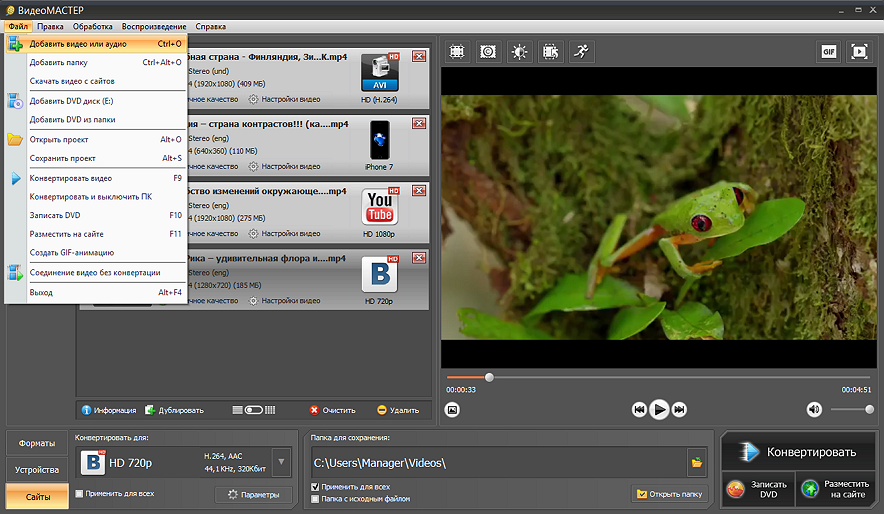
ВидеоМАСТЕР 12.8 — настольный конвертер с русским интерфейсом для Windows 11, 10, 8, 7 и XP. Он подходит, когда нужен понятный визуальный выбор формата без командной строки: исходники добавляются списком, затем для каждого файла выбирается профиль, а параметры кодека, размера кадра и битрейта доступны отдельно. Для нескольких роликов один и тот же профиль можно применить общей настройкой.
Шаг 1. Добавьте видео
Запустите программу и нажмите «Добавить» на левой панели. В меню можно выбрать отдельный файл или папку. После импорта ролик появляется в списке, где видны его основные параметры. Если файлов несколько, не объединяйте их автоматически: конвертация списка и склейка — разные операции.
Контроль: перед выбором формата убедитесь, что у каждого элемента правильная длительность и нужная звуковая дорожка. Если один из файлов не открывается уже на этапе импорта, не пытайтесь лечить это сменой расширения; сначала проверьте, не повреждён ли исходник.
Шаг 2. Выберите контейнер и профиль
Нажмите иконку текущего формата справа от добавленного ролика. Откроется каталог с категориями и профилями. Для универсальной копии можно выбрать MP4 с H.264. Когда конечное устройство умеет HEVC и важен меньший объём, выбирают профиль H.265. Если материал предназначен для конкретного устройства, профиль устройства снижает риск несовместимого сочетания контейнера и кодека.
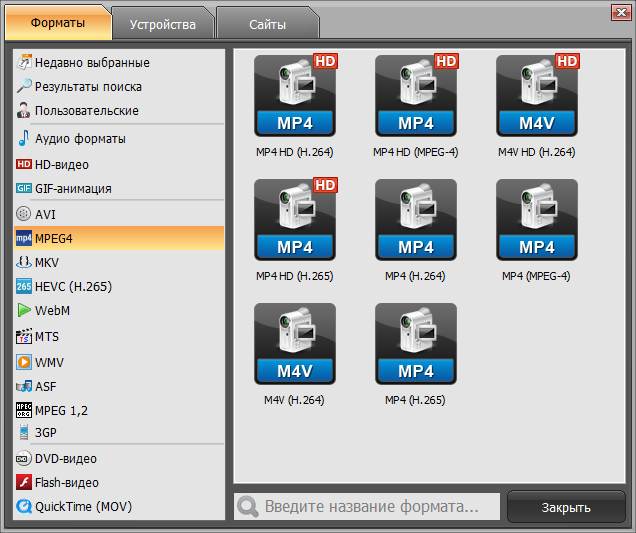
Профиль не следует выбирать только по расширению. Например, два варианта MP4 могут различаться видеокодеком, а значит — скоростью расчёта, размером и поддержкой старым оборудованием. Для передачи файла другому человеку безопаснее уточнить требования его устройства или программы.
Шаг 3. Уточните параметры
Нажмите «Параметры». Здесь задаются видеокодек, размер кадра, битрейт и характеристики аудио. Для первого прохода оставьте разрешение равным исходному и не повышайте частоту кадров без необходимости. Битрейт отвечает за объём данных в секунду: слишком сильное снижение особенно заметно на листве, воде, дыме, мелком тексте, конфетти и быстром движении.
Если исходник уже сильно сжат, увеличение битрейта на выходе не вернёт утраченную фактуру. Оно лишь позволит новому кодированию внести меньше дополнительных искажений. Поэтому стратегия «поставлю огромный битрейт — качество станет лучше оригинала» не работает.
Шаг 4. Настройте серию
Для нескольких файлов, которые должны получить одинаковый профиль, включите «Применить для всех». Это полезно при подготовке набора роликов с одной камеры для одного телевизора или при приведении нескольких клипов к единому контейнеру перед монтажом. Перед массовым запуском проверьте один файл: ошибка в общем профиле иначе повторится на всей серии.
Шаг 5. Сохраните копию
Укажите папку в поле сохранения под окном предпросмотра и нажмите «Конвертировать». Используйте отдельную папку, например «converted», и не удаляйте оригиналы. После окончания откройте готовый файл, проверьте начало, середину и финал, послушайте звук и сравните длительность с исходником.
Если целью была совместимость, финальная оценка делается не только на компьютере: скопируйте тестовый файл на тот телевизор, смартфон, медиаплеер или в ту монтажную программу, для которой выполнялось преобразование. Успешное воспроизведение в самом конвертере не гарантирует, что другой декодер принимает тот же профиль кодека.
Плюсы:
- русский интерфейс и визуальный каталог выходных профилей;
- для серии роликов один профиль применяется ко всем файлам через отдельную настройку;
- кодек, размер кадра, битрейт и звук можно уточнить вручную;
- обработка идёт локально, поэтому исходники не требуется передавать в облачный сервис.
Минусы:
- актуальная настольная версия предназначена для Windows;
- полная редакция платная, поэтому для полностью бесплатного рабочего процесса удобнее VLC или бесплатная редакция Any Video Converter;
- готовый профиль не отменяет необходимости проверять кодек и параметры на конечном устройстве.
Типичная ошибка: выбрать MP4 и одновременно уменьшить разрешение и битрейт сильнее, чем требуется. Если картинка стала заметно мягче, вернитесь к исходнику, восстановите исходное разрешение и увеличьте качество/битрейт. Не перекодируйте неудачную копию повторно.
Способ 2. VLC media player: конвертация в уже установленном плеере
VLC 3.0.23 — бесплатный проигрыватель с открытым исходным кодом, доступный для Windows, macOS, Linux и других платформ. На Windows в нём есть графический маршрут Media → Convert/Save. Он удобен, когда VLC уже установлен и нужно быстро получить один совместимый файл без отдельного конвертера. Интерфейс конвертации компактный: пользователь выбирает источник, путь назначения и профиль.
Шаг 1. Откройте диалог Convert/Save
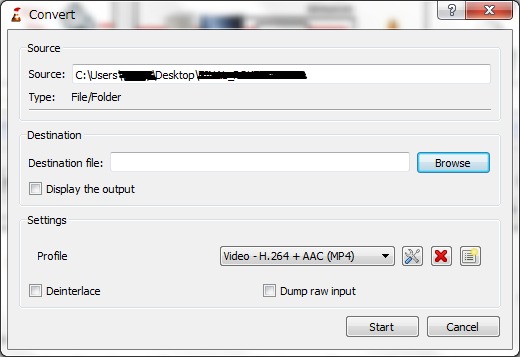
В версии для Windows откройте Media → Convert/Save. В появившемся окне нажмите Add, выберите исходный ролик и подтвердите открытие. Затем перейдите к конвертации. В локализованном интерфейсе названия пунктов переводятся, но порядок остаётся тем же.
Шаг 2. Задайте имя результата
В окне Convert укажите Destination file. Расширение имени должно соответствовать выбранному профилю. Если профиль создаёт MP4, записывайте результат как .mp4, а не .avi. VLC не подбирает смысл имени за пользователя, поэтому несоответствие расширения и контейнера способно снова создать путаницу.
Шаг 3. Выберите Profile
В выпадающем списке Profile выберите подходящий вариант, например профиль H.264 + AAC в MP4. Кнопка редактирования профиля открывает параметры инкапсуляции и кодеков. Менять их стоит только при понятной цели: совместимость, меньший объём или определённый рабочий стандарт.
Опция Dump raw input не является универсальной заменой конвертации. Она сохраняет входные данные без обычной цепочки кодирования и не превращает несовместимый кодек в совместимый. Для простого бытового преобразования оставляйте её выключенной.
Шаг 4. Запустите Start и дождитесь конца
Нажмите Start. Во время обработки VLC может выглядеть так, будто просто воспроизводит шкалу времени; закрывать приложение до завершения не нужно. После окончания найдите файл по пути назначения и откройте его заново как обычный ролик.
Контроль: сравните длительность и наличие звука, затем проверьте несколько участков. Если результат имеет нулевой размер или не открывается, чаще всего проблема связана с неудачным сочетанием профиля, контейнера и кодека либо с некорректным именем назначения. Повторите операцию из оригинала с готовым стандартным профилем.
Когда не выбирать VLC: если нужно обработать десятки клипов с одинаковыми параметрами и контролировать битрейт, режим сканирования, CFR/VFR и другие характеристики, Any Video Converter даёт более прямой доступ к этим настройкам. Для автоматизации больших серий полезен и графический пакетный рабочий процесс на базе FFmpeg.
Способ 3. Any Video Converter: пакетная конвертация с точными параметрами
Any Video Converter 9.2.5 доступен для Windows 11/10 64-bit и macOS 12 или новее. В бесплатной редакции Format Convert нет лимитов на количество файлов, длительность или размер входного видео, а обработка выполняется локально. Это делает программу удобной для больших файлов и серий, которые не хочется загружать в браузерный сервис.
Шаг 1. Откройте Format Convert
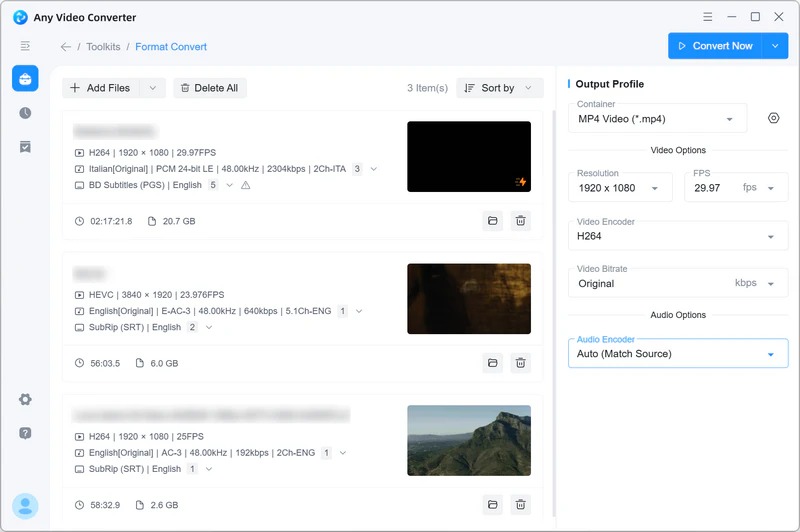
После запуска выберите инструмент Format Convert. Это важно: современная версия Any Video Converter содержит несколько модулей, и конвертация находится в отдельном инструменте. Для одного или нескольких файлов нажмите Add Media File(s). Рядом доступно добавление целой папки, что подходит для серии материалов.
Шаг 2. Настройте Output Profile
В панели Output Profile начните с поля Container. Доступны, среди прочего, MP4, MKV, MOV, AVI, TS, WMV, FLV, WEBM и MPG. Контейнер выбирайте по устройству назначения, а не только по привычке. Для обычной передачи ролика между современными устройствами MP4 остаётся удобной отправной точкой.
Дальше проверьте Resolution. Если уменьшение размера кадра не требуется, сохраняйте исходное разрешение. Уменьшение 3840×2160 до 1920×1080 действительно сокращает число пикселей и помогает уменьшить поток данных; обратное увеличение не создаёт исходных деталей.
Шаг 3. Выберите Video Encoder и FPS
В Video Encoder доступны Auto (Match Source), H264, HEVC, AV1 и MPEG. Auto (Match Source) полезен, когда задача допускает сохранение исходного способа кодирования. H.264 выбирают ради совместимости, HEVC или AV1 — когда важна эффективность сжатия и конечное устройство точно их поддерживает.
В FPS для обычной конвертации выбирайте Original. Преобразование 25 кадр/с в 60 кадр/с само по себе не создаёт естественного дополнительного движения; без специальной интерполяции будут повторяться или синтезироваться кадры в зависимости от цепочки обработки. Снижение частоты уменьшает число кадров и меняет характер движения, поэтому это отдельное творческое или техническое решение.
Шаг 4. Проверьте Video Bitrate и Audio Options
В поле Video Bitrate можно оставить рекомендованное значение или задать своё. Для сохранения деталей не уменьшайте поток агрессивно только ради меньшего файла. В Audio Options доступны аудиокодек, частота дискретизации, число каналов и битрейт. Если целевой плеер капризен, AAC в MP4 обычно предсказуемее редких многоканальных форматов.
В версии 9.2.5 блок расширенных параметров включает, среди прочего, scan type, deinterlace, aspect ratio, scaling mode, bitrate mode, encoding passes, CFR/VFR, denoise, deblock, sharpen и color space. Эти настройки не нужно менять «на всякий случай». Например, деинтерлейс полезен для действительно чересстрочного материала, а не для обычного прогрессивного видео со смартфона.
Шаг 5. Запустите Convert Now
Нажмите Convert Now. После завершения откройте раздел истории на левой панели и используйте значок папки, чтобы перейти к готовому файлу. При пакетной обработке сначала сверяйте один результат, а уже затем запускайте большую папку с тем же пресетом.
Типичная ошибка: одновременно сменить кодек, частоту кадров, разрешение, режим битрейта и цветовое пространство, а затем не понимать источник проблемы. Для первого прохода меняйте только то, что требуется для совместимости. Если результат некорректен, вернитесь к оригиналу и стандартному профилю, после чего добавляйте изменения по одному.
Способ 4. CloudConvert: поменять формат в браузере
CloudConvert работает в браузере и поддерживает отдельную категорию видеоформатов, включая MP4, WEBM и AVI. Установка не требуется, а параметры конвертации позволяют управлять разрешением, качеством и итоговым размером. Сервис подходит для разового файла на компьютере, где нельзя или не хочется устанавливать программу.
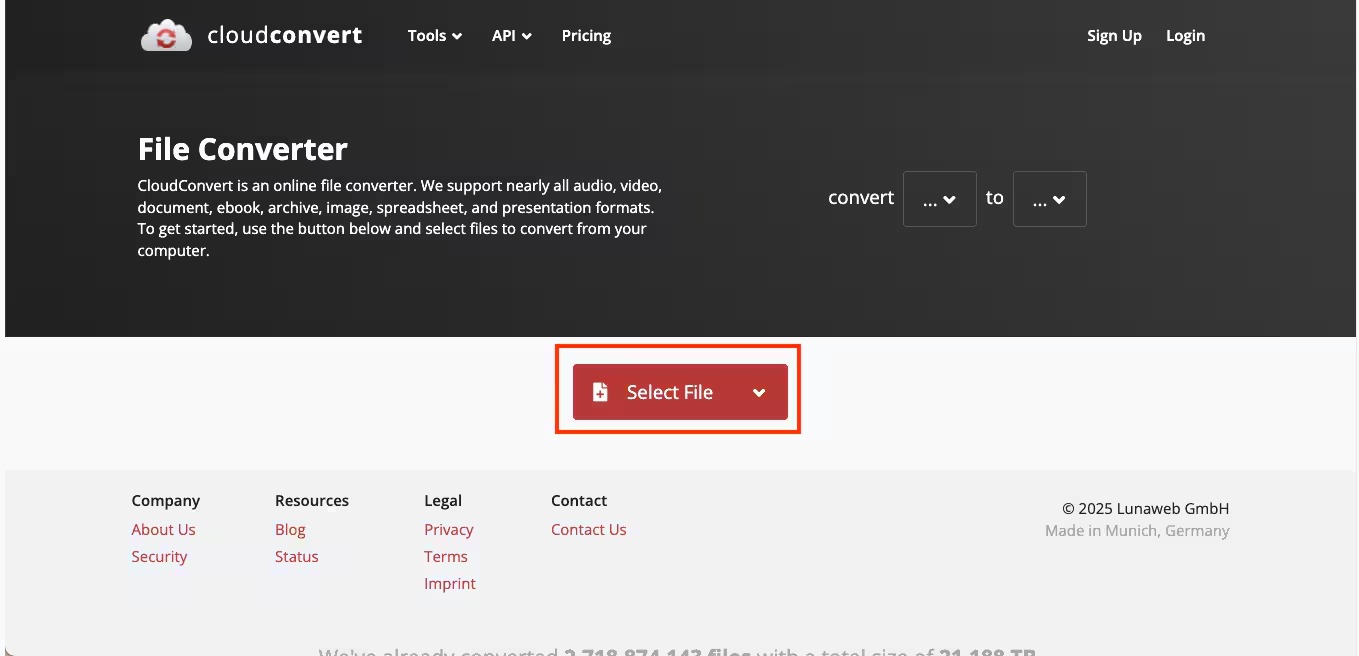
Шаг 1. Нажмите Select File
Откройте видеоконвертер сервиса и нажмите Select File. Можно перетащить файл в область загрузки. После выбора дождитесь окончания передачи исходника: браузерная конвертация состоит из загрузки, серверной обработки и скачивания результата, поэтому большой ролик проходит через сеть дважды.
Шаг 2. Укажите целевой формат
В строке добавленного файла выберите формат назначения, например MP4. Набор доступных параметров зависит от конкретной пары исходного и выходного формата. Для видео сервис предоставляет управление кодеком, битрейтом, разрешением и качеством; часть операций также позволяет оставить отдельные характеристики без изменения.
Шаг 3. Измените только необходимые Options
Откройте параметры выбранной операции. Если задача — просто сделать совместимую копию, оставьте исходное разрешение и частоту кадров, выберите подходящий кодек и не пытайтесь уменьшить размер сразу несколькими способами. Снижение разрешения, качества и битрейта одновременно даст более заметную деградацию, чем аккуратное изменение одного параметра.
Для конфиденциальных записей учитывайте модель сервиса: выбранные файлы передаются и временно хранятся на серверах CloudConvert. Политика сервиса позволяет удалить их вручную; автоматическое удаление происходит не позднее 24 часов. Для материалов, которые нельзя передавать третьей стороне, используйте локальный конвертер.
Шаг 4. Запустите Convert и скачайте файл
Запустите преобразование кнопкой Convert, дождитесь готовности и скачайте результат. После скачивания не ограничивайтесь сообщением браузера об успешной операции: откройте ролик локально, перемотайте к нескольким точкам и проверьте звук.
Типичная ошибка: закрыть вкладку сразу после загрузки, считая, что файл уже готов. Дождитесь завершения серверной операции и сохраните результат на устройство. Исходник держите отдельно до просмотра готовой копии.
Способ 5. Convertio: быстрое преобразование небольшого файла онлайн
Convertio — браузерный облачный конвертер. Он поддерживает более 300 форматов разных типов, а для видео предлагает дополнительные настройки качества, соотношения сторон и кодека. Бесплатный режим ограничивает один файл 100 МБ, допускает до двух одновременных преобразований и до 10 минут конвертации в течение 24 часов. Поэтому сервис особенно уместен для коротких клипов, а не для многогигабайтного исходника с камеры.
Шаг 1. Добавьте исходник
Нажмите Choose Files и выберите ролик. Для бесплатного режима проверьте объём заранее: файл больше 100 МБ в этот лимит не помещается. При крупном исходнике быстрее перейти к локальной программе, чем дополнительно уменьшать видео только ради прохождения ограничения сервиса.
Шаг 2. Выберите формат назначения
В выпадающем списке форматов укажите нужный тип, например MP4. После этого можно сразу перейти к конвертации или открыть дополнительные видеопараметры. Для простой совместимости сначала используйте стандартные настройки; тонкую регулировку включайте только при понятной причине.
Шаг 3. При необходимости откройте настройки
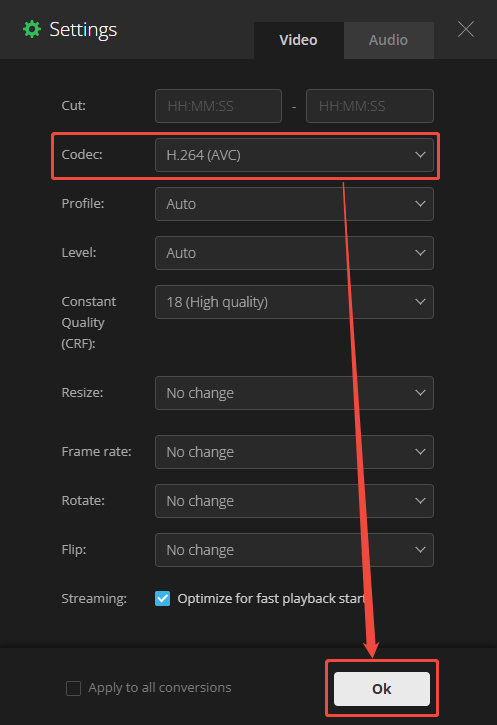
В видеопараметрах можно выбрать кодек, профиль и уровень, качество, изменение размера, частоту кадров, поворот и другие свойства. Значение No change полезно там, где характеристику исходника требуется сохранить. Если меняется только кодек, нет необходимости одновременно принудительно растягивать или уменьшать кадр.
Параметр качества, основанный на CRF, работает иначе, чем фиксированный размер файла: кодировщик тратит больше данных на сложные сцены и меньше — на простые. Чем агрессивнее сжатие, тем заметнее риск потери текстур и появления артефактов. Для важного ролика сделайте короткий пробный файл и оцените его на экране, где он будет использоваться.
Шаг 4. Нажмите Convert и сохраните результат
Запустите Convert, дождитесь обработки и скачайте готовый файл. Входные и временные файлы Convertio удаляет после преобразования, а выходные — автоматически через 24 часа, если пользователь не удалил их раньше. Это не отменяет базового правила: чувствительные исходники рациональнее обрабатывать локально.
Типичная ошибка: выбрать H.265 или AV1 только ради меньшего файла, не проверив устройство назначения. Сам файл будет исправным, но старый телевизор или приложение может не декодировать такой поток. Для максимальной бытовой совместимости вернитесь к исходнику и сделайте вариант MP4/H.264/AAC.
Настройки, которые сильнее всего влияют на результат
Выбор программы определяет удобство, но качество и совместимость в основном задаются параметрами кодирования. Пять полей встречаются в большинстве конвертеров и влияют на результат заметнее, чем название приложения.
Контейнер
MP4, MOV, MKV и WebM — это прежде всего контейнеры. Они задают правила упаковки потоков, но не означают один фиксированный видеокодек. Поэтому формулировка «перевести в MP4» неполна, когда конечное устройство предъявляет строгие требования. Для проблемного телевизора или редактора уточняйте также H.264/HEVC, аудиокодек, профиль и уровень.
MKV удобен как гибкий контейнер для нескольких дорожек, субтитров и глав, но не вся бытовая техника принимает его одинаково. MP4 обычно проще для распространения и веб-публикации. MOV часто встречается в экосистеме Apple и монтажных процессах. Выбор определяется местом дальнейшего использования.
Видеокодек
H.264/AVC остаётся практичным вариантом, когда совместимость важнее максимальной эффективности сжатия. HEVC/H.265 при грамотных настройках способен хранить сопоставимое визуальное качество при меньшем потоке данных, но требует совместимого декодера. AV1 также ориентирован на высокую эффективность, однако кодирование вычислительно тяжелее и поддержка старой техникой слабее.
Если файл должен открываться на неизвестном наборе устройств, не стоит выбирать самый новый кодек автоматически. Если адресат известен и HEVC или AV1 поддерживается аппаратно, более эффективный кодек может уменьшить место хранения и трафик.
Разрешение
Разрешение — количество пикселей по горизонтали и вертикали. Уменьшение 4K до Full HD реально снижает детализацию и обычно позволяет уменьшить поток. Увеличение Full HD до 4K обычным масштабированием не возвращает информацию, которой нет в исходнике: пикселей становится больше, но фактическая детализация не возрастает соответствующим образом.
Для семейного просмотра и передачи чаще всего разумно сохранять исходный размер, пока нет ограничения устройства или размера файла. Для монтажа также полезно не менять геометрию без причины, чтобы избежать дополнительного масштабирования на следующем этапе.
Частота кадров
24, 25, 30, 50 и 60 кадр/с описывают временную дискретизацию движения. При обычном преобразовании сохраняйте исходное значение. Снижение частоты может сделать движение менее плавным. Повышение без специальной интерполяции не превращает 25 исходных моментов в 60 реально снятых: дополнительные кадры приходится дублировать или вычислять.
Отдельная проблема — VFR, переменная частота кадров, часто встречающаяся в записи экрана и на смартфонах. Некоторые монтажные программы лучше работают с CFR. Any Video Converter позволяет выбрать режим CFR/VFR в расширенных настройках; применять CFR стоит именно при такой совместимости, а не как универсальное улучшение.
Битрейт и качество
Битрейт показывает, сколько данных кодек получает в единицу времени. При одинаковых кодеке и настройках слишком низкое значение увеличивает потери. Но сравнивать число битрейта между H.264, HEVC и AV1 напрямую как оценку качества неправильно: эффективность кодеков различается, а сложность сцены влияет на необходимый поток.
Режим постоянного качества, например CRF в ряде кодировщиков, задаёт целевой уровень качества, а размер получается следствием сложности ролика. Режим с заданным битрейтом удобен, когда нужно контролировать объём или канал передачи. Для разовой конвертации без жёсткого лимита постоянное качество часто проще, а при строгом размере важнее расчёт потока и тест сложной сцены.
Аудиокодек и каналы
Видео может открываться, а звук — отсутствовать из-за несовместимой аудиодорожки. Для распространённого MP4 комбинация с AAC обычно хорошо переносится между устройствами. Многоканальный AC-3, E-AC-3, DTS и другие форматы требуют отдельной поддержки. Если телевизор показывает картинку без звука, первым делом создайте тестовую копию с AAC, сохранив видео без лишнего изменения там, где инструмент это допускает.
Не переводите стерео в 5.1 только изменением числа каналов: новых пространственных данных это не создаст. И наоборот, при сведении 5.1 в стерео убедитесь, что диалоги не стали слишком тихими из-за неудачного downmix.
Как изменить формат и не ухудшить видео сильнее необходимого
Фраза «без потери качества» требует уточнения. При ремуксинге изображение и звук можно оставить бит-в-бит теми же потоками, поэтому нового поколения потерь не возникает. При обычном перекодировании в H.264, HEVC или AV1 с потерями исходник декодируется и сжимается заново. Результат способен выглядеть визуально неотличимо в обычном просмотре, но это не означает математической идентичности.
- Не уменьшайте разрешение без причины. Это прямое удаление пространственной информации.
- Сохраняйте исходную частоту кадров. Меняйте её только ради стандарта проекта или совместимости.
- Не гонитесь за минимальным размером одним проходом. Сначала получите приемлемое качество, затем уменьшайте поток небольшими шагами.
- Не кодируйте уже сконвертированную копию ещё раз. Каждый новый проход с потерями увеличивает риск артефактов. Возвращайтесь к исходнику.
- Смотрите сложные участки. Тихий статичный кадр мало говорит о запасе качества; лучше проверить быстрое движение, воду, волосы, траву, дым, тени и мелкий текст.
- Для одной лишь смены контейнера используйте копирование потоков. Это быстрее и не расходует качество на ненужное повторное сжатие.
Если нужно не просто сменить контейнер, а регулярно пережимать серию материалов с одинаковым профилем, полезно сравнить специализированные решения. Например, HandBrake ориентирован на транскодирование и сжатие, тогда как FFmpeg способен и перекодировать, и копировать совместимые потоки без повторного кодирования.
Матрица сохранности результата
| Действие | Что меняется | Риск потери качества | Когда применять |
|---|---|---|---|
| Переименование .mov в .mp4 | Только имя файла | Картинка не пересчитывается, но структура остаётся прежней | Только для исправления ошибочного имени, не для конвертации |
| Ремуксинг | Контейнер, при сохранении потоков | Нового поколения потерь изображения нет | Когда кодеки уже совместимы, а нужен другой контейнер |
| Перекодирование с тем же размером кадра | Видеопоток, иногда звук | Зависит от кодека и качества | Для совместимости или уменьшения объёма |
| Уменьшение разрешения | Количество пикселей и видеопоток | Теряется пространственная детализация | Когда 4K не нужен или есть лимит размера/устройства |
| Изменение FPS | Временная структура | Возможны удаление, дублирование или расчёт кадров | Только при требованиях проекта или проблемах VFR/CFR |
| Смена аудиокодека | Звуковая дорожка | При lossy-кодеке звук сжимается заново | Когда картинка воспроизводится, а звук — нет |
Эта таблица помогает выбрать наименее разрушительный путь. Если конечная техника принимает исходный H.264, но не понимает контейнер, повторно сжимать видео бессмысленно. Если техника не декодирует HEVC, один ремуксинг не решит задачу — придётся перекодировать видеопоток в H.264.
Что проверять после конвертации
- Файл действительно открывается там, где должен. Проверьте целевой телевизор, смартфон, браузер или монтажную программу.
- Длительность совпадает. Резкое отличие указывает на обрыв обработки, ошибку таймлайна или проблемы с исходником.
- Есть звук и он синхронен. Прослушайте начало, середину и конец. Постепенно растущий рассинхрон часто связан с временной базой или неудачным преобразованием переменной частоты кадров.
- Соотношение сторон не изменилось. Круги должны оставаться кругами, лица не должны растягиваться, а вертикальный ролик — превращаться в сплющенный горизонтальный кадр.
- Нет новых артефактов. Ищите блоки на движении, полосы в градиентах, смазанные волосы, траву и текст.
- Субтитры и дополнительные дорожки на месте. Некоторые простые профили экспортируют только одну видеодорожку и одну аудиодорожку. Если дополнительные потоки важны, проверяйте их отдельно.
- Размер файла соответствует цели. Если результат неожиданно в несколько раз больше исходника, пересмотрите кодек, битрейт и разрешение. Больший файл не означает автоматически более высокое качество.
Для материала, который дальше пойдёт в монтаж, дополнительно прокрутите его на таймлайне и сделайте короткий тестовый экспорт. Плеер способен воспроизводить файл без ошибок, а редактор — спотыкаться о переменную частоту кадров, редкий декодер или необычную структуру GOP.
Диагностика: что делать, если результат не подходит
Файл не открывается на телевизоре или телефоне
Причина: расширение подходит, но внутри кодек или профиль, который устройство не поддерживает. Что сделать: вернитесь к оригиналу и создайте MP4 с H.264 и AAC, сохранив исходные разрешение и FPS. Если это помогает, проблема была не в самом контейнере, а в содержимом потоков.
Картинка есть, звука нет
Причина: плеер декодирует видео, но не понимает аудиокодек или многоканальную дорожку. Что сделать: повторно обработайте исходник, оставив видео в совместимом виде и выбрав AAC для звука. Для 5.1 проверьте, поддерживает ли конечная техника выбранный формат многоканального аудио.
После конвертации видео стало мутным
Причина: слишком низкий битрейт/качество, уменьшение разрешения или несколько поколений сжатия. Что сделать: начните снова от оригинала, верните исходное разрешение и поднимите качество. Сравнивайте один и тот же сложный кадр, а не статичную заставку.
Размер почти не уменьшился
Причина: выбран сходный кодек и высокий поток либо исходник уже эффективно сжат. Что сделать: не уменьшайте всё сразу. Попробуйте более эффективный кодек на совместимом устройстве или осторожно снизьте целевое качество/битрейт. Если 4K не нужен, отдельным решением станет уменьшение до Full HD.
Размер неожиданно вырос
Причина: выходной битрейт выше исходного, кодек менее эффективен или профиль сохраняет слишком большой поток. Что сделать: сравните параметры исходника и результата. Увеличенный битрейт не восстанавливает уже потерянные детали, поэтому нет смысла создавать огромную копию из сильно сжатого источника.
Изображение растянулось
Причина: изменено соотношение сторон или одновременно заданы ширина и высота без сохранения пропорций. Что сделать: верните режим сохранения исходного aspect ratio, а при смене разрешения задавайте геометрию с теми же пропорциями. Для вертикального 1080×1920 не подставляйте горизонтальный 1920×1080 без осознанного кадрирования.
Звук постепенно уходит от картинки
Причина: неудачная работа с VFR, временными метками или повреждённым исходником. Что сделать: проверьте оригинал. Если оригинал синхронен, попробуйте конвертацию с постоянной частотой кадров, сохранив исходное номинальное значение. Any Video Converter позволяет явно выбрать CFR в расширенных параметрах.
Конвертер зависает или падает на одном месте
Причина: повреждённый участок, проблемный декодер, нестабильное аппаратное ускорение или нехватка ресурсов. Что сделать: сначала воспроизведите участок вокруг точки остановки. Затем повторите с программным кодированием или стандартным профилем. Если ошибка всегда возникает на одном таймкоде даже в разных программах, исследуйте исходник.
Онлайн-сервис долго ничего не делает
Причина: файл ещё загружается, очередь сервиса занята или канал связи слишком медленный. Что сделать: оцените время передачи по объёму файла. Для нескольких гигабайт переключитесь на локальную обработку: даже быстрый сервер не избавляет от необходимости сначала отправить исходник и потом скачать результат.
Чек-лист перед финальным экспортом
- Исходник сохранён отдельно и не будет перезаписан.
- Контейнер выбран под реальное место воспроизведения или дальнейшего монтажа.
- Видеокодек поддерживается конечным устройством.
- Разрешение не увеличено без осознанной причины.
- Частота кадров сохранена либо изменена по требованию проекта.
- Битрейт или параметр качества не занижен только ради минимального размера.
- Аудиокодек и число каналов подходят целевому плееру.
- Для серии сначала готов один тестовый файл.
- После обработки будет проверена не только первая секунда, но и середина с финалом.
- Для облачного сервиса допустима передача исходника на удалённый сервер.
Для повторяющегося процесса сохраните рабочий профиль в той программе, где это предусмотрено, и дайте ему понятное имя по назначению: например, «TV MP4 H264 1080p» или «монтаж CFR 25». Это снижает риск случайно использовать профиль для мессенджера при подготовке мастер-файла.
Частые вопросы
Можно ли просто изменить .mov на .mp4 в имени файла?
Нет, это меняет только расширение. Контейнер и медиапотоки остаются прежними. Для реального преобразования используйте ремуксинг или конвертацию. Переименование уместно лишь для исправления ошибочно указанного расширения, когда фактический тип файла уже известен.
Какой формат выбрать, чтобы ролик открывался почти везде?
Практичный бытовой вариант — контейнер MP4, видео H.264 и звук AAC. Но абсолютной совместимости не существует: старые телевизоры, автомобильные системы и специализированное ПО могут ограничивать разрешение, профиль, уровень, частоту кадров или аудиопараметры. Поэтому важный файл нужно один раз проверить именно на целевом устройстве.
Можно ли конвертировать без потери качества?
Без нового поколения потерь — да, когда достаточно сменить контейнер и совместимые дорожки копируются без повторного кодирования. При транскодировании в типичный lossy-кодек данные пересчитываются. Потери можно сделать визуально малозаметными грамотным качеством и сохранением исходных разрешения и FPS, но это уже не битовая идентичность.
Почему MP4 после конвертации не стал меньше?
MP4 — контейнер, а не обещание малого размера. Объём определяют длительность, видеокодек, битрейт или режим качества, разрешение, частота кадров и звук. MP4 с высоким битрейтом H.264 способен быть крупнее MKV с более эффективным HEVC. Сравнивайте параметры потоков, а не только расширения.
Что выбрать: программу или онлайн-сервис?
Для большого файла, серии роликов, конфиденциальной записи и регулярной работы лучше локальный вариант: ВидеоМАСТЕР, VLC или Any Video Converter. Для короткого разового клипа без установки подойдут CloudConvert и Convertio. У Convertio бесплатный файл ограничен 100 МБ; у обоих онлайн-вариантов исходник передаётся на сервер.
Вывод
Менять формат видео стоит от задачи, а не от расширения. Сначала определите, мешает контейнер или сам кодек. Если потоки уже совместимы, ремуксинг сохраняет их без нового сжатия. Если устройство не понимает кодек, понадобится транскодирование с осознанным выбором H.264, HEVC или другого варианта.
Для Windows с русским интерфейсом удобно начать с ВидеоМАСТЕР и сначала сделать один тестовый файл. VLC подходит для разовой конвертации, когда плеер уже установлен. Any Video Converter полезен для пакетной локальной обработки и тонких параметров. CloudConvert и Convertio решают разовую задачу в браузере, но требуют передачи файла в облако. Независимо от инструмента, сохраняйте оригинал и оценивайте результат на конечном устройстве до того, как обработать всю серию или удалить исходники.












