


DVD удобно хранить как физическую коллекцию, но для просмотра на ноутбуке, телевизоре, смартфоне и в медиатеке практичнее получить обычный MP4-файл. Главная сложность здесь не в выборе расширения: DVD-Video обычно содержит MPEG-2 стандартного разрешения, а при переводе в H.264 происходит повторное кодирование. Поэтому буквальное «без потери качества» для обычной конвертации в MP4 недостижимо. Реальная задача — не добавить заметных потерь к тому качеству, которое уже есть на диске: сохранить геометрию кадра, частоту, правильную развёртку, нужную звуковую дорожку и не пережимать изображение слишком сильно.
Ниже разобраны шесть настольных способов. Для Windows первым идёт ВидеоМАСТЕР с прямым импортом DVD. Затем — HandBrake, VLC media player, Freemake Video Converter, WinX DVD Ripper Platinum и Movavi Video Converter. Для каждого варианта показан рабочий маршрут от диска до MP4, а отдельные разделы посвящены настройкам качества, проверке результата и типичным сбоям.
- Что на самом деле означает «DVD в MP4 без потери качества»
- Подготовка: что проверить до конвертации
- Способ 1. ВидеоМАСТЕР — прямой DVD в MP4 на Windows
- Шаг 1. Добавьте диск целиком
- Шаг 2. Выберите MP4, не увеличивая DVD до Full HD без необходимости
- Шаг 3. Проверьте параметры изображения и звука
- Шаг 4. Укажите папку и запустите конвертацию
- Способ 2. HandBrake — максимум контроля над качеством
- Как сделать MP4 в HandBrake
- Способ 3. VLC media player — разовая конвертация без отдельного риппера
- Последовательность действий в VLC
- Способ 4. Freemake Video Converter — визуальный маршрут +DVD → to MP4
- Как получить MP4
- Способ 5. WinX DVD Ripper Platinum — специализированная обработка DVD
- Рабочая последовательность
- Способ 6. Movavi Video Converter — DVD, VIDEO_TS и ISO в современном конвертере
- Как конвертировать диск
- Настройки MP4, которые действительно влияют на сохранение качества
- Разрешение: оставляйте DVD в его классе
- Кодек: H.264 как базовый вариант совместимости
- Частота кадров: не превращайте 25/29,97 fps в 60 fps
- Чересстрочная развёртка: сначала найдите «гребёнку»
- Качество и битрейт: оценивайте артефакты, а не только размер файла
- Аудио: заранее решите, что важнее — совместимость или исходная дорожка
- Матрица сохранности: что MP4 сохраняет, а что может потеряться
- Чек-лист перед долгим экспортом
- Как проверить готовый MP4, а не просто убедиться, что он открылся
- Типичные проблемы и безопасная диагностика
- Ошибка чтения и ошибка кодирования — не одно и то же
- Неправильный title
- Чересстрочное видео после конвертации
- Плохой результат при «максимальном качестве»
- Как откатить неудачную попытку
- Какой способ выбрать для своей задачи
- Частые вопросы
- Можно ли конвертировать физический DVD через онлайн-сервис?
- Как заранее узнать размер будущего MP4?
- Может ли один MP4 содержать несколько звуковых дорожек?
- Остаётся ли регион DVD у готового MP4?
- Можно ли использовать внешний USB-DVD-привод?
- Ускорение на GPU повышает качество?
- Как называть файлы после оцифровки серии дисков?
- Вывод
- Предложить модель для рейтинга
Что на самом деле означает «DVD в MP4 без потери качества»
MP4 — контейнер, а не показатель качества. Внутри него может находиться видео H.264, H.265/HEVC, MPEG-4 Part 2 и другие поддерживаемые потоки. На DVD-Video изображение обычно записано в MPEG-2: для PAL характерно 720×576 пикселей, для NTSC — 720×480. Такой материал остаётся стандартного разрешения даже после выбора пресета 1080p или 4K. Простое увеличение числа пикселей не возвращает деталей, которых на диске нет.
Есть два разных подхода. Для долгосрочной сохранности полезно оставить копию структуры VIDEO_TS или образ диска отдельно от просмотровой версии. Для повседневного просмотра создают MP4, чаще всего с H.264: такой файл проще воспроизводить и переносить между устройствами. Вторая операция почти всегда включает повторное кодирование и поэтому математически не является lossless. Качественная настройка делает дополнительную деградацию малозаметной на нормальной дистанции просмотра.
Особое внимание требуется старым телевизионным записям и домашним DVD. Они часто чересстрочные: соседние строки кадра относятся к разным моментам времени. На движении это выглядит как «гребёнка». Принудительно включать деинтерлейс для каждого диска тоже неверно: прогрессивный материал от лишней фильтрации не выигрывает. Сначала посмотрите фрагмент с движением, затем решайте, нужна ли обработка развёртки.
| Способ | Настольные ОС | Подход к MP4 | Когда выбирать |
|---|---|---|---|
| ВидеоМАСТЕР | Windows | Прямой импорт DVD и профиль MP4/H.264 | Нужен русскоязычный графический интерфейс и понятная последовательность действий |
| HandBrake | Windows, macOS, Linux | Подробный контроль H.264/H.265, фильтров, качества, дорожек и субтитров | Нужен бесплатный локальный транскодер с точной настройкой |
| VLC media player | Windows, macOS, Linux | Конвертация через Media → Convert / Save | VLC уже установлен и требуется разовая обработка читаемого DVD |
| Freemake Video Converter | Windows | Импорт через +DVD и готовый вывод to MP4 | Предпочтителен максимально визуальный маршрут без ручной настройки кодировщика |
| WinX DVD Ripper Platinum | Windows | DVD-профили MP4/H.264 и выбор основного title | Нужен специализированный DVD-риппер и работа со сложной структурой диска |
| Movavi Video Converter | Windows, macOS | Add Media → Add DVD → MP4 → Convert | Нужен современный универсальный конвертер и простые пресеты |
Подготовка: что проверить до конвертации
Сначала убедитесь, что диск нормально читается в приводе. Откройте его штатным проигрывателем и просмотрите начало, участок в середине и последние минуты. Ошибки чтения, зависание на одной сцене, пропадающий звук и щелчки привода лучше обнаружить до многочасового кодирования. Загрязнённый диск протрите мягкой безворсовой салфеткой от центра к краю; круговые движения по дорожке увеличивают риск длинной царапины вдоль данных.
- Освободите место на диске. Сначала нужен запас под итоговый MP4, а некоторым программам — ещё и временные данные. У двухслойного DVD исходный объём заметно больше, чем у однослойного, поэтому не оставляйте системный SSD почти заполненным.
- Определите главный title. На DVD один фильм может соседствовать с меню, трейлерами, интервью и короткими служебными роликами. Главная программа обычно имеет продолжительность, близкую к фактической длительности фильма.
- Проверьте аудио. Диск может содержать несколько языков, комментарии режиссёра и многоканальную дорожку. До старта кодирования выберите ту, которая должна попасть в MP4.
- Решите вопрос с субтитрами. Есть разница между отключёнными субтитрами, отдельной дорожкой и «впечатанными» в изображение. Для долговременного хранения удобнее сохранять переключаемую дорожку, а прожиг использовать только когда текст должен быть виден всегда.
- Не выбрасывайте исходник сразу. Удалять VIDEO_TS, ISO или физический диск разумно только после проверки полного MP4, а для ценной семейной коллекции лучше сохранить первичную копию отдельно.
У коммерческих DVD встречается защита от копирования. Возможности программ различаются, а правила использования защищённых материалов зависят от прав на конкретный диск и местного законодательства. В этой инструкции нет способов обхода DRM: для программы учитывается только тот рабочий процесс, который она документирует для чтения диска.
Способ 1. ВидеоМАСТЕР — прямой DVD в MP4 на Windows
ВидеоМАСТЕР подходит для маршрута «вставить диск → выбрать фильм → указать MP4 → сохранить» без перехода к командной строке. Программа работает в Windows, читает DVD как источник и поддерживает MP4 с H.264, H.265 и MPEG-4. Для старого диска главный плюс не в количестве пресетов, а в том, что выбор DVD, предпросмотр и экспорт находятся в одном интерфейсе.
- Платформы: Windows 11, 10, 8, 7 и XP.
- Выход: MP4 с H.264, H.265 или MPEG-4; также доступны другие видеоформаты.
- Защищённые DVD: в документации программы нет подтверждённого обещания обхода защиты; описанный ниже маршрут рассчитан на DVD, который приложение успешно читает.
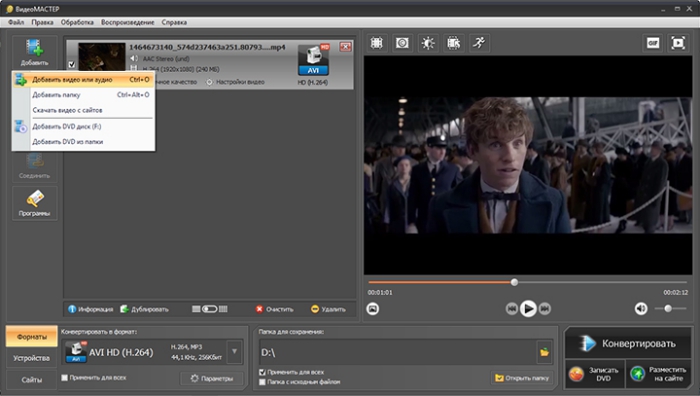
Шаг 1. Добавьте диск целиком
Вставьте DVD в привод и дождитесь, пока Windows определит носитель. В ВидеоМАСТЕР нажмите «Добавить» и выберите «Добавить DVD диск». Для уже скопированной структуры используется вариант добавления DVD из папки. При работе с физическим носителем выбирайте сам привод: программа прочитает структуру VIDEO_TS и соберёт доступные видеозаписи.
Откроется окно «Добавление DVD». Сравните длительность найденных записей: короткие элементы обычно относятся к меню и дополнительным материалам, а основной фильм заметно длиннее. Отметьте нужную запись и нажмите «Добавить выбранное». После импорта запустите встроенный предпросмотр на нескольких точках таймлайна. Так проще заметить, что вместо фильма выбран трейлер или версия с другой дорожкой.
Шаг 2. Выберите MP4, не увеличивая DVD до Full HD без необходимости
Откройте раздел «Форматы» и перейдите к группе MP4/MPEG4. Для совместимости с телевизорами, браузерами, смартфонами и большинством монтажных программ рационален профиль MP4 (H.264). H.265 даёт более эффективное сжатие, но предъявляет более высокие требования к декодированию и хуже подходит для старой техники. Для обычной оцифровки DVD преимущество H.264 чаще практичнее, чем дополнительная экономия места.
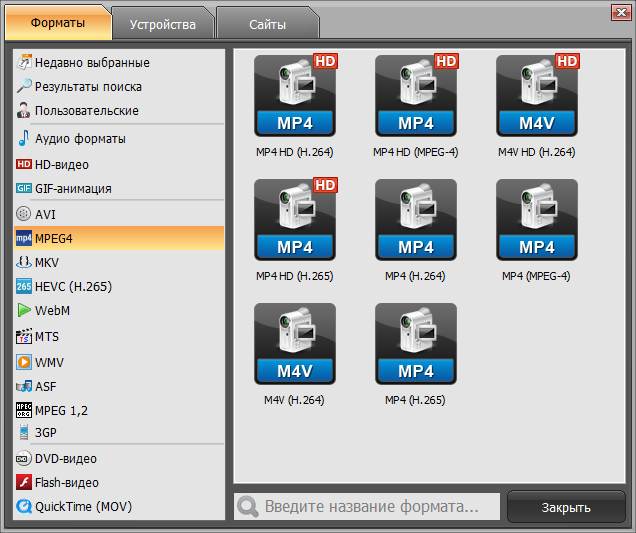
Не выбирайте HD-профиль только из-за более крупной цифры разрешения. DVD не содержит нативной детализации 1920×1080. Увеличение кадра на этапе кодирования делает файл тяжелее и добавляет работу кодировщику, но не восстанавливает фактуру волос, ткани или мелкие титры. Правильнее оставить размер близким к исходному и доверить масштабирование телевизору или плееру во время просмотра.
Шаг 3. Проверьте параметры изображения и звука
В настройках формата доступны кодек, размер кадра, частота кадров, битрейт и параметры аудио. Для сохранения характера исходника оставьте частоту кадров такой же, как на DVD, и не меняйте соотношение сторон. Особенно внимательно относитесь к дискам 4:3: растягивание их до 16:9 необратимо и портит геометрию лиц и объектов.
Битрейт — не единственный показатель качества. Слишком низкое значение проявляется блоками MPEG, смазанными контурами в движении и «сыпью» на фактурном фоне. Чрезмерно высокий битрейт не возвращает информацию, потерянную при мастерировании DVD. Для первого диска лучше сделать короткий контрольный фрагмент и оценить движение, тени, титры и градиенты на том экране, где видео будет смотреться чаще всего.
Шаг 4. Укажите папку и запустите конвертацию
В поле «Папка для сохранения» выберите каталог на локальном диске. Для длинного фильма предпочтительнее SSD или исправный HDD с достаточным запасом места, а не медленная флешка. Нажмите «Конвертировать» и дождитесь завершения процесса. Не извлекайте DVD во время чтения и не отправляйте компьютер в сон.
Готовый MP4 сначала откройте отдельно от программы. Проверьте первые минуты, сцену с быстрым движением, тёмный эпизод, середину и финал. Звук должен оставаться синхронным, изображение — сохранять исходные пропорции, а файл — перематываться без зависаний. Только после такой проверки имеет смысл считать задачу завершённой.
Способ 2. HandBrake — максимум контроля над качеством
HandBrake — бесплатный открытый транскодер для Windows, macOS и Linux. Он особенно полезен, когда требуется вручную контролировать качество H.264, фильтры развёртки, аудиодорожки и субтитры. Программа открывает DVD и резервные папки VIDEO_TS, но не предназначена для обхода защиты от копирования.
- Платформы: Windows 10/11, macOS 10.13 и новее, Linux.
- Выход: MP4, MKV и WebM; в MP4 доступны H.264, H.265 и другие современные кодеки, а AAC рекомендован для широкой совместимости аудио.
- Защищённые DVD: HandBrake не снимает и не обходит copy protection или DRM.
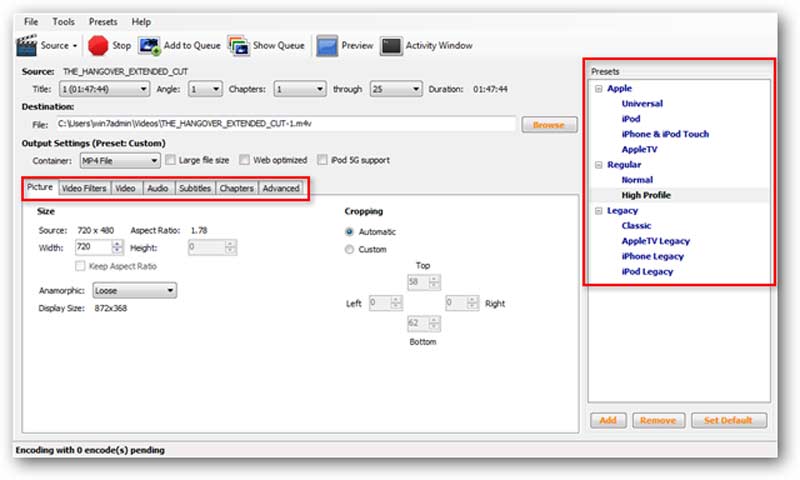
Как сделать MP4 в HandBrake
- Нажмите Open Source и выберите DVD-привод либо папку VIDEO_TS. После сканирования проверьте поле Title и длительность записи.
- Для PAL-DVD начните с пресета класса Fast 576p25, для NTSC — Fast 480p30. Эти профили соответствуют стандартному разрешению DVD и не заставляют программу бессмысленно увеличивать кадр до 1080p.
- На вкладке Summary установите Format: MP4. Для совместимости оставьте H.264; выбор H.265 оправдан прежде всего при требовании уменьшить файл и наличии современных устройств воспроизведения.
- На вкладке Video используйте режим постоянного качества. Для x264 документация HandBrake указывает ориентир RF 18–22 для 480p/576p. Меньшее RF даёт более высокое качество и более крупный файл. Начинать с крайнего минимального RF не нужно: размер резко растёт, а разница с DVD-источником быстро перестаёт быть полезной.
- Проверьте Filters. Для материала с видимой «гребёнкой» нужен Decomb/Deinterlace. Для прогрессивного фильма не добавляйте лишнюю фильтрацию.
- Во вкладке Audio выберите нужную дорожку. Для максимальной совместимости MP4 удобен AAC; HandBrake также поддерживает passthrough некоторых совместимых дорожек, включая AC-3, когда это соответствует проигрывателю.
- Во вкладках Subtitles и Chapters проверьте, что нужные элементы сохранены. Затем задайте имя через Save As и нажмите Start Encode.
У HandBrake есть важная особенность: качество задаётся не привычным процентом, а шкалой RF. Значения разных кодеков нельзя сравнивать как одинаковую величину. Для конкретного DVD правильная проверка — короткий тест на сцене с движением, дымом, водой, листвой или мелким текстом. На таких фрагментах раньше всего видны блочность, полосы на градиентах и потеря мелкой фактуры.
Способ 3. VLC media player — разовая конвертация без отдельного риппера
VLC чаще воспринимают как проигрыватель, но в настольной версии есть конвертер. Возможности воспроизведения и устройство интерфейса отдельно разобраны в подробном обзоре VLC media player. Это полезный резервный способ для читаемых дисков, когда программа уже установлена и не требуется тонкая настройка мастер-копии. Интерфейс конвертации значительно проще HandBrake, поэтому VLC хуже подходит для систематической оцифровки большой коллекции, но вполне пригоден для единичного DVD.
- Платформы: Windows, macOS и Linux.
- Выход: профиль MP4 с H.264 доступен в окне Convert; точный набор готовых профилей зависит от настольной сборки.
- Защищённые DVD: VLC не является специализированным DVD-риппером; региональная защита и доступ к зашифрованным дискам ограничивают чтение.
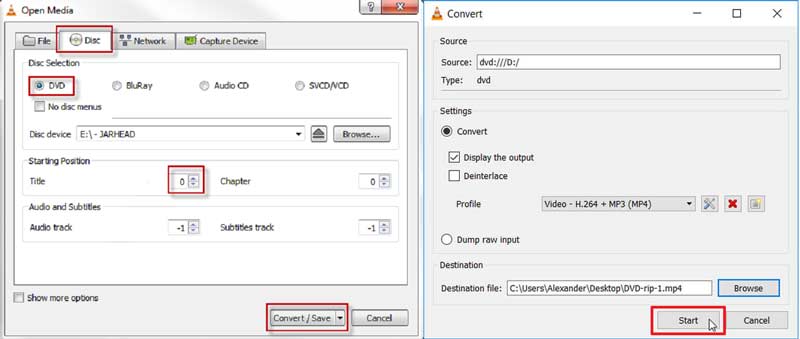
Последовательность действий в VLC
- Откройте меню Media и выберите Convert / Save.
- Перейдите на вкладку Disc, отметьте DVD и укажите привод. Для диска с несколькими titles проверьте номер основного материала и нужные аудио/субтитры.
- Нажмите Convert / Save. В разделе Profile выберите профиль MP4 на базе H.264. В VLC 3.x для такого маршрута используется профиль Video – H.264 + MP3 (MP4).
- Через Browse задайте конечное имя с расширением .mp4. Не сохраняйте результат поверх исходных файлов и не указывайте защищённую системную папку без прав записи.
- Нажмите Start. Во время конвертации шкала воспроизведения используется как индикатор хода процесса.
VLC стоит выбирать тогда, когда важнее минимальное число установленных программ, чем тонкий контроль. Для дисков со сложными меню, несколькими версиями фильма и набором субтитров интерфейс специализированного риппера удобнее. Ещё одна граница — диагностика качества: VLC даёт меньше наглядных параметров, поэтому контрольный просмотр результата обязателен.
Способ 4. Freemake Video Converter — визуальный маршрут +DVD → to MP4
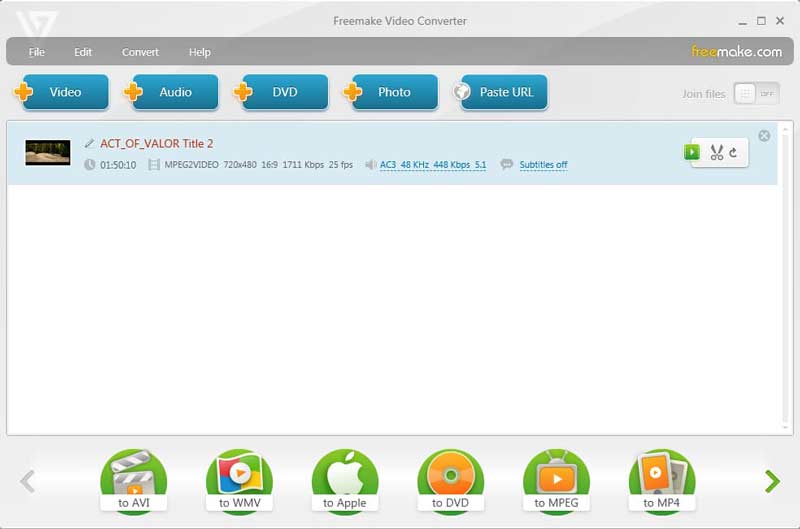
Freemake Video Converter ориентирован на Windows и делает DVD-операцию максимально заметной в интерфейсе: отдельная кнопка +DVD добавляет носитель, а формат to MP4 выбирается в нижней панели. Такой подход удобен для пользователя, которому не нужны десятки терминов кодирования, но требуется сначала увидеть выбранный title, дорожку и субтитры.
- Платформы: Windows.
- Выход: MP4 и другие распространённые видеоформаты.
- Защищённые DVD: актуальная страница Video Converter описывает работу с незащищёнными форматами; для гарантированного обхода защиты этот способ не предназначен.
Как получить MP4
- Нажмите +DVD и выберите привод либо папку VIDEO_TS.
- После анализа диска проверьте длительность загруженного title, выбранную аудиодорожку и субтитры. В интерфейсе Freemake для DVD доступен выбор одной звуковой и одной субтитровой дорожки для конвертации.
- Нажмите to MP4. Для сохранения исходной геометрии используйте пресет Same as source, а не увеличение до HD.
- Выберите папку назначения и начните конвертацию. После завершения сравните несколько сцен с воспроизведением DVD.
Этот способ логичен для простого диска с одним фильмом. При сложной структуре, большом числе дорожек или требовании сохранить несколько субтитров HandBrake и специализированные DVD-инструменты дают больше контроля. У бесплатной редакции Freemake есть важное ограничение: на сконвертированное видео добавляется логотип Freemake. Для вывода без него требуется пакет Remove Branding. Поэтому короткий тестовый MP4 нужен не только для оценки качества, но и для проверки того, подходит ли бесплатный режим под задачу.
Способ 5. WinX DVD Ripper Platinum — специализированная обработка DVD
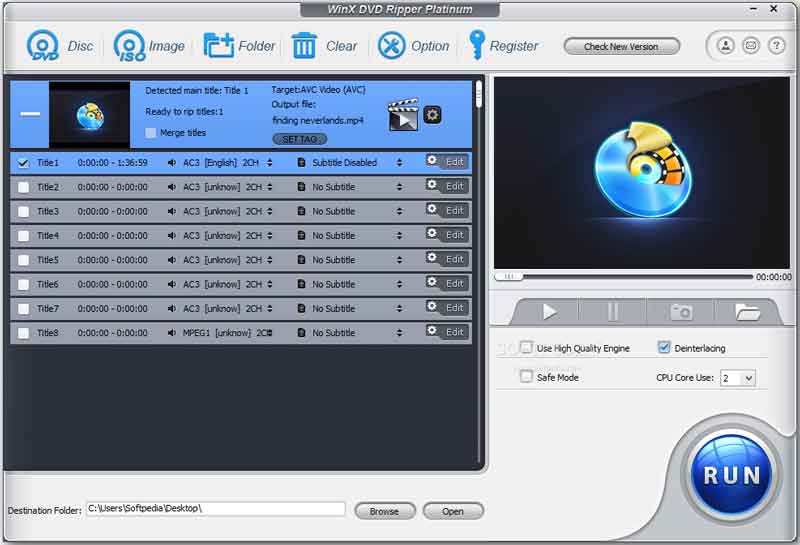
WinX DVD Ripper Platinum сосредоточен именно на оптических дисках: принимает DVD disc, папку DVD и ISO, показывает titles и предлагает профили MP4/H.264. Это отличает его от универсальных видеоконвертеров, где DVD — лишь один из типов источника. В спецификации WinX перечислены коммерческие DVD, RCE, UOP, Sony ARccOS, APS и Disney X-project DRM; использовать такие возможности следует только для материалов, которые вы имеете право копировать.
- Платформы: WinX DVD Ripper Platinum — Windows; для macOS у разработчика есть отдельный WinX DVD Ripper for Mac.
- Выход: MP4/H.264, а также MOV, MPEG, WMV и другие профили; поддерживаются DVD-папка и ISO в качестве входа.
- Защищённые DVD: в спецификации перечислена поддержка нескольких механизмов защиты и региональных ограничений.
Рабочая последовательность
- Нажмите Disc для физического DVD, Image для ISO или Folder для заранее скопированной структуры.
- После анализа проверьте выбранный title. Автоматическое определение основного фильма экономит время, но контроль длительности остаётся полезным, особенно на дисках с несколькими версиями.
- Выберите профиль MP4/H.264. Не повышайте разрешение выше DVD только ради крупного числа пикселей.
- Проверьте аудио и субтитры, затем задайте Destination Folder.
- Запустите обработку кнопкой RUN. При ошибках чтения сначала проверьте физическое состояние диска и возможность нормального воспроизведения, а не повышайте качество кодирования: RF или битрейт не исправляют битый сектор.
WinX имеет смысл, когда DVD — регулярная, а не разовая задача. Для одного домашнего диска его специализация может быть избыточной. Для большой коллекции важнее другое: программа отделяет выбор DVD-структуры от профиля вывода и поэтому снижает риск случайно конвертировать меню вместо фильма.
Способ 6. Movavi Video Converter — DVD, VIDEO_TS и ISO в современном конвертере
Movavi Video Converter работает в Windows и macOS, принимает вставленный DVD, папку VIDEO_TS и ISO-образ и сохраняет результат в MP4, AVI, MKV, MOV и другие форматы. Отличия актуального названия от прежнего обозначения Premium объяснены в разборе Movavi Video Converter Premium. Весь процесс локальный: диск не требуется загружать на внешний сервер. Для MP4 в справочных материалах Movavi рекомендует H.264 как наиболее совместимый вариант.
- Платформы: Windows и macOS.
- Выход: MP4/H.264 и другие распространённые контейнеры и кодеки.
- Защищённые DVD: Video Converter предназначен для собственных, домашних и других незащищённых дисков; копирование защищённых DVD приложением не поддерживается.
Как конвертировать диск
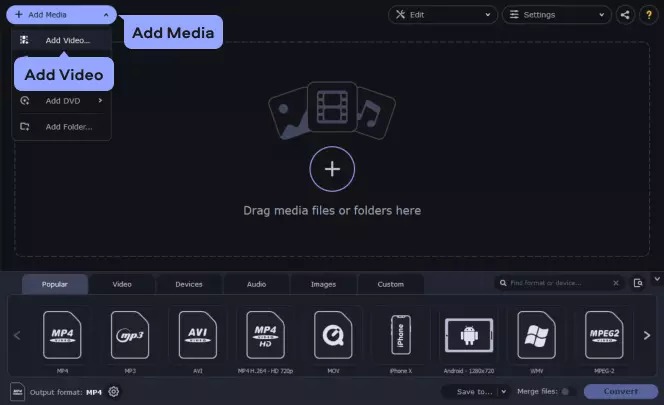
- Нажмите Add Media, затем Add DVD → Open DVD. Укажите привод или папку VIDEO_TS.
- После загрузки откройте вкладку Video, группу MP4 и выберите H.264-профиль. Для сохранения геометрии DVD используйте вариант с исходным размером, а не апскейл.
- Проверьте нужные дорожки. Для семейного DVD особенно важно не оставить случайно комментарий вместо основной звуковой дорожки.
- Через Save to укажите папку вывода и нажмите Convert.
- После окончания откройте полученный MP4 в независимом плеере и проверьте синхронность аудио, перемотку и несколько сцен по всей длительности.
Пробная версия Movavi добавляет водяной знак в экспорт, поэтому она подходит для проверки совместимости диска и настроек, но не для окончательной мастер-копии без отметки. Для защищённых DVD разработчик прямо ограничивает сценарий незащищённым содержимым.
Настройки MP4, которые действительно влияют на сохранение качества
Главная ошибка при оцифровке DVD — пытаться «улучшить» каждый параметр одновременно: поднять разрешение до 1080p, увеличить частоту кадров до 60 fps, поставить максимальный битрейт и включить несколько фильтров резкости. Такой файл становится тяжелее, но не превращается в HD-мастер. Лучше сохранить параметры, связанные с исходным движением и геометрией, а качество кодека поднять ровно настолько, чтобы не видеть дополнительных артефактов.
Разрешение: оставляйте DVD в его классе
PAL-DVD обычно хранит 720×576, NTSC-DVD — 720×480. Это не означает, что на экране картинка обязана выглядеть вытянутой: DVD использует соотношение сторон и пиксельную геометрию, которые плеер учитывает при выводе 4:3 или 16:9. Конвертер должен сохранить правильное отображаемое соотношение сторон. При ручном изменении размера ориентируйтесь не только на цифры ширины и высоты, но и на итоговую геометрию в предпросмотре.
Апскейл до 1080p рационален лишь как отдельная обработка, когда специально нужен единый HD-размер для монтажного проекта или выбран алгоритм восстановления деталей. Обычный resize не повышает реальную детализацию. Для максимально честной DVD-копии исходный класс разрешения предпочтительнее.
Кодек: H.264 как базовый вариант совместимости
H.264 в MP4 хорошо поддерживается телевизорами, браузерами, мобильными устройствами и монтажными системами. H.265/HEVC способен дать меньший файл при сопоставимом визуальном результате, но требует более нового декодера и обычно кодируется медленнее на CPU. Для семейной коллекции, которая должна открываться на разных устройствах без дополнительных кодеков, H.264 остаётся более предсказуемым выбором.
Смена MPEG-2 на H.264 не должна сопровождаться несколькими поколениями повторного экспорта. Сделайте один качественный мастер MP4 и используйте его как просмотровую копию. Повторное MP4 → MP4 с новым сжатием ещё раз отбрасывает данные и постепенно усиливает ringing вокруг контрастных границ, блоки и потерю текстуры.
Частота кадров: не превращайте 25/29,97 fps в 60 fps
Увеличение частоты кадров само по себе не создаёт новой фазы движения. Простое дублирование кадров увеличивает поток без дополнительной информации, а интерполяция меняет характер движения и может создавать артефакты на руках, волосах, титрах и быстрых панорамах. Для долговременного хранения сохраняйте исходную временную структуру. В HandBrake для этого есть режим, связанный с source frame rate; в других программах используйте пресет исходной частоты или не меняйте этот параметр вручную.
Чересстрочная развёртка: сначала найдите «гребёнку»
Чересстрочный кадр легко узнать по горизонтальным зубцам на движущихся контурах. Они особенно заметны на шагающем человеке, проезжающей машине, бегущей строке и панораме камеры. Для такого материала нужен качественный decomb/deinterlace перед прогрессивным MP4. У прогрессивного DVD принудительная обработка способна снизить вертикальную детализацию или создать лишнее сглаживание, поэтому фильтр не следует включать автоматически только из-за возраста диска.
Качество и битрейт: оценивайте артефакты, а не только размер файла
Постоянное качество удобно тем, что кодировщик расходует больше данных на сложные сцены и меньше — на простые. В HandBrake для H.264 при SD-разрешении практический ориентир RF 18–22. Уменьшение RF повышает качество и размер. Для других программ шкалы качества устроены иначе, поэтому переносить число 18 или 20 в произвольный конвертер нельзя.
При фиксированном битрейте не существует одного «правильного» значения для любого DVD. Мультфильм с большими однородными областями, зернистая плёнка, концерт со светомузыкой и домашняя съёмка с шумом имеют разную сложность кодирования. Контрольный фрагмент даёт более надёжное решение, чем универсальная цифра из чужого пресета.
Аудио: заранее решите, что важнее — совместимость или исходная дорожка
AAC в MP4 удобно для широкого воспроизведения. Многоканальный AC-3 встречается на DVD и поддерживается частью программ и устройств, но совместимость конкретного телевизора или редактора лучше проверить до пакетной обработки коллекции. Для семейных записей речь важнее формального числа каналов: после экспорта послушайте тихий диалог и громкий эпизод, убедитесь в отсутствии перегрузки и рассинхронизации.
Матрица сохранности: что MP4 сохраняет, а что может потеряться
| Элемент DVD | Что происходит при обычном DVD → MP4 | Что проверить |
|---|---|---|
| Основное видео | Обычно перекодируется из MPEG-2 в H.264/H.265 | Разрешение, пропорции, движение, тёмные и фактурные сцены |
| DVD-меню | В обычный MP4 не переносится как интерактивное меню | Нужны ли меню и навигация в полной копии диска |
| Главы | Поддержка зависит от программы и выбранного контейнера | Есть ли chapter markers после экспорта, когда они нужны |
| Несколько аудиодорожек | Часть простых конвертеров выводит только выбранную дорожку | Язык, комментарии, число каналов |
| Субтитры | Могут быть отдельной дорожкой, прожигаться или не переноситься | Включение и выключение текста в независимом плеере |
| Соотношение сторон | Сохраняется при корректной настройке, но ломается ручным resize | Круги остаются кругами, лица не вытянуты |
| Чересстрочность | Может сохраняться или преобразовываться фильтром | Нет ли «гребёнки» на движении и лишнего размытия |
Из этой таблицы следует важный принцип: MP4 хорошо решает задачу просмотра, но не заменяет полную копию DVD как носителя со всеми меню и служебными структурами. Для уникальных домашних записей разумно хранить и исходную структуру, и удобный MP4. Полная копия сохраняет устройство диска, а MP4 решает задачу просмотра на современной технике; это два разных результата, поэтому один не следует автоматически заменять другим.
Чек-лист перед долгим экспортом
- Title: длительность соответствует фильму, а не меню или бонусу.
- Видео: выбран MP4/H.264, разрешение не повышено без конкретной причины.
- Aspect ratio: кадр выглядит естественно, 4:3 не растянут до 16:9.
- Frame rate: сохранена исходная логика движения, нет принудительных 50/60 fps.
- Развёртка: деинтерлейс включён только для материала с признаками чересстрочности.
- Аудио: выбраны язык и нужное число каналов; комментарии не подменили основную дорожку.
- Субтитры: выбран правильный вариант — выключены, отдельная дорожка или прожиг.
- Папка назначения: есть свободное место и права записи.
- Тест: короткий фрагмент уже проверен на том устройстве, где будет смотреться готовое видео.
Такой контроль занимает несколько минут, но предотвращает самые дорогие ошибки: перекодирование двухчасового фильма с неправильным языком, вытянутым изображением или слишком агрессивным сжатием.
Как проверить готовый MP4, а не просто убедиться, что он открылся
Факт запуска файла подтверждает только то, что контейнер читается. Качество проверяется иначе. Откройте DVD и MP4 в двух окнах или последовательно на одном мониторе, отключив «улучшатели» плеера. Сравнивайте одинаковые моменты в масштабе, при котором видны исходные дефекты DVD и новые артефакты кодирования.
- Начало. Проверьте титры, логотипы и мелкие диагональные линии. Здесь хорошо видны ringing и ступеньки.
- Движение. Выберите панораму, танец, спорт или быстрое движение камеры. Ищите блоки, смазывание и «гребёнку».
- Тени. На тёмной сцене заметны макроблоки и провалы тонких градаций.
- Фактура. Листва, вода, волосы, ткань и плёночное зерно быстро показывают чрезмерное сжатие.
- Середина и финал. Это проверка не только качества, но и целостности чтения диска. Ошибка сектора может проявиться далеко после начала.
- Звук. Сверьте язык, каналы и синхронность губ с речью. Перемотайте в несколько произвольных точек.
- Субтитры. Включите и выключите их в плеере, когда ожидалась отдельная дорожка. Для прожжённых субтитров проверьте, что они не обрезаны краем кадра.
Для технической проверки полезно посмотреть свойства файла в медиаплеере: кодек, разрешение, частоту кадров и аудио. Продвинутый разбор контейнера можно делать отдельными анализаторами, но для домашней коллекции достаточно сочетания метаданных и осмысленного визуального просмотра.
Типичные проблемы и безопасная диагностика
| Симптом | Вероятная причина | Что сделать |
|---|---|---|
| Программа не видит DVD | Диск не смонтирован, привод занят, носитель повреждён или формат не читается | Проверить диск в плеере и проводнике, перезапустить приложение после определения привода |
| Вместо фильма получается несколько минут | Выбран menu/bonus title | Вернуться к списку titles и выбрать запись с полной длительностью |
| MP4 вытянут по горизонтали | Нарушено соотношение сторон при resize | Вернуть исходный размер/аспект и повторить короткий тест |
| На движении видны горизонтальные зубцы | Чересстрочный DVD закодирован без deinterlace/decomb | Включить подходящий фильтр развёртки и сравнить контрольный фрагмент |
| Картинка стала слишком мягкой | Слишком сильное сжатие, лишний фильтр или ненужный resize | Повысить качество, отключить лишнюю фильтрацию, оставить исходное разрешение |
| Файл неожиданно огромный | Чрезмерно высокое качество, неэффективный профиль или апскейл | Вернуться к SD-профилю и разумному режиму постоянного качества |
| Нет нужного языка | Перед экспортом выбрана другая аудиодорожка | Повторно импортировать title и выбрать правильный audio track |
| Субтитры отсутствуют | Дорожка не была добавлена или выбран неверный режим | Проверить Subtitles до старта и решить, нужна отдельная дорожка или прожиг |
| Звук постепенно уходит от видео | Ошибки таймстампов, частоты кадров или чтения проблемного диска | Сначала проверить исходник, затем повторить с сохранением исходной временной структуры |
| Конвертация обрывается на одном месте | Ошибка чтения сектора или физический дефект носителя | Проверить ту же сцену на DVD, очистить диск, попробовать другой исправный привод |
| Защищённый коммерческий DVD не открывается | Выбранная программа не поддерживает такую защиту | Не пытаться исправлять это битрейтом или кодеком; использовать только законно доступный и поддерживаемый программой сценарий чтения |
Ошибка чтения и ошибка кодирования — не одно и то же
Когда приложение останавливается всегда на одной и той же минуте, сначала подозревайте носитель и чтение. Повышение RF, смена H.264 на H.265 или увеличение битрейта не исправят отсутствующие данные. Напротив, когда весь фильм читается, но итог содержит блоки и мыло, проблема чаще находится в параметрах кодирования. Разделение этих двух классов неисправностей экономит много повторных попыток.
Неправильный title
DVD может содержать десятки элементов. Некоторые программы автоматически предполагают, какой из них главный, но автоматический выбор надо сверять по длительности и предпросмотру. Диск с сериалом или сборником концертов вообще не имеет одного длинного фильма: там нужно экспортировать несколько titles и дать им понятные имена сразу, пока структура диска ещё перед глазами.
Чересстрочное видео после конвертации
На современном прогрессивном дисплее «гребёнка» выглядит особенно неприятно. В HandBrake для такого материала применяются фильтры Decomb/Deinterlace. В других программах ищите обработку чересстрочной развёртки только после подтверждения проблемы в исходном DVD. Для фильма, уже записанного прогрессивно, дополнительная фильтрация не нужна.
Плохой результат при «максимальном качестве»
Ползунок с названием High или Maximum не исправляет неверный масштаб, растянутое соотношение сторон и ошибочный deinterlace. Качество кодера — лишь один параметр. Сначала сохраните геометрию и временную структуру, затем подбирайте степень сжатия. Именно поэтому короткий тестовый экспорт эффективнее слепого запуска всего диска на максимуме.
Как откатить неудачную попытку
Конвертация должна оставаться обратимой: исходный DVD, VIDEO_TS или ISO не изменяется, а каждый тест сохраняется отдельным MP4. При плохом результате удалите только неудачный выходной файл, верните базовый preset и меняйте один параметр за раз. Не перезаписывайте единственную копию домашней записи и не используйте готовый MP4 как новый исходный материал для следующего эксперимента — повторное кодирование добавит ещё одно поколение потерь.
Какой способ выбрать для своей задачи
| Сценарий | Предпочтительный маршрут | Причина |
|---|---|---|
| Windows, нужен русскоязычный интерфейс | ВидеоМАСТЕР | Прямой пункт добавления DVD, русские названия элементов и готовые MP4-профили |
| Нужен бесплатный инструмент и максимальный контроль | HandBrake | RF, фильтры, дорожки, субтитры, главы и кроссплатформенность |
| Нужно обработать один читаемый DVD без новой программы | VLC | Конвертация встроена в популярный медиаплеер |
| Windows и нужен наиболее простой визуальный путь | Freemake Video Converter | Отдельные кнопки +DVD и to MP4, минимум ручных терминов |
| Регулярная работа именно с DVD | WinX DVD Ripper Platinum | Специализированный выбор disc/ISO/folder и titles |
| Windows или macOS, нужен универсальный современный конвертер | Movavi Video Converter | Единый маршрут для DVD, VIDEO_TS, ISO и обычных видеофайлов |
Разница между способами заметнее в удобстве выбора title, дорожек и параметров, чем в самом расширении .mp4. Один и тот же H.264 при разумных настройках способен дать очень близкий визуальный результат в разных программах. Поэтому для большой коллекции ценнее воспроизводимый процесс: одинаково выбирать основной фильм, сохранять геометрию, проверять развёртку и делать контрольный просмотр.
Частые вопросы
Можно ли конвертировать физический DVD через онлайн-сервис?
Браузерный конвертер работает с файлами, которые пользователь передаёт ему через форму загрузки, а не с DVD-Video как с диском, содержащим titles, меню, IFO и набор VOB. Для цельного DVD настольная программа практичнее: она видит структуру носителя и позволяет выбрать фильм, дорожки и субтитры до кодирования. Загрузка нескольких гигабайт VOB в веб-сервис дополнительно требует передачи всего материала через интернет.
Как заранее узнать размер будущего MP4?
При режиме постоянного качества точный размер заранее не фиксируется: он зависит от длительности и сложности изображения. Зернистая плёнка, шумная домашняя съёмка, вода, дым и быстрое движение требуют больше данных, чем статичная лекция или мультфильм с крупными однородными областями. При заданном среднем битрейте размер прогнозируется точнее, но кодировщик уже не свободен расходовать столько данных, сколько нужно каждой сцене. Для хранения важнее сначала выбрать приемлемое качество, а затем оценить фактический размер контрольного фрагмента.
Может ли один MP4 содержать несколько звуковых дорожек?
Контейнер MP4 технически допускает несколько аудиодорожек. HandBrake позволяет формировать список аудиотреков перед кодированием, а в DVD-процессе Freemake выбирается одна звуковая и одна субтитровая дорожка. Поэтому для диска с оригинальной озвучкой и переводом заранее решите, должен ли итоговый файл содержать несколько языков, и проверьте эту схему на коротком фрагменте.
Остаётся ли регион DVD у готового MP4?
Региональный код относится к механизму чтения DVD. После успешного законного преобразования в обычный MP4 сам итоговый файл не становится «Region 1» или «Region 2»: он воспроизводится по правилам поддержки контейнера и кодеков целевым устройством. Региональные ограничения важны именно на этапе доступа программы и привода к исходному диску.
Можно ли использовать внешний USB-DVD-привод?
Да. Для конвертера внешний привод ничем принципиально не отличается от встроенного, когда операционная система определяет устройство и читает диск. Подключите привод напрямую к стабильному USB-порту, дождитесь появления носителя и только потом запускайте сканирование DVD. При обрывах чтения сначала исключите кабель, питание и USB-хаб, а уже затем меняйте настройки кодека.
Ускорение на GPU повышает качество?
Аппаратный кодировщик прежде всего сокращает время обработки. Сам факт включения GPU не добавляет деталей к DVD и не исправляет дефекты исходной записи. Сравнивать нужно конкретный программный и аппаратный encoder при одинаковой задаче: разрешении, частоте кадров, звуке и сопоставимом уровне качества. Для домашней коллекции небольшой тестовый отрывок надёжнее, чем выбор режима только по надписи Hardware Acceleration.
Как называть файлы после оцифровки серии дисков?
Имя должно сохранять порядок без обращения к меню DVD. Для фильмов достаточно схемы «Название — год», для сериалов — «Название — S01E01 — эпизод», для семейных записей — «ГГГГ-ММ-ДД — событие». Язык дорожки и версию монтажа полезно добавлять только при реальном наличии нескольких вариантов. Такая схема упрощает сортировку на NAS, телевизоре и в медиатеке и снижает риск повторно обработать тот же диск.
Вывод
Для DVD важнее не «максимальные» цифры в настройках, а сохранение того, что действительно есть на носителе. Оставьте исходное разрешение и частоту кадров, не растягивайте 4:3 до 16:9, применяйте deinterlace только к чересстрочному материалу и выбирайте достаточно высокий уровень качества H.264. На Windows наиболее прямой русскоязычный маршрут даёт ВидеоМАСТЕР; HandBrake удобнее для точной ручной настройки, VLC — для разовой операции, Freemake — для простого визуального процесса, WinX — для специализированной работы с DVD, Movavi — для единого процесса в Windows и macOS.
Перед конвертацией ценного диска сделайте короткий тест, сравните его с DVD на движении, тенях и мелкой фактуре, проверьте звук и субтитры. После удачной проверки запускайте полный экспорт и сохраняйте первичную копию DVD отдельно от MP4. Такой порядок защищает коллекцию лучше, чем попытка получить «Full HD» из стандартного DVD одним повышением разрешения.












