


Movavi Video Converter Premium — название, которое по-прежнему встречается у владельцев старых лицензий и в действующей инструкции активации Movavi, однако в сентябре 2026 года отдельная редакция Premium уже не представлена в актуальном магазине как самостоятельный продукт. Текущая настольная линия называется Movavi Video Converter 2026 и разрабатывается Movavi Software Limited. Это важно для корректного чтения обзора: сведения о цене, системных требованиях, пробной версии, поддерживаемых форматах и новых функциях ниже относятся к нынешнему Movavi Video Converter 2026, а раздел о Premium объясняет статус прежнего названия. Такой подход не смешивает старую лицензионную редакцию с веб-конвертером, мобильными приложениями Movavi, Video Editor и пакетом Video Suite.
Скачать Movavi Video Converter Premium бесплатно
Рекомендуемый аналог
ВидеоМАСТЕР
Конвертер видео и аудио для Windows с русским интерфейсом
- Конвертация видео и аудио между популярными форматами
- Подготовка файлов для устройств и публикации
- Обрезка, соединение, звук и субтитры
- Русскоязычный интерфейс для Windows
Movavi Video Converter Premium
Программа для работы с видео или аудио на русском языке
- Меньше инструментов для точной локальной коррекции
- Часть расширенных функций доступна только платно
- Набор инструментов зависит от версии и платформы
- Может не подойти для сложного профессионального монтажа

Коротко о Movavi Video Converter Premium и текущем продукте
| Параметр | Актуальное состояние |
| Разработчик и лицензиар | Movavi Software Limited |
| Название в текущей продаже | Movavi Video Converter 2026 |
| Статус названия Premium | Сохраняется в инструкции активации для ранее приобретённого Movavi Video Converter Premium; отдельной Premium-редакции в нынешнем прайсинге нет |
| Тип | Настольный конвертер видео, аудио и изображений с компрессией и базовой подготовкой медиа перед экспортом |
| Платформы текущей версии | Windows 10/11 64-bit; macOS 12.0 и новее |
| Текущая ветка | 24.5; в журнале изменений версия 24.5.0 датирована 13 августа 2026 года |
| Основные задачи | Транскодирование, ремультиплексирование SuperSpeed, пакетная обработка, сжатие, обрезка, кадрирование, поворот, объединение, добавление субтитров, AI Upscaling |
| Форматы | Заявлена работа более чем со 180 форматами и кодеками; точные наборы ввода и вывода различаются |
| Пробная версия | 7 дней; водяной знак на экспортированном видео; для аудио и SuperSpeed действуют дополнительные ограничения по длине |
| Лицензия | Персональная для некоммерческого домашнего использования и бизнес-лицензия для коммерческой среды; один ключ — один компьютер, если конкретное предложение не оговаривает иное |
| Цена на 8 сентября 2026 года | В долларовой витрине: $19.95 за месяц; годовая подписка $54.95 вместо $79.95 по акции до 13 сентября 2026 года; в магазине также присутствует вариант Lifetime |
| Русский интерфейс | Русский язык не указан в опубликованном перечне языков интерфейса версии 2026 |
| Linux | Текущей настольной версии для Linux нет |
Программа рассчитана прежде всего на ситуацию, когда исходный файл уже существует и его нужно привести к другому контейнеру, кодеку, разрешению, размеру или устройству воспроизведения. Это не полноценный монтажный пакет: у конвертера есть обрезка и другие предварительные правки, но его рабочая модель построена вокруг очереди файлов и параметров экспорта, а не вокруг многодорожечного проекта с монтажной композицией.
Что произошло с названием Premium
В текущей системе продуктов Movavi одновременно существуют два факта. Во-первых, страница активации по-прежнему выделяет Movavi Video Converter Premium отдельным пунктом и описывает ввод старого ключа, онлайн- и офлайн-активацию. Во-вторых, магазин, системные требования, список форматов и журнал изменений используют название Movavi Video Converter 2026 без Premium. Это позволяет точно отделить поддержку уже выданных лицензий от актуального коммерческого наименования.
Поэтому надпись Premium в старом письме о покупке или в установленной прежней версии не означает существования современной «Premium 2026» с отдельным набором функций. Для действующей версии корректно ориентироваться на характеристики Movavi Video Converter 2026. Для старого ключа, напротив, необходимо учитывать его поколение: инструкция активации прямо предупреждает, что пользователь должен установить именно тот продукт и ту версию, для которой приобретён ключ, а переход на более новую крупную версию может потребовать отдельной лицензии.
Нынешняя политика обновлений тоже помогает понять границу поколений. Lifetime-лицензия закрепляет право пользоваться приобретённой версией без ограничения срока и получать её небольшие обновления, но не включает автоматически последующие крупные версии. Годовая подписка включает доступ к следующему major-обновлению в течение подписки. Из журнала изменений также видно, что владельцам версии 23 в своё время разрешили перейти на 24 без доплаты, тогда как пользователям более ранних выпусков предлагалось купить новую версию либо продолжить пользоваться старой.
Назначение и границы продукта
Основной объект работы — локальный медиафайл. В очередь можно добавлять видео, аудио, изображения и папки с медиа, после чего выбрать один общий либо индивидуальный профиль вывода. Текущая продуктовая страница перечисляет более 180 форматов и профили более чем для 200 устройств. Эти цифры отражают широту библиотеки пресетов, но не означают, что любой формат симметрично поддерживается и на вход, и на выход. Например, WebP и HEIC/HEIF присутствуют среди входных изображений, а список выходных изображений ограничен BMP, GIF, JPEG, PNG и TIFF.
Конвертер закрывает несколько близких задач в одном окне: изменение контейнера и кодека, извлечение звука из видео, преобразование аудиоформатов, конвертация изображений, уменьшение размера медиа, обрезка ненужных фрагментов, кадрирование и поворот, цветовая коррекция, применение эффектов, объединение файлов, добавление или поиск субтитров, а также AI Upscaling. Каждая из этих операций подчинена экспорту: результатом остаётся новый медиафайл, а не монтажный проект для последующего сложного редактирования.
Отдельно стоит SuperSpeed. Это не просто маркетинговое название ускоренного кодирования. В совместимых случаях программа не декодирует и не кодирует видеопоток заново, а выполняет remux — переносит существующие потоки в другой совместимый контейнер. Такой режим сохраняет исходное качество потока, потому что его содержимое не подвергается повторному сжатию. Но SuperSpeed возможен только тогда, когда кодек, разрешение, битрейт и другие параметры остаются неизменными; эффекты, поворот и подобные изменения требуют обычной обработки.
Интерфейс: из каких зон состоит рабочее окно
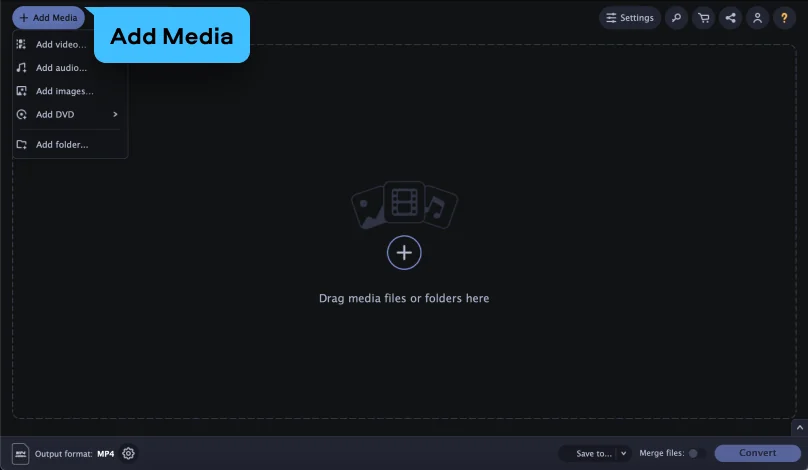
Текущий интерфейс построен как единое окно очереди. В верхней части находятся Add Media, AI Upscaling и Settings. Центральная область предназначена для добавленных объектов. После импорта каждый элемент отображается отдельной строкой с миниатюрой и сведениями об исходнике; справа находятся параметры результата и кнопка Edit. Нижняя часть отвечает за выбор формата, папки сохранения и запуск конвертации.
Добавление источников
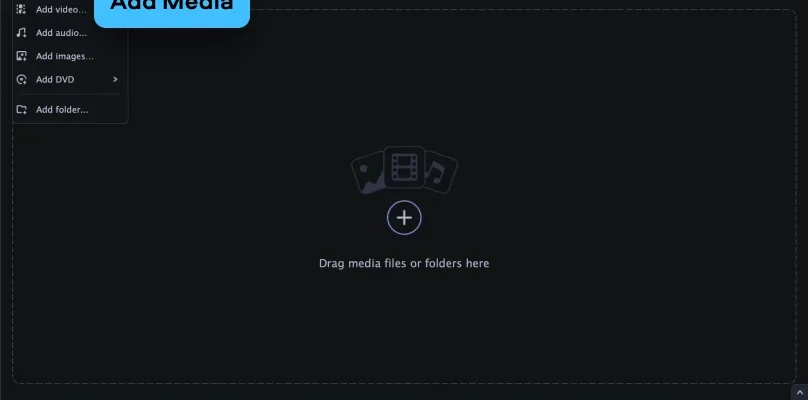
Меню Add Media на опубликованном интерфейсном снимке содержит отдельные команды для видео, аудио, изображений, DVD и папки. Поддерживается и drag-and-drop в центральную область. Для пакетной работы удобнее добавлять сразу набор файлов: очередь позволяет отмечать нужные элементы и применять параметры без повторного открытия программы для каждого исходника.
Пункт DVD не следует понимать как средство обхода защиты. Текущая документация форматов и база знаний прямо исключают обработку защищённых от копирования файлов и дисков. Обычная структура DVD с поддерживаемым MPEG-содержимым может быть источником, но DRM и иные механизмы защиты являются отдельным ограничением.
Очередь и карточка файла
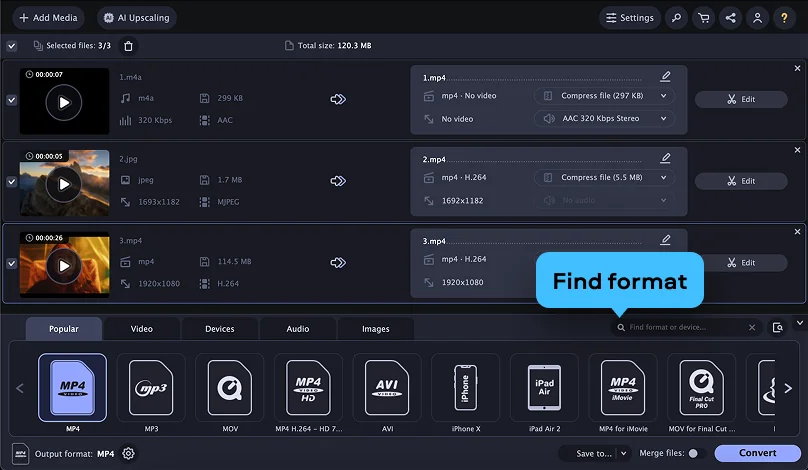
После импорта центральная область превращается в список. Для каждого объекта видны тип, размер, разрешение или характеристики аудио, а справа — целевой контейнер, кодек, размер кадра и оценка итогового файла. Это полезно при смешанной партии: в одной очереди могут находиться видео, изображение и аудиофайл, а итоговый профиль задаётся в соответствии с типом материала.
Кнопка Edit ведёт к предварительным изменениям конкретного файла. Здесь находятся операции, которые продуктовая страница относит к базовому редактированию: обрезка, кадрирование, поворот, настройка цвета и эффекты. Такие правки выполняются до финального экспорта. Если изменение требует пересчёта изображения, режим remux без повторного кодирования использовать уже нельзя.
Категории выходных профилей
Нижняя панель разделена на Popular, Video, Devices, Audio и Images. Отдельное поле поиска помогает найти формат или профиль устройства. Для типовой работы это сокращает путь до нужного результата: MP4, MP3 и MOV доступны среди популярных вариантов, тогда как более специфические контейнеры и кодеки выбираются в соответствующей категории.
Раздел Devices — набор готовых параметров, а не канал передачи файла на телефон. Это принципиальная разница. Профиль подбирает совместимые характеристики экспорта; перенос результата на устройство выполняется отдельно. Более того, опубликованный каталог устройств содержит много старых моделей. Для нового смартфона, телевизора или медиаплеера надёжнее сверить поддерживаемый контейнер, видеокодек, аудиокодек и разрешение в спецификации самого устройства и при необходимости выбрать обычный форматный профиль вручную.
Финальные параметры и Convert
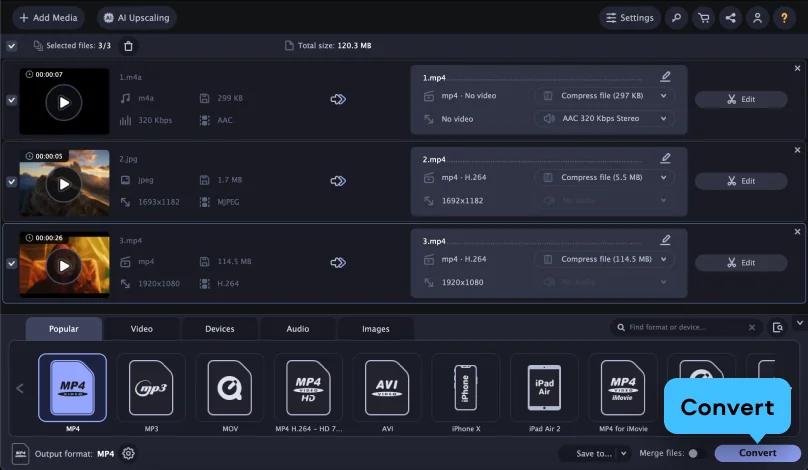
Внизу окна отображается Output format, рядом доступ к настройкам профиля, справа — Save to…, переключатель объединения и кнопка Convert. Перед запуском важно проверить не только расширение файла, но и кодек. Один и тот же MP4 может содержать, например, H.264 или H.265, а совместимость проигрывателя определяется не одним расширением контейнера.
Как устроена конвертация: транскодирование и SuperSpeed
При обычной конвертации программа декодирует исходный поток и кодирует новый в соответствии с выбранными настройками. Это требуется, когда меняется видеокодек, разрешение, битрейт или иные параметры, а также когда к изображению применяются преобразования. Повторное кодирование позволяет уменьшить размер, изменить совместимость или разрешение, но качество результата зависит от параметров экспорта и не может превысить информацию, содержащуюся в исходнике.
SuperSpeed работает иначе. При совместимом сочетании входного и выходного контейнеров программа выполняет ремультиплексирование: извлекает существующие потоки и помещает их в новый контейнер без повторного кодирования содержимого. Отсюда два практических следствия. Во-первых, качество видеопотока остаётся исходным. Во-вторых, скорость в большей степени определяется чтением и записью данных, а не вычислительной сложностью кодера.
У этого режима жёсткие условия: кодек, разрешение, битрейт и другие параметры должны остаться прежними; эффекты недоступны. Совместимые задания помечаются SuperSpeed. Если часть файлов в очереди соответствует условиям, а часть нет, совместимые могут пройти без пересжатия, а остальные — обычным способом. В пробной версии SuperSpeed обрабатывает только половину продолжительности видео, поэтому оценивать производительность бесплатной копии по полному ролику нельзя.
Эта архитектура объясняет, почему обещание «без потери качества» нельзя переносить на любую компрессию. Уменьшение разрешения или битрейта требует нового кодирования и неизбежно меняет поток. Без потерь корректно говорить о remux и тех операциях, которые не заставляют перекодировать видео.
Основные функции и их практический результат
Конвертация видео
Видео — основной сценарий. На вход поддерживаются распространённые контейнеры MP4/M4V, MOV/QT, AVI, MKV, WebM, WMV, MPEG/MPG/VOB, M2TS/TS/MTS, FLV/F4V, MXF, OGG/OGV/OGM, 3GP/3G2, AVCHD и ряд менее распространённых типов. Поддержка определяется сочетанием контейнера и кодека: в списке встречаются H.264, H.265, MPEG-4, MPEG-2, MJPEG, VP8, VP9, Theora, DV, ProRes и другие.
На выходе набор уже: 3GP/3G2, ASF, AVI, FLV, M2TS, MKV, MOV, MP4/M4V, MPG/VOB, MXF, OGV, SWF, WebM и WMV. Для современной универсальной доставки основным практическим вариантом остаётся MP4 с H.264; H.265 даёт другой компромисс между эффективностью и совместимостью и в Windows требует отдельного системного компонента HEVC.
Сжатие файлов
Компрессия в Movavi связана с теми же параметрами кодирования, что и обычный экспорт. Пользователь может уменьшать размер файла, выбирая другой профиль или меняя параметры. При диагностике качества важны два показателя: разрешение и битрейт. Снижение разрешения уменьшает количество сохраняемых деталей, а слишком низкий битрейт усиливает артефакты. Поднять разрешение выше исходного обычным ресайзом недостаточно для восстановления отсутствующих деталей; для отдельной задачи увеличения разрешения у программы есть AI Upscaling.
Перед массовым сжатием разумно сделать короткий образец с теми же параметрами. Так проще увидеть, как выбранный битрейт ведёт себя на движении, мелкой фактуре и градиентах. Это особенно полезно для исходников с шумом: такие кадры хуже сжимаются и при агрессивном снижении битрейта быстрее проявляют блочные артефакты и потерю мелких деталей.
Пакетная обработка
Пакетный режим — одна из сильных сторон рабочего процесса: можно загрузить много файлов, отметить нужные позиции и запускать обработку очереди. В официальном руководстве по импорту прямо описывается работа с большими партиями. Это сокращает повторяющиеся действия при подготовке серии клипов или изображений к одному формату.
При этом партия не отменяет различия исходников. Если видео имеют разное разрешение, частоту кадров или кодеки, применение одного жёсткого профиля может дать различный компромисс качества. Перед запуском большой очереди полезно посмотреть свойства каждого класса исходников и разделить материалы, которым нужны разные параметры.
Обрезка, кадрирование, поворот и цвет
Базовые инструменты предназначены для подготовки файла непосредственно перед конвертацией. Можно убрать лишний фрагмент, изменить кадрирование, повернуть изображение и скорректировать цвет. Это экономит отдельный экспорт из видеоредактора для простых операций, однако не превращает Converter в замену Movavi Video Editor: сложный многодорожечный монтаж, композиция проекта и развитая работа с эффектами относятся к другому классу программ.
Для точной обрезки важен выбор режима. В совместимом SuperSpeed-сценарии тримминг может выполняться без повторного кодирования. Когда вместе с обрезкой меняются параметры потока или применяются визуальные эффекты, экспорт становится обычным транскодированием.
Объединение файлов
Текущая коммерческая карточка отдельно указывает мгновенное объединение файлов без потери качества. Технически такой результат достижим в совместимом SuperSpeed-сценарии, где потоки не перекодируются. Если объединяемые элементы отличаются по параметрам или требуют преобразования, следует оценивать их как обычное конвертационное задание, а не как гарантированно lossless-операцию.
AI Upscaling
AI Upscaling используется для увеличения разрешения и в актуальной линейке заявлен вплоть до восьмикратного масштабирования. Функция существует отдельно от обычного выбора большего размера кадра. Это важно: стандартное увеличение геометрически растягивает изображение, тогда как AI-инструмент предназначен для реконструкции более детализированного результата.
Сам коэффициент 8× не гарантирует полезного визуального выигрыша для каждого материала. Проверка должна выполняться на характерных фрагментах — лицах, тексте, тонких линиях, мелкой фактуре и шумных областях. Если алгоритм создаёт неестественные края или ложные детали, меньший коэффициент либо обычный экспорт в исходном разрешении будет более предсказуемым.
Субтитры
Программа умеет искать субтитры через интернет и добавлять их к видео. Список поддерживаемых типов субтитров включает SSA, SRT, ASS, WebVTT, SubRip и ряд встроенных потоковых форматов. При работе с конкретным файлом важно различать внешнюю текстовую дорожку, встроенный поток и изображительные субтитры вроде PGS: контейнер и целевой профиль определяют, каким способом дорожка может сохраниться.
Онлайн-поиск — одна из функций, которая непосредственно зависит от сетевого соединения. Само базовое транскодирование в настольном приложении работает с локальными файлами; браузерный Movavi Online Video Converter — отдельный сервис и не является тем же продуктом.
Аудио и извлечение звука
На вход принимаются AAC, AC3, AIFF, APE, AU/SND, F4A, FLAC, M4A/M4B/M4R, MKA, MP3, OGG, Opus, WAV, WMA и другие аудиотипы. На выход доступны AAC, AC3, AIFF, AU, F4A, FLAC, M4A/M4B/M4R, MKA, MP3, OGG, WAV и WMA. Важно не переносить входную поддержку на экспорт автоматически: например, Opus есть в текущем перечне входных форматов, но отсутствует в списке выходных аудиоформатов.
Извлечение аудио из видео выполняется тем же выбором аудиопрофиля. В пробной версии при аудиоконвертации сохраняется только половина продолжительности файла, поэтому бесплатная копия пригодна для проверки совместимости и процесса, но не для получения полного аудиорезультата.
Изображения и RAW
Входной набор изображений заметно шире выходного. Программа читает BMP, GIF, JPEG, PNG, TIFF, WebP, HEIC/HEIF и большой перечень RAW-разновидностей, включая ARW, CR2, CRW, DNG, NEF, ORF, RAF, RW2 и другие. Экспорт изображений ограничен BMP, GIF, JPEG, PNG и TIFF. Поэтому Movavi Video Converter подходит для приведения RAW, HEIC или WebP к более универсальному растровому формату, но не служит обратным WebP- или HEIC-энкодером.
Воспроизводимый рабочий сценарий: MOV H.264 в MP4
Показательный сценарий — камера или смартфон создали MOV с видеопотоком H.264, а для публикации нужен MP4. Такой пример позволяет увидеть разницу между сменой контейнера и полноценным перекодированием.
- Добавить исходный MOV через Add Media или перетащить файл в окно. В карточке источника проверить продолжительность, разрешение и кодек.
- В категории Video или Popular выбрать MP4. Если задача — только сменить контейнер и программа показывает совместимость с SuperSpeed, не менять разрешение, битрейт, кодек и визуальные параметры.
- Если нужен меньший файл или, например, перевод 4K в 1080p, открыть настройки целевого профиля и задать требуемые параметры. Такое изменение означает обычное повторное кодирование, даже если исходник и результат имеют расширения MOV и MP4.
- При необходимости открыть Edit и удалить лишний фрагмент либо повернуть кадр. Визуальные изменения исключают чистый remux для затронутого потока.
- Указать локальную папку через Save to… и запустить Convert. Для диагностики большого проекта сначала полезно обработать короткий тестовый ролик с тем же профилем.
- После экспорта открыть результат в двух проигрывателях, проверить начало, середину и конец, синхронизацию звука, длительность, разрешение и ожидаемый размер. Для материала, который будет загружаться на конкретную платформу или устройство, дополнительно проверить его именно в целевой среде.
Если исходный H.264 перенесён в MP4 без изменения потока и использован SuperSpeed, картинка не должна ухудшиться вследствие повторного кодирования, потому что его нет. Если же уменьшен битрейт, разрешение или применена коррекция, качество необходимо оценивать как результат нового кодирования. Такое разделение даёт более точное понимание программы, чем общая формула «конвертирует без потерь».
Поддерживаемые форматы: что можно импортировать и что реально экспортируется
| Категория | Вход | Выход | Практическое замечание |
| Видео | MP4/M4V, MOV/QT, AVI, MKV, WebM, WMV, MPEG/MPG/VOB, M2TS/TS/MTS, AVCHD, FLV/F4V, MXF, OGG/OGV/OGM, 3GP/3G2 и другие | 3GP/3G2, ASF, AVI, FLV, M2TS, MKV, MOV, MP4/M4V, MPG/VOB, MXF, OGV, SWF, WebM, WMV | Контейнер и кодек проверяются вместе; входной список шире выходного |
| Видео-кодеки | H.264, H.265, MPEG-4, MPEG-2, MJPEG, DivX, Xvid, DV, CineForm, ProRes, VP8/VP9, Theora и другие | В зависимости от контейнера: H.264, H.265, MPEG-4, MPEG-2, MJPEG, VP8/VP9, Theora и другие | H.265 в Windows требует отдельно установленного компонента HEVC |
| Аудио | AAC, AC3, AIFF, APE, AU, F4A, FLAC, M4A/M4B/M4R, MKA, MP3, OGG, Opus, WAV, WMA и другие | AAC, AC3, AIFF, AU, F4A, FLAC, M4A/M4B/M4R, MKA, MP3, OGG, WAV, WMA | Opus указан на входе, но не в перечне самостоятельного аудиоэкспорта |
| Изображения | APNG, BMP, DPX, GIF, JPEG, PNG, TIFF, WebP, HEIC/HEIF, RAW многих камер и другие | BMP, GIF, JPEG, PNG, TIFF | WebP и HEIC/HEIF нельзя считать выходными только потому, что программа их читает |
| Субтитры | SSA, SRT, ASS, WebVTT, SubRip, PGS, DVB Sub, DVD Sub и другие типы | Зависит от контейнера и выбранного способа включения дорожки | Текстовые и встроенные субтитры технически различаются |
Отдельные системные компоненты особенно важны для Windows. H.265/HEVC в списке форматов помечен как устанавливаемый отдельно и поддерживается в Windows 10 и новее через соответствующее расширение Microsoft. Для HEIC/HEIF также требуются HEVC- и HEIF-компоненты Microsoft. Если файл с таким содержимым не открывается на формально совместимой Windows, проверка этих расширений должна предшествовать переустановке самого конвертера.
AC3 в текущих примечаниях форматов привязан к Windows 8 и новее, а AMR — к Windows 10 и новее. Для текущего Movavi Video Converter 2026 это не расширяет список поддерживаемых ОС вниз: сама актуальная программа требует Windows 10/11 64-bit.
Системные требования и совместимость
Windows
- Windows 10 или Windows 11, 64-bit, с актуальными исправлениями;
- процессор Intel, AMD или совместимый от 1 ГГц;
- видеокарта не ниже NVIDIA GeForce series 8, Intel HD Graphics 2000 или AMD Radeon R600 с актуальным драйвером;
- экран 1280 × 768, 32-bit color;
- 4 ГБ оперативной памяти;
- в опубликованной технической карточке указано 120 МБ свободного места для установки и 750 МБ для рабочих операций; для реальных медиафайлов нужен дополнительный запас под исходники, временные данные и результат.
macOS
- macOS 12.0 или новее;
- 64-разрядный Intel либо Apple M1 и новее;
- видеокарта уровня NVIDIA GeForce series 8, Intel HD Graphics 2000 или AMD Radeon R600 и выше с актуальным драйвером;
- экран 1280 × 768, 32-bit color;
- 4 ГБ оперативной памяти;
- 140 МБ на установку и 750 МБ для рабочих операций по текущей технической карточке, не считая места под сами медиа.
Минимальные требования означают возможность запуска, а не гарантированную комфортную обработку тяжёлого 4K-контента или AI Upscaling. Для таких задач время обработки и отзывчивость зависят от длительности ролика, кодека, разрешения, сложности фильтров, доступной памяти, накопителя и возможностей аппаратного кодирования. Этот вывод не требует рекламных коэффициентов скорости: база знаний сама рассматривает ограниченные системные ресурсы и аппаратное ускорение как факторы стабильности конвертации.
Linux в текущем списке платформ отсутствует. Также не следует считать мобильные приложения Movavi мобильной версией Video Converter Premium: это отдельные продукты с другой архитектурой, лицензированием и интерфейсом.
Язык интерфейса
В технической карточке Movavi Video Converter 2026 перечислены English, Deutsch, français, italiano, español, português, Nederlands, Türkçe, polski, японский, упрощённый и традиционный китайский, корейский. Русского языка в этом списке нет. Русскоязычная версия сайта и старые русские локализации не являются доказательством наличия русского интерфейса в актуальной сборке, поэтому при выборе нынешней версии следует рассчитывать на один из перечисленных языков.
Интернет, локальная обработка и приватность
Базовый сценарий настольной программы построен вокруг локальных файлов и локальной папки результата. Для обычной конвертации не нужно предварительно загружать ролик в браузерный сервис. Это отличает desktop-приложение от отдельного Movavi Online Video Converter. Сетевое соединение при этом всё равно используется для загрузки установщика и обновлений, онлайн-активации, получения покупки и онлайн-поиска субтитров.
У старых лицензий Premium предусмотрена и офлайн-активация по электронной почте. Она не означает полную работу без сети: данные активации переносятся на другое устройство с доступом в интернет, письмо отправляется на сервер регистрации Movavi, после чего полученный registration key вводится на офлайн-компьютере.
Политика конфиденциальности Movavi распространяется на настольные приложения и предусматривает автоматический сбор определённых данных об устройстве и использовании. В перечне присутствуют IP-адрес и геоданные, версия ОС и системный язык, модель оборудования, идентификаторы устройства, статистика действий в приложении и технические метрики данных, передаваемых через приложение. Этот перечень описывает экосистему приложений Movavi в целом, а не только Video Converter. Поэтому локальное хранение исходного видео не следует приравнивать к полному отсутствию сетевой телеметрии.
Для конфиденциального материала практическая граница проста: базовую конвертацию можно выполнять с локальным источником и локальным выходом; функции, которым явно нужна сеть, например поиск субтитров, следует рассматривать отдельно. При корпоративном использовании дополнительно важны условия бизнес-лицензии и собственная политика организации по сетевому доступу программ.
Лицензии, цена и пробный режим
Что продаётся сейчас
На 8 сентября 2026 года долларовая витрина Movavi показывает месячную подписку Video Converter за $19.95. Годовой вариант отображается по $54.95 вместо $79.95; текущая акция заявлена до 13 сентября 2026 года. В переключателе того же предложения есть вариант Lifetime, однако цена пожизненной лицензии в доступной текстовой карточке не раскрывается, поэтому фиксировать её числом без подтверждения некорректно. Магазин локализует валюту и налоги, поэтому сумма в другой стране может отличаться от долларовой витрины.
Персональная лицензия предназначена для некоммерческого использования дома. Для коммерческого применения предусмотрена business license; стандартно функциональность персональной и бизнес-версии совпадает, если конкретное описание не оговаривает различий. Один ключ активирует один компьютер, если предложение прямо не указывает иначе. Процедура активации Video Converter описана через Settings → Activate software и ввод ключа; обязательный вход в Movavi ID отдельным шагом для этого продукта не указан.
Lifetime означает бессрочное право пользоваться приобретённой версией. Небольшие обновления внутри неё входят в лицензию, а новый крупный выпуск требует upgrade. Годовая подписка, напротив, включает следующий major-релиз. Для владельца старого Movavi Video Converter Premium это особенно важно: сам факт наличия бессрочного старого ключа не превращает его в ключ для актуальной ветки.
Пробная версия
- срок — 7 дней;
- на выходное видео добавляется водяной знак Trial;
- при конвертации аудиофайла обрабатывается только половина продолжительности;
- в SuperSpeed конвертируется только половина продолжительности видео;
- после покупки ограничения снимаются активацией ключа без обязательной переустановки программы.
На странице покупки рядом присутствует отдельное предложение семидневного доступа к Movavi Video Editor с последующим автоматическим продлением. Это не условие пробной версии Video Converter, а дополнительный продукт в корзине. При оформлении заказа стоит отдельно проверить состояние такого пункта, чтобы не путать две разные пробные схемы.
Возврат денег
Коммерческая карточка содержит 14-дневную гарантию возврата, но это не безусловное право на возврат при любой причине. Условие связано с техническими или другими проблемами, которые не удаётся решить, и применяется вместе с полной refund policy. Отдельно указано, что повреждённый исходник или формат, не поддерживаемый Video Converter, не создают основание для возврата как неисправность программы.
Плюсы и минусы
Плюсы ✔️
- Широкий диапазон входных медиа. Текущий список охватывает распространённые и многие профессиональные видеоформаты, аудио, WebP, HEIC/HEIF и многочисленные RAW-файлы.
- Чёткое разделение обычного транскодирования и SuperSpeed. При неизменном кодеке и совместимых параметрах доступен remux без повторного сжатия видеопотока.
- Пакетная очередь. Несколько файлов загружаются в одно окно, отмечаются и обрабатываются без последовательного ручного запуска отдельных заданий.
- Базовая подготовка до экспорта. Обрезка, кадрирование, поворот, цветовые изменения, эффекты, объединение и субтитры уменьшают число случаев, когда ради простой правки нужен отдельный редактор.
- Несколько типов медиа в одной программе. Помимо видео, поддерживаются аудиоконвертация, извлечение звука и преобразование изображений.
- AI Upscaling встроен в текущую линию. Для задачи увеличения разрешения предусмотрен отдельный AI-инструмент с масштабированием до 8×, а не только обычный геометрический resize.
- Актуальные версии для Windows и macOS. Поддерживаются Windows 10/11 64-bit, macOS 12+, Intel Mac и Apple Silicon начиная с M1.
Минусы ❌
- Название Premium больше не совпадает с актуальной коммерческой редакцией. Владельцу старого ключа нужно отделять свою версию от Movavi Video Converter 2026 и не рассчитывать на автоматическую совместимость лицензии.
- Нет версии для Linux. Пользователям этой платформы нужен другой конвертер.
- Русский интерфейс не указан для версии 2026. Русскоязычный сайт не меняет опубликованный список языков самой программы.
- Пробный режим существенно ограничивает результат. Есть водяной знак, а аудио и SuperSpeed обрабатываются только до половины длительности.
- HEVC и HEIC/HEIF в Windows зависят от системных расширений Microsoft. Без них формально поддерживаемый материал может не открыться или не кодироваться в ожидаемом виде.
- Защищённые от копирования файлы и диски не поддерживаются. Конвертер не является средством обработки DRM-защищённого контента.
- Lifetime не включает будущие крупные версии. Бессрочность относится к приобретённому поколению, а не ко всем последующим релизам.
- Каталог device-пресетов содержит много устаревших моделей. Для нового оборудования надёжнее проверять кодек и разрешение по спецификации устройства, а не ориентироваться только на название пресета.
Кому подойдёт
- Пользователю, которому регулярно нужно приводить видео к MP4, MOV, MKV или WebM. Графическая очередь и готовые профили снимают необходимость составлять команды кодера вручную.
- Автору, который получает медиа из разных источников. Поддержка видео, аудио, изображений, RAW и HEIC/HEIF удобна для предварительной унификации файлов перед публикацией или монтажом.
- Тем, кому важен remux без повторного сжатия. SuperSpeed полезен при совместимой смене контейнера или некоторых операциях обрезки, когда параметры потока должны остаться прежними.
- Пользователю Windows или Mac, которому нужны небольшие правки вместе с конвертацией. Удаление фрагмента, поворот, кадрирование или субтитры выполняются без перехода в отдельный монтажный проект.
- Тем, кто предпочитает интерфейс с пресетами. Категории форматов и устройств уменьшают количество ручных параметров для стандартных задач.
Кому не подойдёт
- Пользователю Linux. Текущей сборки для Linux нет.
- Тому, кому нужен полностью бесплатный конвертер без временного лимита. Movavi предоставляет ограниченную 7-дневную пробную версию, а не постоянную free-редакцию без водяного знака.
- Пользователю, которому нужен русский интерфейс именно в текущей версии. Русский отсутствует в опубликованном списке интерфейсных языков 2026.
- Для сложного монтажа. Многодорожечная композиция, развитая работа с титрами, монтажными проектами и профессиональной постобработкой относятся к видеоредакторам, а не к этому конвертеру.
- Для автоматизации через командную строку и скрипты. Здесь сильная сторона — графический интерфейс; при серверных и повторяемых pipeline-задачах лучше подходят инструменты с полноценным CLI.
- Для DRM-защищённого контента. Программа не открывает и не обрабатывает copy-protected files.
Альтернативы и чем они отличаются
HandBrake
HandBrake — бесплатный open-source транскодер для Windows, macOS и Linux. Он подходит тем, кому не нужны платные лицензии и кто готов глубже работать с параметрами кодирования. Он работает локально и не требует учётной записи. По сравнению с Movavi его главное преимущество — бесплатность и Linux; у Movavi, в свою очередь, проще объединены конвертация изображений, небольшие правки, device-профили и AI Upscaling.
FFmpeg
FFmpeg — кроссплатформенный мультимедийный фреймворк и набор командных инструментов. Утилита ffmpeg умеет читать множество источников, фильтровать, транскодировать, remux-ить и записывать результат, а ffprobe используется для анализа потоков. Это сильная альтернатива для автоматизации, пакетных скриптов, серверных задач и точного контроля кодеков. Цена гибкости — отсутствие ориентированного на новичка графического процесса: параметры задаются командами и требуют понимания контейнеров, кодеков и фильтров.
Shutter Encoder
Shutter Encoder — бесплатная графическая оболочка для медиапроцессинга на базе FFmpeg, доступная для Windows, macOS и Linux. Она поддерживает профессиональные кодеки, rewrap, cut without re-encoding, замену аудио, извлечение потоков, субтитры и большой набор параметров кодирования. Это вариант для пользователя, которому нужен GUI, но требуется больше технического контроля и Linux. Movavi проще по организации типового consumer-workflow и предлагает собственный AI Upscaling, тогда как Shutter Encoder ориентирован на более широкий инженерный набор операций.
Adobe Media Encoder
Adobe Media Encoder уместнее в рабочем процессе Premiere Pro и After Effects. Он строится вокруг очереди кодирования, Preset Browser и интеграции с проектами Adobe; задания из Premiere или After Effects можно отправлять в Media Encoder и продолжать монтаж, пока рендер идёт отдельно. Для одиночной бытовой конвертации это более тяжёлая экосистема, но для профессионального pipeline, нескольких вариантов экспорта, прокси и связанных проектов Adobe она функционально ближе к производственному энкодеру, чем Movavi.
Частые проблемы: как диагностировать установку, импорт и экспорт
Установщик не подходит к системе
Первым делом нужно сверить поколение программы с ОС. Актуальный Movavi Video Converter 2026 рассчитан на Windows 10/11 64-bit или macOS 12+. Старый Premium-ключ и старый установщик могут иметь другие требования, поэтому нельзя диагностировать их по таблице 2026. Если компьютер работает на старой ОС, установка текущей версии не является корректным способом использовать прежнюю лицензию.
Программа закрывается или не запускается в Windows
База знаний Movavi связывает медленную работу, визуальные сбои и падения в том числе с графическим драйвером. Драйвер рекомендуется брать с сайта Intel, NVIDIA или AMD, а на ноутбуках при несовместимости — с сайта производителя ноутбука. После установки требуется перезагрузка. Если проблема остаётся, проверяется совместимость OpenGL и соответствие GPU минимальным требованиям; для обращения в поддержку полезны лог-файлы.
Файл не открывается: unknown format или corrupted file
Диагностика начинается не с переустановки. Нужно убедиться, что файл полностью скопирован или скачан, остаётся доступен по прежнему пути и лежит на стабильном носителе. Затем сверяется сочетание формата и кодека со списком поддержки и проверяется воспроизведение в другом проигрывателе. Если ролик обрывается и вне Movavi, вероятен повреждённый или неполный исходник. Для файла, созданного другой программой, полезно повторно экспортировать материал распространённым кодеком.
Отдельная причина — DRM. Если контент получен из защищённого сервиса или приложения и имеет copy protection, Movavi Video Converter его не обрабатывает. Это не ошибка установки и не лечится сменой выходного профиля.
H.265 или HEIC не читается в Windows
Для H.265/HEVC список форматов прямо требует отдельно установленный HEVC-компонент на Windows 10 и новее. HEIC/HEIF требует системных HEVC и HEIF extensions. Поэтому при ошибке с такими файлами нужно проверить наличие этих компонентов и только затем разбирать кодек исходника, драйвер или повреждение файла.
Конвертация прерывается или программа закрывается
Для такого сбоя Movavi предлагает последовательную проверку: сначала исключить повреждённый исходник; затем сменить выходной формат и сохранить тест на локальный диск, а не на съёмный или сетевой накопитель; после этого временно отключить аппаратное ускорение и перезапустить программу. Если без acceleration задание проходит, направление диагностики смещается к GPU encoding и драйверу.
Дополнительно проверяется свободное место и нагрузка на систему. На слабом компьютере полезно не запускать одновременно большую очередь и другие ресурсоёмкие приложения. Короткий тестовый файл позволяет отделить общую проблему конфигурации от сбоя на конкретном исходнике.
SuperSpeed не появляется
Этот режим не является универсальным переключателем. Он доступен только при совместимом контейнере и неизменных ключевых параметрах. Если выбран другой кодек, разрешение, битрейт, эффект или поворот, повторное кодирование необходимо и SuperSpeed закономерно недоступен. Диагностика здесь сводится к сравнению исходного кодека с целевым профилем и отмене изменений, несовместимых с remux.
Результат выглядит хуже исходника
Сначала следует исключить проблему проигрывателя: открыть экспорт в другом плеере и сравнить с просмотром внутри Movavi. Если ухудшение сохраняется, проверить разрешение результата и битрейт. Понижение разрешения уменьшает детализацию, а слишком низкий битрейт ухудшает компрессию. Повышение размера кадра само по себе не создаёт информации, которой не было в исходнике.
Если разрешение и битрейт выбраны разумно, но артефакты остаются, следующий шаг — обновить драйвер видеокарты и сравнить повторный экспорт. Для профиля устройства нужно отдельно сверить реальные требования этого устройства; база знаний рекомендует в сомнительном случае тестировать стандартный MP4 с H.264.
Файл сохранился, но устройство его не воспроизводит
Расширение — только часть совместимости. Нужно проверить контейнер, видеокодек, аудиокодек, разрешение и другие ограничения целевого устройства. Особенно это важно при H.265 и старых проигрывателях. Для нового устройства не стоит полагаться на одно совпадение названия в каталоге профилей: прямые технические спецификации устройства надёжнее.
Старый Premium-ключ не активирует новую версию
Ключ должен соответствовать установленному продукту и его поколению. В инструкции активации Movavi Video Converter и Movavi Video Converter Premium разделены, а для новой версии рекомендуется устанавливать программу из ссылки, полученной при покупке конкретного ключа. Если установлена не та редакция, повторный ввод номера не исправит несовместимость лицензии.
Как проверить результат после конвертации
Успешное завершение полосы прогресса ещё не подтверждает пригодность файла. Проверка должна учитывать цель экспорта. Для ролика, который отправляется заказчику, важны длительность и отсутствие разрывов; для архива — соответствие потока исходному плану; для публикации — совместимость целевой площадки; для уменьшенной копии — качество на сложных сценах.
- Откройте начало, середину и конец. Это быстрее полного просмотра, но позволяет обнаружить обрыв, отсутствие финальной части и явные ошибки декодирования.
- Сравните длительность. Неожиданно укороченный результат в бесплатной версии может быть следствием ограничения Trial для аудио или SuperSpeed, а в полной — признаком проблемного источника.
- Проверьте звук. Нужны правильная дорожка, уровень и синхронизация с изображением на нескольких участках.
- Сверьте разрешение и ориентацию. После crop или rotate особенно легко пропустить неверный кадр или поворот.
- Проверьте субтитры. Убедитесь, что выбрана нужная дорожка, она не исчезла после смены контейнера и совпадает по времени.
- Оцените качество на движении. Быстрые панорамы, вода, листва, дым, волосы и мелкий текст быстрее показывают недостаточный битрейт.
- Откройте файл в другом проигрывателе. Так можно отделить дефект конвертации от проблемы декодера конкретного плеера.
- Испытайте целевое устройство или сервис. Только реальный телевизор, телефон, монтажная система или платформа подтверждают окончательную совместимость выбранного профиля.
FAQ
Почему цифра «180+ форматов» не означает 180 одинаковых вариантов экспорта?
В общий охват входят контейнеры, кодеки и разные типы медиа, причём поддержка на вход и на выход несимметрична. Поэтому правильная проверка для конкретной задачи состоит из двух частей: сначала убедиться, что программа декодирует исходное сочетание контейнера и кодека, затем отдельно найти нужный выходной контейнер и доступный для него кодек.
Можно ли положить в одну очередь видео, аудио и изображения?
Да. Интерфейсная очередь рассчитана на разные типы медиа: опубликованный пример одновременно показывает аудио, JPEG и MP4. Для каждого элемента отображаются свои исходные свойства и целевые параметры, а нижняя панель содержит отдельные категории Video, Audio и Images.
Что произойдёт в смешанной партии, если SuperSpeed подходит не всем файлам?
Совместимые элементы обрабатываются без повторного кодирования, а остальные проходят обычную конвертацию. Поэтому одинаковый выбранный профиль не гарантирует одинаковый способ обработки всей очереди. Перед запуском полезно посмотреть, какие позиции отмечены как подходящие для SuperSpeed.
Почему два файла с расширением MP4 могут вести себя по-разному на одном устройстве?
MP4 — контейнер, внутри которого могут находиться разные видеокодеки и аудиокодеки. Устройство может принимать MP4 с H.264 и не декодировать другой вариант. При проблеме совместимости нужно проверять не только расширение, но и кодеки, разрешение и ограничения самого устройства.
Нужно ли доверять профилю с названием конкретного телефона или телевизора?
Профиль удобен как стартовая настройка, но опубликованный каталог устройств содержит много старых моделей. Для нового оборудования надёжнее сверить технические требования производителя устройства и затем выбрать соответствующие контейнер, видеокодек, аудиокодек и разрешение.
Как быстро понять, что выбранные параметры не испортят длинный ролик?
Сначала обработать короткий фрагмент с тем же профилем и посмотреть его в целевом проигрывателе или на целевом устройстве. На тесте следует проверить движение, мелкие детали, звук, субтитры и итоговый размер. Такой образец выявляет слишком низкий битрейт или несовместимый кодек до запуска длительной очереди.
Где посмотреть точный номер установленной версии?
Номер сборки показывается в Settings → About. Это особенно полезно при обращении в поддержку или при сравнении старой Premium-лицензии с текущей веткой: название продукта само по себе не определяет точный build.
AI Upscaling заменяет обычные настройки разрешения и битрейта?
Нет. Это отдельный инструмент увеличения разрешения. Обычный профиль конвертации по-прежнему определяет контейнер, кодек и параметры экспорта. После AI Upscaling результат всё равно нужно проверять на артефакты и выбирать подходящий формат сохранения.
Итог по сценариям использования
Для регулярной бытовой и контентной конвертации на Windows или Mac актуальный Movavi Video Converter 2026 остаётся понятным графическим инструментом: очередь, пресеты, базовые правки, разные типы медиа и SuperSpeed закрывают большинство задач без командной строки. Главный критерий — готовность платить за лицензию после короткого пробного периода.
Для владельца старого Movavi Video Converter Premium важнее не перечень новых функций, а совместимость ключа. Premium всё ещё поддерживается инструкцией активации, но не продаётся как текущая отдельная редакция. Старую лицензию следует использовать с предназначенной для неё версией, а переход на современную линию рассматривать как отдельное обновление продукта.
Для минимального риска потери качества при смене контейнера ключевая функция — SuperSpeed. Он полезен именно там, где кодек и параметры можно оставить без изменений. Для реального уменьшения размера, смены разрешения или кодека потребуется транскодирование, и качество нужно контролировать по тестовому фрагменту и итоговому воспроизведению.
Для полностью бесплатной работы, Linux или автоматизации рациональнее HandBrake, Shutter Encoder или FFmpeg. Они снимают ограничение по платформе или лицензии и дают более технический контроль, но требуют большего понимания кодирования. Для связки с Premiere Pro и After Effects более естественен Adobe Media Encoder с очередью проектов Adobe.
Для чувствительных материалов настольный режим работает с локальными источниками без обязательной загрузки ролика в веб-конвертер. При этом политика Movavi предусматривает сбор части данных об устройстве и использовании приложений, а сетевые функции требуют интернета; это нужно учитывать в корпоративной модели приватности.
Таким образом, Movavi Video Converter Premium в 2026 году корректнее воспринимать не как текущий тариф «премиум», а как прежнее имя лицензии, которое продолжает жить в механизме активации. Для новой покупки предметом выбора является Movavi Video Converter 2026: настольный конвертер с широкой поддержкой форматов, remux-режимом SuperSpeed, пакетной очередью, базовыми правками и AI Upscaling, но без Linux, без заявленной русской локализации и без постоянной бесплатной полной версии.











