


Соединить аудио и видео требуется в трёх разных ситуациях: заменить неудачный звук с камеры отдельной записью, добавить музыку поверх исходной речи или просто упаковать готовые видео- и аудиопотоки в один файл без монтажа. Внешне задачи похожи, но инструменты для них нужны разные. Для точной синхронизации важна временная шкала и форма волны, для быстрой замены дорожки достаточно конвертера, а для готовых синхронных потоков рациональнее ремультиплексирование без повторного кодирования видео.
Ниже разобраны семь способов, которые закрывают эти сценарии на Windows, macOS и в браузере. Сначала идёт простой настольный вариант в ВидеоМАСТЕРе, затем FFmpeg для точного управления потоками, VLC для проверки внешней дорожки, два браузерных редактора, UniConverter и iMovie. У каждого способа приведён воспроизводимый порядок действий, контроль результата и типичные ошибки.
- Что подготовить до объединения видео и звука
- Сначала выберите операцию, а не программу
- Способы соединить аудио и видео
- ВидеоМАСТЕР — простой способ на Windows
- Как добавить отдельную дорожку
- FFmpeg — объединение потоков без повторного кодирования видео
- Вариант 1: заменить звук и ничего не перекодировать
- Вариант 2: оставить видео без перекодирования, а звук преобразовать в AAC
- Вариант 3: смешать исходную речь и фоновую музыку
- Как проверить результат FFmpeg
- VLC media player — сначала проверить внешнюю дорожку
- Как воспроизвести видео с отдельным звуком
- Kapwing — соединение в браузере с временной шкалой
- Как добавить звук в Kapwing
- Microsoft Clipchamp — музыка, голос и отдельные аудиоклипы на таймлайне
- Порядок работы
- Wondershare UniConverter — добавление аудиотрека при конвертации
- Как добавить новый звук
- iMovie — объединение видео и музыки на Mac
- Как добавить свой аудиофайл
- Как синхронизировать звук и картинку без рассинхронизации
- Постоянный сдвиг на всём ролике
- В начале всё совпадает, а к концу звук уходит
- Рассинхрон появился после нескольких разрезов
- Что делать с разной длиной музыки и видео
- Как не потерять качество при объединении
- Проверка перед экспортом и после него
- Типичные ошибки и безопасное исправление
- После объединения слышны сразу две речи
- В проекте всё совпадало, а экспорт короче
- FFmpeg пишет ошибку при -c copy
- Музыка заканчивается, а ролик продолжается
- Звук совпадает в начале, но расходится в финале
- В готовом файле нет звука
- Онлайн-редактор долго обрабатывает файл
- Как выбрать способ под конкретную задачу
- FAQ
- Можно ли соединить MP4 и отдельный звук без потери качества видео?
- Как оставить речь из видео и добавить музыку одновременно?
- Почему две аудиодорожки в одном файле не играют одновременно?
- Что лучше для длинной записи с камеры и отдельного рекордера?
- Нужно ли конвертировать MP3 в WAV перед монтажом?
- Как понять, что проблема в контейнере, а не в самом аудио?
- Можно ли сначала синхронизировать в VLC, а потом сохранить результат?
- Какой способ выбрать для конфиденциального видео?
- Вывод
- Предложить модель для рейтинга
Что подготовить до объединения видео и звука
Перед монтажом сохраните исходные файлы отдельно от будущего результата. Не редактируйте единственную копию записи с камеры или диктофона. Для рабочего проекта удобно создать папки «Видео», «Аудио» и «Экспорт»: так одинаковые имена файлов не будут путаться, а неудачный экспорт можно удалить без риска потерять оригинал.
Сначала определите, что должно произойти с исходным звуком видео. Возможны три разных результата:
- Полная замена. Звук камеры отключается, вместо него используется отдельная запись голоса, микшера или диктофона.
- Наложение. Оригинальная речь остаётся, а поверх неё добавляются музыка, атмосферный шум, комментарий или эффект. Тогда приходится контролировать громкость двух источников.
- Вторая самостоятельная дорожка. В контейнер записываются несколько аудиопотоков, между которыми зритель переключается в проигрывателе. Это не то же самое, что музыкальный микс: две отдельные дорожки обычно не звучат одновременно.
Затем сравните длительность. Для ролика продолжительностью 03:10 отдельная запись в 03:10 легко совмещается по началу. Если аудио длится 03:17, нужно выяснить, где появились лишние семь секунд: запись началась раньше, продолжалась после остановки камеры или дорожки постепенно расходятся. Одинаковый сдвиг от начала до конца исправляется перемещением аудиоклипа. Рассинхронизация, которая растёт к финалу, требует коррекции длительности, а не одного сдвига.
Для речи полезен явный синхронизирующий момент: хлопок ладонями, удар хлопушки, щелчок или другое короткое событие, которое одновременно видно в кадре и даёт резкий пик на форме волны. Совместите этот пик с кадром события. После этого проверьте начало, середину и конец ролика. Один удачный фрагмент в первые десять секунд не гарантирует синхронность длинной записи.
Контейнер и кодек тоже имеют значение. MP4, MOV и MKV — контейнеры, внутри которых лежат видео-, аудио- и другие потоки. H.264, H.265/HEVC, AAC, MP3 и Opus — примеры кодеков. FFmpeg умеет перенести готовые совместимые потоки в новый контейнер без декодирования и повторного кодирования. Монтажные редакторы, напротив, обычно создают новый итоговый файл и дают больше контроля над громкостью, обрезкой и расположением дорожек.
| Способ | Где работает | Когда выбирать | Главная особенность |
|---|---|---|---|
| ВидеоМАСТЕР | Windows | Быстро заменить или наложить звук | Отдельное окно работы со звуком и раздельная громкость видео, музыки и микрофона |
| FFmpeg | Windows, macOS, Linux и другие системы с подходящей сборкой | Объединить готовые потоки, автоматизировать обработку | Stream copy сохраняет совместимые потоки без повторного кодирования |
| VLC media player | Windows, macOS, Linux | Быстро проверить внешнюю аудиодорожку и задержку | Умеет воспроизводить внешний звук синхронно с видео |
| Kapwing | Браузер | Сделать разовый монтаж без установки программы | Отдельные слои звука на временной шкале и браузерный экспорт |
| Microsoft Clipchamp | Браузер и приложение Windows | Добавить музыку, голос или несколько аудиоклипов на таймлайн | Импорт звука, библиотека аудио, запись голоса и редактирование на временной шкале |
| Wondershare UniConverter | Windows, macOS | Добавлять дорожки при конвертации, в том числе к серии файлов | Аудиотрек выбирается в модуле конвертера; доступна пакетная обработка |
| iMovie | macOS | Смонтировать видео и музыку в экосистеме Apple | Фоновая музыка располагается в отдельной области под таймлайном |
Для разовой задачи на Windows проще начать с графического интерфейса. Для готовых синхронных потоков, где нельзя ухудшать изображение лишним перекодированием, удобнее FFmpeg. Для монтажа с несколькими фрагментами и ручной синхронизацией лучше временная шкала. Более сложную постобработку диалогов, шумов и нескольких источников звука имеет смысл выполнять в DaVinci Resolve с отдельными инструментами для видео и звука.
Сначала выберите операцию, а не программу
Одна из частых причин лишней работы — запуск полноценного видеомонтажа там, где нужно только перепаковать два готовых потока. Удобнее сначала определить операцию. Ремультиплексирование меняет контейнер и состав потоков, но не обязано менять сами сжатые данные. Замена дорожки оставляет изображение и выбирает новый звук. Микширование складывает несколько одновременно звучащих источников в одну новую аудиодорожку. Монтаж дополнительно меняет расположение и длительность фрагментов.
Готовое видео без подходящего звука плюс готовая синхронная M4A-дорожка — типичный кандидат для FFmpeg и stream copy. Видео с речью, поверх которой нужна тихая музыка, уже требует микса: в графическом редакторе уровни регулируются раздельно, а в FFmpeg используется аудиофильтр и новый аудиокодек. Запись с камеры и отдельного рекордера, стартовавших в разное время, сначала нужно синхронизировать на временной шкале, а уже потом экспортировать.
Перед обработкой длинного исходника сделайте короткий контрольный экспорт. Возьмите участок на 30–60 секунд, где есть речь, пауза и заметное синхронизирующее событие. На таком фрагменте быстро обнаруживаются неправильная дорожка, эхо от камерного микрофона, слишком громкая музыка и несовместимость выходного формата. После проверки перенесите те же настройки на полный ролик. Такой подход особенно полезен при пакетной конвертации: ошибка в одном профиле иначе повторится во всей серии файлов.
Отдельно решите судьбу оригинального аудио до начала монтажа. Его можно оставить как основной звук, заглушить полностью, использовать как тихий атмосферный слой или сохранить отдельным потоком для переключения. Эти четыре результата технически различаются. Например, две самостоятельные дорожки в контейнере не заменяют микс речи и музыки: обычный проигрыватель выбирает одну из них, а не складывает обе.
Наконец, выберите контрольную точку синхронизации. Для интервью это хлопок или резкий слог, для записи концерта — удар барабана или другой короткий импульс, для экранной инструкции — видимый щелчок по элементу интерфейса вместе со звуком мыши. Чем короче событие, тем точнее видно положение пика на форме волны. После совмещения обязательно проверьте второй ориентир ближе к концу: он показывает, одинаково ли идут часы двух источников на всей записи.
Способы соединить аудио и видео
ВидеоМАСТЕР — простой способ на Windows
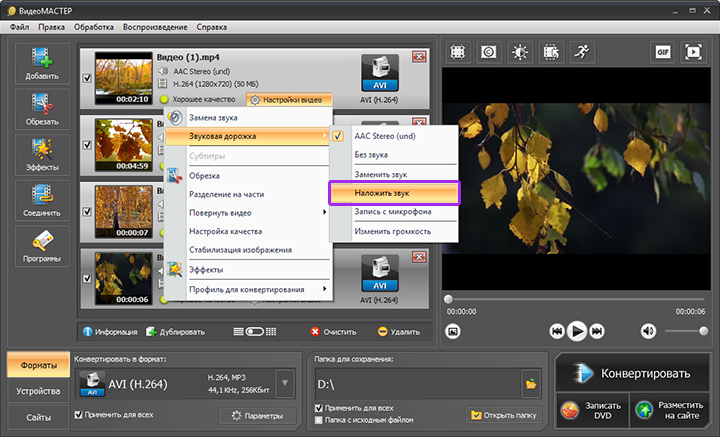
ВидеоМАСТЕР подходит, когда отдельный аудиофайл нужно добавить к готовому ролику без освоения многодорожечного видеоредактора. В программе есть отдельный раздел работы со звуком: можно добавить музыку, записать комментарий с микрофона, менять громкость видео, музыки и микрофона, а также убрать исходный звук. Такой процесс удобен для домашнего видео, инструкции, ролика с новой озвучкой и клипа с фоновым треком.
Как добавить отдельную дорожку
- Запустите программу и нажмите «Добавить». Выберите исходный видеоролик. До дальнейших действий воспроизведите несколько секунд в окне предпросмотра и убедитесь, что открыт нужный файл.
- Выделите ролик в списке и откройте «Настройки видео». В меню «Звуковая дорожка» выберите «Наложить звук».
- В окне работы со звуком нажмите «Добавить» и выберите аудиофайл. Программа также позволяет записать голос через вкладку «Запись с микрофона».
- Прослушайте фрагмент в предпросмотре. Ползунки «Видео», «Музыка» и «Микрофон» регулируются отдельно. Для полной замены исходной дорожки уберите громкость видео; для фоновой музыки оставьте речь слышимой и опустите уровень музыки.
- Нажмите «Сохранить изменения». После возврата в главное окно выберите формат результата и запустите конвертацию.
- Откройте итоговый файл и прослушайте начало, середину и финал. Особое внимание уделите месту, где музыка заканчивается, а также коротким паузам в речи: там слишком громкий фон заметнее всего.
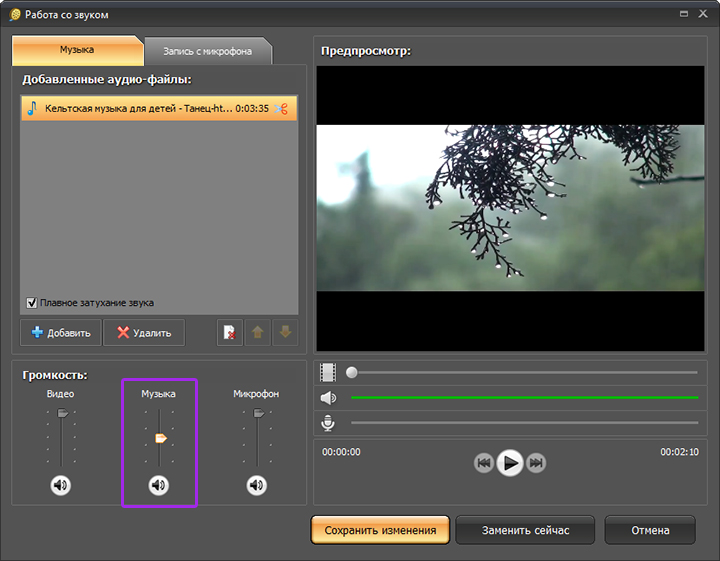
При полной замене звука не оставляйте оригинальную дорожку на минимальной, но ненулевой громкости: тихая камера даст эхо на речи и удвоит фоновые шумы. Для замены исходный звук должен быть фактически отключён. При музыкальной подложке, наоборот, исходную речь сохраняют и балансируют с новым треком.
У способа есть важная граница применимости. ВидеоМАСТЕР решает задачу наложения и замены звука, но для сложной синхронизации нескольких микрофонов, десятков коротких звуковых фрагментов и покадрового монтажа удобнее редактор с полноценным многодорожечным таймлайном.
FFmpeg — объединение потоков без повторного кодирования видео
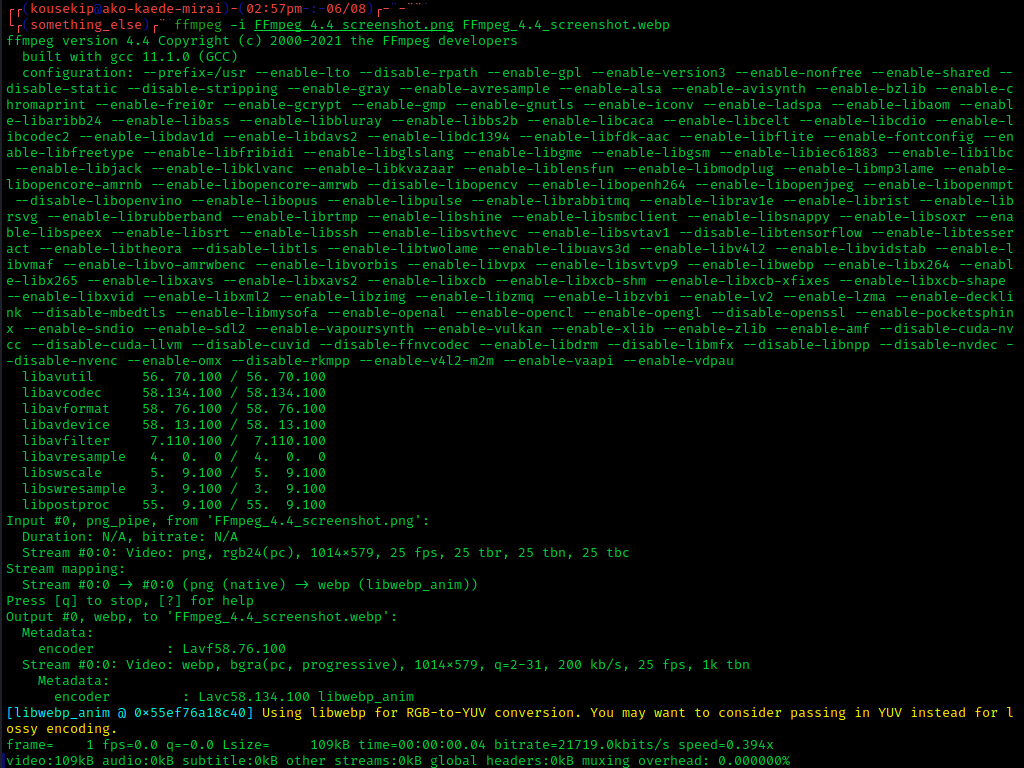
FFmpeg полезен, когда видео уже готово, аудио уже синхронизировано, а задача сводится к тому, чтобы положить оба потока в один контейнер. Здесь не нужна монтажная временная шкала. Команда -map явно выбирает нужные входные потоки, а -c copy включает stream copy: пакеты переносятся в выходной файл без декодирования и повторного кодирования. При совместимых кодеках это сохраняет исходное качество и выполняется заметно быстрее полного рендера.
Вариант 1: заменить звук и ничего не перекодировать
Для видео video.mp4 и готовой совместимой аудиодорожки audio.m4a используйте:
ffmpeg -i video.mp4 -i audio.m4a -map 0:v:0 -map 1:a:0 -c copy -shortest output.mp4
Первый -map берёт первый видеопоток из первого файла, второй — первый аудиопоток из второго. Параметр -c copy переносит их без кодирования. -shortest завершает выход по самой короткой дорожке, поэтому длинный хвост аудио не создаёт лишнюю продолжительность после окончания картинки.
Команда с stream copy срабатывает только тогда, когда целевой контейнер поддерживает выбранные кодеки и параметры потоков. Ошибка muxer при запуске — повод не менять видео, а перекодировать только звук в совместимый формат.
Вариант 2: оставить видео без перекодирования, а звук преобразовать в AAC
Для WAV или другого аудио, которое нужно подготовить к обычному MP4, примените:
ffmpeg -i video.mp4 -i audio.wav -map 0:v:0 -map 1:a:0 -c:v copy -c:a aac -shortest output.mp4
Здесь изображение копируется побитово на уровне потока, а аудио кодируется заново. Это хороший компромисс для готового H.264/H.265-видео: качество изображения не меняется, а звуковая дорожка становится совместимой с выходным контейнером.
Вариант 3: смешать исходную речь и фоновую музыку
Простое добавление второго аудиопотока не создаёт музыкальный микс. Проигрыватель обычно предлагает выбрать одну дорожку. Чтобы речь и музыка звучали одновременно, их нужно смешать. Один из вариантов:
ffmpeg -i video.mp4 -i music.wav -filter_complex “[0:a:0][1:a:0]amix=inputs=2:duration=first[a]” -map 0:v:0 -map “[a]” -c:v copy -c:a aac output.mp4
Аудиофильтр декодирует и заново кодирует звук, поэтому -c copy применяется только к видео. Перед такой операцией уровни исходных файлов лучше привести в разумный диапазон: смешивание двух громких дорожек без регулировки создаёт перегруз и неприятные искажения.
Как проверить результат FFmpeg
- Убедитесь, что команда завершилась без строки с фатальной ошибкой и файл output.mp4 создан.
- Откройте результат в проигрывателе и проверьте наличие изображения и звука.
- Сравните длительность с исходником. При использовании -shortest конец определяется самым коротким выходным потоком.
- Прослушайте синхронность не только в первой сцене, но и ближе к концу.
- Исходные файлы удаляйте только после этой проверки.
VLC media player — сначала проверить внешнюю дорожку
VLC удобен как диагностический этап. Проигрыватель умеет открыть видео вместе с внешним аудиофайлом, не меняя исходники, и позволяет быстро понять, совпадает ли звук с изображением. Этот способ особенно полезен до конвертации: сначала проверяется правильная дорожка и задержка, затем готовится постоянный файл в FFmpeg или редакторе.
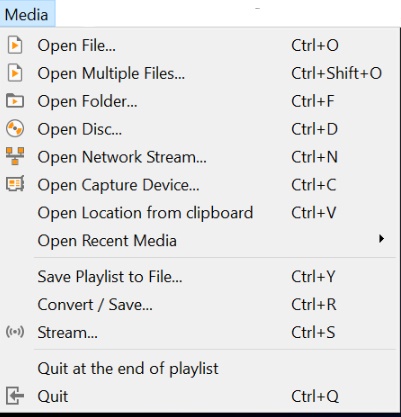
Как воспроизвести видео с отдельным звуком
- Откройте Media → Open Multiple Files.
- Нажмите Add и выберите видеоролик.
- Включите Show more options, затем отметьте Play another media synchronously.
- Нажмите Browse, в новом окне снова нажмите Add и выберите аудиофайл. Подтвердите выбор.
- Нажмите Play. Когда у видео уже есть собственный звук, внешняя запись появляется как дополнительная дорожка; её выбирают через Audio → Audio Track.
- При постоянном сдвиге откройте Tools → Track Synchronization и задайте задержку аудио. Горячие клавиши J и K также меняют задержку во время воспроизведения.
Документация VLC отдельно предупреждает, что режим внешнего «slave»-аудио работает не во всех случаях корректно. Поэтому VLC лучше использовать для прослушивания и диагностики, а не как единственный способ финальной сборки важного проекта. Команда Media → Convert / Save подходит для конвертации, но при точной замене дорожки и сохранении видео без перекодирования FFmpeg предсказуемее.
Kapwing — соединение в браузере с временной шкалой
Kapwing работает в браузере и даёт обычную монтажную временную шкалу. В раздел Audio можно загрузить свой файл, выбрать музыку или звуковой эффект из библиотеки, вставить ссылку на поддерживаемый источник либо записать голос. После загрузки аудиослой размещается на таймлайне, где его можно перемещать, обрезать, менять скорость и громкость.
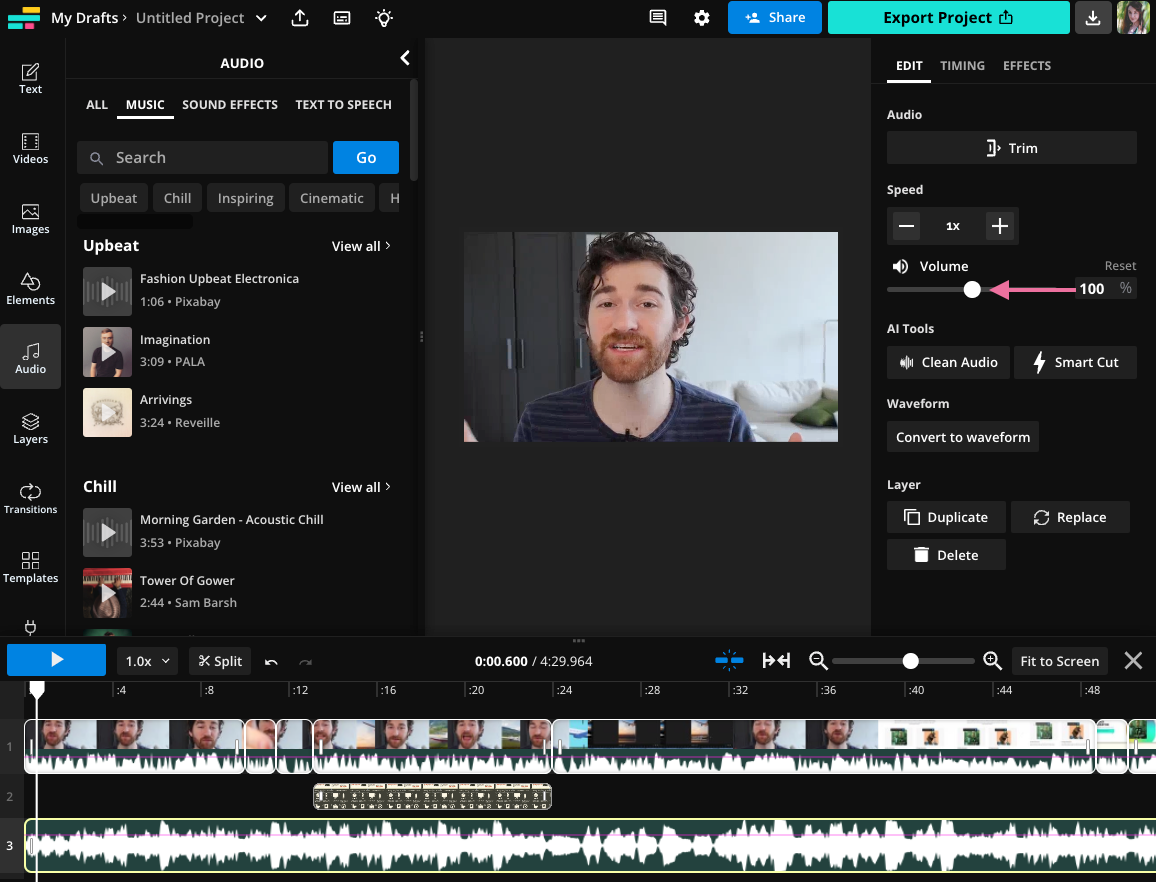
Как добавить звук в Kapwing
- Создайте проект и загрузите видео. Дождитесь появления клипа в редакторе.
- Откройте вкладку Audio. Для собственного файла используйте загрузку; готовый звук после обработки появится как отдельный слой.
- Перетащите аудио на временную шкалу. Совместите начало с нужным кадром или пиком формы волны.
- Обрежьте края дорожки, чтобы не оставлять ненужный хвост. Для фоновой музыки уменьшите её громкость относительно речи.
- Просмотрите проект от точки синхронизации и затем участок ближе к финалу.
- Нажмите Export Project, выберите доступные параметры экспорта и дождитесь обработки. После завершения сохраните итоговый файл на устройство.
Kapwing собирает слои проекта на своей серверной стороне при экспорте. Это удобно для работы без установки программы, но конфиденциальные съёмки, внутренние материалы компании и исходники, которые запрещено передавать стороннему сервису, рациональнее обрабатывать локально. Бесплатный режим имеет собственные ограничения экспорта, включая водяной знак на бесплатных проектах; перед длинной работой проверьте текущие условия учётной записи.
Точная подгонка выполняется прямо на таймлайне. При постоянном смещении передвиньте весь аудиослой. При лишнем начале или конце подрежьте соответствующий край. Когда нужно оставить несколько звуковых слоёв одновременно, отрегулируйте каждый по отдельности, а не повышайте общую громкость всего проекта.
Microsoft Clipchamp — музыка, голос и отдельные аудиоклипы на таймлайне
Clipchamp подходит для Windows и браузерного монтажа, когда нужно не просто заменить дорожку, а видеть видео и звук рядом на временной шкале. Собственный аудиофайл импортируется через My media → Import media, после чего его можно перетащить под видеоклип. Редактор также содержит библиотеку музыки и эффектов, запись голоса и инструменты отделения звука от другого видео.
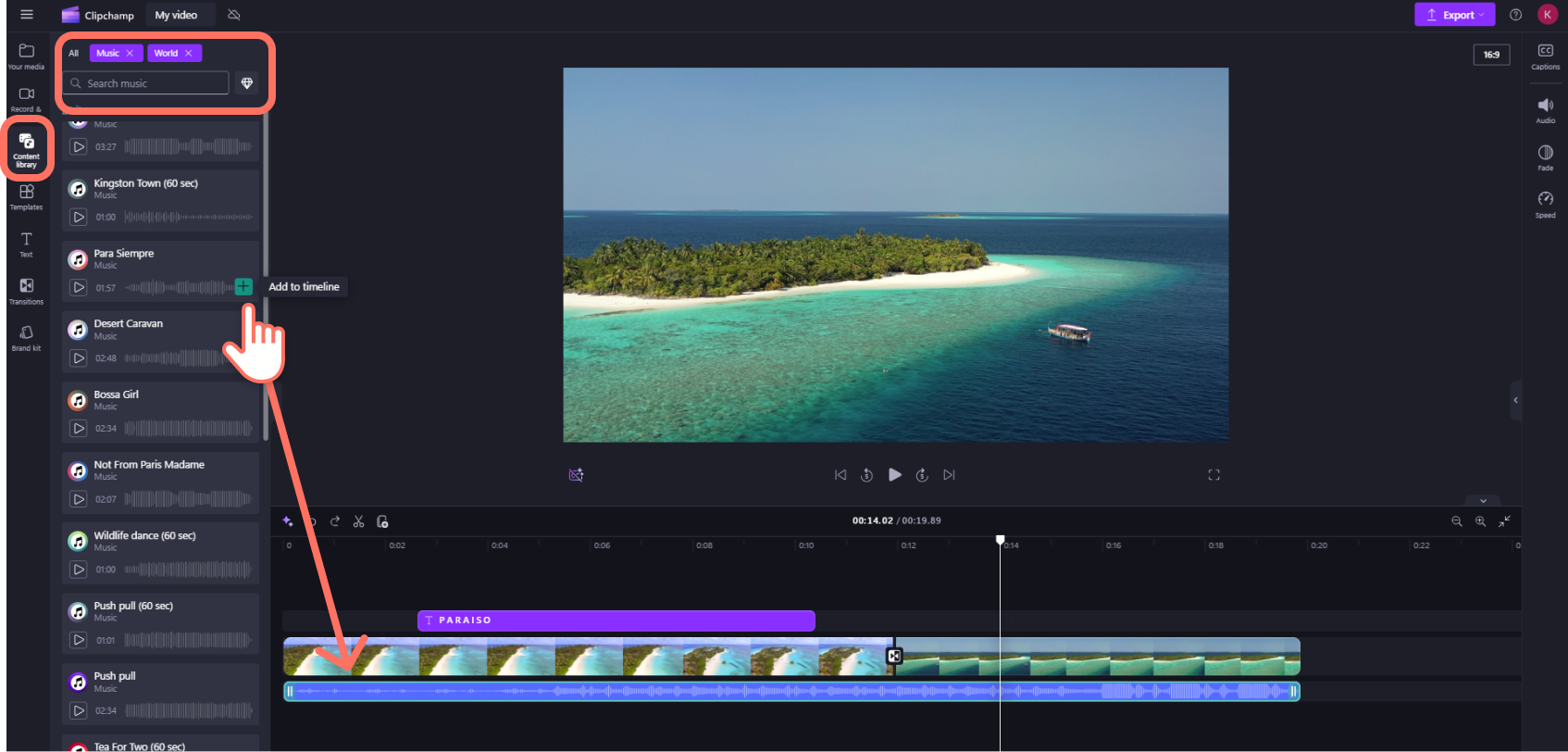
Порядок работы
- Создайте видеопроект и импортируйте исходный ролик в My media. Поместите видео на таймлайн.
- Нажмите Import media ещё раз и выберите аудиофайл. Перетащите его на временную шкалу ниже видео.
- Передвиньте аудиоклип так, чтобы первый значимый звук совпал с нужным кадром. Для более точного совмещения увеличьте масштаб временной шкалы.
- Лишнюю часть уберите обрезкой за края клипа либо разделите дорожку инструментом Split и удалите ненужный фрагмент.
- Выделите аудио и проверьте параметры Audio, Fade и Speed на панели свойств. Эти инструменты позволяют настроить уровень, плавное появление и скорость выбранной дорожки.
- Для полного исключения камерного звука отключите его у видеоклипа. Для фоновой музыки оставьте исходный звук и уменьшите уровень музыкального слоя.
- Нажмите Export и выберите доступное разрешение. После экспорта обязательно прослушайте готовый файл вне проекта.
В Clipchamp можно добавлять несколько аудиофрагментов: музыку, эффекты и голос. Это полезно для коротких роликов, где фон звучит на протяжении всего видео, а отдельные эффекты привязаны к конкретным кадрам. Для длинной записи следите за тем, чтобы случайный разрыв между аудиоклипами не образовал тишину.
Редактор также умеет отделять звук от видеоклипа. Такой приём удобен, когда нужная речь находится внутри второго MP4: добавьте второе видео, отделите его аудио, удалите ненужное изображение и оставьте звуковой клип на таймлайне.
Wondershare UniConverter — добавление аудиотрека при конвертации
UniConverter закрывает промежуточный сценарий между простым конвертером и монтажным редактором. В модуле Converter после импорта ролика доступен выбор аудиодорожки и команда добавления нового аудио. Для серии видео программа позволяет добавлять дорожки к нескольким файлам, а затем запускать общую конвертацию.
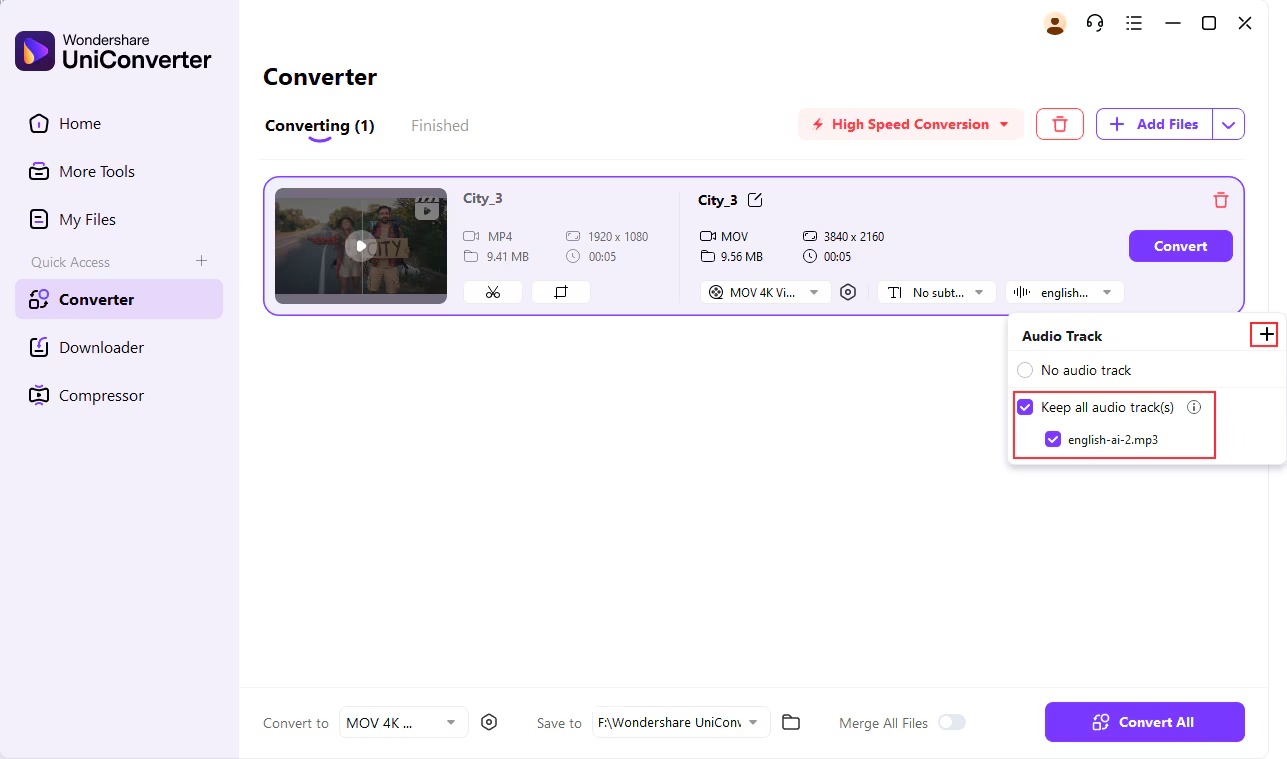
Как добавить новый звук
- Откройте Converter и добавьте исходный видеофайл.
- В карточке импортированного ролика откройте меню аудиодорожки и выберите добавление нового аудио. Укажите файл на компьютере.
- Проверьте, что нужная дорожка выбрана для вывода. При пакетной работе повторите выбор для каждого ролика, которому требуется отдельный звук.
- В поле выходного формата задайте нужный контейнер и профиль.
- Укажите папку сохранения и запустите Convert или общую обработку нескольких файлов.
- После завершения откройте раздел готовых файлов и прослушайте экспорт. Не ограничивайтесь миниатюрой и сообщением об успешной конвертации.
Для задачи с точным сдвигом относительно кадра редактор временной шкалы удобнее: в конвертере основная операция — выбрать дорожку и подготовить выходной файл. UniConverter особенно уместен, когда к нескольким роликам нужно назначить звук и одновременно привести материалы к единому формату.
Программа доступна в версиях для Windows и macOS. У неё есть пробный режим, но конкретные ограничения и условия лицензии меняются, поэтому перед большой серией экспорта проверяйте доступность нужной функции в установленной редакции.
iMovie — объединение видео и музыки на Mac
На Mac iMovie даёт два полезных способа работы со звуком. Обычный аудиоклип можно привязать к конкретному видеоклипу, а фоновую музыку — поместить в отдельную область под основной временной шкалой. Фоновая дорожка редактируется независимо от видеоклипов, поэтому перестановка сцен не разрушает её так же легко, как звук, жёстко привязанный к одному фрагменту.
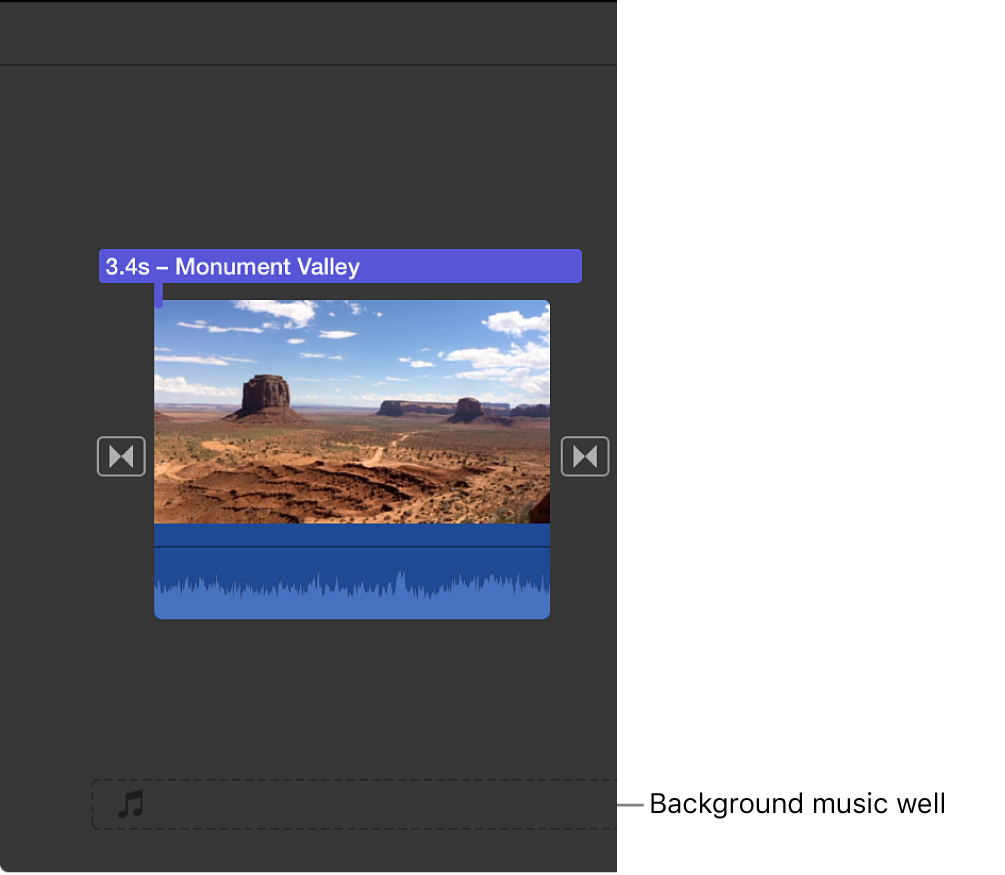
Как добавить свой аудиофайл
- Импортируйте видео и звук в медиатеку проекта. Файлы можно перетащить из Finder либо открыть окно импорта iMovie.
- Перенесите видео на временную шкалу.
- Для фоновой музыки выберите аудиоклип и перетащите его в область background music под таймлайном. Для звука, привязанного к конкретной сцене, поместите аудиоклип непосредственно под нужный видеоклип.
- Передвиньте начало аудио и совместите его с нужным кадром. Обрежьте лишние края.
- Для исходного звука, который нужно редактировать отдельно, выделите видеоклип и выполните Modify → Detach Audio. Отделённый звук появится зелёным аудиоклипом под видео.
- Прослушайте проект и отрегулируйте громкость. При полной замене камерной записи исходный аудиоклип отключите или удалите после отделения.
- Для сохранения выберите File → Share → File, задайте параметры вывода и сохраните фильм.
iMovie также показывает звуковую форму волны, поэтому короткий хлопок или другой импульс удобно использовать как ориентир. Когда аудио привязано к видеоклипу, перемещение этого клипа переносит и прикреплённый звук; фоновая музыка ведёт себя отдельно. Это различие важно при перестановке сцен после синхронизации.
Как синхронизировать звук и картинку без рассинхронизации
Само объединение файлов занимает минуты; больше времени обычно требует синхронизация. Ошибки удобно разделить по характеру: постоянный сдвиг, постепенно растущий сдвиг и локальные расхождения после монтажа. Для каждого типа нужна своя коррекция.
Постоянный сдвиг на всём ролике
Когда звук в начале, середине и конце опережает изображение на одинаковый интервал, дорожка просто стоит не на той временной отметке. Найдите событие с резким звуком: хлопок, закрытие двери, удар предмета, начало согласной. Совместите пик волны с кадром события и снова проверьте три точки ролика. В VLC для проверки такой задержки используется Track Synchronization; в Kapwing, Clipchamp и iMovie аудиоклип передвигается непосредственно на временной шкале.
Не ориентируйтесь только на музыку без явной атаки. Плавный синтезатор, шум ветра или протяжная нота не дают точной точки совмещения. Речь также удобнее привязывать к согласным с резким началом, чем к гласным.
В начале всё совпадает, а к концу звук уходит
Такой симптом означает, что длительности дорожек не совпадают. Смещение всего аудиоклипа исправит старт, но не финал. Сначала сравните фактическую продолжительность видео и аудио. Затем определите, какой источник должен быть эталоном. Для отдельной записи речи обычно сохраняют длительность видеоряда и корректируют звуковую дорожку; для музыкального клипа решение зависит от монтажа.
На временной шкале отметьте хотя бы две точки: одну ближе к началу и вторую ближе к концу. Если первая совпадает, а вторая нет, требуется изменение длительности или скорости аудио, а не новый стартовый сдвиг. После растяжения снова проверьте середину: совпадение только двух концов ещё не подтверждает правильность всей записи.
Рассинхрон появился после нескольких разрезов
При монтаже легко удалить кусок видео и забыть удалить соответствующий участок отдельно записанного звука. В результате до разреза всё совпадает, а после него появляется скачок. Найдите первую точку, после которой возникает ошибка, и сравните количество удалённого времени в видео и аудио. В Clipchamp и других редакторах удобно выделять связанные элементы перед разрезом; в iMovie прикреплённый аудиоклип перемещается вместе с клипом, к которому привязан.
Для интервью и лекций лучше не удалять паузы только из одной дорожки. Когда используется отдельный рекордер, правку делайте согласованно для изображения и чистого звука либо сначала синхронизируйте и свяжите их в монтажной программе.
Что делать с разной длиной музыки и видео
Музыка длиннее ролика — обрежьте её по финальному кадру и сделайте плавное затухание, если редактор это позволяет. Музыка короче — не растягивайте композицию до неестественного темпа только ради заполнения времени. Для фона лучше выбрать более длинный трек, повторить нейтральный фрагмент в осмысленном месте или оставить часть ролика без музыки.
У FFmpeg параметр -shortest завершает выход при окончании самого короткого выходного потока. Это удобно для замены звука, когда не нужен хвост после окончания видео. Для проекта с музыкой на протяжении всего ролика таймлайн нагляднее: длина каждого слоя видна до экспорта.
Как не потерять качество при объединении
Повторное кодирование необходимо не всегда. Когда готовое видео и готовый звук совместимы с целевым контейнером, FFmpeg переносит потоки через stream copy. В таком случае видеокадры не декодируются и не кодируются заново, поэтому изображение не получает дополнительную потерю от сжатия.
Перекодирование требуется, когда выбранный контейнер не принимает исходный аудиокодек, когда нужно смешать две звуковые дорожки, изменить громкость, применить фильтр или изменить параметры видео. Полезная стратегия — оставить готовое видео через -c:v copy, а преобразовать только аудио. Именно поэтому команда с WAV и AAC выше кодирует звук, но копирует видео.
В графических редакторах итог формируется через экспорт проекта. Здесь качество контролируется не только разрешением. Важны кодек, битрейт, частота кадров и отсутствие лишних последовательных экспортов. Не делайте промежуточный MP4, затем второй MP4 и затем третий только ради переноса между программами. Сохраняйте исходники и по возможности выполняйте один финальный экспорт после завершения монтажа.
Для других задач браузерного монтажа можно сравнить подход с Clideo и его браузерными инструментами, но при больших исходниках локальная обработка обычно устраняет этап загрузки материалов в веб-сервис.
Проверка перед экспортом и после него
Предпросмотр внутри редактора показывает проект, но не заменяет проверку готового файла. Ошибка может появиться на этапе выбора дорожки, кодирования или контейнеризации. Перед финальным сохранением пройдите короткий список.
- Начало. Первые слова, хлопок или удар должны совпадать с изображением. Убедитесь, что перед звуком не осталось случайной тишины.
- Середина. Проверьте сцену примерно на половине длительности. Это помогает обнаружить постепенное расхождение.
- Конец. Прослушайте последние реплики и финал музыки. Растущий дрейф часто заметен именно здесь.
- Исходный звук. При полной замене проверьте, что камера действительно заглушена. Два почти одинаковых голоса создают характерное эхо.
- Фоновая музыка. Слушайте тихие фразы, а не только громкие участки. Подложка не должна маскировать речь.
- Количество дорожек. При создании файла с несколькими самостоятельными аудиопотоками откройте меню Audio Track в проигрывателе и убедитесь, что нужные дорожки присутствуют.
- Длительность. Сравните продолжительность готового файла с проектом. Неожиданно короткий результат часто означает неправильное применение ограничения по короткой дорожке.
- Проигрывание вне редактора. Откройте файл в обычном проигрывателе. Так проверяется не только проект, но и реальный экспорт.
Для коммерческого ролика, интервью или видеоурока полезно сделать ещё одну проверку через наушники. На ноутбучных динамиках тихое эхо, низкочастотный гул и короткие щелчки на монтажных стыках легко пропустить.
Типичные ошибки и безопасное исправление
После объединения слышны сразу две речи
Причина: исходный камерный звук остался активен, а поверх него добавлена отдельная запись того же голоса. Даже небольшой временной сдвиг превращает речь в эхо.
Исправление: решите, нужен ли камерный звук. Для полной замены отключите его. Для атмосферы оставляйте только тот фрагмент исходного звука, который действительно нужен, и контролируйте уровень отдельно.
В проекте всё совпадало, а экспорт короче
Причина: выход ограничен короткой дорожкой либо на таймлайне случайно остался диапазон экспорта меньше проекта. В FFmpeg такое поведение намеренно создаёт -shortest.
Исправление: сравните длительности источников и уберите ограничение, когда оно не нужно. В редакторе проверьте конец всех слоёв перед повторным экспортом.
FFmpeg пишет ошибку при -c copy
Причина: выбранный контейнер не принимает один из исходных потоков либо ему не хватает требуемых данных. Stream copy не преобразует кодек и поэтому не исправляет несовместимость.
Исправление: сохраните видео через -c:v copy, а аудио перекодируйте в формат, совместимый с выходным контейнером. Для MP4 практичным вариантом служит AAC, как в приведённой команде.
Музыка заканчивается, а ролик продолжается
Причина: аудиоклип короче видеоряда.
Исправление: выберите другой трек, аккуратно повторите нейтральный участок или завершите музыку раньше осмысленным затуханием. Не растягивайте короткую композицию на большой процент без проверки темпа и высоты.
Звук совпадает в начале, но расходится в финале
Причина: дорожки имеют разную фактическую длительность. Одно перемещение не исправляет линейно растущий дрейф.
Исправление: выберите эталонную дорожку, отметьте синхронные события в начале и конце и скорректируйте длительность второй дорожки. После изменения проверьте середину.
В готовом файле нет звука
Причина: аудио не попало в выходное отображение потоков, было отключено в проекте или проигрыватель выбрал не ту дорожку.
Исправление: в FFmpeg проверьте оба -map; в редакторе убедитесь, что аудиоклип не заглушен; в VLC откройте Audio → Audio Track и выберите существующий поток. После исправления экспортируйте короткий тестовый фрагмент перед длинным рендером.
Онлайн-редактор долго обрабатывает файл
Причина: браузерный процесс состоит как минимум из загрузки исходников, обработки проекта и получения результата. Чем крупнее исходные файлы, тем заметнее сетевой этап.
Исправление: для больших локальных материалов используйте настольный редактор или FFmpeg. Не сжимайте исходник несколько раз только ради уменьшения загрузки, когда качество финального изображения важно.
Как выбрать способ под конкретную задачу
| Задача | Рациональный путь | Что проверить |
|---|---|---|
| Заменить звук в одном ролике на Windows | ВидеоМАСТЕР | Исходная дорожка отключена, новая запись не обрезана |
| Соединить готовые синхронные потоки без ухудшения видео | FFmpeg с -c copy или -c:v copy | Совместимость кодеков с контейнером, правильные -map |
| Сначала проверить, подходит ли внешний звук | VLC media player | Выбрана внешняя дорожка, задержка одинакова в начале и конце |
| Сделать разовый монтаж без установки | Kapwing | Громкость слоёв, текущие условия экспорта, время загрузки исходников |
| Собрать короткий ролик с музыкой, эффектами и голосом | Microsoft Clipchamp | Нет пробелов между нужными аудиоклипами, камерный звук настроен отдельно |
| Добавить дорожки к серии файлов при конвертации | Wondershare UniConverter | У каждого ролика назначен нужный аудиофайл и выходной профиль |
| Смонтировать ролик на Mac | iMovie | Понятно, что является фоном, а что привязано к конкретному клипу |
Главное различие проходит не между названиями программ, а между типами операции. Ремультиплексирование объединяет уже готовые потоки и не требует вмешательства в содержание. Монтаж меняет расположение, длительность и громкость звука. Микширование превращает несколько одновременно звучащих источников в один аудиопоток. Выбор правильной операции избавляет от лишнего рендера и упрощает диагностику.
Для точного монтажа на компьютере можно также использовать VideoPad с монтажом видео, фотографий и звука. Он уместен там, где простого выбора одной новой дорожки уже недостаточно, но командная строка не подходит.
FAQ
Можно ли соединить MP4 и отдельный звук без потери качества видео?
Да. В FFmpeg видеопоток можно оставить через -c:v copy. При совместимом аудиокодеке копируется и звук через -c copy. Когда аудио несовместимо с контейнером, перекодируется только оно, а видео остаётся без повторного сжатия.
Как оставить речь из видео и добавить музыку одновременно?
Нужен именно микс, а не просто второй аудиопоток. В ВидеоМАСТЕРе исходный звук и музыка имеют отдельные регуляторы громкости. В Kapwing, Clipchamp и iMovie музыка размещается отдельным слоем на временной шкале. В FFmpeg обе дорожки смешиваются аудиофильтром, после чего звук кодируется заново.
Почему две аудиодорожки в одном файле не играют одновременно?
Несколько аудиопотоков в контейнере обычно предназначены для выбора: например, оригинальная и переведённая версии. Проигрыватель активирует одну дорожку. Для одновременного звучания речи и музыки их нужно смешать в один поток до экспорта.
Что лучше для длинной записи с камеры и отдельного рекордера?
Сначала синхронизируйте по заметному событию и проверьте начало, середину и конец. При совпадающей длительности достаточно точного сдвига. При растущем дрейфе требуется коррекция длительности одной дорожки. Для такой задачи нагляднее редактор с формой волны и масштабируемой временной шкалой; после окончательной синхронизации можно экспортировать один файл.
Нужно ли конвертировать MP3 в WAV перед монтажом?
Нет универсальной необходимости. Редактору достаточно поддерживать исходный аудиофайл. WAV удобен как несжатый промежуточный формат при интенсивной обработке, но он занимает больше места. Для простого добавления музыки используйте формат, который выбранный инструмент принимает напрямую.
Как понять, что проблема в контейнере, а не в самом аудио?
Воспроизведите аудиофайл отдельно. Затем попробуйте собрать потоки в другом поддерживаемом контейнере либо перекодировать только звук. Ошибка FFmpeg при stream copy при нормально воспроизводимых исходниках часто указывает на несовместимость выбранных потоков с выходным контейнером, а не на повреждение изображения.
Можно ли сначала синхронизировать в VLC, а потом сохранить результат?
VLC удобен для проверки внешней дорожки и задержки. Для постоянного файла с предсказуемым выбором потоков после проверки рациональнее использовать FFmpeg или редактор. Числовое значение задержки, найденное в VLC, служит ориентиром для окончательной сборки.
Какой способ выбрать для конфиденциального видео?
Используйте локальную обработку: ВидеоМАСТЕР, FFmpeg, VLC, UniConverter или iMovie. Браузерные сервисы требуют передачи материалов в их рабочую среду и, как в случае Kapwing, серверной обработки экспорта. Для рабочих материалов с ограничениями на передачу третьим сторонам локальный процесс проще контролировать.
Вывод
Для быстрой замены или наложения звука на Windows достаточно ВидеоМАСТЕРа: новый трек добавляется через «Звуковую дорожку», а исходная запись и музыка регулируются отдельно. Когда видео уже готово и требуется сохранить его поток без повторного сжатия, FFmpeg даёт самый прямой технический путь через -map и stream copy. VLC полезен как промежуточная проверка внешней дорожки и задержки.
Для ручного монтажа с формой волны и несколькими звуковыми фрагментами удобнее Kapwing, Clipchamp или iMovie; UniConverter логичен при одновременной конвертации и пакетном добавлении дорожек. Независимо от инструмента, финальная проверка одна: открыть экспортированный файл отдельно от проекта и прослушать начало, середину и конец. Именно эта проверка обнаруживает неверную дорожку, эхо от неотключённого камерного звука и постепенно растущий рассинхрон до публикации.












