


Добавить картинку на фото требуется в разных ситуациях: поставить логотип на предметный кадр, собрать коллаж, вставить вторую фотографию в рамку, показать товар вместе с пиктограммой, сделать двойную экспозицию или поместить вырезанный объект в другую сцену. Технически это одна операция — поверх базового изображения создаётся второй визуальный элемент, который нужно масштабировать, расположить и, при необходимости, частично смешать с фоном.
Сложность зависит не от самого наложения, а от требуемого результата. Для небольшого логотипа достаточно простого инструмента вставки. Для естественного фотомонтажа понадобятся слои, маска и аккуратная обработка края. Для эффекта двойной экспозиции важнее режим смешивания и прозрачность. Ниже разобраны шесть способов: настольные редакторы, мобильные приложения и браузерные сервисы. Первый вариант — ФотоМАСТЕР, где операция выполняется без ручного создания системы слоёв.
- Что подготовить перед наложением изображения
- Способ 1. ФотоМАСТЕР — вставить картинку поверх фото на компьютере
- ФотоМАСТЕР: вставка изображения без ручной работы со слоями
- Шаг 1. Откройте базовую фотографию
- Шаг 2. Перейдите к «Вставке картинки»
- Шаг 3. Выберите второй файл и настройте положение
- Шаг 4. Отрегулируйте прозрачность и визуальный объём
- Шаг 5. Зафиксируйте вставку и сохраните копию
- Способ 2. Adobe Photoshop — слой, Smart Object и маска для точного монтажа
- Adobe Photoshop: когда нужно сохранить управляемые слои
- Шаг 1. Откройте основу и поместите второе изображение
- Шаг 2. Подгоните масштаб и положение
- Шаг 3. Используйте Opacity и режим смешивания только по задаче
- Шаг 4. Спрячьте ненужный фон маской
- Шаг 5. Согласуйте вставку с фотографией
- Шаг 6. Сохраните редактируемый документ и отдельный экспорт
- Способ 3. PicsArt — быстро наложить фото на фото на смартфоне
- PicsArt: мобильный оверлей с прозрачностью и Blend
- Шаг 1. Создайте проект и выберите фон
- Шаг 2. Нажмите Add Photo и выберите второе изображение
- Шаг 3. Настройте Opacity или Blend
- Шаг 4. Подтвердите элемент и сохраните результат
- Способ 4. Snapseed — двойная экспозиция на Android и iPhone
- Snapseed: смешивание двух фотографий через Double Exposure
- Шаг 1. Откройте базовый кадр и Double Exposure
- Шаг 2. Добавьте второе фото
- Шаг 3. Выберите характер смешивания
- Шаг 4. Подтвердите эффект и экспортируйте копию
- Способ 5. iLoveIMG — добавить логотип или PNG прямо в браузере
- iLoveIMG: быстрое наложение через Watermark Image
- Шаг 1. Загрузите основное изображение
- Шаг 2. Добавьте свою картинку
- Шаг 3. Настройте положение, размер и Opacity
- Шаг 4. Обработайте и скачайте результат
- Способ 6. Canva — собрать макет из нескольких фотографий и графики
- Canva: наложение как часть готового дизайна
- Шаг 1. Создайте холст нужного формата
- Шаг 2. Загрузите изображения через Uploads
- Шаг 3. Управляйте порядком через Position или Layers
- Шаг 4. Настройте Transparency и геометрию
- Шаг 5. Скачайте JPG или PNG
- Как сделать вставленную картинку частью фотографии, а не отдельной «наклейкой»
- Сначала добейтесь правдоподобного масштаба
- Совместите направление света
- Сравните цветовую температуру и контраст
- Не делайте край одинаково резким по всему объекту
- Согласуйте резкость, шум и глубину резкости
- Отделяйте художественное смешивание от фотомонтажа
- Как выбрать формат для верхней картинки и итогового файла
- Диагностика: почему наложение выглядит неправильно
- Какой способ выбрать для конкретной задачи
- Логотип на одну фотографию
- Логотип на серию однотипных кадров
- Предмет на другом фоне
- Две фотографии с художественным смешиванием
- Картинка в картинке для соцсетей
- Сложный фотоколлаж с несколькими объектами
- Чек-лист перед сохранением
- FAQ
- Почему прозрачный PNG после сохранения получает белый фон?
- Можно ли добавить сразу несколько картинок?
- Как наложить картинку так, чтобы её потом можно было передвинуть?
- Почему вставленная картинка теряет качество при увеличении?
- Чем отличается наложение от коллажа?
- Как добавить фото поверх фото без установки программы?
- Что лучше использовать для вырезанного человека или товара?
- Нужно ли уменьшать прозрачность, чтобы объект выглядел естественно?
- Итог: начинайте с типа результата
- Предложить модель для рейтинга
Что подготовить перед наложением изображения
Сначала сохраните копию исходной фотографии. Это особенно важно для мобильной обработки: некоторые приложения предлагают заменить текущий файл при экспорте, и отдельная копия избавляет от необходимости восстанавливать оригинал. Для настольного редактора лучше держать исходники в отдельной папке, а рабочий результат сохранять новым файлом или в редактируемом формате программы.
Вторую картинку подбирайте с запасом по разрешению. Уменьшение обычно проходит без заметной потери деталей, а сильное увеличение быстро проявляет пикселизацию и размытие. Если вставляется логотип, подпись, рамка или вырезанный объект без прямоугольного фона, удобнее PNG с прозрачными областями. JPEG не хранит прозрачность: участок вокруг объекта в нём уже заполнен цветом, поэтому после вставки часто появляется белый или цветной прямоугольник.
Определите, какой именно результат нужен. У обычного наложения виден весь второй кадр. У коллажа изображения остаются отдельными прямоугольниками. При фотомонтаже от верхней фотографии обычно нужен только объект, а его фон скрывают маской или заранее удаляют. В двойной экспозиции два снимка занимают одну область и смешиваются по яркости или цвету. Эти задачи похожи по исходным файлам, но требуют разных инструментов.
Перед началом полезно проверить ещё три вещи: соотношение сторон, направление света и цветовую температуру. Если вытянуть вставляемое фото только по ширине или высоте, объект деформируется. Если предмет освещён слева, а фон явно освещён справа, монтаж будет выглядеть искусственно даже при аккуратном вырезании. Сильное различие по балансу белого тоже заметно: холодный объект на тёплом фоне воспринимается как отдельная наклейка.
| Инструмент | Где удобнее использовать | Основной сценарий | Что можно контролировать |
|---|---|---|---|
| ФотоМАСТЕР | Компьютер | Картинка поверх фото, логотип, вставка объекта | Размер, положение, прозрачность, визуальный объём |
| Adobe Photoshop | Компьютер | Точный монтаж и сложные композиции | Слои, Smart Object, маски, прозрачность, смешивание |
| PicsArt | Телефон, планшет, браузер | Быстрый оверлей для соцсетей и коллажей | Размер, положение, прозрачность, Blend |
| Snapseed | Телефон, планшет | Двойная экспозиция | Режим смешивания и интенсивность |
| iLoveIMG | Браузер | Логотип или PNG поверх одного или нескольких фото | Положение, размер, прозрачность |
| Canva | Браузер, компьютер, телефон | Макет с несколькими фото, текстом и графикой | Порядок элементов, размер, прозрачность, размещение |
Для разовой задачи не требуется переходить к сложному редактору только ради слоёв. Но чем важнее точность края, реалистичность перспективы и возможность вернуться к отдельным объектам после сохранения, тем полезнее редактор с полноценной слоевой моделью. Поэтому выбор инструмента разумно привязывать к результату, а не к количеству функций в программе.
Способ 1. ФотоМАСТЕР — вставить картинку поверх фото на компьютере
ФотоМАСТЕР: вставка изображения без ручной работы со слоями
Платформы: Windows и macOS.
Стоимость: пробная версия на 5 дней, но сохранение результата в ней недоступно; редакция «Стандарт» — 690 ₽ в год, «Профи» — 1980 ₽ бессрочно.
Этот способ рассчитан на ситуацию, когда нужно открыть готовую фотографию и положить сверху вторую картинку, не создавая отдельную многослойную композицию. В редакторе для этого есть самостоятельный инструмент «Вставка картинки». Он подходит для небольших логотипов, декоративных элементов, дополнительных фото и объектов, которые уже подготовлены на прозрачном фоне.
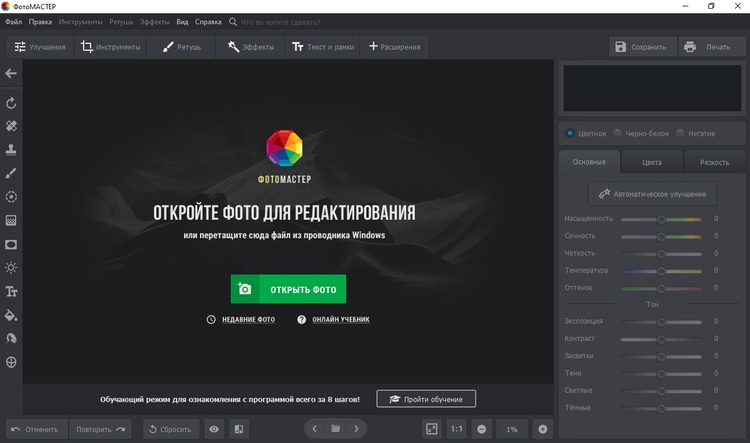
Шаг 1. Откройте базовую фотографию
Запустите редактор и нажмите «Открыть фото». В качестве основы выбирайте тот кадр, размер и кадрирование которого ближе всего к итоговому результату. Если сначала вставить объект, а потом сильно обрезать основу, придётся повторно подгонять положение и масштаб наложенного элемента.
Для печати или крупного экспорта не уменьшайте базовый файл заранее без необходимости. Размер итогового изображения ограничивается прежде всего размером основы, поэтому логичнее работать с исходным разрешением и уменьшать копию уже на этапе сохранения для сайта или мессенджера.
Шаг 2. Перейдите к «Вставке картинки»
Откройте вкладку «Инструменты» и выберите «Вставка картинки». В этом разделе доступны варианты с изображением из файла и готовыми графическими элементами. Для собственной фотографии, логотипа или PNG нужен вариант «Наложить изображение из файла».
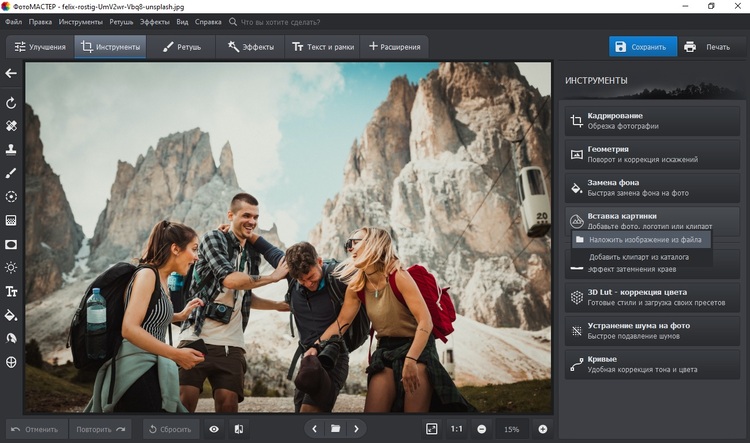
Шаг 3. Выберите второй файл и настройте положение
После выбора файла он появляется поверх фотографии. Перетащите вставку в нужную область кадра и измените размер маркерами. При масштабировании сохраняйте исходные пропорции: круглые логотипы должны оставаться круглыми, а человеческие лица — не растягиваться по одной оси.
Размер оценивайте в масштабе, близком к итоговому просмотру. На сильно уменьшенном предпросмотре мелкая подпись может выглядеть аккуратно, но при полном размере обнаружатся грубая рамка, слишком резкий край или недостаточная детализация вставки.
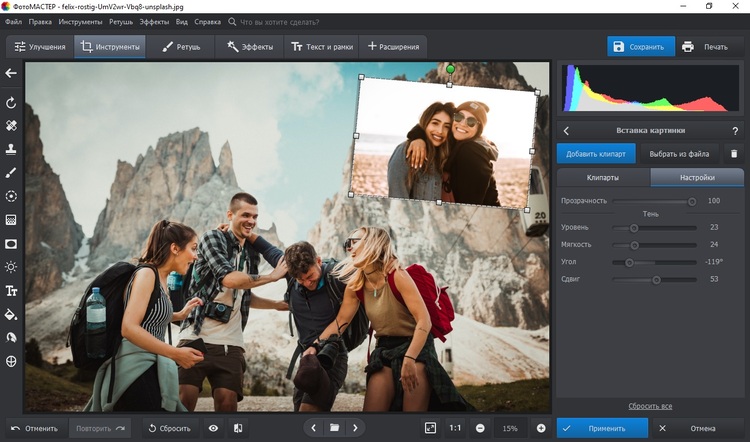
Шаг 4. Отрегулируйте прозрачность и визуальный объём
Прозрачность полезна не только для художественного смешивания. Её можно немного уменьшить у водяного знака, чтобы он не перетягивал внимание с сюжета. Регулятор визуального объёма используйте умеренно: заметный эффект оправдан у оформительского элемента, а реалистично вставленный предмет должен прежде всего совпадать с основой по масштабу и освещению.
При наложении второй фотографии как карточки внутри кадра тень, наоборот, помогает отделить её от фона. Это уже не попытка реалистичного монтажа, а сознательное графическое оформление, поэтому небольшой визуальный объём читается естественно.
Шаг 5. Зафиксируйте вставку и сохраните копию
Когда размер и положение устроят, нажмите «Применить». Перед экспортом посмотрите изображение целиком и приблизьте область наложения. На общем плане оценивается композиция, на увеличении — резкость, край объекта и отсутствие белой каймы. Сохраняйте готовый вариант отдельным файлом, чтобы базовая фотография осталась доступна для другой версии композиции.
Для фотографии без прозрачности подходит JPEG. Когда важны прозрачные области или чёткая графика, сохраняйте PNG. Повторное сохранение одного и того же JPEG после нескольких промежуточных правок нежелательно: каждое новое сжатие может усиливать блоки и ореолы на контрастных границах.
Типичная ошибка: после вставки вокруг предмета остаётся белый прямоугольник. Причина находится не в режиме наложения, а в самом файле: JPEG не содержит прозрачности. Используйте PNG с уже прозрачным фоном либо сначала отделите объект от окружения. Для автоматического вырезания можно отдельно посмотреть материал об автоматическом удалении фона.
Как откатить неудачную вставку: до нажатия «Применить» вернитесь к настройкам элемента или отмените операцию. После применения используйте отмену, пока текущая сессия редактирования не закрыта. Надёжнее всего сохранять окончательную версию под новым именем, а не заменять исходник.
Способ 2. Adobe Photoshop — слой, Smart Object и маска для точного монтажа
Adobe Photoshop: когда нужно сохранить управляемые слои
Платформы: настольная версия для Windows и macOS; у Photoshop также есть веб- и мобильные редакции, но шаги ниже относятся к desktop.
Стоимость: платная подписка; для отдельного Photoshop доступен 7-дневный пробный период.
Photoshop удобен не тем, что умеет просто положить одно фото на другое, а тем, что сохраняет каждый элемент отдельно. Второе изображение можно поместить как Smart Object, менять его масштаб без перезаписи исходного содержимого, скрывать части маской и в любой момент вернуться к параметрам слоя. Такой процесс подходит для рекламных макетов, предметной ретуши, коллажей и реалистичного переноса объекта на другой фон.
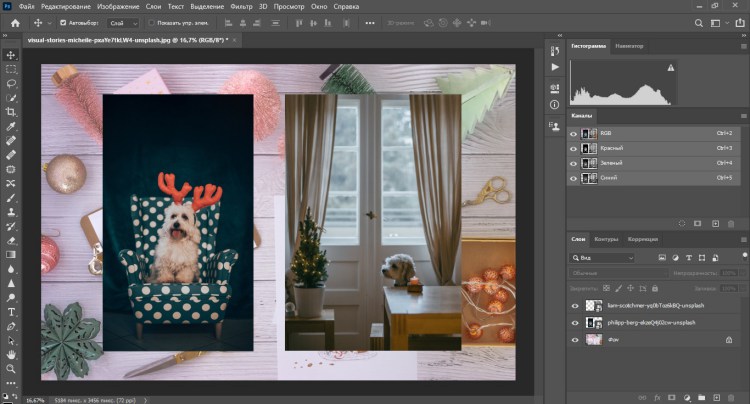
Шаг 1. Откройте основу и поместите второе изображение
Откройте базовую фотографию. Затем используйте File → Place Embedded («Файл → Поместить встроенные») и укажите второй файл. Команда помещает его в документ как Smart Object. Для монтажа это практичнее обычного копирования пикселей: исходное содержимое объекта сохраняется внутри контейнера, а последовательные трансформации не требуют каждый раз пересчитывать уже уменьшенную копию.
Шаг 2. Подгоните масштаб и положение
После Place Embedded вокруг изображения появляется рамка трансформации. Перемещайте элемент внутрь композиции и тяните угловые маркеры до нужного размера. После подгонки подтвердите преобразование клавишей Enter/Return или кнопкой подтверждения в интерфейсе. Если объект должен стоять на поверхности, оценивайте его высоту относительно знакомых ориентиров сцены — мебели, рук, дверных проёмов, упаковки. Ошибка в масштабе заметнее, чем небольшая неточность цвета.
Для вставки экрана в экран, фотографии в рамку или изображения на плоскость простого масштабирования недостаточно. Используйте трансформацию так, чтобы углы вставки совпали с перспективой поверхности. Не растягивайте содержимое без контроля: текст, окружности и лица быстро выдают неверное соотношение сторон.
Шаг 3. Используйте Opacity и режим смешивания только по задаче
Opacity управляет общей непрозрачностью слоя. Для логотипа или полупрозрачной текстуры это прямой способ сделать верхнее изображение менее навязчивым. Для реалистичного предмета прозрачность обычно остаётся 100%, потому что физический объект не должен просвечивать. Blend Mode нужен для смешивания светлых или тёмных областей, текстур, бликов и художественной двойной экспозиции; это не универсальная замена аккуратной маске.
При выборе режима смешивания смотрите не только на центральную часть объекта, но и на контрастные края. Режим может эффектно соединить два кадра в полутонах и одновременно разрушить цвет кожи, белый фон товара или чёрный текст. Если изменяется область, которая должна оставаться нейтральной, ограничьте эффект маской.
Шаг 4. Спрячьте ненужный фон маской
Для переноса объекта лучше не стирать пиксели ластиком. Добавьте слой-маску и скрывайте ненужные области на ней. Чёрный цвет маски прячет содержимое слоя, белый возвращает его. Главное преимущество — обратимость: слишком сильно скрытый край волос, ткани или предмета можно восстановить без повторной загрузки исходника.
Увеличьте изображение и осмотрите границу на светлом и тёмном фоне. Светлая кайма вокруг тёмного объекта обычно остаётся от прежнего фона; слишком мягкая маска создаёт мутный ореол. Для товарной фотографии особенно заметны неровные контуры упаковки, стекла и металла, поэтому края лучше проверять на 100% масштабе.
Шаг 5. Согласуйте вставку с фотографией
После геометрии переходите к свету и цвету. Сравните направление теней, контраст, чёрную и белую точки, насыщенность и цветовую температуру. Вставка с более глубокими тенями и высокой микроконтрастностью выглядит «жёстче» мягкого фонового кадра. Слишком чистый объект на шумной фотографии тоже выделяется. Корректирующие слои можно привязать к вставленному объекту, чтобы менять только его, не затрагивая основу.
Тень создавайте после того, как окончательно определены положение и размер объекта. У неё должна быть логичная точка контакта с поверхностью: предмет без контактной тени часто кажется зависшим в воздухе. Для прозрачного стекла, дыма и волос одной маски иногда недостаточно — там важнее сохранить полупрозрачные переходы, а не вырезать контур жёсткой линией.
Шаг 6. Сохраните редактируемый документ и отдельный экспорт
Сначала сохраните документ в формате, который сохраняет слои. Затем сделайте отдельный JPEG или PNG для публикации. Это разделяет рабочий файл и финальную копию: через неделю можно заменить логотип, изменить положение продукта или подправить маску без восстановления композиции с нуля.
Для передачи только готовой фотографии JPEG обычно компактнее. PNG оправдан при прозрачном фоне, графике с резкими границами или необходимости сохранить альфа-канал. При публикации в конкретной системе учитывайте её ограничения: сайт или соцсеть всё равно может дополнительно пересжать изображение.
Типичная ошибка: объект стал размытым после нескольких уменьшений и увеличений. Такое случается, когда редактируется обычный растровый слой, уже пересчитанный до малого размера. Размещайте файл через Place Embedded как Smart Object и меняйте масштаб до финального подтверждения композиции. Для бесплатного настольного процесса со слоями можно также изучить обзор бесплатного редактора со слоями.
Способ 3. PicsArt — быстро наложить фото на фото на смартфоне
PicsArt: мобильный оверлей с прозрачностью и Blend
Платформы: iOS/iPadOS, Android, веб-версия и приложение для Windows.
Стоимость: есть бесплатный план; дополнительные функции и контент входят в платные планы Plus и Pro.
PicsArt подходит, когда композицию нужно собрать пальцами на телефоне: например, положить портрет на другой фон, добавить фото товара в готовый макет, вставить небольшую картинку в сторис или получить выразительное смешивание двух кадров. В отличие от Snapseed, здесь верхнее изображение ведёт себя как отдельный элемент, который можно двигать, вращать и масштабировать.
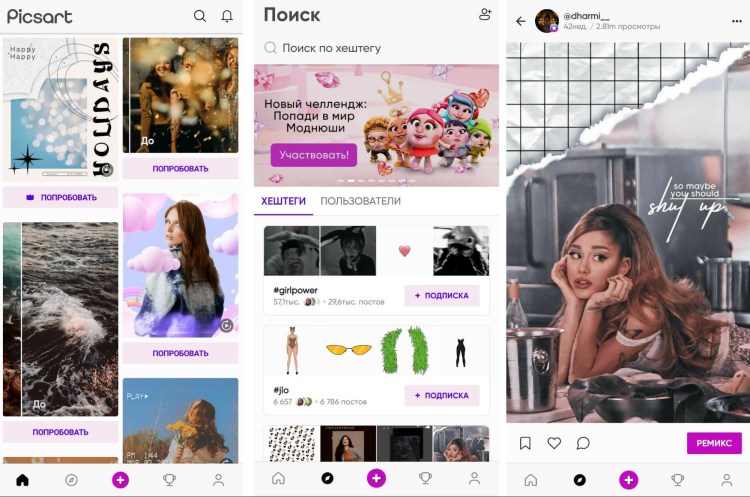
Шаг 1. Создайте проект и выберите фон
В мобильном приложении начните новый проект кнопкой с плюсом и выберите базовую фотографию. Сразу определите кадрирование. Мобильный экран провоцирует постоянно увеличивать изображение жестом, поэтому полезно иногда возвращаться к просмотру всей композиции и оценивать поля по краям.
Если основа уже подготовлена под формат публикации, не меняйте её пропорции после размещения дополнительных элементов. При последующей обрезке крайние объекты могут частично выйти из кадра, а композиционные отступы изменятся.
Шаг 2. Нажмите Add Photo и выберите второе изображение
На панели инструментов откройте Add Photo и укажите файл, который должен появиться сверху. После добавления он получает рамку управления. Перемещайте картинку по холсту, меняйте размер и поворот жестами. Небольшие элементы лучше настраивать после увеличения рабочей области, но финальное положение оценивайте без зума.
Для логотипа или заранее вырезанного объекта используйте PNG с прозрачностью. Если загрузить обычный JPEG, приложение не превратит его прямоугольный фон в прозрачный автоматически только из-за наложения.
Шаг 3. Настройте Opacity или Blend
Opacity меняет прозрачность всего верхнего элемента. Этот параметр подходит для водяного знака, полупрозрачной карточки и мягкого наложения. Blend меняет способ взаимодействия цветов и яркости двух изображений. Смешивание полезно для бликов, текстур, света и художественных композиций, но при обычной вставке товара или логотипа его лучше не включать без причины.
После каждого изменения сравнивайте участки со светлым и тёмным фоном. В одном месте логотип с 40% прозрачности может быть аккуратным, а в другом почти исчезнуть. Если знак должен оставаться читаемым по всей площади фотографии, выбирайте для него более однородный участок или добавляйте визуальное отделение.
Шаг 4. Подтвердите элемент и сохраните результат
Когда положение и режим настроены, примените изменения через Apply. После этого завершите редактирование и сохраните или выгрузите копию. Перед публикацией откройте сохранённый файл в обычной галерее: так виден именно экспорт, а не предварительный просмотр редактора.
На телефоне особенно важно проверить мелкий текст и тонкие линии. Интерфейс редактора масштабирует изображение под экран, поэтому во время работы логотип может казаться резким, а после экспорта его реальный размер окажется слишком маленьким.
Типичная ошибка: вставка выглядит правильно внутри редактора, но после сохранения оказывается слишком близко к краю. Причина — оценка композиции на увеличенном холсте. Перед Apply уменьшите просмотр так, чтобы был виден весь кадр, и оставьте безопасный отступ.
Для мобильного монтажа с отдельными масками полезно сравнить этот процесс с отдельным разбором мобильного монтажа со слоями и масками: там акцент смещён с быстрого оформления на более точное совмещение объектов.
Способ 4. Snapseed — двойная экспозиция на Android и iPhone
Snapseed: смешивание двух фотографий через Double Exposure
Платформы: Android, iOS и iPadOS.
Стоимость: бесплатно; в актуальных карточках приложения нет платной подписки, встроенных покупок и рекламного тарифа.
Snapseed стоит выбирать не как конструктор макетов, а для эффекта, где оба кадра участвуют в одном изображении. Инструмент Double Exposure («Двойная экспозиция») объединяет две фотографии и предлагает режимы смешивания. Это удобно для силуэта, заполненного пейзажем, портрета с текстурой, световых наложений и других композиций, где верхний кадр не должен восприниматься отдельной прямоугольной карточкой.
В 2026 году Snapseed перешёл на ветку 4.x, поэтому расположение элементов отличается от старых руководств по версии 2.x. Сам инструмент Double Exposure остаётся в наборе средств редактирования. Ориентируйтесь на название функции, а не на старое положение кнопки в нижней панели.
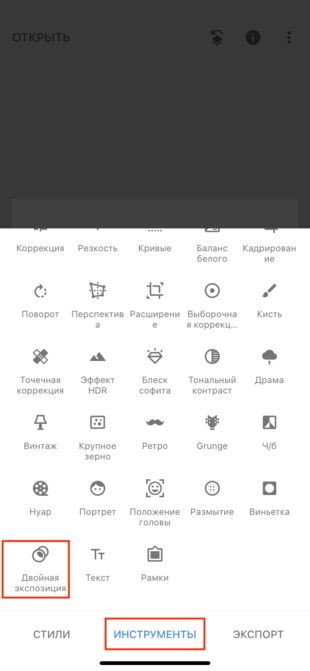
Шаг 1. Откройте базовый кадр и Double Exposure
Загрузите первую фотографию в Snapseed. После первичной коррекции откройте Double Exposure. Лучше заранее выровнять экспозицию основы: если один кадр сильно недоэкспонирован, а второй почти полностью светлый, режим смешивания придётся компенсировать не только ради эффекта, но и ради общей яркости.
Для силуэтного монтажа база обычно должна иметь ясное разделение объекта и фона. Сложные мелкие детали в обеих фотографиях одновременно создают визуальный шум: зрителю трудно понять, какой сюжет главный.
Шаг 2. Добавьте второе фото
Нажмите кнопку добавления изображения внутри Double Exposure и выберите второй снимок. Положение и масштаб меняются жестами. В отличие от карточного коллажа, здесь не обязательно сохранять видимую прямоугольную границу второй фотографии — дальнейшее смешивание объединит её с базой.
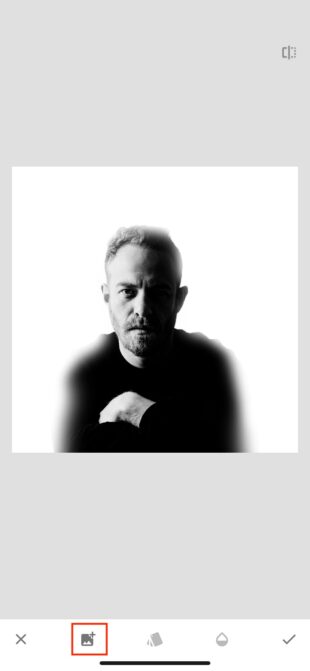
Шаг 3. Выберите характер смешивания
Переключайте режимы Double Exposure и наблюдайте, какие области двух фотографий остаются заметными. Не выбирайте вариант только по яркому центральному фрагменту. Посмотрите на кожу, небо, светлые стены и глубокие тени: неудачный режим быстро убирает детали или создаёт грязные серые переходы.
Интенсивность эффекта регулируйте так, чтобы у композиции оставался один главный визуальный центр. При одинаково высокой контрастности обеих фотографий изображение выглядит перегруженным. Для портрета часто важнее сохранить читаемую форму лица, а текстуру или пейзаж использовать как второй план.
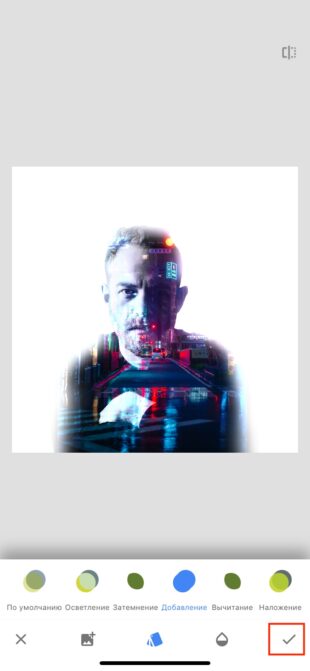
Шаг 4. Подтвердите эффект и экспортируйте копию
Подтвердите Double Exposure и оцените общий результат без увеличения. Затем экспортируйте отдельную копию. Если после смешивания хочется поправить цвет или контраст, делайте это уже на объединённой композиции аккуратно: сильная глобальная коррекция может снова сделать один из исходных кадров слишком заметным.
Для нескольких независимых логотипов, рамок и наклеек Snapseed менее подходящ: Double Exposure решает именно задачу смешивания двух изображений, а не свободной многослойной вёрстки. Для такого макета рациональнее PicsArt или Canva.
Типичная ошибка: после смешивания весь кадр становится серым и малоконтрастным. Снизьте вклад второго изображения или смените режим Double Exposure, затем отдельно оцените самые светлые и самые тёмные участки. При художественном наложении задача состоит не в том, чтобы одинаково показать оба снимка, а в том, чтобы получить читаемую общую композицию.
Способ 5. iLoveIMG — добавить логотип или PNG прямо в браузере
iLoveIMG: быстрое наложение через Watermark Image
Платформы: веб-сервис в браузере.
Стоимость: базовый режим доступен бесплатно; расширенные лимиты и функции относятся к Premium.
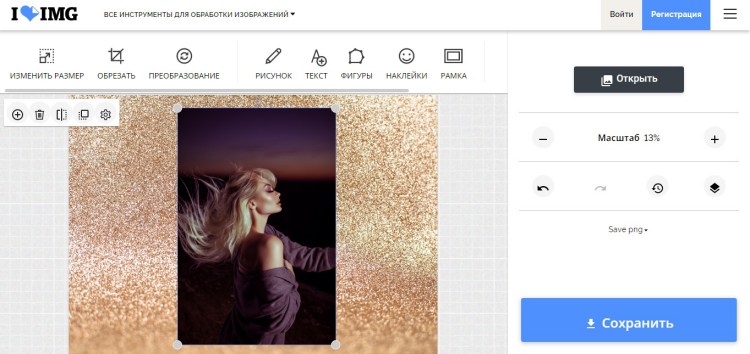
Для простого оверлея в iLoveIMG удобнее использовать не универсальный редактор, а инструмент Watermark Image. Несмотря на название, верхним элементом может быть не только классический водяной знак: сервис позволяет добавить собственное изображение, настроить его положение, размер и прозрачность. Такой путь подходит для логотипа, подписи-картинки, пиктограммы и другого заранее подготовленного PNG.
Шаг 1. Загрузите основное изображение
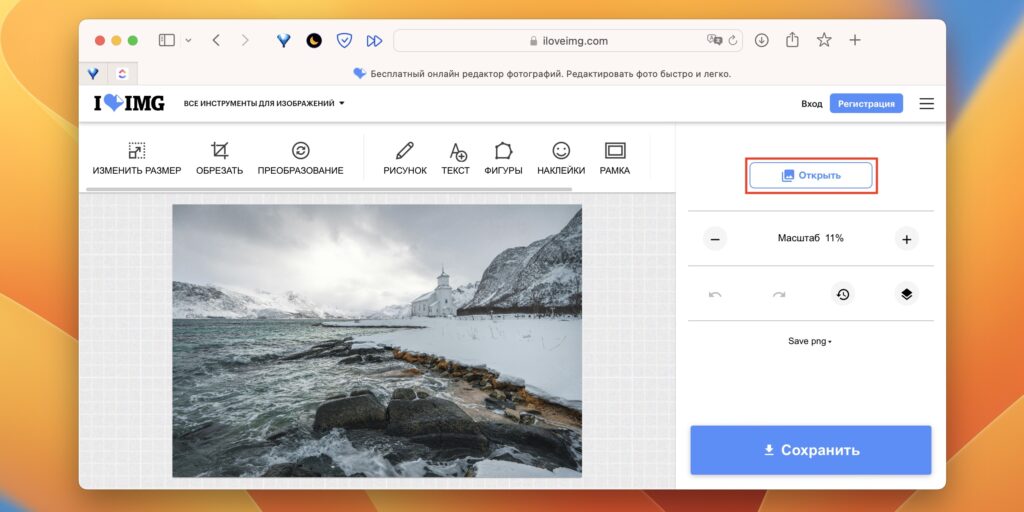
Откройте инструмент Watermark Image и выберите фотографию, на которую нужно поставить графику. Для нескольких однотипных кадров браузерный процесс особенно удобен: логотип можно подготовить один раз и применить к серии, не открывая каждый файл в полноценном редакторе.
При работе с личными снимками учитывайте сам принцип веб-сервиса: файл отправляется на инфраструктуру сервиса для обработки. iLoveIMG сообщает об автоматическом удалении загруженных и обработанных файлов в течение двух часов. Для материалов, которые нельзя передавать внешнему сервису, используйте локальный редактор.
Шаг 2. Добавьте свою картинку
Выберите Add image и загрузите PNG или другой поддерживаемый файл. Для логотипа предпочтителен вариант с прозрачным фоном: тогда на фотографии останется только сама графика без прямоугольной подложки. Если подложка нужна как часть дизайна, её, наоборот, стоит подготовить заранее в самом изображении.
Шаг 3. Настройте положение, размер и Opacity
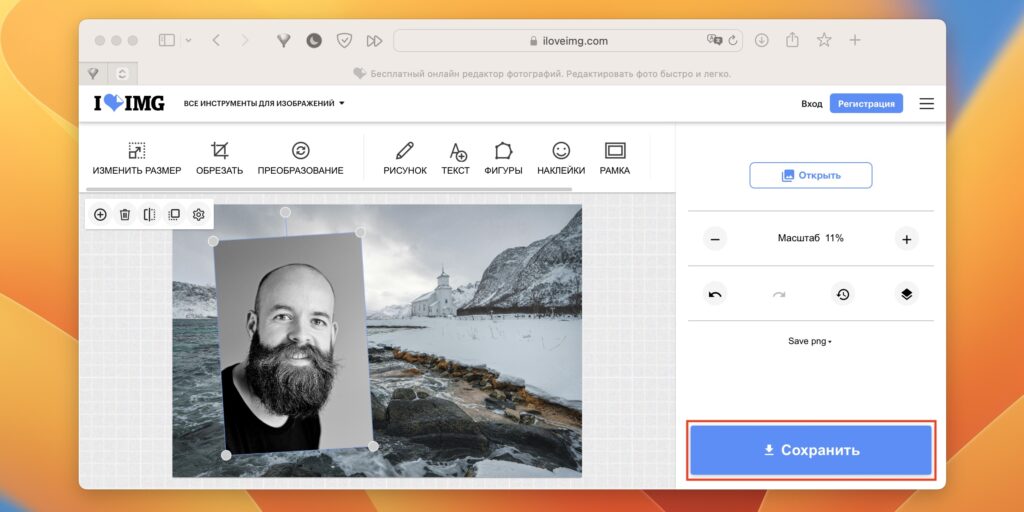
Переместите графику в нужную часть фотографии и подберите масштаб. Для фирменного знака полезно оставлять небольшой отступ от краёв: при последующей обрезке в соцсети или карточке товара крайний элемент меньше рискует быть отсечён. Через Opacity можно сделать знак менее заметным, но он должен оставаться различимым на самых светлых и тёмных участках кадра.
Для одинаковой серии фотографий придерживайтесь одной логики: одинаковый относительный размер логотипа и одинаковые поля выглядят аккуратнее, чем знак, который каждый раз занимает разную долю кадра.
Шаг 4. Обработайте и скачайте результат
Запустите обработку и скачайте готовое изображение. Откройте его отдельно от браузера и проверьте фактические размеры файла. Если фотография предназначена для печати или большого каталога, убедитесь, что онлайн-обработка не уменьшила изображение сильнее, чем допускает ваш сценарий.
Типичная ошибка: логотип на одном кадре хорошо заметен, а на другом почти исчезает. Универсальная прозрачность плохо работает на неоднородной серии. Сначала выберите стабильную зону размещения, где фон примерно одинаков по яркости, либо используйте версию логотипа с тонкой подложкой или контрастным контуром.
Способ 6. Canva — собрать макет из нескольких фотографий и графики
Canva: наложение как часть готового дизайна
Платформы: веб, Windows, macOS, iOS/iPadOS, Android и Chromebook.
Стоимость: есть бесплатный план Canva Free; Canva Pro относится к платным планам.
Canva подходит, когда поверх фотографии нужно разместить не один случайный файл, а собрать макет: вторую фотографию, логотип, подпись, плашку, декоративную графику и фон. Здесь изображение рассматривается как элемент дизайна. Его легко переместить выше или ниже других объектов, изменить прозрачность и выровнять относительно холста.
Шаг 1. Создайте холст нужного формата
Сначала задайте размер дизайна или выберите формат публикации. Это лучше делать до добавления элементов: смена пропорций в конце заставляет заново проверять поля и положение вставок. Для карточки товара, сторис, поста и горизонтального баннера нужны разные композиционные решения, даже если используются одни и те же фотографии.
Шаг 2. Загрузите изображения через Uploads
Добавьте базовую фотографию и второй файл через Uploads. Перетащите основу на холст, затем поместите верхнее изображение поверх. Для свободного изображения не используйте рамку, если она не является частью дизайна: рамка автоматически подрезает содержимое под заданную форму.
Если верхним элементом служит логотип или вырезанный объект, загрузите PNG с прозрачностью. Для обычной фотографии можно оставить прямоугольную форму и использовать её как карточку, полароидный фрагмент или часть сетки.
Шаг 3. Управляйте порядком через Position или Layers
Когда элементы перекрывают друг друга, измените их порядок через Position или представление Layers. Верхний элемент должен находиться выше основы. Этот шаг особенно полезен в насыщенном макете: перетаскиванием на холсте легко случайно выбрать не ту фотографию, а список слоёв позволяет понять структуру композиции.
Если элемент «пропал», не загружайте его повторно сразу. Сначала посмотрите порядок: он может находиться под полноэкранной фотографией. Второй частый случай — объект оказался за пределами холста после масштабирования.
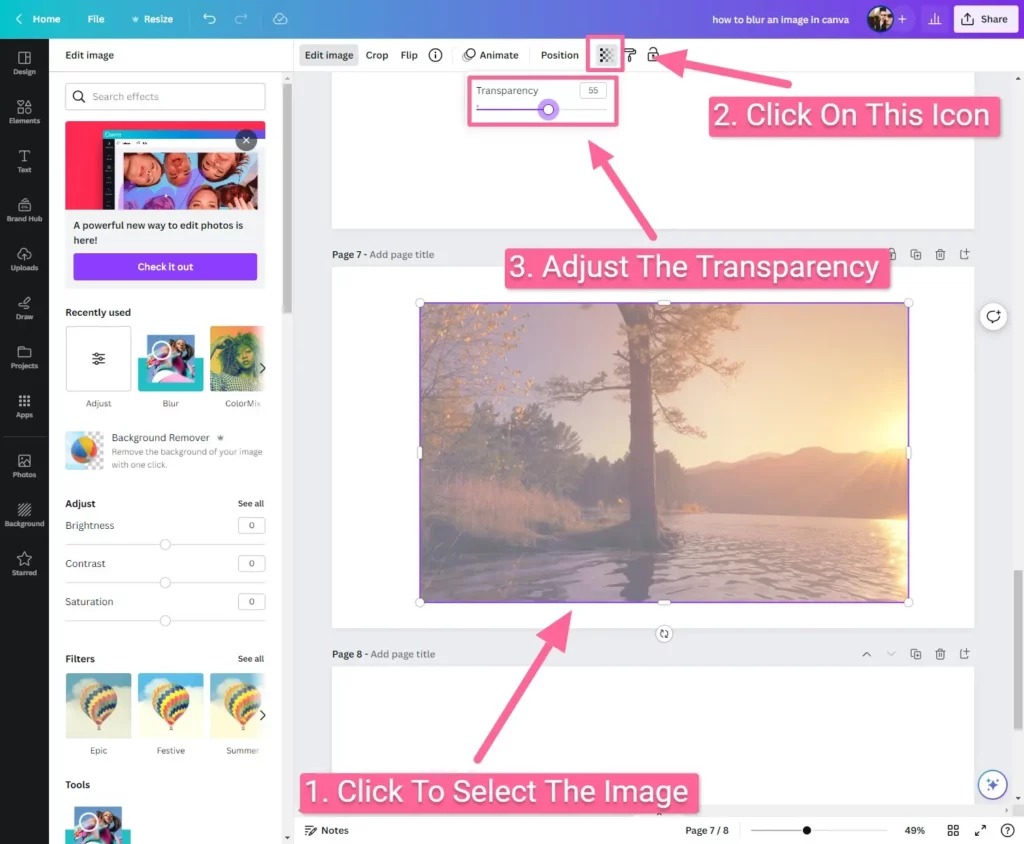
Шаг 4. Настройте Transparency и геометрию
Через Transparency уменьшайте непрозрачность, когда требуется водяной знак или мягкое наложение. Для обычного коллажа прозрачность не нужна: отдельные карточки лучше разделять размером, отступом, рамкой или тенью. Если несколько картинок должны выглядеть как единая сетка, выравнивайте их по общим направляющим и выдерживайте одинаковое расстояние.
Шаг 5. Скачайте JPG или PNG
Откройте Download и выберите формат. JPG подходит для обычной непрозрачной фотографии. PNG полезен для графики, чётких надписей и сценария, где в самом итоговом файле нужна прозрачность. После выгрузки откройте файл вне Canva и убедитесь, что все элементы находятся на своих местах и читаются в реальном размере.
Canva хранит работу как проект в аккаунте, поэтому композицию можно продолжать редактировать отдельно от скачанной копии. Это удобно для серии баннеров или карточек, где меняется фотография, но остаются логотип, отступы и общий каркас.
Типичная ошибка: после добавления второго фото оно не видно. Проверьте Position/Layers и убедитесь, что верхний элемент находится над фоновой фотографией. Если порядок правильный, уменьшите масштаб холста и посмотрите, не перемещён ли объект за границу рабочей области.
Для коллажей с готовыми сетками и печатными шаблонами на компьютере полезен отдельный материал о настольном редакторе фотоколлажей: это другой сценарий, где важнее сетка, оформление и подготовка макета, чем реалистичное смешивание двух кадров.
Как сделать вставленную картинку частью фотографии, а не отдельной «наклейкой»
Наложить файл технически легко; убедительно соединить два разных изображения значительно сложнее. Глаз быстро замечает несовпадение масштаба, света, резкости и шума. Поэтому после базовой вставки стоит пройти несколько контрольных пунктов. Они особенно важны для предметного монтажа и рекламных карточек, где объект должен восприниматься как часть сцены.
Сначала добейтесь правдоподобного масштаба
Размер объекта лучше оценивать по знакомым предметам в сцене. Чашка, дверь, столешница, ладонь и упаковка дают зрителю понятную шкалу. Если вставленный предмет физически не может иметь такой размер, цветокоррекция уже не спасёт монтаж. При отсутствии ориентиров следите хотя бы за перспективой: объекты дальше от камеры обычно занимают меньшую часть кадра.
Не растягивайте изображение независимо по двум осям, когда деформация не является сознательным эффектом. Искажение человеческой фигуры, окружности, шрифта или логотипа считывается мгновенно. Масштабирование за углы с сохранением пропорций безопаснее.
Совместите направление света
Посмотрите, где на основе находятся светлые грани и куда падают тени. У вставленного объекта должна быть похожая логика освещения. Если его яркая сторона обращена в противоположную сторону, объект будет выглядеть перевёрнутым по свету. Исправление возможно только до определённой степени: иногда проще подобрать другой исходный снимок предмета.
Контактная тень важнее крупной декоративной тени. Маленькая плотная область в месте соприкосновения показывает, что предмет действительно стоит на поверхности. Дальше тень становится мягче и светлее. Для висящего объекта контактная тень, наоборот, отсутствует, а расстояние до поверхности задаётся положением падающей тени.
Сравните цветовую температуру и контраст
Тёплый интерьер с жёлтым освещением плохо сочетается с предметом, снятым под холодным дневным светом. Сначала приблизьте общий баланс белого, затем сравните насыщенность и контраст. Слишком насыщенный верхний слой выделяется не меньше, чем неверный оттенок.
Полезно временно снизить насыщенность всей композиции и посмотреть только на светлоту. Если объект заметно темнее или контрастнее окружения, проблема остаётся и без цвета. После выравнивания яркости верните цвет и доработайте оттенки.
Не делайте край одинаково резким по всему объекту
Резкость границы зависит от фокуса, глубины резкости и материала. Предмет в зоне фокуса может иметь чёткий контур, но волосы, мех, полупрозрачная ткань и стекло требуют мягких переходов. Слишком жёсткое вырезание создаёт эффект наклейки. Слишком сильное размытие, наоборот, образует светлый или тёмный ореол.
Проверяйте край на разных участках основы. Белая кайма может быть незаметна на светлом фоне и сразу проявиться на тёмном. Для сложных контуров сервисы удаления фона помогают получить стартовую маску, но результат всё равно нужно просмотреть в реальной композиции. Для товарных задач можно дополнительно сравнить с обзор сервиса для удаления фона и карточек товаров.
Согласуйте резкость, шум и глубину резкости
Современный чистый файл с телефона может выглядеть чужеродно поверх старой шумной фотографии. И наоборот: сильно сжатый небольшой JPEG заметно проигрывает по деталям качественной основе. Для реалистичного монтажа изображения должны быть близки по характеру деталей. Иногда верхний объект приходится немного смягчить, а не дополнительно повышать резкость.
Если фон находится вне фокуса, вставленный объект на той же дистанции не должен быть идеально резким. Глубина резкости задаёт общий оптический рисунок сцены. Не нужно размывать весь объект одинаково, когда одна его часть ближе к зоне фокуса, а другая дальше.
Отделяйте художественное смешивание от фотомонтажа
Opacity и Blend Mode часто используют как универсальный способ «вписать» объект, но это разные инструменты. Полупрозрачный предмет выглядит как призрак, если по сюжету он должен быть непрозрачным. Для реалистичной вставки сначала нужны правильная маска, свет и тень. Смешивание подходит для текстур, бликов, отражений, дыма и двойной экспозиции.
Если задача изначально графическая — например, полупрозрачная карточка с фото поверх фона, — реализм не требуется. Там важнее читаемая иерархия, аккуратные отступы и повторяемый стиль.
Как выбрать формат для верхней картинки и итогового файла
| Ситуация | Что использовать | Почему |
|---|---|---|
| Логотип без фона | PNG | Формат хранит прозрачные области вокруг графики. |
| Обычная фотография поверх фотографии | JPEG или PNG | JPEG компактнее, PNG полезен при необходимости прозрачности или очень чёткой графики. |
| Вырезанный предмет | PNG до монтажа | Прозрачный фон позволяет перенести только объект. |
| Редактируемая композиция Photoshop | PSD как рабочий файл | Сохраняются слои, маски и Smart Objects. |
| Готовая фотография для сайта | JPEG или требуемый сайтом формат | Не нужно сохранять слои внутри финальной растровой копии. |
| Графика с прозрачным итоговым фоном | PNG | JPEG прозрачность не поддерживает. |
Для повторного редактирования важнее сохранить проект программы. Плоский JPEG или PNG уже объединяет видимые элементы в одно изображение. В нём нельзя независимо передвинуть логотип или восстановить скрытую часть объекта так же, как в документе со слоями.
Диагностика: почему наложение выглядит неправильно
| Симптом | Причина | Что сделать |
|---|---|---|
| Вокруг объекта белый прямоугольник | Фон записан в самом JPEG | Подготовить PNG с прозрачностью или удалить фон перед вставкой. |
| Вторая картинка не видна | Она находится под основой, за холстом или имеет нулевую прозрачность | Проверить порядок элементов, положение и Opacity. |
| Вставка размыта | Маленький исходник сильно увеличен | Взять файл большего разрешения или уменьшить размер элемента в композиции. |
| Объект выглядит «наклеенным» | Не совпадают свет, край, контраст или тень | Согласовать освещение, доработать маску и добавить корректную контактную тень. |
| Лицо или логотип растянут | Масштаб менялся независимо по ширине и высоте | Вернуть исходные пропорции и масштабировать за угловые маркеры. |
| Двойная экспозиция стала серой | Неудачный режим смешивания или слишком сильный вклад второго кадра | Сменить режим и уменьшить интенсивность верхнего изображения. |
| После экспорта элемент обрезан | Композиция оценивалась до финального кадрирования | Сначала установить итоговые пропорции, затем заново проверить поля. |
| На телефоне всё выглядит хорошо, а на компьютере видна кайма | Маленький экран скрывает дефекты границы | Проверять сложный контур на увеличении и на контрастном фоне. |
| Photoshop сообщает о проблеме со связанным объектом | Linked Smart Object потерял исходный файл | Восстановить путь к источнику или для автономного проекта использовать Embedded. |
| Онлайн-сервис долго обрабатывает файл | Большой исходник и скорость соединения увеличивают время загрузки | Для крупных серий перейти к локальному редактору или подготовить копии требуемого размера. |
Какой способ выбрать для конкретной задачи
Логотип на одну фотографию
На компьютере проще использовать «Вставку картинки» в ФотоМАСТЕР: есть отдельная команда, а логотип сразу перемещается и масштабируется. Без установки подходит iLoveIMG. Если макет уже собирается в Canva, добавлять логотип разумнее там же, чтобы сохранить единые поля и положение относительно других элементов.
Логотип на серию однотипных кадров
Сначала определите относительный размер и угол размещения, затем используйте инструмент, способный повторять одинаковую схему. В серии важнее стабильность, чем ручная художественная подгонка каждого кадра. Если фон по яркости сильно меняется, подготовьте светлую и тёмную версии логотипа либо небольшую подложку.
Предмет на другом фоне
Для реалистичного монтажа рациональнее Photoshop: отдельный Smart Object, маска, корректирующие слои и тень позволяют доработать объект без разрушения основы. ФотоМАСТЕР быстрее, когда предмет уже вырезан и требуется только разместить его поверх готового фона.
Две фотографии с художественным смешиванием
На телефоне прямой путь даёт Snapseed Double Exposure. В Photoshop аналогичная задача гибче за счёт Blend Mode и масок, но требует больше действий. PicsArt занимает промежуточное положение: верхний кадр остаётся отдельным элементом, при этом Blend доступен прямо в мобильном процессе.
Картинка в картинке для соцсетей
PicsArt и Canva удобнее там, где важны быстрый размер, подпись, декоративная рамка и формат публикации. Canva сильнее как конструктор целого макета, PicsArt быстрее для редактирования прямо на смартфоне. Для одноразового оверлея без аккаунта можно использовать iLoveIMG.
Сложный фотоколлаж с несколькими объектами
Чем больше независимых элементов, тем важнее видеть их порядок и иметь возможность вернуться к каждому. Photoshop даёт наиболее подробный контроль. Canva удобнее, когда композиция ближе к плакату, карточке или презентационной графике, а не к фотореалистичному монтажу.
Чек-лист перед сохранением
- Посмотрите композицию целиком. На общем масштабе видно, не перетягивает ли вставка внимание и достаточно ли места до краёв.
- Увеличьте границу объекта. Найдите белую кайму, ступеньки, слишком жёсткую маску и остатки старого фона.
- Сравните резкость. Верхняя картинка не должна быть заметно более размытой или более резкой, чем соседняя область основы.
- Проверьте свет. Направление тени и яркая сторона предмета должны соответствовать сцене.
- Оцените цвет. Слишком холодный или слишком тёплый объект сразу отделяется от фона.
- Проверьте пропорции. Лица, окружности, текст и логотип не должны быть растянуты по одной оси.
- Убедитесь в нужном порядке элементов. Логотип, рамка и второе фото должны находиться выше или ниже друг друга согласно макету.
- Сохраните рабочую версию. Для Photoshop это документ со слоями; в Canva — проект; в остальных случаях полезно оставить исходники и отдельную финальную копию.
- Откройте экспорт отдельно. Проверяйте именно скачанный или сохранённый файл, а не только предпросмотр редактора.
- Не заменяйте единственный оригинал. Финальный JPEG или PNG лучше сохранить под новым именем.
FAQ
Почему прозрачный PNG после сохранения получает белый фон?
Прозрачность теряется, когда итог сохраняется в формате, который её не поддерживает, прежде всего в JPEG. Если прозрачный фон нужен именно в финальном файле, экспортируйте PNG и убедитесь, что в проекте под прозрачной областью нет белой подложки. Когда итоговая фотография всё равно полностью непрозрачна, белый фон в экспортированном JPEG сам по себе не является ошибкой.
Можно ли добавить сразу несколько картинок?
Да, но удобство зависит от редактора. Photoshop и Canva рассчитаны на множество независимых элементов. PicsArt позволяет добавлять дополнительные изображения в мобильную композицию. В ФотоМАСТЕР вставку можно повторять для следующих элементов. Snapseed Double Exposure предназначена прежде всего для смешивания двух кадров, поэтому сложный многослойный макет лучше собирать в другом инструменте.
Как наложить картинку так, чтобы её потом можно было передвинуть?
Нужно сохранить не только финальное изображение, но и редактируемый проект. В Photoshop оставьте слой или Smart Object в PSD. В Canva сохраните проект в аккаунте. После экспорта в обычный плоский JPEG отдельные элементы объединяются, и передвинуть только один из них без повторного монтажа уже нельзя.
Почему вставленная картинка теряет качество при увеличении?
Растровый файл содержит конечное количество пикселей. Когда небольшой исходник растягивается на большую область, программа вынуждена вычислять недостающие пиксели, но новых реальных деталей не появляется. Используйте исходник большего размера либо уменьшайте долю вставки в кадре. В Photoshop Smart Object защищает от лишнего ухудшения при повторных трансформациях, но не способен восстановить детали, которых не было в оригинале.
Чем отличается наложение от коллажа?
В наложении элементы перекрывают друг друга и часто воспринимаются как единая композиция. В коллаже несколько фотографий обычно остаются самостоятельными блоками или располагаются в сетке. Одни и те же программы могут делать оба варианта, но критерии качества разные: для монтажа важны маска и соответствие света, для коллажа — сетка, поля, ритм и одинаковое визуальное оформление.
Как добавить фото поверх фото без установки программы?
Для простого наложения логотипа или PNG подойдёт iLoveIMG в браузере. Для сложного макета с несколькими элементами — веб-версия Canva. Браузерные решения передают файлы на обработку через интернет, поэтому для материалов, которые должны оставаться только на компьютере, выбирайте локальный редактор.
Что лучше использовать для вырезанного человека или товара?
Сначала нужен файл с аккуратно отделённым объектом — обычно PNG с прозрачностью или слой с маской. Затем его можно разместить в ФотоМАСТЕР, Photoshop, PicsArt или Canva. Для реалистичной сцены Photoshop удобнее из-за масок, корректирующих слоёв и точной работы с тенью. Для простой карточки товара достаточно готового PNG и редактора макета.
Нужно ли уменьшать прозрачность, чтобы объект выглядел естественно?
Нет. Непрозрачный предмет в реальной сцене должен оставаться непрозрачным. Естественность создают масштаб, свет, тень, цвет и край маски. Уменьшение Opacity оправдано для водяных знаков, текстур, отражений и двойной экспозиции, но не служит универсальным способом спрятать неудачный монтаж.
Итог: начинайте с типа результата
Для обычной картинки поверх фотографии на компьютере достаточно ФотоМАСТЕР: откройте основу, перейдите в «Инструменты» → «Вставка картинки», загрузите второй файл, настройте его положение и сохраните копию. Для реалистичного монтажа, где нужны маска, перспектива и независимые правки, используйте Photoshop. На смартфоне PicsArt удобнее для свободного оверлея, а Snapseed — для Double Exposure. В браузере iLoveIMG решает простую задачу с логотипом или PNG, Canva — композицию из нескольких визуальных элементов.
Независимо от программы, качество результата определяют одни и те же вещи: достаточное разрешение исходников, сохранённые пропорции, аккуратный край, согласованный свет и правильный формат экспорта. Сохраните оригинал отдельно, сначала соберите композицию, затем проверьте границы и только после этого делайте финальный JPEG или PNG.












