


Snapseed в 2026 году — это действующий мобильный фоторедактор Google LLC для Android, iPhone и iPad, а не старый настольный продукт и не браузерный сервис. После крупного обновления линейки до версии 4 приложение получило переработанный интерфейс, интеллектуальную маскировку, пакетное применение правок, собственную камеру, обновлённые плёночные стили, Bloom и Halation, сохранив модель бесплатного распространения без подписки, покупок внутри приложения, рекламы и водяных знаков. Ниже разобраны именно актуальные мобильные версии: Snapseed 4.1 в Google Play и Snapseed 4.0.5 в App Store на 8 августа 2026 года.
Скачать Snapseed бесплатно
Рекомендуемый аналог
ФотоМАСТЕР
Фоторедактор для Windows и macOS с русским интерфейсом
- Ретушь портретов и точная коррекция фото
- Удаление объектов, замена фона и неба
- Пакетная обработка и популярные форматы
- Понятный русскоязычный интерфейс
Snapseed
Программа для работы с изображениями и графикой на русском языке
- Меньше инструментов для точной локальной коррекции
- Часть расширенных функций доступна только платно
- Набор инструментов зависит от версии и платформы
- Может не подойти для сложного профессионального монтажа

Что такое Snapseed и какой продукт рассматривается
Snapseed — приложение для редактирования фотографий на мобильном устройстве. В Google Play разработчиком и издателем указан Google LLC; в App Store продавцом также выступает Google LLC. На iOS продукт называется Snapseed: Photo Editor, на Android — Snapseed. Назначение одинаково: коррекция изображения, локальная ретушь, работа с цветом и тоном, геометрические исправления, стилизация, обработка части RAW-файлов и сохранение готовой фотографии.
Отдельно важно разграничить нынешний Snapseed и старые версии. В 2013 году Google прекратил продажу и обновление Snapseed Desktop для Macintosh и Windows, продолжив развивать мобильное приложение. Поэтому современные сайты, предлагающие «Snapseed для Windows», «Snapseed Online» или отдельный установщик для ПК, не являются актуальной официальной настольной редакцией Google. Официальный продукт в текущем состоянии распространяется через магазины мобильных приложений.
Крупная перестройка произошла в ветке 4.x. На iOS версия 4.0 вышла в мае 2026 года, а затем получила несколько исправлений; в App Store на дату обзора указана 4.0.5. На Android Google Play показывает ветку 4.1, обновлённую 29 июля 2026 года. Разница номера версии важна при поиске конкретной функции: Android 4.1 уже получил расширенную поддержку RAW и обновлённые Undo/Redo внутри инструментов, тогда как карточка iOS на ту же дату всё ещё показывает 4.0.5.
Основные параметры Snapseed
| Параметр | Актуальное состояние |
| Разработчик / продавец | Google LLC |
| Тип | Мобильный фоторедактор |
| Платформы | Android; iPhone и iPad |
| Актуальные версии на 08.08.2026 | Android — ветка 4.1; iOS/iPadOS — 4.0.5 |
| Минимальная версия iOS/iPadOS | iOS 17.0 и iPadOS 17.0 или новее |
| Размер в App Store | 205,1 МБ |
| Цена | Бесплатно |
| Подписка и покупки | Нет подписки и покупок внутри приложения |
| Реклама и водяной знак | Нет |
| Основной импорт | JPG и RAW; в Android 4.1 расширен перечень RAW |
| RAW в Android 4.1 | В числе явно перечисленных: DNG, ARW, RAF, NEF, CR3, ORF, PEF и другие поддерживаемые типы |
| Модель редактирования | Неразрушающая: правки можно отменять и возвращаться к исходному снимку |
| Пакетная обработка | Есть: применение сохранённых образов и правок к нескольким фотографиям |
| Камера | Есть Snapseed Camera с применением собственных образов и плёночных стилей при съёмке |
| Русский язык | Русский входит в список языков версии для iPhone/iPad |
| Настольная официальная версия | Не развивается; старый Snapseed Desktop снят с продажи и обновлений |
Для Android текущая публичная карточка Google Play не показывает универсальный числовой минимум версии ОС. Практический критерий совместимости у Google сформулирован через сам магазин: если приложение доступно для установки на конкретном устройстве, устройство считается совместимым; при несовместимости Google Play показывает соответствующее сообщение. Старые справочные страницы Snapseed содержат требования времён Android 4.x и не подходят для оценки совместимости ветки 4.1.
Интерфейс Snapseed 4: что изменилось и как устроена работа
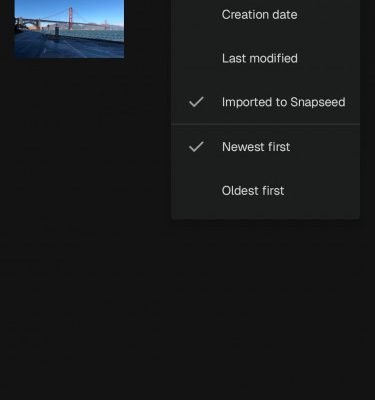
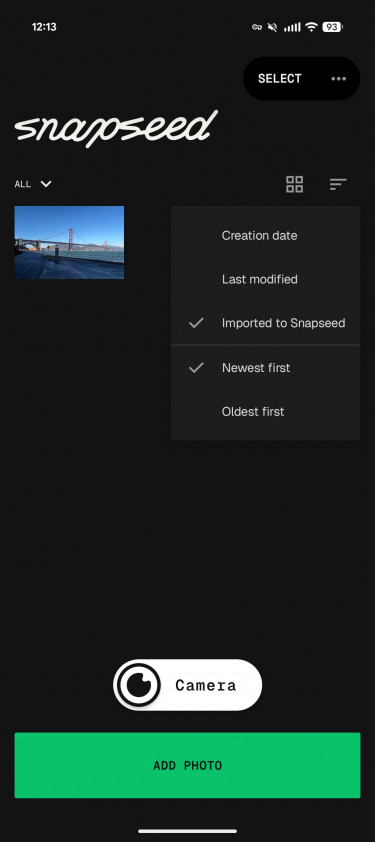
Snapseed 4 отказался от прежней почти неизменной схемы интерфейса и получил новую домашнюю область и переработанный редактор. На Android 4.x стартовый экран представляет библиотеку фотографий, импортированных в Snapseed. Внизу доступны два самостоятельных входа в работу: добавление фотографии и Snapseed Camera. В верхней части есть режим выбора, переключение представления библиотеки и сортировка, включая порядок по дате создания, последнему изменению и времени импорта.
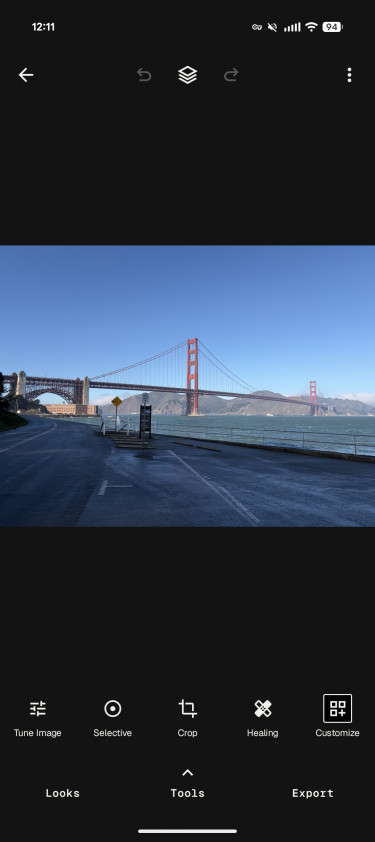
После открытия снимка центральную часть занимает изображение. Внизу редактора расположены три главные зоны: Looks, Tools и Export. В видимой полосе Tools показываются закреплённые инструменты, а пункт Customize позволяет изменить набор избранного. В актуальной версии в качестве быстрых инструментов могут отображаться Tune Image, Selective, Crop и Healing. Смысл такого устройства — не показывать десятки функций одновременно, а вынести часто используемые операции ближе к рабочему кадру.
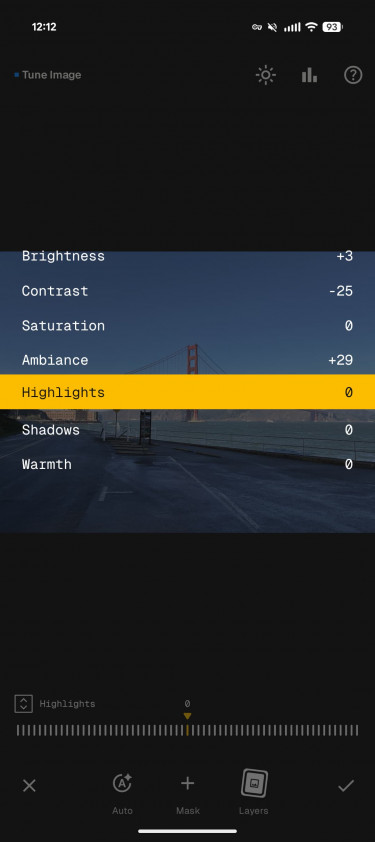
У отдельных инструментов интерфейс строится вокруг параметров текущей операции. В Tune Image в актуальном Android-интерфейсе видны Brightness, Contrast, Saturation, Ambiance, Highlights, Shadows и Warmth. Выбранный параметр меняется на шкале, а внизу доступны подтверждение или отмена операции. Там же присутствуют Auto, Mask и Layers, поэтому глобальную коррекцию можно сочетать с маскированием и контролем последовательности правок, не превращая каждый шаг в отдельный необратимый файл.
Система Looks отвечает за визуальные образы и повторяемые наборы настроек. Текущие магазинные материалы показывают возможность сохранить собственную комбинацию как Look и затем применять её снова. Это не просто одноразовый фильтр: сохранённый образ связывается с неразрушающей системой правок и может стать основой одинаковой обработки серии снимков.
В версии 4.0 Google также расширил избранные инструменты. Пользователь может держать в быстром доступе больше функций, чем раньше. Для регулярной обработки это существеннее косметической смены дизайна: кадрирование, базовый тон, локальная коррекция и ретушь можно собрать в короткую последовательность без постоянного просмотра полного каталога.
Гистограмма, слои правок и сравнение результата
Snapseed сохраняет идею неразрушающей последовательности операций. В текущем описании магазина прямо указано, что изменения можно отменять и возвращать фотографию к исходному состоянию. В справочном центре Google эта модель исторически называется Stacks: применённые инструменты сохраняются как стек и могут редактироваться после добавления следующих операций. В интерфейсе 4.x эта логика представлена через Layers и управление последовательностью правок.
Гистограмма остаётся инструментом контроля тонального диапазона. Она полезна не только фотографам, работающим с RAW: после изменения Brightness, Highlights, Shadows, Curves или Tonal Contrast по гистограмме легче заметить чрезмерное уплотнение светов или теней. Это не заменяет оценку фотографии глазами, но помогает отличить выразительный контраст от технически потерянных деталей.
Для визуального сравнения до и после Snapseed поддерживает просмотр исходного состояния внутри редактора. В старом справочном центре Google он описан как удержание изображения для показа версии «до»; сама неразрушающая модель в версии 4 остаётся действующей. При проверке локальной ретуши полезно дополнительно увеличивать область жестом масштабирования, чтобы артефакт от Healing или маски не прятался на уменьшенном превью.
Основные функции Snapseed
Текущая карточка Google Play заявляет более 30 инструментов и фильтров. Их удобнее рассматривать не как длинный каталог, а по задачам: базовая коррекция, локальная работа, геометрия, ретушь, цвет, плёночная стилизация, портрет, RAW и повторное применение настроек. Такой подход соответствует реальному рабочему процессу: сначала исправляется техническая часть кадра, затем локальные проблемы, после этого — стиль.
Tune Image: базовая тоновая и цветовая коррекция
Tune Image — центральный инструмент для первичной правки фотографии. В актуальном интерфейсе доступны яркость, контраст, насыщенность, Ambiance, светлые участки, тени и теплота. Их сочетание закрывает большую часть повседневных задач: выровнять слишком тёмный кадр, приглушить пересвеченные участки, вернуть детали в тенях, скорректировать общую цветовую температуру и сделать контраст более контролируемым.
Ambiance следует отличать от обычного Contrast. Он предназначен для комплексного перераспределения тонов и локального ощущения контраста, тогда как Contrast сильнее меняет разницу между светлыми и тёмными областями по всему кадру. Поэтому для фотографии с ярким небом и тёмным передним планом сначала полезнее работать со Highlights и Shadows, а общий Contrast добавлять после восстановления нужных деталей.
Автоматическая коррекция присутствует как отдельное действие, но Snapseed не ограничивает пользователя автоматикой. Любой параметр можно менять вручную, а итоговая операция остаётся частью стека. Это важное отличие от редакторов, где «улучшить» означает одно необратимое автоматическое преобразование.
Curves, White Balance, Color HSL и Dehaze
Curves даёт точный контроль яркостных уровней. Этот инструмент нужен, когда простого ползунка контраста недостаточно: можно менять распределение светов, средних тонов и теней более избирательно. Для аккуратного результата лучше ограничиваться небольшими изменениями и смотреть не только на общий эффект, но и на текстуры кожи, неба и гладких градиентов.
White Balance корректирует цветовой баланс, чтобы нейтральные области не уходили в нежелательный холодный или тёплый оттенок. Инструмент полезен при смешанном освещении, съёмке в помещении и работе с RAW, где баланс белого является одним из первых параметров проявки.
Color HSL позволяет менять hue, saturation и luminance отдельных цветов. В отличие от общей насыщенности, HSL подходит для ситуации, когда нужно изменить, например, только синие или зелёные области, не усиливая цвет кожи и все остальные оттенки одновременно. В обновлениях 2026 года также расширялась работа с цветовым диапазоном, включая настройку распространения цветовой коррекции.
Dehaze добавлен в актуальную ветку перед выпуском 4.0. Его задача — уменьшать визуальное влияние дымки, тумана и бликов, возвращая контраст и воспринимаемую глубину. Это корректирующий инструмент, а не восстановление деталей, которых физически нет в файле: слишком сильное значение способно сделать небо и тени грубыми, поэтому результат нужно проверять на увеличении.
Selective и One-Touch Masking: локальные правки
Selective применяется к конкретным областям кадра. В текущем описании Snapseed для него прямо указаны локальные изменения яркости, контраста и насыщенности без воздействия на остальную фотографию. Это удобный вариант для лица в тени, отдельного предмета, участка неба или слишком яркой детали, когда глобальная коррекция ухудшила бы уже нормальные области.
One-Touch Masking — более новая функция. Она автоматически изолирует объект или фон одним касанием и создаёт основу для целевой коррекции. В магазинных материалах Google функция описана как интеллектуальная маскировка с разделением субъекта и фона. Это заметно сокращает количество ручных мазков, но результат всё равно следует проверять по контуру волос, мелких деталей, прозрачных объектов и похожих по тону участков.
Интеллектуальная маска не превращает Snapseed в полнослойный композитор. Она ускоряет выделение области для коррекции, но задача остаётся фотографической: изменить цвет, тон или локальный эффект. Для сложного монтажа с десятками независимых слоёв, векторными масками и объектами разумнее использовать редактор, построенный вокруг полноценной системы слоёв.
Healing: удаление небольших отвлекающих объектов
Healing предназначен для удаления нежелательных деталей. Пример в текущем описании Google — убрать постороннего человека из групповой фотографии. Наиболее предсказуемый сценарий — небольшие объекты на сравнительно простом фоне: пятно, провод, мусор, маленькая фигура вдали. Чем крупнее удаляемый объект и сложнее окружающая текстура, тем выше риск повторяющихся фрагментов, размытой границы или неправильного продолжения линий.
Для контроля Healing нужно увеличивать фотографию и проверять не только центр удалённой области, но и края. Повторяющийся рисунок кирпича, травы, плитки или архитектурной линии легко выглядит приемлемо на общем плане и заметно искусственно при просмотре в полном размере. Если правка неудачна, неразрушающий стек позволяет вернуться к операции вместо повторного импорта исходника.
Crop, Rotate, Perspective и Expand
Crop обрезает кадр и поддерживает стандартные пропорции. Rotate поворачивает изображение на 90 градусов и выравнивает наклонённый горизонт. Perspective исправляет заваленные линии и геометрию, что особенно заметно на зданиях и интерьерах. Expand увеличивает границы холста.
Эти операции лучше выполнять до интенсивной стилизации и локальной ретуши. Кадрирование меняет композицию, Perspective — геометрию и распределение пикселей, а Expand — границу изображения. Если сначала тщательно ретушировать область, которая затем будет обрезана или растянута, часть работы окажется ненужной.
Details, Tonal Contrast и Lens Blur
Details усиливает воспринимаемые мелкие структуры. Он подходит для фактуры камня, дерева, ткани и архитектуры, но требует осторожности на коже и гладком небе: чрезмерное усиление микроконтраста подчёркивает шум, поры и компрессионные артефакты. Поэтому Details разумно оценивать при увеличении, а не только на миниатюре экрана.
Tonal Contrast работает с деталями в тенях, средних тонах и светах раздельно. В отличие от общей контрастности, он нужен для более локального ощущения объёма по тоновым диапазонам. Сочетание Tonal Contrast и Details легко становится избыточным, поэтому при их совместном использовании полезно уменьшать интенсивность одного из инструментов.
Lens Blur создаёт размытие фона и эффект малой глубины резкости. Это программный эффект, а не реконструкция реальной оптики. Его качество зависит от маски перехода: аккуратный градиент выглядит естественнее, чем резкая граница между полностью резкой и полностью размытой частью.
Film, Grain, Black & White, Halation и Bloom
Ветка 4.x усилила плёночное направление Snapseed. Film использует обновлённые симуляции исторических типов плёнки. В актуальных материалах Google отдельно подчёркиваются реалистичные плёночные образы, а набор Grain получил новые рисунки зерна. Пользователь может применять готовый стиль, дорабатывать его и сохранять собственный вариант как Look.
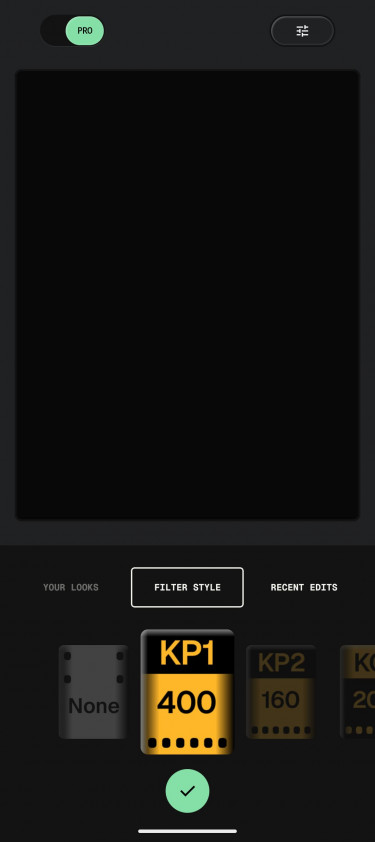
Halation имитирует красно-оранжевое свечение вокруг ярких участков, характерное для некоторых плёночных процессов. В версии 4.0 для него используются Threshold, определяющий световые области, и Strength, управляющий интенсивностью эффекта. Такой инструмент полезен не для исправления экспозиции, а для стилизации уже технически нормального кадра.
Bloom создаёт мягкое распространение света вокруг ярких источников. В описании обновления указаны Strength, Size и Range: интенсивность, размер рассеивания и тоновый диапазон, к которому применяется эффект. Bloom уместен в вечерних сценах, портретах с контровым светом и кадрах, где требуется мягкая оптическая атмосфера; на предметной съёмке с жёсткими краями его часто приходится уменьшать.
Black & White остаётся отдельным направлением монохромной обработки. Здесь особенно важен тональный контроль: перевод цветного изображения в чёрно-белое не должен автоматически означать максимальный контраст. Детали в светах и тенях лучше сохранить до применения финального зерна и стилизации.
Portrait и работа с несколькими лицами
Portrait в актуальной ветке предназначен для портретной коррекции освещения и деталей лица. В обновлениях 2026 года на iOS появилась индивидуальная работа с несколькими распознанными лицами: вместо одной общей правки для группы можно выбирать лица отдельно и регулировать конкретные области, включая кожу, глаза и рот. Текущая карточка приложения также описывает регулировку освещения, позы и черт лица.
Такой инструмент удобен для умеренной коррекции портрета, но не заменяет контроль исходного света и фокуса. Если лицо снято с сильным смазом или полностью потеряно в пересвете, локальное осветление и детализация не создают исходную информацию заново. Для естественного результата изменения лучше оценивать на лице целиком, а не только на увеличенных глазах или коже.
Snapseed Camera: съёмка сразу с образом
Snapseed Camera — отдельная часть современного приложения. В текущих карточках Google Play и App Store подтверждена съёмка с пользовательскими Looks и плёночными стилями в реальном времени. Смысл функции в том, что фотограф видит выбранное визуальное направление ещё до сохранения кадра, а эффект остаётся редактируемым и может быть сброшен позже благодаря неразрушающему стеку.
В истории обновлений iOS камера описана с ручной регулировкой экспозиции и фокуса. Для совместимых iPhone также заявлены быстрый запуск с экрана блокировки через виджет и запуск через Camera Control. Эти возможности относятся к мобильной камере Snapseed и не означают наличие отдельной аппаратной камеры или настольного режима съёмки.
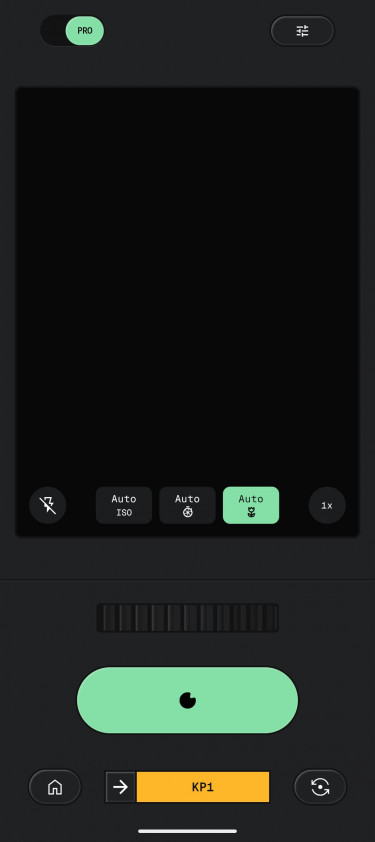
Камера особенно полезна для серии кадров в одном стиле. Вместо того чтобы после каждой съёмки заново подбирать зерно и плёночный образ, можно выбрать сохранённый Look заранее. При этом возможность отредактировать стек после сохранения снижает риск «запечь» слишком сильный эффект в единственный экземпляр фотографии.
RAW: что реально поддерживается
Snapseed поддерживает RAW, но формулировка «любой RAW» была бы неправильной. В основной карточке продукта Google говорит о работе с JPG и RAW, а в описании инструмента RAW Develop — о некоторых типах RAW. Для Android 4.1 Google отдельно сообщил о расширении совместимости и перечислил DNG, ARW, RAF, NEF, CR3, ORF, PEF и другие форматы из поддерживаемого набора.
RAW Develop запускается для поддерживаемого исходника и позволяет выполнять первичную проявку. В справке Google для RAW исторически описаны параметры экспозиции, теней, светов, контраста, структуры, насыщенности, температуры и оттенка. В версии 4.1 Android дополнительно изменена общая поддержка форматов, поэтому при работе с новой камерой важнее проверять сам конкретный файл, а не только расширение семейства RAW.
Есть три практических ограничения. Во-первых, RAW одного производителя не является единым форматом: разные камеры используют разные варианты контейнера и метаданных. Во-вторых, Android и iOS могут получать поддержку новых камер неодновременно. В-третьих, экспорт из Snapseed — это уже готовое растровое изображение, а не новый RAW-файл с универсальным набором проявочных инструкций.
Если файл не открывается, сначала следует проверить, относится ли он к поддерживаемому типу в текущей версии приложения. Для Android 4.1 полезный ориентир — явный список из DNG, ARW, RAF, NEF, CR3, ORF и PEF. Затем нужно исключить повреждение файла: открыть тот же RAW в другом совместимом приложении или на компьютере. Если проблема воспроизводится только в Snapseed, причина связана с совместимостью конкретного файла или версии приложения, а не с самой фотографией как таковой.
Импорт, сохранение и экспорт
Основной путь начинается с добавления фотографии из доступной медиатеки устройства. На Android 4.x домашний экран содержит Add Photo, а Snapseed также может открыть снимок из внешнего приложения через системный механизм передачи файла, если источник и ОС позволяют это. Для доступа к медиатеке приложению требуется системное разрешение на фотографии; при запрете доступа редактор не сможет показать нужные файлы.
В официальной справке Google для iOS разграничены Save, Save a copy и Export. Save сохраняет неразрушающий стек на исходной фотографии; Save a copy создаёт копию с сохраняемым стеком; Export создаёт отдельный JPEG с «сплющенными» правками. Именно экспортированный JPEG рассчитан на максимальную совместимость с другими приложениями, потому что сторонний софт не обязан понимать внутренний стек Snapseed.
Для Android справка описывает сохранение и передачу через область Export. В ветке 4 интерфейс визуально изменился, но отдельная нижняя зона Export сохранилась. После финального сохранения полезно открыть готовый файл уже вне Snapseed — в системной галерее или другом просмотрщике — и убедиться, что яркость, ориентация и кадрирование соответствуют ожидаемому результату.
Текущие карточки приложения прямо подтверждают JPG и RAW как входные типы. Для конечного экспорта официальная справка явно описывает JPEG. Поэтому не следует обещать пользователю PNG, TIFF, PSD или иной формат только потому, что его поддерживает другой мобильный редактор. Если рабочий процесс требует конкретного выходного контейнера, его наличие нужно проверять в установленной версии до начала большой серии.
Старые страницы справки Snapseed содержат ограничения по мегапикселям для iPhone 4/5/6 и ранних Android-устройств. Они не отражают современную аппаратную базу и не подходят для определения текущего максимального разрешения. Для версии 4.x безопаснее проверять фактические пиксельные размеры готового JPEG после экспорта: это даст точный ответ для конкретного телефона, исходника и текущей сборки.
Неразрушающее редактирование и порядок операций
Неразрушающая модель — одно из центральных свойств Snapseed. Каждый применённый инструмент становится шагом, который можно отменять или пересматривать, а фотография может быть возвращена к исходнику. В Android 4.1 Google отдельно расширил Undo и Redo: большинство действий теперь можно отменять и повторять прямо во время работы внутри любимых инструментов, не дожидаясь выхода на общий экран.
Для стабильного результата удобно придерживаться логики: геометрия и кадрирование → базовый тон и баланс белого → локальная коррекция → ретушь → цвет → стилизация → финальная резкость и проверка. Это не обязательное правило интерфейса, а рациональный порядок, который уменьшает риск повторной работы. Если композиция ещё не определена, нет смысла тщательно ретушировать участок, который позже будет обрезан.
Пакетная обработка и повторное использование правок
Современный Snapseed уже нельзя считать исключительно редактором «один кадр за раз». В актуальном описании обеих мобильных версий заявлена Batch Editing: пользователь может быстро применять избранные Looks и правки к нескольким фотографиям. Официальные скриншоты Google Play также показывают выбор нескольких кадров и операции Copy Edit и Paste Edit.
Пакетный режим особенно полезен для серии, снятой при одинаковом освещении. Практичная схема — обработать один эталонный кадр, сохранить Look или набор правок, применить его к группе и затем проверить фотографии индивидуально.
Проверка после пакетной операции обязательна по технической причине: одинаковая коррекция не гарантирует одинаковый визуальный результат на кадрах с разной экспозицией, лицами и фоном. Один и тот же подъём Shadows может быть полезен для тёмной фотографии и сделать серой уже нормально экспонированную. Поэтому Batch Edit сокращает повторные действия, но не отменяет финальную выборочную проверку.
Интеллектуальные функции и автоматизация
В актуальном Snapseed подтверждены интеллектуальная маскировка объекта или фона и автоматические коррекции внутри отдельных инструментов. Portrait использует распознавание лиц, а обновлённая версия умеет работать с несколькими лицами по отдельности. Это функции анализа изображения, которые уменьшают объём ручного выделения.
При этом текущий набор Snapseed не строится вокруг генерации изображений по тексту. В описании версии 4.1 нет генератора картинок, текстовых команд для полной переработки сцены или системы генеративных кредитов. Healing удаляет отвлекающие элементы, One-Touch Masking выделяет области, а Portrait анализирует лица — это другой класс задач, чем генеративный редактор.
Пример воспроизводимого рабочего сценария
Рассмотрим обычный городской кадр: горизонт немного наклонён, небо ярче переднего плана, тени на улице слишком плотные, а в углу есть небольшой отвлекающий объект. Цель — получить естественную фотографию без радикальной стилизации и сохранить версию, которую корректно откроют другие приложения.
- Добавить снимок. На домашнем экране выбрать Add Photo и открыть JPG или поддерживаемый RAW. Для RAW сначала выполняется проявка, для JPG можно сразу перейти к обычным инструментам.
- Исправить геометрию. С помощью Rotate выровнять горизонт; при заметном завале вертикалей использовать Perspective. Затем Crop окончательно задаёт композицию.
- Настроить тон. В Tune Image уменьшить Highlights настолько, чтобы яркие области перестали отвлекать, и поднять Shadows только до восстановления читаемых деталей. Contrast и Ambiance добавлять после этого, а не вместо восстановления светов и теней.
- Проверить цвет. White Balance используется при явном холодном или тёплом сдвиге. Если проблема касается только определённого оттенка, перейти к Color HSL вместо глобального усиления Saturation.
- Сделать локальную правку. Selective или One-Touch Masking позволяет осветлить нужный объект или скорректировать фон, не меняя весь кадр.
- Удалить мелкую помеху. Healing применить на увеличенном изображении и проверить края обработанного участка.
- Добавить детализацию. Details использовать умеренно; на небе и гладких тенях контролировать усиление шума.
- Проверить стек. Через Layers просмотреть последовательность, временно отключить спорный шаг или вернуться к его параметрам.
- Сравнить до и после. Оценить общую фотографию, затем приблизить локальные правки. Отдельно посмотреть на света и тени по гистограмме.
- Экспортировать. Для максимальной совместимости сохранить отдельный экспортированный JPEG с применёнными правками и открыть его вне Snapseed.
Этот сценарий показывает сильную сторону Snapseed: приложение объединяет техническую коррекцию, локальные маски, ретушь и финальный стиль в одной неразрушающей цепочке. При этом оно не требует переводить каждую промежуточную операцию в новый файл.
Стоимость, лицензирование и редакции
Snapseed распространяется бесплатно. В текущих карточках App Store и Google Play прямо указано отсутствие подписок, покупок внутри приложения, рекламы и водяных знаков. Отдельной платной редакции Snapseed Pro, тарифа Premium или ограниченного пробного режима в актуальном мобильном продукте нет: весь заявленный набор из 30+ инструментов относится к бесплатному приложению.
Старый Snapseed Desktop не является платной «старшей» редакцией современной версии. Google прекратил его продажу и обновление ещё в 2013 году. Покупка стороннего «Snapseed PC» не открывает официальную настольную ветку Google и не связана с лицензированием актуального мобильного приложения.
Системные требования и различия платформ
Для iPhone требуется iOS 17.0 или новее, для iPad — iPadOS 17.0 или новее. В App Store размер текущей версии указан как 205,1 МБ. Русский язык входит в список поддерживаемых языков вместе ещё с несколькими десятками локализаций.
На Android Google Play не показывает в публичной карточке единое числовое требование для всех устройств. Совместимость определяется магазином для конкретной модели. Это важнее старых справочных чисел: страницы, где упомянут Android 4.0, относятся к ранним поколениям Snapseed и не должны использоваться как современное требование ветки 4.1.
Номер версии также различается. На дату обзора Android находится на 4.1 с расширенной RAW-совместимостью и обновлёнными Undo/Redo, а iPhone/iPad — на 4.0.5. Поэтому инструкция, написанная по одной платформе, может показывать пункт, который ещё не появился на другой или расположен иначе.
Интернет, облако и приватность
Snapseed не продаётся как облачная фотобиблиотека и не предлагает отдельный тариф на серверное хранилище. Основные функции описаны как инструменты самого мобильного приложения: редактор, маскирование, RAW, камера, Looks и пакетные правки. При этом установка, обновление, обращение к внешним сервисам и отправка фотографии через системное меню Share зависят от сети и выбранного внешнего сервиса.
Приватность следует оценивать по актуальным декларациям магазинов, а не по предположению, что «раз редактор мобильный, он ничего не собирает». В Google Play для Snapseed указано, что данные не передаются третьим сторонам; приложение может собирать местоположение, активность в приложении и ещё две категории данных. Передача данных шифруется, а в карточке также отмечены независимая проверка безопасности и отсутствие возможности удалить собранные данные через заявленный механизм.
В App Store privacy label содержит категории данных, которые могут быть связаны с пользователем: приблизительное местоположение, пользовательский контент в контексте поддержки, идентификатор устройства, взаимодействие с продуктом, данные диагностики и другие категории. Для аналитики перечислены использование продукта и диагностические сведения; для функциональности — часть тех же категорий.
Эти метки описывают заявленные практики сбора данных и не означают, что каждый редактируемый снимок автоматически отправляется на сервер. Но для конфиденциальной фотографии разумно минимизировать разрешения до необходимых, проверить доступ Snapseed к медиатеке и местоположению в настройках ОС и отдельно учитывать, куда файл уходит при использовании Share.
Если EXIF и геолокация важны для архива, после экспорта нужно сравнить метаданные исходника и готового файла: справочный центр Google отдельно рассматривает такие случаи на iOS.
Плюсы Snapseed
- актуальное приложение полностью бесплатно: без подписки, встроенных покупок, рекламы и водяного знака;
- более 30 инструментов и фильтров закрывают базовую коррекцию, локальную работу, геометрию, ретушь, портрет и стилизацию;
- неразрушающая модель позволяет отменять изменения и возвращаться к исходному снимку;
- One-Touch Masking автоматически отделяет объект или фон для целевой коррекции;
- Selective, Curves, Color HSL, White Balance и Tonal Contrast дают больше ручного контроля, чем набор одних пресетов;
- Android 4.1 расширил поддержку RAW и прямо перечисляет DNG, ARW, RAF, NEF, CR3, ORF и PEF среди поддерживаемых семейств;
- Batch Edit и сохранение Looks позволяют переносить одинаковые правки на серию фотографий;
- Snapseed Camera умеет снимать с пользовательскими Looks и плёночными стилями, сохраняя возможность последующей правки;
- новые Bloom и Halation дают отдельные параметры стилизации, а не только фиксированный эффект;
- есть версии для двух главных мобильных экосистем — Android и iPhone/iPad.
Минусы Snapseed
- официальная настольная версия для Windows и macOS больше не развивается, поэтому мобильный проект нельзя продолжить в отдельном современном Snapseed Desktop;
- версии Android и iOS обновляются не синхронно: на дату обзора Android уже 4.1, а App Store показывает 4.0.5;
- на iPhone и iPad требуется iOS/iPadOS 17.0 или новее, поэтому старые устройства выпадают из актуальной ветки;
- поддержка RAW не универсальна для любого файла и любой камеры; Google формулирует её как работу с поддерживаемыми RAW-типами;
- Snapseed не является полноценным редактором сложных многослойных композиций, несмотря на Double Exposure, маски и стек правок;
- приложение не заменяет каталогизатор и облачную фотобиблиотеку с поиском, резервным копированием и синхронизацией больших архивов;
- privacy labels магазинов фиксируют сбор отдельных категорий телеметрии и идентификаторов, что нужно учитывать при работе с чувствительными материалами;
- новый интерфейс 4.x существенно отличается от старых инструкций по Snapseed, поэтому часть давних руководств показывает неактуальное расположение элементов.
Кому подойдёт Snapseed
- Мобильному фотографу. Есть ручная тоновая коррекция, локальные инструменты, RAW, плёночные образы и собственная камера.
- Пользователю, который не хочет подписку. Весь заявленный набор функций доступен бесплатно и без рекламы.
- Тем, кому тесно в простых фильтрах. Curves, HSL, Selective, White Balance и маскирование позволяют управлять конкретными параметрами.
- Для серии из нескольких кадров. Batch Edit и сохранённые Looks сокращают повторение одинаковых действий.
- Для локальной ретуши. Healing, Selective и One-Touch Masking закрывают повседневные исправления без перехода в настольный редактор.
- Для стилизации под плёнку. Film, Grain, Halation и Bloom образуют связанный набор, а не один декоративный пресет.
Кому Snapseed не подойдёт
- Тем, кому нужен полноценный настольный процесс. Современной официальной версии Snapseed для Windows и macOS нет.
- Фотографам с большим каталогом. Приложение редактирует снимки, но не заменяет DAM с ключевыми словами, рейтингами, архивом и многоустройственной синхронизацией.
- Для сложного композитинга. Double Exposure полезен для совмещения двух фотографий, но не эквивалентен документу с множеством независимых слоёв и масок.
- Для обязательного специализированного экспорта. Если рабочий процесс требует PSD, TIFF или другого строго заданного формата, его нельзя считать поддерживаемым без отдельной проверки текущей версии.
- Владельцам старых iPhone и iPad. Актуальная версия требует iOS/iPadOS 17.
- Тем, кому нужен генеративный редактор. Текущий Snapseed делает ставку на фотографические инструменты, маски и ретушь, а не на генерацию сцены по текстовой команде.
Альтернативы Snapseed и когда они логичнее
Adobe Lightroom
Lightroom на мобильных устройствах совмещает редактирование фото и видео, ручные параметры, пресеты и современные интеллектуальные функции. Приложение устанавливается бесплатно, но в нём есть покупки и премиальные возможности. Lightroom разумнее выбирать, когда важна связь мобильной обработки с более широкой экосистемой Adobe, работа с большими фотоколлекциями и продолжение проекта на других устройствах. Snapseed проще по модели оплаты: у него нет платного уровня.
Google Photos
Google Photos лучше подходит, когда основная задача — хранение, резервное копирование, организация, поиск и обмен, а редактирование является частью библиотеки. Сервис предоставляет облачное пространство Google Account и использует интеллектуальные инструменты обработки. Snapseed, напротив, ориентирован именно на ручную фотографическую правку и не пытается заменить облачный архив. Для одного кадра с Curves, Selective и HSL удобнее Snapseed; для многолетней медиатеки, поиска и резервной копии — Google Photos.
VSCO
VSCO делает сильный акцент на визуальных стилях, пресетах и творческом сообществе. В бесплатном режиме доступны десять пресетов, RAW-импорт и базовые инструменты, а расширенная библиотека и часть функций связаны с членством. Этот вариант уместнее, когда главная цель — готовые эстетические рецепты, публикация и поиск визуальных направлений. Snapseed выгоднее пользователю, который хочет более широкий бесплатный ручной контроль без подписки.
Photoshop Express
Photoshop Express ориентирован на быстрый контент: ретушь селфи, коллажи, текст, стикеры, шаблоны для социальных публикаций, удаление фона и генеративные функции. В нём есть Premium для дополнительных возможностей. Он логичнее Snapseed, когда фотография — только один элемент готового поста или коллажа. Snapseed сильнее в сценарии «одна фотография — точная тоновая, локальная и цветовая обработка».
Частые проблемы и диагностика
Snapseed не устанавливается на iPhone или iPad
Сравните версию системы с требованием App Store: нужна iOS 17.0 или iPadOS 17.0 и новее. Если устройство не обновляется до этой версии, актуальная сборка Snapseed на нём недоступна.
Google Play пишет, что устройство несовместимо
Для Android Google использует совместимость конкретной модели и сборки ОС. Если Google Play показывает сообщение о несовместимости, текущая версия для этого устройства не поддерживается магазином. Старое требование Android 4.0 из ранней справки не следует использовать как аргумент: оно относится к значительно более старому поколению Snapseed.
Приложение не видит фотографию
Проверьте системное разрешение Snapseed на доступ к фотографиям или медиатеке. Затем убедитесь, что файл физически доступен устройству, а не существует только внутри облачного приложения без локальной копии. В справке Google отдельно отмечено, что доступ к внешним хранилищам зависит от того, предоставляет ли соответствующее приложение файл через системный механизм открытия.
RAW не открывается
Сначала уточните платформу и версию Snapseed. На Android 4.1 расширена RAW-поддержка, в явном списке есть DNG, ARW, RAF, NEF, CR3, ORF и PEF. Затем откройте тот же файл в другом RAW-совместимом приложении: если он не читается нигде, проблема в файле; если не открывается только в Snapseed, речь идёт о совместимости конкретного варианта RAW.
Правка исчезла после следующего инструмента
Проверьте Layers/стек. Snapseed хранит операции последовательно, и предыдущий шаг можно отключить, изменить или перекрыть последующей операцией. В старой терминологии Google такой случай описывается через Stacks: серые или неактивные шаги могут быть связаны с тем, где пользователь находится в истории редактирования.
Healing оставляет заметное пятно
Увеличьте участок и уменьшите область одной операции. На сложной текстуре лучше несколько небольших исправлений, чем одно большое. После каждого шага проверьте повторяющиеся детали, края и линии.
После пакетной обработки кадры выглядят по-разному
Batch Edit переносит одинаковую логику правок, но исходники остаются разными. Проверьте фотографии с минимальной и максимальной экспозицией в серии, а также кадры с лицами и без лиц. Если один Look работает только для части кадров, разделите серию на группы по освещению и применяйте к ним разные варианты.
Экспортированный файл отличается от того, что видно в Snapseed
Сначала убедитесь, что сравнивается именно финальный экспорт, а не исходник с неразрушающим стеком, который другое приложение не умеет читать. На iOS Google прямо рекомендует Export для создания отдельного JPEG со «сплющенными» правками, совместимого с другими программами. Затем проверьте системный просмотрщик без дополнительных автоулучшений.
После сохранения сторонняя программа не показывает правки
На iOS Save и Save a copy могут сохранять неразрушающую информацию, которую понимает Snapseed, но не обязательно интерпретирует стороннее приложение. Для передачи в другой редактор используйте финальный Export в отдельный JPEG. Это превращает стек в обычное изображение и снимает зависимость от поддержки внутреннего формата правок.
Нужно сохранить EXIF и геолокацию
Не полагайтесь на визуальное совпадение. После экспорта откройте свойства файла и сравните дату съёмки, модель камеры, параметры экспозиции и координаты с оригиналом. Справка Google отдельно предупреждает о сценариях iOS, в которых часть метаданных может обрабатываться иначе. Если EXIF нужен для архива, контроль следует включить в обязательный финальный этап.
Интерфейс не совпадает с инструкцией из интернета
Проверьте номер версии и платформу. Многие руководства написаны для Snapseed 2.x. Ветка 4.0 получила новую домашнюю область, расширяемое избранное и переработанный редактор, а Android 4.1 добавил новые изменения поверх него.
Как проверить качество результата перед публикацией
- Сравнить исходник и итог. Проверить, что коррекция действительно решает исходную проблему, а не просто делает картинку контрастнее.
- Посмотреть гистограмму. Особое внимание уделить светам после Highlights/Curves и теням после Shadows/Tonal Contrast.
- Увеличить локальные правки. Healing, Selective и маски проверять на контурных артефактах и повторяющихся текстурах.
- Проверить кожу и небо. Эти гладкие области быстрее всего показывают чрезмерный Details, шум и неестественную насыщенность.
- Просмотреть Layers. Убедиться, что нет дублирующей коррекции, например двух сильных контрастных шагов подряд.
- Проверить несколько кадров после Batch Edit. Минимум один светлый, один тёмный и один типичный кадр серии.
- Открыть экспорт вне Snapseed. Убедиться в правильной ориентации, размере, кадрировании и видимости всех правок.
- Сравнить метаданные, если они нужны. Для архива или рабочего документооборота EXIF проверяется отдельно от изображения.
FAQ
Snapseed всё ещё развивается в 2026 году?
Да. В 2026 году вышла крупная ветка 4.x, а Google Play на 8 августа показывает Snapseed 4.1 с обновлением от 29 июля. App Store показывает 4.0.5. Это действующий мобильный продукт Google LLC.
Snapseed полностью бесплатный?
Да. Текущие карточки Google Play и App Store указывают отсутствие подписок, покупок внутри приложения, рекламы и водяных знаков. Отдельного пробного периода не требуется, потому что платного уровня в текущем Snapseed нет.
Есть ли официальный Snapseed для Windows или macOS?
Современной официальной настольной версии нет. Google прекратил продажу и обновления Snapseed Desktop для Macintosh и Windows в 2013 году, а мобильное приложение продолжило развиваться на iOS и Android.
Можно ли редактировать RAW?
Да, поддержка RAW входит в текущий продукт. Android 4.1 расширил совместимость и прямо перечисляет DNG, ARW, RAF, NEF, CR3, ORF и PEF среди поддерживаемых семейств. Поддержку конкретного файла камеры всё равно нужно проверять в установленной версии.
Есть ли в Snapseed пакетная обработка?
Да. Batch Edit позволяет применять сохранённые Looks и правки к нескольким выбранным фотографиям. После переноса настроек серия требует выборочной проверки, потому что кадры могут отличаться по экспозиции и содержанию.
Есть ли в Snapseed искусственный интеллект?
В текущем наборе подтверждена интеллектуальная One-Touch Masking для выделения объекта или фона, а Portrait использует распознавание лиц. Приложение не заявляет генерацию изображения по текстовому описанию как основную функцию.
Можно ли сохранить собственный пресет?
Да. В современном интерфейсе пользователь может сохранить собственную комбинацию обработки как Look. Эти образы затем используются повторно и участвуют в пакетной обработке; Snapseed Camera также умеет снимать с выбранными Looks и плёночными стилями.
Почему в App Store и Google Play разные версии?
Обновления платформ выпускаются не строго синхронно. На дату обзора Google Play показывает ветку 4.1, тогда как App Store — 4.0.5. Поэтому функции свежего Android-обновления, включая расширенный список RAW и изменения Undo/Redo, нельзя автоматически считать уже выпущенными в той же форме на iOS.
Сохраняет ли Snapseed исходник?
Рабочая модель неразрушающая: изменения можно отменять и возвращаться к исходной фотографии. На iOS Save и Save a copy могут сохранять редактируемый стек, а Export создаёт отдельный JPEG с применёнными правками для совместимости с другими программами.
Можно ли использовать Snapseed как полноценный Photoshop на телефоне?
Для коррекции фотографий Snapseed закрывает многие сложные задачи: Curves, HSL, маски, Selective, Healing, RAW, Double Exposure и неразрушающий стек. Но он не построен как полноценный многослойный редактор макетов и композиций с большим количеством независимых объектов. Для сложного монтажа нужен другой класс приложения.
Нужен ли Snapseed вместо Google Photos?
Это разные роли. Snapseed — редактор отдельного снимка и серии, Google Photos — фотобиблиотека с резервным копированием, поиском, организацией и встроенными инструментами обработки. Они могут использоваться вместе: библиотека отвечает за хранение, Snapseed — за более детальную ручную коррекцию.
Итог: в каких сценариях Snapseed остаётся рациональным выбором
Для обработки одного кадра Snapseed силён там, где нужны ручные параметры без платного барьера: Tune Image, Curves, White Balance, HSL, Selective, Healing и маскирование доступны без подписки и водяного знака.
Для серии ветка 4.x стала практичнее благодаря сохранённым Looks и Batch Edit: один эталонный кадр можно использовать как основу группы, после чего вручную исправить исключения.
Для RAW Snapseed подходит как мобильный проявщик поддерживаемых файлов, особенно на Android 4.1 с расширенным списком форматов. Но фотографу с большим каталогом, сложной системой ключевых слов, синхронизацией между компьютером и телефоном или строго заданным профессиональным экспортом лучше смотреть в сторону Lightroom или другой настольной экосистемы.
Для стилизации есть Film, Grain, Halation и Bloom, а Snapseed Camera переносит выбранный Look в момент съёмки с возможностью последующей правки.
Главное ограничение Snapseed в 2026 году связано не с ценой, а с форматом продукта: это мобильный фоторедактор, а не облачный каталог, настольная студия и не генеративный графический комбайн. В своих границах он остаётся необычно полным бесплатным инструментом: актуальные версии развиваются, поддерживают RAW, локальные маски, пакетные правки и неразрушающий стек, а выбор альтернативы нужен прежде всего тогда, когда задача выходит за пределы мобильной обработки фотографий.










