


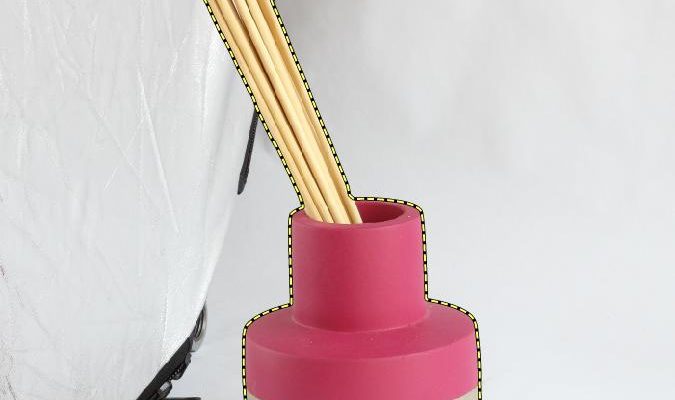
Clipping Magic — специализированный браузерный сервис для отделения объекта от фона, подготовки прозрачного PNG и создания товарных изображений на однотонной подложке. Его главное отличие от простых автоматических «удалителей фона» состоит в сочетании первичной обработки Auto-Clip AI с ручными инструментами: зелёными и красными метками, отдельным режимом для волос, «скальпелем» для сложных границ и настройками сглаживания контура. Обзор разбирает действующую веб-версию сервиса, условия бесплатного использования, форматы, экспорт, пакетную обработку, ограничения облачной модели и ситуации, в которых полноценный локальный редактор окажется разумнее.
Скачать Clipping Magic бесплатно
Рекомендуемый аналог
ФотоМАСТЕР
Фоторедактор для Windows и macOS с русским интерфейсом
- Ретушь портретов и точная коррекция фото
- Удаление объектов, замена фона и неба
- Пакетная обработка и популярные форматы
- Понятный русскоязычный интерфейс
Clipping Magic
Программа для работы с изображениями и графикой на русском языке
- Меньше инструментов для точной локальной коррекции
- Часть расширенных функций доступна только платно
- Набор инструментов зависит от версии и платформы
- Может не подойти для сложного профессионального монтажа

Что представляет собой Clipping Magic
Clipping Magic принадлежит и управляется американской компанией Cedar Lake Ventures, Inc. Это не устанавливаемая программа для Windows или macOS и не мобильное приложение, а действующий онлайн-редактор, который открывается в браузере. Файлы передаются на серверы сервиса, после чего автоматический алгоритм строит исходное отделение объекта, а пользователь при необходимости уточняет результат в Smart Editor.
Назначение продукта узкое: вырезать предмет, человека, логотип, подпись или другой передний план, заменить либо удалить исходный фон, подправить край и выгрузить готовый файл. В редактор встроены дополнительные операции — кадрирование, выравнивание, изменение размера, коррекция цвета и создание теней. Однако Clipping Magic не заменяет универсальный растровый редактор: здесь нет привычной многослойной композиции, развитой ретуши, рисования, локальной пластики и полноценной работы с RAW.
Сервис рассчитан прежде всего на фотографии товаров, каталоги, презентации, рекламные макеты и изображения для интернет-магазинов. Отдельные режимы Graphics и Scan позволяют обрабатывать плоскую компьютерную графику, логотипы, подписи и печати, но логика остаётся той же: выделить полезную часть изображения и удалить всё остальное.
Краткие характеристики
| Параметр | Актуальное значение |
| Разработчик и владелец | Cedar Lake Ventures, Inc. |
| Тип продукта | Облачный веб-сервис с браузерным редактором |
| Основная задача | Удаление и замена фона, уточнение контура, подготовка прозрачных и товарных изображений |
| Официально поддерживаемые устройства | Современные настольные компьютеры и ноутбуки |
| Браузеры | Актуальные версии Chrome, Firefox, Safari и Microsoft Edge |
| Язык интерфейса | Русский доступен наряду с другими локализациями |
| Официальные входные форматы | JPEG, PNG, BMP и GIF |
| Цветовое пространство входных файлов | Официально поддерживается sRGB |
| Максимальный размер изображения | 25 мегапикселей |
| Максимальный размер файла | 80 МБ |
| Основной экспорт | PNG для прозрачного фона; JPEG или PNG для непрозрачного результата |
| Дополнительный экспорт | Маска альфа-канала PNG, контур SVG, TIFF со встроенным Adobe-совместимым путём |
| Пакетная обработка | Доступна в тарифах Standard и выше |
| Бесплатный режим | Неограниченное редактирование и ограниченный по размеру предпросмотр для некоммерческого использования |
| Модель оплаты | Подписка с месячными или годовыми кредитами; один кредит расходуется на одно изображение |
Платформы, запуск и текущий статус
Clipping Magic работает непосредственно на сайте и не требует установки. Для начала обработки достаточно открыть редактор и выбрать изображение через диалог файла либо перетащить его в область загрузки. В интерфейсе также предусмотрена вставка изображения из буфера обмена. Первую правку можно начать без регистрации: учётная запись становится обязательной при покупке подписки, скачивании оплачиваемого результата и сохранении собственных настроек по умолчанию.
Официально поддерживаются современные настольные браузеры Chrome, Firefox, Safari и Edge на компьютерах и ноутбуках. Формулировка важна: сервис может открываться в других современных браузерах и на иных устройствах, но такая среда не относится к заявленной поддержке. Поэтому планшет или смартфон нельзя считать равнозначной заменой компьютеру, особенно при точной работе с мелкими краями и ручными метками.
Отдельное официальное приложение Clipping Magic для iOS, Android, Windows или macOS не заявлено. Не следует путать веб-сервис с мобильными программами сходного назначения и с другими продуктами, в названии которых используются слова clipping или magic. Предмет обзора — редактор на домене Clipping Magic, принадлежащий Cedar Lake Ventures.
Русская локализация доступна в переключателе языка. При этом часть профессиональных терминов и названий инструментов может встречаться в англоязычной документации: Auto-Clip, Smart Editor, Hair, Scalpel, Graphics, Scan, Fit To Result. Для понимания рабочего процесса знать английский не требуется, но при обращении к расширенным руководствам полезно сопоставлять эти обозначения с элементами русской версии.
Сервис остаётся действующим и регулярно доступен как коммерческий облачный продукт. Его нельзя использовать полностью офлайн: загрузка, построение маски, сохранение проекта, авторизация и выдача результата зависят от соединения с интернетом и доступности серверной инфраструктуры.
Как устроен интерфейс редактора
Рабочее окно построено вокруг двух представлений одного файла. Слева отображается оригинал с цветными метками пользователя, справа — результат на прозрачной, белой, чёрной или другой контрольной подложке. Такое разделение помогает видеть не только итог, но и причину ошибки: неверный фрагмент обычно связан с красной, зелёной или жёлтой отметкой, расположенной не с той стороны границы.
Верхняя часть содержит инструменты Restore, Remove, Hair и Scalpel, команды отмены и возврата, очистку или копирование меток, управление масштабом и переключение режима обработки. Нижние и боковые панели отвечают за край, фон, цвет, кадрирование и тени. Набор настроек раскрывается по задаче, поэтому не все элементы одновременно занимают экран.
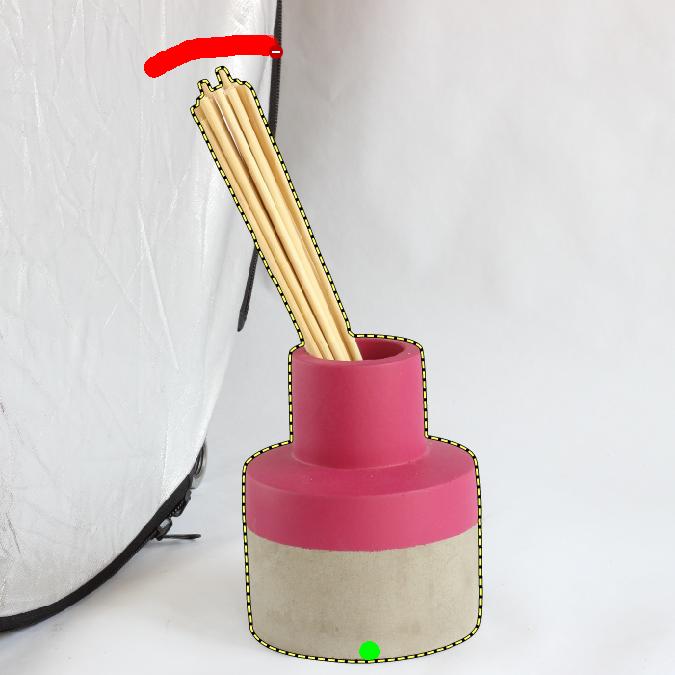
Оригинал, предпросмотр и контрольная подложка
Панель Original показывает исходные пиксели и нанесённые метки. Preview отображает вырезанный объект с учётом текущего контура, сглаживания, фона, кадрирования и теней. Для проверки прозрачности используется шахматная подложка, а переключение на белый, чёрный или насыщенный цвет помогает обнаружить светлый ореол, тёмную кайму и пропущенные отверстия внутри объекта.
Контур можно просматривать последовательно: стрелки Review Contour переводят фокус по границе. Эта функция полезнее общего взгляда на уменьшенную картинку, когда результат предназначен для крупного каталожного изображения. Слабая ошибка на волосах, зубцах, шнурках или прозрачном пластике становится заметной лишь при увеличении.
Зелёные и красные метки
Restore, или зелёная метка, обозначает передний план, который должен остаться. Remove, или красная метка, задаёт фон для удаления. От пользователя не требуется аккуратно обводить объект по краю: базовый алгоритм использует метки как смысловые подсказки и сам ищет границу между отмеченными областями.
Ключевое правило — не проводить широкую линию непосредственно по границе. Зелёная метка должна находиться внутри объекта, красная — внутри фона. Когда цветные штрихи касаются друг друга или пересекают край, алгоритм получает противоречивые указания. В таком случае следует стереть проблемную часть, а не добавлять всё больше линий поверх неё.
Размер кисти меняется вместе с масштабом и может настраиваться вручную. Для крупного однотонного фрагмента достаточно широкого штриха, а для отверстия в ручке чашки, между пальцами или внутри серьги нужна небольшая кисть. Команды Undo и Redo позволяют возвращать отдельные действия; Clear Marks очищает разметку, когда проще начать уточнение заново.
Режимы Photo, Graphics и Scan
Photo используется по умолчанию и рассчитан на фотографии с естественными текстурами, мягкими переходами и неидеальными краями. В этом режиме доступны полный набор меток, Hair, Scalpel и основные параметры уточнения границы.
Graphics предназначен для логотипов, пиктограмм и другой графики с плоскими цветами. Отметка одного участка помогает классифицировать совпадающий цвет в других частях изображения. Такой подход сохраняет мелкие детали, которые обычная фотографическая сегментация могла бы принять за шум. При этом часть параметров края недоступна: сглаживание, смещение и защита углов в этом режиме ограничены, а feathering относится только к разрезам, созданным Scalpel.
Scan ориентирован на подписи, печати и текст со сканированного листа. Жёлтая разметка задаёт частично прозрачный передний план, а неотмеченные области рассматриваются как фон. В Scan отсутствуют Scalpel и обычные настройки Edge Controls, поскольку задача решается через извлечение тонов и полупрозрачности, а не через поиск фотографического контура.
Панель доводки края
После определения переднего плана границу можно корректировать несколькими параметрами. Feathering смягчает переход, Smoothing уменьшает мелкие неровности, Offset сдвигает линию внутрь или наружу, а защита углов помогает не округлять геометрические выступы. Настройки воздействуют на уже вычисленную маску, поэтому ими нельзя исправить крупную ошибку классификации — сначала нужно поправить красные и зелёные метки.
Чрезмерное сглаживание уничтожает мелкие детали, а большой feathering создаёт размытый ореол. Смещение внутрь убирает остатки старого фона, но одновременно срезает тонкий край объекта. Оптимальный порядок — получить правильную форму разметкой, проверить контур на контрастных подложках и только затем применять минимальную доводку.
Панели фона, цвета, кадрирования и теней
В блоке Background выбирается прозрачность либо сплошной цвет. Белый фон подходит для многих товарных карточек, но требование площадки следует проверять отдельно: Clipping Magic не знает правил конкретного маркетплейса и не подтверждает соответствие изображения его регламенту.
Color Adjustments включает яркость, тени, света, температуру и насыщенность. Пипетка White Balance нейтрализует оттенок по выбранной белой или серой области. Color Cast Removal уменьшает цветной рефлекс, который старый фон оставил на краях объекта. Эти операции пригодны для быстрой нормализации каталога, но не являются заменой точной цветокоррекции по профилю монитора и контрольным мишеням.
Crop & Resize задаёт соотношение сторон, целевой размер, выравнивание и автоматическую посадку объекта в кадр. Режим Fit To Result обрезает пустое пространство вокруг вырезанного объекта, добавляет поля, меняет относительный размер предмета и учитывает тень. Поворот на 90 градусов исправляет ориентацию, а Straighten выравнивает небольшой наклон.
Раздел Shadows создаёт овальную тень, drop shadow, отражение или перспективную cast shadow. Тени строятся уже после отделения объекта и могут использоваться для единообразного оформления каталога. Они не восстанавливают реальное освещение сцены, поэтому параметры следует согласовывать между изображениями: одинаковое направление и мягкость выглядят убедительнее, чем отдельная случайная настройка для каждого товара.
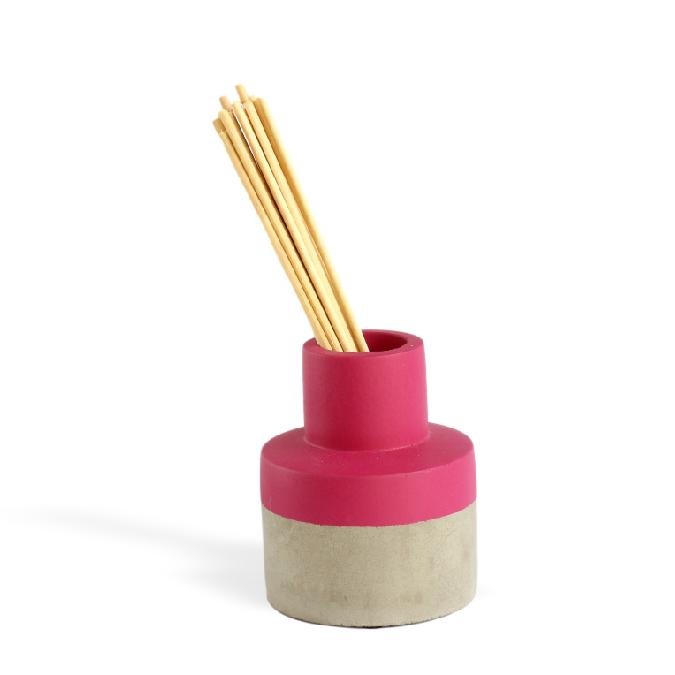
Основные функции и связь между ними
Auto-Clip AI как старт, а не окончательный контроль
После загрузки Auto-Clip AI автоматически оценивает изображение и формирует предварительную маску. На простом кадре с контрастным предметом результат может потребовать только проверки. Сложные волосы, полупрозрачная ткань, похожие цвета объекта и фона, тонкие спицы или отражающие поверхности нуждаются в ручной доработке.
Автоматизация сокращает число исходных действий, но не отменяет визуальную проверку. Для коммерческого каталога ошибка в несколько пикселей повторяется на всех фонах и становится особенно заметной после масштабирования. Сильная сторона сервиса состоит именно в том, что автоматический результат можно исправить в том же окне, не переходя в отдельный редактор масок.
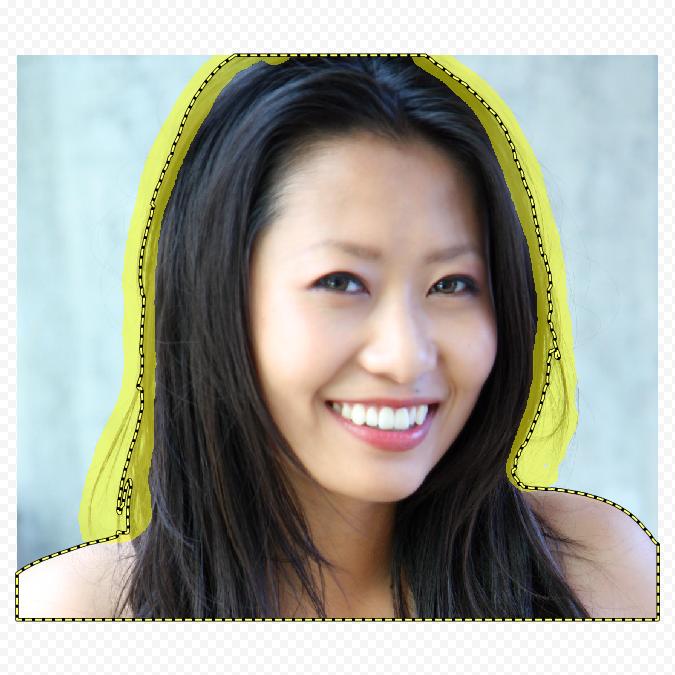
Hair для частично прозрачных деталей
Жёлтый инструмент Hair используется там, где фон просматривается между тонкими прядями или волокнами. Пользователь отмечает переходную область, а алгоритм пытается разделить цвета переднего плана и подложки. Лучший исходный материал — волосы на достаточно чистом фоне, цвет которого отличается от прядей. Градиент и умеренный шум допустимы, но сходные оттенки резко уменьшают определённость.
Жёлтая область должна покрывать границу волос, не заменяя зелёную метку на плотной части головы и красную на уверенном фоне. Конфликтующие штрихи внутри полупрозрачной зоны дают рваный результат. Для отдельных участков допускается точечная зелёная или красная разметка на уровне пикселей.
Scalpel для низкоконтрастных границ
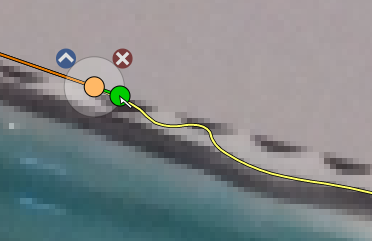
Scalpel задаёт принудительный разрез по месту, где автоматический алгоритм не может уверенно отделить похожие тона. Инструмент применяется короткими сегментами вдоль проблемного края. Он особенно полезен на сером предмете перед серым фоном, на мягкой тени, рядом с отражением или в месте, где текстуры визуально сливаются.
Scalpel не предназначен для полного ручного обведения всего объекта. Пересекающиеся разрезы игнорируются или отображаются как неактивные, а избыточная сеть линий усложняет исправление. Эффективнее сначала дать алгоритму зелёные и красные ориентиры, затем добавить один разрез на конкретном участке.
Автоматическое кадрирование и единообразие серии
После получения маски сервис знает фактические границы объекта. На этом основан Fit To Result: редактор подгоняет рамку, добавляет заданное поле, центрирует предмет и может выровнять серию по размеру. Для интернет-магазина это сокращает ручное измерение отступов, но не решает задачу художественного масштаба автоматически. Высокая бутылка и широкий чемодан при одинаковом процентном поле будут восприниматься по-разному, поэтому серию всё равно нужно просматривать целиком.
Sticky Settings сохраняет параметры как значения по умолчанию: фон, кадрирование, край, цвет и тени переносятся на следующие изображения. Для использования сохранённых настроек требуется учётная запись. В связке с Bulk Clipping это превращает редактор из разового инструмента в конвейер для однотипных товарных кадров.
Воспроизводимый рабочий сценарий: карточка товара на белом фоне
Показательный сценарий — подготовка фотографии небольшого предмета для каталога. Исходник снят на светлом, но не идеально белом фоне; предмет слегка наклонён, вокруг осталось лишнее пространство, а под ним нужна единообразная мягкая тень. Процесс ниже демонстрирует логику сервиса, не заменяя отдельное обучение каждому инструменту.
- Подготовить исходник. Лучше выбрать JPEG или PNG в sRGB, убедиться, что файл меньше 80 МБ, а изображение не превышает 25 мегапикселей. Если вокруг предмета много пустого пространства, Pre-Crop позволяет обрезать его до основной обработки и сохранить больше полезных пикселей в пределах лимита.
- Загрузить файл. Изображение выбирают через File Picker, перетаскивают в окно или вставляют из буфера. Сервис строит начальный Auto-Clip и показывает оригинал рядом с предпросмотром.
- Оценить форму, а не внешний вид. На первом проходе проверяют, сохранились ли все части предмета и удалены ли отверстия. Зелёным отмечают пропавший фрагмент внутри объекта, красным — оставшийся фон. Штрихи располагают вдали от точной границы.
- Разобрать сложные края. Низкоконтрастный участок уточняют коротким Scalpel. Волосы, мех или тонкие волокна отмечают Hair, но для обычного жёсткого товара этот инструмент не нужен.
- Проверить контур. Масштаб увеличивают, затем переключают прозрачную подложку на белую, чёрную и контрастную. Сначала исправляют разметку, после чего минимально настраивают smoothing, feathering и offset.
- Оформить кадр. В Background выбирают белый цвет. В Crop & Resize задают требуемое соотношение сторон и целевой размер, включают Fit To Result, назначают поля и положение объекта. Небольшой наклон исправляют Straighten.
- Нормализовать изображение. Яркость и баланс белого меняют только после проверки на калиброванном или хотя бы предсказуемом экране. Затем создают мягкую тень с теми же параметрами, которые будут применяться к остальной серии.
- Сохранить и проверить файл. Для белого непрозрачного фона подходит JPEG или PNG; для последующей замены подложки нужен прозрачный PNG. После загрузки файл открывают вне сервиса, проверяют размеры в пикселях, край на нескольких фонах и отсутствие случайных полупрозрачных областей.
Если предстоит серия однотипных фотографий, параметры фона, полей, цветокоррекции и тени сохраняют как defaults, а затем переходят к Bulk Clipping. Если товары отличаются по форме и масштабу, единые настройки используют как отправную точку, а не как замену контроля каждого результата.
Импорт, ограничения исходника и цвет
Официально поддерживаемые форматы загрузки — JPEG, PNG, BMP и GIF. Сервис пытается принять и другие форматы, которые способен прочитать браузер, но это не гарантируемая совместимость. Для стабильного рабочего процесса исходники из HEIC, TIFF, PSD, RAW или специализированных форматов разумно заранее преобразовать в JPEG либо PNG.
Максимальное разрешение составляет 25 мегапикселей, максимальный размер файла — 80 МБ. Внутри редактора действует настраиваемый активный предел: изображение крупнее текущего значения уменьшается. Поэтому сообщение о сжатии не означает повреждение файла — оно указывает, что текущий лимит ниже разрешения исходника. Pre-Crop помогает сохранить детализацию предмета: обрезанная часть не учитывается в ограничении итоговой рабочей области.
Официально поддерживается цветовое пространство sRGB. CMYK-файл браузер может показать с неправильными цветами во время редактирования, даже когда сохранённый результат выглядит приемлемо в другом приложении. Для каталога, где цвет товара критичен, исходник следует конвертировать в sRGB до загрузки и не оценивать оттенок только по одному окну браузера.
Экспорт и параметры результата
PNG и JPEG
Прозрачный фон всегда требует PNG: JPEG не хранит альфа-канал и заменяет прозрачность сплошной подложкой. Если выбран непрозрачный фон, результат можно сохранить как JPEG или PNG. Для JPEG доступны уровни качества 25, 50, 75, 90 и 100, позволяющие соотнести размер файла и количество артефактов.
В Output Options задаются формат, DPI, цветовое пространство и веб-оптимизация. В числе вариантов цветового пространства присутствуют sRGB, Adobe RGB 1998, Apple RGB и ColorMatch RGB. DPI можно настроить для рабочего процесса печати, но это метаданные плотности: реальную детализацию определяет число пикселей. Увеличение DPI без добавления пикселей не делает изображение резче.
Режим web-optimized уменьшает размер файла и удаляет данные о цветовом пространстве и DPI. Для сайта это часто уместно, а для печати или передачи в управляемый цветом процесс — нет. Перед включением оптимизации нужно решить, важнее ли минимальный вес или сохранение метаданных.
Маска, SVG и TIFF с путём
Помимо готового изображения сервис экспортирует маску альфа-канала в PNG. Это чёрно-белое представление прозрачности удобно для дальнейшей работы в редакторе, где маску можно корректировать отдельно от пикселей объекта.
Clipping Path SVG содержит векторный контур вырезания. Он пригоден для переноса формы в графический процесс, но не передаёт тонкую полупрозрачность волос так же, как растровая альфа-маска. TIFF-вариант создаётся с Adobe-совместимым встроенным clipping path и предназначен для последующего открытия в совместимом настольном ПО.
Shareable Private Link создаёт закрытую ссылку на результат для согласования. Формулировка private не превращает облачный файл в локальный: ссылка остаётся частью инфраструктуры сервиса и должна передаваться только тем, кому разрешён доступ к изображению.
Почему лучше использовать обычную загрузку файла
Редактор поддерживает экспериментальные способы копирования или перетаскивания результата на рабочий стол. Браузер и принимающее приложение могут некорректно обработать прозрачность: вместо неё появляется чёрный фон либо рваный край. Для прозрачного результата надёжнее выбрать штатную команду Download и сохранить PNG, а затем открыть файл отдельно.
Пакетная обработка, облачная автоматизация и API
Bulk Clipping доступен начиная с тарифа Standard. Пользователь загружает очередь изображений, продолжая редактировать уже обработанные файлы. Следующий элемент может предварительно подгружаться, а разметку разрешено копировать между похожими кадрами. Это удобно для вращающейся серии одного предмета или одинаково снятых вариантов цвета.
Жёстко заданного количества входных файлов в одной рабочей очереди не заявлено, но практическая скорость зависит от пропускной способности канала и браузера. Параллельная загрузка большого массива способна замедлить интерактивную правку. При нестабильной сети разумнее дождаться завершения передачи, а уже затем переходить к точной разметке.
Результаты скачиваются ZIP-архивами, в каждом из которых находится не более 50 файлов. Альтернативный способ — CSV со ссылками на загрузку: один список содержит до 500 результатов, а ссылки действуют семь дней. Такой CSV подходит для собственного автоматизированного получения файлов, но его нельзя считать бессрочным архивом.
Обычная подписка и API — разные продукты. Отдельный API включает автоматическое удаление фона, размещаемый Smart Editor и вариант редактора без фирменного оформления. Он оплачивается по собственным тарифам и рассчитан на интеграцию в сайт, внутреннюю систему или приложение. Наличие API не означает, что пользователь обычного веб-тарифа получает программный доступ без отдельного плана.
Сервис сохраняет изменения автоматически, поэтому отдельная команда сохранения проекта не требуется. Автосохранение не заменяет локальное хранение готовых исходников и результатов: облачный проект зависит от учётной записи, политики хранения и доступности сервиса.
Цена, подписки и ограничения бесплатного режима
Clipping Magic использует кредиты: один кредит соответствует скачиванию результата для одного изображения. Редактировать и просматривать результат можно до покупки, поэтому кредит не расходуется на каждое движение кистью. Подписка открывает удаление водяного знака и скачивание полноразмерных либо коммерчески используемых результатов.
Бесплатный режим не является традиционным пробным периодом на несколько дней. Пользователь может загружать и редактировать неограниченное число изображений, видеть полный интерактивный предпросмотр и скачивать ограниченный по размеру Small Preview для некоммерческого использования. Полноразмерная загрузка и коммерческое применение требуют активной подписки. Поэтому сервис подходит для оценки качества на собственном файле, но не является бесплатным производственным инструментом.
На момент проверки в августе 2026 года действовали следующие основные цены в долларах США. На странице оплаты можно выбрать и другие доступные валюты; сумма показывается в выбранной валюте.
| План | Кредиты | Цена | Перенос остатка | Bulk |
| Light, месяц | 15 в месяц | 3,99 доллара в месяц | До 75 | Нет |
| Standard, месяц | 100 в месяц | 7,99 доллара в месяц | До 500 | Да |
| Pro, месяц | 500 в месяц | 19,99 доллара в месяц | До 2 500 | Да |
| Pro-1k, месяц | 1 000 в месяц | 29,99 доллара в месяц | До 5 000 | Да |
| Pro-2k, месяц | 2 000 в месяц | 44,99 доллара в месяц | До 10 000 | Да |
| Pro-4k, месяц | 4 000 в месяц | 74,99 доллара в месяц | До 20 000 | Да |
| Light, год | 180 в год | 39,84 доллара в год | До 900 | Нет |
| Standard, год | 1 200 в год | 79,80 доллара в год | До 6 000 | Да |
| Pro, год | 6 000 в год | 199,80 доллара в год | До 30 000 | Да |
| Pro-12k, год | 12 000 в год | 299,88 доллара в год | До 60 000 | Да |
| Pro-24k, год | 24 000 в год | 449,88 доллара в год | До 120 000 | Да |
| Pro-48k, год | 48 000 в год | 749,88 доллара в год | До 240 000 | Да |
Неиспользованные кредиты переносятся только до лимита, зависящего от плана. Это не бессрочная покупка отдельных файлов: перенос связан с действующей подпиской и её правилами, а оставшиеся кредиты теряются после отмены. Повторные скачивания результата одного и того же загруженного изображения не расходуют новый кредит, но повторная загрузка того же исходника считается отдельным изображением. Light предназначен для небольшого числа одиночных файлов и не включает Bulk; Standard — первый уровень для пакетной работы.
Подписку можно отменить, после чего доступ сохраняется до конца уже оплаченного расчётного периода. Разовой схемы pay-as-you-go нет. Перед оплатой следует оценить не только цену одного кредита, но и реальный объём: месячный план удобнее для короткого проекта, годовой — для постоянного предсказуемого потока. Для редких задач подписочная модель может оказаться невыгодной по сравнению с редактором без оплаты за изображение.
Для создания платной учётной записи требуется действующий адрес электронной почты и пароль. Условия сервиса ограничивают доступ компаниями и физическими лицами, достигшими 18 лет. Передача аккаунта и создание нескольких учётных записей для обхода ограничений запрещены.
Приватность, хранение и зависимость от облака
Изображения загружаются, хранятся и обрабатываются в системах Cedar Lake Ventures. Запись обработки может включать сам файл, метаданные, параметры редактирования и полученные результаты. Это принципиально отличает Clipping Magic от локального приложения: даже ручная разметка выполняется в браузере, но рабочие данные связаны с серверной обработкой.
Данные обработки, не связанные с учётной записью, удаляются или обезличиваются в течение одного года. Записи, связанные с аккаунтом, могут храниться бессрочно. Материалы обработки время от времени могут использоваться для улучшения алгоритмов. Для обычной фотографии товара это может быть приемлемо, а для документов, удостоверений, медицинских снимков, материалов под соглашением о неразглашении или неопубликованных коммерческих образцов — существенный фактор выбора.
Данные могут передаваться и храниться за пределами страны пользователя. Соединение защищается HTTPS, а доступ внутри компании ограничивается организационными мерами, однако абсолютная безопасность облачной передачи не гарантируется. Перед загрузкой следует убедиться, что пользователь имеет права на изображение и вправе передавать его стороннему обработчику.
Платёжные реквизиты карты не собираются и не хранятся непосредственно Clipping Magic: обработка платежей выполняется Stripe и PayPal/Braintree. Сайт использует обязательные, учётные, защитные, аналитические и платёжные cookies; аналитика включает Google Analytics. Полная блокировка cookies может нарушить авторизацию и скачивание.
Для конфиденциальной работы безопаснее выбрать локальный редактор и хранить исходники в собственной инфраструктуре. Если облачный сервис всё же допустим, нужно исключить из кадра ненужные персональные данные, не передавать частную ссылку посторонним и локально архивировать только утверждённые результаты.
Плюсы и минусы
Плюсы ✔️
- Автоматический Auto-Clip сочетается с ручными зелёными, красными и жёлтыми метками, поэтому ошибку можно исправить без перехода в другой редактор.
- Scalpel даёт локальный контроль над низкоконтрастной границей, где обычная автоматическая сегментация неуверенна.
- Отдельные режимы Photo, Graphics и Scan адаптируют обработку к фотографиям, плоской графике и подписям.
- Инструменты фона, кадрирования, размера, выравнивания, цвета и теней позволяют довести товарный кадр до готового файла в одном окне.
- Экспорт не ограничен обычной картинкой: доступны PNG-маска, SVG-контур и TIFF со встроенным clipping path.
- Пакетный режим, сохранённые настройки и копирование меток помогают поддерживать единообразие серии.
- Редактор запускается без установки, поддерживает русский интерфейс и позволяет оценить полный интерактивный результат до оплаты.
Минусы ❌
- Полноразмерный и коммерческий результат требует подписки; бесплатная загрузка ограничена небольшим некоммерческим предпросмотром.
- Light не включает пакетную обработку, а кредиты и перенос остатка привязаны к действующей подписочной модели.
- Файлы передаются на серверы, а связанные с аккаунтом записи обработки могут храниться бессрочно, что не подходит для ряда конфиденциальных материалов.
- Работа зависит от интернета, браузера, cookies и доступности сервиса; полноценного офлайн-приложения нет.
- Официальная поддержка ограничена современными компьютерами и ноутбуками; отдельного официального мобильного приложения не заявлено.
- Входные форматы официально ограничены JPEG, PNG, BMP и GIF, цветовое пространство — sRGB, разрешение — 25 мегапикселей, размер файла — 80 МБ.
- Hair зависит от различия цветов волос и фона; сходные оттенки и сложная полупрозрачность всё равно требуют аккуратной ручной проверки.
- Редактор специализирован: он не предоставляет слои и широкий набор ретуши, характерный для Photoshop, GIMP и других универсальных программ.
Кому подойдёт
- Интернет-магазинам с регулярным потоком карточек. Standard и более крупные планы дают Bulk, единые поля, фон, тени и параметры экспорта.
- Фотографам предметной съёмки. Сервис закрывает этап отделения предмета и быстрой стандартизации кадра без сложной ручной маски с нуля.
- Дизайнерам и менеджерам, которым нужен прозрачный объект. PNG, альфа-маска и SVG-контур позволяют передать результат в дальнейший макет.
- Пользователям без опыта профессиональной обтравки. Цветовые метки проще освоить, чем каналы, кривые и сложные маски в универсальном редакторе.
- Командам с однотипными изображениями. Сохранённые параметры и частные ссылки упрощают повторяемое оформление и согласование.
Кому не подойдёт
- Тем, кому нужен полностью бесплатный полноразмерный экспорт. Бесплатный режим предназначен для оценки и некоммерческого Small Preview.
- Пользователям, которым запрещена облачная передача. Локальная обработка предпочтительнее для документов, закрытых проектов и регулируемых данных.
- Тем, кто работает офлайн или с нестабильной сетью. Без соединения невозможно загрузить файл, получить обработку и скачать результат.
- Специалистам с RAW, PSD, многослойными макетами и сложной ретушью. Clipping Magic решает одну производственную задачу и не заменяет полный растровый редактор.
- Пользователям, которым важна официальная мобильная программа. Основная поддерживаемая среда — настольный браузер.
- Разовым пользователям, не желающим оформлять подписку. При одном редком файле удобнее сервис с разовой оплатой или локальная бесплатная программа.
Альтернативы Clipping Magic
remove.bg
remove.bg делает ставку на максимально автоматическое удаление фона одним действием. Помимо веб-версии у него существуют настольный инструмент пакетной обработки для Windows, macOS и Linux, плагин Photoshop и API. Это практичный вариант, когда важнее скорость и интеграции, а большинство кадров хорошо распознаётся без ручного вмешательства. Clipping Magic сильнее ориентирован на интерактивное исправление: красные и зелёные метки, Hair и Scalpel дают пользователю больше контроля внутри одного специализированного редактора.
Adobe Express
Adobe Express удаляет фон в браузере и на мобильных устройствах, принимает JPG, PNG и WebP и сохраняет прозрачный PNG. После отделения объекта его можно сразу поместить в шаблон, пост, баннер или другой дизайн. Это удобнее, когда удаление фона — только первый шаг создания публикации. Clipping Magic лучше раскрывает сам контур и предлагает более специализированную ручную доводку, но не располагает сопоставимой библиотекой дизайн-шаблонов.
Photoroom
Photoroom объединяет удаление фона с мобильным и веб-редактором товарных изображений, пакетной обработкой и API. Сервис ориентирован на каталоги, продавцов и автоматическое создание коммерческих сцен. Он разумнее для работы со смартфона и быстрого построения готового рекламного окружения. Clipping Magic выбирают, когда важнее видимая разметка, локальная коррекция контура и контролируемый экспорт маски или clipping path.
GIMP
GIMP — бесплатный открытый настольный редактор для Windows, macOS и Linux. Он обрабатывает файлы локально, работает со слоями, масками и альфа-каналом и не расходует кредиты на изображения. Это подходящая альтернатива для конфиденциальных исходников и сложной ручной композиции. Цена такой свободы — более долгий процесс, необходимость самостоятельно строить и доводить маску, а также заметно более высокий порог освоения.
Частые проблемы и диагностика
Редактор не загружается или работает нестабильно
Поскольку установка отсутствует, проблема запуска обычно относится к браузеру или сети. Сначала следует открыть сервис в актуальной версии другого официально поддерживаемого браузера. Если там всё работает, причина находится в расширении, cookies, кэше или настройках исходного браузера.
Ошибка нехватки памяти устраняется закрытием лишних вкладок и приложений, перезапуском браузера, а при необходимости — компьютера. Расширения, блокировщики и защитные плагины могут вмешиваться в запросы. Антивирус, прокси или корпоративный межсетевой экран способны блокировать соединения и WebSocket; проверять это следует вместе с администратором, а не отключать защиту без оценки риска.
Не удаётся войти или скачать оплаченный результат
Авторизация и загрузка зависят от cookies. При полной блокировке нужно разрешить обязательные cookies для сервиса. Если настройки уже разрешены, но вход зацикливается, причиной может быть устаревшая cookie: данные сайта удаляют и выполняют вход снова. Адрес электронной почты следует вводить в том же аккаунте, к которому привязана подписка.
Файл не принимается
Проверяют расширение и реальное содержимое файла: официально поддерживаются JPEG, PNG, BMP и GIF. Затем контролируют лимиты 25 мегапикселей и 80 МБ. HEIC, RAW, PSD, TIFF без поддерживаемого браузером декодирования сначала преобразуют в JPEG или PNG. CMYK конвертируют в sRGB, чтобы избежать неправильного отображения цвета.
Изображение неожиданно уменьшилось
Внутренний active size limit может быть ниже максимальных 25 мегапикселей. При превышении редактор уменьшает файл и сообщает об этом. Нужно открыть Input Options и выбрать допустимый предел либо включить Pre-Crop. Если предмет занимает небольшую часть кадра, предварительная обрезка сохраняет больше деталей, чем равномерное уменьшение всего снимка.
Алгоритм удаляет часть объекта
Зелёную метку добавляют внутри потерянной детали. Если рядом проходит красный штрих, его стирают: противоположные метки не должны касаться и пересекать границу. Широкая линия вдоль всего контура обычно ухудшает ситуацию; достаточно нескольких информативных отметок по разные стороны проблемной области.
Остаётся фрагмент старого фона
Красную метку ставят внутри остатка. Для внутреннего отверстия — между ручкой и корпусом, внутри цепочки, между спицами — нужен отдельный красный ориентир, поскольку эта зона может быть изолирована от внешнего фона. После исправления оценивают контур до применения offset: сильное отрицательное смещение скрывает кайму, но срезает сам объект.
Волосы выглядят вырезанными грубой линией
Hair должен покрывать область смешения, а не всю голову и не чистый фон. Плотная причёска остаётся зелёным передним планом, внешний фон — красным. Если цвет волос почти совпадает с фоном, алгоритму не хватает различия; тогда нужен более контрастный исходник, локальная пиксельная разметка или ручная маска в настольном редакторе.
Scalpel не действует
Разрез должен проходить по конкретной неясной границе и не пересекать другой Scalpel. Пересекающиеся линии становятся неактивными. Следует удалить лишний сегмент, сократить путь и оставить только участок, где зелёных и красных подсказок недостаточно.
На новом фоне виден ореол
Результат проверяют на белой, чёрной и насыщенной подложке. Сначала удаляют ошибочную разметку и корректируют форму. Затем используют небольшой offset, локальный feathering или Color Cast Removal. Большое размытие маски не устраняет цветной рефлекс и часто делает край полупрозрачным.
Прозрачность превратилась в чёрный или белый фон
Результат нужно скачать как PNG. JPEG не поддерживает прозрачность. Если проблема появилась после копирования или перетаскивания прямо из браузера, файл сохраняют штатной кнопкой Download: экспериментальный обмен между приложениями может потерять альфа-канал.
В выгруженном файле нет DPI или цветового профиля
Проверяют Output Options. Веб-оптимизация удаляет DPI и данные цветового пространства ради меньшего размера. Для печатного процесса её отключают и задают нужные параметры до скачивания. После этого метаданные проверяют в независимой программе, а не только по названию файла.
Пакетная очередь замедляет работу
Одновременная передача многих больших файлов занимает исходящую полосу и память браузера. Нужно дождаться завершения загрузки, уменьшить число параллельных задач или подготовить файлы заранее. При получении результата учитывают ограничения: до 50 файлов в ZIP и до 500 ссылок в CSV, причём ссылки CSV истекают через семь дней.
Как проверить качество готового результата
- Открыть PNG или JPEG вне браузерного редактора. Это исключает ошибку предпросмотра и подтверждает, что скачан нужный файл.
- Проверить четыре подложки. Прозрачную шахматную, белую, чёрную и ярко окрашенную. Светлая кайма видна на чёрном, тёмная — на белом, случайная полупрозрачность — на насыщенном цвете.
- Просмотреть весь контур при масштабе 100 процентов и выше. Особое внимание уделяют отверстиям, волосам, меху, прозрачному пластику, отражениям и тонким геометрическим элементам.
- Сравнить форму с оригиналом. Сглаживание не должно убирать углы, а offset — уменьшать толщину деталей. Тень не должна быть частью случайно оставленного старого фона.
- Проверить пиксельные размеры и соотношение сторон. Они должны соответствовать техническому заданию площадки, а не только визуально выглядеть правильно.
- Проверить формат и альфа-канал. Прозрачный результат сохраняют в PNG; непрозрачный JPEG оценивают на артефакты выбранного качества.
- Проверить цвет. Для sRGB сравнивают результат с исходником в приложении с корректным управлением цветом. CMYK-исходник предварительно конвертируют, а web-optimized не используют, когда профиль обязателен.
- Оценить серию рядом. Поля, масштаб объекта, высота, направление тени и яркость должны быть согласованы между карточками.
- Сохранить контрольный исходник. Локально архивируют оригинал и утверждённый результат, поскольку облачное автосохранение не заменяет собственную копию.
FAQ
Можно ли пользоваться Clipping Magic без регистрации?
Начать загрузку, редактирование и просмотр результата можно без аккаунта. Учётная запись нужна для подписки, оплачиваемого скачивания и сохранения собственных параметров по умолчанию.
Есть ли полноценная бесплатная версия?
Нет. Бесплатно доступны неограниченное редактирование, полный интерактивный предпросмотр и небольшой Small Preview для некоммерческого использования. Полный размер, отсутствие водяного знака и коммерческое применение требуют подписки.
Предоставляется ли ограниченный по времени пробный период?
Отдельный пробный период на фиксированное число дней не заявлен. Вместо него действует постоянный ограниченный режим предпросмотра, позволяющий оценить качество на собственных изображениях до оплаты.
Списывается ли кредит за повторное редактирование?
Кредит относится к изображению и его скачиваемому результату, а не к каждой метке или команде. Редактирование и просмотр можно выполнить до покупки; конкретный баланс и историю следует контролировать в аккаунте.
Можно ли получить прозрачный JPEG?
Нет. Формат JPEG не поддерживает альфа-прозрачность. Для объекта без фона используется PNG; JPEG подходит только при выбранной непрозрачной подложке.
Поддерживает ли сервис RAW и PSD?
RAW и PSD не входят в официальный список. Гарантированно поддерживаются JPEG, PNG, BMP и GIF. Профессиональные исходники перед загрузкой следует экспортировать в JPEG или PNG в sRGB.
Можно ли обрабатывать логотипы и подписи?
Да. Для плоских логотипов предусмотрен Graphics, для подписей, печатей и сканированного текста — Scan. Набор инструментов в этих режимах отличается от Photo, поэтому обычные настройки края доступны не полностью.
Можно ли увеличить маленький объект при экспорте?
В Crop & Resize есть параметр Allow Enlarging Result. Увеличение меняет число выходных пикселей, но не восстанавливает реальную детализацию исходника; для заметного апскейла лучше использовать отдельный инструмент и проверять резкость.
Чем SVG-контур отличается от PNG-маски?
SVG описывает геометрическую линию и удобен для чётких форм. PNG-маска хранит растровые уровни прозрачности, поэтому лучше передаёт мягкие края, волосы и полупрозрачность. Выбор зависит от дальнейшего редактора и типа объекта.
Можно ли работать нескольким сотрудникам под одной учётной записью?
Условия запрещают передачу аккаунта и обход ограничений через несколько учётных записей. Для командного процесса следует использовать разрешённую организацией схему доступа и не сообщать пароль посторонним.
Удаляются ли загруженные изображения сразу после скачивания?
Нет. Не связанные с аккаунтом записи удаляются или обезличиваются в течение года, а связанные с аккаунтом могут храниться бессрочно. Для чувствительных материалов это нужно учитывать до загрузки.
Почему белый товар на белом фоне всё равно вырезается плохо?
Алгоритму требуется различие между передним планом и фоном. Когда яркость и цвет совпадают, зелёных и красных меток может быть недостаточно; помогает Scalpel, другой исходник с контрастной подложкой или ручная маска в локальном редакторе.
Можно ли использовать результат для маркетплейса без дополнительной проверки?
Нет. Clipping Magic создаёт фон, размер, поля и тень, но не подтверждает соответствие правилам конкретной площадки. Итог проверяют по актуальным требованиям маркетплейса к разрешению, фону, доле объекта, теням и содержимому кадра.
Итог по сценариям использования
Для разового удаления фона Clipping Magic удобен как средство проверки результата до оплаты, но обязательная подписка ради полноразмерного файла может быть избыточной. В таком случае стоит сравнить стоимость с локальным бесплатным редактором или сервисом, допускающим разовую покупку.
Для регулярного небольшого потока Light оправдан только при одиночной обработке до 15 изображений в месяц и отсутствии необходимости в Bulk. Standard становится практичнее, когда нужны очередь, единые настройки и до 100 результатов ежемесячно.
Для товарного каталога сильная сторона сервиса — связка Auto-Clip, ручной доработки, Fit To Result, фона, цветовых поправок и теней. Результат получается повторяемым, если команда заранее фиксирует размер, поля, положение объекта и параметры экспорта, а затем проверяет серию целиком.
Для волос и сложных краёв Clipping Magic предоставляет больше контроля, чем полностью автоматические удалители: Hair и Scalpel позволяют локально вмешаться. Однако качество всё равно определяется исходным контрастом, и никакая настройка не гарантирует достоверное восстановление деталей, отсутствующих на фотографии.
Для конфиденциальных материалов облачная архитектура является главным ограничением. Изображения и параметры обработки передаются сторонней компании, а связанные с аккаунтом записи могут храниться без установленного срока. Здесь предпочтителен локальный GIMP, Photoshop или другое ПО, одобренное владельцем данных.
Для сложного монтажа сервис следует рассматривать как этап подготовки маски, PNG или clipping path, а не как конечную рабочую среду. После обтравки результат передают в полноценный редактор со слоями, корректирующими масками, ретушью и управлением композицией.
Clipping Magic рационален там, где требуется не просто мгновенная автоматика, а быстрый автоматический старт с понятной ручной коррекцией. Выбор подписки оправдывает регулярный поток изображений и ценность единообразия; при редких задачах, офлайн-работе или строгой приватности его ограничения важнее удобства браузерного интерфейса.










