


Кадрирование нужно, когда в ролик попали лишние края, горизонтальное видео требуется превратить в вертикальное, герой оказался слишком далеко или вокруг изображения появились ненужные поля. Здесь важно не перепутать две операции: обрезка по времени укорачивает ролик, а кадрирование меняет видимую область каждого кадра. Ниже разобраны воспроизводимые способы для Windows, macOS и браузера, а также правила, которые помогают не потерять композицию и лишнюю детализацию при экспорте.
- Что именно меняется при кадрировании
- Подготовка: что решить до первого движения рамки
- Какой способ выбрать
- Способ 1. ВидеоМОНТАЖ: ручное кадрирование на Windows
- Шаг 1. Создайте проект и добавьте исходник
- Шаг 2. Откройте кадрирование и выделите нужную область
- Шаг 3. Проверьте композицию, а не только отсутствие лишних краёв
- Шаг 4. Сохраните проект и выведите отдельный файл
- Способ 2. Adobe Premiere Pro: точные проценты, Fill и Fit
- Шаг 1. Поместите клип в последовательность
- Шаг 2. Задайте границы кадра
- Шаг 3. Для старого или привычного рабочего процесса примените Crop как эффект
- Шаг 4. Просмотрите весь проблемный фрагмент и экспортируйте
- Способ 3. Clideo: кадрирование в браузере
- Шаг 1. Загрузите видео и дождитесь появления превью
- Шаг 2. Выберите пропорцию или точный размер
- Шаг 3. Переместите рамку и экспортируйте
- Способ 4. iMovie: Crop to Fill на Mac и масштабирование на iPhone
- На Mac: выделите клип и включите Crop to Fill
- На iPhone или iPad: используйте Zoom Control
- Способ 5. Kapwing: Crop слоя и изменение холста
- Шаг 1. Загрузите материал и выделите видеослой
- Шаг 2. Обрежьте слой
- Шаг 3. При необходимости измените размер проекта
- Шаг 4. Экспортируйте и сравните версии
- Способ 6. Wondershare Filmora: Crop and Zoom с пресетами и Custom
- Шаг 1. Создайте проект и поместите клип на таймлайн
- Шаг 2. Откройте Crop and Zoom
- Шаг 3. Выберите пропорцию и область
- Шаг 4. Проверьте результат в окне просмотра
- Способ 7. CapCut: Crop в настольном редакторе
- Шаг 1. Импортируйте видео
- Шаг 2. Откройте Crop и настройте рамку
- Шаг 3. Подтвердите и экспортируйте
- Способ 8. Avidemux: Crop через видеофильтр
- Шаг 1. Откройте файл и выберите видеокодер
- Шаг 2. Добавьте фильтр Crop
- Шаг 3. Задайте отступы по четырём сторонам
- Шаг 4. Проверьте итоговый размер и сохраните файл
- Способ 9. Movavi Video Editor: ручной Crop и Auto crop
- Ручной вариант
- Автоматический вариант
- Как проверить Auto crop
- Задача → способ → результат: четыре типичных сценария
- Горизонтальное интервью в вертикальный клип
- Запись экрана с лишними панелями
- Предметное видео
- Съёмка с чёрными полосами
- Почему после кадрирования видео иногда выглядит мягче
- Пример с исходником 4K
- Пример с исходником Full HD
- Битрейт не заменяет исходную детализацию
- Один экспорт лучше цепочки повторных экспортов
- Как работать с движущимся объектом
- Дерево диагностики: что исправлять, если результат не устраивает
- Чек-лист перед экспортом
- Вопросы о кадрировании видео
- Можно ли кадрировать видео вообще без перекодирования?
- Можно ли кадрировать без потери качества?
- Чем Crop отличается от Zoom?
- Как убрать чёрные полосы и не отрезать полезное изображение?
- Как кадрировать только часть ролика?
- Что выбрать для вертикального видео: ручной Crop или Auto Reframe?
- Почему после кадрирования длительность не изменилась?
- Как действовать в конкретной ситуации
- Предложить модель для рейтинга
Что именно меняется при кадрировании
У видео есть как минимум три параметра, которые часто смешивают. Кадрирование отсекает пиксели по краям и оставляет только выбранную прямоугольную область. Соотношение сторон задаёт форму итогового кадра: например, 16:9, 9:16, 1:1 или 4:5. Разрешение задаёт количество пикселей в готовом файле, например 1920×1080. Эти операции связаны, но не заменяют друг друга.
Если просто изменить разрешение с 3840×2160 на 1920×1080 при том же соотношении 16:9, края изображения не исчезнут: уменьшится весь кадр. Если из широкого изображения выбрать вертикальный прямоугольник, часть левой и правой стороны будет отброшена. После этого редактор масштабирует оставшуюся область в разрешение проекта или экспорта. Именно на этом этапе становится заметно, хватило ли исходных пикселей.
| Операция | Что меняется | Длительность ролика | Типичная задача |
|---|---|---|---|
| Кадрирование | Видимая область внутри кадра | Не меняется | Убрать края, приблизить героя, сделать вертикальную версию |
| Обрезка по времени | Начало, конец или внутренние фрагменты | Меняется | Удалить паузу, неудачный дубль, лишний эпизод |
| Изменение размера | Число пикселей по ширине и высоте | Не меняется | Подготовить файл к публикации или уменьшить нагрузку при экспорте |
| Вписывание в холст | Масштаб изображения внутри выбранного формата | Не меняется | Сохранить весь исходный кадр и добавить поля вместо обрезки |
Особенно внимательно нужно работать с чёрными полосами. Они бывают частью самого видеокадра или появляются только потому, что соотношение сторон клипа не совпадает с холстом проекта. В первом случае полосы действительно можно отсечь. Во втором достаточно правильно выбрать режим вписывания или формат проекта: лишнее кадрирование только уменьшит полезную площадь изображения.
Подготовка: что решить до первого движения рамки
Кадрирование легко выполнить технически, но ошибки чаще появляются не в самом инструменте, а в постановке задачи. Перед редактированием определите, какой кадр должен получиться на выходе и где он будет использоваться. Для одного и того же исходника разумно сделать отдельные версии, если нужны и горизонтальная, и вертикальная публикация.
- Сохраните исходник отдельно. Не перезаписывайте единственный файл. В монтажном редакторе сохраните проект, а готовую версию выводите под новым именем.
- Выберите итоговое соотношение сторон. Для широкого экрана обычно используют 16:9, для вертикального видео — 9:16, для квадратной композиции — 1:1. Эти значения задают форму, а не качество изображения.
- Проверьте движение объекта. Статичная рамка подходит для неподвижной камеры и героя, который остаётся в одной зоне. Для проходящего по сцене человека потребуется анимированное положение кадра или автоматическое перекадрирование.
- Оцените запас разрешения. Чем сильнее обрезаны края, тем меньше исходных пикселей остаётся. Съёмка в 4K даёт больше свободы для вывода в Full HD, чем исходник 1920×1080.
- Посмотрите начало, середину и конец клипа. Хорошая композиция на одном стоп-кадре не гарантирует, что лицо, руки, титры или предмет останутся внутри рамки через несколько секунд.
- Проверьте графику и субтитры. Если текст уже встроен в изображение, его можно случайно отрезать вместе с краем. Наложенные в проекте титры лучше проверять после изменения кадра.
- Не меняйте частоту кадров без причины. Кадрирование само по себе не требует переводить ролик с 25 на 30 или с 60 на 30 кадров/с. Частота относится к движению во времени, а не к геометрии изображения.
Какой способ выбрать
Для разового удаления лишнего края достаточно простого локального или браузерного инструмента. Для длинного монтажа важнее точные числовые параметры, а для вертикальной версии с движущимся человеком — автоматическое сопровождение объекта или анимация рамки. Таблица помогает быстро выбрать маршрут, а ниже каждый вариант разобран пошагово.
| Инструмент | Среда | Как задаётся кадр | Когда удобен |
|---|---|---|---|
| ВидеоМОНТАЖ | Windows | Рамка, размер, положение, готовые пропорции | Быстрая ручная обработка на ПК с русским интерфейсом |
| Adobe Premiere Pro | Windows, macOS | Проценты Crop, Fill/Fit, параметры эффекта | Монтаж проекта с точным контролем и анимацией |
| Clideo | Браузер | Рамка, пресеты, точный размер в пикселях | Разовая обработка без установки редактора |
| iMovie | macOS, iPhone, iPad | Crop to Fill, масштаб и перемещение | Простой монтаж в экосистеме Apple |
| Kapwing | Браузер | Crop слоя и изменение размера холста | Подготовка нескольких форматов для публикации |
| Wondershare Filmora | Windows, macOS | Crop and Zoom, пресеты и Custom | Монтаж с понятной отдельной панелью кадрирования |
| CapCut | Windows, macOS | Рамка Crop, готовые пропорции, поворот | Вертикальные и короткие версии из настольного проекта |
| Avidemux | Windows, macOS, Linux | Числа Left, Right, Top, Bottom в фильтре Crop | Техническое кадрирование с явным контролем пикселей |
| Movavi Video Editor | Windows, macOS | Ручная рамка или Auto crop | Перекадрирование ролика с движущимся главным объектом |
Если нужен исключительно браузерный рабочий процесс, полезно также посмотреть разбор браузерного кадрирования и экспорта видео: он помогает понять разницу между локальным монтажом и загрузкой исходника в веб-сервис.
Способ 1. ВидеоМОНТАЖ: ручное кадрирование на Windows
ВидеоМОНТАЖ работает в Windows 11, 10, 8 и 7. Для этой задачи в редакторе есть отдельное окно «Кадрирование видео»: область можно задать мышью, а в панели слева доступны размер, положение и пропорции. Такой маршрут удобен, когда нужно убрать статичные края, изменить композицию семейного ролика, записи с камеры или горизонтального исходника перед обычным монтажом.
Шаг 1. Создайте проект и добавьте исходник
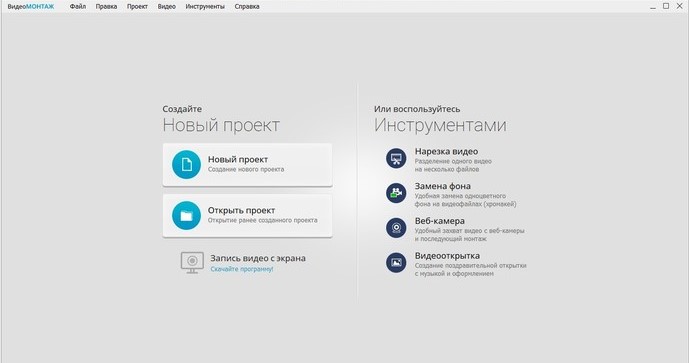
Запустите программу и нажмите «Новый проект». На следующем этапе используйте «Добавить видео и фото», выберите файл в проводнике и дождитесь появления клипа на монтажном столе. До кадрирования пролистайте ролик: это позволит сразу увидеть, насколько сильно двигается объект и можно ли оставить одну рамку на всю длительность.
Шаг 2. Откройте кадрирование и выделите нужную область
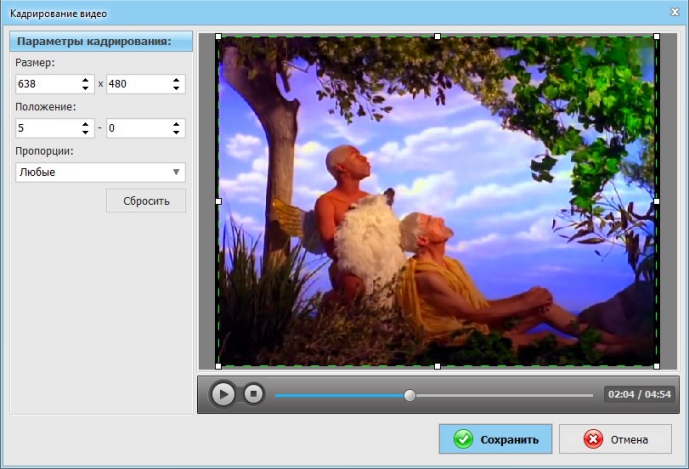
Выделите клип и перейдите к инструменту «Кадрирование». В окне кадрирования растяните прямоугольник так, чтобы внутри осталась только полезная часть изображения. В левой панели можно уточнить размер и положение численно, а список пропорций помогает удержать заданную форму кадра.
Шаг 3. Проверьте композицию, а не только отсутствие лишних краёв
Переместите рамку так, чтобы вокруг главного объекта осталось естественное пространство. При переводе горизонтального материала в более узкую композицию сначала защищайте лицо, руки и предмет, с которым взаимодействует человек, а уже затем заполняйте кадр. Для интервью не прижимайте глаза к верхней границе; для предметной съёмки следите, чтобы края товара не касались рамки после масштабирования.
Пройдите клип по таймлайну в нескольких местах. Если герой покидает рамку, постоянное кадрирование для этого фрагмента не подходит: лучше выбрать редактор с анимацией положения или автоматическим сопровождением объекта. Не компенсируйте это чрезмерно широким прямоугольником, если итог всё равно должен быть вертикальным.
Шаг 4. Сохраните проект и выведите отдельный файл
Подтвердите кадрирование кнопкой «Сохранить». Затем сохраните сам проект через меню файла, чтобы геометрию можно было изменить позже. Для готового ролика нажмите «Сохранить видео» и выберите подходящий вариант экспорта. Редактор поддерживает, в частности, AVI, MP4, MOV и MKV. После вывода откройте новый файл отдельно от проекта и проверьте первые и последние секунды, а также самый крупный план.
Ожидаемый результат: края за пределами выбранной рамки не видны, длительность клипа от этой операции не меняется, а проект остаётся редактируемым. Типичная ошибка: пользователь уменьшает рамку слишком сильно и затем экспортирует её в большое разрешение. Исправление — вернуться к кадрированию, увеличить полезную область и повторить вывод; исходный файл при этом остаётся нетронутым.
Способ 2. Adobe Premiere Pro: точные проценты, Fill и Fit
В актуальном Premiere кадрирование доступно в свойствах выбранного клипа: значения Left, Top, Right и Bottom задают долю изображения, которая отсекается с каждой стороны. Для классического рабочего процесса тот же Crop находится среди Transform Effects. Такой подход удобен, когда кадрирование является частью большого монтажа и требуется связать его с масштабом, положением и анимацией.
Шаг 1. Поместите клип в последовательность
Создайте или откройте проект, импортируйте файл и перетащите его на Timeline. Выделите именно тот клип, который должен измениться. Если панель свойств закрыта, откройте её через меню Window. В текущем интерфейсе для выбранного видео доступны Transform и Crop; значения кадрирования вводятся по сторонам.
Шаг 2. Задайте границы кадра
Увеличивайте Left, Top, Right или Bottom до тех пор, пока ненужная область не исчезнет. Числовые значения полезны для симметричного результата: например, одинаковые проценты слева и справа сохраняют оптический центр лучше, чем случайное перетаскивание рамки. После кадрирования используйте Fit или Fill в зависимости от задачи: Fit стремится показать материал в пределах кадра, а Fill заполняет доступную область.
Шаг 3. Для старого или привычного рабочего процесса примените Crop как эффект
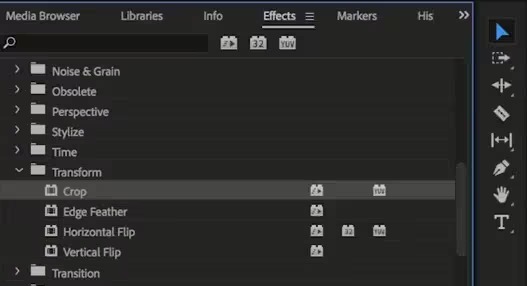
Откройте Window → Effects, найдите Crop и перетащите эффект на клип. Затем откройте Effect Controls и настройте стороны кадрирования. Этот вариант полезен в проектах, где уже используются другие эффекты и удобнее держать все параметры одного клипа в Effect Controls. Свойства эффекта можно анимировать по времени, поэтому рамка способна следовать за движущимся объектом.
Шаг 4. Просмотрите весь проблемный фрагмент и экспортируйте
Поставьте воспроизведение за несколько секунд до начала кадрирования и досмотрите до конца изменённого участка. Контролируйте не только положение героя, но и графику поверх изображения. После проверки экспортируйте проект с целевым разрешением и кодеком. Само значение Crop не определяет качество финального файла: на него также влияют масштабирование, разрешение последовательности и параметры кодирования.
Для более широкого понимания рабочего пространства полезен отдельный разбор профессионального видеомонтажа в Premiere.
Плюсы:
- числовые значения по четырём сторонам дают воспроизводимую геометрию;
- Crop сочетается с масштабом, положением и анимацией внутри монтажного проекта;
- Fill и Fit помогают осознанно выбрать между заполнением холста и сохранением большего участка исходника.
Минусы:
- для одной короткой операции требуется полноценный проект и монтажный интерфейс;
- сильное увеличение обрезанного фрагмента не восстанавливает потерянные исходные пиксели.
Способ 3. Clideo: кадрирование в браузере
Clideo подходит для ситуации, когда устанавливать редактор не требуется. Инструмент Crop работает в браузере: файл загружается в сервис, затем пользователь выбирает готовое соотношение сторон или задаёт точный размер области в пикселях. Это удобно для одного клипа, но исходник передаётся на удалённый сервис, поэтому для конфиденциального материала локальный редактор предпочтительнее.
Шаг 1. Загрузите видео и дождитесь появления превью
Откройте инструмент кадрирования и нажмите Choose file либо перетащите файл в окно. После загрузки появится рабочая область с изображением и рамкой. Не переходите к экспорту сразу после загрузки: сначала выберите стоп-кадр, на котором хорошо видны объект и лишние края.
Шаг 2. Выберите пропорцию или точный размер
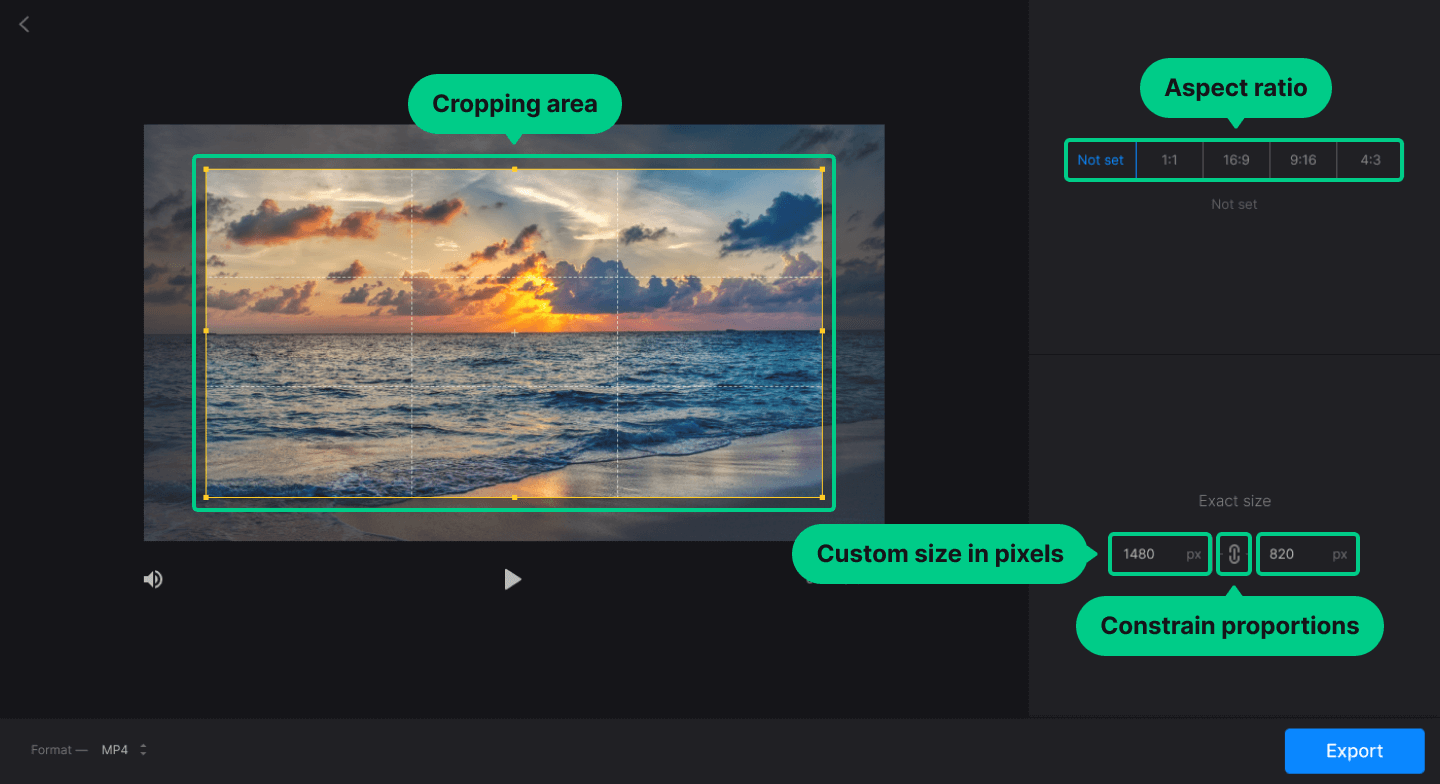
Справа доступны варианты 1:1, 16:9, 9:16 и 4:3, а режим Not set оставляет свободное кадрирование. В полях точного размера можно ввести ширину и высоту в пикселях. Значок связи между полями удерживает пропорции, поэтому изменение одной стороны пересчитывает другую.
Шаг 3. Переместите рамку и экспортируйте
Перетаскивайте границы рамки и само выделение, пока главный объект не займёт нужное положение. Затем выберите формат результата и нажмите Export. После обработки скачайте готовый файл и откройте его локально. Проверка обязательна: браузерное превью показывает композицию, но окончательный размер и кодирование нужно оценивать по скачанному файлу.
Способ 4. iMovie: Crop to Fill на Mac и масштабирование на iPhone
На Mac iMovie использует понятную логику: клип выделяется на таймлайне, затем в панели над окном просмотра выбирается кадрирование и режим Crop to Fill. Для видеоклипа рамка сохраняет соотношение 16:9. На iPhone и iPad кадр можно приблизить жестом и сместить внутри области просмотра.
На Mac: выделите клип и включите Crop to Fill
Добавьте ролик в проект, выделите его на таймлайне и нажмите кнопку Cropping над viewer. Выберите Crop to Fill. В окне появится регулируемая рамка. Измените её размер и положение так, чтобы нужная часть изображения осталась внутри, затем нажмите кнопку применения с галочкой.
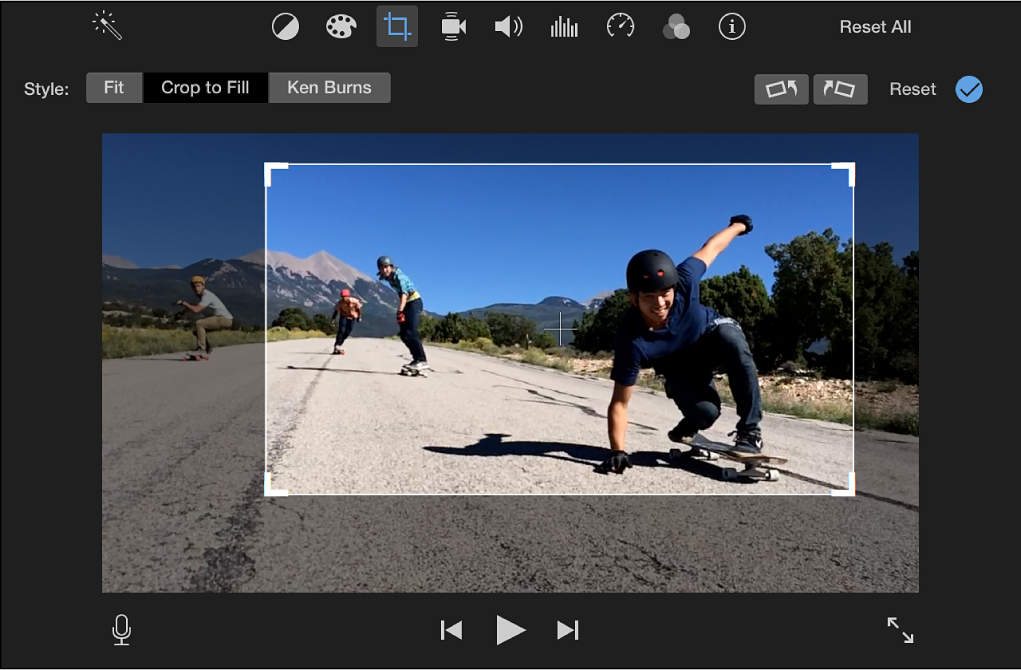
Если нужно вернуть весь исходный кадр, используйте Fit. Когда соотношение сторон материала отличается от формата проекта, при Fit по краям могут появиться поля: это нормальный результат вписывания, а не ошибка экспорта. Crop to Fill, напротив, заполняет кадр ценой отсечения части изображения.
На iPhone или iPad: используйте Zoom Control
Выделите клип на таймлайне и нажмите кнопку Zoom Control в области просмотра. Разведите пальцы, чтобы увеличить изображение, и перетащите его, выбирая нужную композицию. Запустите воспроизведение и убедитесь, что объект не уходит за край. Такой метод удобен для короткого мобильного монтажа, но точные числовые значения кадрирования здесь не являются основным способом управления.
Для освоения остального интерфейса пригодится подробный разбор iMovie для начинающих авторов.
Способ 5. Kapwing: Crop слоя и изменение холста
В Kapwing кадрирование слоя и изменение размера проекта — разные действия. Это полезно при подготовке одного исходника под несколько площадок: сначала можно выбрать, какая часть видео видна внутри слоя, затем задать форму самого холста. Редактор работает в браузере и не требует установки настольного приложения.
Шаг 1. Загрузите материал и выделите видеослой
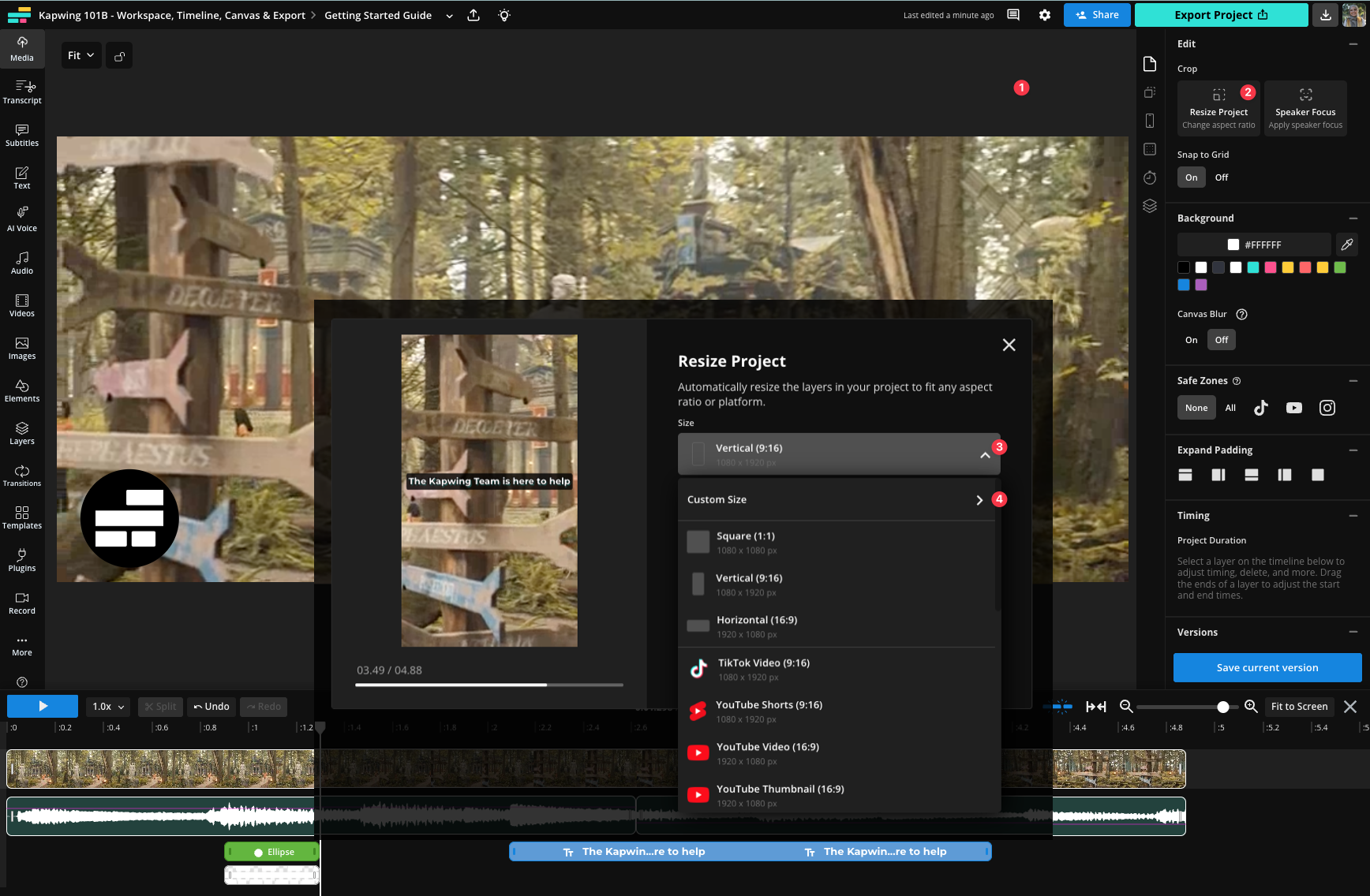
Создайте проект, загрузите файл и поместите видео в рабочую область. Щёлкните по самому видеослою, чтобы справа появились его параметры. Команда Crop находится в панели редактирования выбранного слоя.
Шаг 2. Обрежьте слой
Нажмите Crop и тяните края или углы пунктирной рамки. Само выделение можно перемещать, чтобы оставить нужную область. Для стандартных форматов используйте пресеты. После подтверждения оцените, как обрезанный слой расположен относительно холста: кадрирование слоя само по себе не всегда означает, что холст уже имеет нужные 9:16 или 1:1.
Шаг 3. При необходимости измените размер проекта
Для смены формата холста используйте Resize Canvas или Resize Project в зависимости от текущего экрана редактора. Выберите готовое соотношение сторон либо пользовательский размер. При переводе 16:9 в 9:16 сравните два подхода: Fill and Crop заполняет вертикальную область с отсечением краёв, а Fit to Center сохраняет больше исходника и оставляет свободное пространство.
Шаг 4. Экспортируйте и сравните версии
Нажмите Export Project. Если из одного ролика нужны несколько форматов, не перестраивайте единственный проект вслепую: сохраните или продублируйте версию перед следующим изменением холста. Так горизонтальный вариант останется доступным, а вертикальный можно кадрировать агрессивнее без риска потерять предыдущую композицию.
Способ 6. Wondershare Filmora: Crop and Zoom с пресетами и Custom
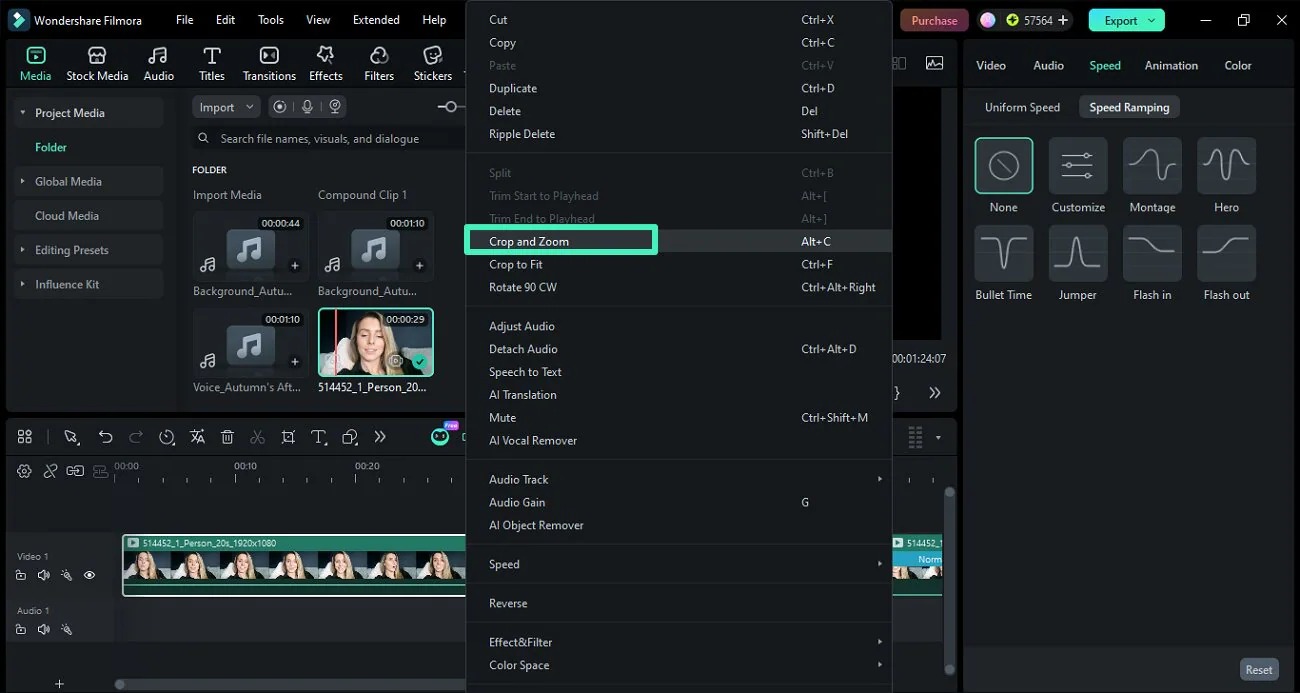
В Filmora кадрирование вынесено в отдельную панель Crop and Zoom. Текущая версия для Windows позволяет открыть её кнопкой Crop или через контекстное меню клипа. В панели доступны 16:9, 4:3, 9:16, 1:1, 3:4, 21:9, 4:5 и пользовательский размер. Это делает способ удобным, когда нужно быстро получить несколько распространённых форматов без расчёта процентов по сторонам.
Шаг 1. Создайте проект и поместите клип на таймлайн
На стартовом экране выберите New Project, импортируйте файл и перетащите его на дорожку. Выделите клип. Кадрирование применяется к выбранному материалу, поэтому в проекте с несколькими фрагментами сначала убедитесь, что активен нужный участок таймлайна.
Шаг 2. Откройте Crop and Zoom
Нажмите значок Crop над таймлайном или щёлкните клип правой кнопкой и выберите Crop and Zoom. Не путайте этот пункт с Crop to Fit и с вкладкой Pan & Zoom: обычный Crop задаёт статичную видимую область, а Pan & Zoom создаёт движение между начальной и конечной рамками.
Шаг 3. Выберите пропорцию и область
В окне кадрирования выберите подходящий пресет или Custom, затем растяните и переместите рамку. Для вертикальной версии не ориентируйтесь только на центр: лицо и объект действия могут находиться в разных частях широкого исходника. После выбора нажмите Apply.
Шаг 4. Проверьте результат в окне просмотра
Запустите клип на таймлайне. Если герой перемещается, статичная рамка может перестать работать через несколько секунд. В таком случае используйте анимацию или автоматическое перекадрирование вместо попытки найти один компромиссный прямоугольник. Для статичного плана достаточно вернуть Crop and Zoom, поправить область и снова применить её.
Связанные возможности редактора подробно разобраны в материале о монтаже видео и работе с фотографиями в Filmora.
Способ 7. CapCut: Crop в настольном редакторе
В CapCut Desktop кадрирование находится непосредственно в монтажном рабочем процессе. После импорта клип переносится на таймлайн, затем открывается Crop, где область меняется маркерами, а форму можно выбрать из готовых соотношений сторон. Этот путь особенно понятен при подготовке вертикального ролика из широкого исходника.
Шаг 1. Импортируйте видео
На стартовом экране нажмите Create project, затем Import и добавьте файл. Перетащите клип на таймлайн. До изменения кадра установите курсор на момент, где главный объект занимает максимальную площадь: если рамка безопасна на сложном кадре, проще оценить запас по краям.
Шаг 2. Откройте Crop и настройте рамку
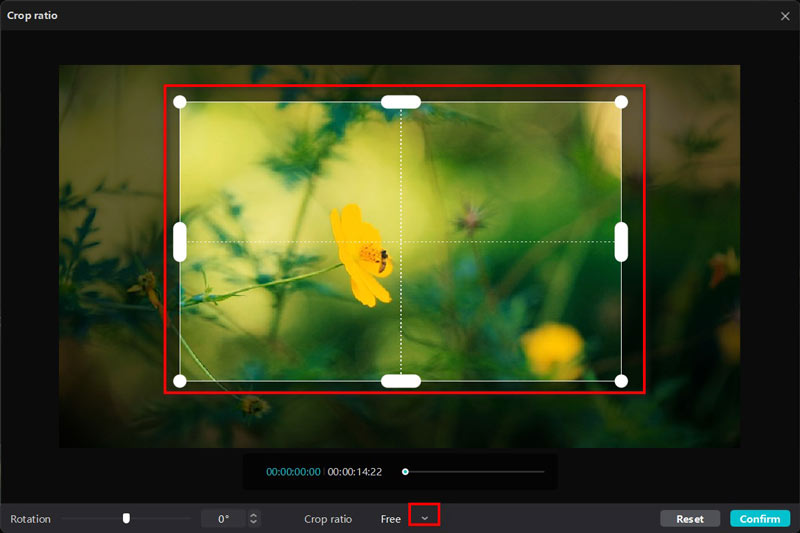
Выделите клип и нажмите Crop в панели инструментов. В появившемся окне потяните углы или стороны рамки, переместите её на нужный участок и выберите соотношение сторон. Для ручного режима используется Free, для типового вертикального варианта можно выбрать 9:16. Поворот находится в том же окне.
Шаг 3. Подтвердите и экспортируйте
Нажмите Confirm, просмотрите клип на таймлайне и затем используйте Export в правом верхнем углу. В окне экспорта отдельно проверяются разрешение, частота кадров, битрейт и кодек. Не повышайте эти параметры автоматически только потому, что кадр стал крупнее: экспорт 4K не добавляет исходную детализацию участку, который был вырезан из Full HD.
Для движущегося человека в CapCut также используется Auto Reframe: этот инструмент анализирует сцену и удерживает значимый объект в кадре при смене формата. Результат всё равно нужно просмотреть целиком, особенно в местах, где в кадре одновременно появляются два человека или объект быстро пересекает сцену.
Более широкий набор функций описан в разборе версий и монтажных инструментов CapCut.
Способ 8. Avidemux: Crop через видеофильтр
Avidemux полезен, когда нужен не большой монтажный проект, а технически понятное кадрирование с числами по четырём сторонам. Редактор работает в Windows, macOS и Linux. Важное отличие от простой нарезки: фильтры не применяются в режиме Video Output: Copy. Перед Crop нужно выбрать видеокодер, поэтому изменённое изображение будет перекодировано при сохранении.
Шаг 1. Откройте файл и выберите видеокодер
Загрузите ролик через File → Open. В левой части главного окна найдите Video Output. Если там стоит Copy, выберите подходящий кодер. Это обязательное условие для работы видеофильтров: Copy переносит исходный видеопоток без изменения изображения, а Crop требует сформировать новые кадры.
Шаг 2. Добавьте фильтр Crop
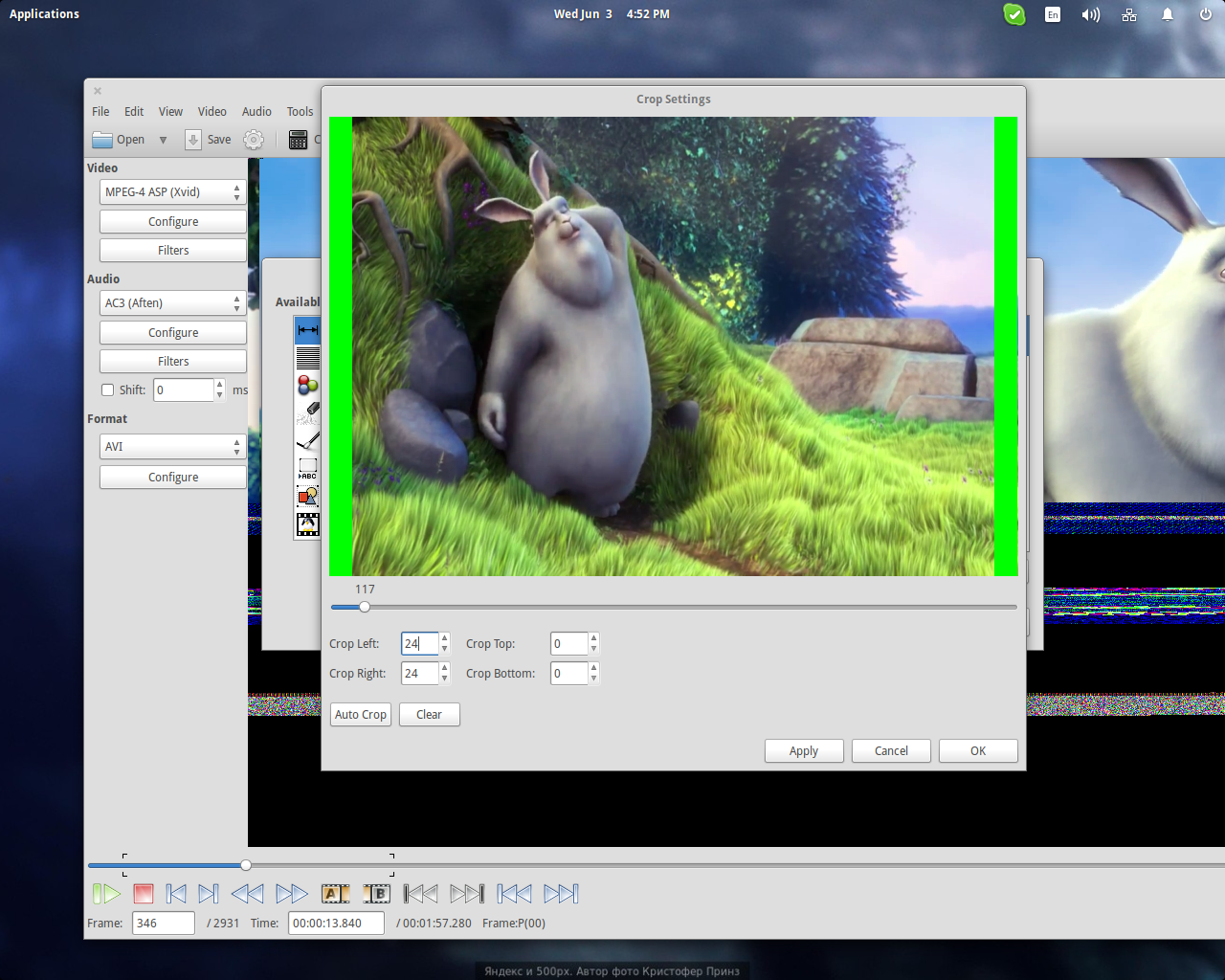
Нажмите Filters в блоке Video Output или откройте Video → Filters. В Video Filter Manager перейдите к группе Transform и добавьте Crop. Откроется окно с предварительным просмотром и четырьмя числовыми полями.
Шаг 3. Задайте отступы по четырём сторонам
Введите значения Crop Left, Crop Right, Crop Top и Crop Bottom. Кнопка Apply показывает отсекаемую область зелёным цветом. Для материала с ровными чёрными границами можно проверить Auto Crop; на шумном аналоговом захвате точнее контролировать края вручную.
Шаг 4. Проверьте итоговый размер и сохраните файл
После настройки закройте окно Crop с подтверждением, вернитесь в Video Filter Manager и убедитесь, что фильтр появился в списке активных. Затем закройте менеджер фильтров, выберите контейнер вывода и сохраните результат через File → Save. До длинного кодирования полезно проверить короткий фрагмент: ширина и высота после Crop должны соответствовать расчёту исходного размера минус отрезанные пиксели.
Ожидаемый результат: кадр уменьшается ровно на заданное число пикселей по каждой стороне. Типичная ошибка: пользователь оставляет Video Output в Copy и не может задействовать фильтр. Исправление — выбрать видеокодер, заново открыть Filters и добавить Crop; исходник при этом не перезаписывается, если сохранять результат под новым именем.
Способ 9. Movavi Video Editor: ручной Crop и Auto crop
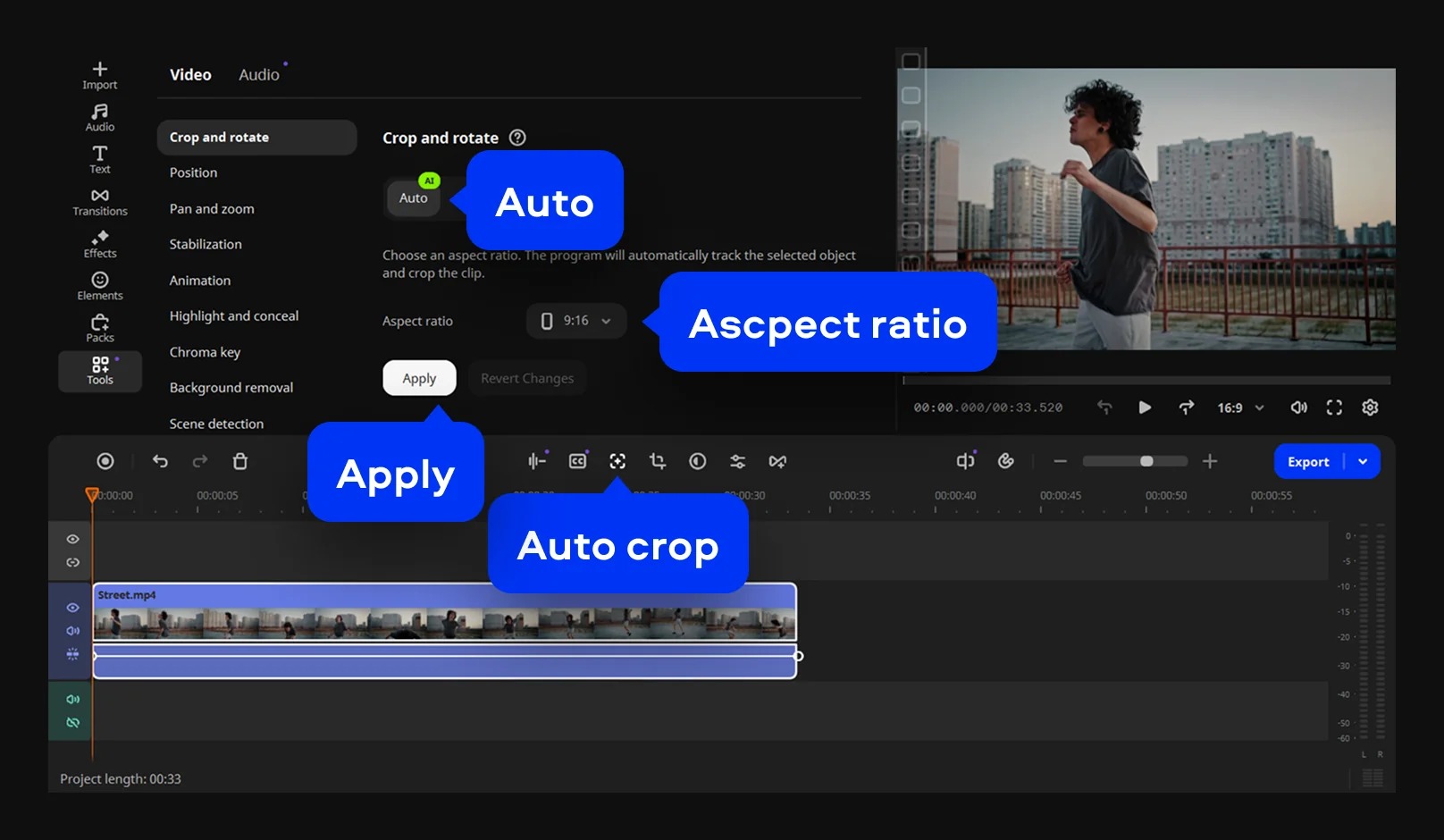
В актуальном Movavi Video Editor есть два разных маршрута. Ручное кадрирование подходит для неподвижной композиции: пользователь двигает границы маски и сам выбирает, что останется. Auto crop рассчитан на переформатирование, при котором программа отслеживает главный объект и перестраивает кадр под выбранное соотношение сторон.
Ручной вариант
Добавьте видео через Add Files, поместите его на таймлайн и выделите клип. Откройте инструмент Crop, затем потяните границы маски и переместите рамку в нужное место. Нажмите Apply и просмотрите клип. Этот способ предсказуем для штатива, скринкаста и предметного плана, где композиция существенно не меняется.
Автоматический вариант
Выделите клип, откройте Auto crop, перейдите в режим Auto, выберите нужное Aspect ratio и нажмите Apply. Редактор анализирует видео и отслеживает выбранный или главный объект, меняя область кадрирования по ходу ролика. Это сокращает ручную работу при переводе горизонтального материала в вертикальный, но не отменяет контроль результата.
Как проверить Auto crop
Просмотрите не только спокойные участки, но и вход героя в кадр, резкое движение камеры, перекрытие одного человека другим и сцену с несколькими лицами. Автоматический алгоритм решает геометрическую задачу, но монтажное решение остаётся за автором: нужный объект может быть не самым крупным или центральным. При ошибке вернитесь к ручному Crop для конкретного участка либо разделите клип и настройте фрагменты отдельно.
Отдельно можно изучить форматы и практические ограничения Movavi Video Editor, если кадрирование является только одним этапом большого проекта.
Задача → способ → результат: четыре типичных сценария
Выбор редактора важен меньше, чем правильное определение задачи. Один и тот же инструмент может давать аккуратный результат в статичном интервью и неудачный — в спортивной сцене, если рамка не следует за человеком. Ниже — практическая матрица, которая связывает цель с типом кадрирования и проверкой.
| Задача | Что делать | Подходящий тип инструмента | Что проверить |
|---|---|---|---|
| Убрать пустой край или случайный предмет сбоку | Статично сузить рамку без смены формата проекта | ВидеоМОНТАЖ, iMovie, Clideo | Не обрезаны ли руки, подписи и важные детали на протяжении клипа |
| Сделать 9:16 из 16:9 | Выбрать вертикальный холст, затем заново скомпоновать область | Premiere, Filmora, CapCut, Kapwing | Остаётся ли главный объект внутри вертикального окна во время движения |
| Следовать за человеком | Использовать Auto crop, Auto Reframe или анимированное положение | Movavi, CapCut, Premiere | Нет ли скачков рамки и переключения на другой объект |
| Сохранить весь широкий кадр в вертикальном файле | Не обрезать, а вписать изображение с полями или фоном | Редактор с Fit/Resize Canvas | Не стало ли изображение слишком мелким и читаются ли титры |
Горизонтальное интервью в вертикальный клип
Сначала выберите 9:16 как форму проекта, затем оцените, где находится лицо. При одном собеседнике можно оставить вертикальную рамку вокруг головы и корпуса. При двух людях простой центрированный Crop часто отрезает одного из участников; вместо него понадобится динамическое перекадрирование, монтаж между крупными планами или сохранение широкого кадра внутри вертикального фона.
Запись экрана с лишними панелями
Для скринкаста выгодно кадрировать только интерфейс, который нужен зрителю, но нельзя отрезать элементы, к которым дальше обращается инструкция. Перед экспортом прокрутите весь ролик и проверьте положение курсора, всплывающих меню и системных уведомлений. Если нужная область меняется, разделите запись на фрагменты и кадрируйте их отдельно.
Предметное видео
У товара важно сохранять геометрию и воздух вокруг контура. Слишком плотный Crop делает предмет визуально «зажатым», а при повороте на столе край может выйти за рамку. Проверяйте не только центр, но и крайние положения объекта. Если ролик предназначен для карточки товара, оставьте место для текста или графики, которые будут добавлены позже.
Съёмка с чёрными полосами
Остановитесь на кадре и определите, являются ли полосы реальными пикселями исходника. Если они встроены, Crop по сторонам действительно их удалит. Если полосы создаёт viewer из-за несовпадения форматов, кадрирование исходника не требуется: измените способ вписывания клипа или параметры холста. Это сохраняет больше изображения.
Почему после кадрирования видео иногда выглядит мягче
Кадрирование не создаёт новые детали. После удаления краёв редактор использует только пиксели, оставшиеся внутри рамки, а затем масштабирует их до разрешения проекта. Поэтому оценивать качество нужно не по надписи «1080p» или «4K» в окне экспорта, а по тому, сколько исходных пикселей фактически осталось.
Пример с исходником 4K
Широкий кадр 3840×2160 имеет соотношение 16:9. Если из него сделать вертикальную область 9:16, сохранив всю высоту 2160 пикселей, ширина такой области составит примерно 1215 пикселей. При выводе 1080×1920 оставшаяся область уменьшается по обеим сторонам: запас разрешения есть, поэтому вертикальная Full HD-версия может выглядеть детально при хорошем исходнике и корректном кодировании.
Пример с исходником Full HD
У кадра 1920×1080 вертикальная область 9:16 при сохранении полной высоты имеет ширину примерно 608 пикселей. Чтобы вывести её как 1080×1920, редактор должен увеличить выбранный участок примерно в 1,78 раза по каждой стороне. Файл технически будет иметь 1080×1920, но мелкие детали не станут такими же, как у видео, изначально снятого с большим запасом разрешения.
Битрейт не заменяет исходную детализацию
Высокий битрейт помогает меньше портить уже имеющееся изображение при кодировании, но не восстанавливает волосы, текстуру ткани или мелкий текст, которые потерялись из-за сильного увеличения. Аналогично экспорт 4K не превращает узкий участок Full HD в настоящий 4K-источник. Сначала сохраняйте достаточную площадь исходника, затем подбирайте разумные параметры вывода.
Один экспорт лучше цепочки повторных экспортов
Выполняйте кадрирование внутри исходного проекта и экспортируйте финальную версию один раз. Схема «экспорт → новый проект → ещё один Crop → новый экспорт» добавляет повторное кодирование и усложняет контроль качества. Если нужны горизонтальная и вертикальная версии, лучше сохранить две монтажные ветки, которые обращаются к исходным файлам.
Как работать с движущимся объектом
Статичная рамка задаётся один раз и остаётся на месте. Она подходит для лекции с неподвижной камерой, предметной съёмки на штативе, скринкаста и большинства сцен, где объект не пересекает кадр. Для прогулки, спорта, съёмки с панорамированием или разговора нескольких людей рамка должна меняться во времени.
Есть два подхода. Первый — вручную анимировать положение и масштаб: редактор хранит значения в разных точках времени и плавно меняет их между ними. Такой способ даёт полный контроль и полезен в Premiere, когда важно заранее решить, кого именно держать в центре. Второй — автоматическое перекадрирование: Movavi Auto crop и CapCut Auto Reframe анализируют сцену и пытаются сопровождать значимый объект.
Автоматика особенно полезна для первого прохода, но её результат нельзя оценивать по одному кадру. Просмотрите моменты пересечения людей, резкого поворота камеры, появления крупного предмета на переднем плане и выхода героя за границу. Ошибка автоматического выбора обычно проявляется именно в переходной сцене, а не в спокойной середине дубля.
Если рамка начинает метаться между двумя людьми, разделите клип в монтажно оправданной точке и задайте композицию для каждого участка отдельно. Для диалога часто естественнее сделать монтажный переход между участниками, чем заставлять вертикальную рамку постоянно ездить слева направо.
Дерево диагностики: что исправлять, если результат не устраивает
| Симптом | Что проверить | Причина | Исправление |
|---|---|---|---|
| Герой выходит за край | Просмотреть весь клип с активной рамкой | Статичный Crop применён к подвижной сцене | Анимировать положение, включить автоматическое перекадрирование или разделить клип |
| После Crop остались чёрные полосы | Определить, видны ли полосы в самом исходном файле | Поля создаёт холст, а не пиксели исходника | Использовать Fill либо изменить формат проекта вместо дополнительного Crop |
| Лица выглядят растянутыми | Сравнить исходные и итоговые пропорции | Изображение масштабировано независимо по ширине и высоте | Вернуть пропорциональное масштабирование и кадрировать лишнюю область |
| Картинка стала мягкой | Оценить размер выбранной области в исходных пикселях | Маленький фрагмент увеличен до большого разрешения | Расширить рамку, уменьшить итоговое разрешение или взять исходник большего разрешения |
| Обрезались субтитры | Посмотреть слой текста и встроенные подписи | Титры находились у старого края кадра | Переместить редактируемый текст; для встроенного текста выбрать более широкую рамку |
| Экспорт имеет не тот формат кадра | Сверить Crop и параметры холста/последовательности | Обрезан слой, но не изменено соотношение сторон проекта | Задать нужный холст 9:16, 1:1 или другой формат и повторно проверить позицию |
| Изменился только один фрагмент | Проверить выделение клипов на таймлайне | Crop применён к одному клипу | Скопировать параметры на нужные фрагменты либо настроить их по отдельности |
| Автоматическая рамка дёргается | Посмотреть переходы между объектами | Алгоритм меняет объект сопровождения | Разделить сцену и зафиксировать ручную композицию на проблемном участке |
| Avidemux не применяет Crop | Проверить Video Output | Оставлен режим Copy | Выбрать видеокодер, затем снова открыть Filters и добавить Crop |
При любой ошибке сначала вернитесь к проекту, а не пытайтесь «чинить» уже экспортированный файл новым кадрированием. Это сохраняет исходное разрешение и уменьшает количество повторных перекодирований.
Чек-лист перед экспортом
- Просмотрите каждый кадрированный клип от начала до конца на скорости 1×.
- Убедитесь, что лицо, руки, товар, курсор и другие значимые объекты не пересекают границы.
- Проверьте титры, логотипы и встроенные подписи после смены соотношения сторон.
- Сравните Crop с режимом Fit: иногда поля лучше, чем потеря важной части изображения.
- Сверьте форму проекта и форму экспорта. Вертикальный монтаж должен выводиться с вертикальными размерами, а не только с узко обрезанным слоем внутри широкого холста.
- Не повышайте частоту кадров без монтажной причины.
- Выберите разрешение, которое соответствует реальному запасу исходных пикселей после кадрирования.
- Сохраните проект до финального рендера, чтобы при необходимости изменить рамку.
- Экспортируйте короткий тестовый участок при тяжёлом проекте и проверьте его в отдельном проигрывателе.
- После полного экспорта сравните начало, середину и конец готового файла с таймлайном.
Вопросы о кадрировании видео
Можно ли кадрировать видео вообще без перекодирования?
Пространственное кадрирование меняет пиксели каждого кадра, поэтому готовое изображение нужно сформировать заново. Режимы без перекодирования встречаются при временной нарезке совместимых потоков, но это другая операция. Для Crop ориентируйтесь на корректный экспорт, а не на обещание полностью избежать обработки изображения.
Можно ли кадрировать без потери качества?
Можно избежать лишней деградации, если у исходника есть запас разрешения и экспорт настроен разумно. Но сам Crop уменьшает доступную площадь исходного изображения. Когда маленький участок растягивается до большого размера, деталей становится меньше относительно итогового кадра. Поэтому формулировку «без потерь» нужно оценивать по реальному масштабу, а не только по разрешению выходного файла.
Чем Crop отличается от Zoom?
Crop определяет, какая прямоугольная часть исходника видна. Zoom или Scale изменяет размер этой видимой части внутри холста. Многие редакторы после кадрирования автоматически увеличивают оставшийся фрагмент, поэтому визуально операции кажутся одной. Для точной работы полезно контролировать их отдельно.
Как убрать чёрные полосы и не отрезать полезное изображение?
Сначала откройте исходный файл и выясните, входят ли полосы в само изображение. Встроенные полосы можно отсечь. Поля, которые создаёт проигрыватель или холст проекта, устраняются режимом Fill либо сменой формата проекта. В последнем случае Crop не является первым действием.
Как кадрировать только часть ролика?
Разделите клип на таймлайне перед началом и после конца нужного участка, затем примените кадрирование к получившемуся фрагменту. В редакторах с анимацией можно вместо разрезания менять параметры во времени, но для простого одноразового изменения отдельный фрагмент легче проверять и откатывать.
Что выбрать для вертикального видео: ручной Crop или Auto Reframe?
Ручной Crop даёт предсказуемую композицию, когда объект почти не двигается или автор точно знает, что должно остаться в кадре. Автоматическое перекадрирование полезнее при движении, но требует полного просмотра результата. Для сложной сцены разумно начать с автоматики, затем вручную исправить проблемные участки.
Почему после кадрирования длительность не изменилась?
Потому что Crop работает с пространством кадра, а не со временем. Чтобы сократить ролик, нужен Trim, Split или другой инструмент временной обрезки. Это отдельная операция и её лучше выполнять осознанно, чтобы не перепутать геометрию изображения с длиной монтажа.
Как действовать в конкретной ситуации
Для простого локального кадрирования на Windows достаточно ВидеоМОНТАЖа: создайте проект, выделите полезную область, проверьте весь клип и экспортируйте отдельный файл. В большом монтажном проекте Premiere даёт числовой Crop, Fill/Fit и анимацию. Для технического удаления точно заданного числа пикселей без многодорожечного монтажа подходит Avidemux. На Mac статичный Crop to Fill доступен в iMovie, а в браузере ту же базовую задачу решают Clideo и Kapwing.
Когда исходник нужно превратить из 16:9 в 9:16 и герой двигается, статичной рамки уже недостаточно. В этом случае используйте ручную анимацию или автоматическое перекадрирование в Movavi, CapCut либо другом редакторе с аналогичным управлением. В Filmora статичную область удобно задавать через Crop and Zoom с готовыми пропорциями, а для движения используются отдельные инструменты.
Перед финальным выводом сделайте одну обязательную проверку: посмотрите кадрированный фрагмент целиком в целевом соотношении сторон. Если композиция стабильна, значимые детали не пересекают границы, титры читаются, а выбранная область имеет достаточный запас пикселей для нужного разрешения, проект готов к экспорту. Если хотя бы один из этих пунктов нарушен, исправляйте рамку в проекте, а не повторно обрезайте уже готовый файл.












