


Эффект на видео стоит добавлять не ради самого фильтра, а под конкретную задачу: выровнять настроение нескольких кадров, стилизовать материал под плёнку, сделать размытие, добавить световые частицы, изменить движение или выделить короткий фрагмент. Рабочий порядок почти всегда одинаков: сначала собрать и подрезать монтаж, затем выбрать нужный участок, применить эффект, настроить его интенсивность и только после проверки экспортировать ролик. Ниже показан этот процесс в «ВидеоМОНТАЖ», а затем — в других редакторах, которые регулярно встречаются в инструкциях по теме.
Сразу отделите эффекты от переходов. Эффект меняет сам клип или отдельный слой: цвет, резкость, геометрию, прозрачность, частицы, зерно и другие свойства. Переход оформляет стык двух фрагментов. В рассмотренных редакторах фильтр — это готовая цветовая или стилистическая обработка; часть программ отделяет фильтры от остальных эффектов, а часть помещает их в общий каталог. Наложение, или overlay, — это второй визуальный слой поверх основного видео. Такое различие важно: искать «VHS» нужно в эффектах или фильтрах, а плавную смену двух сцен — в переходах.
- Как выбрать способ для своей задачи
- Подготовка: что сделать до наложения эффекта
- Основной способ: ВидеоМОНТАЖ
- Шаг 1. Добавьте видео и выделите нужный фрагмент
- Шаг 2. Откройте каталог эффектов
- Шаг 3. Отрегулируйте силу готового пресета
- Шаг 4. Соберите свой вариант в «Ручных настройках»
- Шаг 5. Настройте параметры слоя и порядок обработки
- Шаг 6. Проверьте границы и сохраните результат
- Альтернативные редакторы: тот же принцип, другой уровень контроля
- Adobe Premiere — точная настройка и анимация параметров
- ВидеоМАСТЕР — фильтр перед конвертацией
- ВидеоШОУ — слои свечения, частицы и декоративная анимация
- VSDC Free Video Editor — эффект как объект на временной шкале
- CapCut Desktop — отдельная дорожка видеоэффекта
- Microsoft Clipchamp — эффекты и фильтры в браузере
- Практикум: восемь типовых задач с эффектами
- 1. Эффект только на несколько секунд
- 2. Стилизация под старую плёнку или VHS
- 3. Единый цвет для кадров одной сцены
- 4. Постепенное усиление эффекта
- 5. Световые частицы поверх кадра
- 6. Размытие как самостоятельный эффект
- 7. Эффект поверх человека или объекта
- 8. Один повторяемый стиль для серии
- Как понять, что эффект действительно улучшает ролик
- Диагностика: эффект не работает или выглядит неправильно
- Чек-лист перед экспортом
- Частые вопросы
- Можно ли наложить эффект только на часть видео?
- Чем фильтр отличается от видеоэффекта?
- Нужно ли применять эффект до цветокоррекции или после?
- Портит ли эффект качество видео?
- Как убрать эффект, если результат не понравился?
- Какой способ выбрать для первого раза?
- Итог
- Предложить модель для рейтинга
Как выбрать способ для своей задачи
| Способ | Где работает | Как устроены эффекты | Когда удобен |
|---|---|---|---|
| ВидеоМОНТАЖ | Windows | Готовые пресеты с регулировкой силы и ручная сборка нескольких слоёв обработки | Когда нужен понятный русскоязычный процесс и быстрый визуальный результат |
| Adobe Premiere | Windows, macOS | Эффекты перетаскиваются на клип и детально настраиваются в Effect Controls, параметры можно анимировать во времени | Для точного монтажа, повторяемых пресетов и сложных проектов |
| ВидеоМАСТЕР | Windows | Готовые стили в отдельном меню «Эффекты» плюс базовые улучшения изображения | Когда обработка совмещается с конвертацией и нужен короткий маршрут до сохранения |
| ВидеоШОУ | Windows | Готовые эффекты, слои свечения и анимация параметров | Для декоративной графики, частиц, поздравительных и слайдовых роликов |
| VSDC Free Video Editor | Windows | Эффект создаётся как отдельный объект на шкале времени и имеет собственные свойства | Когда нужен бесплатный настольный редактор с ручной настройкой длительности эффекта |
| CapCut Desktop | Windows, macOS | Видеоэффекты и body effects размещаются на клипе или отдельной дорожке эффекта | Для короткого контента, динамичной стилизации и быстрого просмотра вариантов |
| Microsoft Clipchamp | Браузер на Windows, macOS, Linux и Chromebook; приложение Windows | Effects и Filters находятся в панели свойств выбранного клипа | Когда монтаж нужен без установки полноценного настольного пакета |
Для первой попытки достаточно десяти-пятнадцатисекундного фрагмента. На коротком участке проще оценить две вещи, которые теряются при просмотре длинного ролика: не уничтожает ли эффект детали в светах и тенях и не начинает ли он отвлекать от действия. Когда настройки найдены, их уже можно перенести на остальные подходящие клипы.
Подготовка: что сделать до наложения эффекта
Сохраните исходные файлы отдельно от экспортируемого результата и работайте внутри проекта редактора. Это особенно важно, когда ролик будет несколько раз переделываться: повторное сохранение уже сжатого файла с новым эффектом приводит к очередному перекодированию, тогда как проект хранит монтажные решения и позволяет вернуться к предыдущему варианту.
- Сначала закончите грубую нарезку. Уберите технические начала и хвосты, явные дубли и паузы. Если эффект нужен только в середине длинного плана, отделите этот отрезок разрезами до применения обработки. В «ВидеоМОНТАЖ» готовый эффект относится к выбранному фрагменту целиком, поэтому такой способ точнее, чем пытаться компенсировать длину после стилизации.
- Проверьте кадр до стилизации. Сильно недоэкспонированный или пересвеченный материал фильтр не исправляет автоматически. Сначала приведите яркость, контраст и цвет к приемлемому состоянию, затем добавляйте художественную тонировку, зерно или свечение.
- Определите роль эффекта. Для всего ролика разумнее выбрать один общий цветовой характер. Глитч, вспышка, размытие, частицы и сильная деформация лучше работают локально — как акцент в конкретном месте.
- Оставьте запас на отмену. Не сводите несколько разных вариантов в один промежуточный файл без необходимости. В редакторе легче отключить слой, вернуть параметр к исходному значению или удалить эффект, чем восстанавливать уже отрендеренный кадр.
Если перед эффектами нужно сначала точно убрать лишние края и неудачные фрагменты, пригодится отдельный разбор обрезки и кадрирования видео в браузере. Для самой инструкции ниже важен уже подготовленный клип с понятными точками начала и конца.
Основной способ: ВидеоМОНТАЖ
«ВидеоМОНТАЖ» подходит для сценария, когда нужно быстро попробовать готовую стилизацию, а затем при необходимости собрать собственный эффект из нескольких слоёв. Актуальная страница продукта указывает поддержку Windows 11, 10, 8 и 7. В интерфейсе есть две логики работы: каталог готовых эффектов и вкладка «Ручные настройки». Первая быстрее, вторая даёт контроль над сочетанием тонирования, света, виньетки, плёночного зерна и других преобразований.
Шаг 1. Добавьте видео и выделите нужный фрагмент
Импортируйте исходник в проект и разместите его на временной шкале. Просмотрите участок, где должна появиться стилизация. Если эффект требуется только на нескольких секундах, разрежьте клип в начале и в конце этого участка. После этого обработка будет применяться к отдельному фрагменту, а соседние части сохранят исходный вид.
Такой приём полезен для короткой вспышки старой плёнки, локального затемнения, цветового акцента или резкой смены стилистики. Не стоит делать длинный план полностью «винтажным», если задача — подчеркнуть один момент: локальный отрезок проще контролировать и потом заменить.
Шаг 2. Откройте каталог эффектов
Выделите клип и перейдите в «Редактировать» → «Эффекты». Слева откроется каталог, справа останется окно предпросмотра. Щелчок по пресету сразу показывает результат на выбранном материале. Категории позволяют отделить базовые цветовые варианты от более выраженной художественной обработки.
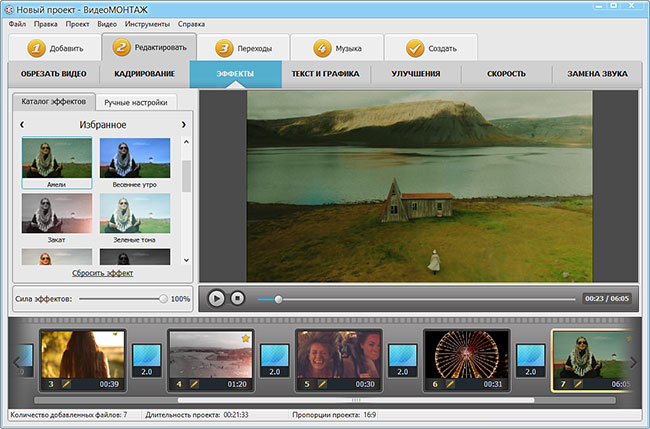
Не выбирайте эффект только по миниатюре. Один и тот же пресет по-разному ведёт себя на светлом и тёмном материале, на коже и пейзаже, при естественном и смешанном освещении. Проиграйте хотя бы несколько секунд с движением: на статичном кадре проще не заметить мерцание, чрезмерный шум или слишком резкую смену оттенка.
Шаг 3. Отрегулируйте силу готового пресета
Под каталогом находится регулировка силы эффекта со шкалой от 1 до 100%. Начните не с максимума, а с умеренного значения и сравните с исходником. Для цветовой стилизации часто важнее сохранить естественный тон кожи и детализацию, чем максимально показать сам фильтр. Сильное зерно, контрастная тонировка и глубокая виньетка быстро становятся главным объектом кадра.
Проверьте три участка: лицо или другой главный объект, яркие области и самые тёмные зоны. Если эффект делает светлые участки однотонными или превращает тени в сплошное пятно, уменьшите силу либо выберите другой пресет. Это быстрее, чем пытаться исправить чрезмерную стилизацию дополнительными слоями.
Шаг 4. Соберите свой вариант в «Ручных настройках»
Для собственной комбинации перейдите на соседнюю вкладку «Ручные настройки». Нажмите «плюс» в блоке «Эффекты», выберите нужный слой и нажмите «Добавить». После этого параметры выбранного слоя настраиваются в отдельном блоке. В списке доступны, в частности, тонирование, световые эффекты, гравюра, спрей, рельеф, виньетка, старое кино и плёночное зерно.
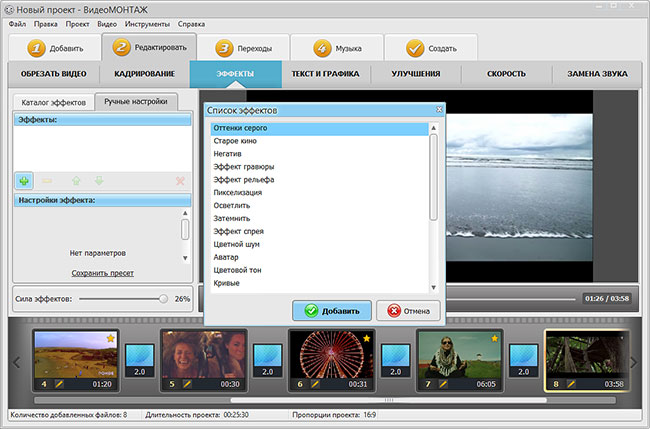
Удобный порядок — сначала привести яркость, контраст и насыщенность, затем тонировать кадр и только после этого добавлять фактуру: зерно, виньетку или стилизацию под старую плёнку. Так легче понять, какой слой изменил изображение. Если сразу сложить четыре-пять сильных преобразований, диагностика становится сложнее: непонятно, откуда появились проваленные тени, нежелательный оттенок или слишком грубая текстура.
Шаг 5. Настройте параметры слоя и порядок обработки
После добавления эффекта измените его параметры в блоке настроек. Для тонирования можно выбрать цвет, градиент или текстуру и способ наложения. Следите за общей силой композиции: два слабых слоя нередко дают более аккуратный результат, чем один максимально интенсивный. Если поверх тонировки добавляется зерно, оцените его именно во время движения — в стоп-кадре оно воспринимается иначе.
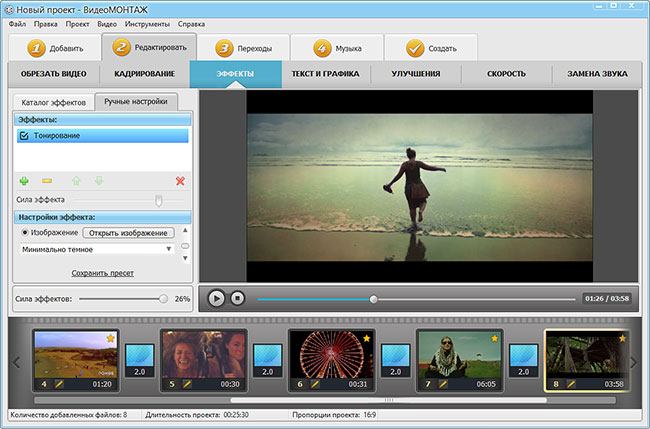
Если результат ушёл слишком далеко от исходника, используйте «Сбросить все». Это безопаснее, чем пытаться наугад компенсировать один чрезмерный эффект другим. Удачную комбинацию можно сохранить как собственный пресет; она появится в категории «Мои эффекты» и пригодится для кадров той же сцены.
Шаг 6. Проверьте границы и сохраните результат
Перед экспортом проиграйте несколько секунд до начала обработанного фрагмента, весь фрагмент и несколько секунд после него. Важно увидеть не только сам эффект, но и вход и выход из него. Если переход от чистого изображения к сильной тонировке выглядит как ошибка, либо ослабьте эффект, либо перенесите начало на монтажную склейку, где изменение оправдано сменой плана.
Экспортируйте ролик только после просмотра. Сохранённый файл откройте отдельно от редактора и проверьте начало, середину и конец, а также участок с самым выраженным эффектом. Такой контроль исключает ситуацию, когда предпросмотр выглядел правильно, а в финальном файле остался не тот фрагмент или неудачная версия проекта.
Альтернативные редакторы: тот же принцип, другой уровень контроля
Все следующие способы строятся вокруг одной монтажной логики: выделить клип, открыть библиотеку эффектов, применить обработку, настроить параметры, просмотреть результат и экспортировать. Различается не столько наличие фильтров, сколько то, где эффект живёт в проекте. В одном редакторе это свойство клипа, в другом — отдельный объект на шкале времени, в третьем — самостоятельный слой, длину которого можно растягивать мышью.
Adobe Premiere — точная настройка и анимация параметров
Актуальная настольная ветка Adobe называется Premiere. В версии 26.x поддерживаются Windows 11 и macOS Sonoma 14 или новее; для активации требуется Adobe ID и подключение к интернету. Этот способ оправдан, когда эффект нужно не просто включить, а точно настроить, анимировать и затем повторить на других клипах.
- Создайте последовательность и поместите клип на Timeline.
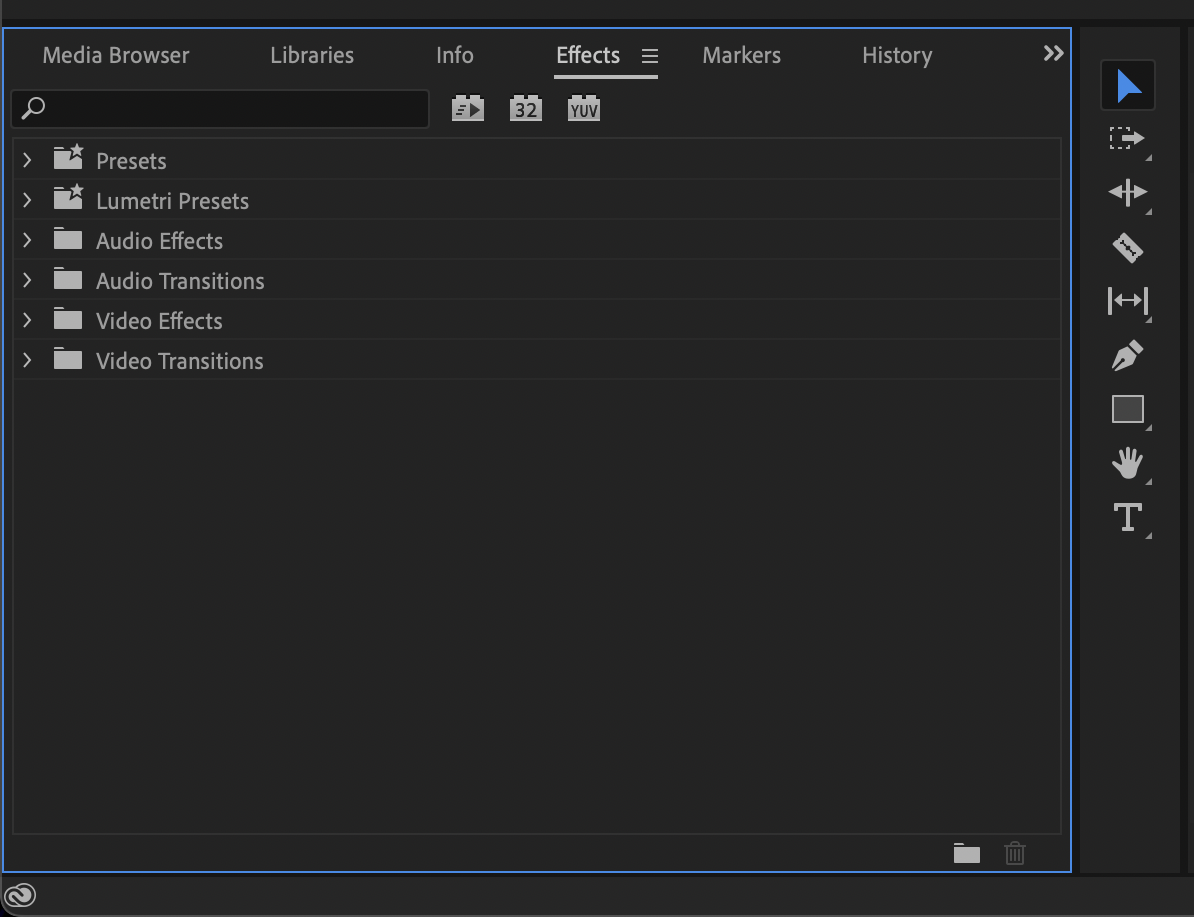
- Выделите клип и откройте Window → Effects. Найдите эффект по категории или через строку поиска.
- Перетащите эффект на клип. Для стандартного эффекта изменение сразу становится частью обработки выбранного фрагмента.
- Откройте Effect Controls. Здесь находятся параметры применённых эффектов, а также встроенные Motion, Opacity и Time Remapping.
- Настройте числовые значения, ползунки, цвет и другие доступные параметры. Если свойство нужно менять по ходу клипа, используйте keyframes в Effect Controls.
- Проиграйте участок и при необходимости сбросьте отдельный параметр кнопкой Reset или отмените действие через Edit → Undo.
Для повторяемой стилизации полезны presets. В Premiere пресет сохраняет настройки одного или нескольких эффектов и созданную анимацию параметров. Его можно перетащить на другой клип, а при выделении нескольких клипов применить к группе. Это удобнее ручного копирования каждого значения, когда серия кадров должна выглядеть одинаково.
Отдельная профессиональная деталь — эффекты исходного клипа. Обработка, добавленная к source clip, наследуется всеми его экземплярами в последовательностях. Такой режим стоит использовать только для общего исправления одного источника; художественный эффект, который должен появиться в конкретном эпизоде, лучше оставлять на экземпляре клипа на Timeline.
ВидеоМАСТЕР — фильтр перед конвертацией
«ВидеоМАСТЕР» совмещает конвертацию с базовым редактированием. Это полезно, когда исходный файл всё равно нужно перевести в другой формат, а обработка ограничивается готовой стилизацией и простыми улучшениями. В текущей версии на официальной странице указана русская локализация и работа в Windows.
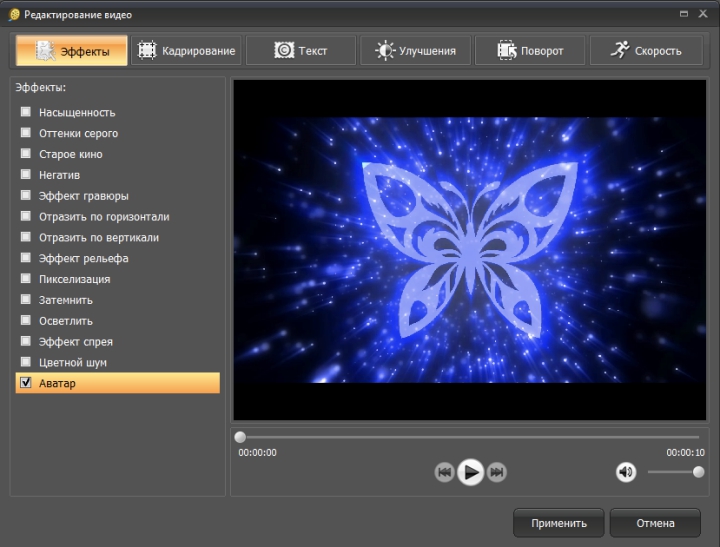
- Нажмите «Добавить» и загрузите ролик. Выберите нужный файл и откройте его в редакторе.
- На панели редактирования откройте «Эффекты». В списке есть как цветовые, так и выраженные стилизующие варианты, включая оттенки серого, старое кино, негатив, гравюру и цветной шум.
- Отметьте нужный эффект и просмотрите результат справа. Не складывайте несколько сильных стилизаций только потому, что они доступны одновременно: сначала добейтесь понятного результата одним преобразованием.
- При необходимости откройте «Улучшения» и отдельно поправьте яркость, контраст или цветовой тон.
- Нажмите «Применить», вернитесь в главное окно и выберите параметры конечного преобразования.
Главное ограничение этого маршрута — он рассчитан скорее на обработку файла перед сохранением, чем на сложную композицию из многих независимых слоёв. Поэтому «ВидеоМАСТЕР» уместен для стилизации готового ролика, но не заменяет нелинейный редактор, когда эффект должен двигаться по маске, привязываться к объекту или менять несколько параметров в разные моменты.
ВидеоШОУ — слои свечения, частицы и декоративная анимация
«ВидеоШОУ» чаще полезен не для незаметной цветокоррекции, а для явно декоративных элементов: света, частиц, природных эффектов, анимированного текста и движения внутри кадра. Программа работает в Windows. Её редактор строит сцену из слоёв, поэтому мерцающие частицы или свечение можно разместить поверх основного видеоряда и настраивать отдельно.
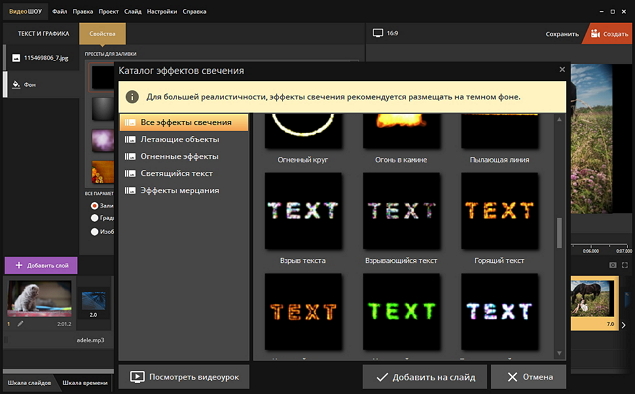
- Создайте новый проект, добавьте видео и разместите его на шкале в нижней части окна.
- Для готовой анимации откройте раздел «Эффекты» и перетащите подходящий шаблон на нужный слайд. В каталоге есть тематические группы, поэтому движение и природные варианты не смешаны в один список.
- Для самостоятельного слоя откройте редактор слайда, нажмите «Добавить слой» и выберите «Эффекты свечения».
- Выберите пресет и нажмите «Добавить на слайд». Растяните слой на весь кадр или расположите его только в нужной области.
- Настройте форму, цвет, размер частиц, скорость и траекторию. Для изменения параметров по времени используется вкладка «Анимация».
Здесь особенно важно не путать размер слоя и интенсивность эффекта. Если частицы должны быть только вокруг надписи или источника света, не растягивайте декоративный слой на весь экран. Локальная композиция сохраняет читаемость основного видео и выглядит убедительнее, чем равномерное покрытие кадра искрами.
VSDC Free Video Editor — эффект как объект на временной шкале
В VSDC логика отличается от простого фильтра: применённый эффект появляется на временной шкале внутри выбранного видеообъекта. Благодаря этому отдельно задаются момент появления, длительность и параметры. Подход особенно полезен, когда размытие, трансформация или цветовая обработка должны действовать только на части клипа, но разделять исходный ролик на несколько файлов не хочется.
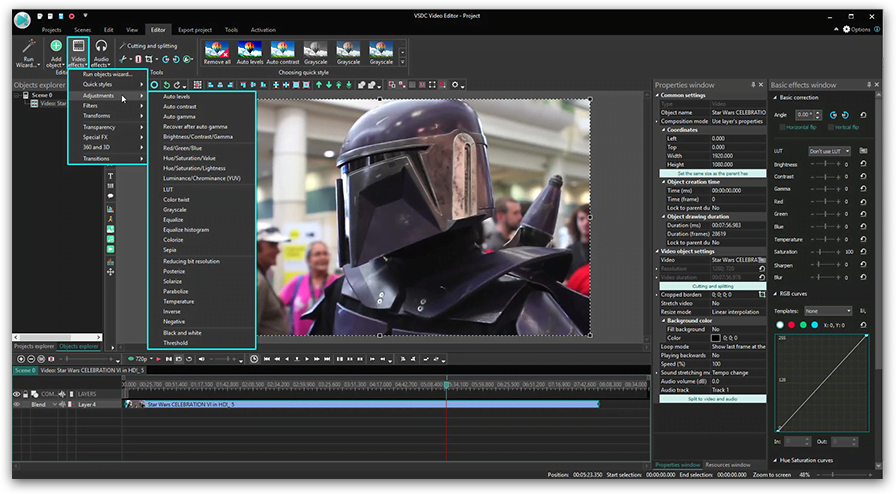
- Добавьте видео на сцену и дважды щёлкните по нему на временной шкале. Откроется вкладка с именем объекта.
- Перейдите в «Редактор» → «Видео эффекты». Для проверки процесса можно начать с «Фильтры» → «Размытие».
- В окне позиции задайте, с какого момента эффект начинается и сколько длится. После подтверждения он появится на временной шкале.
- Выделите сам эффект и откройте «Окно свойств». Там меняются доступные параметры — для размытия, например, уровень и динамика изменения.
- Проиграйте фрагмент от нескольких секунд до начала эффекта до нескольких секунд после него и убедитесь, что границы совпадают с монтажным замыслом.
Это хороший способ разобраться в важном принципе нелинейного монтажа: эффект — не обязательно постоянное свойство всего видео. У него бывает собственная длительность и отдельная линия параметров. Когда этот принцип понятен, проще переходить к маскам, режимам смешивания и более сложной многослойной работе.
CapCut Desktop — отдельная дорожка видеоэффекта
CapCut Desktop доступен для Windows и macOS. В настольном редакторе эффекты вынесены в верхний раздел Effects; внутри различаются Video effects и Body effects. Для обычной стилизации кадра нужен первый тип, а эффекты, рассчитанные на человека в кадре, относятся ко второму. Такой выбор стоит сделать до настройки, иначе визуально похожие шаблоны будут вести себя по-разному.
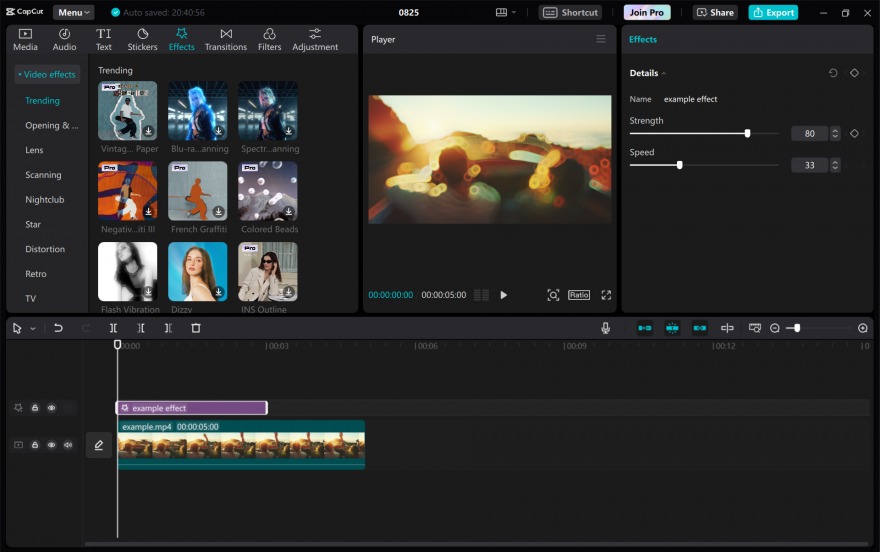
- Создайте проект, нажмите Import и добавьте видео. Перетащите клип на timeline.
- Откройте Effects. Для обычного визуального слоя выберите Video effects; для эффектов, завязанных на человека, используйте Body effects.
- Просмотрите варианты и добавьте нужный эффект. Разместите его на отдельной дорожке над основным клипом, когда нужно наглядно ограничить длительность обработки.
- Измените длину и положение эффекта на шкале, чтобы он начинался и заканчивался в нужных точках. Доступные параметры конкретного эффекта настраиваются после его выделения.
- Нажмите Export и проверьте разрешение, frame rate, codec и bitrate перед сохранением.
Для динамичного ролика удобнее сначала расставить монтажные акценты, а уже затем выбирать эффект под каждый из них. Если начать с каталога эффектов, легко собрать набор визуально несвязанных шаблонов. Один повторяемый стиль для основного ролика и один-два локальных акцента обычно читаются цельнее, чем новая обработка на каждом склеенном клипе.
Microsoft Clipchamp — эффекты и фильтры в браузере
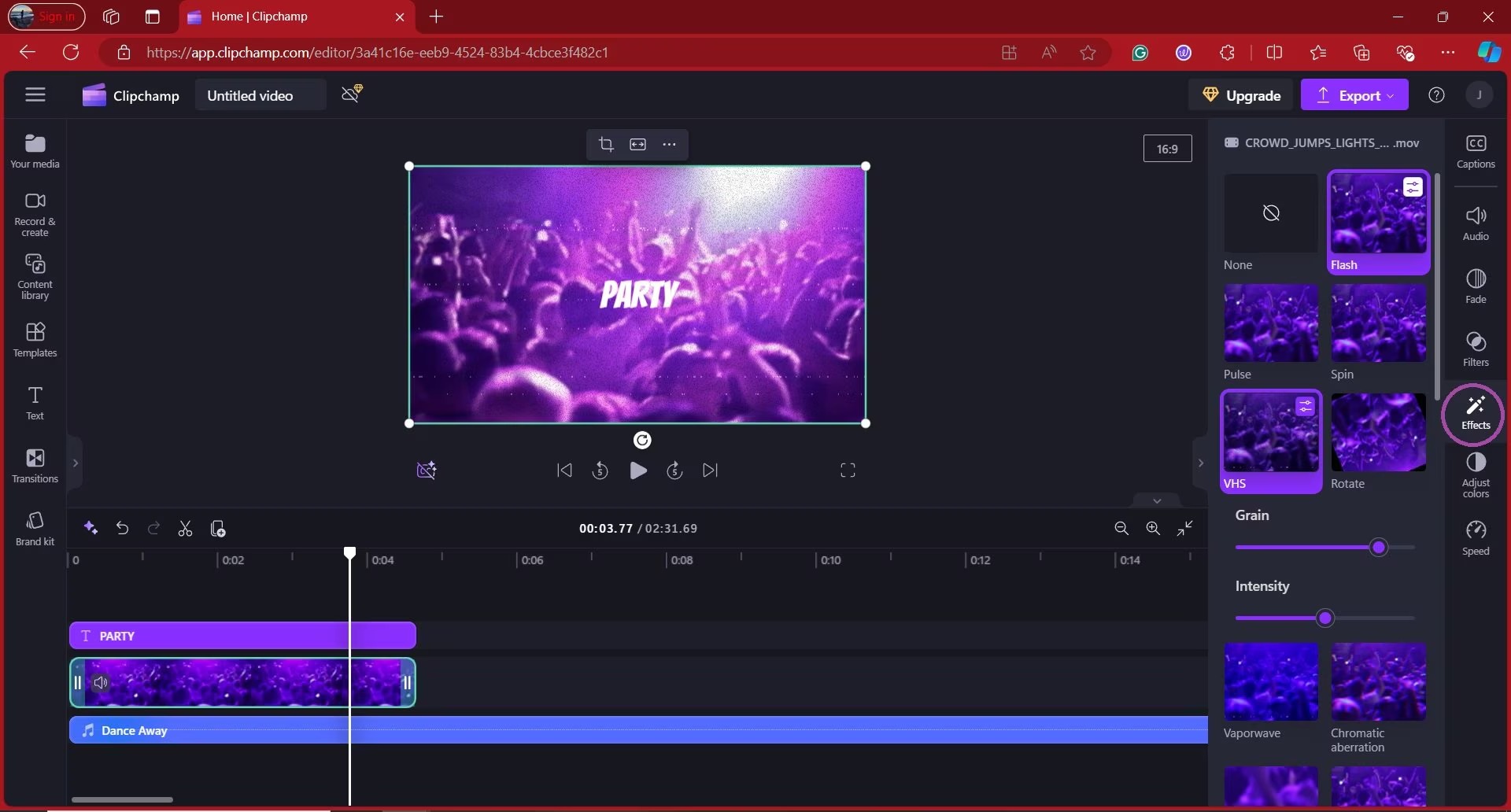
Clipchamp работает в Edge и Chrome на настольных Windows, macOS и Linux, на Chromebook, а в Windows 10 и 11 доступно отдельное приложение. Для личной версии вход выполняется с учётной записью. Эффекты и фильтры находятся в панели свойств выбранного объекта; это делает процесс похожим на обработку фотографии, но результат остаётся частью видеопроекта.
- Добавьте медиафайл и перетащите его на timeline.
- Щёлкните по клипу, чтобы он был выделен. В панели свойств откройте Effects.
- Наведите указатель на вариант для предварительного просмотра и щёлкните по нему, чтобы применить.
- Измените доступные для выбранного эффекта параметры. Для цветового оформления можно отдельно открыть Filters и отрегулировать intensity.
- Чтобы убрать обработку, вернитесь в соответствующую вкладку и выберите None. Для отмены последнего действия также доступны Undo и Redo.
Если один вид нужно применить сразу к нескольким клипам, Clipchamp поддерживает multi-item editing: выделите несколько элементов на timeline с Shift и выберите один Effects или Filters. Это снижает риск получить слегка разные настройки на соседних планах. Для финального файла личная версия экспортирует MP4; 480p, 720p и 1080p доступны в бесплатном уровне, а 4K относится к премиальным возможностям.
Практикум: восемь типовых задач с эффектами
Ниже — не набор случайных «красивых» приёмов, а восемь ситуаций, в которых эффект решает конкретную монтажную задачу. Названия кнопок различаются между программами, но принцип можно перенести из одного редактора в другой.
1. Эффект только на несколько секунд
Цель: сделать короткий визуальный акцент, не меняя весь план. В «ВидеоМОНТАЖ» сначала разрежьте исходный клип в точке начала и окончания эффекта, затем примените пресет только к получившемуся среднему фрагменту. В VSDC или CapCut можно оставить клип целым и ограничить длину самостоятельного объекта эффекта на timeline.
Проверка: проиграйте ролик с запасом до и после обработки. Если начало выглядит случайным, перенесите границу на действие, музыкальный удар или склейку. Откат: удалите эффект или верните исходные границы фрагмента, не трогая исходный файл.
2. Стилизация под старую плёнку или VHS
Цель: обозначить воспоминание, ретро-вставку или намеренно стилизованный эпизод. В «ВидеоМОНТАЖ» для этого доступны «Старое кино» и плёночное зерно в ручных настройках; в «ВидеоМАСТЕР» есть готовая стилизация старого кино; Clipchamp содержит VHS среди специальных эффектов.
Не объединяйте максимальное зерно, глубокую виньетку, сильное мерцание и резкий цветовой сдвиг без причины. Начните с одного признака эпохи и добавляйте второй только после просмотра в движении. Проверка: мелкие детали лица и текст должны оставаться различимыми, если потеря читаемости не является частью замысла.
3. Единый цвет для кадров одной сцены
Цель: сделать соседние планы визуально согласованными. Сначала выровняйте базовую яркость и цвет, а художественный фильтр добавляйте после этого. В Clipchamp несколько клипов можно выделить одновременно и применить один Filters; в Premiere один и тот же preset можно перенести на группу выбранных клипов.
Ошибка: одинаковый процент фильтра не гарантирует одинаковый цвет, если исходники сняты при разном балансе белого или экспозиции. Сначала исправьте базовое расхождение. Проверка: поставьте рядом два соседних кадра и следите, не меняется ли кожа, серый предмет или нейтральный фон при склейке.
4. Постепенное усиление эффекта
Цель: не включать обработку скачком, а нарастить её к нужному моменту. Для этого редактор должен уметь менять параметр во времени. В Premiere используйте keyframes в Effect Controls. В «ВидеоШОУ» выделите слой эффекта, откройте «Анимация» и задайте разные значения прозрачности или другого параметра в нескольких точках.
Проверка: смотрите не только конечный кадр, а весь переход. Равномерное изменение подходит не всегда: иногда визуально лучше, когда первые секунды почти незаметны, а основное усиление приходится на короткий финальный участок. Откат: удалите анимационные точки или верните параметру постоянное значение.
5. Световые частицы поверх кадра
Цель: добавить блики, искры, мерцание или имитацию природных частиц. «ВидеоШОУ» создаёт такие элементы отдельным слоем через «Добавить слой» → «Эффекты свечения». После выбора пресета регулируются форма, цвет, размер, скорость и траектория частиц.
Расположите слой там, где в сцене есть визуальная причина для света. Блик рядом с ярким источником выглядит логичнее равномерного свечения по всему кадру. Проверка: на тёмных участках частицы не должны превращаться в сплошную белую массу, а на светлых — исчезать полностью. При необходимости уменьшите размер, плотность или непрозрачность.
6. Размытие как самостоятельный эффект
Цель: смягчить фон, скрыть отвлекающую деталь или создать переход к расфокусированному состоянию. В VSDC можно открыть «Видео эффекты» → «Фильтры» → «Размытие», задать длительность объекта и затем изменить уровень размытия в «Окне свойств».
Полное размытие всего кадра подходит для перехода или фоновой подложки, но не для скрытия одной маленькой области: для локальной зоны нужна маска или отдельный слой. Проверка: если размывается весь кадр, главный объект не должен неожиданно потерять резкость раньше намеченной точки.
7. Эффект поверх человека или объекта
Цель: применить стилизацию к фигуре, а не ко всему кадру. В CapCut для этого отделены Body effects от обычных Video effects. Выберите подходящую категорию до добавления пресета и просмотрите несколько кадров с движением человека.
Ошибка: оценивать результат на одном стоп-кадре. Эффект, привязанный к фигуре, должен корректно вести себя при повороте, выходе к краю кадра и частичном перекрытии. Проверка: просмотрите самый быстрый участок движения в реальном времени и на паузе в нескольких точках.
8. Один повторяемый стиль для серии
Цель: выпускать несколько роликов с одинаковым визуальным характером. В «ВидеоМОНТАЖ» удачную ручную комбинацию можно сохранить в «Мои эффекты». В Premiere эффект с настройками и анимацией сохраняется как preset. Такой подход полезнее, чем каждый раз восстанавливать цвет и интенсивность по памяти.
Пресет не отменяет проверку конкретного кадра. Материал с другой экспозицией, балансом белого или контрастом может потребовать коррекции до применения общего стиля. Проверка: сравните новый ролик с уже опубликованным примером на одном дисплее и при одинаковой яркости просмотра.
Как понять, что эффект действительно улучшает ролик
Видеографу полезно оценивать эффект по результату, а не по сложности настройки. Сильная обработка не становится качественной только потому, что собрана из пяти слоёв. Перед сохранением проверьте четыре уровня: смысл, монтаж, изображение и технический экспорт.
- Смысл. Эффект должен помогать зрителю считывать настроение, время, акцент или изменение сцены. Если после его удаления ролик становится яснее, обработка лишняя.
- Монтаж. Начало и конец эффекта должны совпадать с логикой действия. Случайная смена вида посередине спокойной реплики воспринимается как технический дефект.
- Изображение. Проверьте лицо, текстуры, светлые окна, небо, глубокие тени и мелкий текст. Именно на них быстрее всего проявляются чрезмерный контраст, цветовой сдвиг, зерно и размытие.
- Последовательность. Если несколько кадров относятся к одной сцене, их общий цвет не должен прыгать при каждой склейке. Локальный спецэффект может быть ярким, но базовый визуальный характер лучше удерживать стабильным.
- Движение. Частицы, маски, изменение масштаба и анимацию параметров всегда оценивайте в воспроизведении. Стоп-кадр не показывает рывки, неравномерное ускорение и случайное мерцание.
При сложной цветовой работе полезно сначала отделять техническую коррекцию от художественного look. На TopFotograf есть отдельный разбор монтажа, цвета и композитинга в профессиональной системе: он помогает понять, почему базовое выравнивание материала и стилизация решают разные задачи.
Диагностика: эффект не работает или выглядит неправильно
| Симптом | Что проверить | Безопасное исправление |
|---|---|---|
| Эффект не виден | Выбран ли нужный клип, активен ли объект эффекта, совпадает ли его длительность с текущей позицией воспроизведения | Выделите клип или дорожку эффекта, верните курсор внутрь её диапазона и примените пресет заново |
| Эффект появился на всём клипе | Редактор применяет его как свойство фрагмента, а не отдельный объект | Разрежьте клип по границам нужного участка либо используйте редактор с самостоятельной длительностью эффекта |
| Цвет стал грязным или слишком контрастным | Не сложились ли несколько сильных фильтров; была ли исправлена базовая экспозиция до стилизации | Отключайте эффекты по одному, вернитесь к нейтральному изображению и соберите цепочку заново с меньшей интенсивностью |
| Эффект включается резким скачком | Есть ли анимация параметра либо логичная монтажная точка для включения | Добавьте изменение по времени там, где редактор это поддерживает, или перенесите границу на склейку |
| Частицы перекрывают лицо или текст | Размер и положение слоя, плотность и непрозрачность элементов | Уменьшите слой или интенсивность и оставьте свободной смысловую область кадра |
| Предпросмотр тормозит | Сколько тяжёлых эффектов работает одновременно и насколько высоко разрешение исходника | Временно отключите часть обработки для монтажа, закройте лишние приложения и оценивайте финальную плавность по экспортированному тестовому фрагменту |
| После экспорта эффект обрывается раньше | Длину самостоятельной дорожки эффекта и диапазон экспорта | Растяните объект до нужной точки, проверьте конец на timeline и повторно экспортируйте короткий участок |
| В браузерном редакторе экспорт зависает | Доступность исходных файлов, свободное место, актуальность Edge или Chrome, тяжёлые 4K-источники | Сохраните исходники локально, закройте лишние вкладки, обновите браузер и при необходимости сделайте диагностический экспорт в меньшем разрешении |
При любой непонятной проблеме полезен метод половинного отключения: сохраните проект, отключите примерно половину эффектов и повторите просмотр проблемного места. Если дефект исчез, причина находится среди отключённых элементов; если остался — среди активных. Через несколько повторов можно быстро найти конкретный слой или настройку, не пересобирая весь проект.
Чек-лист перед экспортом
Результат стоит проверять до финального рендера, потому что художественные ошибки легче исправить в проекте, а не после публикации. Пройдите этот список на полном экране и со звуком.
- Начало и конец каждого локального эффекта. Никаких случайных обрывов посередине движения или слова.
- Интенсивность. Сравните обработанный кадр с исходником. Если внимание сразу уходит на фильтр, а не на объект, попробуйте уменьшить силу.
- Цвет лица и нейтральных предметов. Сильная художественная тонировка допустима, но она должна быть намеренной и последовательной.
- Детали в светах и тенях. Проверьте окна, лампы, белую одежду, волосы и тёмные поверхности. Эффект не должен случайно превращать их в однотонные области.
- Текст и графика. Зерно, размытие и световые частицы не должны ухудшать читаемость титров и субтитров.
- Движение. Просмотрите анимированные эффекты, масштаб и частицы без перемотки. Рывок заметен именно в реальном темпе.
- Соседние планы. Оцените склейки между обработанными и необработанными кадрами. Слишком большая разница должна иметь сюжетную или монтажную причину.
- Параметры вывода. Не уменьшайте разрешение и частоту кадров случайно. Выберите настройки под площадку и исходный проект, затем сделайте короткий тест.
- Готовый файл. После экспорта откройте его обычным проигрывателем и проверьте проблемные места ещё раз. Это уже тот материал, который увидит зритель.
Если проект состоит из многих роликов и требуется отдельная очередь кодирования, на сайте есть разбор очереди рендера и форматов экспорта. Для обычной инструкции по одному ролику достаточно встроенного экспорта выбранного редактора.
Частые вопросы
Можно ли наложить эффект только на часть видео?
Да. В редакторе, где эффект применяется ко всему выбранному клипу, сначала отделите нужный участок двумя разрезами и обрабатывайте только его. В VSDC и CapCut отдельный объект эффекта имеет собственную длительность на timeline, поэтому достаточно изменить границы соответствующего объекта или дорожки.
Чем фильтр отличается от видеоэффекта?
Фильтр чаще меняет цветовой характер или добавляет готовую визуальную стилизацию. Видеоэффект — более широкое понятие: сюда относятся размытие, геометрические преобразования, зерно, частицы, анимация, VHS и другие изменения. В конкретном редакторе граница условна: Clipchamp, например, разделяет Filters и Effects на две вкладки, а другие программы объединяют их в одном каталоге.
Нужно ли применять эффект до цветокоррекции или после?
Если цветокоррекция исправляет исходный материал — экспозицию, баланс и заметные различия между соседними планами, её разумно сделать раньше художественной стилизации. Тогда фильтр получает более предсказуемую базу. Исключение — эффект, который специально создаёт технически «неправильный» вид: например, резкий цветовой сдвиг или старую плёнку. Но и в этом случае полезно понимать, как выглядит нейтральная версия до стилизации.
Портит ли эффект качество видео?
Сам эффект намеренно меняет изображение, а техническая потеря возникает прежде всего при перекодировании. Чем чаще один уже сжатый файл сохраняется заново, тем выше риск накопить артефакты. Поэтому лучше держать исходники и проект, а финальный файл кодировать после завершения монтажа. При экспорте не снижайте разрешение и битрейт без причины.
Как убрать эффект, если результат не понравился?
Используйте механизм конкретного редактора: «Сбросить все» в ручных настройках «ВидеоМОНТАЖ», Reset или Edit → Undo в Premiere, удаление объекта эффекта в VSDC и CapCut, None в Clipchamp. Возврат к нейтральной версии лучше выполнять через отключение или удаление эффекта, а не добавлением противоположного фильтра поверх него.
Какой способ выбрать для первого раза?
На Windows проще начать с «ВидеоМОНТАЖ», если нужен готовый каталог и русские ручные настройки. «ВидеоМАСТЕР» удобен для одного фильтра перед конвертацией. «ВидеоШОУ» полезен, когда нужны частицы и декоративные слои. VSDC стоит выбирать ради отдельной длительности эффекта. CapCut Desktop удобен для короткого динамичного контента, Clipchamp — для браузерного монтажа, а Adobe Premiere — когда параметры нужно точно анимировать и повторять в крупном проекте.
Итог
Наложение эффекта начинается не с каталога пресетов, а с выбора точного участка и понимания результата. Для локального акцента сначала ограничьте длительность; для общего look выровняйте исходный цвет; для сложной анимации используйте редактор с изменением параметров во времени. После этого любой из рассмотренных инструментов сводит работу к понятной последовательности: выбрать клип, применить эффект, настроить силу, просмотреть в движении и проверить экспортированный файл.
Для Windows-проекта с минимальным порогом входа первый маршрут — «ВидеоМОНТАЖ»: готовый эффект можно ослабить, а затем перейти к ручным слоям и сохранить собственный пресет. Когда нужен точный контроль, Premiere и VSDC дают более детальную структуру параметров. Для декоративных частиц удобнее «ВидеоШОУ», для коротких социальных роликов — CapCut Desktop, для обработки перед конвертацией — «ВидеоМАСТЕР», а для работы в поддерживаемом браузере — Clipchamp. Следующее действие в любом случае одно: взять короткий фрагмент, сделать две версии с разной интенсивностью и выбрать ту, где эффект подчёркивает кадр, а не спорит с ним.












