


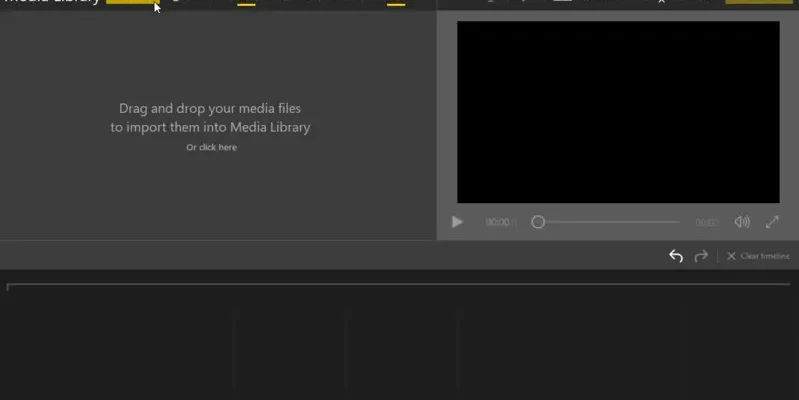
Icecream Video Editor — настольный видеоредактор Icecream Apps Ltd для Windows, ориентированный на сравнительно простой монтаж: из нескольких видео, фотографий и аудиофайлов можно собрать проект на шкале времени, обрезать и разделить сцены, добавить переходы, текст, субтитры, музыку, голосовую дорожку и эффект «картинка в картинке», после чего экспортировать результат в видеофайл. На дату подготовки обзора продукт остаётся действующим и обновляемым: в официальном журнале изменений последней отмечена версия 3.26 от 1 июля 2026 года. Это важно, потому что некоторые страницы сайта ещё показывают номер 3.25, тогда как changelog уже фиксирует более новый выпуск.
Скачать Icecream Video Editor бесплатно
Рекомендуемый аналог
ВидеоМОНТАЖ
Видеоредактор для Windows с русским интерфейсом
- Монтаж роликов на временной шкале
- Обрезка, переходы, титры и работа со звуком
- Коррекция изображения и готовые эффекты
- Экспорт для устройств и онлайн-площадок
Icecream Video Editor
Программа для работы с видео или аудио на русском языке
- Меньше инструментов для точной локальной коррекции
- Часть расширенных функций доступна только платно
- Набор инструментов зависит от версии и платформы
- Может не подойти для сложного профессионального монтажа

Программа существует именно как Windows-приложение. Её не следует смешивать с Video Candy — браузерным набором видеоинструментов того же издателя, а также с другими продуктами Icecream Apps, например Video Converter, Screen Recorder или Slideshow Maker. Icecream Video Editor не является мобильным редактором и не заявлен как приложение для macOS. Его сильная сторона — понятный сценарий «добавить исходники → разложить сцены → выполнить базовую правку → проверить в окне предпросмотра → экспортировать», а основные ограничения связаны с Windows-only форматом, лимитами Free-режима и сравнительно узким набором выходных форматов.
Кратко об Icecream Video Editor
| Параметр | Что подтверждено |
|---|---|
| Разработчик | Icecream Apps Ltd |
| Тип | Настольный видеоредактор |
| Текущий статус | Активный продукт; версия 3.26 выпущена 1 июля 2026 года |
| Платформа | Windows 11, 10, 8.1, 8 и 7 |
| 4K | Редактирование 4K заявлено для Windows 10 и Windows 11 |
| Минимальная память | 4 ГБ RAM; 16 ГБ рекомендованы для более комфортной работы |
| Процессор | Совместимый Intel, AMD или аналогичный, 2,66 ГГц |
| Экран | Не ниже 1280×720 |
| Место на диске | В требованиях указан диапазон 100 МБ–5 ГБ |
| Язык интерфейса | Русский входит в официальный список локализаций |
| Примеры импорта | MP4, AVI, WebM, MOV; JPG, PNG, GIF; MP3, WAV; в ветке 3.x добавлена поддержка HEIC |
| Экспорт | MP4, WebM; отдельный экспорт аудио в MP3 |
| Free-режим | До 10 сцен на таймлайне; короткие ролики экспортируются без водяного знака, а для видео длиннее 5 минут отсутствие водяного знака относится к PRO |
| PRO | Снимает лимит более чем на 10 сцен и позволяет экспортировать видео длиннее 5 минут без водяного знака |
| Коммерческое использование | По EULA для корпоративного или коммерческого использования требуется PRO |
Что это за продукт и чем он не является
Icecream Video Editor разработан как обычная устанавливаемая программа для монтажа на ПК. Основной объект работы — проект с последовательностью сцен. Сцены формируются из импортированных видеороликов и изображений, к ним применяются локальные настройки, а фоновая аудиодорожка располагается отдельно. Такой подход заметно проще, чем многоуровневые монтажные среды профессионального класса: пользователь видит медиатеку, окно предпросмотра, шкалу времени и набор инструментов для выбранной сцены.
Приложение не нужно путать с Icecream Video Converter. Конвертер того же издателя предназначен прежде всего для преобразования файлов и отдельно рекламируется с пакетной конвертацией и профилями устройств. В Video Editor конвертация — лишь заключительная часть монтажа: текущая страница продукта прямо указывает сохранение видео в MP4 или WebM и возможность извлечь итоговый звук в MP3. Аналогично Icecream Screen Recorder — самостоятельный продукт для записи экрана, а Slideshow Maker — отдельный инструмент для презентаций и слайд-шоу. Совпадение бренда и похожий дизайн не делают их редакциями одного приложения.
Текущее развитие продукта продолжается. В версии 3.26 исправили выбор шрифтов в субтитрах; в 3.25 добавили арабский и датский языки и обновили переводы; ранее исправлялись PiP и стикеры, экспорт на x86-системах и поведение режима Trim. Эти изменения показывают, что ветка 3.x обслуживается, а не оставлена в архиве.
Установка, системные требования и актуальная версия
Официальная страница предлагает загрузку Windows-установщика через Free Download. В журнале изменений для версии 3.26 указан размер 69,7 МБ. Само приложение поддерживает Windows 11, Windows 10, Windows 8.1, Windows 8 и Windows 7. При этом поддержка операционной системы не равна гарантии одинаковой производительности на старом ПК: видеомонтаж зависит от разрешения исходников, их кодеков, длительности проекта и количества эффектов.
Минимально заявлен процессор Intel, AMD или другой совместимый с частотой 2,66 ГГц. Требование к оперативной памяти — 4 ГБ, но разработчик отдельно рекомендует 16 ГБ для лучшей производительности. Минимальное разрешение дисплея составляет 1280×720. Для дискового пространства указан диапазон от 100 МБ до 5 ГБ. Его разумно воспринимать как требование приложения и рабочей среды, а не как оценку объёма будущих проектов: сами видеофайлы могут занимать значительно больше.
Редактирование 4K официально заявлено только для Windows 10 и Windows 11. Поэтому владелец Windows 7 или 8 не должен делать вывод, что общий факт поддержки ОС автоматически распространяется на 4K-сценарий. Для тяжёлых исходников практическим ориентиром также остаётся рекомендация 16 ГБ RAM, а не минимальные 4 ГБ.
В списке языков интерфейса есть русский. Кроме него перечислены английский, арабский, упрощённый и традиционный китайский, датский, нидерландский, французский, немецкий, итальянский, японский, корейский, норвежский, польский, португальский, испанский, шведский и турецкий. Наличие русской локализации особенно полезно в редакторе, где часть функций вызывается через отдельные панели Scene settings, Subtitles и Export video.
Как устроен интерфейс
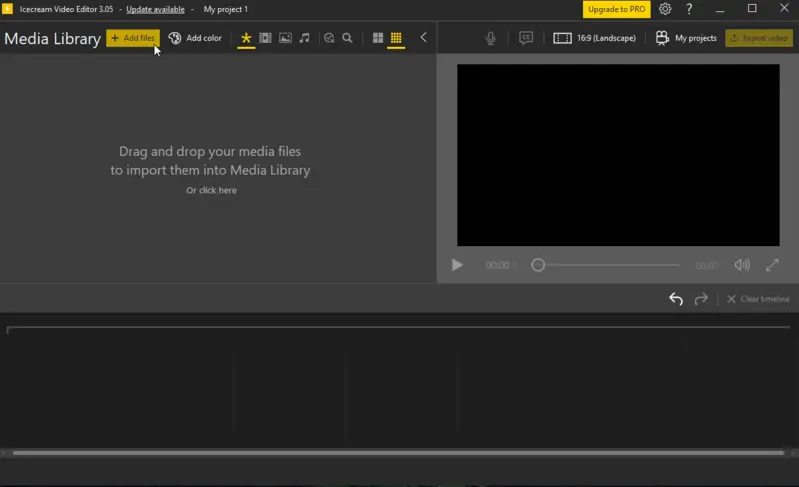
Главное окно делится на три практические зоны. Слева находится Media Library — библиотека импортированных материалов. Справа расположен проигрыватель для предпросмотра. Нижнюю часть занимает шкала времени, на которой собирается последовательность сцен и размещается фоновое аудио. В верхней части находятся команды добавления файлов, настройки проекта, доступ к списку проектов и кнопка экспорта.
Media Library
Медиатека служит промежуточным хранилищем исходников внутри текущего проекта. Файлы можно добавлять кнопкой Add files или перетаскиванием в окно программы. После импорта они отображаются в библиотеке миниатюрами. Отсюда материал переносится на таймлайн. Такой порядок удобен, когда исходных файлов больше, чем реально войдёт в финальную последовательность: сначала можно собрать набор, затем выбрать нужные сцены.
Окно предпросмотра
Справа от медиатеки находится плеер. Через него удобно проверять текущую сцену и результат последовательности до экспорта. В официальных инструкциях предпросмотр используется как обязательная контрольная точка: после изменения субтитров, громкости, яркости или PiP предлагается воспроизвести фрагмент и убедиться, что правка выглядит и звучит ожидаемо.
Над окном плеера доступен выбор соотношения сторон проекта. На официальных скриншотах показан, например, режим 16:9 Landscape. Конкретный список всех соотношений сторон на текущей продуктовой странице не опубликован, поэтому разумнее ориентироваться на фактически доступные пункты установленной версии, а не предполагать заранее полный набор социальных пресетов.
Таймлайн и панель инструментов сцены
Таймлайн построен вокруг сцен. Видео и изображения располагаются последовательно; между соседними сценами можно добавить переход. Ниже предусмотрена отдельная зона для фонового аудио. При выборе сцены над таймлайном появляется набор команд редактирования. На официальных скриншотах ветки 3.x видны General, Audio, Trim, Crop, Text, Filters, PiP, Stickers и Split. Это хорошо отражает логику продукта: большинство операций выполняется не через сложное дерево эффектов, а через специализированные панели.
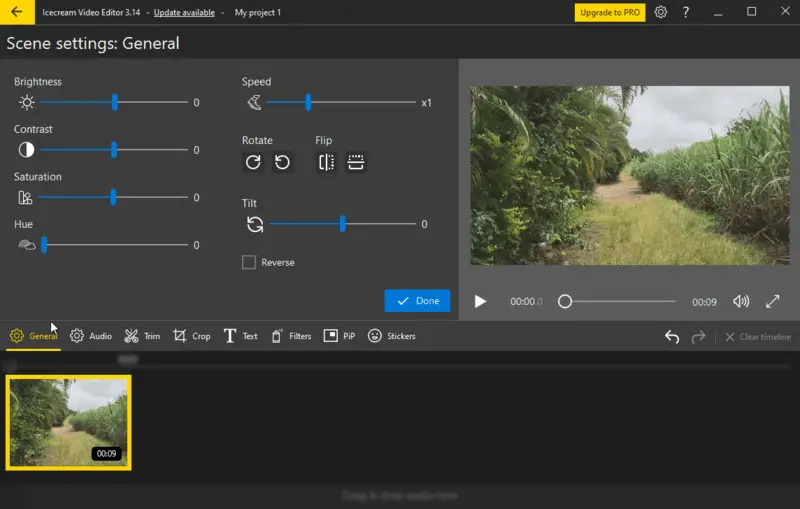
В General доступны яркость, контраст, насыщенность и оттенок. Здесь же показаны управление скоростью, поворот, отражение, наклон и переключатель Reverse. Наличие этих параметров в одной панели сокращает число переходов между окнами при обычной коррекции клипа. Для точной цветокоррекции профессионального уровня такой набор ограничен, но для бытовых роликов он покрывает основные исправления экспозиционного и цветового характера.
Переходы между сценами
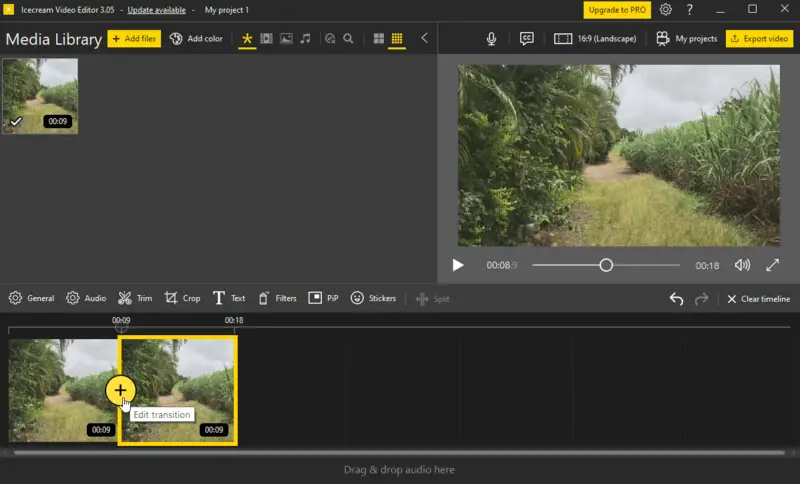
Переход добавляется через кнопку с плюсом между соседними клипами. Разработчик заявляет более 20 переходов, а для фотографий — 10 эффектов движения. Есть режим Random, который может автоматически подобрать один из вариантов. Переходы работают именно как связь между сценами: сначала нужно сформировать соседство клипов на шкале времени, затем настроить эффект между ними.
Основные функции редактирования
Обрезка, разделение и сборка ролика
Для сокращения исходника используется Trim. В этом режиме выбираются начало и конец сцены, то есть удаляются ненужные фрагменты с краёв. Если требуется убрать участок из середины, удобнее Split: клип делится в нужных точках на несколько сцен, после чего ненужный сегмент удаляется. Эта связка покрывает два наиболее частых сценария — укоротить ролик и вырезать внутренний фрагмент.
Несколько исходников объединяются простым расположением на таймлайне в нужном порядке. Именно порядок сцен определяет очередность в финальном видео. Таким способом можно собрать интервью из нескольких дублей, короткий ролик из телефонных клипов, учебный материал с заставкой и вставками или семейное видео. Для смены порядка сцен используется перетаскивание.
Редактор не заявлен как система пакетного монтажа множества независимых файлов. Если задача состоит в одновременной конвертации десятков роликов по одному профилю, у Icecream Apps для этого есть отдельный Video Converter с пакетной обработкой. Video Editor предназначен прежде всего для сборки одного проекта на таймлайне.
Кадрирование, изменение размера, поворот и отражение
Crop позволяет удалить ненужные края кадра. Resize помогает подогнать изображение к выбранному соотношению сторон. Для пустых областей, возникающих при несовпадении пропорций, заявлен размытый фон, а также автоматическое увеличение. Это полезно при адаптации вертикального телефонного видео к горизонтальному проекту или наоборот, когда важно решить, чем заполнить свободное пространство.
Поворот и отражение выполняются без перехода в отдельный графический редактор. Сцену можно повернуть, отразить горизонтально или вертикально. Программа также заявляет автоматический поворот вертикально ориентированных файлов. Это не означает автоматического интеллектуального монтажа: речь именно об ориентации кадра.
Скорость и обратное воспроизведение
Диапазон изменения скорости официально указан от 0,25× до 10×. Нижняя часть диапазона подходит для замедления, верхняя — для ускорения. Изменение применяется к выбранной сцене или её заранее отделённому фрагменту. Если скорость должна меняться только на небольшом участке, практический порядок такой: сначала Split в начале и конце нужного отрезка, затем изменение скорости у получившейся отдельной сцены.
В панели General текущей ветки также присутствует Reverse. Он позволяет воспроизвести выбранный фрагмент в обратном направлении. Это отдельный визуальный приём и не заменяет регулировку скорости. При применении и Reverse, и нестандартной скорости результат следует обязательно просмотреть вместе со звуком, поскольку визуальное движение и аудиодорожка могут перестать соответствовать исходной логике материала.
Яркость, контраст, насыщенность и оттенок
Базовая цветовая коррекция сосредоточена в General. Пользователь может изменить Brightness, Contrast, Saturation и Hue. Для слишком тёмного ролика сначала имеет смысл осторожно повысить яркость, затем проверить контраст и насыщенность. Такая коррекция влияет на всю выбранную сцену и не является локальной маской отдельных участков кадра.
Фильтры и эффекты
Для стилизации доступны фильтры и эффекты. Официальные материалы показывают применение визуальных эффектов вместе с базовыми настройками сцены и упоминают варианты вроде blur, sepia и vintage. При использовании фильтров важно оценивать не только отдельный кадр, но и переход между сценами: резкая смена стилистики на соседних фрагментах может выглядеть случайно.
Текст и стикеры
Текст добавляется поверх видео через готовые стили. Для точной настройки доступны цвет, положение, размер и скорость движения. В версии 3.22 для стиля No Style были добавлены цвет и прозрачность фона текста. Это делает инструмент пригодным не только для заголовков, но и для простых пояснений, подписей и плашек.
Стикеры находятся в отдельном инструменте. В 3.24 разработчик отдельно исправлял работу PiP и стикеров, поэтому пользователям старых сборок при проблемах с этими функциями в первую очередь стоит обновиться до актуальной версии, а не пытаться обходить уже исправленные ошибки.
Picture-in-Picture
PiP позволяет разместить второе видео или изображение поверх основной сцены. В официальной инструкции вторичный материал выбирается из Media Library, после чего его можно перемещать, изменять размер и форму, а при необходимости подрезать по длительности. Типичный сценарий — лицо ведущего в углу поверх записи экрана, дополнительный ракурс поверх основного кадра или иллюстрация поверх объяснения.
Фоновая музыка и обработка звука
В проект можно добавить фоновую аудиодорожку. Для неё заявлены зацикливание, изменение громкости, эффекты, fade-in и fade-out, а также автоматическая подстройка фоновой дорожки относительно исходного аудио. На таймлайне звук размещается в отдельной нижней зоне, поэтому его можно синхронизировать с последовательностью сцен.
Запись озвучки
Voiceover позволяет записать голос непосредственно поверх проекта. После запуска инструмента выбираются параметры микрофона и включается режим Voiceover. Записанный фрагмент можно прослушать вместе с видео, подрезать и скорректировать по громкости. Это удобно для учебных роликов, демонстраций программ и коротких комментариев, когда нет необходимости предварительно записывать отдельный WAV-файл во внешнем приложении.
Перед записью стоит проверить выбранный микрофон и уровень входного сигнала. Если голос слишком тихий или перегруженный уже на входе, последующее изменение громкости не восстановит исходное качество. После записи полезно просмотреть хотя бы начало, середину и конец озвученного участка, чтобы убедиться в синхронизации.
Субтитры и SRT
Icecream Video Editor поддерживает два способа работы с субтитрами. Первый — создавать элементы вручную, задавая время начала, время окончания и текст. Второй — импортировать готовый файл SRT. Для оформления доступны шрифт, размер, цвет, прозрачность и положение. Отдельная вкладка Style позволяет привести все подписи к единому виду.
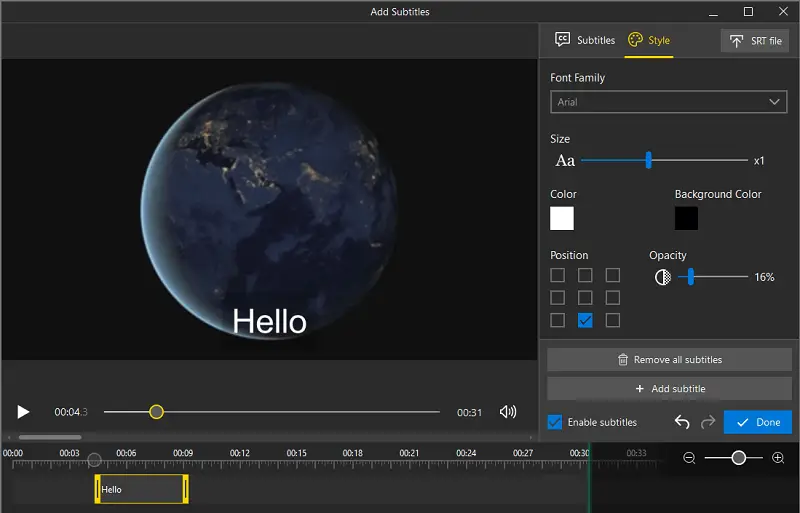
Версия 3.26 содержит исправление выбора шрифтов в субтитрах. Поэтому при необычном поведении списка шрифтов на более старой сборке правильная первая мера — обновление. Автоматическое распознавание речи и генерация субтитров ИИ в актуальном описании настольного Video Editor не заявлены. Если нужен именно speech-to-text, следует выбирать инструмент, где такая функция подтверждена отдельно.
Автосохранение проектов
Проекты автоматически сохраняются и доступны в разделе Projects. Это позволяет закрыть редактор и вернуться к монтажу позже. Функция особенно полезна для роликов, которые нельзя завершить за один сеанс. В верхней панели есть My projects, откуда можно открыть сохранённую работу.
Поддерживаемые форматы: что известно точно
Официальная страница намеренно формулирует совместимость как поддержку широкого набора популярных форматов и приводит примеры, а не полный технический список контейнеров и кодеков. Поэтому корректно разделять подтверждённые примеры и то, что не опубликовано как исчерпывающая матрица.
| Категория | Подтверждённые примеры | Комментарий |
|---|---|---|
| Видео для импорта | MP4, AVI, WebM, MOV | Это примеры с текущей продуктовой страницы, а не заявленный полный список |
| Изображения | JPG, PNG, GIF, HEIC | HEIC добавлен в версии 3.19 |
| Аудио | MP3, WAV | Используются для фоновой дорожки и других звуковых задач |
| Субтитры | SRT | Можно импортировать готовый файл или создавать субтитры вручную |
| Видеоэкспорт | MP4, WebM | При экспорте также выбираются разрешение, качество и FPS |
| Аудиоэкспорт | MP3 | Позволяет сохранить звук проекта без видеоряда |
Расширение файла само по себе не гарантирует совместимость с конкретным исходником: внутри MP4, MOV или AVI могут находиться разные кодеки и параметры потока. Если определённый файл не импортируется, полезно сначала проверить его в другом проигрывателе, затем попробовать другой исходник того же расширения. Если проблема относится только к одному конкретному файлу, вероятнее всего, дело в его кодеке, повреждении или нестандартных параметрах, а не в самом расширении.
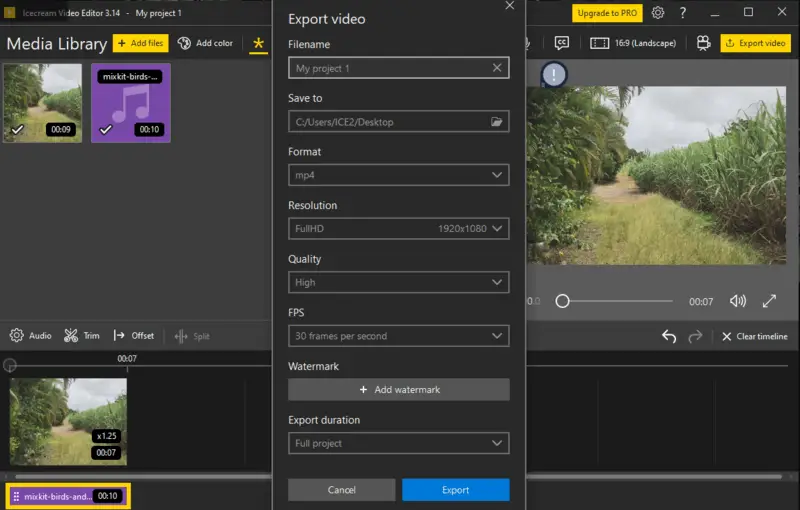
При экспорте программа предоставляет не только выбор формата, но и имя файла, папку назначения, разрешение, качество и FPS. В интерфейсе экспорта также есть добавление собственного водяного знака и выбор длительности экспорта. Это удобно для контрольного вывода части проекта, если в установленной версии доступен соответствующий вариант длительности.
Воспроизводимый рабочий сценарий
Чтобы понять характер редактора, удобно рассмотреть не абстрактный перечень кнопок, а короткий проект, который укладывается в Free-ограничения: три видеоклипа, одна фотография, фоновая музыка и готовый SRT, итоговая длительность менее пяти минут. Такой пример не требует PRO, если общее число сцен остаётся не больше десяти и ролик остаётся коротким.
- Подготовить исходники. Сложить три клипа, фотографию, музыку и SRT в одну рабочую папку. Для предсказуемого результата лучше заранее убедиться, что видео нормально воспроизводятся и имеют понятные имена.
- Добавить материалы. Запустить Icecream Video Editor и перенести видео, изображение и звук в Media Library кнопкой Add files или перетаскиванием.
- Собрать черновую последовательность. Перенести три клипа и фотографию на таймлайн в нужном порядке. На этом этапе важнее последовательность и общая длительность, чем эффекты.
- Укоротить сцены. Использовать Trim для удаления лишних начала и конца. Если ненужный кусок находится внутри клипа, сделать Split до и после него и удалить получившийся сегмент.
- Настроить кадр. Для вертикального или слишком широкого исходника проверить Crop и Resize, затем просмотреть, не обрезаны ли важные детали. При необходимости использовать размытый фон вместо агрессивного увеличения.
- Выровнять визуальный вид. В General аккуратно скорректировать яркость, контраст и насыщенность. Не стоит делать все сцены одинаковыми численно; нужно добиться визуально согласованного результата.
- Добавить переходы. В точках стыка использовать плюс и выбрать подходящий переход. Для короткого ролика обычно достаточно одного-двух типов, чтобы монтаж не выглядел набором несвязанных эффектов.
- Поставить звук. Перенести музыку на аудиодорожку, отрегулировать громкость, при необходимости включить fade-in и fade-out. Если в клипах есть речь, фон не должен её перекрывать.
- Добавить субтитры. Открыть Subtitles, импортировать SRT, перейти в Style и выбрать читаемый шрифт, размер, цвет и положение. Затем воспроизвести несколько мест, включая короткие и длинные реплики.
- Проверить проект. Просмотреть ролик целиком в окне предпросмотра. Отдельно обратить внимание на места после Split, переходы, начало и конец музыки, субтитры и кадрирование.
- Экспортировать. Нажать Export video, задать имя, папку, MP4 или WebM, разрешение, качество и FPS. Для ролика, который должен остаться без водяного знака в Free, не выходить за подтверждённые ограничения бесплатного режима.
- Проверить созданный файл. Открыть результат в обычном плеере, проверить длительность и несколько контрольных точек. Предпросмотр в редакторе не заменяет контроль итогового файла после кодирования.
Этот сценарий показывает главное преимущество Icecream Video Editor: большинство действий построено вокруг выбранной сцены и не требует разбираться в сложной системе дорожек и узлов. Одновременно он демонстрирует границу продукта: как только проект требует большого количества независимых видеослоёв, детального композитинга, сложного звука или профессионального цветового процесса, простота перестаёт быть преимуществом и превращается в ограничение.
Автоматические, облачные, мобильные и ИИ-функции
Что автоматизировано
В редакторе есть несколько автоматических действий, но они не относятся к генеративному ИИ. Проекты сохраняются автоматически в Projects. Вертикально ориентированные видео могут автоматически поворачиваться. Для переходов и движения фотографий есть Random. Для фоновой музыки заявлена автоматическая подстройка относительно исходного аудио. Эти функции ускоряют рутинные операции, не пытаясь принимать за пользователя монтажные решения целиком.
Облачный обмен
Программа умеет загружать отредактированное видео в облако, создавать ссылку для обмена и отслеживать просмотры. В официальной инструкции после завершения экспорта также показаны варианты отправки на YouTube, Google Drive и Dropbox. Основной монтаж при этом остаётся настольным: исходники добавляются в локальное Windows-приложение, а результат можно сохранить в выбранную папку на компьютере.
Облачная публикация — отдельный шаг, а не обязательное условие редактирования. Если ролик содержит личные, рабочие или конфиденциальные материалы, перед использованием облачной функции нужно оценить, допустимо ли вообще передавать такой файл стороннему сервису. Сам факт, что проект можно редактировать локально, не означает, что загрузка по ссылке имеет те же условия приватности.
Пакетная обработка
У Video Editor не заявлен отдельный режим очереди, который массово обрабатывает десятки независимых роликов одним набором параметров. Пакетная конвертация указана у другого приложения Icecream Apps — Video Converter. Поэтому для массового преобразования файлов без монтажа правильнее сравнивать специализированные конвертеры, а не пытаться использовать монтажный проект как пакетную систему.
ИИ
В актуальном описании Icecream Video Editor не заявлены генеративное создание видео, автоматическая расшифровка речи, AI-субтитры, интеллектуальное удаление объектов или AI-трекинг. Субтитры здесь создаются вручную либо импортируются из SRT. Это принципиальное отличие от некоторых современных веб-редакторов, где автоматическая транскрипция уже встроена в бесплатный план.
Free и PRO: ограничения, лицензирование и цена
Icecream Video Editor распространяется в бесплатном режиме и в PRO. Бесплатная версия включает основные инструменты, но имеет два конкретно подтверждённых ограничения, которые важно оценить до начала большого проекта. Во-первых, PRO требуется для добавления на таймлайн более 10 сцен. Во-вторых, PRO позволяет экспортировать видео длиннее 5 минут без водяного знака. Официальное описание Free отдельно подчёркивает, что короткие видео не получают водяной знак.
| Условие | Free | PRO |
|---|---|---|
| Основные инструменты монтажа | Доступны | Доступны |
| Количество сцен | Не более 10 | Можно добавить более 10 |
| Видео до 5 минут | Короткие видео экспортируются без водяного знака | Без этого ограничения |
| Видео длиннее 5 минут | Отсутствие водяного знака не входит в Free-условия | Экспорт без водяного знака |
| Коммерческое и корпоративное использование | Не предусмотрено бесплатной лицензией | Требуется PRO по EULA |
| Активация | Ключ PRO не нужен | После покупки выдаётся activation key |
Лицензирование требует отдельного внимания. EULA разрешает бесплатное использование для личных и образовательных некоммерческих задач. Для корпоративной или коммерческой среды требуется PRO. Это важнее, чем просто наличие водяного знака: ролик может быть коротким и технически укладываться в Free, но характер использования всё равно может требовать коммерческой лицензии.
Страницы покупки показывают динамические промо-предложения. На дату проверки страница Upgrade отображала для Video Editor цену 24 доллара рядом с зачёркнутой ценой 66,60 доллара, тогда как общая витрина Icecream Apps показывала 49,95 доллара за разовую бессрочную лицензию. Одновременно условия описывают два типа лицензирования: lifetime license, которая не истекает для приобретённой версии, и годовую PRO-лицензию с автоматическим продлением, которое можно отменить. Из-за различий между страницами цену разумно считать промо-величиной и проверять непосредственно перед оплатой, а не ориентироваться на одну цифру как на постоянную.
Для lifetime-лицензии разработчик формулирует правило так: после активации купленную версию можно продолжать использовать без срока окончания. Для годовой лицензии обновления доступны во время оплаченного периода, а подписка автоматически продлевается, если её не отменить. После покупки ключ активации отправляется по электронной почте. Платежи на официальной странице обрабатываются через 2Checkout.
Нужен ли интернет и что учитывать по приватности
Сам рабочий процесс построен как у настольного редактора: файлы импортируются в приложение, проект монтируется локально, а экспорт сохраняется в выбранную папку. Для базового монтажа не требуется переносить исходники в браузер. Однако нельзя приравнивать «настольный» к «полностью не взаимодействующий с сетью».
Политика конфиденциальности Icecream Apps допускает автоматическую передачу обезличенных данных при использовании сайта и приложений. В перечне указаны IP-адрес, приблизительное местоположение, версия ОС, модель устройства, уникальные идентификаторы и статистика действий в приложении, а также статистическая информация о данных, которые отправляются и принимаются через приложение. Компания также обрабатывает сведения, связанные с покупками и активациями, а при обращении в поддержку — информацию, которую пользователь передаёт сам.
Для облачного обмена действует более очевидное правило: когда пользователь выбирает загрузку результата в облако или стороннее хранилище, файл покидает локальный компьютер. Поэтому для персональных интервью, школьных данных, внутреннего корпоративного видео или материалов с лицами людей необходимо заранее определить, разрешена ли такая передача и кто получит ссылку.
Регистрация не заявлена как условие получения бесплатного установщика: на продуктовой странице доступна прямая команда Free Download. Для PRO используется ключ активации, который приходит после покупки. Встроенный облачный обмен и сторонние сервисы могут иметь свои требования к учётной записи, поэтому их не следует смешивать с условиями установки самого редактора.
Производительность и практические ограничения
Формальные системные требования у Icecream Video Editor умеренные, но видео — ресурсоёмкий тип данных. 4 ГБ RAM достаточно лишь как минимальный порог, а официальный ориентир 16 ГБ гораздо реалистичнее для HD и особенно 4K-проектов. Если предпросмотр начинает дёргаться, это ещё не означает, что итоговый экспорт обязательно будет повреждён: предпросмотр и финальное кодирование — разные этапы, но замедления сигнализируют, что система близка к пределу.
Для 4K важны одновременно операционная система и аппаратные ресурсы. Разработчик подтверждает 4K на Windows 10 и 11. На старых версиях Windows не стоит планировать такой проект только потому, что приложение формально устанавливается. Кроме того, тяжёлые кодеки смартфонов и камер могут предъявлять к процессору больше требований, чем более простой материал того же разрешения.
Разработчик не публикует на основной странице подробную таблицу аппаратного ускорения, поддерживаемых GPU или конкретных декодеров. Поэтому нельзя обещать, что наличие определённой видеокарты автоматически ускорит экспорт. Если аппаратное ускорение является критическим условием закупки редактора для рабочего места, его нужно проверять по установленной актуальной версии и документации именно для нужной конфигурации.
Аналогично не следует рассчитывать на профессиональные функции, которые не заявлены в текущих материалах: сложный multicam-монтаж, развитый node-based compositing, автоматическая транскрипция, продвинутый motion tracking и профессиональная цветовая система не являются подтверждённой основой Icecream Video Editor. Для домашнего и учебного монтажа это может быть несущественно, но для производственного процесса — принципиально.
Плюсы и минусы
Плюсы ✔️
- Понятная структура окна. Медиатека, предпросмотр и таймлайн находятся в одном рабочем пространстве, а инструменты выбранной сцены вынесены в отдельную панель.
- Достаточный набор базового монтажа. Есть Trim, Split, Crop, Resize, поворот, отражение, изменение скорости, переходы, фильтры и базовая цветокоррекция.
- Работа с текстом и субтитрами. Можно создавать субтитры вручную и импортировать SRT, а также настраивать шрифт, цвет, прозрачность и положение.
- PiP и стикеры. Дополнительное видео или изображение можно наложить поверх основной сцены без перехода в сложный композитор.
- Озвучка внутри проекта. Voiceover позволяет записать комментарий через микрофон и подстроить его под таймлайн.
- Автосохранение проектов. Незавершённые работы остаются в Projects и к ним можно вернуться позже.
- Русская локализация. Русский язык входит в официальный список интерфейсных языков.
- Бесплатный режим без водяного знака для коротких роликов. Для проектов в пределах подтверждённых лимитов Free можно получить чистый результат.
- Продолжающееся обслуживание. Версия 3.26 вышла в июле 2026 года и исправила проблему выбора шрифтов в субтитрах.
Минусы ❌
- Только Windows. Текущий Icecream Video Editor не заявлен для macOS, Linux, iOS или Android.
- Лимит Free на 10 сцен. Даже короткий динамичный ролик может быстро превысить это ограничение, если часто использовать Split.
- Ограничение Free для длинных видео. Чтобы экспортировать ролики продолжительностью более 5 минут без водяного знака, нужен PRO.
- Коммерческое использование требует PRO. Бесплатная лицензия по EULA предназначена для личного и образовательного некоммерческого применения.
- Узкий подтверждённый выбор выходных форматов. Для видео прямо заявлены MP4 и WebM, для аудио — MP3.
- Нет подтверждённого набора современных AI-инструментов. Автоматическая транскрипция и генеративные функции в актуальном описании Video Editor не заявлены.
- Не пакетный редактор. Для массовой обработки независимых файлов у того же разработчика предназначен отдельный Video Converter.
- Цена на сайте меняется в зависимости от промо-страницы. Перед оплатой необходимо проверять тип лицензии и итоговую сумму в конкретном предложении.
Кому подойдёт
- Начинающим пользователям Windows, которым нужен визуально понятный монтаж без освоения сложной многооконной системы.
- Для коротких личных роликов, если проект укладывается в 10 сцен и длительность до пяти минут.
- Для учебных объяснений и демонстраций, где нужны текст, SRT-субтитры, простая озвучка и PiP.
- Для семейного видео и небольших подборок, где достаточно обрезки, переходов, музыки, фотографий и базовой коррекции.
- Для авторов, которым нужен локальный Windows-редактор, а не обязательная загрузка исходников в браузерный сервис.
- Для коммерческих коротких проектов при наличии PRO, если возможностей редактора достаточно и не требуется сложная постобработка.
Кому не подойдёт
- Пользователям macOS и Linux. Для этих систем нужна другая программа.
- Тем, кто монтирует длинные бесплатные проекты. Ограничение по длительности без водяного знака делает Free неудобным для лекций, подкастов и длинных интервью.
- Проектам с большим количеством коротких сцен. Лимит 10 элементов на таймлайне в Free может быть достигнут раньше, чем лимит по времени.
- Профессиональному постпродакшену. Если нужны продвинутый грейдинг, сложный композитинг, развитые аудиошины, multicam или автоматизированные профессиональные процессы, стоит смотреть более тяжёлые NLE.
- Тем, кому нужна автоматическая расшифровка речи. В Icecream Video Editor подтверждены ручные субтитры и импорт SRT, но не AI-транскрипция.
- Пакетной конвертации больших архивов. Это задача конвертера, а не монтажного проекта.
Альтернативы и чем они отличаются
Microsoft Clipchamp
Clipchamp подходит пользователю, которому важнее браузерная работа, интеграция с Microsoft и автоматические функции. Бесплатный план позволяет экспортировать до 1080p без водяного знака и включает AI-субтитры, AI-озвучку и удаление пауз. Для работы требуется вход с личной учётной записью Microsoft. В сравнении с Icecream Video Editor это более облачно-ориентированный путь с современными автоматическими инструментами, но меньшей автономностью от веб-экосистемы.
Shotcut
Shotcut — бесплатный редактор с открытым исходным кодом для Windows, macOS и Linux. Он поддерживает широкий набор форматов, нативный монтаж без обязательного предварительного импорта и разрешение до 4K. По сравнению с Icecream Video Editor интерфейс и количество настроек у Shotcut сложнее, зато нет платного ограничения на число сцен или длительность проекта. Он разумнее, если нужна кроссплатформенность и пользователь готов потратить больше времени на освоение.
Kdenlive
Kdenlive — ещё один бесплатный open-source NLE, работающий на Linux, Windows, macOS и BSD. Его архитектура ближе к полноценному многодорожечному редактору: есть развитый таймлайн, эффекты, титры, субтитры, вложенные таймлайны и инструменты для более сложных проектов. В актуальной документации также заявлена AI-поддержка speech-to-text для субтитров. Это хороший переход от простого редактора к более серьёзной монтажной среде, но входной порог выше.
DaVinci Resolve
DaVinci Resolve 21 существует в бесплатной и Studio-редакциях для Windows, macOS и Linux. Бесплатная версия объединяет монтаж, визуальные эффекты, motion graphics, цветокоррекцию и аудиопостпродакшен. Это выбор для пользователя, которому возможностей Icecream Video Editor уже мало и нужен рост в сторону профессиональной работы. Цена за функциональность — существенно более сложный интерфейс и более высокие требования к компьютеру.
Частые проблемы и диагностика
Установщик не запускается или программа не открывается
Сначала нужно проверить ОС. Поддерживаются Windows 11, 10, 8.1, 8 и 7. Затем сравнить конфигурацию с минимумом: процессор около 2,66 ГГц, 4 ГБ RAM и экран не ниже 1280×720. Если используется очень старая версия программы, обновление до 3.26 имеет смысл до более сложной диагностики, потому что в ветке 3.x выходили исправления стабильности и экспорта.
Файл не импортируется
Первый тест — открыть исходник обычным плеером. Если он не воспроизводится и там, вероятно повреждён сам файл. Второй тест — взять другой MP4, MOV или AVI, который заведомо исправен. Если второй файл импортируется, проблема связана с параметрами конкретного исходника. Контейнер MP4 может содержать разные кодеки, поэтому одинаковое расширение двух файлов не гарантирует одинаковое поведение.
Для изображений стоит учитывать, что HEIC появился в Video Editor начиная с версии 3.19. На старой сборке такой файл может не поддерживаться. В этом случае правильное решение — обновить программу, а не считать формат полностью отсутствующим.
Предпросмотр тормозит
Сначала закрыть тяжёлые фоновые приложения и проверить объём доступной RAM. Официальный минимум — 4 ГБ, но рекомендовано 16 ГБ. Затем проверить, не связан ли сбой только с 4K или тяжёлым исходником. Если HD-файл проигрывается нормально, а 4K дёргается, причина вероятнее в нагрузке, чем в общей неисправности редактора.
После Split получилось слишком много сцен
Это особенно важно во Free. Каждый разделённый фрагмент увеличивает число сцен, а бесплатный режим ограничен десятью. Если проект близок к пределу, лучше заранее спланировать места разрезов и не использовать Split там, где достаточно Trim. Если рабочая структура действительно требует больше десяти сцен, это уже прямой сценарий перехода на PRO или другой редактор без такого лимита.
Музыка заглушает речь
Открыть настройки Audio, уменьшить уровень фоновой дорожки и снова проверить участок с самой тихой речью. Для начала и конца музыки можно использовать fade-in и fade-out. Если в проекте есть несколько клипов с разным уровнем исходного звука, проверять нужно каждый переход: комфортный уровень на одной сцене может оказаться слишком громким на другой.
При записи Voiceover сначала убедиться, что выбран правильный микрофон и входной сигнал не перегружен. После записи проверить синхронизацию с видео и при необходимости подрезать дорожку. Коррекция громкости помогает выровнять уровень, но не исправляет искажения, которые появились ещё во время записи.
Субтитры отображаются неправильным шрифтом
Проверить номер версии. В 3.26 специально исправлен выбор шрифтов в субтитрах. Если установлена 3.25 или более ранняя сборка, обновление — первая мера. После этого открыть вкладку Style, заново выбрать семейство шрифта и просмотреть несколько субтитров. При импорте SRT отдельно проверить тайминг: корректный шрифт не исправляет ошибочные временные метки самого файла.
PiP или стикеры работают нестабильно
Версия 3.24 содержит исправления PiP и stickers. Поэтому на старой сборке проблема может уже иметь готовое исправление. После обновления лучше создать короткий тестовый проект с двумя простыми файлами. Если PiP работает там, но не в большом проекте, причина может зависеть от конкретного исходника или структуры работы.
Экспорт завершается ошибкой
Проверить свободное место на диске назначения, затем попробовать другой каталог и короткий тестовый диапазон. Если используется старая ветка 3.x на x86-системе, особенно важно обновление: версия 3.21 исправляла сбой экспорта на x86. После обновления повторить экспорт с простыми настройками, например MP4 и обычным HD-разрешением, прежде чем возвращаться к более тяжёлому профилю.
Экспортированное видео получилось с водяным знаком
Сначала проверить длительность и число сцен. Бесплатный режим рассчитан на короткие проекты и максимум 10 сцен. Для видео длиннее пяти минут отсутствие водяного знака относится к PRO. Наличие собственного добавленного watermark в окне экспорта — отдельная функция: пользователь может сам наложить знак, и это не следует путать с лицензионным ограничением Free.
Не получается загрузить результат в облако
Отделить локальный экспорт от публикации. Сначала убедиться, что видео успешно сохранено в папку и воспроизводится. Если локальный файл корректен, а загрузка не работает, проблема находится уже на сетевом этапе: проверить подключение, доступность выбранного сервиса и авторизацию, если она требуется для конкретного направления. Не нужно повторно перекодировать проект, пока не установлено, что повреждён именно файл.
Как проверить результат после монтажа
Контроль экспорта должен быть отдельным этапом. Внутренний предпросмотр показывает композицию, но финальный файл заново кодируется с выбранными параметрами. Ошибку можно заметить только после сохранения, особенно если менялись FPS, разрешение или формат.
- Проверить свойства файла. Сравнить ожидаемую длительность и разрешение с фактическими.
- Просмотреть первые и последние секунды. Так обнаруживаются случайно обрезанные начала, зависшие финальные кадры и проблемы с fade.
- Проверить все точки Split. На стыках не должно быть пропущенных кадров или случайно оставшихся фрагментов.
- Проверить переходы. Они не должны менять порядок сцен или скрывать важный момент.
- Проверить звук. Речь, музыка и voiceover должны быть слышны в ожидаемом балансе на разных участках.
- Проверить субтитры. Убедиться, что текст не выходит за кадр, не перекрывает важный объект и синхронизирован с репликами.
- Проверить PiP. Дополнительное окно должно сохранять положение и размер на всём нужном участке.
- Проверить водяной знак. Если проект должен быть без него, убедиться, что соблюдены условия лицензии и в Export video не добавлен собственный watermark.
- Открыть файл в другом плеере. Это помогает отделить проблему конкретного проигрывателя от проблемы кодирования.
Для ответственной работы полезно хранить итоговую версию отдельно от тестовых экспортов. Имя файла с датой или номером ревизии снижает риск случайно отправить старую сборку ролика.
FAQ
Icecream Video Editor действительно бесплатный?
Да, существует Free-режим с основными функциями. Однако бесплатный проект ограничен десятью сценами, а возможность экспортировать видео длиннее пяти минут без водяного знака относится к PRO. Для коммерческого или корпоративного использования EULA также требует PRO.
Есть ли водяной знак в бесплатной версии?
Короткие видео в Free не получают водяной знак. Для видео длиннее пяти минут отсутствие водяного знака заявлено как возможность PRO. Поэтому перед большим проектом нужно учитывать длительность, а не только число сцен.
Можно ли монтировать 4K?
Да, 4K-редактирование официально поддерживается на Windows 10 и Windows 11. При этом 4K заметно требовательнее к процессору и памяти, поэтому ориентироваться лучше на рекомендованные 16 ГБ RAM, а не на минимальные 4 ГБ.
Работает ли Icecream Video Editor на Mac?
Нет подтверждённой версии Video Editor для macOS. Текущий продукт позиционируется и распространяется как Windows-приложение. Для Mac логичнее выбрать Shotcut, Kdenlive, DaVinci Resolve или другое нативно поддерживаемое решение.
Можно ли добавить готовые субтитры?
Да. Поддерживается импорт SRT. Субтитры также можно создавать вручную, задавая время начала и окончания. Оформление меняется через настройки шрифта, размера, цвета, прозрачности и положения.
Есть ли автоматическая расшифровка речи?
В актуальном описании настольного Icecream Video Editor такая функция не заявлена. Для субтитров подтверждены ручной ввод и импорт SRT. Если нужна автоматическая транскрипция, это критерий в пользу альтернативы, где speech-to-text указан напрямую.
Можно ли сохранить только звук?
Да. Помимо MP4 и WebM для видео, программа поддерживает экспорт итогового аудио в MP3.
Можно ли использовать программу без интернета?
Основной монтаж и локальный экспорт выполняются в установленном Windows-приложении. При этом у программы есть сетевые функции для облачного обмена, а политика конфиденциальности допускает передачу обезличенной телеметрии приложениями. Поэтому «настольный редактор» не следует автоматически понимать как гарантированно полностью офлайновый режим.
Почему после нескольких разрезов Free внезапно упирается в лимит?
Потому что Split превращает один исходный клип в несколько сцен, а бесплатный режим считает именно сцены на таймлайне. Проект из четырёх исходников после нескольких разрезов легко может превысить десять сцен, даже если итоговый ролик остаётся коротким.
Подойдёт ли Icecream Video Editor для YouTube?
Для простых коротких роликов — да: есть монтаж сцен, переходы, музыка, текст, SRT, voiceover, PiP и экспорт с выбором разрешения и FPS. Если канал требует регулярных длинных выпусков, сложной графики, развитого звука, автоматической транскрипции или более глубокой цветокоррекции, функционально выгоднее сразу осваивать более мощный редактор.
Итог по сценариям
Для короткого личного монтажа на Windows Icecream Video Editor соответствует задаче хорошо: интерфейс не перегружен, базовые операции находятся рядом, а Free позволяет получить ролик без водяного знака, если проект остаётся в пределах десяти сцен и короткой длительности.
Для учебного видео особенно полезны SRT, ручные субтитры, voiceover, PiP и возможность добавить фоновую музыку. Если материал состоит из нескольких демонстрационных сцен и не требует сложной графики, редактор позволяет закончить работу без перехода между несколькими программами.
Для длинных выпусков и коммерции нужно заранее считать стоимость PRO. Лицензионное ограничение действует не только по функциям: коммерческое и корпоративное применение по EULA требует платной версии. Из-за меняющихся промо-цен итоговую сумму и тип лицензии необходимо проверять непосредственно перед оплатой.
Для профессионального постпродакшена Icecream Video Editor скорее промежуточный вариант, чем конечная платформа. Когда нужны многодорожечный сложный монтаж, развитая цветовая система, автоматическая транскрипция, тяжёлый композитинг или кроссплатформенная работа, Shotcut, Kdenlive или DaVinci Resolve дают больше пространства для роста. Clipchamp, в свою очередь, удобнее тем, кому нужны браузерный рабочий процесс и встроенные AI-функции.
Главный критерий выбора здесь не количество эффектов, а масштаб проекта. Icecream Video Editor рационален, когда нужен локальный Windows-редактор с понятной последовательностью действий и конкретным набором бытовых функций. Если же ещё до начала работы известно, что проект будет длинным, состоять из десятков сцен или потребует профессиональной постобработки, лучше выбрать более подходящую систему сразу, чем перестраивать монтаж после достижения ограничений Free.











