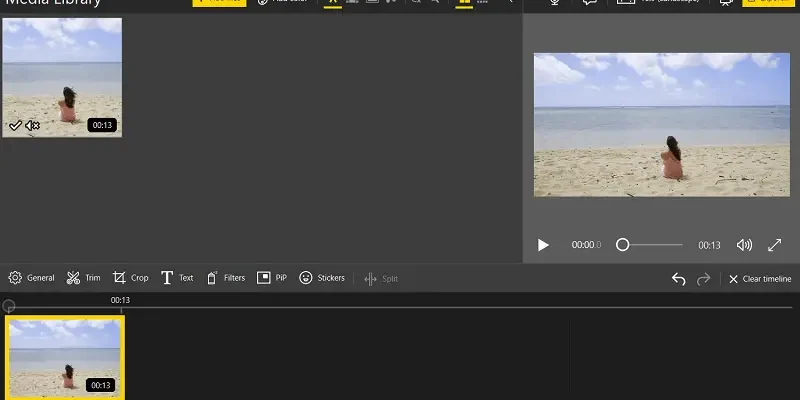
Icecream Video Editor — настольный видеоредактор Icecream Apps Ltd для Windows, рассчитанный прежде всего на монтаж из клипов, фотографий и аудио без перехода к сложной профессиональной монтажной среде. Актуальная версия 3.26 выпущена 1 июля 2026 года. Программа умеет обрезать и делить сцены, объединять их на таймлайне, менять скорость и кадрирование, добавлять переходы, фильтры, текст, субтитры, музыку, закадровую речь, Picture-in-Picture и стикеры, а готовый проект сохранять в MP4 или WebM; отдельно можно экспортировать аудио в MP3. Главный компромисс редактора состоит в том, что простая сценовая модель облегчает короткие ролики, но не заменяет многодорожечный профессиональный NLE с трекингом движения и анимацией по ключевым кадрам.
Скачать Icecream Video Editor бесплатно
Рекомендуемый аналог
ФотоМАСТЕР
Фоторедактор для Windows и macOS с русским интерфейсом
- Ретушь портретов и точная коррекция фото
- Удаление объектов, замена фона и неба
- Пакетная обработка и популярные форматы
- Понятный русскоязычный интерфейс
Icecream Video Editor
Программа для работы с изображениями и графикой на русском языке
- Меньше инструментов для точной локальной коррекции
- Часть расширенных функций доступна только платно
- Набор инструментов зависит от версии и платформы
- Может не подойти для сложного профессионального монтажа

Что это за продукт и чем он не является
Разработчик Icecream Apps Ltd выпускает несколько программ с близкими названиями, поэтому Icecream Video Editor важно отделять от других продуктов той же компании. Это именно редактор видео: он собирает материалы в проект, изменяет сцены и экспортирует итоговый ролик. Icecream Video Converter предназначен прежде всего для конвертации и пакетной обработки форматов, Icecream Slideshow Maker — для слайд-шоу, а Video Candy — отдельный веб-набор инструментов. У Video Editor собственная ветка версий и текущий релиз 3.26.
Продукт продолжает развиваться. В версии 3.26 исправлен выбор шрифта в субтитрах, в 3.25 добавлены арабский и датский языки интерфейса и обновлены переводы, в 3.24 исправлялись Picture-in-Picture и стикеры, а версия 3.19 получила поддержку HEIC. Такая история обновлений важнее рекламного ярлыка «современный»: по состоянию на сентябрь 2026 года это не снятая с поддержки программа и не архивный Movie Maker-подобный пакет, а актуальный Windows-редактор.
Основные параметры
| Параметр | Icecream Video Editor |
| Разработчик | Icecream Apps Ltd |
| Актуальная версия | 3.26 от 1 июля 2026 года |
| Тип | Настольный видеоредактор со сценовым таймлайном |
| Операционные системы | Windows 11, 10, 8.1, 8 и 7 |
| 4K | Редактирование 4K поддерживается в Windows 10 и 11 |
| Импорт | В числе явно заявленных: MP4, AVI, WebM, MOV, JPG, PNG, GIF, MP3, WAV; поддерживаются и другие популярные форматы, а HEIC добавлен с версии 3.19 |
| Экспорт видео | MP4 и WebM |
| Экспорт аудио | MP3 |
| Субтитры | Ручное создание и импорт SRT |
| Русский интерфейс | Есть |
| Минимальная ОЗУ | 4 ГБ; 16 ГБ рекомендованы для лучшей производительности |
| Процессор | Intel, AMD или совместимый, 2,66 ГГц |
| Экран | Не ниже 1280×720 |
| Дисковое пространство | 100 МБ–5 ГБ |
| Модель распространения | Free и PRO; PRO доступна как годовая лицензия и Lifetime |
| Ограничения Free | PRO снимает лимит более чем на 10 сцен и позволяет экспортировать ролики длиннее 5 минут без водяного знака |
Таблица показывает важную особенность позиционирования: Icecream Video Editor остается Windows-программой. Отдельных сборок этого редактора для macOS, Linux, iOS или Android в текущей линейке нет. Поэтому наличие у Icecream Apps мобильных и веб-продуктов не означает, что один и тот же проект Video Editor можно продолжить на телефоне или Mac.
Установка, системные требования и работа без интернета
Дистрибутив версии 3.26 занимает 69,7 МБ. После установки приложение работает как обычная настольная программа и не требует загрузки исходных роликов на сервер для самого монтажа. Локальное объединение и редактирование файлов выполняется на компьютере; интернет появляется как отдельная зависимость для загрузки установщика и обновлений, активации PRO и облачной публикации результата.
Минимальные требования невысоки: процессор 2,66 ГГц, 4 ГБ ОЗУ, экран 1280×720. Но эти значения не стоит трактовать как обещание одинаково плавной работы с любым материалом. Компания отдельно рекомендует 16 ГБ ОЗУ для лучшей производительности, а поддержку 4K ограничивает Windows 10 и 11. Поэтому старый ПК с 4 ГБ памяти может соответствовать формальному минимуму, но для длинных роликов, нескольких эффектов и 4K разумнее заранее оценивать запас оперативной памяти и свободного места.
Windows 7 и 8 остаются в списке поддерживаемых систем для программы в целом, однако 4K на них не заявлен. Это существенная граница: факт запуска редактора на старой Windows не равен поддержке всех режимов, доступных в Windows 10 и 11.
Как устроен интерфейс
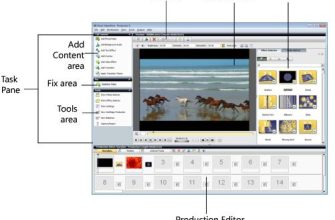
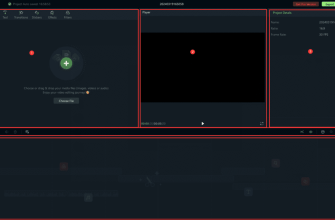
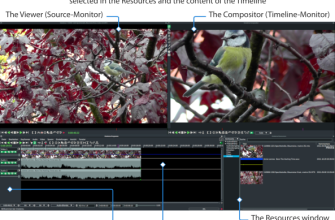
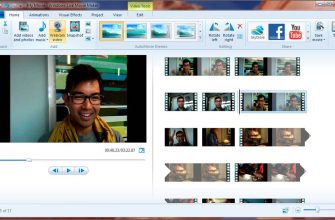
Главное окно разделено на три рабочие зоны: медиатеку, окно предварительного просмотра и таймлайн. Такая схема напоминает традиционные видеоредакторы, но нижняя часть организована не как сложный набор десятков дорожек, а как последовательность сцен. Над таймлайном размещаются инструменты выбранной сцены — общие параметры, звук, Trim, Crop, Text, Filters, PiP, Stickers и Split. Отдельная область внизу принимает фоновую аудиодорожку.
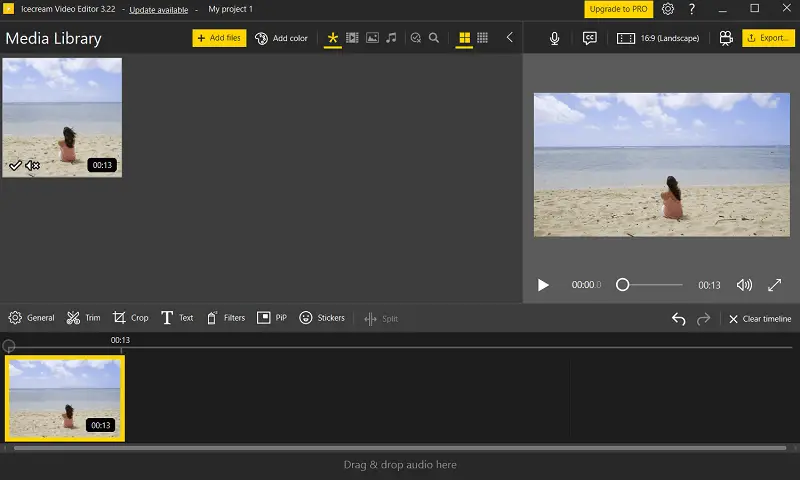
Медиатека
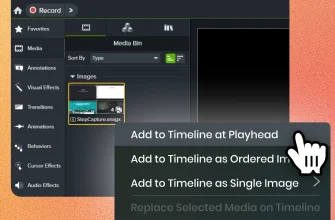
Исходники добавляются кнопкой Add files или перетаскиванием в Media Library. Там хранятся видео, изображения и аудио, которые затем переносятся на таймлайн. Для проекта из нескольких клипов это дает понятный двухэтапный процесс: сначала собрать набор материалов, затем определить порядок сцен. Файл можно добавить на таймлайн и через контекстную команду, но перетаскивание остается базовым способом.
Медиатека полезна тем, что исходник и сцена на таймлайне — не одно и то же действие. Один ролик сначала попадает в библиотеку, а затем становится частью монтажной последовательности. Это позволяет заранее загрузить фотографии, заставки, видео и музыку, а порядок менять уже внизу.
Окно предварительного просмотра
Справа расположен плеер для проверки выбранной сцены и итоговой последовательности. Над ним находятся команды, связанные со всем проектом: субтитры, соотношение сторон, проекты и экспорт. В актуальных материалах интерфейса виден режим 16:9 Landscape; для вертикального контента предусмотрено 9:16 Portrait. Изменение соотношения сторон связано с кадрированием и заполнением пустых областей, поэтому его лучше задавать до финальной проверки текста и Picture-in-Picture.
Предпросмотр нужен не только для оценки изображения. Через него проверяют положение текста, субтитров, PiP-окна, момент перехода, громкость и синхронизацию. Перед экспортом полезно просмотреть ролик непрерывно, а не только отдельные сцены: ошибки на стыках часто видны именно при воспроизведении последовательности.
Таймлайн и сценовая модель
На таймлайне клипы располагаются в том порядке, в котором попадут в итоговый файл. Между сценами можно добавить переход; программа предлагает более 20 переходов. Для фотографий предусмотрено 10 motion-эффектов, а вариант Random автоматически распределяет переходы и движения. Под сценовой лентой есть отдельная зона для фонового аудио.
Такой подход проще классического многодорожечного монтажа: пользователь видит последовательность сцен как ряд крупных блоков. Обратная сторона простоты — меньшая свобода сложной композиции. Для наложения второго изображения или видео используется отдельный инструмент PiP, а не произвольная система слоев и дорожек. Именно поэтому редактор удобен для семейного ролика, презентационного клипа или короткого видео, но хуже подходит для проекта с большим количеством параллельных слоев и сложной анимацией.
Монтаж: обрезка, разделение и порядок сцен
Trim и Split решают разные задачи. Trim сокращает начало и конец выбранной сцены: пользователь задает границы фрагмента, который должен остаться. Split делит материал в текущей позиции на отдельные сцены. После разделения ненужный кусок можно удалить, а оставшиеся части переставить на таймлайне.
Это различие важно для точного монтажа. Если нужно убрать только паузу в начале интервью, достаточно Trim. Если лишний эпизод находится в середине, клип делят перед и после него, а центральную сцену удаляют. При работе в Free-редакции следует помнить, что каждое такое деление увеличивает число сцен: PRO прямо снимает ограничение, позволяя добавлять более 10 сцен на таймлайн.
Для объединения нескольких роликов не требуется отдельная операция «склейки». Достаточно разместить сцены в нужной последовательности; при экспорте они превращаются в один файл. Между ними можно поставить переход либо оставить прямой монтажный стык.
Общие параметры сцены: цвет, скорость, поворот и обратное воспроизведение
В общих настройках сцены находятся базовые корректировки изображения и движения. В актуальных учебных материалах редактора используются регулировки яркости, контраста, насыщенности и оттенка, а также изменение скорости, поворот, отражение и обратное воспроизведение. Основная продуктовая страница отдельно подтверждает диапазон скорости от 0,25× до 10×.
Диапазон 0,25×–10× охватывает обычное замедление и ускорение без необходимости создавать отдельный проект. Практически это удобно для таймлапс-подобных фрагментов, ускоренной демонстрации процесса или замедленного акцента. Но Icecream Video Editor не позиционируется как инструмент сложного speed ramping с кривыми скорости по ключевым кадрам: управление рассчитано на изменение сцены или ее частей более простым способом.
Поворот и отражение исправляют неверную ориентацию или зеркальность. Программа также автоматически поворачивает вертикально ориентированные файлы. Для материала со смартфона это сокращает количество ручных действий, однако итоговое соотношение сторон проекта все равно нужно проверять отдельно: автоматический поворот не решает задачу адаптации горизонтального ролика под вертикальный кадр.
Кадрирование и изменение соотношения сторон
Инструмент Crop предлагает два принципиально разных режима. Scale to fit подгоняет изображение под кадр проекта, а Crop позволяет вручную выбрать оставляемую область. Для пустых зон доступен размытый фон; также предусмотрено автоматическое увеличение. Это полезно, когда исходник и итоговый формат имеют разные пропорции — например, горизонтальное видео нужно поместить в вертикальный проект.
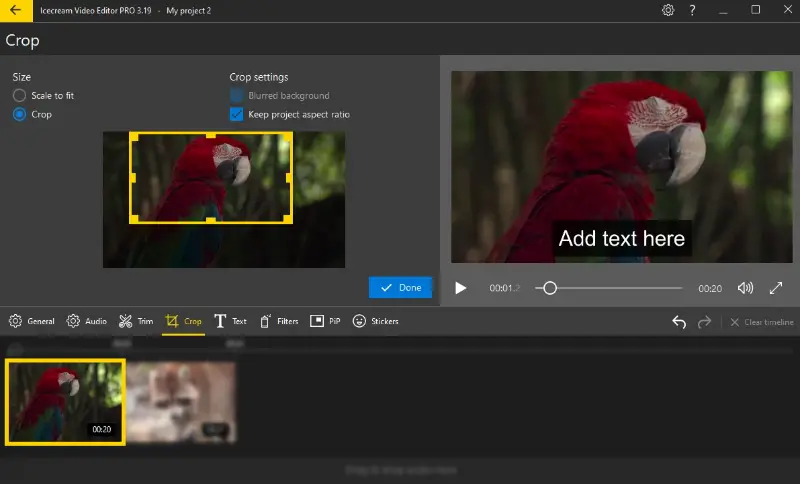
Кадрирование меняет видимую область кадра, а Trim — длительность. Это не взаимозаменяемые инструменты. Если человек «обрезает» видео и получает потерю частей изображения, первым делом нужно проверить, не был ли выбран Crop вместо Trim. Для социальных форматов после кадрирования следует просмотреть весь клип: объект, который хорошо расположен в начале, может выйти за новую границу кадра позже.
Переходы, motion-эффекты, фильтры и стикеры
Между сценами можно использовать более 20 переходов. Для фотографий доступно 10 эффектов движения. Сценовая структура делает их особенно понятными: переход относится к стыку двух элементов, а motion — к статичному изображению. Опция Random применяет варианты автоматически, когда не требуется вручную подбирать каждый эффект.
Фильтры и визуальные эффекты работают как дополнительная обработка сцены. В материалах редактора также показаны базовые цветовые параметры — яркость, контраст, насыщенность и оттенок. Важное ограничение состоит в глубине управления: собственный материал Icecream Apps для начинающих прямо отмечает отсутствие продвинутого motion tracking и keyframe animation. Поэтому сложное отслеживание объекта, привязку графики к движущейся точке и детальную анимацию параметров лучше сразу планировать в другом редакторе.
Стикеры предназначены для простых графических наложений. Их наличие не превращает программу в систему композитинга: для более контролируемого наложения видео или изображения используется PiP, а для кинематографических композиций с масками, трекингом и узловой логикой возможностей Icecream Video Editor недостаточно.
Текст и титры
Текст добавляется к сцене через инструмент Text. Доступны готовые стили, а вручную настраиваются цвет, позиция, размер и скорость движения. Для варианта No Style в ветке 3.22 появились настройки цвета и прозрачности фона. Это позволяет сделать простую подпись читаемой на пестром кадре без отдельного графического редактора.
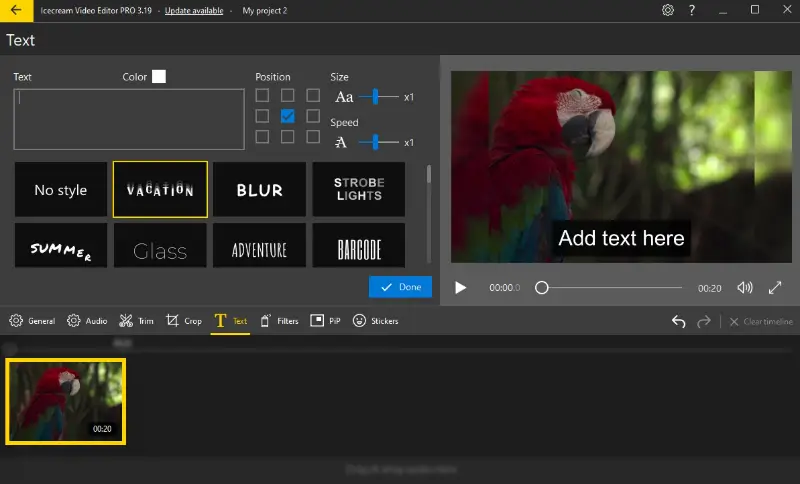
Для нескольких подписей на разных временных отрезках удобнее создавать отдельные текстовые объекты, чем пытаться уместить весь текст в одну сцену. После изменения формата кадра — например, с 16:9 на 9:16 — положение подписей нужно проверять заново, потому что безопасная область изображения изменится.
Субтитры и SRT
В редакторе есть отдельный механизм субтитров. Их можно вводить вручную с заданием начала и конца каждой реплики либо импортировать из SRT. В окне Style меняются шрифт, размер, цвет, прозрачность и положение. Субтитры можно включить для предпросмотра перед сохранением.
Последняя версия 3.26 посвящена исправлению выбора шрифта именно в субтитрах. Если на компьютере установлена более ранняя сборка и список шрифтов ведет себя некорректно, обновление до 3.26 — первый диагностический шаг. Это конкретный случай, когда история изменений напрямую помогает решить проблему, а не просто сообщает номер версии.
Icecream Video Editor импортирует SRT, но не заявляет профессиональный набор форматов субтитров вроде ASS, SSA, VTT или broadcast-форматов. Поэтому для проекта со сложной типографикой, несколькими языковыми дорожками или отдельной поставкой субтитров в разных контейнерах простого SRT-импорта недостаточно.
Аудио, фоновая музыка и закадровая речь
Фоновый звук добавляется в отдельную аудиозону таймлайна. Для дорожки доступны громкость, зацикливание, fade-in, fade-out и эффекты. Есть функция автоматической подстройки добавленного саундтрека к оригинальному звуку сцены. В настройках самой сцены можно оставить или убрать исходное аудио.
В учебном материале по добавлению музыки среди поддерживаемых аудиоформатов прямо перечислены MP3, WAV и FLAC. Основная продуктовая страница гарантирует MP3 и WAV как примеры популярных форматов. При проблеме с редким аудиофайлом безопаснее конвертировать его в один из явно поддерживаемых вариантов, чем считать любое расширение совместимым.
Закадровый голос записывается непосредственно в редакторе. Запись можно подрезать под таймлайн. Это удобно для комментария к презентации, обучающего ролика или домашнего видео: не нужен отдельный аудиоредактор только ради базовой записи голоса. При этом Icecream Video Editor не является цифровой аудиостанцией: многоканальная постобработка, сложная маршрутизация, плагины и точный мастеринг относятся к классу других программ.
Picture-in-Picture
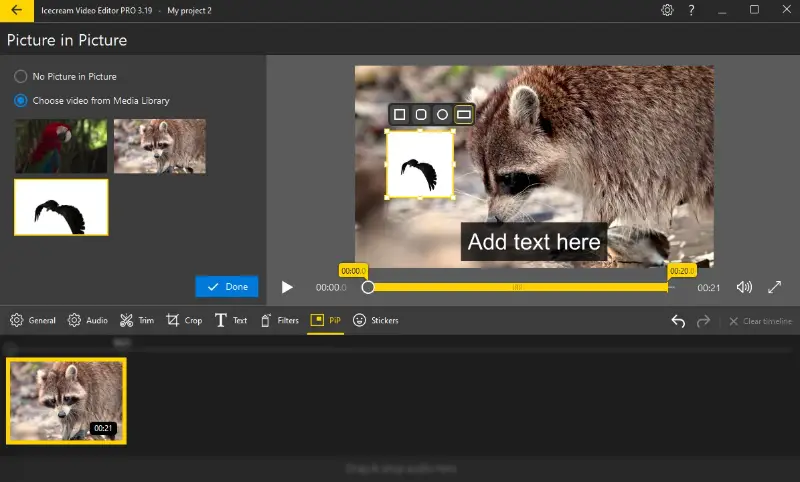
PiP накладывает второе видео или изображение поверх основной сцены. Рабочая логика проста: оба исходника сначала находятся в Media Library, затем для основной сцены включается PiP и выбирается дополнительный файл через Choose video from Media Library. Наложение можно перемещать, изменять по размеру, выбирать форму и подрезать по времени.
Разрешение: Информация отсутствует МП
Размер сенсора: Информация отсутствует
ISO: Информация отсутствует
Процессор изображения: Информация отсутствует
Запись в 4K: Информация отсутствует
Размеры камеры: Информация отсутствует
Вес камеры: Информация отсутствует
Время работы: Информация отсутствует
Такой инструмент закрывает типичный сценарий «говорящая голова поверх демонстрации», логотип в углу или иллюстрация поверх основного кадра. Но PiP не следует путать с полноценным многослойным композитингом. Для трекинга наложения за движущимся объектом и анимации его координат по ключевым кадрам этот редактор не предназначен.
Импорт: что действительно поддерживается
В явном списке на странице продукта названы MP4, AVI, WebM и MOV для видео; JPG, PNG и GIF для изображений; MP3 и WAV для аудио. Версия 3.19 добавила HEIC. Дополнительные учебные материалы подтверждают FLAC для фоновой музыки. Разработчик формулирует поддержку шире как «популярные форматы», но закрытого исчерпывающего перечня всех контейнеров и кодеков в открытой спецификации нет.
Это важно при диагностике импорта. Расширение файла — только контейнер; внутри одного MP4 или MOV могут находиться разные видеокодеки и аудиокодеки. Поэтому один MP4 может открываться, а другой с тем же расширением — нет. В такой ситуации полезно сначала убедиться, что файл нормально воспроизводится в отдельном плеере, затем проверить его кодек и при необходимости перекодировать копию в более распространенную комбинацию, сохранив исходник нетронутым.
Редактор принимает несколько файлов в медиатеку и объединяет их в одном проекте, но это не отдельный пакетный конвертер. Если задача состоит в массовом преобразовании десятков независимых роликов по одному профилю, в линейке Icecream для этого существует Video Converter. В Video Editor импорт нескольких материалов служит монтажу одного проекта.
Экспорт: форматы и параметры результата
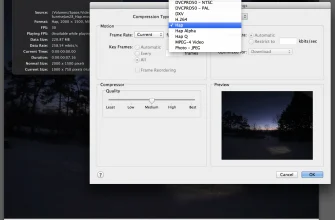
Готовое видео можно сохранить в MP4 или WebM. Если нужен только звук, предусмотрен MP3. В окне экспорта задаются имя файла, папка, формат, разрешение, качество и частота кадров. Такой набор покрывает обычную публикацию роликов и позволяет согласовать итог с источником или требованиями площадки.
Ограниченный список выходных контейнеров — одна из наиболее заметных границ продукта. Icecream Video Editor умеет читать больше типов медиа, чем сохранять. Это нормально для простого редактора, но важно для пользователя, которому нужен мастер-файл в специализированном кодеке, промежуточный формат для дальнейшего монтажа или особый контейнер. В этих случаях потребуется дополнительная конвертация либо другой NLE.
При экспорте стоит осознанно задавать FPS. Увеличение частоты кадров выше исходной не создает новую реальную детализацию движения само по себе, а уменьшение способно сделать движение менее плавным. Для обычного проекта разумно сохранять частоту, близкую к исходнику, если нет отдельного требования платформы.
Проекты и автосохранение
Проекты автоматически сохраняются в разделе Projects, поэтому монтаж можно закрыть и продолжить позже. Это снижает риск потерять саму структуру проекта при обычном завершении работы. Однако автосохранение проекта не заменяет резервное копирование исходных видео и аудио: результат монтажа зависит от исходных материалов, а не только от списка сцен и настроек.
Для длинной работы практично хранить все исходники одного проекта в отдельной папке и не удалять их до финального экспорта и проверки результата. Это общий принцип нелинейного монтажа: проект описывает, как использовать медиа, но не должен восприниматься как архив всех оригиналов.
Воспроизводимый рабочий сценарий
Типовой ролик можно собрать без превращения всей работы в пошаговый курс. Возьмем конкретный сценарий: нужно сделать двухминутное горизонтальное видео из трех MP4-клипов, добавить фотографию, фоновую музыку, короткий заголовок, один переход и закадровую фразу.
- Запустить Icecream Video Editor и через Add files добавить три MP4, фотографию JPG или PNG и аудиофайл MP3/WAV. Все элементы появятся в Media Library.
- Перетащить три клипа на таймлайн в нужном порядке. Лишние секунды в начале и конце убрать через Trim; ненужный фрагмент в середине разделить Split и удалить как отдельную сцену.
- Установить формат проекта 16:9 Landscape. Если один из клипов имеет другие пропорции, открыть Crop и выбрать между ручным кадрированием и подгонкой с размытым фоном.
- Между двумя сценами добавить переход. Для остальных оставить прямой стык, если лишняя анимация не нужна.
- Перетащить фотографию как отдельную сцену и при необходимости применить один из motion-эффектов.
- На первой сцене открыть Text, ввести заголовок, выбрать позицию, размер и цвет. В предпросмотре убедиться, что подпись не выходит за границы кадра.
- Добавить музыку в отдельную аудиозону, настроить громкость и fade-in/fade-out. Если оригинальный звук одной сцены мешает музыке, изменить его параметры или отключить Keep original audio.
- Записать voiceover через функцию закадровой речи и подрезать запись по длине нужного фрагмента.
- Просмотреть проект целиком. Проверить переход, уровень музыки, синхронность голоса, положение текста и кадрирование каждого клипа.
- Открыть Export video, выбрать MP4, нужное разрешение, качество и FPS, сохранить в отдельную папку. После завершения открыть итоговый файл внешним плеером и проверить начало, середину, конец, звук и наличие водяного знака.
Такой сценарий хорошо показывает сильную сторону редактора: базовые операции связаны одной короткой цепочкой и не требуют освоения дорожечной архитектуры профессионального NLE. Одновременно видно ограничение: как только нужны несколько независимых видеослоев, сложный трекинг, маски или точная анимация десятков параметров, рабочая модель начинает сдерживать проект.
Free и PRO: ограничения и лицензирование
У программы есть бесплатная редакция и PRO. В Free доступны основные инструменты монтажа, а короткие ролики экспортируются без водяного знака. PRO снимает два прямо обозначенных ограничения: позволяет размещать на таймлайне более 10 сцен и экспортировать видео длиннее 5 минут без водяного знака. Поэтому бесплатная версия особенно логична для коротких проектов с небольшим числом сцен.
Формулировка про пяти минутный порог требует точности. Она не означает, что Free вообще не способен обработать длинный материал; подтверждено другое: именно PRO позволяет экспортировать ролики длиннее 5 минут без водяного знака. Для публикации без брендинга это фактически делает продолжительность одним из главных критериев покупки.
PRO предлагается как годовая лицензия и Lifetime. Годовой вариант имеет автопродление и включает обновления в течение срока подписки; его можно отменить. Lifetime не истекает и позволяет бессрочно использовать купленную версию. Базовые цены 2026 года составляют 29,95 доллара за год и 49,95 доллара за Lifetime. На 9 сентября 2026 года отдельный промо-блок для Video Editor также показывает 24 доллара при зачеркнутых 66,60 доллара; в текстовой версии этого блока тип лицензии для промо-суммы не обозначен, поэтому перед оплатой нужно сверять выбранный вариант в корзине.
Для всех основных видеопродуктов существует Video PRO Package: Lifetime-пакет включает Video Editor, Video Converter, Screen Recorder и Slideshow Maker. На дату обзора пакет стоит 78 долларов. Это имеет смысл только если нужны несколько приложений; для одного редактора отдельная Lifetime-лицензия дешевле.
Покупка обрабатывается через 2Checkout. После оплаты ключ активации приходит по электронной почте. В программе нужно открыть Settings, выбрать Activate PRO Version, вставить ключ и активировать его. Для этой операции требуется доступ к серверу активации. Если появляется Internet connection error при рабочем интернете, справка Icecream Apps прямо называет две частые причины: блокировку соединения брандмауэром и офисный proxy-сервер.
Для личного и некоммерческого образовательного использования разрешена бесплатная редакция. Для корпоративной или коммерческой среды EULA требует PRO. Лицензия предоставляется пользователю, а не компании в целом. Поддержка через форму на сайте доступна, но сервисный раздел указывает английский как язык поддержки, даже при наличии русского интерфейса самой программы.
Возврат и обновления
Если техническая или иная проблема после покупки не может быть решена поддержкой, можно запросить полный возврат в течение 30 дней. Для годовой лицензии обновления входят в оплаченный период. Lifetime означает отсутствие срока истечения купленной лицензии; это не следует автоматически трактовать как обещание неограниченного получения всех будущих версий на любых условиях, поскольку EULA допускает отдельные условия для обновлений.
Практический вывод простой: перед оплатой годового варианта нужно учитывать автопродление, а перед покупкой Lifetime — оценить, устраивает ли текущий набор функций. Бессрочная лицензия особенно логична, когда нужен именно этот простой Windows-редактор и нет зависимости от будущих профессиональных инструментов.
Интернет, облачная публикация и приватность
Базовый монтаж выполняется локально. Программа не является браузерным редактором и не требует отправлять исходные видео в облако, чтобы обрезать, склеить или экспортировать их на диск. Облачная функция находится на этапе публикации: готовое видео можно загрузить в облако Icecream, получить ссылку для передачи другим людям и отслеживать просмотры.
Это разделяет два режима приватности. При локальном монтаже медиаматериалы остаются на компьютере, если пользователь сам не включает облачную отправку. При облачной публикации итоговый файл покидает локальное устройство и передается внешней инфраструктуре. Для конфиденциального материала, который нельзя передавать стороннему серверу, следует использовать локальный экспорт и отказаться от облачной ссылки.
Политика конфиденциальности Icecream Apps распространяется и на настольные приложения. Она предусматривает автоматическую передачу обезличенных технических данных, включая IP-адрес, приблизительное местоположение, версию ОС, сведения об устройстве, уникальные идентификаторы и статистику использования. При покупке и обращении в поддержку обрабатываются контактные и транзакционные данные. Платежи обслуживает Avangate/2Checkout; данные банковской карты не хранятся на серверах, контролируемых Icecream Apps.
Срок хранения именно загруженных облачных видео в публичном описании Video Editor отдельно не определен. Поэтому для приватного контента нельзя опираться на несуществующее обещание автоматического удаления через конкретное число дней. Если облачная публикация нужна, лучше загружать только тот результат, который допустимо передавать внешнему сервису.
Чего в Icecream Video Editor нет
Главное ограничение — не количество базовых функций, а уровень контроля. Сам Icecream Apps относит продукт к простым редакторам для быстрых проектов и указывает отсутствие продвинутых motion tracking и keyframe animation. Это отделяет его от DaVinci Resolve, Shotcut, OpenShot и других NLE, где монтаж строится вокруг более сложной дорожечной или узловой логики.
У редактора также нет заявленной версии для macOS и Linux, а мобильные приложения не входят в этот продукт. Выходное видео ограничено MP4 и WebM, аудио — MP3. Для профессионального обмена мастер-файлами, специальных кодеков и контейнеров этот набор узкий. Отдельный пакетный экспорт независимых роликов не является функцией Video Editor; массовая конвертация вынесена в Video Converter.
Не следует ждать и облачного совместного монтажа уровня командных систем. Облако используется для загрузки готового видео, ссылки и просмотра статистики. Автосохранение проектов помогает продолжить работу на том же ПК, но не превращает редактор в распределенную среду для нескольких монтажеров.
Плюсы и минусы
Плюсы ✔️
- Понятная сценовая схема с Media Library, предпросмотром и таймлайном снижает порог входа для короткого монтажа.
- В одном проекте объединяются видео, изображения и фоновая музыка, а базовые операции Trim, Split, Crop, Text, Filters, PiP и Audio находятся рядом с таймлайном.
- Более 20 переходов и 10 motion-эффектов для фото закрывают типовые домашние, учебные и презентационные сценарии без отдельной анимационной программы.
- Есть отдельные инструменты для закадровой записи, ручных субтитров и импорта SRT.
- Поддерживается русский интерфейс.
- Редактирование 4K официально поддерживается в Windows 10 и 11.
- Локальный монтаж не требует постоянного соединения с интернетом; облачная публикация является отдельной опцией.
- Проекты автоматически сохраняются в разделе Projects.
- Для коротких роликов Free позволяет работать с основными функциями без обязательной покупки, а водяной знак не добавляется к короткому экспорту.
- Lifetime-лицензия доступна как разовая покупка, а коммерческое использование официально разрешается после перехода на PRO.
Минусы ❌
- Редактор доступен только для Windows; заявленных версий для macOS, Linux, iOS и Android нет.
- В Free ограничение числа сцен становится заметным уже при активном использовании Split: PRO требуется для таймлайна с более чем 10 сценами.
- Чтобы экспортировать видео длиннее 5 минут без водяного знака, нужна PRO-версия.
- Нет продвинутого motion tracking и keyframe animation, поэтому сложная анимация и привязка объектов к движению находятся за пределами возможностей продукта.
- Выходные видеоформаты ограничены MP4 и WebM; для специализированных мастер-файлов потребуется другой редактор или последующая конвертация.
- Поддержка 4K заявлена только для Windows 10 и 11, хотя сама программа устанавливается и на Windows 7/8/8.1.
- Облачная публикация отправляет готовый файл на внешний сервер, что не подходит для материалов, которые должны оставаться исключительно локально.
- Техническая поддержка через Help Center ведется на английском, несмотря на русский интерфейс приложения.
Кому подойдёт
- Новичку на Windows. Интерфейс не требует освоения сложной многодорожечной схемы, а основные функции сгруппированы вокруг выбранной сцены.
- Для семейных и учебных роликов. Обрезка, склейка, музыка, подписи, субтитры, переходы и закадровая речь покрывают обычный домашний монтаж.
- Для короткого контента. Free особенно уместен, когда проект укладывается в небольшое число сцен и не превышает пяти минут для экспорта без водяного знака.
- Для презентационного видео. Фото, motion-эффекты, текст, PiP и voiceover позволяют собрать объясняющий или демонстрационный ролик без перехода к профессиональному NLE.
- Для пользователя, которому нужна разовая бессрочная лицензия. Lifetime позволяет отказаться от постоянной подписки, если возможностей Icecream Video Editor достаточно.
Кому не подойдёт
- Пользователю macOS или Linux. У Icecream Video Editor нет заявленной настольной версии для этих систем.
- Профессиональному монтажеру со сложным композитингом. Отсутствие motion tracking и keyframe animation становится принципиальным ограничением при графике, масках и детальной анимации.
- Команде с совместным облачным монтажом. Программа умеет публиковать готовое видео в облаке, но это не совместное редактирование проекта несколькими участниками.
- Тому, кому нужны профессиональные кодеки и широкий выбор мастер-форматов. На выходе заявлены MP4, WebM и MP3.
- Для массовой конвертации файлов. Video Editor собирает проект, а отдельная пакетная обработка относится к Icecream Video Converter.
- Для регулярных длинных проектов в бесплатном режиме. Лимит сцен и пяти минут для экспорта без водяного знака быстро делает PRO необходимой.
Альтернативы
Shotcut
Shotcut — бесплатный редактор с открытым исходным кодом для Windows, macOS и Linux. Он использует FFmpeg, поддерживает широкий спектр форматов, многодорожечный монтаж, 4K и 8K, субтитры и пакетное кодирование через очередь задач. В сравнении с Icecream Video Editor он дает больше контроля и подходит для кроссплатформенной работы, но интерфейс и число настроек требуют более глубокого освоения. Shotcut разумнее выбирать, когда бесплатность должна сочетаться с многодорожечностью и широким набором форматов.
OpenShot
OpenShot также бесплатен и открыт, работает в Windows, macOS, Linux и Chrome OS. Он предлагает неограниченное число дорожек, keyframe-анимацию, более 400 переходов, FFmpeg-совместимый импорт и развитые свойства клипов. Его преимущество над Icecream — именно ключевые кадры и свободная многодорожечная структура. Icecream, напротив, проще для короткой сценовой сборки, когда дополнительные уровни управления только усложняют задачу.
DaVinci Resolve
DaVinci Resolve 21 доступен для Windows, macOS и Linux в бесплатной версии, а Studio добавляет расширенные инструменты и AI Neural Engine. Программа разделена на страницы Media, Cut, Edit, Fusion, Color, Fairlight и Deliver: в одном пакете объединены монтаж, композитинг, цветокоррекция и аудиопост. Это альтернатива для сложной работы, где нужны трекинг, Fusion, профессиональный звук и продвинутая цветокоррекция. Цена такой функциональности — значительно более высокий порог освоения и требования к рабочей станции.
Microsoft Clipchamp
Clipchamp работает в браузере Edge или Chrome и имеет настольное приложение для Windows 10/11; также существует версия для iOS. Он делает акцент на шаблоны, встроенные медиа, запись и AI-инструменты. В отличие от Icecream, Clipchamp удобен, когда монтаж нужен в браузере или в экосистеме Microsoft и не хочется устанавливать отдельный классический редактор. Icecream лучше подходит для локальной работы с файлами без постоянной зависимости от браузерного сервиса.
VSDC Free Video Editor
VSDC — Windows-редактор с нелинейной архитектурой, большим набором эффектов, цветокоррекцией, chroma key, масками и более глубокими инструментами. Бесплатная версия экспортирует без водяных знаков и без ограничения длительности, а PRO добавляет motion tracking, аппаратное ускорение, стабилизацию и расширенные возможности. Это логичная альтернатива на Windows, когда Icecream уже слишком прост, но переход к DaVinci Resolve кажется избыточным. За дополнительные возможности приходится расплачиваться более насыщенным интерфейсом.
Типичные проблемы и диагностика
Установщик не запускается или программа не подходит системе
Сначала нужно сверить ОС со списком Windows 11, 10, 8.1, 8 и 7 и убедиться, что установщик скачан полностью. Для версии 3.26 размер дистрибутива составляет 69,7 МБ. Также требуется минимум 1280×720, 4 ГБ ОЗУ и процессор 2,66 ГГц. Для 4K проверяется не только мощность ПК, но и версия Windows: официально этот режим относится к Windows 10 и 11.
Файл не импортируется
Начинать стоит с форматов, поддержка которых названа прямо: MP4, AVI, WebM, MOV, JPG, PNG, GIF, MP3, WAV, а также HEIC для изображений. Для звука дополнительно подтвержден FLAC. Если расширение подходит, но импорт не работает, следует проверить, воспроизводится ли файл в другом плеере и какой кодек находится внутри контейнера. Поврежденный файл или редкая кодековая комбинация могут требовать предварительного перекодирования в распространенный MP4 или WebM.
На кадре появились пустые области или обрезан объект
Проверяются соотношение сторон проекта и Crop. Scale to fit и ручное кадрирование дают разные результаты. При несовпадении пропорций можно использовать размытый фон вместо агрессивного увеличения. После смены 16:9 на 9:16 нужно повторно просмотреть все сцены, потому что горизонтальные исходники теряют значительную часть боковых областей при заполнении вертикального кадра.
Музыка заглушает исходную речь
Открываются настройки Audio: проверяется громкость фоновой дорожки, Keep original audio и автоматическая подстройка саундтрека к оригинальному звуку. Для аккуратного входа и выхода используются fade-in и fade-out. Если проблема только в одной сцене, корректировать нужно параметры именно этой сцены, а не обязательно всю дорожку.
Субтитры отображаются неправильным шрифтом
Первый шаг — обновление до 3.26: этот релиз специально исправляет выбор шрифта в субтитрах. Затем проверяются Font Family, размер, цвет, прозрачность и положение в окне Style. При импортированном SRT дополнительно проверяется тайминг реплик на предпросмотре.
PiP или стикеры ведут себя нестабильно
Нужно проверить версию программы. В 3.24 были исправлены проблемы PiP и стикеров, поэтому диагностика старой сборки без обновления не имеет смысла. После обновления стоит заново открыть проект и проверить положение, размер, форму и длительность наложения.
Экспорт падает на старой 32-битной системе
В версии 3.21 исправлялся сбой при экспорте на x86. Поэтому для такой системы особенно важно использовать актуальную 3.26, а не старый установщик из стороннего архива. Если сбой сохраняется, проверяются свободное место, параметры проекта и воспроизводимость исходных файлов; затем проблему можно передать в поддержку вместе с данными о версии Windows и редактора.
PRO не активируется
При ошибке Internet connection error проверяется реальный доступ к сети, затем правила брандмауэра и корпоративный proxy. При Wrong key код следует копировать из письма без ручного набора; такая ошибка также появляется, если ключ уже исчерпан. Если письмо с ключом не пришло, в справке рекомендуется проверить Spam и использовать восстановление ключа.
После экспорта появился водяной знак
Нужно сопоставить длительность и редакцию. Free не добавляет водяной знак к коротким видео, а PRO требуется для экспорта роликов длиннее 5 минут без него. Если проект превышает пять минут, наличие водяного знака в бесплатной редакции соответствует лицензионному ограничению, а не ошибке рендера.
Как проверить результат перед публикацией
Надежная проверка состоит из двух этапов: предпросмотра проекта и просмотра уже экспортированного файла. Первый ловит монтажные ошибки, второй — проблемы финального кодирования и лицензирования. Проверять только маленькое окно редактора недостаточно.
- Просмотреть ролик от начала до конца без перемотки и убедиться, что порядок сцен правильный.
- Проверить каждый стык: переход не должен случайно перекрывать важный кадр или создавать слишком длинную паузу.
- Сверить кадрирование всех сцен с выбранным 16:9 или 9:16, особенно для вертикальных исходников.
- Проверить текст, PiP и субтитры на безопасное положение внутри кадра.
- Прослушать оригинальный звук, фоновую музыку и voiceover; убедиться, что речь не маскируется музыкой.
- Сверить длительность с ограничением Free, если нужен экспорт без водяного знака.
- После Export открыть итоговый MP4 или WebM во внешнем плеере и проверить начало, середину и конец, а также синхронизацию звука.
- Если используется облачная публикация, отдельно открыть полученную ссылку и убедиться, что отправлен именно финальный файл.
FAQ
Есть ли в Icecream Video Editor русский язык?
Да. Русский входит в текущий список языков интерфейса наряду с английским, немецким, французским, испанским, польским, португальским, китайским и другими. При этом Help Center отдельно указывает английский язык технической поддержки.
Можно ли использовать программу полностью офлайн?
Локальный монтаж и сохранение файла на компьютер не требуют постоянной связи с облаком. Интернет нужен для получения программы и обновлений, активации PRO и облачной публикации. Поэтому для изолированной локальной работы после установки и активации зависимость от сети минимальна.
Поддерживает ли редактор 4K?
Да, редактирование 4K заявлено для Windows 10 и Windows 11. Для Windows 7, 8 и 8.1 такая поддержка не заявлена, хотя сами эти системы входят в общий список совместимости приложения.
Можно ли импортировать SRT?
Да. В отдельном окне субтитров можно либо вводить реплики вручную с временем начала и конца, либо загрузить SRT. После этого настраиваются шрифт, цвет, размер, прозрачность и положение.
Есть ли автоматическая генерация субтитров на базе ИИ?
В наборе функций Icecream Video Editor 3.26 отдельное распознавание речи или AI-генерация субтитров не заявлены. Подтвержденные способы — ручное создание и импорт готового SRT. Если требуется автоматическая транскрибация речи, понадобится другой инструмент или предварительно созданный SRT.
Можно ли делать Picture-in-Picture?
Да. Второй ролик или изображение выбирается из Media Library и накладывается на основную сцену. Для него регулируются положение, размер и форма; можно подрезать длительность наложения.
Есть ли пакетная обработка нескольких независимых видео?
Video Editor позволяет загрузить несколько материалов и собрать из них один проект, но отдельная пакетная конвертация является функцией другого продукта — Icecream Video Converter. Для массового одинакового преобразования десятков файлов Video Editor не является профильным инструментом.
Можно ли использовать Free для коммерческой работы?
Нет. EULA разрешает бесплатное использование для личных и некоммерческих образовательных задач. Для корпоративной или коммерческой среды требуется PRO с активационным ключом.
Что происходит с проектами после закрытия программы?
Проекты автоматически сохраняются в разделе Projects и могут быть открыты позже. Это помогает продолжить монтаж, но не отменяет необходимость хранить исходные медиа и резервные копии важных файлов.
Какие форматы доступны на выходе?
Видео экспортируется в MP4 или WebM, а аудио отдельно — в MP3. Если нужен другой контейнер или профессиональный мастер-кодек, потребуется последующая конвертация или другой редактор.
Что выгоднее: годовая PRO или Lifetime?
Годовая лицензия подходит, когда редактор нужен на ограниченный срок и важны обновления в течение подписки; она автоматически продлевается до отмены. Lifetime не имеет срока истечения и рациональнее при постоянном использовании текущей ветки возможностей. При выборе также нужно учитывать, что коммерческая работа требует PRO независимо от длительности проекта.
Безопасно ли загружать ролики в облако редактора?
Облачная отправка означает передачу готового видео на внешний сервер для получения ссылки и учета просмотров. Для публичного или несложного материала это штатная функция. Для конфиденциального контента безопаснее оставаться в локальном режиме, поскольку отдельный срок хранения загруженных видео в публичном описании редактора не закреплен.
Итог по сценариям использования
Icecream Video Editor имеет смысл выбирать не как «универсальный профессиональный монтажный пакет», а как конкретный Windows-инструмент для короткой и средней по сложности сборки. Для новичка, семейного ролика, учебного видео, демонстрации продукта или презентации набор из Trim, Split, Crop, переходов, текста, SRT, музыки, voiceover и PiP закрывает большинство практических действий без перегруженного интерфейса.
Бесплатная редакция наиболее уместна для коротких проектов с небольшим числом сцен: именно в этом диапазоне ограничения почти не мешают. Если ролики регулярно превышают 5 минут, используется много Split или требуется коммерческая лицензия, PRO становится не косметическим дополнением, а рабочим условием. Lifetime за 49,95 доллара логичнее подписки для постоянного локального использования, если текущего набора функций достаточно.
Для 4K на Windows 10/11, простых титров, субтитров и фоновой музыки Icecream Video Editor остается рациональным вариантом. Для сложной анимации, motion tracking, глубокого композитинга, профессионального аудио, командной работы и широкого набора мастер-форматов лучше сразу перейти на Shotcut, OpenShot, VSDC или DaVinci Resolve в зависимости от требуемой глубины. Основное достоинство Icecream — не максимальное число функций, а предсказуемая короткая цепочка от импорта к готовому MP4/WebM; основное ограничение — та же упрощенная архитектура, как только проект выходит за рамки сценового монтажа.