


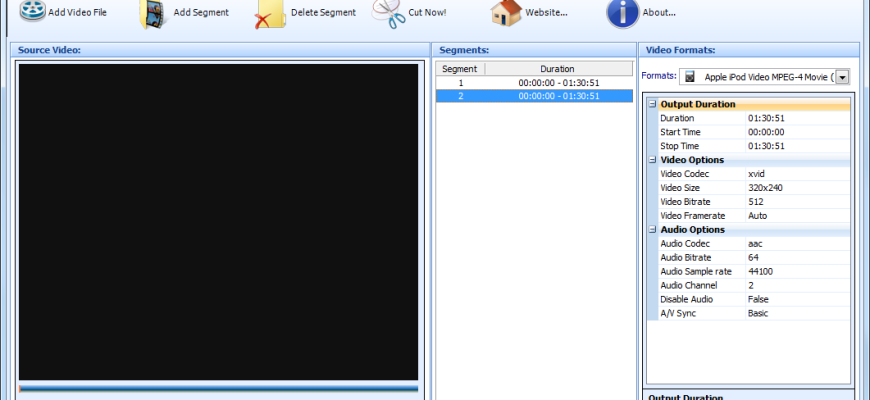
Weeny Free Video Cutter — настольная программа Weeny Software для Windows, рассчитанная на вырезание одного или нескольких фрагментов из исходного видео и сохранение результата в выбранном видео- или аудиоформате. На дату подготовки обзора официальный сайт продолжает распространять установщик videocutter.exe размером 20,90 МБ и указывает для продукта версию 1.3, лицензию Freeware и отсутствие водяного знака, временного лимита и функциональных ограничений. При этом программа относится к старому поколению Windows-утилит: в официальном списке совместимости названы Windows XP, Vista, 7 и 10, а отдельного подтверждения для Windows 11 нет. Поэтому Weeny Free Video Cutter разумно рассматривать не как современный монтажный комплекс, а как узкий локальный инструмент для простой нарезки и перекодирования видео.
Скачать Weeny Free Video Cutter бесплатно
Рекомендуемый аналог
ВидеоМАСТЕР
Конвертер видео и аудио для Windows с русским интерфейсом
- Конвертация видео и аудио между популярными форматами
- Подготовка файлов для устройств и публикации
- Обрезка, соединение, звук и субтитры
- Русскоязычный интерфейс для Windows
Weeny Free Video Cutter
Программа для работы с видео или аудио на русском языке
- Меньше инструментов для точной локальной коррекции
- Часть расширенных функций доступна только платно
- Набор инструментов зависит от версии и платформы
- Может не подойти для сложного профессионального монтажа

Что это за программа и каков её текущий статус
Продукт разработан Weeny Software и опубликован в линейке бесплатных мультимедийных утилит компании рядом с Free Video Converter и Free Video Joiner. Назначение Cutter уже названо в его интерфейсе: пользователь открывает исходный ролик, отмечает начало и конец нужного участка, добавляет выбранный фрагмент в список сегментов, задаёт формат и параметры вывода, после чего запускает обработку кнопкой Cut Now!. Программа не предлагает многодорожечный монтаж, графику, титры, сложную работу со звуком или проектную структуру полноценного видеоредактора.
Текущая официальная карточка продукта остаётся доступной в 2026 году, как и отдельная страница загрузки. Это означает, что программу нельзя считать удалённой из каталога или недоступной. Однако признаки активной современной ветки ограничены. Карточка по-прежнему показывает версию 1.3, тогда как отдельная страница обновлений описывает Weeny Free Video Cutter 2.0 как находящуюся в beta testing. На этой же странице поддержка MKV привязана именно к версии 2.0 и более поздним выпускам. Финальный 2.0 на основной текущей карточке не представлен, поэтому функции бета-ветки нельзя автоматически переносить на распространяемую как актуальную версию 1.3.
Такое расхождение особенно важно при оценке совместимости с современными файлами. В обзоре ниже основным ориентиром служит текущая карточка 1.3 и её справочные страницы. Возможности, описанные только для 2.0 beta, отмечаются отдельно и не выдаются за гарантированные свойства текущего установщика.
Основные параметры Weeny Free Video Cutter
| Параметр | Подтверждённое значение |
|---|---|
| Разработчик | Weeny Software |
| Тип продукта | Настольная утилита для вырезания фрагментов видео с возможностью перекодирования |
| Текущая версия на официальной карточке | 1.3 |
| Платформа | Windows |
| Официально перечисленные системы | Windows XP, Windows Vista, Windows 7, Windows 10; 32- и 64-разрядные версии |
| Лицензия | Freeware |
| Цена | Бесплатно; на странице загрузки предлагается только добровольное пожертвование |
| Файл установщика | videocutter.exe, 20,90 МБ |
| Водяной знак и временной лимит | Не применяются в текущем бесплатном полном дистрибутиве |
| Основные входные форматы | 3GP, ASF, AVI, FLV, MP4, MPG, RM, RMVB, VOB, WMV и другие форматы, распознаваемые программой |
| Подтверждённые выходные видеоформаты | 3GP, AVI, FLV, MP4, MPG, WMV |
| Подтверждённые выходные аудиоформаты | MP3, OGG, WAV, AAC, WMA |
| Аккаунт и облако | Для описанного настольного процесса учётная запись и загрузка исходника в облако не требуются |
| Язык интерфейса | Официальные скриншоты показывают английский интерфейс; русская локализация на карточке продукта не заявлена |
В таблице намеренно не указаны процессор, объём оперативной памяти, свободное место на диске и поддержка Windows 11: текущая страница продукта не публикует числовых требований и не перечисляет Windows 11 в списке совместимых систем. Также не заявлены аппаратное ускорение, H.264/H.265 как отдельные гарантированные кодеки, 4K, HDR, GPU-экспорт или современные ИИ-функции.
Идентичность продукта: с чем его не следует смешивать
Название Weeny Free Video Cutter легко перепутать как минимум с тремя типами решений. Первый — многочисленные программы других разработчиков, которые тоже называются Free Video Cutter. Для рассматриваемого продукта идентификаторами служат издатель Weeny Software, установщик videocutter.exe и характерный интерфейс с областями Source Video, Segments и Video Formats.
Второй источник путаницы — другие приложения самой Weeny Software. Free Video Converter предназначен прежде всего для преобразования форматов и содержит собственные инструменты обрезки; Free Video Joiner рассчитан на объединение нескольких видеороликов. Cutter, напротив, организован вокруг выбора участков одного исходного видео. Поэтому наличие отдельного Joiner важно учитывать: Weeny Free Video Cutter не следует описывать как полноценный многоклиповый монтажный инструмент только потому, что в линейке разработчика есть функция склейки в другой программе.
Третий случай — веб- и мобильные инструменты, ссылки на которые видны рядом с карточкой Cutter. На странице присутствует переход к онлайн-обрезке и отдельному Android-конвертеру, но это не версии Weeny Free Video Cutter для браузера или Android. Сам рассматриваемый Cutter остаётся Windows-приложением. Его интерфейс, настройки, форматы и ограничения нельзя смешивать с возможностями веб-сервиса или Android-программы.
Как устроен интерфейс
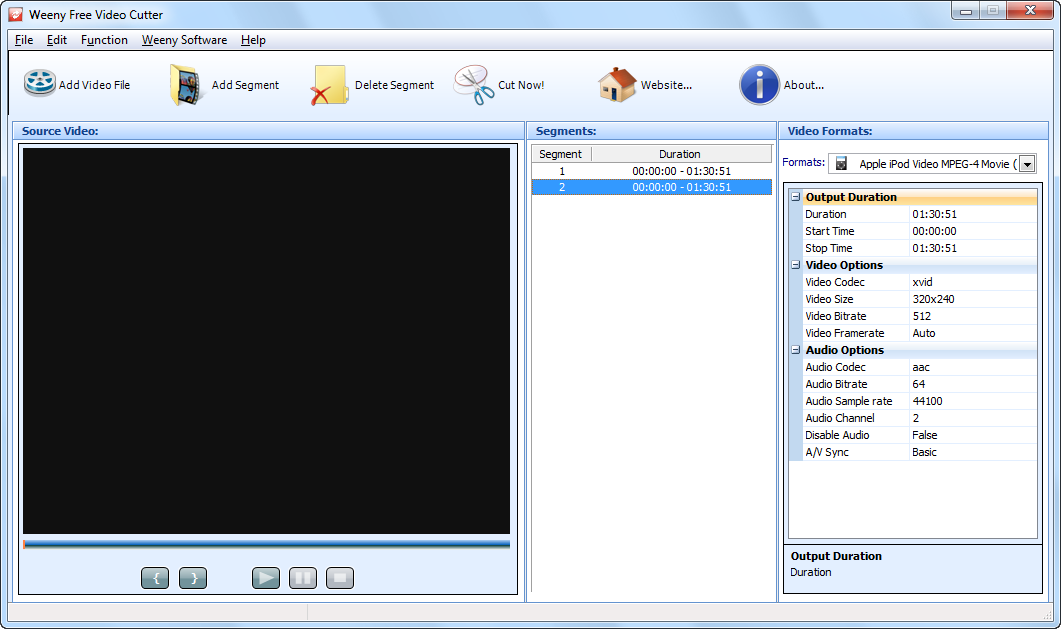
Главное окно построено по старой настольной схеме и не похоже на современный нелинейный редактор. Сверху расположена строка меню File, Edit, Function, Weeny Software и Help. Под ней находится крупная панель команд с кнопками Add Video File, Add Segment, Delete Segment, Cut Now!, Website… и About…. Основное пространство разделено на три рабочие зоны: окно просмотра Source Video, список Segments и панель Video Formats с параметрами текущего вывода.
Source Video и выбор границ
Левая часть интерфейса отведена под предварительный просмотр исходного ролика. Под областью изображения расположена полоса позиции, а ниже — кнопки установки начала и конца выделения и стандартные элементы воспроизведения. В официальной инструкции границы выбираются перемещением по position bar: кнопка с символом { фиксирует начало, а } — конец. Такой подход подходит для визуального выбора фрагмента, но интерфейс не демонстрирует отдельного поля для прямого ввода точных тайм-кодов.
Для длинных роликов это существенный компромисс. Пользователь может быстро отыскать нужную сцену по просмотру, но при задаче вроде «отрезать точно с 00:13:27.240 до 00:13:41.800» современный редактор с цифровым вводом времени и покадровым перемещением будет удобнее. Weeny Free Video Cutter ориентирован на простую навигацию по полосе, а не на монтаж по монтажному листу.
Segments: несколько фрагментов одного исходника
Центральная колонка хранит выбранные сегменты. На официальном скриншоте для каждого элемента показаны номер и диапазон длительности. После установки начальной и конечной точки пользователь нажимает Add Segment, затем может перейти к другой части того же ролика и добавить следующий фрагмент. Ненужный элемент удаляется через Delete Segment. Описание продукта также упоминает изменение порядка клипов, однако конкретный механизм перестановки на основных скриншотах не показан.
Это не пакетная обработка в современном смысле. В окне присутствует одна область Source Video и список сегментов этого исходника. Подтверждения очереди из нескольких самостоятельных исходных файлов, которую можно отправить на обработку одной командой, в текущей документации Cutter нет. Поэтому корректнее говорить о работе с несколькими выделенными участками одного ролика, а не о batch-конвертере библиотеки видео.
Video Formats и параметры вывода
Правая колонка совмещает выбор профиля и краткую сводку. В выпадающем поле Format пользователь выбирает формат или готовый профиль. Ниже отображаются секции Output Duration, Video Options и Audio Options. На официальном скриншоте видны длительность, Start Time, Stop Time, Video Codec, Video Size, Video Bitrate, Video Framerate, Audio Codec, Audio Bitrate, Audio Sample rate, Audio Channel, Disable Audio и A/V Sync.
Главное следствие такой архитектуры состоит в том, что Weeny Free Video Cutter не просто отрезает байтовый диапазон исходного файла. Пользователь выбирает параметры вывода, а программа выполняет кодирование выбранного участка. Именно поэтому в официальном описании обрезка связана с изменением формата, разрешения, битрейта, частоты кадров и аудиопараметров. Отдельного документированного режима stream copy или lossless copy, при котором видеодорожка сохраняется без перекодирования, для версии 1.3 не заявлено.
Общие настройки программы
Окно Options открывает вкладки General, Audio, Video и DVD. На вкладке General задаётся папка результата, приоритет процесса и число рабочих потоков. Интерфейс показывает диапазон до восьми потоков и значение 0 как отключение соответствующей настройки. Здесь же присутствуют флажки Shutdown computer when encoding finished и Add video codec name into the output file name.
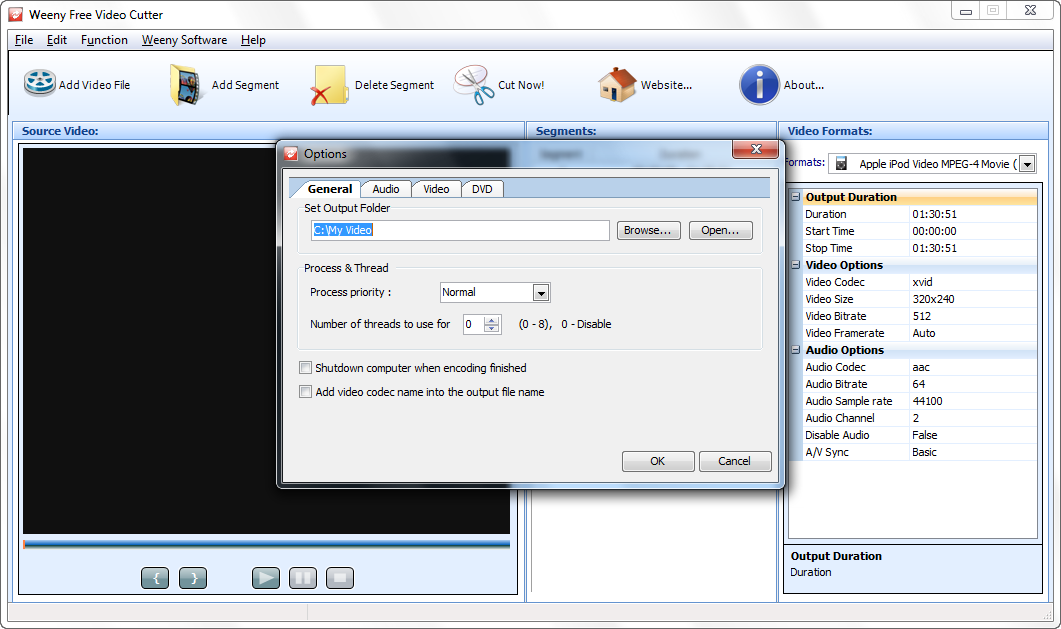
Автоматическое выключение компьютера имеет практический смысл при долгом перекодировании большого ролика, но эта функция не делает программу планировщиком задач. Она выполняет одно действие после завершения текущего процесса. Число потоков и process priority также следует воспринимать как ручные параметры локального кодирования, а не как аппаратное GPU-ускорение: в официальной документации Cutter поддержка NVIDIA, Intel Quick Sync или AMD-энкодеров не заявлена.
Настройки звука
Вкладка Audio содержит регулятор громкости, опцию Volume normalize и параметры отдельных аудиокодеков. На официальном изображении доступны настройки AAC и MP3, в том числе MPEG type, Object type, тип кодирования MP3, VBR Quality и управление уровнем. В основной панели вывода также можно менять audio bitrate, sample rate, channel mode и отключать звук флагом Disable Audio.
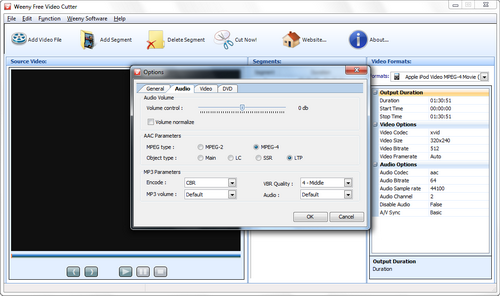
Для простой нарезки это необычно широкий набор параметров, но он одновременно создаёт риск ненужного перекодирования звука. Если задача состоит только в сохранении сцены, изменение битрейта или sample rate не улучшит качество исходной дорожки. Чем сильнее параметры вывода отличаются от исходника, тем важнее после экспорта проверить синхронизацию, громкость и отсутствие слышимых артефактов.
Настройки видео
Вкладка Video показывает три механизма предварительного просмотра — DirectX, GL2 и GL. Там же расположены фильтры Deinterlace и Inverse telecine (IVTC), а также варианты изменения размера: Fit to width, Fit to height, Expand to video size и Round to 16 pixels. Эти параметры подтверждены официальным скриншотом интерфейса.
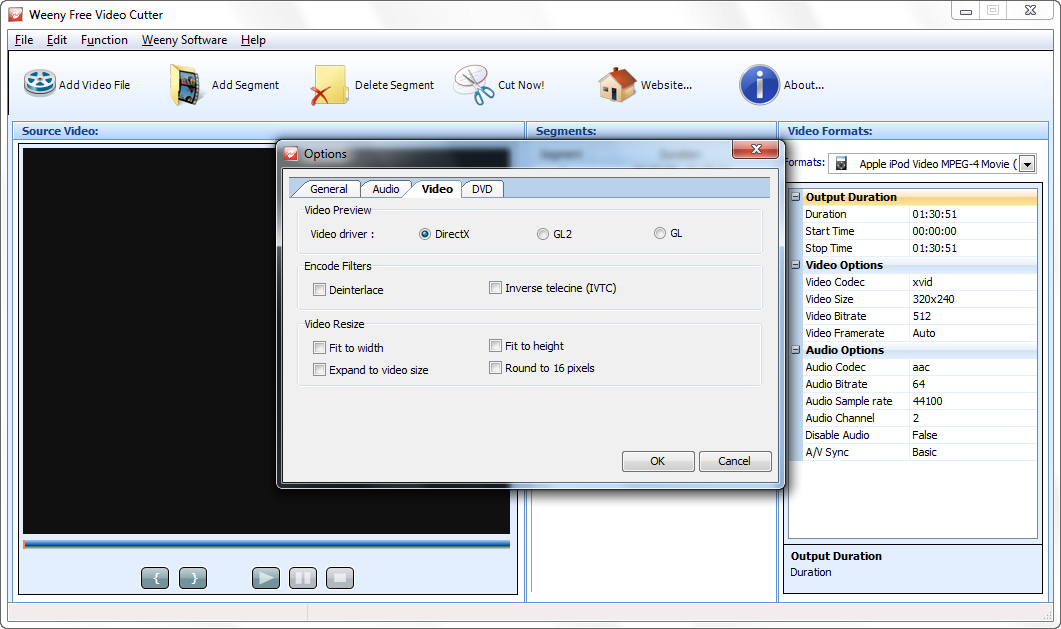
Deinterlace и IVTC предназначены для материала с соответствующей структурой кадров и не должны включаться автоматически для любого видео. Для обычного прогрессивного MP4 лишняя фильтрация способна только изменить изображение и увеличить время обработки. Настройки resize тоже требуют понимания результата: при изменении пропорций или размера следует проверить, не появилась ли геометрическая деформация, чёрные поля или нежелательное масштабирование.
Основные функции и их практический смысл
Обрезка одного ролика на несколько фрагментов
Базовая функция — выделение нужных участков и сохранение их в виде отдельных результатов. Сценарии просты: убрать длинное вступление, оставить только нужную сцену, удалить рекламный блок, разделить большой ролик на меньшие части. Программа хранит несколько выделений в Segments, поэтому один исходник не приходится заново открывать для каждого отдельного эпизода.
При этом Cutter не заменяет временную шкалу. Здесь нет подтверждённых видеодорожек, аудиодорожек, переходов между клипами, титров, ключевых кадров эффектов, масок, цветокоррекции или монтажа нескольких камер. Если задача уже включает последовательную сборку разных файлов и творческий монтаж, архитектура Weeny Free Video Cutter становится ограничением, а не преимуществом.
Перекодирование выбранного фрагмента
После обрезки можно сохранить материал в другом контейнере и изменить параметры видео. Официально подтверждены настройки codec, size, bitrate и framerate. Таким образом, одна операция сочетает выбор участка и конвертацию. Например, исходный AVI можно обрезать и сохранить как MP4 либо уменьшить размер кадра перед передачей на устройство, если соответствующий профиль доступен в установленной версии.
Обратная сторона — отсутствие документированного режима копирования потока без перекодирования. Для задач, где критично сохранить исходный кодек и избежать повторной компрессии, более подходящей альтернативой будет инструмент с явным Copy/stream-copy режимом. В Weeny Free Video Cutter качество результата зависит от выбранного профиля и параметров кодирования.
Извлечение аудио из видео
FAQ продукта подтверждает вывод звука в MP3, OGG, WAV, AAC и WMA. Это позволяет использовать Cutter не только для видеоклипа, но и для извлечения звукового фрагмента из видеоролика. При таком сценарии пользователь выбирает нужный интервал по видео, а затем указывает аудиоформат в списке вывода.
Функция полезна для речи, фрагмента лекции, интервью или другого материала, который нужен без изображения. Но Cutter не является аудиоредактором: в нём нет подтверждённых инструментов спектрального редактирования, шумоподавления, многодорожечного микширования или реставрации звука. Из подтверждённых настроек доступны параметры кодирования, громкость и нормализация.
Предварительный просмотр
Можно смотреть исходное видео и выбранные клипы до запуска окончательной обработки. Это помогает проверить, что маркеры установлены возле нужной сцены, а не в соседнем эпизоде. В старой версии Windows особенно полезно помнить о выборе backend предпросмотра: DirectX, GL2 и GL доступны в Options. Если одно средство вывода не показывает кадр корректно, другое можно использовать как диагностический вариант, не меняя сам исходный файл.
Автоматизация после завершения
Подтверждённая автоматизация ограничена опцией выключения компьютера после окончания кодирования. Настраиваемое число потоков позволяет управлять тем, как программа использует CPU в пределах собственного кодировщика. Планировщика очередей, фонового облачного рендера, watch folders, сценариев на основе правил или API у Cutter не заявлено.
Чего в программе не подтверждено
Для актуального обзора важно не приписывать старой утилите функции современных редакторов. В официальной документации Weeny Free Video Cutter нет подтверждений следующих возможностей:
- ИИ-обрезки, автоматического поиска сцен, удаления пауз или генеративного монтажа;
- многодорожечной временной шкалы и композитинга;
- облачного хранения проектов и совместной работы;
- синхронизации между компьютером и телефоном;
- мобильной версии самого Weeny Free Video Cutter;
- аппаратного кодирования через современные GPU-энкодеры;
- прямого экспорта в социальные сети из текущего интерфейса;
- подтверждённого режима без перекодирования для видео;
- современной системы плагинов, эффектов и расширений.
Отсутствие этих пунктов не мешает выполнить базовую нарезку, но точно определяет класс продукта: это утилита для локального выделения фрагментов и конвертации, а не редактор для полноценного видеопроизводства.
Форматы импорта и экспорта
| Направление | Форматы, прямо перечисленные в справке | Комментарий |
|---|---|---|
| Входное видео | 3GP, ASF, AVI, FLV, MP4, MPG, RM, RMVB, VOB, WMV | Справка добавляет «и другие», но не даёт полного исчерпывающего перечня для версии 1.3 |
| Выходное видео | 3GP, AVI, FLV, MP4, MPG, WMV | Параметры кодека, размера, битрейта и частоты кадров настраиваются |
| Выходное аудио | MP3, OGG, WAV, AAC, WMA | Используется для извлечения звука из выбранного участка видео |
Слово «more» в официальном перечне не следует превращать в обещание поддержки любого современного контейнера или кодека. Контейнер и кодек — разные уровни совместимости: файл с расширением MP4 может содержать разные видео- и аудиопотоки. Поэтому факт наличия MP4 в списке ещё не гарантирует, что старая версия корректно декодирует каждый современный MP4, особенно материал с новыми кодеками.
Отдельно стоит разобрать MKV. Страница обновлений утверждает, что чтение и вывод MKV поддерживаются в Weeny Free Video Cutter 2.0 и более поздних версиях, но эта же страница называет 2.0 beta. Основная текущая карточка продукта публикует 1.3 и не включает MKV в короткий гарантированный список. Для пользователя версии 1.3 безопаснее не считать MKV официально подтверждённым базовым форматом до проверки конкретного файла.
Защищённые DRM-файлы — отдельное ограничение. FAQ прямо сообщает, что программа не режет защищённые WMV или M4V. Если такой файл не открывается или не обрабатывается, сначала следует выяснить, не применена ли к нему защита. Установка дополнительных кодеков не снимает DRM и не превращает защищённый контент в обычный поддерживаемый файл.
Воспроизводимый рабочий сценарий
Типовой пример помогает понять логику программы без превращения обзора в отдельную инструкцию. Допустим, имеется длинная запись в MP4, из которой нужно сохранить два эпизода и получить обычные MP4-файлы для локального просмотра.
- После запуска нажмите Add Video File и выберите исходный MP4 через стандартное окно открытия файла.
- В Source Video запустите просмотр и переместите полосу позиции к началу первого нужного эпизода.
- Зафиксируйте начало кнопкой {, перейдите к концу эпизода и установите вторую границу кнопкой }.
- Нажмите Add Segment. Диапазон появится в центральном списке Segments.
- Перейдите ко второму эпизоду, аналогично задайте две границы и добавьте ещё один сегмент.
- В правой части выберите MP4 как формат результата и проверьте Video Options и Audio Options. Не увеличивайте разрешение или битрейт только ради формального «улучшения»: повторное кодирование не создаёт деталей, которых нет в исходнике.
- Через Options при необходимости укажите отдельную папку результата. Это удобнее, чем сохранять файлы рядом с исходником, потому что оригинал и экспорт проще различать.
- Нажмите Cut Now! и дождитесь завершения кодирования. Если операция длительная, можно использовать подтверждённую настройку выключения компьютера после окончания.
- До удаления или переноса исходного файла откройте каждый результат в независимом проигрывателе и проверьте начало, конец, звук и синхронизацию.
Этот сценарий показывает главное отличие Weeny Free Video Cutter от монтажной программы: здесь не создаётся проект с клипами на таймлайне. Пользователь определяет интервалы, задаёт профиль вывода и получает закодированные файлы. Для разовой нарезки это сокращает число действий, а для сложного монтажа быстро становится тесно.
Качество результата и настройки кодирования
Официальная справка рекомендует повышать video size, bitrate и framerate, если пользователь недоволен качеством, одновременно подчёркивая зависимость результата от качества исходника. Это важное ограничение: повышение битрейта выше разумного уровня увеличивает размер файла, но не восстанавливает уже потерянные детали. Аналогично увеличение разрешения не превращает низкое исходное разрешение в настоящее HD.
Перед кодированием имеет смысл сравнить исходные свойства и выбранный профиль. Если исходник 1280×720 с определённой частотой кадров, а цель — просто вырезать сцену, резкое уменьшение resolution или bitrate даст меньший файл ценой качества. Если выбрать значительно большее разрешение, файл может стать тяжелее без реального улучшения. Оптимальная стратегия для старого Cutter — менять только те параметры, которые нужны для совместимости или уменьшения размера.
Отдельная настройка A/V Sync в правой панели показывает, что разработчик предусмотрел управление синхронизацией звука и изображения. Но наличие настройки не отменяет проверки результата. После перекодирования длинного фрагмента полезно прослушать не только первые секунды, но и участок ближе к концу: постепенный рассинхрон иногда заметен именно на длительном материале.
Для источников с чересстрочной развёрткой доступен Deinterlace. IVTC предназначен для обратного преобразования материала, прошедшего telecine. Эти функции не являются универсальными улучшателями изображения. Если на исходном видео нет характерных признаков чересстрочной обработки, включать фильтры без необходимости не следует.
Платформы, установка и совместимость
Weeny Free Video Cutter — программа для Windows. Текущая карточка перечисляет Windows XP, Windows Vista, Windows 7 и Windows 10, включая 32- и 64-разрядные системы. macOS, Linux, iOS и Android для самого Cutter не заявлены. Ссылки на Android-продукт и онлайн-обрезку возле карточки относятся к отдельным решениям и не меняют платформу настольной программы.
Windows 11 в официальном перечне отсутствует. Это не доказывает невозможность запуска, но и не даёт основания обещать совместимость. Для современного компьютера правильная тактика — сначала сохранить точку восстановления или хотя бы не менять системные компоненты ради старой утилиты, установить её из официального источника и проверить работу на копии некритичного файла. Если запуск нестабилен, не стоит отключать системную защиту или ставить сомнительные пакеты кодеков только ради сохранения старого приложения.
Текущий установщик называется videocutter.exe и имеет размер 20,90 МБ. Страница загрузки утверждает, что дистрибутив не содержит сторонних bundling-программ и plug-ins, а также не подключается к серверу для их получения. Там же есть предупреждение о возможных false positive со стороны отдельных антивирусов. Такое предупреждение не означает, что любой сигнал защиты нужно игнорировать: безопаснее повторно загрузить файл с официальной страницы, проверить его Windows Security или другим актуальным антивирусом и не запускать копии из неизвестных архивов.
Отдельный пакет дополнительных видео- или аудиокодеков для текущего полного дистрибутива не заявлен как обязательный. Тем не менее старая кодековая база программы может не распознавать новые варианты кодирования. Если конкретный файл не открывается, более предсказуемый путь — проверить его в современном инструменте и при необходимости использовать актуальный конвертер, а не засорять Windows набором случайных codec packs.
Цена, лицензирование и ограничения бесплатной версии
Weeny Free Video Cutter распространяется как Freeware. Текущая карточка и FAQ описывают программу как полностью бесплатную: без водяного знака, ограничения длительности, временного срока, nag screen и платной разблокировки функций. Отдельный trial-режим для Cutter не нужен, поскольку распространяемый вариант уже является полным бесплатным продуктом.
На странице загрузки предлагается добровольное пожертвование в размере 5 долларов. Оно не обозначено как покупка лицензии и не открывает отдельный Pro-набор функций. Для оценки стоимости это означает простую модель: обязательная цена использования равна нулю, а пожертвование носит добровольный характер.
Платная редакция с расширенным набором функций на текущей карточке Weeny Free Video Cutter не представлена. Поэтому ограничения продукта связаны не с paywall, а с возрастом архитектуры, набором поддерживаемых форматов, точностью выбора границ и отсутствием возможностей полноценного современного видеоредактора.
Интернет, облако и приватность
Описанный официальный рабочий процесс локальный: исходный файл выбирается с диска, сегменты задаются в настольном окне, а результат сохраняется в указанную папку. Для самой операции резки документация не требует аккаунта, авторизации или загрузки ролика на сервер. Это принципиально отличает Weeny Free Video Cutter от браузерной обрезки, где исходник сначала передаётся внешнему сервису.
При этом рядом с программой разработчик предлагает отдельную ссылку Cut Video Online. Такой онлайн-инструмент не является частью настольного Cutter. Политика хранения загруженных файлов на сайте относится к веб-обработке и не должна автоматически переноситься на локальную программу. Если конфиденциальность исходного видео критична, настольный сценарий предпочтительнее именно потому, что в подтверждённом процессе Cutter не требуется веб-загрузка.
Документация настольной программы не публикует отдельного технического описания телеметрии. Поэтому корректно утверждать только то, что подтверждено: учётная запись и облачный upload не являются обязательными этапами резки. Делать более широкое заявление о полном отсутствии сетевых обращений приложения без отдельной документации не следует.
Ограничения, которые стоит учитывать заранее
Главное ограничение Weeny Free Video Cutter связано не с ценой, а с поколением продукта. Интерфейс и официально перечисленные Windows-версии отражают эпоху, когда FLV, RM/RMVB, VOB и WMV были существенно более типичными форматами рабочего обмена. Современные камеры и телефоны чаще используют новые профили H.264/H.265, переменную частоту кадров, HDR-метаданные и другие особенности, которые в документации версии 1.3 отдельно не описаны.
- Нет подтверждённой Windows 11. На текущей карточке совместимости перечислена Windows 10, но Windows 11 не названа.
- Нет явного stream-copy режима. Рабочий процесс построен вокруг выбора выходного профиля и кодирования, поэтому для без потерь лучше подходят специализированные альтернативы.
- Ограниченная точность интерфейса. Границы выбираются по position bar и кнопкам начала/конца; отдельный точный ввод тайм-кода на основных скриншотах не показан.
- Нет полноценного монтажа. Не подтверждены многодорожечная временная шкала, переходы, титры, композиция и сложная работа с цветом.
- Современные кодеки не гарантированы. Документация не обещает H.265/HEVC, AV1, HDR или 4K для текущей 1.3.
- MKV зависит от неясной ветки 2.0. Поддержка MKV описана для 2.0+, но страница обновлений одновременно называет 2.0 beta, а основная карточка остаётся на 1.3.
- DRM-контент не поддерживается. Защищённые WMV и M4V не режутся.
- Нет подтверждённого пакетного режима для нескольких исходников. Список Segments относится к одному Source Video.
- Интерфейс на официальных изображениях английский. Русская локализация на текущей карточке не заявлена.
Для простой домашней задачи часть этих недостатков несущественна. Если нужно вырезать два эпизода из старого AVI или MP4 и получить отдельные файлы, программа остаётся понятной. Если задача связана с современным HEVC-видео, точным покадровым монтажом или регулярной обработкой большой медиатеки, лучше сразу выбрать более актуальный инструмент.
Плюсы и минусы
Плюсы ✔️
- полностью бесплатная лицензия без водяного знака, временного ограничения и обязательной платной разблокировки;
- несколько выделенных сегментов можно сохранить за один рабочий сеанс с одним исходным видео;
- поддерживается не только обрезка, но и изменение выходного формата, кодека, размера, битрейта и частоты кадров;
- можно извлечь нужный звуковой участок в MP3, OGG, WAV, AAC или WMA;
- есть предварительный просмотр исходника и выбранных фрагментов;
- доступны настройки звука, включая громкость и нормализацию;
- для старого видео предусмотрены Deinterlace и IVTC;
- обработка описана как локальная и не требует обязательной загрузки исходника в облако;
- текущий официальный установщик остаётся доступным, а размер дистрибутива невелик — 20,90 МБ.
Минусы ❌
- официальная карточка остаётся на версии 1.3 и не подтверждает современную стабильную ветку;
- Windows 11 не включена в официальный список совместимости;
- нет подтверждённого режима обрезки без перекодирования видеопотока;
- нет точного цифрового ввода границ на основных официальных скриншотах;
- не заявлены современные H.265/HEVC, AV1, HDR, GPU-энкодеры и ИИ-инструменты;
- нет многодорожечного монтажа, титров, переходов и проектной временной шкалы;
- очередь нескольких самостоятельных исходников как полноценный пакетный режим не подтверждена;
- поддержка MKV относится к странице 2.0 beta и не может считаться гарантированной для текущей 1.3;
- русская локализация интерфейса официально не заявлена.
Кому подойдёт
- Для разовой домашней обрезки. Когда нужно удалить вступление, рекламу или оставить отдельную сцену из старого совместимого файла, интерфейс не перегружает пользователя монтажными инструментами.
- Для нескольких эпизодов из одного ролика. Segments позволяет отметить несколько диапазонов и не открывать исходник заново для каждого фрагмента.
- Для простого преобразования после обрезки. Возможность сразу выбрать другой контейнер, размер, битрейт и частоту кадров полезна, когда конечному устройству нужен определённый формат.
- Для извлечения короткого аудиофрагмента. Подтверждены MP3, OGG, WAV, AAC и WMA.
- Для локальной работы без обязательного облака. Исходник обрабатывается настольной программой, а не отправляется в браузерный сервис как часть базового процесса.
Кому не подойдёт
- Пользователям Windows 11, которым нужна официально подтверждённая совместимость. Текущая карточка её не содержит.
- Тем, кому нужна резка без потери качества и без полного перекодирования. Такой режим в Cutter 1.3 не задокументирован.
- Для современного монтажа. Видеодорожки, переходы, титры, эффекты, keyframes и полноценная timeline-модель не подтверждены.
- Для регулярного пакетного производства. Нет подтверждённой очереди большого числа исходников, пресетов автоматизации и watch folders.
- Для HEVC, AV1, HDR и других новых форматов, если нужна гарантированная поддержка. Эти технологии не перечислены в текущей документации 1.3.
- Для macOS, Linux и мобильных устройств. Weeny Free Video Cutter остаётся Windows-программой.
- Для защищённого DRM-видео. WMV/M4V с защитой программа не обрабатывает.
Альтернативы Weeny Free Video Cutter
LosslessCut
LosslessCut лучше выбирать, когда основной приоритет — быстро отрезать фрагменты без полного перекодирования. Проект распространяется как бесплатное open-source приложение и поддерживает Windows, macOS и Linux. Его концепция построена вокруг операций над потоками через FFmpeg, поэтому он лучше соответствует сценарию «отрезать и сохранить исходное качество», чем Weeny Free Video Cutter с профилями кодирования. При этом набор функций и интерфейс LosslessCut сложнее, а точность без перекодирования зависит от структуры ключевых кадров и конкретного контейнера.
Avidemux
Avidemux остаётся простым редактором для базовой обработки видео и прямо разделяет два режима: Copy без повторного кодирования и encoding mode. Он подходит тем, кому нужна лёгкая программа для удаления участков, сохранения выбранного фрагмента и периодической конвертации, но с более явным контролем того, будет ли видеопоток перекодирован. В сравнении с Weeny Free Video Cutter Avidemux менее ориентирован на список готовых сегментов, зато лучше объясняет границу между копированием потока и повторным кодированием.
Shotcut
Shotcut уместен, когда задача уже выходит за пределы простой нарезки. Это бесплатный open-source редактор для Windows, macOS и Linux с полноценной временной шкалой, фильтрами, историей, плейлистом, очередью экспорта и широкой поддержкой форматов через FFmpeg. Для одного короткого отрезка Shotcut тяжелее и сложнее, чем Weeny Free Video Cutter, зато при регулярном монтаже не придётся менять программу, как только появятся переходы, несколько дорожек или более сложный экспорт.
Bandicut
Bandicut — современная Windows-альтернатива для пользователей, которым важен простой интерфейс резки и отдельный High-Speed mode. Этот режим минимизирует повторное кодирование и сохраняет исходное качество незатронутых участков, тогда как Encoding mode позволяет менять формат и качество. В бесплатной редакции Bandicut действуют ограничения High-Speed mode и водяной знак, поэтому Weeny Free Video Cutter выгоднее именно отсутствием watermark, но Bandicut лучше документирован для современных Windows и новых форматов.
FFmpeg
FFmpeg подходит опытному пользователю, который готов работать с командной строкой. Это актуальный кроссплатформенный мультимедийный набор для преобразования, записи и потоковой обработки аудио и видео. Он позволяет автоматизировать десятки и сотни операций, выбирать stream copy или конкретный энкодер и точно управлять параметрами. Для новичка одна команда FFmpeg сложнее, чем кнопки Weeny Free Video Cutter, но для повторяемых задач и современной кодековой базы это значительно более гибкая основа.
Частые проблемы и диагностика
Видео не открывается или не воспроизводится
Сначала проверьте, входит ли контейнер в явно перечисленный набор: 3GP, ASF, AVI, FLV, MP4, MPG, RM, RMVB, VOB или WMV. Затем откройте файл в актуальном независимом проигрывателе. Если он не воспроизводится и там, проблема находится не в Cutter. Если проигрывается, но Weeny его не принимает, вероятна несовместимость внутреннего кодека с кодековой базой старой версии программы.
Для WMV и M4V отдельно исключите DRM: защищённый материал официально не поддерживается. Для MKV не следует опираться на упоминание версии 2.0 beta как на гарантию для текущей 1.3. В таком случае рациональнее использовать LosslessCut, Avidemux, Shotcut или другой актуальный инструмент, который явно распознаёт конкретный файл.
В окне предпросмотра чёрный экран или изображение работает нестабильно
В Options → Video доступны три варианта Video Preview: DirectX, GL2 и GL. Переключение backend — первый безопасный диагностический шаг, потому что он не изменяет исходный файл. Страница обновлений также описывает исправление старой проблемы Windows 7 с временным переключением цветовой схемы в ветке 2.0; это ещё один признак того, что графическая часть версии 1.x рассчитана на старое окружение Windows.
Результат выглядит хуже исходника
Проверьте Video Size, Video Bitrate и Video Framerate. Слишком низкий bitrate и уменьшенное разрешение способны заметно ухудшить изображение. Повышение этих параметров после потери качества не восстанавливает исходные детали, поэтому лучше пересоздать результат из оригинала. Официальная справка отдельно напоминает, что качество экспорта ограничено качеством исходного материала.
Также проверьте, не включены ли Deinterlace, IVTC или resize без необходимости. Любой дополнительный фильтр меняет изображение и может увеличить время обработки. Для обычного прогрессивного видео начните с минимального количества преобразований.
Звук пропал
В правой панели есть параметр Disable Audio. Убедитесь, что он не включён. Затем проверьте выбранный Audio Codec, bitrate, sample rate и число каналов. Если задача состоит в сохранении видео со звуком, не выбирайте аудиоформат как тип результата: MP3, OGG, WAV, AAC и WMA используются для извлечения аудио без видеодорожки.
Появился рассинхрон звука и изображения
Проверьте A/V Sync и не меняйте одновременно слишком много параметров кодирования. После короткого тестового экспорта сравните начало и конец клипа. Если рассинхрон воспроизводится только в одном проигрывателе, откройте файл в другом актуальном плеере, чтобы отличить проблему контейнера или проигрывателя от ошибки кодирования.
Обработка занимает слишком много времени
В General доступны Process priority и Number of threads. Эти параметры можно использовать для диагностики загрузки CPU, но программа не документирует современное GPU-ускорение. При перекодировании длинного или высокого по разрешению видео старый кодировщик может работать заметно дольше современных решений. Если скорость критична, выбирайте LosslessCut или Avidemux Copy для совместимых задач без перекодирования либо актуальный редактор с современными энкодерами.
Антивирус предупреждает об установщике
Официальная download-страница утверждает, что текущий пакет не содержит third-party bundling, plug-ins, adware, spyware или malware, и одновременно предупреждает о возможных false positive. Это не повод отключать защиту. Перезагрузите установщик только с официальной страницы, повторно просканируйте файл и не используйте неизвестные зеркала. Если несколько актуальных защитных средств независимо считают файл опасным, безопаснее отказаться от установки и выбрать современную альтернативу.
Невозможно добиться точной точки обрезки
Старый интерфейс опирается на position bar и маркеры начала/конца. Если нужна точность до конкретного кадра или миллисекунды, отсутствие явного поля ввода тайм-кода становится системным ограничением рабочего процесса. Не пытайтесь компенсировать это многократным перекодированием одного и того же результата: каждый новый экспорт следует делать из исходника. Для точной разметки удобнее редактор с цифровыми тайм-кодами и покадровой навигацией.
Как проверить результат после обрезки
- Сравните границы. Убедитесь, что в начале нет лишней сцены и не потеряна первая нужная фраза или кадр; повторите проверку для конца.
- Проверьте весь звук. Прослушайте начало, середину и финал, обращая внимание на тишину, искажения и рассинхрон.
- Сверьте разрешение и пропорции. Изображение не должно быть растянуто по ширине или высоте после resize.
- Проверьте частоту кадров визуально. При панорамах и движении не должно появляться необычных рывков после изменения framerate.
- Откройте файл в целевом устройстве или приложении. Успешное воспроизведение в самом Cutter не гарантирует совместимость телевизора, старого плеера или веб-платформы.
- Сохраните исходник. Не удаляйте оригинальное видео до завершения всех проверок и резервного копирования результата.
Для важного материала полезно сделать сначала короткий тестовый сегмент с выбранным профилем. Такой тест быстрее выявит несовместимый кодек, неверный aspect ratio или проблему звука, чем повторное кодирование всего длинного ролика.
FAQ
Почему MP4-файл с телефона может не открыться, хотя MP4 есть в списке?
MP4 — контейнер, а не один конкретный видеокодек. Два файла с одинаковым расширением .mp4 могут содержать разные видео- и аудиопотоки. Weeny Free Video Cutter 1.3 подтверждает MP4 как поддерживаемый контейнер, но текущая документация не перечисляет все современные варианты кодирования внутри него. Если ролик воспроизводится в актуальном плеере, но не загружается в Cutter, причина может быть в кодеке, а не в расширении файла.
Может ли вырезанный фрагмент оказаться больше по размеру, чем ожидалось?
Да. Размер результата зависит не только от продолжительности, но и от выбранного video bitrate, audio bitrate, разрешения и кодека. Короткий фрагмент с завышенным битрейтом может занимать непропорционально много места. Перед длинной обработкой полезно сделать небольшой тест с тем же профилем и сравнить размер файла с ожидаемым.
Стоит ли повышать разрешение и битрейт, чтобы «улучшить» старое видео?
Повышение параметров вывода не создаёт деталей, которых нет в исходнике. Более высокий bitrate может уменьшить дополнительные потери при повторном кодировании, но не восстанавливает уже утраченное качество. Увеличенное разрешение также способно лишь растянуть изображение. Для обычной обрезки лучше сохранять параметры близкими к исходным, если нет отдельной задачи по совместимости.
Что на практике означает отсутствие ограничения для файлов больше 1 ГБ?
FAQ продукта прямо сообщает, что Weeny Free Video Cutter не устанавливает собственного лимита размера и может работать с видео больше 1 ГБ. Это не отменяет физических ограничений компьютера: для выходного файла требуется свободное место, а продолжительность кодирования зависит от CPU, длины ролика и выбранных параметров. Поэтому большой размер исходника не блокируется программой, но может сделать обработку долгой.
Можно ли подготовить видео для DVD-Video?
FAQ подтверждает вывод в DVD MPEG-2 Video для систем PAL и NTSC. Cutter при этом описан как средство подготовки видеофайла, а не как программа записи оптических дисков. Если нужен физический DVD, после создания совместимого MPEG-2 потребуется отдельный этап авторинга и записи соответствующим инструментом.
Почему водяной знак из исходного ролика остаётся после обрезки?
Бесплатная лицензия означает, что Weeny Free Video Cutter не добавляет собственный watermark. Она не содержит функции удаления водяных знаков, уже встроенных в кадр исходного видео. Обрезка сохраняет содержимое выбранного участка, включая любой логотип или надпись, которые были частью изображения до обработки.
Как безопасно оценить программу на Windows 11, если официальный список заканчивается Windows 10?
Не переносите важный рабочий процесс на Cutter сразу. Установите программу только из текущего официального дистрибутива, оставьте системную защиту включённой и используйте копию некритичного ролика. Проверьте четыре этапа отдельно: запуск, preview, экспорт короткого сегмента и воспроизведение результата. Такой тест показывает фактическую работоспособность на конкретной конфигурации, не превращая её в утверждение об официальной поддержке Windows 11.
Когда настройка профилей уже не имеет смысла и лучше сменить инструмент?
Переход к альтернативе рационален, когда проблема относится не к качеству профиля, а к архитектуре программы: нужен stream copy без полного перекодирования, цифровой тайм-код и покадровая точность, современный HEVC/AV1, многодорожечный монтаж, macOS/Linux или автоматическая обработка большой очереди. Эти задачи не решаются простым увеличением bitrate или сменой папки вывода.
Итог: когда Weeny Free Video Cutter имеет смысл использовать
Weeny Free Video Cutter остаётся доступной бесплатной Windows-утилитой с узкой и понятной задачей. Она имеет смысл для совместимого старого или простого видео, когда нужно отметить несколько участков одного ролика, при необходимости сменить выходной формат или извлечь звук и не платить за лицензию. Отсутствие водяного знака и локальная обработка делают её практичной для разовой задачи, если программа стабильно работает на конкретном компьютере.
Для нового компьютера и современных медиакодеков решение уже менее убедительно. Windows 11 не подтверждена, текущая карточка остаётся на 1.3, 2.0 фигурирует как beta, а MKV, HEVC, AV1, HDR и режим без перекодирования для стабильной 1.3 не гарантированы. При регулярной нарезке без потери качества логичнее LosslessCut или Avidemux; при монтаже с таймлайном — Shotcut; для автоматизации и максимального контроля — FFmpeg; для современного простого Windows-интерфейса с High-Speed mode можно рассмотреть Bandicut с учётом ограничений его бесплатной редакции.
Главный критерий выбора здесь не количество функций, а совпадение с задачей. Если нужен один простой локальный cutter для старого совместимого файла, Weeny Free Video Cutter способен выполнить работу без платного тарифа. Если важны официальная поддержка современной Windows, новые кодеки, покадровая точность, stream copy или развитие проекта дальше простой обрезки, переход на более актуальный инструмент сэкономит больше времени, чем попытка адаптировать утилиту старого поколения к новому рабочему процессу.











