


Бесплатный графический редактор нужен не «вообще», а под конкретную операцию: проявить RAW, убрать лишний объект, собрать баннер, дорисовать маску, подготовить логотип или быстро выгрузить десяток кадров для сайта. Поэтому сравнивать такие программы только по числу кнопок бессмысленно. Для фотографа важнее, насколько аккуратно редактор работает с цветом и деталями, сохраняет ли слои, умеет ли обрабатывать серию снимков и что происходит с файлом при экспорте. Для иллюстратора на первый план выходят кисти и планшет, для дизайнера — векторные контуры, текст и масштабируемый SVG, для автора контента — шаблоны и скорость сборки макета.
Ниже собраны редакторы, которые регулярно встречаются в профильных подборках и закрывают разные рабочие сценарии. В список вошли полностью бесплатные проекты с открытым исходным кодом, бесплатные настольные программы и сервисы с бесплатным тарифом. Отдельно разобран ФотоМАСТЕР: его часто относят к «бесплатным» из-за пробной загрузки, но постоянной бесплатной редакции у программы нет. Это важное исключение — демоверсия действует пять дней, а сохранение обработанных фотографий в ней недоступно. Если нужен редактор без временного ограничения, ориентируйтесь прежде всего на GIMP, Paint.NET, Inkscape, Krita и другие позиции с постоянным бесплатным режимом.
- Как быстро выбрать редактор
- Рейтинг бесплатных графических редакторов
- 1. ФотоМАСТЕР — простой фоторедактор, но только с пробным периодом
- 2. GIMP — полноценная бесплатная среда для ретуши и фотомонтажа
- 3. Paint.NET — быстрый вариант для Windows
- 4. Pixlr — редактирование в браузере без установки
- 5. Inkscape — бесплатный редактор векторной графики
- 6. Krita — для цифровой живописи, кистей и планшета
- 7. PhotoScape X — просмотр, пакетные операции и быстрые фотозадачи
- 8. Canva — макеты и публикационная графика из шаблонов
- 9. Photo Pos Pro — слои и маски в бесплатном Windows-редакторе
- 10. Fotor — быстрые коррекции, шаблоны и ИИ с бесплатным тарифом
- 11. Photopea — браузерный редактор для PSD, слоёв и масок
- Как выбрать бесплатный графический редактор по задаче
- Для обработки фотографий после съёмки
- Для рисования и планшета
- Для логотипов, схем и печатной векторной графики
- Для баннеров, постов и карточек
- Для работы без установки
- Проверка нового редактора за 15 минут
- Что проверять перед сохранением и публикацией
- Типичные проблемы и диагностика
- После сохранения пропали слои
- Онлайн-редактор потерял проект
- RAW выглядит иначе, чем в камере
- После удаления фона появился светлый контур
- В браузере большой файл тормозит
- Цвет после экспорта отличается
- Нужный инструмент оказался платным
- Частые вопросы
- Какой бесплатный редактор ближе всего к классическому Photoshop-процессу?
- Какой редактор выбрать для слабого компьютера?
- Можно ли бесплатно обрабатывать фотографии для коммерческой работы?
- Нужен ли отдельный редактор для RAW?
- Итог: какой вариант выбрать
- Предложить модель для рейтинга
Как быстро выбрать редактор
| Редактор | Что доступно бесплатно | Основной сценарий | Главное ограничение |
|---|---|---|---|
| ФотоМАСТЕР | 5 дней ознакомления | Быстрая обработка и ретушь фото | В демоверсии нельзя сохранять результат |
| GIMP | Полная программа | Слои, маски, ретушь, фотомонтаж | Интерфейс и логика требуют освоения |
| Paint.NET | Классическая настольная версия | Быстрые правки на Windows | Нет версий для macOS и Linux |
| Pixlr | Браузерный режим | Редактирование без установки | Часть возможностей и лимитов расширяется подпиской |
| Inkscape | Полная программа | Логотипы, схемы, SVG, векторные макеты | Не заменяет специализированный фоторедактор |
| Krita | Полная программа | Цифровая живопись и иллюстрация | Фотографический конвейер не является главным назначением |
| PhotoScape X | Редакция Free | Просмотр, пакетная обработка, коллажи | Часть инструментов относится к Pro |
| Canva | Тариф Free | Макеты, соцсети, презентационная графика | Точная пиксельная ретушь уступает настольным редакторам |
| Photo Pos Pro | Бесплатная редакция | Ретушь со слоями и масками на Windows | Нет русскоязычного интерфейса |
| Fotor | Fotor Basic | Быстрые правки, шаблоны и простая ретушь | Экспорт Basic в JPG, PNG и PDF идёт с водяным знаком |
| Photopea | Полноценный браузерный редактор с рекламой | PSD, слои, маски и работа без установки | Большие документы зависят от ресурсов браузера и устройства |
Главное разделение проходит не между «простыми» и «сложными» программами, а между типами работы. GIMP, Paint.NET, Photo Pos Pro и Photopea ориентированы на растровый монтаж и ретушь. Inkscape работает прежде всего с векторными объектами. Krita лучше раскрывается в рисовании. PhotoScape X ускоряет серийные бытовые операции. Canva и Fotor удобны, когда результатом должен стать готовый макет для публикации. Поэтому универсальный победитель здесь только мешал бы выбору.
Рейтинг бесплатных графических редакторов
1. ФотоМАСТЕР — простой фоторедактор, но только с пробным периодом
- Платформы: Windows 11, 10, 8, 7; macOS 12 и новее.
- Лицензия: коммерческая; демоверсия на 5 дней, сохранение в ней недоступно.
- Русский язык: есть.
- Тип редактора: растровый фоторедактор.
ФотоМАСТЕР стоит первым как важное исключение из темы. Версия 23.0 действительно скачивается без оплаты и запускается без ввода банковской карты, но разработчик прямо указывает, что бесплатной постоянной редакции нет. Пятидневный режим подходит только для знакомства с интерфейсом и функциями: сохранить готовый файл в нём нельзя. Поэтому рассматривать программу как замену GIMP или Paint.NET без оплаты неправильно.
По устройству это редактор для фотографий, а не многослойная графическая система. Основные операции собраны в разделах улучшения, ретуши, инструментов и эффектов. Программа открывает RAW-файлы камер, умеет работать с цветом и светом, удалять объекты, менять фон, ретушировать портреты, применять фильтры и собирать коллажи. Для типичного домашнего кадра маршрут короткий: открыть снимок, поправить экспозицию и баланс, локально убрать дефект, при необходимости применить эффект и сохранить в распространённый растровый формат уже после покупки лицензии.
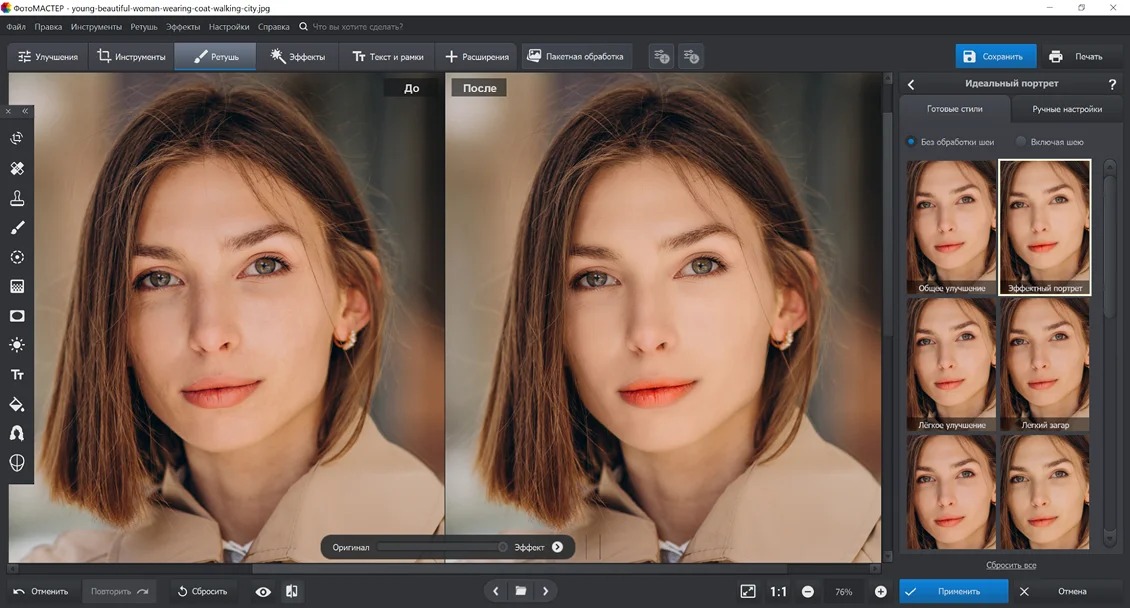
Для фотографа сильная сторона такого подхода — низкий порог входа. Не нужно сначала настраивать рабочее пространство и разбираться в десятках панелей, чтобы выполнить кадрирование, коррекцию света или портретную ретушь. Обратная сторона — меньшая свобода сложного композитинга: если задача требует десятков слоёв, масок, смарт-объектов и постоянного возврата к отдельным элементам композиции, рациональнее сразу открыть GIMP или Photopea.
Кому подходит. Тем, кому важнее быстро освоить русскоязычную обработку фотографий, чем получить полностью бесплатную систему. Для выбора именно бесплатного инструмента эту карточку стоит воспринимать как ориентир интерфейсной простоты, а не как окончательный вариант.
2. GIMP — полноценная бесплатная среда для ретуши и фотомонтажа
- Платформы: Windows, macOS, Linux.
- Лицензия: свободная GPL, открытый исходный код.
- Русский язык: есть.
- Тип редактора: растровый редактор с поддержкой векторных элементов.
GIMP — наиболее очевидный выбор, когда нужна не урезанная пробная программа, а полноценная бесплатная рабочая среда. На момент подготовки материала актуальная стабильная ветка — 3.2, а версия 3.2.6 выпущена 10 сентября 2026 года. В ней продолжается развитие недеструктивного подхода: в GIMP 3.2 появились Link Layers для связанных внешних изображений и Vector Layers для контуров с редактируемой заливкой и обводкой. Это не превращает GIMP в копию Photoshop, но делает сложные композиции менее разрушительными для исходных элементов.
Фотографический сценарий обычно строится так: открыть исходник, создать копию или отдельный слой для правки, оценить тон и цвет, применить локальные маски, ретушировать клонированием или восстанавливающими инструментами, затем экспортировать копию в JPEG или PNG. Проект при этом лучше сохранять в родном формате XCF, иначе после экспорта в обычный растровый файл слои и маски не сохранятся как редактируемая структура.
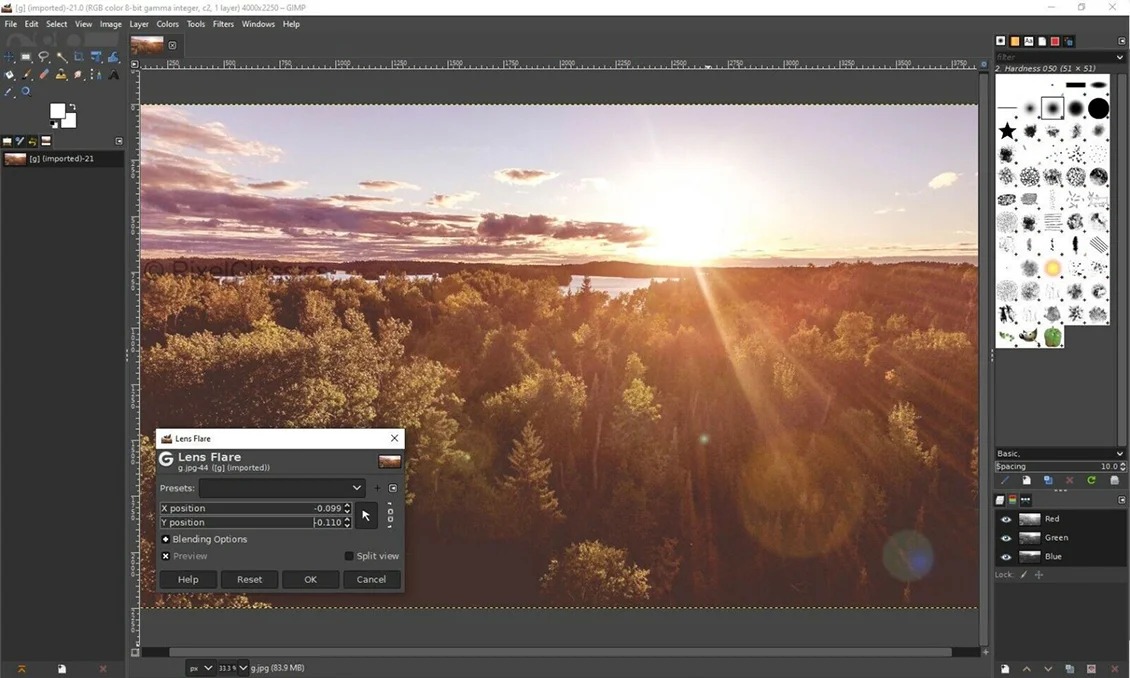
Важное преимущество GIMP — зрелая работа с цветом, масками, выделениями и плагинами. Для печатного процесса всё равно нужно заранее понимать требования типографии: наличие настроек цветоуправления не означает, что любой макет автоматически готов к конкретному CMYK-процессу. Для веба и фотографии в RGB программа гораздо прямолинейнее. Если исходники приходят с камеры и нужен именно конвейер проявки большого числа RAW, удобнее сначала рассмотреть RawTherapee для проявки RAW, а GIMP использовать для точечной ретуши и композитинга.
Кому подходит. Фотографам, ретушёрам и авторам графики, которым нужен максимально функциональный бесплатный настольный редактор и которые готовы потратить время на освоение слоёв, масок и собственной логики GIMP.
3. Paint.NET — быстрый вариант для Windows
- Платформы: Windows 11 и Windows 10 версии 21H2 или новее; также поддерживается Windows Server 2022.
- Лицензия: классическая настольная сборка бесплатна; версия Microsoft Store платная и функционально эквивалентна.
- Русский язык: есть.
- Тип редактора: растровый.
Paint.NET занимает полезную нишу между системным Paint и тяжёлым многопанельным редактором. Здесь есть слои, неограниченная история отмены, корректировки, эффекты, выделение, клонирование и расширения, но рабочее окно остаётся компактным. Для пользователя Windows это хороший первый шаг к послойной обработке: можно собрать коллаж, наложить текст, удалить небольшой дефект, скорректировать цвет и сохранить результат без обязательной подписки.
Современные версии Paint.NET требуют 64-разрядную систему и графику с Direct3D 11, поэтому программа уже не рассчитана на действительно старые ПК. Зато разработчик активно использует GPU и многопоточность, а документация отдельно отмечает управление цветом и поддержку плагинов. Классический установщик с сайта распространяется бесплатно; покупка в Microsoft Store служит другим способом установки и поддержки разработки.
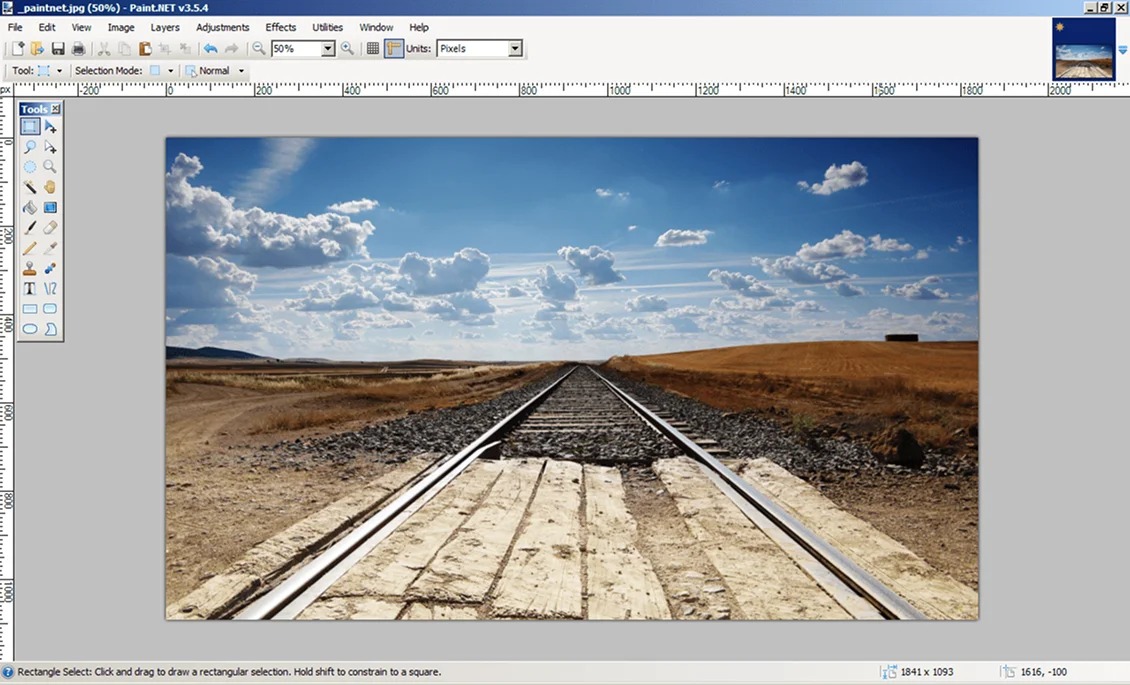
Для фотографий разумно начинать с дублирования исходного слоя. Глобальную яркость, контраст и цвет лучше корректировать до локальной ретуши, а клонирование и дорисовку выполнять на отдельном слое, когда инструмент это допускает. Если работа должна вернуться на доработку через неделю, сохраняйте редактируемый проект, а не только JPEG. JPEG годится для публикации, но не хранит слоев и повторное многократное пересохранение с потерями ухудшает изображение.
Кому подходит. Пользователям Windows, которым нужны слои и точная ручная правка, но не хочется начинать с интерфейса профессионального масштаба.
4. Pixlr — редактирование в браузере без установки
- Платформы: веб-браузер, настольные и мобильные приложения.
- Лицензия: бесплатный режим; подписки Plus, Premium и старшие тарифы расширяют лимиты и отключают рекламу.
- Русский язык: есть.
- Тип редактора: растровый онлайн-редактор и набор дизайн-инструментов.
Pixlr удобен, когда нельзя или не хочется устанавливать программу. Текущая платформа объединяет браузерный редактор, генеративные и быстрые инструменты, а подписка синхронизируется между web, desktop и mobile. Базовая обработка доступна бесплатно; платные планы добавляют больше сохранений, ИИ-кредитов, контента и убирают рекламу. Это делает Pixlr удобным для разовых баннеров, обрезки, удаления фона и несложного коллажа, но бесплатный режим нужно оценивать именно по своим повторяющимся задачам.
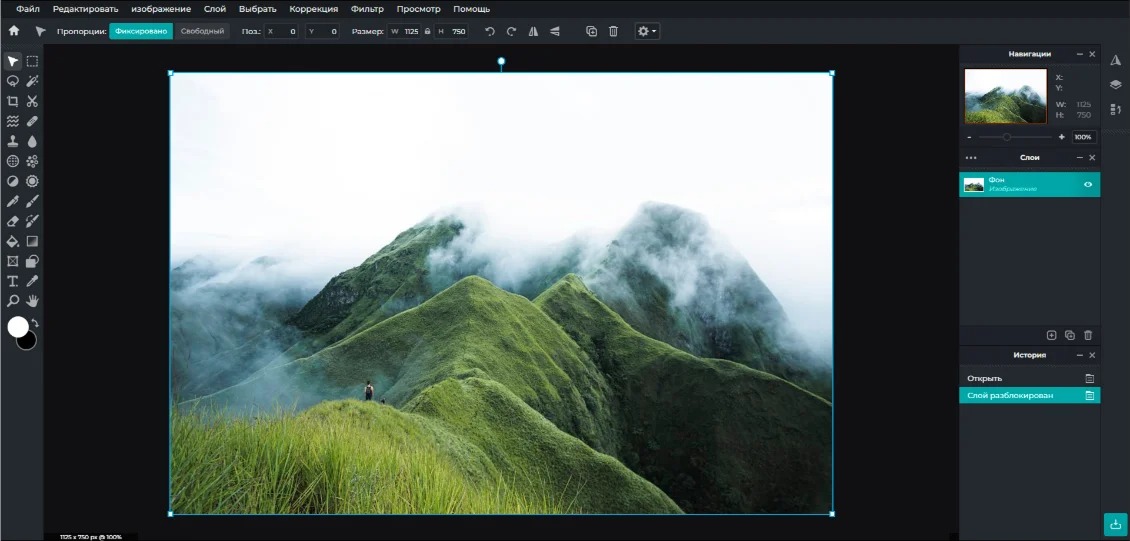
У Pixlr особенно важно не путать финальный файл и проект. Сервис поддерживает собственный проектный формат для сохранения структуры слоёв; обычный JPEG или PNG предназначен для результата. Кроме того, текущая справка предупреждает, что проекты могут храниться в данных конкретного браузера: очистка кеша способна удалить локальную историю. Поэтому длительную работу стоит выгружать в проектный файл на диск, а не рассчитывать только на список недавних документов.
Для фотографа браузерная природа имеет два следствия. Первое — начать работу можно почти на любом компьютере. Второе — большой многослойный документ конкурирует за оперативную память с самим браузером и другими вкладками. Когда исходник весит сотни мегабайт или требуется серия тяжёлых операций, настольный GIMP будет предсказуемее. Для быстрых правок веб-формата это ограничение менее заметно.
Кому подходит. Тем, кому нужен редактор на чужом или рабочем компьютере, быстрый доступ через браузер и умеренно сложные многослойные правки без установки тяжёлого ПО.
5. Inkscape — бесплатный редактор векторной графики
- Платформы: Windows, macOS, Linux.
- Лицензия: свободная GPL, открытый исходный код.
- Русский язык: есть.
- Тип редактора: векторный.
Inkscape не стоит оценивать по тем же критериям, что GIMP. Его основная единица — не пиксель фотографии, а редактируемый объект: контур, фигура, текст, градиент. Поэтому программа особенно полезна для логотипов, иконок, схем, технических иллюстраций и элементов оформления, которые должны масштабироваться без потери резкости. Основной формат — SVG; также программа работает с рядом обменных и печатных форматов, включая PDF, EPS и PNG.
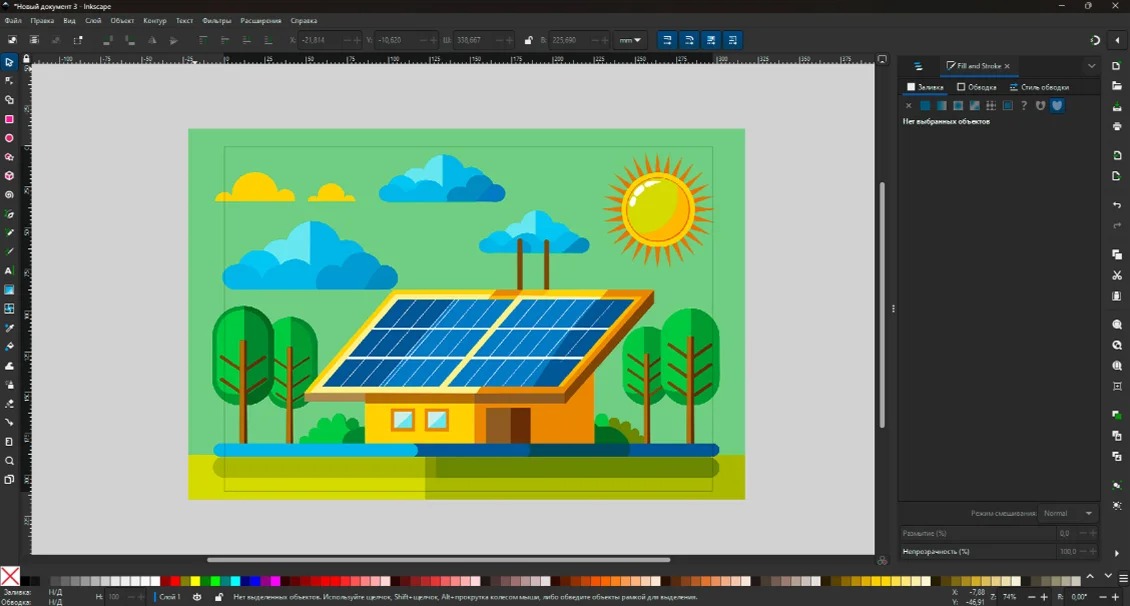
Рабочий процесс отличается от ретуши. Сначала задаётся размер документа, затем строятся формы и кривые Безье, настраиваются заливки, обводки и текст, после чего сохраняется исходный SVG. Растровый PNG лучше делать только как копию для публикации. Если сохранить единственную версию в PNG, редактируемые узлы и свойства объектов потеряются. Для макета логотипа это критично: через месяц может понадобиться версия в другом размере или с другой толщиной линии.
Фотографу Inkscape полезен как дополнительный инструмент: например, чтобы подготовить водяной знак, подпись, пиктограмму или схему расположения света. Но цветокоррекцию RAW, шумоподавление и ретушь кожи здесь выполнять нерационально. Для этих задач нужен растровый редактор или RAW-конвертер.
Кому подходит. Дизайнерам, иллюстраторам и фотографам, которым нужен бесплатный инструмент для векторных элементов, логотипов и графики, сохраняющей резкость при любом размере.
6. Krita — для цифровой живописи, кистей и планшета
- Платформы: Windows 8.1 и новее, macOS 10.15 и новее, Linux.
- Лицензия: свободная GPLv3, открытый исходный код.
- Русский язык: есть.
- Тип редактора: растровый редактор цифровой живописи с векторными элементами.
Krita создаётся прежде всего для художников. В стандартной поставке более ста кистей, есть стабилизаторы штриха, различные движки кистей, слои, маски, векторные и текстовые объекты, ассистенты перспективы и отдельное рабочее пространство для 2D-анимации. Для иллюстрации, концепт-арта и дорисовки текстур это сильнее влияет на результат, чем наличие десятка автоматических фотофильтров.
Актуальная стабильная линия в сентябре 2026 года — 5.3.x; 15 сентября выпущена 5.3.4. Параллельно развивается ветка на Qt 6. Для обычной работы проще брать рекомендуемую стабильную сборку с официальной страницы загрузки. Установка не требует аккаунта, а после установки Krita работает без обязательного интернет-соединения. Лицензия разрешает использовать программу и созданные работы в коммерческих проектах.
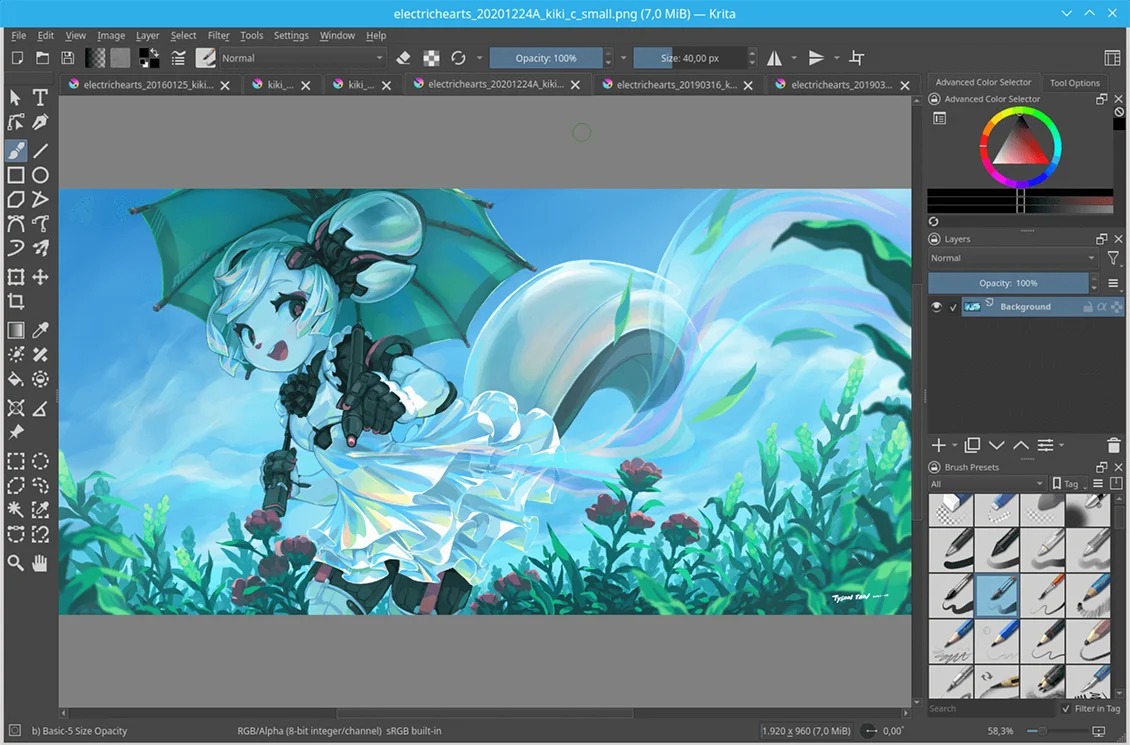
Для фотографии Krita пригодна в специфических сценариях: ручная дорисовка, сложные маски, коллаж, покраска текстур, ретушь кистью. Программа поддерживает цветоуправление через ICC и OpenColorIO, PSD и HDR-процессы, но каталогизация съёмки и массовая проявка RAW не являются её основной моделью. Если у вас тысяча кадров после репортажа, darktable с каталогом и RAW-обработкой лучше соответствует задаче. Krita разумнее подключать уже к отдельным кадрам или графическим элементам.
Кому подходит. Иллюстраторам, художникам, авторам текстур и фотографам, которым важна ручная дорисовка и работа пером, а не автоматическая обработка серии снимков.
7. PhotoScape X — просмотр, пакетные операции и быстрые фотозадачи
- Платформы: Windows 10 версии 1709 и новее, 64-bit; macOS 10.12 и новее.
- Лицензия: бесплатная PhotoScape X и платная PhotoScape X Pro.
- Русский язык: нет в текущем официальном списке локализаций.
- Тип редактора: растровый фоторедактор и набор утилит для изображений.
PhotoScape X удобен не глубиной одной операции, а набором повседневных модулей. На официальной странице перечислены Viewer, Editor, Cut Out, Batch, Collage, Combine, GIF, Color Picker, Screen Capture и работа с RAW. Там же есть пакетное изменение формата, размера и имён файлов. Для автора сайта или небольшого магазина это может оказаться полезнее сложного слоевого монтажа: десятки кадров можно привести к единому размеру и формату в одном приложении.
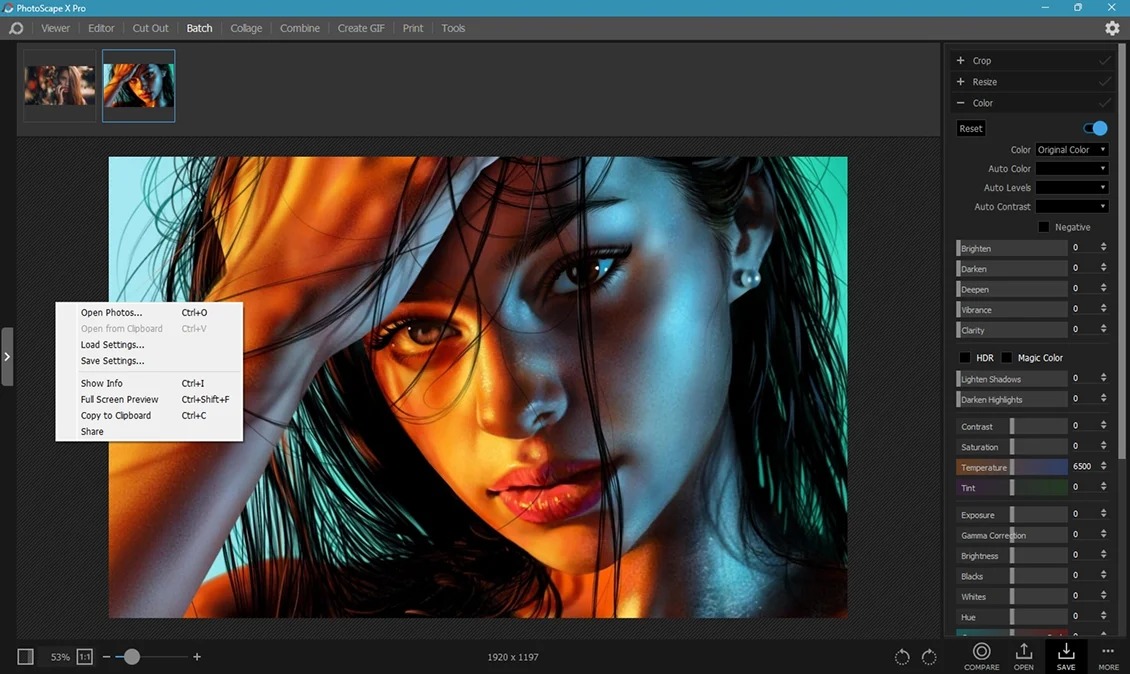
В редакторе есть кривые, уровни, баланс цвета, HSL, шумоподавление, резкость, локальные инструменты, клонирование, healing и различные эффекты. Однако часть возможностей относится к Pro, поэтому перед построением постоянного рабочего процесса стоит проверить именно нужную операцию в бесплатной редакции. Это особенно важно для пакетной работы: наличие самого раздела Batch ещё не означает, что конкретная продвинутая функция внутри него бесплатна.
Для безопасной серии сначала обработайте две копии: один светлый кадр и один тёмный. Сравните размер, цвет, резкость и метаданные после экспорта. Только потом запускайте весь каталог. Такой контроль защищает от ситуации, когда выбранный фильтр или сжатие одинаково применились к сотням файлов, но дали нежелательный результат на части съёмки.
Кому подходит. Тем, кто часто сортирует, уменьшает, переименовывает и быстро корректирует серии изображений, но не строит сложные многослойные композиции.
8. Canva — макеты и публикационная графика из шаблонов
- Платформы: веб, Windows, macOS, iOS, Android и Chromebook.
- Лицензия: Canva Free за 0 долларов в год; дополнительные функции и контент входят в платные планы.
- Русский язык: есть.
- Тип редактора: облачный редактор макетов, фото и мультимедийного контента.
Canva стоит выбирать не как замену точечной ретуши, а как конструктор готового визуального материала. В бесплатном плане доступны drag-and-drop редактор, более тысячи типов дизайна, большая библиотека бесплатных шаблонов и медиа, а также 5 ГБ облачного хранилища. На практике это ускоряет баннеры, карточки, презентации, обложки и посты: вместо ручного построения сетки можно взять формат нужной площадки и заменить изображения, текст и цвет.
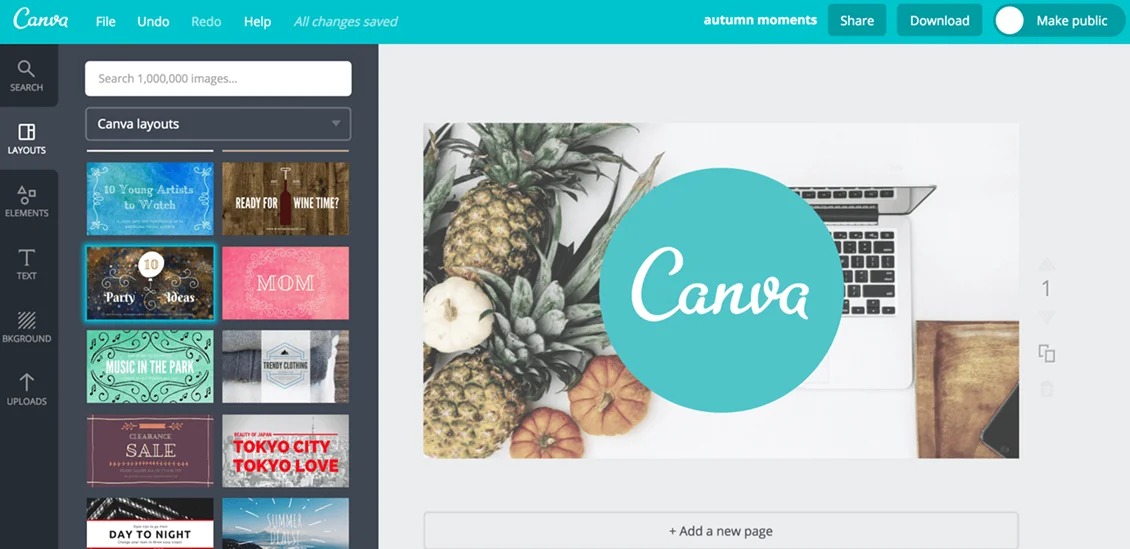
Фотографу Canva полезна на финальном этапе публикации. Снимок лучше сначала привести в порядок в GIMP, RAW-конвертере или другом фоторедакторе, а затем загрузить в Canva и собрать обложку, карусель или рекламный макет. Бесплатный план экспортирует распространённые форматы для публикации, но часть премиум-контента и функций требует оплаты. Если в макете случайно использован платный элемент, это станет препятствием именно на этапе выдачи результата, поэтому перед финальной сборкой полезно проверить, какие элементы отмечены как премиальные.
Canva требует аккаунт и хранит проекты в облачном рабочем пространстве, поэтому это другая модель, чем локальные GIMP или Krita. Для чувствительных материалов, которые нельзя загружать на сторонний сервис, лучше выбрать локальный редактор. Для командных макетов и доступа с разных устройств облачная модель, наоборот, удобна.
Кому подходит. Маркетологам, авторам соцсетей, фотографам и небольшим командам, которым важнее быстро собрать оформленный материал по шаблону, чем вручную ретушировать каждый пиксель.
9. Photo Pos Pro — слои и маски в бесплатном Windows-редакторе
- Платформы: Windows.
- Лицензия: бесплатная версия разрешена для личного и коммерческого использования; доступно платное расширение Premium.
- Русский язык: нет; основной интерфейс и официальная справка англоязычные.
- Тип редактора: растровый фоторедактор.
Photo Pos Pro полезен тем, кому Paint.NET уже тесен, а GIMP кажется слишком непривычным. Официальная страница продукта перечисляет слои, маски, кривые, фильтры, скрипты, эффекты, удаление объектов и фона, коллажи и поддержку RAW. Бесплатная редакция предназначена не только для домашнего использования: условия продукта прямо допускают personal and commercial use.
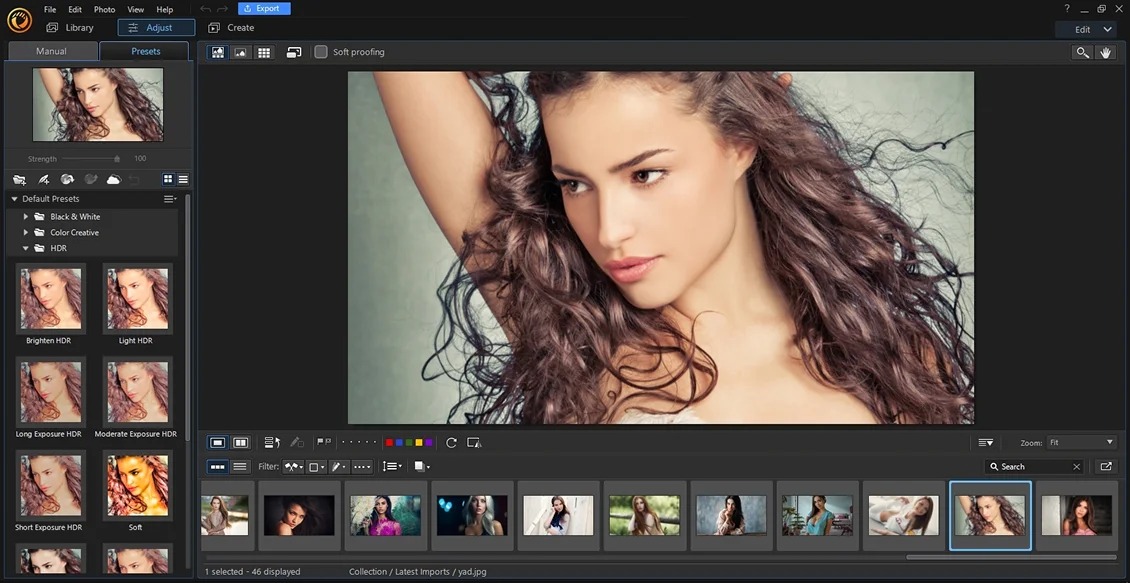
Для ретуши можно построить аккуратный процесс: открыть исходник, сохранить проектную копию, выполнить глобальные коррекции, затем перейти к маскам и локальным инструментам. Скрипты пригодятся для повторяемых действий. RAW-поддержка удобна для отдельных кадров, однако редактор не заменяет полноценный менеджер фотокаталога и конвертер, когда нужно отобрать и синхронно проявить сотни файлов.
Главное практическое ограничение для русскоязычного новичка — язык интерфейса. Многие операции называются привычными английскими терминами Layers, Masks, Curves, Effects, но без опыта это увеличивает время освоения. Если язык критичен, Paint.NET и GIMP проще включить в русскоязычный рабочий процесс.
Кому подходит. Пользователям Windows, которым нужен традиционный фоторедактор со слоями и масками и которых не останавливает англоязычная терминология.
10. Fotor — быстрые коррекции, шаблоны и ИИ с бесплатным тарифом
- Платформы: веб, Windows, macOS, iOS и Android.
- Лицензия: Fotor Basic — бесплатный тариф; Pro и Pro+ расширяют инструменты, ресурсы и лимиты.
- Русский язык: есть.
- Тип редактора: фоторедактор и облачный дизайн-сервис.
Fotor Basic в текущей таблице тарифов обозначен как Free forever. В нём доступны базовые инструменты редактирования, шаблоны и коллажи, ограниченные эффекты и шрифты, 512 МБ облачного хранилища и ограниченный объём ИИ-кредитов. Для проектов в бесплатном плане также указан 30-дневный срок хранения. Сервис подходит для быстрой коррекции снимка и подготовки чернового визуала, когда сложная ручная маска не нужна.
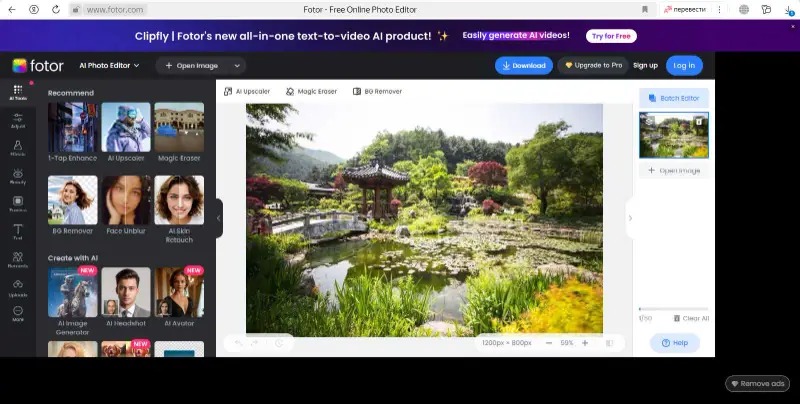
Главное ограничение Fotor Basic видно именно на выходе: текущая таблица тарифов указывает экспорт обычных JPG, PNG и PDF с водяным знаком. В Pro и Pro+ заявлены HD-экспорт, прозрачный PNG и выдача без водяного знака. Поэтому бесплатный план годится для знакомства с инструментами, предварительных вариантов и задач, где метка приемлема, но не для чистого финального файла, если водяной знак недопустим.
Fotor поддерживает русский язык среди 17 локализаций; переключение доступно как на главной странице, так и внутри редактора. Для фотографа это снижает порог входа, но не отменяет ограничения облачного рабочего процесса. Если снимок нельзя отправлять на сторонний сервис, используйте локальный GIMP, Paint.NET или Krita. Если задача — быстро сделать аватар, коллаж или визуал из готового кадра, веб-подход Fotor экономит несколько промежуточных шагов.
Кому подходит. Тем, кому нужна быстрая обработка и готовые оформления на разных устройствах, а сложный послойный фотомонтаж не является ежедневной задачей.
11. Photopea — браузерный редактор для PSD, слоёв и масок
- Платформы: любой современный браузер на настольном или мобильном устройстве.
- Лицензия: бесплатный режим с рекламой; Premium убирает рекламу.
- Русский язык: есть.
- Тип редактора: растровый и векторный браузерный редактор.
Photopea ближе остальных веб-сервисов к классическому Photoshop-подобному процессу. Основным редактируемым форматом служит PSD: слои, маски, текст и другие элементы сохраняются как структура проекта. Финальный результат можно вывести через File → Export As в JPG, PNG, SVG, PDF и другие форматы. Это особенно удобно, когда нужно открыть PSD на компьютере без установленного Photoshop, внести небольшую правку и сохранить проект обратно.
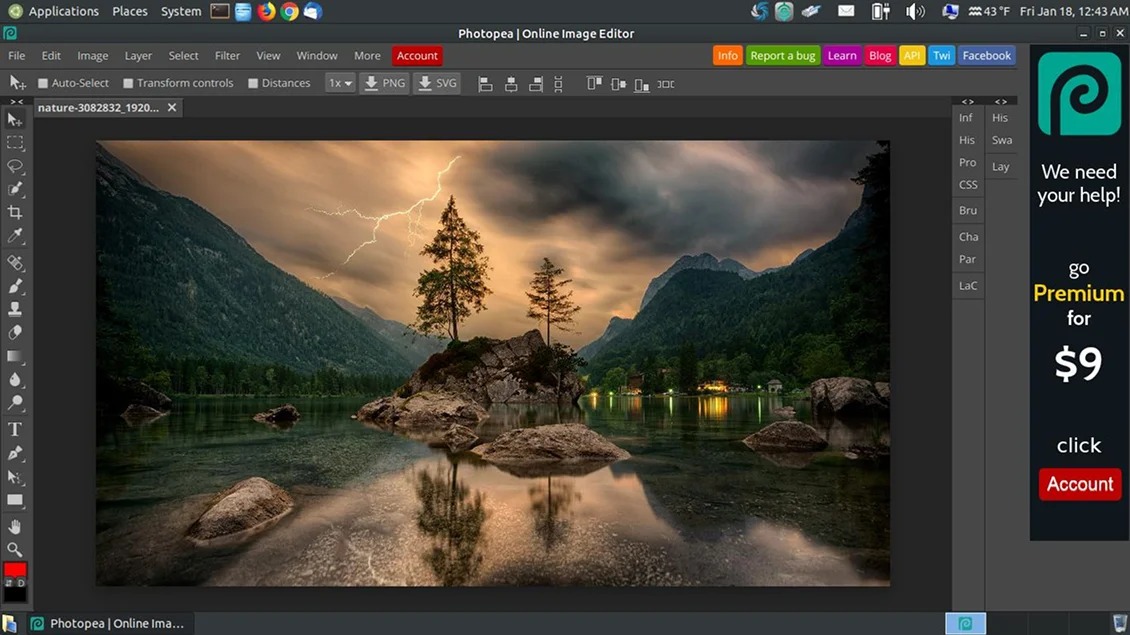
Важная особенность Photopea — локальная обработка. Официальная документация указывает, что обычные открытые файлы обрабатываются на самом устройстве и не отправляются на сервер; после загрузки приложения можно продолжать работу офлайн. Это выгодно отличает Photopea от многих облачных сервисов. Но локальность означает и другое: если закрыть вкладку, не сохранив файл, серверная копия не появится сама собой. Проект нужно явно сохранить на диск или в выбранное хранилище.
Для сложных документов ограничителем становится не тариф, а память устройства и возможности браузера. PSD с десятками больших слоёв, 16/32-битным цветом и тяжёлыми фильтрами может работать заметно медленнее простого JPEG. В таком случае настольный редактор удобнее. Для эпизодической правки макетов, совместимости с PSD и работы на чужом компьютере Photopea остаётся одним из самых практичных бесплатных вариантов.
Кому подходит. Тем, кто работает с PSD нерегулярно, не хочет устанавливать настольный пакет или ценит возможность открыть сложный слоевой файл прямо в браузере.
Как выбрать бесплатный графический редактор по задаче
Для обработки фотографий после съёмки
Если исходник уже JPEG и требуется один кадр, выбор широк: GIMP даёт максимальный ручной контроль, Paint.NET быстрее осваивается на Windows, Photo Pos Pro предлагает классическую слоевую ретушь, а Pixlr и Photopea позволяют обойтись браузером. При систематической работе с RAW логика другая: сначала нужен качественный проявочный этап — баланс белого, экспозиция, тональная кривая, шум, резкость и профиль объектива — и только потом пиксельная ретушь. В этом случае полезно сравнить специализированный RAW-конвертер с обычным растровым редактором.
Не стоит превращать JPEG в «мастер-файл». JPEG рассчитан на компактный результат и при сохранении использует сжатие с потерями. Для проекта со слоями храните XCF, PSD, KRA или другой родной формат конкретной программы, а JPEG создавайте отдельной экспортной копией. Для прозрачного фона нужен PNG или другой формат с альфа-каналом.
Для рисования и планшета
Krita — наиболее логичная отправная точка: кистевые движки, стабилизаторы, ассистенты, панели ресурсов и анимация спроектированы именно вокруг рисунка. GIMP тоже умеет рисовать, но его интерфейс сильнее ориентирован на манипуляции с изображениями. Если рисунок должен оставаться набором масштабируемых линий и фигур, переходите к Inkscape: это уже векторный процесс, где толщина линии и геометрия контура меняются без перерисовки пикселей.
Для логотипов, схем и печатной векторной графики
Inkscape работает с SVG как с основным форматом и сохраняет редактируемые контуры. Это важно для логотипа: один исходник можно вывести в маленькую иконку, плакат или PDF без потери геометрической резкости. Перед печатью всё равно уточняйте у конкретной типографии требования к PDF, встроенным шрифтам и цветовому пространству. Сам факт того, что программа открывает PDF, не гарантирует соответствия производственному профилю.
Для баннеров, постов и карточек
Canva и Fotor быстрее там, где важна компоновка готового материала. Сетка, шаблон, текст, несколько фотографий и декоративные элементы собираются быстрее, чем в редакторе, где каждый объект приходится создавать вручную. Но исходную фотографию для коммерческого макета лучше подготовить заранее: убрать шум, выровнять баланс белого, проверить кожу и мелкие дефекты. Конструктор макета не заменяет полноценный этап ретуши. У Fotor Basic дополнительно учитывайте водяной знак на экспортируемых JPG, PNG и PDF.
Для работы без установки
Photopea и Pixlr решают разные части одной задачи. Photopea удобнее при PSD и сложной слоевой структуре, Pixlr — при быстрых веб-правках и наборе отдельных инструментов. Если конфиденциальность принципиальна, у Photopea есть важное преимущество: локально открытые файлы обрабатываются на устройстве. Для других веб-сервисов правила передачи и хранения нужно проверять отдельно перед загрузкой клиентских или служебных изображений.
Проверка нового редактора за 15 минут
Оценить программу полезнее на одном типовом кадре, чем по десяткам рекламных функций. Возьмите копию реальной фотографии с мелкими деталями, нейтральными серыми участками, кожей или фактурой и областями в тенях. Для дизайна добавьте PNG с прозрачностью и короткую текстовую надпись. Исходники храните отдельно, чтобы любой эксперимент можно было отменить простым удалением рабочей копии.
- Откройте файл и оцените масштаб 100%. Проверьте, корректно ли читается ориентация, нет ли неожиданного изменения цвета и видны ли мелкие детали. Для RAW сравните превью с тем, что показывает привычный конвертер: разные движки проявки могут стартовать с разной тональностью.
- Сделайте базовую коррекцию. Поправьте экспозицию, тени, светлые участки и баланс белого. Удобный редактор должен позволять быстро понять, где глобальные настройки, а где локальные.
- Создайте отдельный слой или копию. Выполните ретушь дефекта, не разрушая единственный исходный слой. Если программа не поддерживает слои, сразу учитывайте это как ограничение для сложной работы.
- Проверьте маску или выделение. Выделите объект с контрастной границей, скорректируйте только его и посмотрите на край при увеличении. Орел вокруг объекта, рваная кромка и съеденные волосы покажут предел инструмента быстрее, чем эффектное демо.
- Добавьте текст или графический элемент. Убедитесь, что его можно переместить и изменить без растрирования. Для Inkscape проверьте редактирование узлов, для Krita — кисть и стабилизатор, для Canva — выравнивание объектов по макету.
- Сохраните проект в редактируемом формате. Закройте его и откройте снова. Слои, текст, маски и положение объектов должны сохраниться. У Pixlr и браузерных программ особенно важно иметь файл проекта вне кеша браузера.
- Экспортируйте финальную копию. Для фото сделайте JPEG или PNG, для прозрачной графики — PNG, для вектора — SVG либо требуемый заказчиком формат. ФотоМАСТЕР на этом шаге покажет главное ограничение демоверсии: сохранение результата недоступно.
- Откройте экспорт отдельно. Проверьте размер в пикселях, прозрачность, резкость, цвет и наличие нежелательных артефактов. Не оценивайте файл только по предпросмотру внутри редактора.
После такого мини-теста уже понятно, что именно тормозит работу: отсутствие слоёв, неудобные маски, ограничения тарифа, слабый экспорт или просто непривычный интерфейс. Это надёжнее, чем выбирать программу по длине списка функций.
Что проверять перед сохранением и публикацией
- Размер в пикселях. Соцсеть, сайт и печать требуют разных размеров. Уменьшайте копию, а не единственный мастер-файл.
- Цветовое пространство. Для обычной веб-публикации наиболее предсказуем sRGB. Для печати ориентируйтесь на профиль и требования исполнителя, а не на универсальный совет.
- Прозрачность. JPEG её не хранит. Для вырезанного объекта или логотипа обычно нужен PNG либо векторный формат.
- Слои. JPEG, обычный PNG и WebP предназначены прежде всего для результата. Редактируемую структуру храните в XCF, PSD, KRA, SVG или родном проектном формате.
- Резкость после уменьшения. Кадр, который выглядел нормально в полном размере, после сильного ресайза может стать мягким. Контроль проводите на фактическом размере публикации.
- Платные элементы и маркировка экспорта. В Canva заранее проверьте, не попал ли в макет премиальный шаблон, эффект или ресурс. В Fotor Basic даже обычный экспорт JPG, PNG и PDF по текущим условиям идёт с водяным знаком, поэтому чистый финальный файл требует другого редактора или платного плана.
- Копию исходника. Пакетная обработка и массовое переименование всегда должны идти по дубликату каталога, если инструмент изменяет оригиналы.
Типичные проблемы и диагностика
После сохранения пропали слои
Причина почти всегда в формате результата. JPEG и обычный PNG не являются многослойными проектными форматами. Откройте исходный XCF, PSD, KRA, SVG или другой проект, внесите изменения и снова экспортируйте копию. Если остался только сведённый JPEG, восстановить прежнюю структуру автоматически уже нельзя.
Онлайн-редактор потерял проект
У браузерных решений нельзя полагаться только на список недавних документов. Pixlr отдельно предупреждает о зависимости локальных проектов от кеша браузера. В Photopea несохраненная работа также исчезает при закрытии вкладки. Для длительного проекта после заметного этапа сохраняйте редактируемый файл на диск или в выбранное хранилище.
RAW выглядит иначе, чем в камере
Камерный JPEG и RAW проходят разную обработку. Камера применяет собственный профиль, контраст, резкость и шумоподавление, а сторонний конвертер начинает с другого набора параметров. Сначала настройте профиль, баланс белого и тон, затем оценивайте детализацию. Если программа открывает RAW лишь как ещё один файл, но не даёт удобного процесса проявки, используйте специализированный конвертер, а затем передавайте TIFF или другой подходящий промежуточный файл в ретушь.
После удаления фона появился светлый контур
Проблема видна на волосах, шерсти и полупрозрачных краях. Увеличьте изображение, уточните маску и проверяйте край не только на шахматной прозрачности, но и на светлом и тёмном фоне. Слишком жёсткая маска даёт ступеньки, слишком мягкая — ореол. Автоматическое удаление фона полезно как черновое выделение, но сложные края требуют ручной коррекции.
В браузере большой файл тормозит
Закройте лишние вкладки, уменьшите число одновременно открытых документов и сохраните промежуточный проект. Если размер и число слоёв принципиальны, переходите на настольный редактор. Photopea выполняет обработку локально, поэтому ограничение памяти браузера напрямую влияет на тяжёлые PSD. У Pixlr ситуация аналогична на больших многослойных работах.
Цвет после экспорта отличается
Сначала сравните один и тот же файл в двух программах с включённым цветоуправлением. Проверьте встроенный ICC-профиль и настройки монитора. Для веба полезно вывести тестовую копию в sRGB. Не пытайтесь исправлять расхождение повышением насыщенности «на глаз»: сначала нужно понять, где именно интерпретация профиля отличается.
Нужный инструмент оказался платным
Для freemium-сервисов это нормальная граница тарифа, а не техническая ошибка. До начала большого проекта проверьте пять операций: импорт, основную коррекцию, локальную правку, сохранение проекта и финальный экспорт. Если одна из них требует подписки, выбирайте другой редактор до того, как потратите время на весь макет.
Частые вопросы
Какой бесплатный редактор ближе всего к классическому Photoshop-процессу?
По логике слоёв, масок и сложного растрового монтажа ближе всего GIMP и Photopea, но они не являются копиями Photoshop. Photopea особенно удобна для PSD и знакомой компоновки браузерного интерфейса, GIMP — для полностью локальной бесплатной настольной работы. Если важно понять различия с оригинальной системой Adobe, полезно отдельно посмотреть возможности и ограничения Adobe Photoshop.
Какой редактор выбрать для слабого компьютера?
На современной Windows первым стоит попробовать Paint.NET: интерфейс компактный, но актуальные версии всё равно требуют 64-битный процессор и Direct3D 11. Для очень старой системы новые сборки многих программ уже не подходят. Браузерный редактор тоже не гарантирует лёгкость: он использует оперативную память и GPU вместе с браузером. Оценивать нужно на собственном типовом файле, а не по размеру установщика.
Можно ли бесплатно обрабатывать фотографии для коммерческой работы?
У GIMP, Krita и Inkscape лицензии свободного ПО не запрещают коммерческое создание работ. Photo Pos Pro прямо заявляет личное и коммерческое использование бесплатной программы. Для облачных сервисов правила контента и отдельных ресурсов отличаются: особенно внимательно проверяйте лицензии шаблонов, стоковых изображений, шрифтов и генеративных материалов. Бесплатность редактора не означает автоматическое право использовать любой встроенный ресурс в рекламе.
Нужен ли отдельный редактор для RAW?
Для нескольких кадров можно пользоваться программой, которая открывает RAW и даёт достаточные настройки. Для регулярных фотосессий специализированный RAW-процесс обычно удобнее: отбор, синхронизация параметров, пакетный экспорт и неразрушающая история рассчитаны именно на серии. Затем выбранные кадры можно передать в GIMP, Krita или другой редактор для точечной ретуши.
Итог: какой вариант выбрать
Если нужен полностью бесплатный настольный редактор для сложной ретуши, начните с GIMP. Для Windows и более короткой кривой обучения удобен Paint.NET. Для рисования с планшетом логичнее Krita, для логотипов и масштабируемой графики — Inkscape. PhotoScape X полезен при пакетном уменьшении, просмотре и быстрых фотозадачах. Photopea — сильный вариант для PSD и слоёв без установки, Pixlr — для быстрых браузерных правок. Canva удобна для оформленных макетов; Fotor Basic — для быстрых правок и предварительных вариантов, если допустим водяной знак на экспорте.
ФотоМАСТЕР подходит тем, кому нравится простой русскоязычный фотографический процесс, но к бесплатным редакторам в строгом смысле не относится: официальная демоверсия действует пять дней и не сохраняет результат. Поэтому при нулевом бюджете лучше сразу строить постоянный процесс вокруг программы без такого ограничения. Какой бы вариант вы ни выбрали, сохраните редактируемый мастер-файл отдельно, экспортируйте копию и проверьте её на фактическом размере публикации — именно этот простой порядок чаще всего отделяет аккуратный результат от случайно испорченного изображения.












