


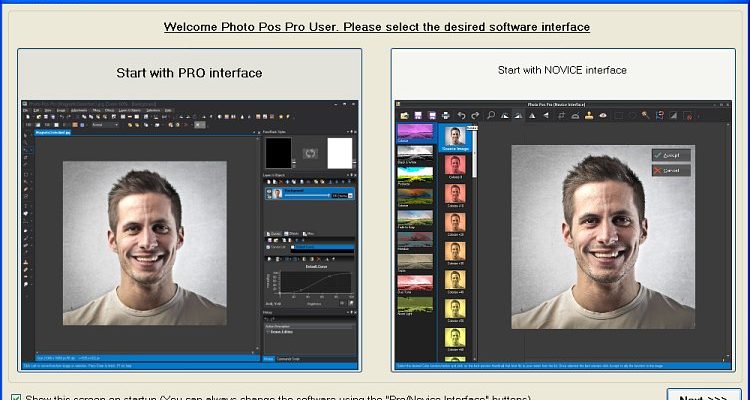
Photo Pos Pro — настольный растровый фоторедактор для Windows от Power Of Software Ltd., рассчитанный на обработку фотографий, работу со слоями и масками, выделениями, текстом, эффектами и простыми графическими макетами. Программа остаётся доступной в актуальной ветке 4.x и распространяется в бесплатной редакции с возможностью перейти на Premium. Важная особенность продукта — два варианта интерфейса: упрощённый Novice для базовой обработки и Pro с полноценными панелями инструментов, слоями, объектами и расширенными командами. Это именно настольный Photo Pos Pro: его не следует смешивать с отдельным веб-редактором PHOTO POS SNAP!, онлайн-инструментом AI Auto Photo Fix и старой веткой 1.90.7.
Скачать Photo Pos Pro бесплатно
Рекомендуемый аналог
ФотоМАСТЕР
Фоторедактор для Windows и macOS с русским интерфейсом
- Ретушь портретов и точная коррекция фото
- Удаление объектов, замена фона и неба
- Пакетная обработка и популярные форматы
- Понятный русскоязычный интерфейс
Photo Pos Pro
Программа для работы с изображениями и графикой на русском языке
- Меньше инструментов для точной локальной коррекции
- Часть расширенных функций доступна только платно
- Набор инструментов зависит от версии и платформы
- Может не подойти для сложного профессионального монтажа

Photo Pos Pro в двух словах
| Параметр | Актуальное состояние |
|---|---|
| Разработчик | Power Of Software Ltd. |
| Тип | Настольный растровый фоторедактор и редактор компьютерной графики |
| Основная платформа | Windows; текущая линия заявлена для Windows XP, Vista, 7, 8, 10 и 11 |
| Разрядность | Для ветки v4 предусмотрены 32- и 64-битные сборки; 64-битная рекомендуется разработчиком |
| Редакции | Free и Premium |
| Язык интерфейса | Актуальные карточки дистрибутива указывают English; подтверждённой русской локализации текущей ветки нет |
| Цена Premium | 34,90 доллара США, разовый платёж за бессрочное использование купленной версии и один год бесплатных обновлений |
| Пробный Premium | В актуальной карточке дистрибутива обозначен 7-дневный пробный период Premium |
| Ключевые инструменты | Слои, маски, кривые, выделения, фильтры, эффекты, ретушь, текст, растровые и векторные объекты, пакетные операции и сценарии |
| Формат проекта | FPOS — сохраняет слои, маски, тексты, объекты, кривые и другие редактируемые элементы |
| Подтверждённые форматы вывода | JPEG/JPG, PNG, GIF; также документирована работа с BMP, TIFF и различными RAW-файлами |
| Импорт с устройств | TWAIN-источники, включая совместимые сканеры и цифровые камеры |
| Интернет | Для обычного локального редактирования не является обязательным; отдельные веб-инструменты PhotoPos.com требуют загрузки изображения в браузер |
| Минимальный экран | 1024×768, 24-битный цвет |
| Диск | 300 МБ свободного пространства по текущей странице продукта |
Что это за программа и каков её текущий статус
Photo Pos Pro относится к универсальным редакторам изображений, а не к узким RAW-конвертерам, каталогизаторам или мобильным приложениям. Его рабочая модель ближе к классическому настольному редактору: пользователь открывает изображение или создаёт новый документ, выполняет глобальные и локальные корректировки, строит композицию из нескольких слоёв и объектов, при необходимости сохраняет редактируемый проект, а затем экспортирует плоскую копию в обычный графический формат.
Линия v4 продолжает распространяться и обновляться. В публичных материалах есть несинхронность номеров: отдельная продуктовая страница всё ещё маркирует возможности как v4.08, тогда как актуальная дистрибутивная карточка в 2026 году фиксирует более новую сборку 4.21 Build 51. Для читателя практический вывод простой: надёжнее ориентироваться на ветку 4.x и проверять номер фактически установленной сборки в самой программе, а не считать номер на маркетинговой странице единственным источником истины.
Старая версия 1.90.7 вынесена разработчиком в отдельный раздел Legacy. Она не является текущей веткой продукта и выдаётся отдельно. Поэтому инструкции, скриншоты и ограничения, относящиеся к поколению 1.x, нельзя автоматически переносить на Photo Pos Pro 4. В этом обзоре основной объект — актуальный настольный Photo Pos Pro 4.x.
Что не является Photo Pos Pro для Windows
На том же домене существуют несколько продуктов с похожими названиями. PHOTO POS SNAP! — отдельный облегчённый веб-редактор, который открывается в браузере и предлагает базовые корректировки, рисование, кадрирование и рамки. AI Auto Photo Fix — отдельный браузерный инструмент, куда фотография загружается для автоматической обработки. На сайте также перечислены Photo Pos Lite, POS Free Photo Editor, монтажные и пакетные утилиты. Наличие этих сервисов не означает, что настольный Photo Pos Pro превращён в облачное приложение или мобильный редактор.
Для macOS нативная версия Photo Pos Pro не заявлена. Страница продукта упоминает Mac только в сочетании с эмулятором приложений Windows. Это принципиально отличается от полноценной версии для macOS: совместимость зависит от выбранного слоя запуска Windows-программ, его настроек и конкретной системы. Если нужен редактор, который устанавливается на Mac как обычное macOS-приложение, Photo Pos Pro не является прямым вариантом.
Установка и системные требования
Ветка v4 распространяется как установщик Windows. Документация различает 32- и 64-битный варианты и рекомендует 64-битную сборку большинству пользователей. 32-битная версия предназначена прежде всего для старых 32-битных систем или случаев, когда 64-битная сборка вызывает проблемы. Текущая продуктовая страница перечисляет Windows XP, Vista, 7, 8, 10 и 11, 2 ГБ оперативной памяти, 300 МБ свободного места, 24-битный графический режим и разрешение от 1024×768.
Старый раздел загрузки в справке содержит более раннюю формулировку с 1 ГБ RAM как минимумом и 4 ГБ как рекомендацией. Поскольку актуальная продуктовая страница требует 2 ГБ, для практической оценки разумно считать именно 2 ГБ нижней подтверждённой границей. При этом ни одна из этих цифр не описывает комфортную скорость на многомегапиксельных RAW-файлах и документах с десятками слоёв: объём памяти, размер изображения, число объектов и история операций непосредственно влияют на нагрузку.
Установка не требует облачного рабочего пространства. Текущая сборка в актуальных карточках дистрибутива обозначена как англоязычная; подтверждённого русского интерфейса для ветки 4.x нет. Бесплатная редакция лицензируется для личного и коммерческого использования. Premium активируется регистрационным ключом. Покупка Premium не оформлена как обязательная ежемесячная подписка: текущая цена составляет 34,90 доллара, а лицензия относится к купленной версии и включает один год бесплатных обновлений.
Интерфейс: Novice и Pro — это не просто разные темы
При запуске Photo Pos Pro предлагает выбрать рабочий интерфейс. Pro используется по умолчанию и рассчитан на расширенное редактирование. Novice упрощает доступ к типовым действиям и уменьшает визуальную нагрузку для пользователя, который не знаком со слоями, масками и большим количеством инструментов. Между интерфейсами можно переключаться позднее, поэтому выбор на первом запуске не является необратимым.
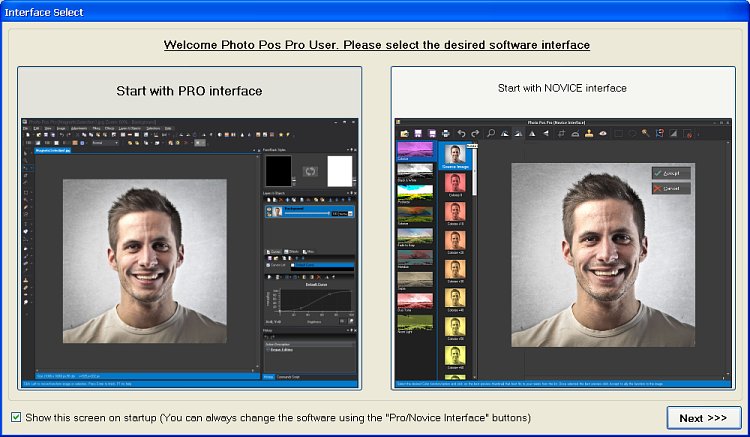
Различие полезно именно потому, что программа охватывает два уровня задач. Для кадрирования, коррекции яркости или быстрого эффекта новичку не обязательно сразу разбираться в иерархии слоёв. Для композиции, сложных масок, точных выделений и объектов переход к Pro становится практически необходимым, поскольку этот режим показывает полноценную структуру редактора.
Основные рабочие зоны Pro
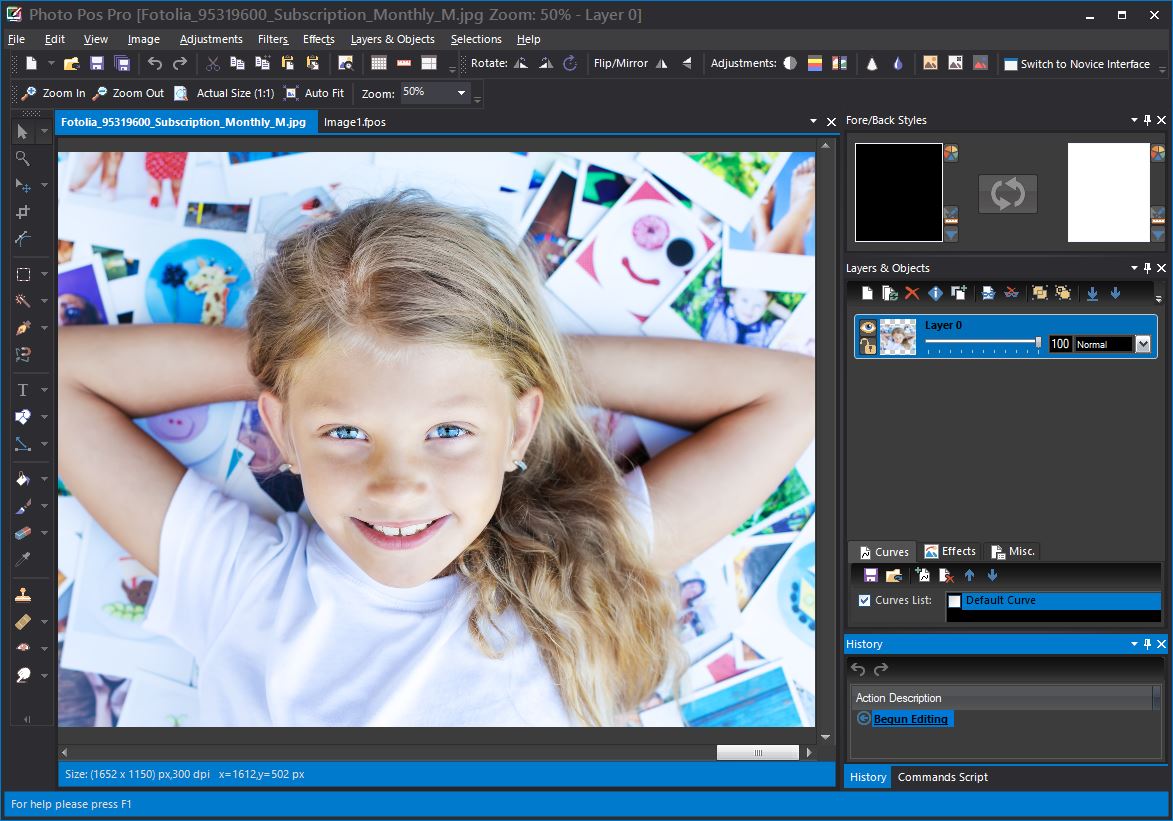
В режиме Pro интерфейс разделён на несколько функциональных областей. Верхняя строка меню содержит команды File, Edit, View, Image, Adjustments, Filters, Effects, Layers & Objects, Selections и Help. Под ней расположена панель быстрых команд. Слева находится вертикальная панель инструментов для выделения, рисования, перемещения, текста и других операций. Справа размещаются Styles, Layers & Objects, свойства, эффекты и History. Центральная область занята открытым изображением или несколькими документами.
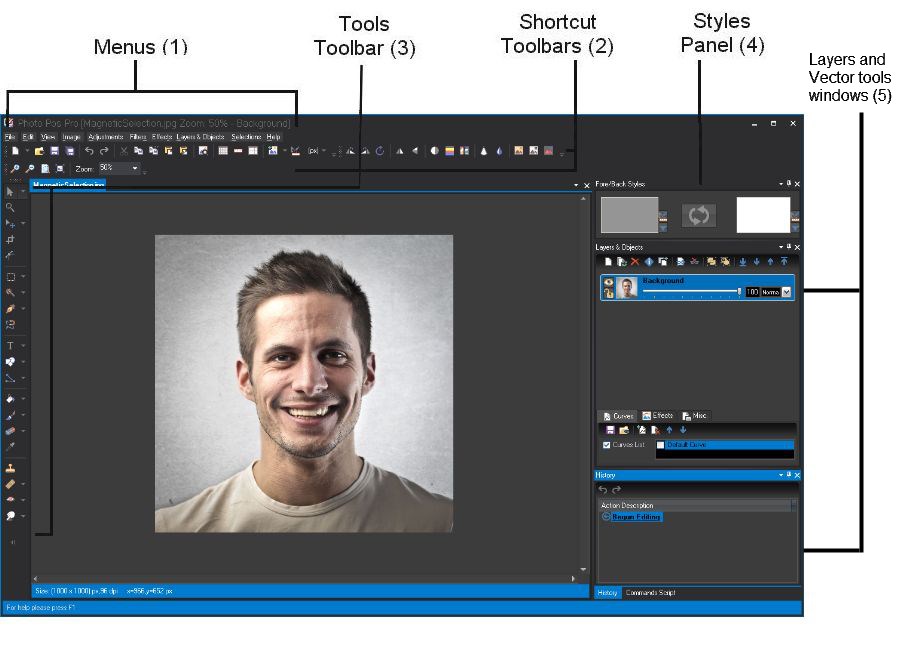
У такого расположения есть практическое следствие: команда и инструмент — не одно и то же. Глобальные коррекции, фильтры и эффекты в основном вызываются из меню и верхней панели, а кисти, текст, выделения и трансформации — с инструментальной панели. Работа со слоями сосредоточена в отдельном окне, где видно активный слой, его непрозрачность, режим смешивания, маску и связанные свойства.
Почему после запуска часть команд недоступна
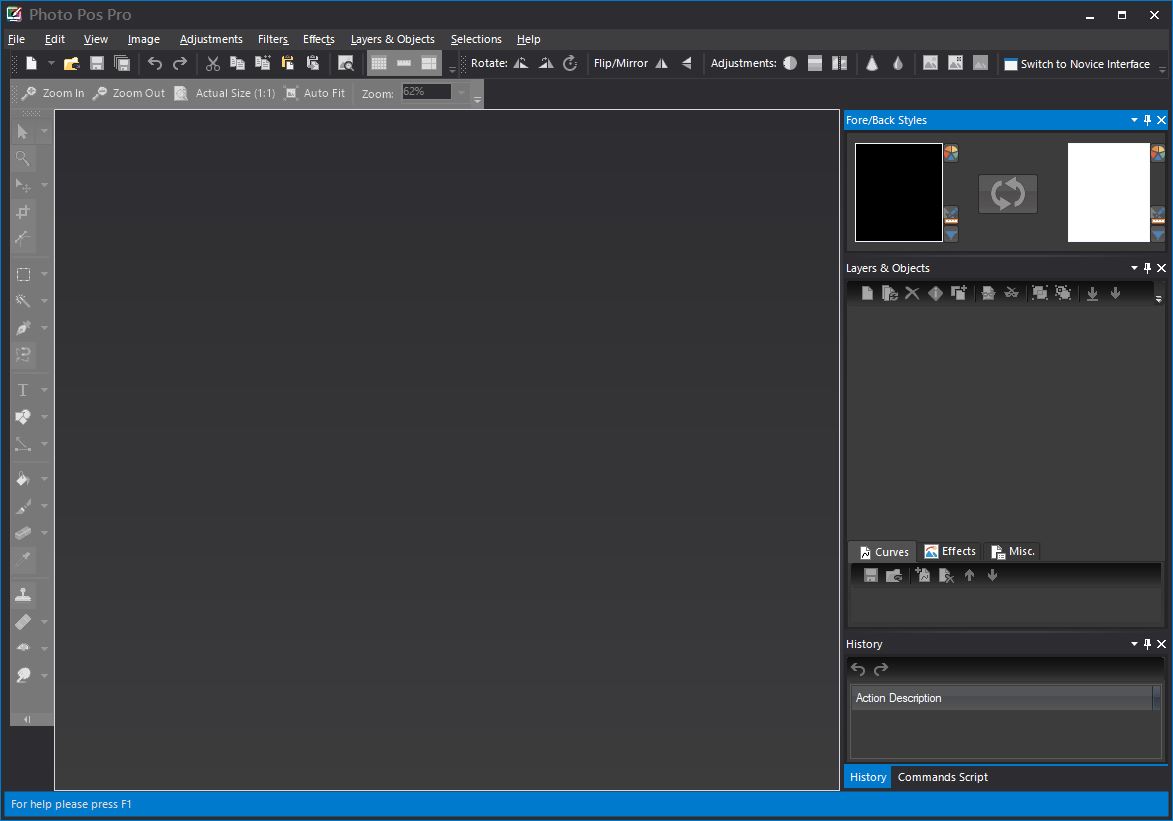
Когда ни одно изображение не открыто, Photo Pos Pro работает в сокращённом состоянии: значительная часть меню и панелей отключена. Это нормальная логика интерфейса, а не ошибка установки. После открытия изображения команды, которым нужен активный документ, становятся доступными.
Масштаб интерфейса и оформление
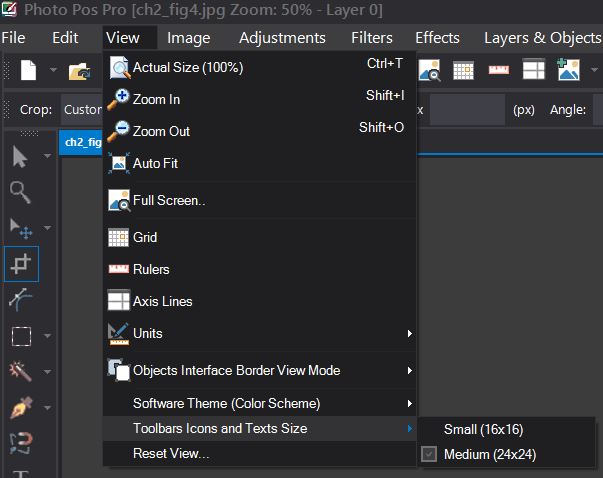
В View можно изменить размер значков и текста панелей. Эта настройка полезна на дисплеях с высокой плотностью пикселей, где стандартные элементы могут казаться слишком мелкими. Отдельно меняется цветовая схема интерфейса. Есть команда Reset View, которая помогает вернуть панели к исходной конфигурации, если пользователь случайно скрыл или переставил рабочие окна.
Как устроено редактирование
Photo Pos Pro сочетает несколько моделей работы: прямое растровое редактирование пикселей, слои с масками, выделения, векторные объекты и эффекты. Это важнее списка отдельных фильтров, потому что именно сочетание этих механизмов определяет, можно ли вернуться к операции позднее или она необратимо меняет содержимое слоя.
Обычная фотография после открытия содержит как минимум фоновый слой. Если документ состоит только из него, большинство растровых операций воздействуют непосредственно на этот слой. В многослойном проекте изменения применяются к активному выбранному слою или объекту. Поэтому перед локальной правкой необходимо контролировать, какой элемент выделен в Layers & Objects.
Базовые корректировки и восстановление изображения
Справка Photo Pos Pro отдельно описывает автоматические коррекции, Brightness/Contrast, настройку цветов, RGB-каналов, резкость, поворот, выравнивание горизонта, устранение красных глаз и исправление отдельных участков. Продуктовая страница также перечисляет Curves, Filters и Effects. Этого набора достаточно для типовой ручной обработки JPEG и других растровых изображений: выровнять кадр, скорректировать тон, изменить насыщенность, повысить резкость и применить эффект.
Принципиальное ограничение состоит в том, что не каждая команда является неразрушающей. Если коррекция выполняется непосредственно по растровому слою, исходные пиксели меняются. Для проекта, к которому придётся возвращаться, безопаснее дублировать слой, использовать маски там, где они подходят, и сохранять рабочую версию в FPOS. Экспортированный JPEG или PNG предназначен для готового результата, а не для хранения всей истории редактирования.
Выделения: от прямоугольника до магнитного контура
Выделения определяют участок, на который будет действовать операция. В программе документированы стандартное геометрическое выделение, полигональное и свободное, а также Magic Wand, Super Wand, Selection Brush, Magic Selection Brush и Magnetic Selection. Есть сглаженные, или feathered, границы выделения, которые помогают избежать резкого перехода при локальной коррекции или монтаже.
Практическая ценность выделений проявляется в трёх сценариях. Первый — локальная обработка, когда яркость или цвет меняют только в определённой области. Второй — перенос объекта между изображениями. Третий — отделение объекта от фона с последующим удалением или заменой фона. Для сложного контура автоматические инструменты не отменяют ручную проверку края: волосы, полупрозрачные элементы и низкоконтрастные границы остаются типичными местами ошибок в любом инструменте выделения.
Удаление объектов и работа с фоном
В Photo Pos Pro документированы Clone Brush для удаления нежелательных объектов, инструменты стирания фона, Magic Eraser и сценарий замены фона через выделение. Clone Brush подходит для дефектов и небольших объектов, когда окружающая текстура может служить донором. Для отделения человека или предмета от заднего плана применяются выделения и маски: задача заключается не только в удалении пикселей, но и в получении аккуратной границы объекта.
Magic Eraser относится к функциям, которые в актуальном описании незарегистрированной редакции перечислены среди недоступных без Premium. Это не означает, что бесплатная версия вообще не умеет удалять фон: в ней остаются обычные выделения, маски, кисти и другие базовые способы. Premium уменьшает количество ручных действий за счёт расширенных инструментов.
Слои, непрозрачность и режимы смешивания
Окно Layers & Objects — центральный элемент сложной работы. В списке слоёв можно менять порядок, видимость, непрозрачность и Blend Mode. Слои перемещаются вверх и вниз, объединяются, удаляются и переименовываются. Для активного слоя показываются его миниатюра и свойства. Документация также описывает Blend Curves, с помощью которых прозрачность взаимодействия слоёв можно связывать с яркостью или цветовыми каналами.
Главная практическая ошибка новичка — редактирование не того слоя. Инструмент может работать корректно, но результат появится не там, где ожидается, если активен другой элемент. Перед клонированием, рисованием, изменением непрозрачности или созданием маски полезно проверять подсветку слоя в списке и название активного слоя в строке документа.
Маски вместо окончательного стирания
Маска скрывает части слоя полностью или частично, не удаляя содержимое. В справке она описана как дополнительный альфа-канал с градациями прозрачности. Это позволяет временно убрать участок, а затем вернуть его, изменив маску. Для фотомонтажа такой подход предпочтительнее прямого ластика: границу можно уточнять многократно, не восстанавливая пиксели из резервной копии.
Маска связана со слоем и имеет собственное состояние. Если она отключена, скрытые участки снова отображаются. Если выбран не тот режим редактирования, пользователь может случайно рисовать по изображению вместо маски. Поэтому при сложном монтаже нужно контролировать одновременно активный слой, наличие маски и то, что редактируется именно маска.
Векторные объекты и текст
Помимо растровых слоёв Photo Pos Pro поддерживает векторные объекты. Документированы линии, фигуры, тексты, Bitmap Objects и Picture Boxes. Объект можно перемещать, менять его размер и угол, применять векторные эффекты и сохранять отдельно для повторного использования. Для открыток, простых баннеров, коллажей и подписей это удобнее, чем сразу встраивать каждый элемент в фон.
Есть обычный Text Tool и Text Over Path Tool. Первый создаёт горизонтальные текстовые блоки, второй размещает текст по траектории, например по окружности или волне. Поддерживаются шрифт, размер, начертание, направление письма, стили, текстуры и цветовые переходы. При этом расширенные текстовые возможности входят в перечень ограничений бесплатной редакции; базовая работа с текстом присутствует, но набор Premium шире.
Для сохранения редактируемого текста важен FPOS. Если композицию сохранить только в обычный растровый формат и закрыть проект, в следующий раз текст уже не будет отдельным редактируемым объектом. Поэтому для макетов с надписями логика такая же, как для слоёв: FPOS хранит рабочую структуру, JPEG или PNG служит финальной копией.
Рисование, кисти, стили и эффекты
Панель инструментов включает средства рисования, а Styles Panel задаёт передний и задний стили, которые используют разные инструменты. В документации упоминаются кисти, градиенты, узоры, текстуры, эффекты и фильтры. У Premium есть дополнительные drawing tools & brushes и Dynamic Brushes. Бесплатная версия поэтому остаётся пригодной для базовой обработки и рисования, но часть специализированных кистей и творческого набора зарезервирована для Premium.
Эффекты полезны для стилизации, однако они не должны подменять контроль исходного изображения. При работе с фотографией сначала рационально исправить геометрию, тон и локальные дефекты, а уже затем применять сильные художественные эффекты. Иначе трудно понять, вызван ли артефакт исходным снимком или последующей стилизацией.
Форматы, импорт и экспорт
Разработчик не публикует на одной современной странице исчерпывающую матрицу всех расширений, поэтому перечислять десятки форматов без подтверждения некорректно. Надёжно подтверждены собственный FPOS, популярные JPEG/JPG, PNG и GIF, работа с BMP и TIFF, а также поддержка множества RAW-файлов. Отдельно предусмотрено получение изображения через TWAIN-совместимые устройства.
| Формат или источник | Как используется | Что учитывать |
|---|---|---|
| FPOS | Рабочий проект Photo Pos Pro | Сохраняет слои, маски, тексты, объекты, кривые и структуру документа; нужен для дальнейшего редактирования |
| JPEG/JPG | Фотографии и финальные копии | Сжатие с потерями; нет прозрачности; качество и размер файла зависят от параметра компрессии |
| PNG | Графика, скриншоты, изображения с прозрачностью | Сжатие без потерь и поддержка прозрачности; полноцветный PNG обычно крупнее сопоставимого JPEG |
| GIF | Графика с ограниченной палитрой и прозрачностью | До 256 цветов в одном изображении, поэтому для полноцветной фотографии качество обычно неудовлетворительно |
| BMP | Открытие, сохранение и пакетная конвертация | Формат используется в примерах пакетного преобразования |
| TIFF | Растровые изображения, в том числе многостраничные файлы в документированной функциональности | Не следует считать TIFF заменой FPOS для сохранения полной структуры проекта |
| RAW | Открытие фотографий с камер | Поддержка RAW подтверждена, но современный полный список моделей камер публично не приведён; совместимость конкретной камеры нужно проверять на её файле |
| TWAIN | Получение изображения со сканера или цифровой камеры | Требуется совместимый TWAIN-драйвер и выбор источника в Photo Pos Pro |
Почему FPOS важнее, чем кажется
FPOS — не просто ещё одно расширение для картинки. Оно сохраняет редактируемую модель документа. Если многослойный проект экспортировать только в JPEG, PNG или другой плоский формат, после повторного открытия нельзя рассчитывать на прежнюю иерархию слоёв и текстовых объектов. Для проекта с масками, подписями и несколькими вариантами композиции рабочий файл FPOS фактически выполняет роль мастер-копии.
Это особенно важно при заказной или повторяющейся работе. Например, в шаблоне открытки может меняться фотография и текст, но фон, рамки и декоративные элементы остаются. При сохранённом FPOS их можно редактировать отдельно. В плоском JPEG вся композиция превращается в единое изображение, и замена отдельного элемента становится новой ретушью, а не простой правкой объекта.
Экспорт JPEG, PNG и GIF
Для веб-публикации Photo Pos Pro документирует отдельный типичный подход: изменить размеры изображения, затем сохранить копию в подходящем формате. Для JPEG доступна настройка качества через расширенные параметры сохранения. Чем выше качество, тем больше итоговый файл; уменьшение качества повышает степень сжатия. PNG сохраняет прозрачность и не использует потери JPEG, а GIF предназначен для ограниченной палитры.
Выбор формата должен зависеть от содержимого. Фотография без прозрачности обычно рациональнее в JPEG. Логотип, вырезанный объект на прозрачном фоне или интерфейсная графика — в PNG. GIF имеет смысл для простой графики, когда достаточно 256 цветов; для фотографии он существенно ограничивает цветовую информацию.
Пример рабочего сценария: обработка портрета с сохранением редактируемого проекта
Ниже не отдельная инструкция по каждой кнопке, а воспроизводимая схема, показывающая, как функции Photo Pos Pro связаны в реальной задаче. Цель — подготовить портрет для публикации, убрать небольшой дефект, скорректировать тон, добавить подпись и сохранить как рабочий проект, так и готовую JPEG-копию.
- Открыть исходник. Используется File → Open. После открытия активируются панели и появляется Background Layer. Если файл перетаскивается в пустую область окна, он открывается как новый документ.
- Сохранить рабочую копию в FPOS. Это нужно сделать до сложной обработки, если планируются дополнительные слои, маски или текст. В дальнейшем именно FPOS остаётся редактируемым мастер-файлом.
- Исправить кадр. При необходимости применяются Crop и выравнивание горизонта. Геометрию лучше привести в порядок до ретуши, чтобы не обрабатывать области, которые всё равно будут обрезаны.
- Сделать базовую коррекцию. Brightness/Contrast, цветовые настройки, кривые или другие подтверждённые корректировки применяются к активному слою. Если нужно сохранить исходное состояние, слой предварительно дублируют.
- Убрать локальный дефект. Для небольшого объекта или пятна подходит Clone Brush. Источник клонирования выбирают рядом с проблемной областью так, чтобы текстура и освещение совпадали.
- Ограничить локальную правку выделением. Если требуется изменить только часть снимка, создаётся геометрическое, свободное, магнитное или автоматическое выделение. Feathering смягчает край воздействия.
- Добавить подпись отдельным объектом. Text Tool создаёт редактируемый текст. Для надписи по дуге применяется Text Over Path. Не следует растрировать текст до тех пор, пока содержание и положение не утверждены.
- Проверить слои и маски. Перед сохранением нужно убедиться, что видимость, непрозрачность и порядок слоёв соответствуют задуманной композиции, а маски не выключены случайно.
- Сохранить FPOS ещё раз. Это фиксирует рабочую структуру, а не только внешний вид изображения.
- Экспортировать JPEG-копию. В Save As выбирается JPEG и подходящее качество. Для прозрачного фона вместо JPEG выбирают PNG.
Такой процесс разделяет мастер-файл и публикационную копию. Ошибка, которая встречается чаще всего, — сохранить единственный результат в JPEG, закрыть редактор, а затем обнаружить, что текст, маски и слои нельзя редактировать по отдельности. FPOS устраняет именно эту проблему.
Пакетная обработка, сценарии и браузер изображений
Photo Pos Pro содержит Picture Browser и инструмент Scripts & Batch Operations. Browser показывает миниатюры файлов выбранной папки, позволяет переименовывать и удалять изображения, выбирать сразу несколько файлов и передавать их в пакетную обработку. Это не полнофункциональный DAM-каталог с облачной синхронизацией, а встроенный файловый браузер, связанный с инструментами редактора.
Scripts & Batch Operations позволяет собрать последовательность команд и применить её к группе файлов. В документации приведены resize и конвертация BMP в JPEG, но механизм предназначен шире для повторяемых операций. Пользователь задаёт список файлов, команды, выходную папку и формат результата, после чего запускает сценарий.
Для массовой подготовки изображений это существенное преимущество перед полностью ручным редактором. Например, серия снимков может быть уменьшена по одному правилу и сохранена в JPEG без открытия каждого файла. При этом пакетную обработку нужно считать отдельным производственным этапом: перед запуском важно проверить выходной каталог и формат, а после — выборочно открыть несколько результатов и убедиться, что размеры и качество соответствуют задаче.
В бесплатной редакции есть пакетные операции, однако Command Script Recorder указан среди функций, недоступных без Premium. То есть сама концепция batch не является исключительно платной, но Premium расширяет автоматизацию.
ИИ, облако, мобильная версия и интернет-зависимость
В Photo Pos Pro нет оснований описывать современный генеративный ИИ как центральную функцию настольного редактора. В текущем списке Premium упомянуты Smart AI selection tools — интеллектуальные средства выделения. Они помогают выбирать области изображения, но не эквивалентны генерации картинок по тексту, генеративной заливке или облачному созданию контента.
Отдельный AI Auto Photo Fix работает в браузере и прямо предлагает загрузить фотографии для автоматической коррекции. Это самостоятельный веб-инструмент PhotoPos.com. Аналогично PHOTO POS SNAP! является отдельным онлайн-редактором с собственным интерфейсом и загрузкой фотографии. Эти продукты можно использовать рядом с настольным Photo Pos Pro, но нельзя приписывать их облачные функции самому desktop-приложению.
Для обычного открытия, редактирования и сохранения локальных файлов Photo Pos Pro построен как настольная Windows-программа. Интернет нужен для получения установщика, доступа к веб-справке, онлайн-инструментам, покупке или получению Premium-ключа и другим сетевым действиям. Если конфиденциальное изображение обрабатывается только локально, нет практической необходимости отправлять его в PHOTO POS SNAP! или AI Auto Photo Fix.
Приватность: что реально уходит в сеть
Политика конфиденциальности PhotoPos.com относится к веб-сайтам компании и описывает сбор неперсональных данных, включая IP-адрес, параметры компьютера и сведения о посещении, использование cookies, а также добровольно передаваемые персональные данные из форм. Она также допускает использование сторонней рекламной инфраструктуры на веб-сайте. Это нужно отделять от локальной обработки изображения внутри настольного редактора.
Риск для фотографии возникает, когда пользователь сознательно переходит к веб-сервису, который просит загрузить файл. AI Auto Photo Fix прямо работает через загрузку фотографии в браузере. Для чувствительных семейных, коммерческих или документальных изображений рационально не использовать такой маршрут без необходимости. Локальные операции в desktop-редакторе — кадрирование, слои, маски, ретушь, пакетная обработка — не требуют превращать файл в облачный проект.
Отдельно нужно учитывать рекламу в бесплатной редакции: актуальное описание Premium включает Ads free как одно из преимуществ, то есть бесплатный режим не следует считать полностью свободным от рекламных элементов. Для пользователя, работающего в изолированной среде или с жёсткими корпоративными требованиями, это повод заранее проверить поведение текущей сборки в своей сети.
Free и Premium: что известно об ограничениях
Бесплатная версия Photo Pos Pro не является исключительно некоммерческой: лицензионное соглашение прямо разрешает личное и коммерческое использование free edition. Это важное отличие от программ, где бесплатная лицензия ограничена домашними задачами. Однако Free не равна Premium по набору функций.
В актуальном описании незарегистрированной версии перечислены ограничения: отсутствуют расширенные инструменты рисования и кисти, расширенные текстовые инструменты, Smart AI selection tools, Command Script Recorder, Dynamic Brushes, Magic Eraser, режим без рекламы и большой creativity pack; также указано ограничение на размер сохраняемого файла. Конкретное числовое ограничение размера в текущей публичной карточке не раскрыто, поэтому переносить в обзор старые значения из прежних поколений программы нельзя.
Premium предлагается за 34,90 доллара США. Платёж разовый: лицензия даёт бессрочное использование купленной версии и один год бесплатных обновлений. После этого покупка не превращается автоматически в ежемесячную подписку. Отдельно действует вариант получения Premium registration key без оплаты после публикации публичного обзора или руководства со ссылкой на PhotoPos.com и отправки ссылки разработчику. Это промоусловие может меняться, поэтому его полезно рассматривать как дополнительный вариант, а не как фундаментальную характеристику лицензии.
Для оценки Free лучше исходить не из ярлыка «урезанная версия», а из конкретной задачи. Кадрирование, базовые корректировки, слои, маски, выделения, FPOS-проекты и пакетные операции подтверждены в общей функциональности программы. Если работа упирается в Magic Eraser, продвинутые кисти, Smart AI selections, запись командного сценария или ограничение сохранения, тогда Premium становится функциональным апгрейдом, а не просто способом убрать рекламу.
Сильные стороны рабочего подхода Photo Pos Pro
Два уровня интерфейса
Novice снижает порог входа, не заставляя пользователя сразу осваивать все панели Pro. При этом переход к расширенной рабочей среде не требует устанавливать другую программу. Для домашнего пользователя это удобный путь от быстрых коррекций к слоям и маскам.
Сочетание растровых и объектных инструментов
Редактор не ограничен изменением яркости и применением фильтров. Он поддерживает иерархию слоёв, маски, векторные объекты, текст по траектории, режимы смешивания и локальные выделения. Поэтому в одном проекте можно совместить ретушь фотографии и несложный дизайн — например, открытку или баннер.
FPOS сохраняет редактируемость
Собственный формат проекта удерживает слои, маски, тексты, объекты и кривые. Это делает рабочий процесс предсказуемым: публикационный JPEG отделяется от мастер-файла, в котором можно изменить отдельный элемент спустя время.
Пакетные операции встроены в редактор
Picture Browser, Scripts & Batch Operations закрывают повторяющиеся операции без отдельного конвертера. Пакетное уменьшение и преобразование форматов документированы напрямую, а список команд сценария позволяет строить более длинные последовательности.
Плюсы и минусы
Плюсы ✔️
- бесплатная редакция разрешена для личного и коммерческого использования;
- два интерфейса — Novice и Pro — позволяют выбрать сложность рабочей среды без смены приложения;
- есть слои, маски, режимы смешивания, выделения, кривые, фильтры и эффекты;
- поддерживаются векторные объекты и редактируемый текст, включая Text Over Path;
- FPOS сохраняет структуру проекта, а не только плоское изображение;
- доступны Picture Browser, пакетные операции и сценарии для обработки группы файлов;
- подтверждена работа с RAW, сканерами и цифровыми камерами через TWAIN;
- Premium продаётся как разовая лицензия на купленную версию, а не обязательная ежемесячная подписка;
- можно менять размер интерфейсных значков и текста, цветовую схему и восстанавливать расположение панелей.
Минусы ❌
- нативной версии для macOS нет; упоминание Mac относится к запуску Windows-приложения через эмулятор;
- бесплатная редакция не включает часть продвинутых кистей, текстовых инструментов, Smart AI selections, Magic Eraser и Command Script Recorder;
- в Free указано ограничение размера сохраняемого файла, но актуальное числовое значение публично не раскрыто;
- бесплатный режим не является полностью свободным от рекламы, поскольку Ads free входит в Premium;
- публичные страницы обновляются несинхронно: номер версии в промо-разделе может отставать от реально распространяемой сборки;
- для RAW заявлена поддержка множества файлов, но нет удобной актуальной публичной таблицы совместимости по моделям камер;
- стандартный JPEG/PNG-экспорт не сохраняет редактируемые слои и объекты, поэтому рабочий проект приходится держать отдельно в FPOS;
- отдельные веб-инструменты бренда работают через загрузку фотографии и не должны путаться с локальным desktop-редактором.
Кому подойдёт
- Начинающему пользователю Windows. Novice даёт быстрый вход, а Pro можно включить позднее, когда понадобятся слои и маски.
- Домашнему фотографу. Кадрирование, выравнивание, цветовые и тональные корректировки, устранение красных глаз, Clone Brush и экспорт JPEG/PNG закрывают большую часть бытовой обработки.
- Пользователю, которому нужны слои без подписки. Free уже содержит многослойную модель, а Premium оплачивается один раз для купленной версии.
- Тем, кто делает простые макеты. Текст, фигуры, объекты, рамки, коллажи и маски позволяют собирать открытки, изображения для публикаций и несложные рекламные материалы.
- Тем, кто регулярно уменьшает или конвертирует серии изображений. Picture Browser и Batch Operations уменьшают число повторяющихся ручных операций.
- Небольшой коммерческой работе. Бесплатная лицензия допускает коммерческое использование, что снимает типичное ограничение freeware для домашнего применения.
Кому не подойдёт
- Пользователю macOS, которому нужна нативная программа. Photo Pos Pro остаётся Windows-приложением.
- Фотографу с критичной RAW-совместимостью по новой камере. Без актуальной таблицы камер поддержку конкретного RAW лучше проверять до построения рабочего процесса.
- Команде, которой нужен облачный каталог и совместное редактирование. Photo Pos Pro — локальный настольный редактор, а не командная DAM-платформа.
- Пользователю, которому важен стандартный обмен многослойными проектами с Photoshop. Рабочий формат программы — FPOS; его нельзя считать заменой PSD для межпрограммного обмена.
- Тем, кому нужны современные генеративные ИИ-функции как основа процесса. В desktop-продукте подтверждены Smart AI selection tools, но не генеративное создание и редактирование уровня специализированных AI-сервисов.
- Тем, кому принципиальна полностью бесплатная среда без рекламных элементов и Premium-ограничений. В этом случае логичнее смотреть на открытые редакторы без платной функциональной ступени.
Типичные проблемы и диагностика
Меню и инструменты серые после запуска
Это штатное сокращённое состояние без открытого документа. Создайте новое изображение или откройте существующий файл. После появления активного документа связанные с обработкой команды включатся. Переустановка в такой ситуации не нужна.
Drag & Drop не работает сразу после установки
Документация отдельно предупреждает, что при первом запуске через установщик или при запуске с административными правами перетаскивание может быть отключено политикой учётных записей Windows. Нужно закрыть Photo Pos Pro и запустить его обычным способом с ярлыка. После этого drag & drop должен работать в стандартном режиме.
Перетащенный файл добавился слоем, а не открылся отдельно
Это стандартное поведение, когда файл бросают на уже открытое изображение: он добавляется в текущий документ как новый слой. Перетаскивание в пустую область при отсутствии документа открывает новый файл. Поведение можно изменить через File → Dragging Files Options, выбрав Open as New Image, Set as Object Content или Add Into Current Image.
После повторного открытия пропали отдельные слои и текст
Проверьте, в каком формате был сохранён мастер. Для сохранения структуры нужен FPOS. JPEG, PNG и другие обычные форматы предназначены для плоского результата и не должны использоваться как единственная копия многослойного проекта.
После JPEG-экспорта исчезла прозрачность
JPEG не поддерживает прозрачность. Если нужен прозрачный фон, сохраняйте итоговую копию в PNG или, для простой ограниченной по цветам графики, в GIF. Сам редактируемый проект при этом остаётся в FPOS.
JPEG получился слишком большим или слишком «мыльным»
В окне сохранения JPEG доступны расширенные параметры качества. Слишком высокое качество увеличивает размер файла, слишком низкое усиливает потери и артефакты. Для публикации нужно подобрать компромисс на копии, а не повторно пережимать единственный мастер-файл.
RAW-файл новой камеры не открывается
Программа подтверждённо поддерживает RAW, но публичный список конкретных современных камер неполон. Сначала проверьте, используется ли актуальная сборка Photo Pos Pro 4.x. Если файл всё равно не распознаётся, для этой камеры нельзя считать совместимость доказанной. Рабочий обходной путь — подготовить TIFF или другой поддерживаемый растровый файл в конвертере, который официально поддерживает конкретную модель камеры.
Сканер не появляется в Acquire
Импорт зависит от TWAIN. Устройство должно иметь рабочий TWAIN-драйвер, после чего в Photo Pos Pro выбирается Select Twain Source и затем Acquire. Если источник отсутствует в списке, проблема находится до уровня редактора — в драйвере или способе подключения устройства.
Коррекция применяется не к тому объекту
В многослойном документе операции выполняются по активному выбранному слою или объекту. Проверьте подсветку элемента в Layers & Objects, его видимость и маску. При работе с несколькими выделенными слоями также важно понимать, какие именно элементы выбраны перед командой.
Маска будто не действует
У слоя должна быть активная маска, а пользователь должен редактировать именно её. Если Mask Mode выключен, скрытые области слоя отображаются. Если вместо миниатюры маски активен сам слой, кисть меняет пиксели изображения, а не прозрачность маски.
В интерфейсе слишком мелкие значки
Используйте View → Toolbars Icons and Texts Size. Если панели расположены неудобно или часть из них случайно скрыта, Reset View возвращает стандартное рабочее представление.
Пакетная обработка завершилась, но результат не найден
В Scripts & Batch Operations выход задаётся отдельным Output Directory. Перед запуском нужно проверить путь и Output File Format. После завершения откройте указанную папку и выборочно сравните несколько файлов с ожидаемыми размерами и форматом.
Free не сохраняет нужный по размеру результат
В актуальном перечне ограничений незарегистрированной версии прямо указано Limited file size saving, но без публичного точного порога. Если проблема возникает только при сохранении крупного файла, её следует отличать от нехватки памяти или ошибки формата. Сравните сохранение уменьшенной копии и проверьте статус Premium trial или лицензии; не ориентируйтесь на старые числовые лимиты из материалов о прежних версиях.
Как проверить результат перед закрытием проекта
Финальная проверка особенно важна в Photo Pos Pro из-за различия между FPOS-проектом и плоским экспортом. После сложной обработки полезно контролировать не только внешний вид, но и то, что дальнейшее редактирование действительно сохранено.
- сохраните мастер в FPOS и повторно убедитесь, что файл создан в нужной папке;
- проверьте видимость, порядок и непрозрачность слоёв;
- если используются маски, включите и выключите их для контроля границ и убедитесь, что нужная версия активна;
- для PNG проверьте прозрачные области на фоне, отличном от белого;
- для JPEG откройте экспортированную копию и оцените мелкие детали, градиенты и контрастные края на предмет артефактов сжатия;
- проверьте фактические размеры изображения после resize, а не только масштаб просмотра в редакторе;
- если использовался batch, сравните несколько файлов из начала, середины и конца серии;
- не удаляйте исходник и FPOS только потому, что финальный JPEG визуально выглядит правильно.
Альтернативы Photo Pos Pro
GIMP
GIMP — бесплатный редактор с открытым исходным кодом для Windows, macOS и GNU/Linux. Он предпочтительнее, если нужна полностью бесплатная кроссплатформенная среда без отдельной Premium-ступени и с большой экосистемой расширений. Photo Pos Pro проще тем, что предлагает Novice и более прямой Windows-ориентированный рабочий процесс, но GIMP логичнее для Linux и нативного macOS.
Paint.NET
Paint.NET работает только в современных Windows и распространяется бесплатно с сайта разработчика, а версия Microsoft Store продаётся как способ поддержки проекта. Его интерфейс проще и легче, чем Pro-режим Photo Pos Pro, а слои и базовые эффекты хорошо подходят для повседневной обработки. Photo Pos Pro стоит выбрать, если важны маски, собственный FPOS-проект, расширенные выделения, векторные объекты и встроенные batch-сценарии.
Photopea
Photopea работает в браузере и особенно полезна, когда нельзя устанавливать приложение или нужен обмен PSD-файлами. Она поддерживает многослойное редактирование в веб-интерфейсе. Photo Pos Pro лучше соответствует сценарию локальной Windows-программы с собственным установщиком, Picture Browser и FPOS, а Photopea — ситуации, когда важнее браузер, переносимость и совместимость с распространёнными форматами дизайнерских проектов.
Adobe Photoshop
Photoshop — вариант для профессионального процесса, тесной работы с экосистемой Adobe, стандартного PSD-обмена и современных облачных и мобильных возможностей. Он распространяется в рамках подписки Creative Cloud, тогда как Photo Pos Pro имеет бесплатную редакцию и разовую Premium-лицензию на купленную версию. Для нерегулярной домашней обработки Photo Pos Pro может быть экономичнее; для производственной совместимости с PSD и Adobe-средой Photoshop значительно практичнее.
FAQ
Можно ли использовать бесплатный Photo Pos Pro в коммерческой работе?
Да. Лицензионное соглашение бесплатной версии разрешает личное и коммерческое использование. Это не отменяет обычных прав на фотографии, шрифты и другие материалы, которые пользователь добавляет в проект.
Photo Pos Pro работает на Windows 11?
Да. Windows 11 включена в текущий список поддерживаемых систем на странице продукта. Там же перечислены XP, Vista, 7, 8 и 10.
Есть ли полноценная версия для Mac?
Нет нативной macOS-версии. Mac упоминается только в варианте запуска Windows-приложений через эмулятор. Для регулярной работы на Mac лучше выбирать редактор с официальной macOS-сборкой.
Можно ли сохранить слои в PNG или JPEG?
Не как редактируемую структуру Photo Pos Pro. Для сохранения слоёв, масок, текстов, объектов и кривых нужен FPOS. PNG и JPEG следует считать форматами финального изображения.
Поддерживает ли программа прозрачный фон?
Да. Маски и альфа-прозрачность входят в модель редактирования, а PNG и GIF поддерживают прозрачность при сохранении. JPEG прозрачность не хранит.
Есть ли пакетное изменение размера?
Да. Batch Resize документирован в справке, а Scripts & Batch Operations позволяет обрабатывать группу файлов, задавать выходную папку и формат результата.
Нужна ли регистрация для бесплатной версии?
Для использования free edition покупка Premium-ключа не требуется. Регистрационный ключ относится к Premium. Текущая дистрибутивная карточка также указывает 7-дневный Premium trial.
Есть ли в Photo Pos Pro ИИ?
В Premium перечислены Smart AI selection tools, то есть интеллектуальные средства выделения. Отдельный AI Auto Photo Fix на сайте PhotoPos.com является веб-сервисом и не должен восприниматься как встроенный генеративный модуль настольного редактора.
Можно ли открывать RAW?
Поддержка RAW заявлена. Однако полный современный список камер публично не сведён в удобную матрицу, поэтому критичный RAW-файл конкретной новой камеры нужно проверять в актуальной сборке до того, как делать Photo Pos Pro единственным конвертером в процессе.
Что выбрать — Novice или Pro?
Novice рационален для первых шагов и быстрых типовых коррекций. Pro нужен, когда важны слои, маски, точные выделения, объекты, история и полный набор команд. Переключение между режимами доступно и после первого запуска.
Premium — это подписка?
Нет. Текущая цена Premium — 34,90 доллара США как разовый платёж. Лицензия даёт бессрочное использование купленной версии и один год бесплатных обновлений; обязательного ежемесячного списания в этих условиях нет.
Можно ли работать полностью офлайн?
Основное локальное редактирование не требует превращать проект в облачный. Интернет понадобится для загрузки установщика, сетевой справки, покупки или получения Premium-ключа и использования отдельных онлайн-инструментов бренда. PHOTO POS SNAP! и AI Auto Photo Fix работают отдельно через браузер.
Итог по сценариям использования
Photo Pos Pro имеет смысл рассматривать как локальный Windows-редактор среднего уровня сложности. Для разовой домашней обработки бесплатной редакции достаточно там, где нужны кадрирование, тоновая коррекция, слои, маски, выделения и обычный экспорт. Novice помогает начать без погружения во все панели, а Pro оставляет путь к более сложной композиции.
Для регулярной работы с сериями изображений сильнее всего выглядит сочетание Picture Browser, Batch Operations и сценариев. Здесь Photo Pos Pro способен заменить связку простого редактора и отдельного пакетного конвертера. Если же автоматизация требует записи команд, интеллектуальных выделений, Magic Eraser или расширенных кистей, нужно учитывать Premium.
Для проекта, который будут редактировать повторно, ключевое правило — хранить FPOS отдельно от готового JPEG или PNG. Именно собственный формат сохраняет структуру документа. Для команды, завязанной на PSD, облачный каталог или macOS, это одновременно становится ограничением: в таких условиях GIMP, Photopea, Photoshop или другой нативный кроссплатформенный редактор может лучше соответствовать процессу.
Premium оправдан не самим фактом существования платной версии, а конкретным упором в бесплатные ограничения. Разовая цена 34,90 доллара и отсутствие обязательной подписки делают модель понятной, но до покупки следует проверить, действительно ли требуются Premium-only инструменты и не мешает ли Free лимит сохранения в рабочем разрешении. Если этих ограничений нет, бесплатная лицензия остаётся полноценным законным вариантом в том числе для коммерческого использования.










