


BeeConverter — настольный конвертер видео и аудио от AmoyShare, рассчитанный прежде всего на пользователей, которым нужно быстро привести медиофайл к совместимому формату, извлечь звук, подготовить ролик для конкретного устройства, сделать GIF, обрезать или объединить клипы и, при наличии интернет-ссылки, загрузить доступное видео через встроенный модуль. Актуальная страница продукта использует название BeeConverter Pro 2026. При этом вокруг программы накопилось несколько поколений справочных материалов, поэтому функции старой версии 1.4.0 нельзя автоматически переносить на текущую ветку 3.x. Ниже BeeConverter рассматривается как современная Windows-программа, а особенности отдельной macOS-редакции и старых модулей отделены от подтверждённого набора текущего интерфейса.
Скачать BeeConverter Pro бесплатно
Рекомендуемый аналог
ВидеоМАСТЕР
Конвертер видео и аудио для Windows с русским интерфейсом
- Конвертация видео и аудио между популярными форматами
- Подготовка файлов для устройств и публикации
- Обрезка, соединение, звук и субтитры
- Русскоязычный интерфейс для Windows
BeeConverter Pro
Программа для работы с видео или аудио на русском языке
- Меньше инструментов для точной локальной коррекции
- Часть расширенных функций доступна только платно
- Набор инструментов зависит от версии и платформы
- Может не подойти для сложного профессионального монтажа

Что такое BeeConverter и кто его выпускает
BeeConverter входит в линейку AmoyShare — разработчика потребительских приложений для работы с мультимедиа. AmoyShare ведёт историю бренда с 2015 года, а BeeConverter был выпущен в 2021 году. Продукт не снят с поддержки: в 2026 году для него действует отдельная страница BeeConverter Pro 2026, загрузка Windows-версии, покупка лицензии и справочный раздел.
Назначение программы уже, чем у полноценного видеоредактора. BeeConverter не строится вокруг многодорожечного таймлайна, монтажа сцен, цветокоррекции и сложной работы со звуком. Его центральная задача — транскодирование и подготовка файлов: пользователь добавляет исходник, выбирает формат или профиль качества и получает новый файл. Рядом с этим основным процессом расположены самостоятельные инструменты Video to GIF, Video Trimmer, Video Merger и Video Download.
Идентичность продукта требует отдельного пояснения. На странице BeeConverter указана доступность Windows и macOS, однако пункт Go to Mac Version открывает отдельную страницу AmoyShare Video Converter for Mac. У неё собственный набор функций, включая инструменты, которых нет в подтверждённом текущем интерфейсе BeeConverter для Windows. Поэтому функции Mac-страницы — 2D-to-3D, расширенные эффекты, изменение скорости, watermark editing и другие дополнительные модули — в этот обзор BeeConverter для Windows не включены.
С версиями есть небольшое расхождение между публичными каналами распространения. Центр загрузок AmoyShare показывает BeeConverter 3.3.0 размером 315 МБ и отмечает добавление многоязычной поддержки. Актуальная Windows-карточка дистрибутива датирована 25 августа 2026 года и содержит BeeConverter Pro 3.3.1. Это означает, что ветка 3.x поддерживается, но номер сборки на разных публичных страницах обновляется не синхронно. Для оценки функций важнее текущий интерфейс 3.x, а не номер из старого руководства.
Основные параметры
| Параметр | Актуальное состояние |
| Разработчик | AmoyShare |
| Тип | Настольный конвертер видео и аудио с базовыми инструментами обработки |
| Текущий статус | Активный продукт; ветка BeeConverter Pro 2026 |
| Windows | Windows 11, Windows 10, Windows 8; для Windows 10 и 8 публикуются 32- и 64-разрядные варианты совместимости |
| Актуальная ветка | 3.x; официальный центр загрузок показывает 3.3.0, свежая Windows-сборка — 3.3.1 от 25.08.2026 |
| Основные модули текущего интерфейса | Video Converter, Video to GIF, Video Trimmer, Video Merger, Video Download |
| Кодеки и качество | H.264/AVC, H.265/HEVC, SD, HD, 4K; доступны профили качества и устройств |
| Примеры видеоформатов | MP4, MKV, MOV, AVI, WMV, M4V, MPG, FLV, WebM |
| Примеры аудиоформатов | MP3, WAV, WMA, AAC, FLAC, M4A |
| Пакетная обработка | Да в полной версии; продуктовая страница указывает добавление 200+ файлов в один список |
| Пробная редакция | Demo с ограничением длины конвертируемого файла, скорости, загрузок и пакетных действий |
| Цена | Официальная витрина — от 10 долларов; доступны месячная, годовая и бессрочная модели |
| Интернет | Нужен для загрузчика по URL, покупки и активации; локальная конвертация строится вокруг файлов на компьютере |
Платформы, распространение и системные требования
Для Windows текущая продуктовая страница предлагает загрузку под Windows 11, 10 и 8. Свежая карточка версии 3.3.1 дополнительно уточняет 32- и 64-разрядную совместимость для Windows 10 и Windows 8. Старые инструкции ещё упоминают Windows 7, но актуальная кнопка загрузки Windows 7 уже не перечисляет, поэтому Windows 7 не следует считать подтверждённой текущей платформой.
Точные минимумы по процессору, объёму оперативной памяти и видеокарте на актуальной странице BeeConverter не опубликованы. Это важное ограничение документации: нельзя заранее сопоставить конкретный процессор или GPU с обещанной скоростью 4K-конвертации. Для тяжёлых кодеков и 4K-файлов реальная производительность определяется аппаратной конфигурацией, выбранным кодеком и параметрами качества, но гарантированный минимальный уровень оборудования AmoyShare для нынешней Windows-версии не фиксирует.
macOS указана как доступная платформа семейства Video Converter, однако Mac-страница имеет другое название и расширенный набор инструментов. Покупателю, который работает на Mac, нужно ориентироваться именно на страницу AmoyShare Video Converter for Mac и не считать этот обзор перечнем функций macOS-сборки. Аналогично, наличие профилей экспорта для iPhone и Android не означает существование отдельного мобильного BeeConverter: в текущем Windows-интерфейсе речь идёт о выборе выходного профиля для устройства.
В центре загрузок для BeeConverter 3.3.0 заявлена многоязычная поддержка. Публичный список языков самого приложения не приведён, поэтому наличие русского интерфейса как отдельной локализации нельзя считать подтверждённым. Текущие Windows-скриншоты показывают англоязычные пункты Home, Video Converter, Video to GIF, Video Trimmer, Video Merger и Video Download.
Как устроен интерфейс BeeConverter
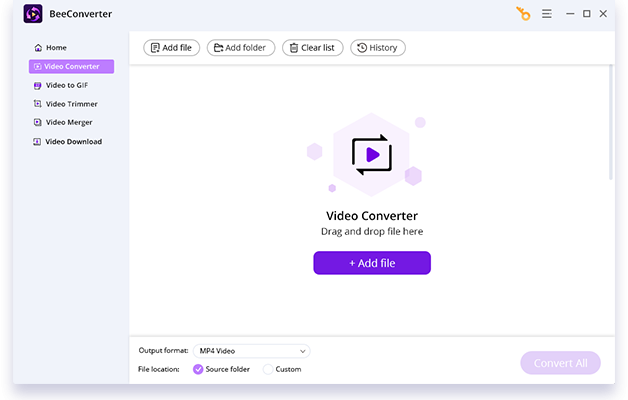
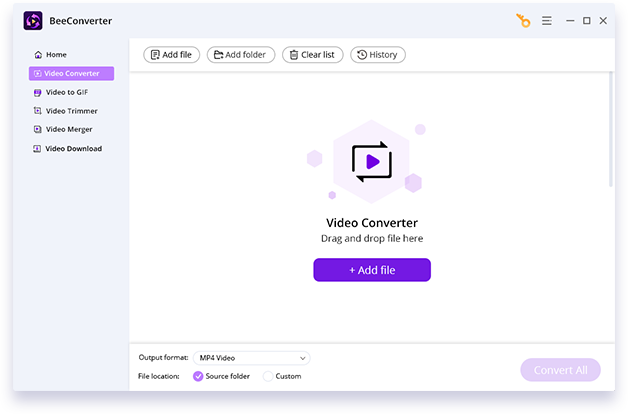
Текущий интерфейс 3.x организован как набор отдельных задач в левой боковой панели. Это отличает BeeConverter от редакторов с таймлайном: пользователь не открывает один большой проект со множеством дорожек, а выбирает конкретную операцию. В центре располагается рабочий список файлов, сверху — команды добавления и управления списком, снизу — выходной формат, папка сохранения и кнопка запуска обработки.
Разрешение: Информация отсутствует МП
Размер сенсора: Информация отсутствует
ISO: Информация отсутствует
Процессор изображения: Информация отсутствует
Запись в 4K: Информация отсутствует
Размеры камеры: Информация отсутствует
Вес камеры: Информация отсутствует
Время работы: Информация отсутствует
На стартовом экране Video Converter доступны Add file и Add folder. Первый вариант добавляет отдельные файлы, второй полезен для серии исходников. Команда Clear list очищает очередь, а History отделяет прошлые операции от текущего списка. Внизу можно оставить исходную папку или назначить собственную директорию. Такой интерфейс рассчитан на повторяемую операцию «добавить — выбрать профиль — конвертировать», без обязательного создания проекта.
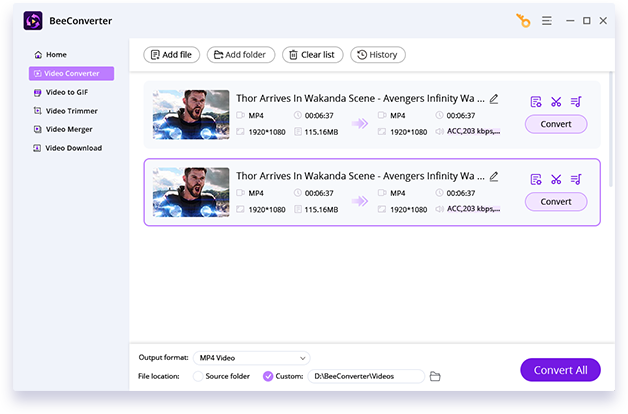
После импорта каждая строка отображает исходные сведения о ролике и настройки результата. Текущий скриншот показывает длительность, разрешение и размер исходного файла, а рядом — выходной контейнер, длительность, разрешение и параметры аудио. Для отдельного элемента есть кнопка Convert, а Convert All запускает обработку всей очереди. Это удобно, когда часть файлов нужно преобразовать независимо, а часть — одним пакетом.
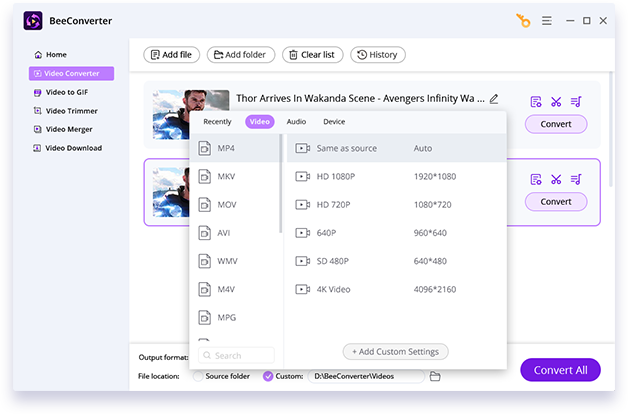
Окно выбора формата разделено на вкладки Video, Audio и Device. В текущем Windows-интерфейсе видны MP4, MKV, MOV, AVI, WMV, M4V и MPG, а справа — профили Same as source, HD 1080P, HD 720P, 640P, SD 480P и 4K. Также предусмотрено создание Custom Settings. Это не просто список расширений: пользователь одновременно определяет контейнер и уровень разрешения, не открывая отдельное окно кодирования для каждой базовой операции.
У этого упрощения есть обратная сторона. BeeConverter ориентирован на пресеты и понятные конечные форматы, а не на инженерную настройку каждого параметра кодека. Пользователю, которому нужны сложные фильтр-графы, точный контроль GOP, уровней профиля, матриц цвета, нескольких аудиодорожек или автоматизация через командную строку, логичнее смотреть в сторону FFmpeg или профессиональных GUI поверх него.
Video Converter: основная функция программы
Video Converter — центральный модуль BeeConverter. Он принимает локальные видео- и аудиофайлы, позволяет выбрать выходной формат и профиль, затем сохраняет новый файл в указанную папку. AmoyShare использует формулировку о поддержке 1 000+ форматов; безопаснее воспринимать это число как широкий набор контейнеров, кодеков и профилей, а не как перечень из тысячи независимых расширений. Подтверждённые примеры включают MP4, MKV, MOV, AVI, FLV, WebM, MP3, WAV, WMA и M4A.
Для видео прямо заявлены H.264/AVC и H.265/HEVC. На продуктовой странице отдельно описан сценарий 4K MP4, для которого BeeConverter выбирает HEVC как приоритетный вариант. HEVC обычно позволяет получить меньший поток при сопоставимом визуальном качестве по сравнению с H.264, но совместимость H.264 остаётся шире на старом оборудовании и в некоторых рабочих цепочках. Поэтому выбор между ними определяется устройством назначения, а не только размером файла.
Вкладка Audio позволяет использовать видео как источник звука. Свежая карточка 3.3.1 перечисляет MP3, WAV, WMA, AAC, FLAC и M4A среди доступных аудиовыходов. Это практичный сценарий для лекции, интервью или другого ролика, где нужен только аудиотрек. BeeConverter в таком случае выполняет конвертацию в аудиоформат, а не создаёт отдельный монтажный проект.
Пакетная конвертация
Полная редакция поддерживает пакетную очередь. Продуктовая страница указывает добавление более 200 файлов за одну операцию и запуск общего Convert All. Практическая ценность здесь не в том, чтобы одновременно нагружать процессор двумя сотнями кодирований, а в отсутствии необходимости вручную повторять импорт, выбор профиля и запуск для каждого исходника. Одинаковый выходной профиль можно применить к большой серии и оставить обработку работать по очереди.
В trial-режиме пакетные действия отключены. Это существенно меняет впечатление от программы: интерфейс позволяет увидеть логику массовой конвертации, но полноценный сценарий большой очереди относится к платной лицензии. Для пользователя, который выбирает BeeConverter именно ради обработки архива роликов, этот лимит важнее декоративных отличий между тарифами.
Пресеты и сохранение настроек
BeeConverter запоминает выбранный выходной профиль, пока пользователь его не изменит. Для регулярной однотипной работы это уменьшает количество повторных настроек. Например, при подготовке серии роликов под один медиаплеер можно один раз выбрать MP4 и нужный уровень разрешения, а затем добавлять новые файлы в ту же очередь. При смене задачи профиль нужно проверить заново: сохранённая настройка полезна только пока цель экспорта действительно остаётся прежней.
Режим Same as source удобен, когда менять разрешение не требуется. Однако название не означает доказанную побитовую копию потока. Конвертация между форматами нередко включает повторное кодирование, поэтому проверка результата должна включать не только разрешение, но и кодек, длительность, звук и визуальное качество. Для гарантированного remux без перекодирования лучше использовать инструмент, который явно заявляет rewrap или stream copy.
Video to GIF
Video to GIF остаётся отдельным модулем в актуальном интерфейсе BeeConverter. Пользователь добавляет видео, при необходимости задаёт нужный фрагмент и преобразует его в GIF. Это подходящий инструмент для коротких анимаций, реакций и демонстрационных фрагментов, когда полноценный видеоконтейнер не нужен.
Старое руководство BeeConverter описывало десятисекундный предел GIF. В текущей продуктовой странице этот лимит уже не указан, поэтому фиксировать 10 секунд как действующее ограничение версии 3.x нельзя. Сам факт наличия Video to GIF подтверждён текущим интерфейсом, а точный предел длительности лучше проверять непосредственно в установленной сборке перед покупкой лицензии ради этой функции.
Video Trimmer: обрезка и кадрирование без полноценного монтажа
Video Trimmer предназначен для удаления ненужного начала, конца или отдельного участка ролика. В текущем меню модуль присутствует отдельно от конвертера. Руководство описывает два способа задать границы: переместить маркеры на временной шкале либо ввести точное время начала и конца. Там же предусмотрено кадрирование изображения.
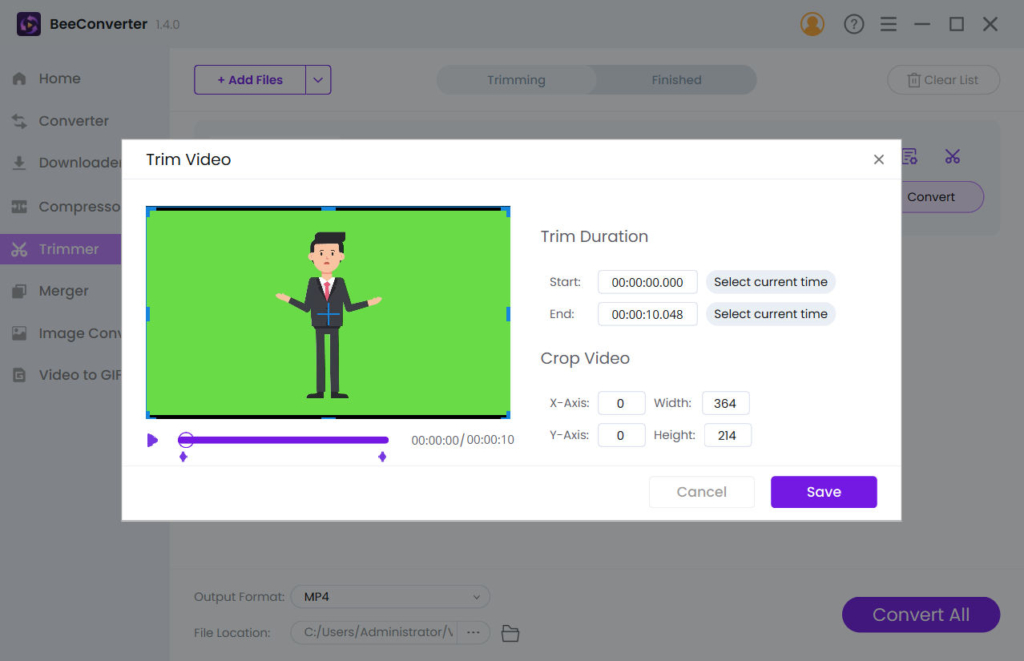
Подтверждённые в руководстве контейнеры для обрезки включают MP4, MOV, MKV, WebM, WMV, FLV и AVI. После выбора диапазона можно задать выходной формат и разрешение. Это делает Trimmer полезным для простой подготовки клипа перед отправкой или конвертацией, но он не заменяет монтажную программу, когда требуется несколько дорожек, переходы, титры, ключевые кадры эффектов или работа с большим количеством склеек.
Кадрирование меняет геометрию видимого кадра. Его нельзя путать с уменьшением разрешения: crop отсекает часть изображения, а изменение resolution масштабирует оставшуюся область. При подготовке вертикального или квадратного ролика нужно после crop проверить, что важные объекты не оказались за пределами кадра, а выходной профиль соответствует требуемому соотношению сторон.
Video Merger: объединение нескольких клипов
Video Merger соединяет несколько роликов в один файл. В текущем интерфейсе для этого предусмотрен отдельный пункт слева. Файлы можно добавить по одному или целой папкой, затем изменить их порядок, выбрать выходной формат и запустить Merge All. Это удобный вариант для последовательной склейки без переходов и сложного монтажа.
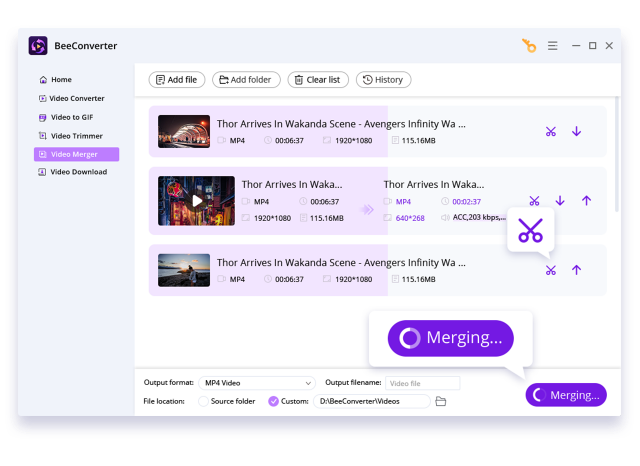
Для диагностики слияния особенно важен один документированный параметр: добавляемые ролики должны иметь одинаковое разрешение. Старое руководство прямо предупреждает, что клипы с разным разрешением не объединятся. Рациональный рабочий порядок в таком случае — сначала привести исходники к общему разрешению в Video Converter, а затем передать их в Merger.
В trial-версии есть отдельное ограничение: объединение видео разных форматов доступно только три раза. Этот лимит не следует путать с общим числом склеек одинаковых файлов. Если основная задача — регулярно собирать набор разнородных клипов, демо-режима хватит только для краткой проверки совместимости рабочего процесса.
Video Download: загрузка по URL
Video Download принимает интернет-ссылку и сохраняет доступный медиафайл. Текущая продуктовая страница заявляет работу с URL более чем с 1 000 сайтов и приводит Facebook, TikTok, Instagram и SoundCloud как примеры. Старое руководство дополнительно перечисляет варианты качества 4K, 2K, 1080p, 720p, SD 480p и 360p для поддерживаемых источников.
Это единственная ключевая функция BeeConverter, которая по своей природе зависит от внешних сайтов. Любой такой загрузчик чувствителен к изменениям разметки, потоковых протоколов, авторизации и политик конкретной платформы. Поэтому исправная локальная конвертация не гарантирует, что произвольная ссылка на сторонний сервис будет обрабатываться постоянно. Для диагностики нужно отделять ошибку сайта-источника от ошибки самого кодировщика.
Использование загрузчика не отменяет правил источника и авторских прав. BeeConverter — технический инструмент, а право сохранить конкретный ролик определяется лицензией контента и условиями площадки. Для материалов с ограниченным доступом, DRM или запретом на скачивание наличие поля URL не даёт автоматически разрешения обходить ограничения.
Demo-редакция ограничивает загрузку MP4 и MP3 двадцатью операциями. Для пользователя, который рассматривает BeeConverter преимущественно как downloader, это один из главных лимитов пробного режима. Он позволяет оценить совместимость нескольких сайтов, но не рассчитан на постоянную библиотеку загрузок.
Какие старые функции не стоит считать гарантированными для текущей версии
Документация BeeConverter создавалась в разные годы. В руководстве ранней версии 1.4.0 отдельно описаны Video Compressor и Image Converter, а на старых скриншотах эти модули видны в боковой панели. В актуальном интерфейсе 3.x, опубликованном на основной странице BeeConverter, боковая панель содержит Home, Video Converter, Video to GIF, Video Trimmer, Video Merger и Video Download — без отдельных Compressor и Image Converter.
Поэтому текущий обзор не относит Video Compressor и Image Converter к гарантированному набору BeeConverter Pro 2026. Это принципиальнее, чем просто разница в расположении кнопок: пользователь не должен покупать сегодняшнюю программу ради функции, которая подтверждается только старым руководством. Для сжатия размером или конвертации изображений сначала нужно проверить фактическую установленную сборку либо выбрать отдельный актуальный инструмент AmoyShare для соответствующей задачи.
Та же логика применяется к macOS-функциям. На Mac-странице AmoyShare Video Converter перечислены улучшение видео, 2D-to-3D, изменение скорости, работа с водяными знаками, реверс и другие средства. Они относятся к отдельно оформленной Mac-редакции и не доказывают наличие этих инструментов в BeeConverter Pro 2026 для Windows.
Есть ли в BeeConverter отдельные ИИ-функции
В экосистеме AmoyShare активно используются продукты с ИИ, а в некоторых общих витринах BeeConverter может сопровождаться формулировками, связанными с AI Video Converter. Однако в текущем рабочем интерфейсе BeeConverter и на его основной странице нет отдельного модуля AI Upscaler, AI Denoise, генеративного инструмента или другого явно описанного ИИ-процесса. Подтверждённый набор строится вокруг конвертации, GIF, обрезки, объединения и URL-загрузки.
Поэтому BeeConverter не следует выбирать ради ИИ-улучшения изображения. Если задача состоит в увеличении разрешения нейросетью, восстановлении деталей, удалении шума моделью или генеративной обработке, нужен продукт, который прямо документирует такой модуль и его ограничения. У BeeConverter сильная сторона иная: простой форматный конвейер с несколькими вспомогательными операциями.
Типичный рабочий сценарий: из исходного MOV в MP4 для воспроизведения
Практический пример помогает понять архитектуру программы, но не превращает BeeConverter в пошаговый редактор. Представим исходный MOV 1920×1080, который нужно подготовить в MP4 для устройства, лучше работающего с H.264.
- В разделе Video Converter исходник добавляется через Add file или перетаскиванием в рабочую область. Для серии материалов вместо одиночного файла можно использовать Add folder.
- В строке файла проверяются длительность и исходное разрешение. Это базовые контрольные точки: после конвертации они помогут понять, не произошло ли случайного обрезания или изменения геометрии.
- В Output format выбирается MP4. При необходимости используется профиль Same as source для сохранения разрешения 1920×1080 либо готовый HD 1080P. Для максимальной совместимости с устаревшими устройствами нужно выбрать подходящий H.264-профиль, а не автоматически переходить на HEVC.
- В File location задаётся папка результата. Разумно сохранять новый файл отдельно от оригинала, пока качество и совместимость не подтверждены.
- Кнопка Convert обрабатывает один элемент; Convert All используется для очереди. В полной лицензии серия файлов может обрабатываться пакетно.
- После завершения новый MP4 открывается в целевом проигрывателе или на устройстве. Проверяются начало, несколько фрагментов в середине, конец, наличие звука, синхронность аудио и видео, длительность и разрешение.
Этот сценарий показывает главное преимущество BeeConverter: пользователю не требуется собирать команду кодировщика или вручную прописывать контейнер, видео- и аудиокодек. Но чем специфичнее требования — например, фиксированный GOP, конкретный pixel format, несколько аудиодорожек или жёсткие ограничения стриминговой платформы, — тем важнее переход к более техническому инструменту.
Форматы, контейнеры, кодеки и экспорт
При оценке конвертера важно не смешивать расширение файла и кодек. MP4, MKV, MOV и AVI — контейнеры, внутри которых могут находиться разные видео- и аудиопотоки. H.264 и H.265 — видеокодеки. BeeConverter скрывает большую часть этой сложности за профилями, но совместимость результата всё равно зависит от комбинации контейнера и кодека.
В текущем Windows-диалоге форматов визуально подтверждаются MP4, MKV, MOV, AVI, WMV, M4V и MPG. Основная страница добавляет FLV и WebM как примеры поддерживаемого видео. Для аудио подтверждены MP3, WAV, WMA, AAC, FLAC и M4A. Руководство старой ветки также перечисляет VOB, 3GP и OGG, однако для критически важного рабочего процесса лучше ориентироваться на список форматов конкретной версии, отображаемый в установленном приложении.
Экспорт может идти в видео, аудио или профиль устройства. Выбор Audio полезен для извлечения звука из ролика. Device сводит комбинацию параметров к целевому аппарату. Custom Settings предназначен для более точной настройки, но BeeConverter остаётся пресет-ориентированным приложением: он не позиционируется как открытая оболочка над всеми параметрами FFmpeg.
Для 4K продуктовая страница делает акцент на HEVC/H.265 и пишет, что BeeConverter выбирает HEVC по умолчанию при 4K MP4. Это может уменьшить размер по сравнению с H.264 при близком визуальном качестве, но старые устройства нередко лучше работают с H.264. Если файл готовится для конкретного телевизора, проекторной системы или монтажной станции, проверка воспроизведения на целевой технике важнее рекламной оценки эффективности кодека.
Скорость: что означает заявка 60X
AmoyShare продвигает BeeConverter с формулировкой 60X faster и связывает её с аппаратным ускорением. Это не универсальный результат для любого файла. На продуктовой странице не приведён воспроизводимый тест с моделью процессора, видеокартой, исходным кодеком, разрешением, битрейтом и выходным профилем, поэтому число 60X нельзя использовать как гарантированную скорость конкретного компьютера.
Фактическое время конвертации зависит от того, требуется ли полное перекодирование, какой кодек выбран, используется ли аппаратный энкодер, насколько тяжёл исходный поток, какой задан уровень качества и не ограничена ли скорость демо-версией. В свежей карточке trial прямо отмечен speed limit. Сравнивать trial и полную лицензию по скорости без учёта этого ограничения некорректно.
Для практической оценки лучше использовать собственный типичный файл: например, минутный 4K HEVC с тем же разрешением и частотой кадров, которые будут встречаться в реальной работе. Измеряются время, нагрузка на систему, размер результата и качество нескольких сложных сцен. Такой тест даёт больше информации, чем максимальный множитель из рекламного блока.
Качество и формулировка «без потери качества»
На странице BeeConverter используется обещание HD/4K conversion without quality loss. При повторном кодировании в потерьный кодек нельзя автоматически считать выход побитово равным оригиналу. Даже при том же разрешении параметры сжатия могут измениться. Поэтому выражение «без потери» разумно трактовать как целевой визуальный результат при подходящем профиле, а не как техническую гарантию идентичности потока.
Проверка качества начинается с метаданных: длительность, разрешение, частота кадров, видеокодек, аудиокодек и число каналов должны соответствовать задаче. Затем просматриваются сложные фрагменты — быстрое движение, мелкие текстуры, тёмные градиенты, лица, титры. Именно там чаще заметны блоки, banding, потеря деталей и другие последствия агрессивного сжатия.
Если требуется только сменить контейнер без повторного кодирования, BeeConverter не даёт в текущем описании отдельной гарантии stream copy или rewrap. Для такого сценария Shutter Encoder, FFmpeg или специализированный remux-инструмент даёт более прозрачный контроль над тем, будет ли поток перекодирован.
Интернет, приватность и локальная обработка
Основной конвертер работает с файлами, которые пользователь добавляет с компьютера, и сохраняет результат в выбранную локальную папку. Публичный рабочий процесс не требует загружать обычный локальный ролик на веб-страницу. При этом AmoyShare не публикует для BeeConverter отдельное обещание полностью автономного режима, поэтому программу нельзя описывать как гарантированно офлайн-среду для изолированной обработки конфиденциальных материалов.
Интернет точно требуется для Video Download, поскольку модуль обращается к сторонним сайтам. Сеть также нужна для получения установщика, покупки и текущего механизма активации учётной записи. Лицензионное соглашение AmoyShare допускает сбор технических данных, включая статистику использования и отчёты об ошибках, а также взаимодействие с внешними сервисами, при котором данные могут передаваться этим сервисам в рамках их условий.
Политика конфиденциальности AmoyShare перечисляет данные, которые могут обрабатываться при использовании сервисов и покупке: адрес электронной почты, имя, телефон, сведения о заказе и оплате, IP-адрес, cookies, идентификаторы устройства, тип браузера и компьютера, данные взаимодействия с сайтом. Это не доказывает отправку содержимого каждого конвертируемого ролика на сервер, но показывает, что аккаунт, покупка и интернет-функции не являются анонимным локальным процессом.
Лицензия, активация и цена
BeeConverter распространяется как demo с платным разблокированием. Официальная витрина AmoyShare для Video Converter показывает цену от 10 долларов и Windows/macOS как семейство платформ. Для свежей Windows-карточки 3.3.1 на 8 сентября 2026 года опубликованы месячная, годовая и бессрочная модели, а также отдельная бессрочная лицензия для трёх пользователей.
| План | Публичная цена на дату обзора |
| Monthly | 12,99 доллара; отображаемая промо-цена 10,39 доллара |
| Yearly | 39,99 доллара; отображаемая промо-цена 31,99 доллара |
| Lifetime | 49,99 доллара; отображаемая промо-цена 39,99 доллара |
| Lifetime — 3 users | 149,98 доллара; отображаемая промо-цена 47,99 доллара |
Промо-цены являются изменяемым параметром, поэтому перед оплатой важнее сверить итоговую сумму и тип лицензии в корзине, чем ориентироваться на старый скриншот или обзор. Подписку можно отменить до окончания текущего расчётного периода; доступ сохраняется до следующей даты продления.
Текущая инструкция магазина использует активацию через вход в зарегистрированную учётную запись: после подтверждения оплаты пользователь входит в программу тем аккаунтом, к которому привязана покупка, без отдельного license key или serial number. При этом старое руководство BeeConverter всё ещё показывает ввод activation code через значок ключа. Для нынешней покупки приоритетен актуальный аккаунтный механизм; старое окно ключа относится к предыдущему порядку активации или старым сборкам.
Это расхождение объясняет типичную проблему после покупки: программа продолжает показывать Unregistered или Free Trial Version, хотя платёж прошёл. Магазин AmoyShare рекомендует прежде всего проверить, что вход выполнен в тот же зарегистрированный аккаунт, который связан с лицензией. Платёжный e-mail и e-mail входа могут различаться, поэтому ориентироваться только на письмо об оплате недостаточно.
Ограничения demo-версии
- конвертация ограничена одной третью длительности исходного файла;
- загрузка MP4 и MP3 через downloader ограничена 20 операциями;
- объединение видео разных форматов доступно три раза;
- действует ограничение скорости;
- пакетные действия недоступны;
- в перечне ограничений отдельно указано отсутствие audio effects, однако текущая продуктовая страница не раскрывает состав этих эффектов.
Демо-режим хорошо подходит для проверки того, открывается ли конкретный файл, виден ли нужный выходной формат и запускается ли процесс. Для оценки массовой конвертации он неполон из-за запрета batch actions, а для контроля результата на длинном ролике нужно помнить, что сохраняется только часть длительности.
Плюсы и минусы
Плюсы ✔️
- Чёткая задача интерфейса. Текущая версия разделяет Converter, GIF, Trimmer, Merger и Download на самостоятельные модули, поэтому базовая конвертация не требует освоения монтажного таймлайна.
- Широкий набор распространённых форматов. Подтверждены основные контейнеры MP4, MKV, MOV, AVI, WebM и типовые аудиовыходы MP3, WAV, AAC, FLAC, M4A.
- H.264 и HEVC с готовыми профилями. Можно выбирать SD, HD, 4K, Same as source и профили устройств без ручной настройки всех параметров кодека.
- Пакетная очередь в полной версии. В один список можно добавить 200+ файлов и запустить общую обработку.
- Базовая подготовка ролика в одном приложении. Обрезка, кадрирование, простая склейка и GIF закрывают задачи, которые часто возникают непосредственно перед конвертацией.
- Downloader встроен в тот же интерфейс. Для поддерживаемых URL не требуется предварительно сохранять файл отдельной программой, а потом возвращаться к конвертеру.
Минусы ❌
- Пробная редакция существенно урезана. Она конвертирует только треть длительности, ограничивает скорость, не поддерживает batch actions и имеет отдельные лимиты downloader и merger.
- Документация неоднородна по поколениям. Старые инструкции показывают Compressor и Image Converter, но эти пункты отсутствуют в текущем опубликованном интерфейсе 3.x, поэтому по старым гайдам нельзя точно судить о нынешней сборке.
- Windows- и Mac-страницы расходятся по набору функций. macOS открывается как отдельный AmoyShare Video Converter for Mac с расширенным toolbox; его функции нельзя переносить на Windows BeeConverter.
- Нет подробных текущих аппаратных требований. Для Windows подтверждены версии ОС, но актуальная страница не задаёт минимальный CPU, RAM и GPU для HD/4K.
- Маркетинговые значения скорости и качества не сопровождаются воспроизводимой методикой. 60X и «without quality loss» нельзя считать гарантией для произвольного исходника и компьютера.
- Нет подтверждённого отдельного AI-модуля. Для нейросетевого апскейла или восстановления видео нужно выбирать другое решение.
Кому подойдёт BeeConverter
- пользователю Windows, которому регулярно нужно менять контейнер или кодек без командной строки;
- владельцу коллекции видео, которому важны одинаковые пресеты и пакетная очередь в платной версии;
- автору коротких роликов, которому до экспорта достаточно обрезки, crop, простой склейки и GIF;
- пользователю, который хочет в одном приложении совместить локальную конвертацию и загрузку поддерживаемых медиа по URL;
- новичку, которому важнее готовый профиль устройства или разрешения, чем ручное управление десятками параметров кодировщика.
Кому BeeConverter не подойдёт
- монтажёру, которому нужен многодорожечный таймлайн, переходы, полноценная работа с цветом, ключевыми кадрами и проектами;
- инженеру медиапайплайна, которому необходимы скрипты, автоматическая обработка каталогов, фильтр-графы и точный контроль кодеков;
- пользователю, которому нужен гарантированный stream copy или профессиональный rewrap без перекодирования;
- владельцу конфиденциального рабочего процесса, где требуется документированная полностью офлайн-среда без аккаунта и сетевых компонентов;
- пользователю, покупающему программу именно ради нейросетевого апскейла, шумоподавления или восстановления деталей;
- тому, кто планирует работать только в бесплатном режиме с длинными файлами и пакетами: ограничения demo будут мешать основному сценарию.
Частые проблемы и диагностика
После покупки программа остаётся в Free Trial
Первое действие — проверить аккаунт внутри приложения. Текущая схема магазина не требует серийного номера: лицензия активируется после входа в зарегистрированную учётную запись. Платёжный адрес электронной почты и адрес аккаунта могут не совпасть. Если найдено старое руководство с activation code и значком ключа, оно не должно автоматически заменять текущую аккаунтную инструкцию.
Файлы не объединяются в Video Merger
Проверяется разрешение каждого исходника. Руководство BeeConverter требует одинакового разрешения для объединяемых клипов. Файлы 1920×1080 и 1280×720 сначала приводятся к одному разрешению через Video Converter, затем снова добавляются в Merger. После этого проверяется порядок элементов и выбранный Output format.
Конвертация кажется заметно медленнее рекламных 60X
Нужно отделить рекламный максимум от реальной задачи. Проверяются кодек исходника, выходной кодек, разрешение, наличие 4K, выбранный профиль и режим лицензии. Trial имеет отдельный speed limit. При сравнении двух программ следует использовать один и тот же файл и одинаковые выходные параметры, иначе цифры времени не сопоставимы.
После выбора Same as source файл стал другого размера
Same as source в интерфейсе привязан к профилю качества и разрешению, а не к гарантированной побитовой копии потока. Сравниваются контейнер, видео- и аудиокодеки, битрейт и длительность. Изменение размера само по себе не доказывает ошибку, но сильное уменьшение требует визуальной проверки сложных сцен на потерю деталей.
Получившийся MP4 не воспроизводится на старом устройстве
Расширение MP4 не определяет совместимость целиком. Внутри контейнера может находиться H.264 или HEVC. Старое устройство может поддерживать MP4/H.264 и не поддерживать MP4/H.265. Нужно выбрать профиль с более совместимым кодеком, повторить конвертацию и проверить файл именно на целевом устройстве.
Video Download перестал обрабатывать знакомую ссылку
Сначала проверяется доступность самого ролика в браузере без специальных прав и авторизации. Затем — подключение к интернету и актуальность BeeConverter. Downloader зависит от стороннего сайта, поэтому изменения на площадке могут ломать извлечение URL независимо от локального конвертера. Для защищённого или запрещённого к скачиванию контента технический обход ограничений не является корректной диагностикой.
В старом руководстве есть Compressor или Image Converter, а в программе пункта нет
Это расхождение поколений интерфейса. В 1.4.0 отдельные Compressor и Image Converter документировались и отображались на панели. В актуальных скриншотах 3.x их нет. Ориентироваться нужно на установленную сборку и текущую продуктовую страницу, а не на изображение старой версии.
В списке форматов нет нужного профессионального кодека
BeeConverter ориентирован на массовые потребительские форматы. При необходимости ProRes, DNxHR, FFV1, сложного AVC-Intra, специализированного broadcast-потока или точного remux разумнее использовать Shutter Encoder или FFmpeg, где такие операции и кодеки документированы явно.
Как проверить результат после конвертации
Успешное сообщение программы означает только завершение операции. Для важного файла нужен отдельный контроль результата. Минимальная проверка занимает несколько минут и предотвращает ситуацию, когда ошибка обнаруживается уже после удаления исходника или передачи заказчику.
- Сравнить длительность. Полная версия должна выдавать нужную длину; в trial сокращение до одной трети является штатным ограничением, а не повреждением файла.
- Проверить разрешение и ориентацию. Особенно после crop, выбора Device или перехода с 4K на HD.
- Проверить видео- и аудиокодек. MP4 с HEVC и MP4 с H.264 ведут себя по-разному на старых устройствах.
- Прослушать начало, середину и конец. Ищутся пропадания звука, рассинхронизация и неожиданные обрывы.
- Просмотреть сложные сцены. Быстрое движение, мелкая трава, волосы, дым, тёмные градиенты и текст легче выявляют ухудшение сжатия.
- Открыть файл на целевом устройстве. Успешное воспроизведение на ПК не гарантирует совместимость с телевизором, телефоном или встроенным плеером.
- Сохранить оригинал до завершения проверки. Конвертер создаёт производную копию; исходник остаётся контрольной точкой для повторного экспорта.
Альтернативы BeeConverter
HandBrake
HandBrake 1.11.2 — бесплатный открытый транскодер для Windows, macOS и Linux. Он работает локально и не требует аккаунта. Его сильная сторона — прозрачная настройка кодирования и устойчивый рабочий процесс для перекодирования видео. BeeConverter проще за счёт отдельных модулей и downloader, а HandBrake лучше подходит пользователю, который хочет бесплатный инструмент, понимает разницу между кодеками и не нуждается во встроенной загрузке по URL или простом Merger.
Shutter Encoder
Shutter Encoder 20.3 — бесплатный инструмент без функциональных ограничений и рекламы для Windows, macOS и Linux. Он поддерживает H.264, H.265, H.266, VP8, VP9, AV1, DNxHD/DNxHR, ProRes, FFV1, rewrap, cut without re-encoding, merge, извлечение и web video download. По широте профессиональных операций он заметно превосходит BeeConverter, но интерфейс и терминология рассчитаны на пользователя, который готов разбираться в кодеках и постпродакшн-процессах.
FFmpeg
FFmpeg — базовый набор консольных инструментов для обработки мультимедиа. В 2026 году развивается ветка 9.x, а также поддерживаются стабильные ветки 8.x. Главное отличие от BeeConverter — отсутствие ориентации на простой графический сценарий. FFmpeg выбирают для автоматизации, серверных задач, batch-скриптов, точного управления контейнерами, фильтрами и потоками. BeeConverter выигрывает в доступности интерфейса, FFmpeg — в контроле и воспроизводимости команд.
Movavi Video Converter 2026
Movavi Video Converter 2026 — коммерческая альтернатива для Windows и Mac с поддержкой более 180 форматов, профилей устройств, SuperSpeed и отдельного AI upscaling. Его обработка локальных файлов описана как работа на компьютере без загрузки видео на удалённый сервер. Это более подходящий вариант, когда кроме обычной конвертации нужен явно документированный ИИ-апскейл. BeeConverter интереснее тем, кому важны простой URL downloader и более низкая стартовая цена.
Wondershare UniConverter
UniConverter — более тяжёлый коммерческий комбайн для Windows и Mac. В его актуальном справочном центре отдельно перечислены Converter, Video Compressor, Download Videos, Edit Videos, Player, Subtitle Editor, Auto-Subtitle Generator, Smart Trimmer и Watermark Editor. Его стоит рассматривать, когда требуется много модулей в одном продукте. BeeConverter рациональнее для более узкой схемы «конвертация плюс несколько базовых операций», где лишние функции только усложняют интерфейс.
FAQ
BeeConverter — бесплатная программа?
Нет. Доступна demo-редакция, но она ограничивает конвертацию одной третью длительности исходника, скорость, batch actions, число MP4/MP3-загрузок и некоторые операции Merger. Полный рабочий процесс рассчитан на платную лицензию.
Какая версия BeeConverter актуальна в 2026 году?
Продукт развивается в ветке 3.x. Центр загрузок AmoyShare показывает 3.3.0, а свежая Windows-карточка содержит BeeConverter Pro 3.3.1 с датой 25 августа 2026 года. Старые изображения 1.4.0 полезны только для понимания отдельных инструментов и не должны использоваться как карта текущего интерфейса.
Есть ли BeeConverter для Mac?
На странице BeeConverter macOS указана как доступная платформа, но переход Mac Version открывает отдельную страницу AmoyShare Video Converter for Mac. У неё собственный расширенный набор функций. Поэтому перед покупкой Mac-версии нужно проверять именно её страницу и не переносить автоматически возможности Windows BeeConverter.
Есть ли мобильная версия BeeConverter для Android или iPhone?
В текущем Windows-продукте подтверждены профили выходных устройств для iPhone и Android. Это означает подготовку совместимого файла, а не наличие отдельного мобильного BeeConverter. Отдельное актуальное мобильное приложение BeeConverter не относится к подтверждённому набору этого обзора.
Есть ли русский интерфейс?
Для BeeConverter 3.3.0 в центре загрузок отмечено добавление multi-language support, но перечень локализаций приложения не опубликован. Текущие официальные скриншоты Windows показывают английский интерфейс. Поэтому русскую локализацию нельзя обещать как подтверждённую функцию.
Нужен ли интернет для обычной конвертации?
Обычный процесс начинается с локального файла и сохраняет результат в локальную папку. Интернет однозначно нужен для Video Download, покупки, загрузки установщика и аккаунтной активации. Отдельного обещания полностью офлайн-режима для всей программы AmoyShare не публикует.
Поддерживает ли BeeConverter 4K?
Да. На текущей странице заявлена работа с HD и 4K, а в диалоге профилей присутствует 4K Video. Для 4K MP4 продуктовая страница делает акцент на HEVC/H.265. Реальная скорость 4K-конвертации зависит от оборудования и выбранных параметров, поскольку конкретные минимальные CPU/GPU-требования не опубликованы.
Можно ли преобразовать видео в MP3?
Да. BeeConverter поддерживает экспорт аудио из видео, а MP3 входит в подтверждённые выходные форматы. В актуальной Windows-карточке также перечислены WAV, WMA, AAC, FLAC и M4A.
Можно ли соединить ролики разных разрешений?
Руководство Video Merger требует одинакового разрешения у объединяемых клипов. Для файлов разного размера сначала нужно привести их к общему разрешению через Converter, затем выполнить слияние.
Гарантирует ли BeeConverter скорость 60X?
Нет оснований считать 60X гарантией для каждого файла. Это максимальная маркетинговая характеристика, опубликованная без универсальной тестовой конфигурации. На фактическое время влияют исходный и выходной кодеки, разрешение, аппаратное ускорение и ограничения trial-версии.
Same as source означает, что файл не будет перекодирован?
Такой гарантии в текущем описании нет. Профиль сохраняет параметры исходного качества и разрешения как цель, но для подтверждения stream copy нужна отдельная явно заявленная функция. Если побитовая сохранность видеопотока критична, лучше выбрать инструмент с документированным rewrap или copy mode.
Подходит ли BeeConverter для профессионального монтажа?
Нет как основная монтажная система. Программа умеет обрезать, кадрировать, объединять и создавать GIF, но её текущий интерфейс не строится вокруг многодорожечного монтажа, сложной цветокоррекции и проектной работы. Для монтажа логичнее использовать DaVinci Resolve, Premiere Pro, Final Cut Pro или другой NLE, а BeeConverter оставить для подготовки форматов.
Есть ли в BeeConverter нейросетевой апскейл?
Отдельный AI upscaling в текущем интерфейсе и на основной странице BeeConverter не описан. Для такой задачи лучше использовать решение, где ИИ-увеличение разрешения является явно документированной функцией, например актуальный Movavi Video Converter или специализированный AI-инструмент.
Итог по сценариям использования
Для разовой конвертации одного файла BeeConverter понятен и предсказуем: Add file, выходной формат, папка, Convert. Demo позволяет проверить совместимость, но сохранит только часть длительности, поэтому полноценный результат требует лицензии. Если платить за разовую операцию не хочется, HandBrake или Shutter Encoder дают бесплатную альтернативу без такого ограничения.
Для регулярной пакетной работы BeeConverter интереснее в полной версии: очередь 200+ файлов, сохранение пресета и Convert All уменьшают количество повторных действий. Перед покупкой стоит прогнать несколько репрезентативных исходников и убедиться, что нужные контейнеры, кодеки и профили действительно присутствуют в установленной ветке 3.x.
Для быстрого контента без полноценного монтажа комбинация Trimmer, Merger и Video to GIF закрывает типовые задачи подготовки ролика. Это сильный сценарий BeeConverter: не нужно запускать тяжёлый NLE ради подрезки начала или простой последовательной склейки. Как только появляются переходы, титры, несколько дорожек и сложная коррекция, пределы такого подхода становятся очевидны.
Для загрузки медиа по URL встроенный Video Download удобен, но зависит от сторонних сайтов и ограничен двадцатью MP4/MP3-загрузками в demo. При выборе программы прежде всего нужно проверить конкретные площадки, которыми пользователь действительно пользуется, и соблюдать условия доступа к контенту.
Для технически точного кодирования BeeConverter уступает FFmpeg и Shutter Encoder по прозрачности низкоуровневых параметров, rewrap и профессиональных кодеков. Здесь простой интерфейс становится ограничением: он ускоряет типовую задачу, но не даёт той же глубины контроля.
Для работы с ИИ BeeConverter не должен быть основным кандидатом: подтверждённого отдельного AI-модуля в текущем продукте нет. Его разумно выбирать за конвертацию и короткую цепочку вспомогательных операций, а нейросетевое улучшение доверить программе, где оно описано как самостоятельная функция.
В результате BeeConverter Pro 2026 остаётся актуальным коммерческим конвертером для Windows с понятной модульной логикой, широкими потребительскими форматами, пакетной очередью и встроенной загрузкой по URL. Главные оговорки связаны не с базовой конвертацией, а с ограниченным demo, неоднородной документацией разных поколений и необходимостью не смешивать Windows BeeConverter с отдельно оформленной Mac-версией. Для пользователя, которому нужен простой GUI и несколько операций вокруг конвертации, это рабочий вариант; для бесплатной, полностью управляемой или профессионально автоматизируемой обработки существуют более подходящие альтернативы.











