


Acrok DVD Ripper в актуальном каталоге Acrok не существует как отдельная продаваемая программа. DVD-риппинг входит в настольный пакет Acrok Video Converter Ultimate от Acrok Studio: в нём объединены работа с DVD и Blu-ray, конвертация обычных видеофайлов, преобразование MXF и ряд базовых операций редактирования. Поэтому под названием Acrok DVD Ripper корректно понимать именно DVD-функции текущего Acrok Video Converter Ultimate, а не самостоятельный продукт с отдельной лицензией. Это различие важно при поиске установщика, покупке и оценке совместимости: загружается и регистрируется Video Converter Ultimate для Windows или macOS.
Скачать Acrok DVD Ripper бесплатно
Рекомендуемый аналог
ВидеоМАСТЕР
Конвертер видео и аудио для Windows с русским интерфейсом
- Конвертация видео и аудио между популярными форматами
- Подготовка файлов для устройств и публикации
- Обрезка, соединение, звук и субтитры
- Русскоязычный интерфейс для Windows
Acrok DVD Ripper
Программа для работы с видео или аудио на русском языке
- Меньше инструментов для точной локальной коррекции
- Часть расширенных функций доступна только платно
- Набор инструментов зависит от версии и платформы
- Может не подойти для сложного профессионального монтажа

Что представляет собой Acrok DVD Ripper сейчас
Текущий магазин Acrok описывает Acrok Video Converter Ultimate как объединение Blu-ray Ripper, DVD Ripper, HD Video Converter и MXF Converter. Отдельной позиции DVD Ripper в действующем перечне лицензий нет. На практике один интерфейс используется и для дисков, и для ISO-образов, и для DVD-папок, и для обычных медиафайлов. Поэтому название Acrok DVD Ripper удобно как обозначение сценария, но не как точное имя отдельного современного SKU.
Основная задача DVD-части — считать структуру DVD, выбрать нужный фильм или эпизод, аудиодорожку и субтитры, а затем получить обычный видеофайл либо сделать дисковую копию в предусмотренном программой режиме. Acrok поддерживает DVD-5 и DVD-9, записываемые DVD±R и DVD±RW, DVD-RAM, DVD-R DL, DVD ISO и папки VIDEO_TS. В материалах продукта также заявлена обработка коммерческих дисков с типовыми механизмами защиты CSS, APS, RC, RCE, Sony ARccOS, UOPs и RipGuard. Использование таких возможностей должно соответствовать правам владельца диска и законодательству конкретной юрисдикции.
Программа не ограничивается DVD. В то же окно можно добавлять Blu-ray, файлы AVI, MKV, MP4, MOV, M4V, DivX, MPG, MPEG, VOB, WMV, MXF, FLV, F4V, ASF, XAVC, MTS/M2TS, TS и другие поддерживаемые контейнеры. Для обзора Acrok DVD Ripper эти функции вторичны, но они объясняют, почему интерфейс и лицензия заметно шире, чем у узкого DVD-конвертера.
Краткие характеристики
| Параметр | Что подтверждено для текущего продукта |
|---|---|
| Точное актуальное имя | Acrok Video Converter Ultimate; DVD Ripper является частью его функциональности |
| Разработчик | Acrok Studio |
| Текущий статус | Video Converter Ultimate активно продаётся и доступен в пробной версии; отдельного актуального SKU Acrok DVD Ripper в магазине нет |
| Тип | Настольный конвертер и риппер DVD/Blu-ray с базовыми инструментами редактирования |
| Язык интерфейса | Acrok указывает English и ещё пять языков без их перечня; русский интерфейс не подтверждён |
| Платформы | Windows и macOS |
| Импорт DVD | Физический DVD, ISO/IFO, DVD-папка; поддерживаются DVD-5, DVD-9 и ряд записываемых разновидностей |
| Ключевые выходы | MP4, AVI, MKV, MOV, FLV, DivX, M4V, WMV, VOB, MPG, TS и другие; отдельный аудиоэкспорт |
| Современные кодеки | Профили H.264 и H.265/HEVC присутствуют в актуальном выборе форматов |
| Пакетная обработка | Да, очередь из нескольких источников поддерживается |
| Редактирование | Trim, Crop, эффекты изображения, изменение громкости, водяной знак, работа с аудио и субтитрами |
| Аппаратное ускорение | NVIDIA CUDA и AMD APP заявлены для ускорения кодирования на совместимом оборудовании |
| Облачная обработка | Нет; обычная конвертация выполняется локально |
| Мобильная версия DVD-риппера | Не подтверждена; профили смартфонов являются лишь пресетами экспорта настольной программы |
| Отдельные ИИ-инструменты | Для DVD-сценария не заявлены |
| Лицензия | Lifetime License для одного компьютера; Windows- и Mac-лицензии продаются как отдельные позиции |
| Пробный режим DVD | В актуальной DVD-инструкции Acrok указан предел в 3 минуты конвертации фильма за один раз |
Платформы, установка и системные требования
Для Windows распространяется обычный установщик EXE, для macOS — пакет PKG. На главной странице продукт перечислен для Windows 11, 10, 8, 7, Vista и XP. На отдельной странице системных требований присутствует ещё более широкий список старых выпусков Windows, включая NT, 2000 и Server 2003. Для современного компьютера практический смысл имеет то, что актуальная линейка заявляет поддержку Windows 11 и 10 наряду со старыми версиями; перечисление устаревших систем не означает, что их разумно использовать для повседневной работы.
Windows-страница указывает процессор Intel или AMD быстрее 750 МГц, 256 МБ оперативной памяти и около 100 МБ свободного места для самой программы. Эти цифры относятся к запуску приложения, а не к комфортной работе с современным видео. При риппинге DVD дополнительно требуется место под исходные временные данные и итоговые файлы: один фильм в режиме высокого качества занимает существенно больше 100 МБ. Скорость зависит от процессора, выбранного кодека, разрешения, дисковода и наличия совместимого аппаратного ускорения.
Версия для Mac заявлена для macOS 15, 14, 13, 12, 11, а также 10.15–10.7. При этом техническая страница по-прежнему формулирует требование как процессор Intel 1 ГГц или выше и минимум 512 МБ физической памяти. Отдельного подтверждения нативной сборки под Apple Silicon в текущем описании нет. Владельцу Mac на M-серии разумно использовать пробный установщик именно на своей конфигурации до покупки, особенно если важны скорость и отсутствие совместимых прослоек.
На современных версиях macOS установщик Acrok может быть остановлен Gatekeeper сообщением о том, что Apple не может проверить приложение на наличие вредоносного ПО. Acrok публикует отдельную инструкцию: пакет следует открыть через контекстное меню Open, после чего подтвердить запуск повторно. В корпоративной среде такой обход стандартного предупреждения может быть запрещён политиками безопасности; тогда вопрос следует согласовать с администратором, а не ослаблять защиту системы целиком.
Как устроен интерфейс
Главное окно построено вокруг очереди источников. В верхней части находятся команды Load Disc, Add file(s), Add folder, Edit и Split. Центральная таблица показывает добавленные позиции, длительность и имя целевого файла. Справа расположен блок предварительного просмотра с элементами воспроизведения. Под списком источников доступны выбор субтитров и аудиодорожки, а в нижней части — поля Format, Settings, Output, Open и основная команда Convert.
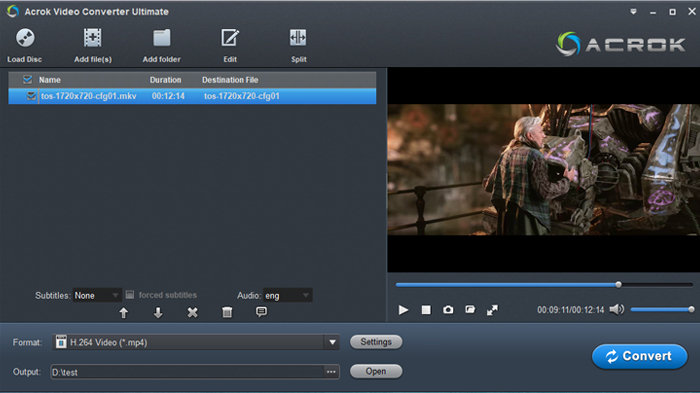
Такое устройство подходит именно для пакетной модели: каждый загруженный фильм или эпизод становится отдельной строкой, а профиль вывода и папка назначения задаются перед запуском преобразования. Это отличается от программ, которые сначала делают полный образ диска, а уже затем требуют отдельного перекодирования. В Acrok конвертация DVD в MP4, MKV или другой формат находится в том же рабочем цикле.
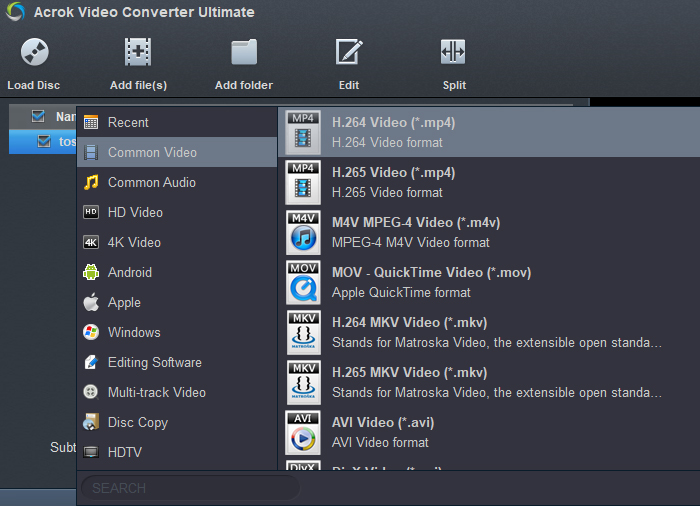
Окно выбора профиля разделено на категории. В интерфейсных материалах видны разделы Recent, Common Video, Common Audio, HD Video, 4K Video, Android, Apple, Windows, Editing Software, Multi-track Video, Disc Copy и HDTV. Среди конкретных профилей присутствуют H.264 MP4, H.265 MP4, M4V, MOV, H.264 MKV, H.265 MKV и AVI. Поэтому пользователь может выбирать не только контейнер, но и преднастроенный вариант кодирования либо профиль для устройства или монтажной программы.
Раздел Edit не превращает Acrok в полноценный видеоредактор, но закрывает операции, которые часто нужны перед экспортом DVD: обрезка фрагмента, кадрирование, изменение соотношения сторон, яркости, насыщенности, контраста и оттенка, регулировка громкости, наложение водяного знака, подключение или замена аудио и работа с субтитрами. Отдельно заявлены Split и Merge, поэтому длинный материал можно разбить или объединить несколько клипов без перехода в другую программу.
Основные функции DVD-риппинга
Загрузка диска, ISO и DVD-папки
Для физического носителя используется Load Disc. Тот же рабочий процесс охватывает DVD ISO/IFO и папки с DVD-структурой, поэтому наличие оптического привода требуется только для непосредственного чтения диска. Если содержимое уже сохранено в ISO или VIDEO_TS, источником может служить файл или папка на локальном накопителе. Для ноутбука без встроенного дисковода физический DVD, соответственно, потребует внешнего оптического привода.
После чтения структуры программа формирует список доступных заголовков. Для полнометражного фильма обычно выбирается основной длинный title; для сериального диска полезнее сохранить отдельные эпизоды как отдельные позиции. Автоматический выбор главного фильма не отменяет ручной проверки длительности, языка и начала воспроизведения: меню, бонусы и короткие ролики также являются частью DVD-структуры и могут отображаться рядом с основным материалом.
Работа с защищёнными DVD
Acrok относит Video Converter Ultimate к DVD-рипперам, способным читать коммерческие диски, и отдельно перечисляет CSS, APS, RC, RCE, Sony ARccOS, UOPs и RipGuard. Это функциональное отличие от HandBrake, который сам не предназначен для обхода защиты. Однако поддержка конкретной схемы не гарантирует чтение любого отдельного издания: состояние носителя, особенности авторинга и новые варианты защиты могут влиять на результат. При ошибке сначала полезно определить, читается ли этот же диск обычным DVD-плеером и видит ли его операционная система.
Функция снятия ограничений с диска не меняет юридический статус содержимого. Для домашней оцифровки безопасный сценарий — собственные записи и материалы, на копирование которых у пользователя есть право. Для коммерческих DVD правила различаются по странам, особенно когда копирование связано с техническими мерами защиты.
Конвертация в обычные видеоформаты
Главная практическая функция — перевод DVD-Video в контейнер, который проще хранить и воспроизводить без дисковода. В актуальном перечне выходов есть MP4, AVI, MKV, MOV, FLV, F4V, DivX, XviD, M4V, WMV, VOB, MPG, TS, ASF, DV, SWF, 3G2, 3GPP и 3GP. Для современной медиатеки наиболее понятны MP4 и MKV: первый широко совместим с телевизорами, смартфонами и браузерными медиаплеерами, второй удобен, когда важны несколько дорожек и гибкая контейнеризация.
В списке готовых профилей присутствуют H.264 и H.265/HEVC. H.264 остаётся более универсальным вариантом для старых телевизоров, приставок и программ; H.265 рассчитан на более эффективное сжатие при совместимом декодере. Выбор кодека не повышает исходную детализацию DVD: стандартный DVD-Video остаётся источником стандартного разрешения, а увеличение разрешения при экспорте не восстанавливает отсутствующие детали.
Аудиодорожки и отдельный экспорт звука
В интерфейсе есть отдельный выбор Audio, а профиль вывода поддерживает MP3, WMA, MKA, AAC, AC3, WAV, OGG, AIFF, APE, FLAC, M4A, DTS, MP2, AU и MPA. Это позволяет использовать Acrok не только для создания видеофайла, но и для извлечения звуковой дорожки из DVD, например записи концерта или лекции. Для обычного фильма выбор дорожки следует делать до запуска очереди, иначе можно получить корректное видео с нежелательным языком.
Для многодорожечного экспорта предусмотрены профили Multi-track Video. На странице продукта заявлено сохранение нескольких аудиодорожек и субтитров. Это полезнее простого «вшивания» одного языка: совместимый контейнер и проигрыватель позволяют переключать дорожки уже после конвертации.
Субтитры
Acrok умеет выбирать дорожки субтитров с диска и подключать внешние файлы SRT, ASS и SSA. В редакторе предусмотрена работа с субтитрами до кодирования. Здесь важно различать два результата: переключаемая дорожка внутри контейнера и визуально нанесённый текст, который становится частью изображения. Для архива с несколькими языками предпочтительнее сохранять переключаемые дорожки, а для устройства без поддержки внешних субтитров может потребоваться их встраивание в изображение.
Перед длительной пакетной конвертацией полезно открыть короткий фрагмент с репликами и убедиться, что выбран правильный язык и синхронизация. Ошибка с субтитрами обычно обнаруживается только при просмотре, а повторное кодирование всего фильма занимает больше времени, чем проверка нескольких минут.
Full Disc Copy и Directly Copy
В составе профилей присутствует Disc Copy. Acrok описывает Full Disc Copy как полное копирование содержимого DVD или Blu-ray в папку без преобразования качества. Это сценарий для сохранения исходной структуры, когда важнее резервная копия диска, чем компактный MP4. Размер результата при таком подходе ближе к объёму исходного носителя, потому что экономия за счёт нового видеокодека не является целью.
Также заявлен режим Directly Copy для копирования в HD-контейнеры. Его не следует смешивать с обычным H.264/H.265-транскодированием: при прямом копировании задача состоит в сохранении существующих потоков там, где это совместимо, тогда как при перекодировании параметры видео действительно пересчитываются. Для DVD-архива выбор между этими режимами сводится к компромиссу между сохранением исходной структуры и удобством готового файла.
Редактирование перед экспортом
Trim позволяет оставить нужный временной диапазон; Crop — убрать поля и изменить кадрирование; параметры Effect охватывают яркость, контраст, насыщенность и оттенок. Отдельно регулируется громкость. Для водяного знака и субтитров есть собственные инструменты. Эти операции применимы перед кодированием, поэтому для простой оцифровки домашнего DVD можно обрезать лишнее вступление или служебный хвост без отдельного редактора.
Сильная сторона такого редактирования — близость к процессу конвертации; слабая — ограниченный характер инструментов. На странице продукта нет многодорожечной монтажной шкалы, сложного цветокоррекционного конвейера, масок или профессионального аудиомикшера. Для монтажа фильма после риппинга логичнее экспортировать совместимый файл и продолжить работу в профильной монтажной программе.
Пакетная очередь
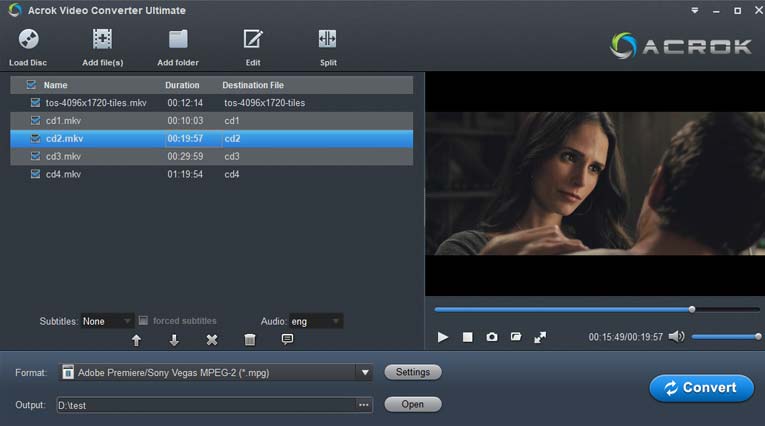
Несколько источников можно добавить в одну очередь, что видно и по интерфейсу программы. Это удобно для диска с сериями, набора домашних DVD или нескольких предварительно сохранённых ISO. Очередь избавляет от необходимости запускать Convert после каждого отдельного эпизода, но не отменяет настройки дорожек: если эпизоды имеют разные языковые схемы, их следует проверить до общего запуска.
Аппаратное ускорение
Acrok заявляет поддержку NVIDIA CUDA и AMD APP, а также использование многоядерных процессоров. Эти технологии могут уменьшить время кодирования на совместимой системе, но скорость нельзя оценивать одной универсальной цифрой: на неё влияют кодек, профиль качества, декодирование источника, состояние оптического привода и конкретная видеокарта. Если аппаратный режим приводит к сбою или несовместимому файлу, диагностически полезно сравнить результат с программным кодированием на коротком фрагменте.
Воспроизводимый рабочий сценарий: DVD в H.264 MP4
Для большинства бытовых архивов понятной контрольной задачей служит перевод одного фильма в H.264 MP4. Этот сценарий не является единственным способом работы с Acrok, но на нём хорошо видны основные зоны интерфейса и точки, где чаще всего возникает ошибка.
- Подготовить источник. Для физического диска вставить DVD и дождаться, пока операционная система увидит привод. Для ISO или папки убедиться, что источник доступен на локальном диске.
- Загрузить DVD. Использовать Load Disc и выбрать нужный физический носитель или DVD-источник. После анализа структуры дождаться появления заголовков в очереди.
- Проверить title. Сопоставить длительность выбранного фильма с ожидаемой и воспроизвести начало в окне предварительного просмотра. Для диска с сериями проверить каждую нужную позицию отдельно.
- Выбрать аудио и субтитры. В соответствующих списках установить нужный язык. Если требуется внешний текст, подключить поддерживаемый файл SRT, ASS или SSA.
- Задать профиль. Открыть Format и выбрать H.264 MP4. Этот вариант ориентирован на широкую совместимость, а не на сохранение исходной DVD-структуры.
- При необходимости открыть Settings. Изменять параметры стоит осознанно: слишком низкий битрейт создаст блоки и потерю мелких деталей, а чрезмерно высокий увеличит файл без появления новой информации в DVD-источнике.
- Указать Output. Выбрать папку с достаточным свободным местом и понятным именованием. Для серии удобно заранее использовать отдельную папку и последовательные имена эпизодов.
- Запустить Convert. При пакетной очереди программа последовательно обработает добавленные позиции.
- Проверить результат. Открыть полученный MP4 не только встроенным просмотром, но и тем плеером или телевизором, для которого выполнялась конвертация. Проверить начало, середину и финал, звук, субтитры и перемотку.
Последний шаг принципиален. Сам факт завершения индикатора Convert подтверждает создание файла, но не его пригодность для конкретного устройства. Ошибка дорожки, несинхронные субтитры, слишком низкий битрейт или аппаратная несовместимость могут проявиться только при реальном воспроизведении результата.
Форматы импорта и экспорта
Acrok публикует длинные списки форматов, поэтому полезнее разделять их по роли. DVD является одним из источников наряду с Blu-ray и обычными файлами; далее программа декодирует материал и передаёт его в выбранный профиль. Для DVD-пользователя это означает, что итог не обязан оставаться в VOB или MPEG-2: содержимое можно преобразовать в современные контейнеры либо извлечь только звук.
| Операция | Подтверждённые форматы и варианты |
|---|---|
| DVD-источники | DVD-5, DVD-9, DVD±R, DVD±RW, DVD-RAM, DVD-R DL, ISO/IFO и DVD-папки |
| Другие видеоисточники | AVI, MKV, MP4, MOV, M4V, DivX, MPG/MPEG, VOB, WMV, MXF, FLV, F4V, ASF, XAVC, TiVo, DVR-MS, DAT, DV, MOD, TOD, MVI, EVO, M2V, MTS/M2TS, TS, TP, TRP, M3U8, RM/RMVB, WTV, 3GP/3G2 и другие перечисленные форматы |
| Входное аудио | MP3, WAV, WMA, APE, FLAC, M4A, AAC, AC3, MKA, OGG, MP2, MPA, AIFF, DTS, AU |
| Изображения как источник | BMP, JPEG, GIF, PNG |
| Видеоэкспорт | MP4, AVI, MKV, MOV, FLV, F4V, DivX, XviD, M4V, WMV, VOB, MPG, TS, ASF, DV, SWF, 3G2, 3GPP, 3GP |
| Аудиоэкспорт | MP3, WMA, MKA, AAC, AC3, WAV, OGG, AIFF, APE, FLAC, M4A, DTS, MP2, AU, MPA |
| Внешние субтитры | SRT, ASS, SSA |
Наличие расширения в общем перечне не означает, что любой профиль подходит для любого устройства. Контейнер MP4, например, может содержать разные видеокодеки, а телевизор способен поддерживать H.264, но не H.265. Поэтому профиль следует выбирать по возможностям конечного проигрывателя, а не только по знакомому расширению файла.
Для монтажа на Mac и в профессиональных редакторах Acrok отдельно предлагает профили ProRes, Apple Intermediate Codec, DNxHD и DVCPRO. Это уже не типичный домашний DVD-архив: такие кодеки ориентированы на последующую обработку и обычно создают более крупные файлы, чем бытовой H.264. Их смысл возникает, когда риппинг является промежуточным этапом перед монтажом, а не конечным хранением.
Чего в DVD-сценарии нет
Нет отдельного облачного риппера
Обычная обработка в Acrok Video Converter Ultimate выполняется локально. Файлы не требуется загружать на сервер, и для самого преобразования интернет не нужен. Это особенно важно для домашних архивов: содержимое DVD, ISO и итоговые видео остаются на компьютере. Сеть понадобится для получения установщика, покупки, получения регистрационного кода, обращения в поддержку или загрузки обновлений, но не как транспорт для каждого фильма.
Нет подтверждённой мобильной версии
Категории Apple, Android и другие названия устройств в списке профилей относятся к форматам вывода. Они не означают наличие Acrok DVD Ripper для iPhone, iPad или Android. Риппинг физического диска выполняется настольной программой, после чего готовый MP4 или другой совместимый файл можно перенести на мобильное устройство.
Нет подтверждённого ИИ-модуля для DVD
В актуальном описании Video Converter Ultimate нет отдельного ИИ-апскейлера, нейросетевого восстановления старого DVD, распознавания речи или генерации субтитров. Программа умеет традиционно перекодировать, кадрировать, изменять параметры изображения, работать с дорожками и готовыми субтитрами. Поэтому её не следует выбирать ради автоматического восстановления деталей или нейросетевого улучшения старой записи.
Лицензия, цена и пробный режим
Acrok продаёт Video Converter Ultimate как Lifetime License. На дату подготовки обзора для Windows и macOS на страницах покупки указана полная цена 89 долларов и действующая промо-цена 53,40 доллара. Лицензия включает пожизненные обновления и техническую поддержку. Одна регистрация рассчитана на один компьютер. Windows- и Mac-варианты представлены как отдельные позиции, поэтому покупка одной платформы не следует автоматически трактовать как кроссплатформенную лицензию.
Такая модель отличается от подписки: после разовой покупки срок использования не привязан к ежегодному платежу. Но «пожизненная» здесь относится к лицензии на продукт и обновлениям, а не к гарантии совместимости со всеми будущими операционными системами и дисковыми защитами. Для владельца нового Mac или нестандартного DVD важнее сначала проверить пробную сборку на собственном источнике.
У пробной версии нет единой публичной таблицы ограничений для всех режимов. В актуальной инструкции Acrok по риппингу DVD на macOS прямо указано, что trial может конвертировать только три минуты DVD-фильма за один раз. В других актуальных материалах Video Converter Ultimate для обычных видео встречается ограничение в виде логотипа Acrok на результате. Эти сведения относятся к разным сценариям, поэтому корректный вывод для DVD прост: пробный режим предназначен для проверки чтения диска и совместимости, а не как полноценная бесплатная редакция для оцифровки целого фильма.
Регистрация выполняется из самой программы. В Windows пункт Register находится в меню в правой верхней части, на Mac — в меню Help. После покупки код лицензии отправляется по электронной почте. Политика возврата предусматривает период до 30 дней, но возврат не является безусловным для любой причины: он применяется в перечисленных Acrok случаях, после возврата регистрационный код деактивируется. Поэтому пробная версия остаётся основным способом проверить конкретный привод, диск, кодек и систему до оплаты.
Конфиденциальность и зависимость от интернета
Для DVD-риппинга Acrok выгодно отличается от браузерных конвертеров самой архитектурой: исходный фильм не передаётся на удалённый сервер. Программа читает диск или локальный образ и кодирует данные на компьютере. Это снижает риск утечки содержимого при работе с семейными записями, клиентским видео или материалом, который нельзя отправлять в облако.
Локальная обработка не отменяет обычных мер безопасности. Установщик следует получать с текущего сайта Acrok, а не из сторонних сборок. Итоговые файлы сохраняются в указанную пользователем папку, поэтому доступ к ним определяется правами операционной системы и защитой самого накопителя. Если речь идёт о конфиденциальных видео, шифрование диска и резервное копирование остаются отдельными задачами: Acrok их не заменяет.
На Mac предупреждение Gatekeeper особенно показательно. Acrok публикует способ ручного открытия PKG, но само наличие инструкции не делает допустимым отключение корпоративных правил безопасности. На управляемом компьютере лучше использовать разрешённый администратором способ установки либо выбрать продукт, который проходит принятый в организации процесс доверия и подписи.
Плюсы и минусы
Плюсы ✔️
- DVD-риппинг объединён с Blu-ray и обычной видеоконвертацией в одном приложении, поэтому после оцифровки не требуется отдельный конвертер для смены формата.
- Поддерживаются физические DVD, ISO/IFO и DVD-папки, что удобно и для дисков, и для уже сохранённых архивов.
- Есть H.264 и H.265, а также MP4, MKV, MOV, AVI и другие распространённые контейнеры.
- Программа работает локально и не требует загрузки содержимого DVD в облако.
- Поддерживаются пакетная очередь, несколько аудиодорожек и субтитры; внешние субтитры можно подключать в SRT, ASS и SSA.
- Есть Full Disc Copy для сохранения дисковой структуры без обычного перекодирования и отдельные профили для конечных устройств и монтажных программ.
- Перед экспортом доступны обрезка, кадрирование, базовая коррекция изображения, регулировка громкости и работа с водяным знаком.
- Поддержка NVIDIA CUDA, AMD APP и многоядерных процессоров даёт возможность использовать аппаратные ресурсы совместимого ПК при кодировании.
- Лицензия продаётся как бессрочная, а не как обязательная ежегодная подписка.
Минусы ❌
- Название Acrok DVD Ripper больше не соответствует отдельному актуальному SKU: пользователю приходится покупать более широкий Video Converter Ultimate даже тогда, когда нужен только DVD.
- Пробная редакция не подходит для полноценного бесплатного риппинга фильма; в актуальной DVD-инструкции указан предел три минуты за один раз.
- Windows- и Mac-лицензии представлены отдельно, а одна регистрация рассчитана на один компьютер.
- На актуальной странице языков не перечислены все локализации; наличие русского интерфейса подтвердить нельзя.
- Техническое описание Mac заявляет поддержку современных macOS, но всё ещё формулирует процессорное требование через Intel и не подтверждает нативную Apple Silicon-сборку.
- Установка на современных macOS может потребовать ручного открытия PKG через контекстное меню из-за предупреждения Gatekeeper.
- Редактор ограничен подготовительными операциями и не заменяет полноценный нелинейный видеомонтаж.
- Отдельных ИИ-инструментов восстановления, апскейла или генерации субтитров для DVD не заявлено.
Кому подойдёт
Владельцу домашней DVD-коллекции. Если задача состоит в переводе разрешённых к копированию дисков в MP4 или MKV, Acrok объединяет чтение DVD, выбор дорожек и кодирование в одном окне. Профиль H.264 удобен для широкой совместимости, а H.265 — для более нового оборудования.
Пользователю с ISO и VIDEO_TS. Наличие физического диска необязательно, когда архив уже сохранён в образах или папках. Acrok может использовать такие структуры как источник и вывести обычные медиафайлы.
Тем, кому нужен не только DVD. Video Converter Ultimate логичнее покупать, когда параллельно нужны Blu-ray, MXF и конвертация обычного видео. Тогда объединённая лицензия используется по назначению, а не оплачивается ради одной функции.
Для многосерийных и многоязычных дисков. Пакетная очередь, отдельный выбор аудио и субтитров, а также многодорожечные профили полезны при обработке сериалов, концертов и учебных DVD.
Для локальной обработки чувствительного видео. Фильмы не нужно загружать в интернет-сервис. При корректно защищённом компьютере это проще контролировать с точки зрения приватности, чем браузерный конвертер с серверной обработкой.
Кому не подойдёт
Тем, кому нужен полностью бесплатный DVD-риппер. Trial ограничен и рассчитан на проверку, а не на завершение полноценного фильма. Для незащищённых дисков бесплатный HandBrake закрывает многие задачи транскодирования, а MakeMKV предлагает иной подход к сохранению DVD в MKV.
Пользователю Linux. Актуальный Acrok Video Converter Ultimate выпускается для Windows и macOS. Для Linux логичнее рассматривать HandBrake или MakeMKV, у которых есть соответствующие версии.
Тем, кто хочет точный архив без перекодирования и ничего больше. В Acrok есть режим Disc Copy, но специализированный MakeMKV проще ориентирован на сохранение потоков и дорожек в MKV без типичного видеоперекодирования.
Для серьёзного монтажа и реставрации. Базовые Trim, Crop и коррекция не заменяют монтажную программу, а нейросетевые инструменты реставрации DVD не заявлены. После риппинга материал лучше передавать в специализированный редактор или отдельный инструмент улучшения изображения.
Для организации с жёсткими политиками установки на Mac. Если корпоративная защита запрещает ручное открытие неподтверждённого Gatekeeper пакета, инструкция Acrok не снимает это ограничение. Нужен продукт, который соответствует внутренним требованиям организации.
Альтернативы Acrok DVD Ripper
HandBrake
HandBrake — бесплатный открытый транскодер для Windows, macOS и Linux. Он работает с DVD и Blu-ray как с источниками, но официально не предназначен для обхода защиты от копирования. Поэтому для собственного незащищённого DVD, уже подготовленного VIDEO_TS или обычного видео HandBrake часто оказывается достаточным: доступны MP4, MKV и WebM, кодирование H.264, H.265 и AV1, очередь заданий, главы и фильтры.
В сравнении с Acrok у HandBrake нет коммерческой лицензии и он лучше подходит тем, кому нужен именно гибкий транскодер. Acrok удобнее, когда важна заявленная работа с защищёнными коммерческими DVD и единый интерфейс с Blu-ray-функциями. Для диска без защиты покупать Acrok только ради H.264 MP4 необязательно.
MakeMKV
MakeMKV решает другую задачу: переносит DVD и Blu-ray в MKV, сохраняя видео, аудио, субтитры, главы и метаданные без обычного перекодирования видеопотока. Программа выпускается для Windows, macOS и Linux, а DVD-функциональность разработчик оставляет бесплатной. Такой подход удобен для архивной копии, когда приоритетом является сохранение исходных потоков и дорожек.
Acrok сильнее там, где итог должен сразу стать компактным H.264/H.265, MP4 или профилем конкретного устройства. MakeMKV, напротив, логичнее как первый этап максимально близкого к источнику сохранения. После него при необходимости можно отдельно транскодировать MKV в HandBrake или другом кодировщике.
WinX DVD Ripper Platinum
WinX DVD Ripper Platinum — более узкий коммерческий конкурент, сосредоточенный именно на DVD. Он поддерживает DVD и ISO, H.264/HEVC и аппаратное ускорение; распространяется для Windows, а для Mac существует отдельный вариант линейки. На текущей странице покупки представлены годовая и бессрочная лицензии, то есть пользователь может выбирать между подписным и постоянным вариантом.
На фоне WinX преимущество Acrok состоит не в узкой DVD-специализации, а в объединении DVD, Blu-ray и общего видеоконвертера. Если другие типы медиа не нужны, специализированный WinX легче оценивать как отдельный DVD-продукт. Если требуется единый конвертер для нескольких носителей и файлов, структура Acrok понятнее.
DVDFab DVD Ripper
DVDFab DVD Ripper входит в крупную поддерживаемую экосистему DVDFab для Windows и macOS. В актуальной линейке заявлены более тысячи форматов видео и аудио, сотни профилей устройств, аппаратное ускорение и облачный механизм расшифровки для поддерживаемых дисков. Пробный период рассчитан на предварительную оценку возможностей.
DVDFab интереснее пользователю, которому нужен активно развиваемый дисковый набор с большим числом отдельных модулей. Acrok проще по архитектуре продукта: Video Converter Ultimate объединяет несколько основных типов конвертации в одной лицензии. Компромисс DVDFab — более сложная продуктовая линейка; компромисс Acrok — меньше публичной технической детализации и неоднозначность старого названия DVD Ripper.
Частые проблемы и диагностика
Диск не появляется после Load Disc
Сначала следует отделить проблему Acrok от проблемы привода. DVD должен определяться операционной системой и хотя бы читаться обычным плеером или файловым менеджером. Если диск не виден нигде, переустановка конвертера не исправит аппаратную ошибку, повреждение носителя или проблему внешнего USB-привода. Если система диск видит, а Acrok нет, полезно перезапустить программу после вставки носителя и сравнить поведение с другим заведомо читаемым DVD.
Следующая проверка — источник без оптического привода. Если у пользователя есть законно созданный ISO или DVD-папка того же материала, их загрузка помогает понять, связана ли ошибка именно с чтением диска. Успешная работа с ISO при сбое физического носителя указывает на привод или поверхность диска, а не на профиль кодирования.
Выбран не тот фильм или эпизод
DVD может содержать меню, трейлеры, бонусы, несколько версий фильма и служебные заголовки. Ориентироваться только на первую строку очереди не стоит. Проверяются длительность и предварительный просмотр: начало, несколько кадров в середине и финал. Для сериального DVD полезно заранее сопоставить длительность каждого эпизода и присвоить понятные имена будущим файлам.
Если после риппинга получился короткий бонус вместо фильма, повторно кодировать весь диск с теми же настройками бессмысленно. Нужно вернуться к выбору title, а не менять битрейт, H.264 или папку Output.
Неправильный язык звука
Многоязычные DVD содержат несколько аудиодорожек. Перед Convert следует открыть список Audio и выбрать нужную. Для архива, где требуется сохранить несколько языков, лучше использовать подходящий многодорожечный профиль и затем проверить переключение дорожек в целевом проигрывателе. Простое наличие двух дорожек в исходнике ещё не означает, что обе попадут в профиль, рассчитанный на один аудиопоток.
Субтитры отсутствуют или отображаются неправильно
Проверяются три вещи: выбрана ли нужная дорожка, поддерживает ли целевой контейнер выбранный тип субтитров и умеет ли конечный плеер их показывать. Для внешних субтитров Acrok поддерживает SRT, ASS и SSA. Если файл субтитров имеет неверную кодировку или временные метки, конвертер не сможет исправить смысловую синхронизацию автоматически.
Для телевизора, который не видит переключаемые дорожки, можно рассматривать визуальное встраивание субтитров в картинку. Цена такого решения — текст уже нельзя отключить после кодирования. Поэтому выбор метода лучше делать после короткого тестового фрагмента на том же устройстве, где будет просматриваться готовый фильм.
Файл слишком большой
Большой размер обычно связан с выбранным кодеком, битрейтом, разрешением и продолжительностью. Для DVD нет практического смысла экспортировать чрезмерно высокий битрейт только ради цифры: исходная детализация ограничена DVD. H.265 способен дать более эффективное сжатие на совместимом оборудовании, но старый телевизор может его не воспроизвести. H.264 обеспечивает более широкий запас совместимости.
Если нужен точный резерв исходной структуры, Full Disc Copy закономерно занимает больше места, чем перекодированный MP4. Это не ошибка. Такой режим выбран именно ради сохранения диска, а не минимизации размера.
Картинка стала хуже после конвертации
Любое обычное перекодирование с потерями может добавить артефакты. Для диагностики нужно сравнивать один и тот же кадр исходного DVD и результата, а затем увеличить качество или битрейт либо выбрать режим копирования без типичного транскодирования, когда он соответствует задаче. Повышение разрешения выше DVD не возвращает деталей, поэтому проблему нельзя решить одним увеличением числа пикселей в настройках.
При выраженных блоках, «лестницах» или смазывании сначала следует проверить слишком агрессивное сжатие. Если дефект есть уже на исходном DVD, Video Converter Ultimate не является реставрационным ИИ-инструментом и не восстанавливает утраченную информацию.
Видео не воспроизводится на телевизоре
Расширение файла — только часть совместимости. Телевизор может принимать MP4 с H.264, но не MP4 с H.265, ограничивать уровень кодека, аудиоформат или разрешение. Самая надёжная проверка — короткий тест с тем же профилем на конкретном устройстве. Если H.265 не открывается, H.264 MP4 обычно является более консервативным вариантом.
Для старой техники полезны готовые профили устройств, но и они не заменяют проверку реального файла: модельные линейки телевизоров и медиаплееров отличаются даже внутри одного бренда.
Конвертация идёт медленно
При физическом DVD скорость ограничивается не только кодировщиком, но и чтением оптического носителя. Повреждённый диск может многократно перечитываться, а сложный профиль H.265 требует больше вычислений, чем простой H.264. Acrok поддерживает CUDA и AMD APP, однако аппаратное ускорение работает только на совместимом оборудовании и для подходящего этапа кодирования.
Для диагностики можно взять короткий фрагмент и сравнить два режима с одинаковыми параметрами качества. Если аппаратный режим заметно ускоряет процесс и результат корректно воспроизводится, его есть смысл оставить. Если появляются ошибки, стабильное программное кодирование важнее максимальной скорости.
macOS блокирует установщик
Acrok отдельно документирует предупреждение Gatekeeper. Предлагаемый разработчиком путь — открыть AcrokVideoConverterUltimate.pkg через контекстное меню Open и ещё раз подтвердить Open. Не требуется глобально отключать защиту macOS. Если команда Open недоступна из-за политик организации, это административное ограничение, а не ошибка DVD-риппера.
Регистрационный код не принимается
Нужно проверить, что установлена редакция той же платформы, для которой была куплена лицензия, и что код вводится в пункте Register. Одна лицензия рассчитана на один компьютер. При переносе на другую систему или расхождении данных покупки проблему лучше решать через поддержку Acrok, не пытаясь использовать сторонние активаторы или изменённые сборки.
Пробная версия обрывает DVD через несколько минут
Для DVD это ожидаемое лицензионное ограничение, а не повреждение диска: актуальная инструкция Acrok указывает три минуты конвертации за один раз. Пробный режим полезен для проверки чтения носителя, выбора дорожки, запуска кодирования и воспроизведения результата. Для полного фильма нужна зарегистрированная лицензия.
Как проверить готовый результат
Для длинного архива одного сообщения «conversion complete» недостаточно. Проверка должна отвечать на вопрос, можно ли действительно заменить исходный DVD полученным файлом в выбранном сценарии. Особенно это важно перед тем, как убирать физические носители в долгосрочное хранение.
- Открыть файл в конечном проигрывателе. Если видео предназначено для телевизора, проверять нужно на телевизоре, а не только на компьютере.
- Посмотреть три точки фильма. Начало, середина и последние минуты помогают обнаружить обрыв, неверный title или ошибку чтения.
- Проверить звук. Нужный язык должен быть выбран, громкость не должна быть искажена, а многоканальная дорожка — поддерживаться целевым устройством.
- Проверить субтитры. Убедиться, что они включаются, синхронизированы и содержат нужный язык.
- Проверить перемотку. Файл должен корректно переходить на произвольные временные позиции, а длительность должна соответствовать фильму.
- Оценить качество на сложных сценах. Темнота, движение и мелкие текстуры быстрее выявляют слишком сильное сжатие.
- Сверить размер с задачей. Огромный файл для мобильного просмотра и чрезмерно маленький файл для архива одинаково указывают на неудачно выбранный профиль.
- Только после проверки запускать большую очередь. Один короткий контрольный экспорт дешевле по времени, чем повторная обработка десятка DVD.
Практические сценарии
Архив для телевизора и флеш-накопителя
Для современной, но не новой техники разумной исходной точкой остаётся H.264 MP4. Он не сохраняет меню DVD, зато даёт один обычный файл, который проще копировать и индексировать. После пробного фрагмента на телевизоре можно обработать весь фильм, а затем проверить перемотку и звук. Если телевизор официально поддерживает H.265, этот профиль стоит сравнить по размеру и совместимости.
Сохранение многоязычного фильма
Когда важны оригинальная дорожка, дубляж и субтитры, однодорожечный MP4-профиль не всегда лучший выбор. Acrok предусматривает Multi-track Video, поэтому логика меняется: сначала определяются все нужные потоки, затем выбирается контейнер, в котором целевой плеер умеет их переключать. После конвертации проверяется не только картинка, но и фактическое переключение каждой дорожки.
DVD как исходник для монтажа
Если материал дальше отправляется в видеоредактор, конечный мобильный профиль не нужен. Acrok предлагает ProRes, AIC, DNxHD и DVCPRO для монтажных сценариев. Такой промежуточный файл занимает больше места, зато рассчитан на последующую обработку. При этом качество всё равно ограничено DVD-источником; промежуточный кодек облегчает монтаж, а не превращает стандартное разрешение в исходно снятое HD.
Сериал на нескольких DVD
Пакетная очередь особенно полезна для эпизодов. Сначала каждый title сопоставляется с серией по длительности и предварительному просмотру, затем задаются последовательные имена и общий профиль. Важно не полагаться на одинаковый номер аудиодорожки между дисками: на одном DVD русский язык может быть первой дорожкой, на другом — второй.
Полная резервная копия диска
Если требуется сохранить структуру, а не получить компактный файл, применяется Disc Copy и Full Disc Copy. Такой результат занимает больше места и менее удобен для мобильного просмотра, зато ближе к исходной организации носителя. Для долговременного архива полезно хранить копию отдельно от перекодированного MP4: первая служит резервом, второй — повседневной копией для просмотра.
FAQ
Можно ли использовать Acrok только с готовой папкой VIDEO_TS, не подключая DVD-привод?
Да. DVD-папка и ISO относятся к поддерживаемым источникам, поэтому оптический привод нужен лишь для чтения физического носителя. Это удобно, когда диски ранее были сохранены на NAS или внешний накопитель и теперь требуется получить обычные MP4/MKV.
Записывает ли Acrok Video Converter Ultimate готовое видео обратно на новый DVD?
В актуальном наборе функций подтверждены риппинг, конвертация, Disc Copy и работа с DVD-структурой как источником, но отдельный модуль DVD-authoring и записи нового DVD-Video не заявлен. Для создания диска с меню и прожига нужен специализированный авторинг-инструмент.
Почему в обзоре не указан единый номер текущей Windows-версии?
Разные актуальные страницы Acrok публикуют несовпадающие номера сборок Video Converter Ultimate. Поэтому надёжнее ориентироваться на установщик, который сейчас выдаёт официальный сайт, и проверять сведения о версии уже у него, а не закреплять в обзоре номер с одной из маркетинговых страниц.
Можно ли считать 4K-профиль способом улучшить старый DVD до настоящего 4K?
Нет. Наличие категории 4K в профилях означает возможность сформировать файл с соответствующими параметрами, но исходная детализация DVD от этого не появляется. В продукте не подтверждён отдельный нейросетевой модуль восстановления деталей, поэтому повышение разрешения нельзя приравнивать к реставрации.
Нужно ли сохранять исходный DVD после успешного риппинга?
Для ценного домашнего архива один перекодированный файл не является полноценной заменой исходнику. Практичнее оставить физический носитель или полную резервную копию и отдельно хранить MP4/MKV для просмотра. Тогда при неудачно выбранном кодеке, повреждении файла или переходе на другой формат остаётся источник для повторного экспорта.
Можно ли использовать один и тот же профиль для всех DVD в коллекции?
Единый кодек допустим как стартовая схема, но дорожки, субтитры, длительность и структура дисков различаются. Для каждого нового типа издания нужен хотя бы короткий контрольный экспорт. Особенно важно перепроверять сериалы, концертные диски и многоязычные релизы, где состав потоков непостоянен.
Итог: когда Acrok DVD Ripper имеет смысл
Acrok DVD Ripper стоит рассматривать не как самостоятельную современную программу, а как DVD-модуль Acrok Video Converter Ultimate. Такой формат покупки оправдан, когда одновременно нужны DVD, Blu-ray, обычная видеоконвертация и работа с несколькими форматами в одной настольной оболочке. Для этого сценария у Acrok есть практичный набор: физические диски, ISO и папки, H.264/H.265, MP4/MKV и другие контейнеры, выбор аудио и субтитров, очередь, базовое редактирование, локальная обработка и бессрочная лицензия.
Для разовой оцифровки незащищённого DVD платная универсальная программа избыточна: HandBrake закрывает транскодирование бесплатно. Для архивного MKV без обычного перекодирования логичнее MakeMKV. Для пользователя, которому нужен именно специализированный коммерческий DVD-риппер и не интересуют Blu-ray или MXF, проще сравнивать WinX DVD Ripper Platinum и DVDFab DVD Ripper по цене, поддержке конкретных дисков и модели лицензирования.
Перед покупкой Acrok особенно важно использовать trial на собственном приводе и диске. На Windows это проверяет чтение конкретного DVD, выбранный аппаратный режим и совместимость результата. На Mac пробная установка дополнительно показывает, как пакет ведёт себя на текущей версии macOS и конкретном процессоре, поскольку официальные требования не дают ясного ответа о нативной Apple Silicon-сборке. Если тестовый фрагмент читается, содержит правильные дорожки и воспроизводится на целевом устройстве, только тогда имеет смысл запускать полный фильм или большую очередь.
Главный критерий выбора здесь не максимальное число форматов, а соответствие рабочему процессу. Acrok удобен как локальный универсальный конвертер с DVD-функциями. Он менее убедителен как отдельная покупка «только для DVD», потому что самостоятельного текущего SKU с таким названием уже нет, а пробная версия не предназначена для бесплатного риппинга целых фильмов. Для домашнего архива с несколькими типами носителей это разумный универсальный вариант; для одной узкой задачи существуют более простые альтернативы.











