Acrok Video Converter Ultimate — настольная программа Acrok для Windows и macOS, объединяющая конвертацию видео и аудио, работу с Blu-ray/DVD, пакетную обработку, базовое редактирование и профили экспорта для устройств и монтажных программ. На 15 сентября 2026 года продукт не снят с продажи: он присутствует в каталоге Acrok, для него доступны отдельные установщики Windows и Mac, пробная версия и пожизненная лицензия. При этом у программы заметно «наследный» характер: интерфейс и документация сохраняют модель классического конвертера с выбором формата, битрейта и папки вывода, а страницы системных требований одновременно перечисляют современные и давно устаревшие операционные системы. Поэтому оценивать Acrok Video Converter Ultimate имеет смысл не по рекламным формулировкам, а по конкретным задачам: транскодирование файлов, перенос материала с дисков, подготовка видео к воспроизведению или монтажу и создание локальных копий.
Скачать Acrok Video Converter Ultimate бесплатно
Рекомендуемый аналог
ВидеоМАСТЕР
Конвертер видео и аудио для Windows с русским интерфейсом
- Конвертация видео и аудио между популярными форматами
- Подготовка файлов для устройств и публикации
- Обрезка, соединение, звук и субтитры
- Русскоязычный интерфейс для Windows
Acrok Video Converter Ultimate
Программа для работы с видео или аудио на русском языке
- Меньше инструментов для точной локальной коррекции
- Часть расширенных функций доступна только платно
- Набор инструментов зависит от версии и платформы
- Может не подойти для сложного профессионального монтажа

Основные параметры Acrok Video Converter Ultimate
| Разработчик и лицензиар | Acrok; на продуктовых страницах используется название Acrok Studio |
| Тип продукта | настольный видео-/аудиоконвертер с функциями Blu-ray/DVD ripping и backup |
| Платформы | Windows и macOS; это отдельные сборки, а не мобильное или браузерное приложение |
| Актуальные версии на дату обзора | Windows 6.8.104.1486; Mac 7.4.191.1745 |
| Заявленная совместимость Windows | Windows 11, 10, 8, 7, Vista, XP; техническая страница также содержит более старые Windows NT/2000/2003 |
| Заявленная совместимость macOS | macOS 15, 14, 13, 12, 11 и OS X 10.15–10.7; в требованиях указан Intel-процессор |
| Основной импорт | видеофайлы, аудиофайлы, Blu-ray Disc/ISO/folder, DVD Disc/ISO/IFO/folder |
| Основной экспорт видео | MP4, AVI, MKV, MOV, FLV, F4V, DivX, XviD, M4V, WMV, VOB, MPG, TS, ASF, DV, SWF, 3G2, 3GPP, 3GP |
| Основной экспорт аудио | MP3, WMA, MKA, AAC, AC3, WAV, OGG, AIFF, APE, FLAC, M4A, DTS, MP2, AU, MPA |
| Пакетная обработка | есть |
| Редактирование | Trim, Crop, Effect, 3D, Watermark, Audio, Subtitle; также заявлены split и merge |
| Аппаратное ускорение | NVIDIA CUDA и AMD APP; поддерживается многопроцессорная обработка |
| Пробный режим | доступен; выходное видео получает логотип Acrok в центре кадра |
| Лицензия | Lifetime License на один компьютер; для коммерческого использования условия требуют отдельную коммерческую лицензию |
| Цена на 15 сентября 2026 года | $89 обычная цена, $53.40 по текущей акции; Windows и Mac продаются отдельно |
| Интернет | нужен для активации полной версии и регулярной проверки лицензии; само конвертирование строится вокруг локальных файлов и дисков |
| Облачная обработка и мобильная версия | в рабочем процессе продукта не заявлены |
Что это за продукт и чем Ultimate отличается от других программ Acrok
Acrok выпускает несколько похожих настольных конвертеров: Video Converter, HD Video Converter, MXF Converter и Video Converter Ultimate. Их названия легко спутать, особенно если ориентироваться только на слово «Converter». Ultimate — наиболее широкая из этих редакций: в каталоге Acrok она описана как сочетание Blu-ray Ripper, DVD Ripper, HD Video Converter и MXF Converter. То есть здесь объединена работа с обычными файлами, материалами с камер, образами дисков и самими оптическими дисками.
Обычный Acrok Video Converter — отдельный продукт. Он предназначен прежде всего для перекодирования видео и аудио, имеет собственную страницу, собственную версию и более низкую цену. Наличие у базовой программы похожих инструментов Trim, Crop, Merge, Split и 3D не делает её той же самой редакцией: ключевое отличие Ultimate — встроенная работа с Blu-ray/DVD и режимы копирования дисков. Acrok HD Video Converter ориентирован на HD/4K-материал, а MXF Converter — на профессиональные камерные контейнеры и монтажные кодеки. В обзоре рассматривается именно Acrok Video Converter Ultimate, а не эти родственные продукты.
Windows- и Mac-редакции также нельзя считать одной бинарной сборкой. На дату обзора номера версий различаются: 6.8.104.1486 для Windows и 7.4.191.1745 для macOS. У Mac-страницы отдельно заявлены Apple ProRes, AIC, DNxHD и DVCPRO, тогда как Windows-страница акцентирует общие контейнеры, H.264/H.265 и профили для монтажных приложений. Общая логика интерфейса и рабочего процесса схожа, но перечень явно документированных кодеков на двух страницах не полностью идентичен.
Текущий статус и платформенная совместимость
Windows
Версия для Windows остаётся доступной через каталог загрузок Acrok и имеет собственный установщик. На главной странице продукта перечислены Windows 11, 10, 8, 7, Vista и XP. Технический блок дополнительно содержит Windows NT, 2000 и 2003 — это показательный признак того, что часть требований переносится из старых поколений продукта. Для современной установки ориентироваться следует прежде всего на Windows 11/10, потому что именно эти системы фигурируют в актуальных примерах использования и продаваемой сборке.
Минимальные требования Windows-страницы крайне низкие по современным меркам: процессор Intel или AMD выше 750 МГц, 256 МБ RAM и 100 МБ свободного места. Такие цифры описывают лишь возможность запуска старого по архитектуре приложения, а не реальную производительность при перекодировании 4K/8K или обработке Blu-ray. Для тяжёлых кодеков скорость в первую очередь зависит от процессора, совместимой видеокарты, параметров кодирования и производительности накопителя.
macOS
Mac-редакция заявлена для macOS 15, 14, 13, 12, 11 и версий OS X вплоть до 10.7. Отдельная инструкция Acrok посвящена запуску 64-битного пакета на Catalina, Big Sur, Monterey, Ventura, Sonoma и Sequoia, когда Gatekeeper выводит сообщение о том, что Apple не может проверить установщик на вредоносное ПО. В такой ситуации Acrok предлагает открывать пакет через контекстное меню и подтверждать запуск вручную.
Есть важное ограничение документации: в требованиях к Mac указан процессор Intel 1 ГГц или выше. Совместимость с Apple Silicon M1/M2/M3/M4 на странице Video Converter Ultimate прямо не заявлена. Одновременно продукт рекламируется как совместимый с macOS 15 Sequoia. Поэтому владельцам Mac на Apple Silicon разумно сначала использовать пробную сборку и проверять запуск, декодирование и экспорт на своей конфигурации, а не считать поддержку M-серии подтверждённой только по номеру macOS.
На сентябрь 2026 года в актуальной линейке macOS уже существует macOS 26 Tahoe, однако страница Acrok Video Converter Ultimate ограничивается macOS 15. Поддержка macOS 26 в карточке продукта не зафиксирована. Для компьютера, уже обновлённого до Tahoe, это существенный фактор при выборе альтернативы.
Оптический привод и локальные носители
Для чтения физического Blu-ray нужен совместимый Blu-ray-привод; для DVD — DVD-привод. ISO-образы и папки дисков можно загружать без физического носителя. Обычные видеофайлы импортируются с локального диска, USB-накопителя, карты памяти или подключённого устройства. В справке предусмотрены Add Files, Add Folder и перетаскивание файлов мышью.
Интерфейс: из каких рабочих зон состоит программа
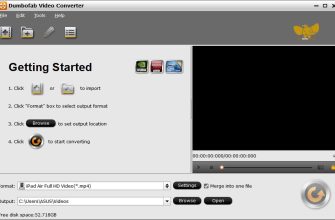
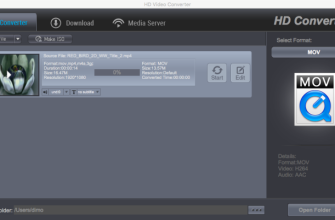
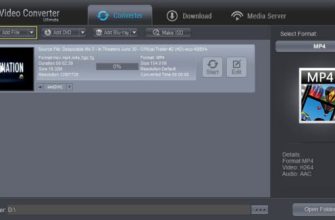
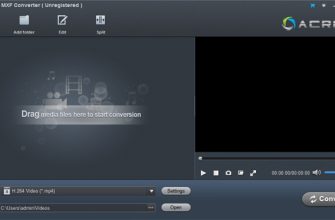
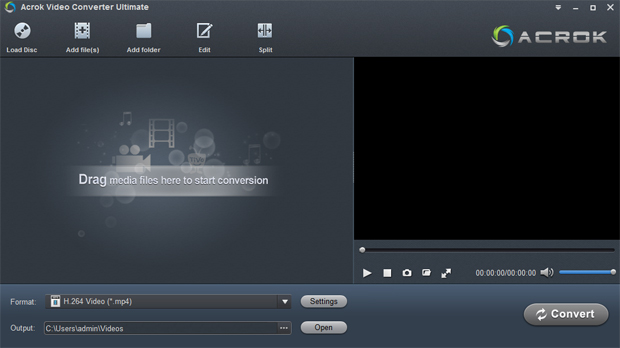
Acrok Video Converter Ultimate построен по классической схеме настольного транскодера. Верхняя панель отвечает за добавление источников и переход к редактору, центральная часть — за список заданий и предварительный просмотр, нижняя — за формат, настройки, папку вывода и запуск обработки. Отдельной «домашней» панели с десятками модулей, как у современных мультимедийных комбайнов, здесь нет: основной сценарий постоянно остаётся в одном окне.
Верхняя панель
На опубликованном интерфейсе Windows видны команды Load Disc, Add File(s), Add Folder, Edit и Split. Это сразу разделяет два типа работы: импорт готовых файлов и чтение структуры оптического диска. Add Folder удобен при пакетной обработке материала из одной папки, а Split выводит отдельную операцию разделения клипа, не заставляя сначала открывать расширенный редактор.
После загрузки ролики формируют очередь. Справка подтверждает пакетную конвертацию нескольких файлов за одну операцию. Это особенно важно для серий с камеры или каталога клипов, когда выбранный профиль нужно применить к большому числу исходников. Программа допускает также объединение файлов в один выходной объект через параметр Merge all file into one в окне настроек.
Предпросмотр
Правая часть главного окна занята проигрывателем. Встроенный просмотр работает с обычными файлами, DVD и Blu-ray; во время воспроизведения можно сделать снимок кадра и перейти в полноэкранный режим. Предпросмотр полезен не только для проверки, что импортирован правильный файл: при работе с диском он помогает отличать основной фильм, дополнительные материалы и разные дорожки до запуска длительного кодирования.
Селектор формата
Нижнее поле Format открывает библиотеку профилей. В ней есть общие видео- и аудиоформаты, HD Video, группы Android и Apple, Windows, Editing Software, Game, Media Player, HDTV и другие категории. Такая организация ориентирована на пользователя, которому проще выбрать целевое устройство или программу монтажа, чем вручную подбирать кодек и контейнер.
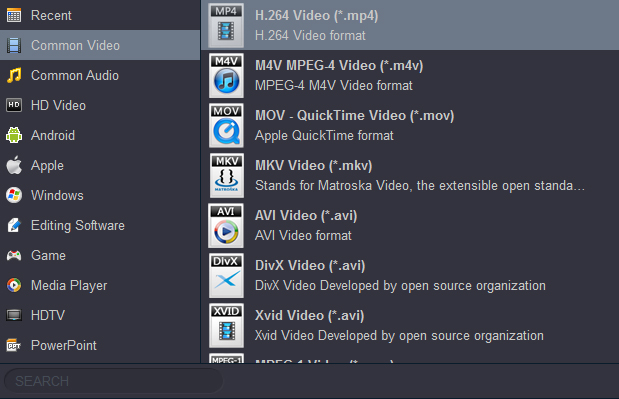
Format Settings
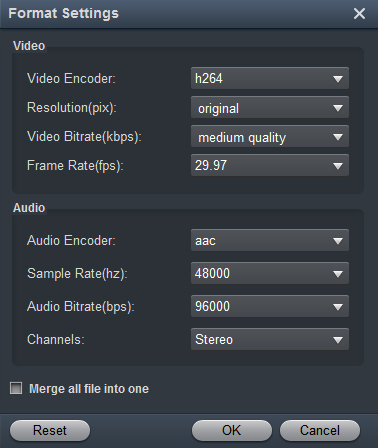
Кнопка Settings открывает более технический уровень настройки. В опубликованном окне доступны видеокодек, разрешение, видеобитрейт и частота кадров, а для звука — аудиокодек, частота дискретизации, битрейт и число каналов. Это позволяет использовать готовый профиль как исходную точку, но не быть полностью привязанным к его параметрам.
Связь параметров стандартная: повышение битрейта обычно увеличивает размер файла и вычислительную нагрузку, а изменение разрешения меняет как объём данных, так и требования к декодированию на конечном устройстве. Справка Acrok прямо предупреждает, что более высокий битрейт даёт более высокое качество ценой большего времени обработки. При подготовке совместимого файла разумнее сохранять исходную частоту кадров и разрешение, если конечное устройство не требует уменьшения.
Встроенный Video Editor
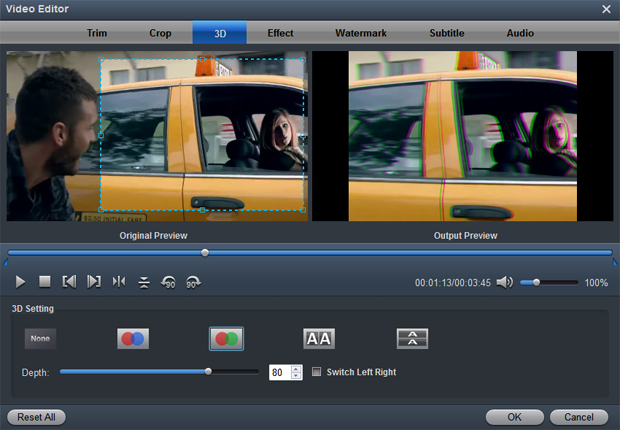
Редактор открывается из основной панели и содержит вкладки Trim, Crop, 3D, Effect, Watermark, Subtitle и Audio. Это не монтажная система с многодорожечной временной шкалой, а набор операций, выполняемых перед конвертацией. Trim задаёт нужный фрагмент, Crop меняет рамку изображения и помогает убрать чёрные поля, Effect регулирует яркость, контраст и насыщенность, Watermark добавляет текстовое или графическое обозначение, Subtitle подключает внешние SRT/ASS/SSA, а Audio позволяет заменить или удалить звуковую дорожку.
3D-блок относится к эпохе массовых 3D-телевизоров и поддерживает преобразование 2D в 3D с несколькими режимами. Для большинства современных задач это второстепенная функция, но она подтверждает, почему интерфейс выглядит консервативно: набор инструментов сформировался в поколении приложений, где диски, 3D-профили и каталоги устройств были центральными сценариями.
Основные функции и практический смысл каждой из них
Конвертация видео и аудио
Базовая функция — транскодирование между контейнерами и кодеками. Программа принимает MKV, MP4, MOV, AVI, WMV, MXF, FLV, MTS/M2TS/TS, XAVC, TiVo, DV, MOD/TOD и ряд других форматов, а также отдельные аудиофайлы. На выходе доступны популярные контейнеры MP4, MKV, MOV, AVI, M4V, WMV, MPG, TS и другие, плюс отдельный набор аудиоформатов.
Поддержка H.265/HEVC выделена в отдельную функцию. Программа может использовать H.265 как выходной видеокодек для файлов и источников с дисков. Для совместимых устройств это позволяет уменьшить битрейт при сопоставимом качестве по сравнению с H.264, однако старые телевизоры, медиаплееры и программы монтажа могут лучше работать именно с H.264. Поэтому выбор кодека зависит от конечной системы воспроизведения, а не от того, какой профиль новее.
Blu-ray и DVD
Ultimate принимает Blu-ray Disc, Blu-ray ISO, Blu-ray folder, DVD Disc, DVD ISO/IFO и DVD folder. В отличие от обычного Acrok Video Converter, работа с оптическими источниками здесь является центральной частью продукта. Можно извлечь фильм в обычный видеофайл, выбрать языковую или аудиодорожку, сохранить несколько аудиодорожек и субтитров в поддерживаемом многодорожечном выходе либо использовать режим копирования.
Для физического диска программа должна сначала прочитать структуру носителя. На практике это означает, что состояние диска и привода влияет на результат не меньше, чем кодек: повреждённая поверхность, проблемы USB-подключения внешнего привода или ошибки чтения нельзя исправить настройкой битрейта. При нестабильном импорте первым диагностическим шагом является проверка того же диска в другом приводе или средствами системы.
Acrok отдельно описывает обработку коммерческих и защищённых Blu-ray/DVD. Использование таких функций должно соответствовать законодательству и правам на конкретный контент. Условия лицензии Acrok также запрещают незаконное или неавторизованное применение программы.
Full Disc Copy и Directly Copy
В Windows- и Mac-редакциях заявлен Full Disc Copy для создания копии всего Blu-ray/DVD в папку на локальном диске. Это другой сценарий, чем обычное перекодирование: цель состоит в сохранении структуры и содержимого носителя, а не в создании компактного MP4. Для архивирования своей коллекции такой режим полезен, если важна полнота материалов и не требуется немедленно уменьшать объём.
Режим Directly Copy предназначен для прямого копирования в HD-формат. В материалах Acrok он противопоставляется полному копированию диска. Пользователю важно заранее решить, нужен ли архив всего носителя или удобный файл для воспроизведения: первый вариант потребляет больше места, второй зависит от выбранного контейнера, дорожек и параметров.
Многодорожечные файлы, аудио и субтитры
Программа позволяет выбирать язык, аудиодорожку и субтитры, а также добавлять внешние SRT, ASS и SSA. Для Blu-ray/DVD заявлено сохранение нескольких субтитров и аудиодорожек в соответствующих профилях. Это принципиально отличается от «вшивания» единственных субтитров в картинку: многодорожечный контейнер сохраняет возможность переключать дорожки в совместимом плеере.
При выводе звука отдельно от видео Acrok поддерживает MP3, AAC, AC3, WAV, WMA, M4A, OGG, FLAC, AIFF, APE, DTS и другие форматы. Встроенный редактор допускает замену или удаление аудио из видеоклипа. Для профессиональной подготовки звука этих инструментов мало — здесь нет многодорожечного сведения или реставрации — но для технической перекодировки и извлечения дорожки они закрывают типовую задачу.
Профили для монтажных программ и устройств
Вместо ручного подбора каждого параметра можно выбрать профиль конечной системы. В карточке продукта перечислены Premiere Pro, After Effects, Avid Media Composer, Vegas Pro, DaVinci Resolve, Final Cut Pro и iMovie, а также смартфоны, планшеты, Smart TV, PlayStation и Xbox. Ценность профиля состоит не в привязке к бренду как таковой, а в заранее выбранном контейнере, кодеке, разрешении и связанных параметрах.
Mac-версия прямо заявляет кодирование в Apple ProRes, AIC, DNxHD и DVCPRO. Это делает её интереснее обычного бытового конвертера для пользователей старых и смешанных монтажных рабочих процессов. На Windows-странице такой перечень кодеков в техническом блоке не приведён, поэтому переносить список Mac-профилей на Windows без проверки не следует.
Пакетная обработка
Несколько файлов можно загрузить одновременно, назначить общий выходной профиль и запустить обработку очередью. Это снижает количество повторяющихся действий при перекодировании серии роликов. Для материала с камеры важна одинаковость параметров: если все клипы должны попасть в один монтажный проект, единый кодек, разрешение и частота кадров упрощают дальнейший импорт.
Обратная сторона пакетной схемы — риск применить неподходящую настройку ко всей серии. Перед длинной очередью полезно обработать один короткий файл, проверить изображение, звук и совместимость с целевой программой, и только затем добавлять остальные исходники.
Аппаратное ускорение
В Windows-версии заявлены NVIDIA CUDA и AMD APP, а также использование многоядерных процессоров. Аппаратное ускорение сокращает время кодирования только для тех операций и кодеков, которые поддерживаются конкретной видеокартой и драйвером. Сам факт наличия дискретной GPU не гарантирует, что каждый профиль будет кодироваться аппаратно.
Для диагностики скорости важнее сравнивать одинаковые настройки. Если один файл кодируется H.264 аппаратно, а другой — редким профилем программно, разница во времени может быть значительной. Также скорость падает при масштабировании, фильтрах, 3D-обработке и других операциях, требующих дополнительного пересчёта изображения.
Поддерживаемые форматы: что действительно перечислено в технических данных
Входное видео и дисковые источники
В техническом списке входов присутствуют Blu-ray Disc, Blu-ray ISO, Blu-ray folder, DVD Disc, DVD ISO/IFO, DVD folder, AVI, MKV, MP4, MOV, M4V, DivX, MPG, MPEG, VOB, WMV, MXF, FLV, F4V, ASF, XAVC MXF, XAVC MP4, XAVC-S MP4, TiVo, DVR-MS, DAT, DV, MOD, TOD, M4B, MVI, EVO, M2V, MTS, M2TS, TS, TP, TRP, M3U8, RM, RMVB, WTV, 3GP и 3G2. Для транспортных потоков отдельно упоминаются AVCHD H.264, VC-1 и MPEG-2 HD.
В карточке также перечислены BMP, JPEG, GIF и PNG как входные изображения. Основной продукт при этом остаётся видеоконвертером: изображения не представлены как самостоятельный редакционный модуль, поэтому рассматривать Acrok как замену графическому конвертеру не стоит.
Входное аудио
Поддерживаются MP3, WAV, WMA, APE, FLAC, M4A, AAC, AC3, MKA, OGG, MP2, MPA, AIFF, DTS и AU. В справочном руководстве дополнительно встречаются RA и RAM для аудиоконвертации. Для современных задач ключевые варианты — WAV/FLAC для без потерь, AAC/MP3 для универсального сжатого звука и AC3/DTS при работе с многоканальным медиаконтентом.
Выходное видео
Технический блок перечисляет MP4, AVI, MKV, MOV, FLV, F4V, DivX, XviD, M4V, WMV, VOB, MPG, TS, ASF, DV, SWF, 3G2, 3GPP и 3GP. Важно различать контейнер и кодек: например, MP4 может содержать H.264 или H.265, а выбор контейнера сам по себе не определяет способ сжатия. Именно поэтому отдельное окно Settings показывает Video Encoder независимо от выбранного расширения.
Выходное аудио
В качестве аудиовыхода перечислены MP3, WMA, MKA, AAC, AC3, WAV, OGG, AIFF, APE, FLAC, M4A, DTS, MP2, AU и MPA. Наличие и контейнерных, и кодековых названий отражает старую модель интерфейса, где пользователю предлагается готовый профиль, а не строгая терминология медиастека. При совместимости с плеером проверять нужно и расширение, и реальный кодек внутри файла.
Воспроизводимый рабочий сценарий: подготовка 4K MOV к универсальному воспроизведению
Показательный сценарий — преобразование 4K MOV с камеры в H.264 MP4 для телевизора, ноутбука или передачи другому пользователю. Он использует базовые функции программы и не зависит от Blu-ray-привода.
- Запустить Acrok Video Converter Ultimate и добавить один исходный MOV через Add Files. Для серии роликов можно использовать Add Folder или добавить несколько файлов.
- Открыть предпросмотр и убедиться, что длительность и содержание соответствуют нужному клипу. Если исходник не открывается даже во встроенном проигрывателе, сначала проверяется сам файл.
- В поле Format выбрать H.264 MP4 или подходящий профиль из Common Video/HD Video. Для конкретного телевизора можно использовать категорию HDTV, но универсальный H.264 MP4 проще проверять на разных устройствах.
- Открыть Settings. Если нет задачи уменьшать разрешение, оставить исходное. Частоту кадров также не менять без конкретной причины. Битрейт выбирать с учётом качества и размера; слишком низкое значение сильнее сжимает изображение.
- При необходимости открыть Edit и сделать только те изменения, которые требуются до перекодирования: Trim для удаления лишнего фрагмента, Crop для чёрных полей, Subtitle для внешней дорожки.
- В Output указать папку с достаточным свободным местом. Для длинного 4K-материала лучше выбирать быстрый SSD, особенно когда одновременно обрабатывается несколько файлов.
- Нажать Convert. После завершения использовать Open для перехода к готовому файлу.
- Перед удалением исходника проверить полный хронометраж, звук, синхронизацию, отсутствие обрезанного кадра, нужное разрешение и воспроизведение на целевом устройстве.
Такой тест на одном файле особенно полезен перед пакетным заданием. Он позволяет обнаружить неправильный профиль, ненужное уменьшение разрешения, ошибочную частоту кадров или слишком агрессивное сжатие до того, как те же параметры будут применены к десяткам клипов.
Работа с Blu-ray и DVD: чем сценарий отличается от обычного файла
Диск добавляется через Load Disc. После чтения структуры программа показывает доступные материалы, после чего пользователь выбирает нужный заголовок, язык, звук и субтитры. Дальнейшая цепочка совпадает с обычным конвертированием: Format, при необходимости Settings/Edit, Output и Convert.
При архивировании важно сначала определить требуемый результат. Для резервной копии всей структуры используется Full Disc Copy. Для просмотра на телевизоре или медиаплеере практичнее получить MP4/MKV. Для архива с несколькими языковыми дорожками лучше выбирать профиль, сохраняющий несколько аудио- и субтитровых потоков. Это разные цели, и один «универсальный» профиль не заменяет выбор между компактностью, совместимостью и сохранением структуры.
Физический Blu-ray требует исправного привода. Если приложение не видит диск, сначала проверяется, определяет ли его операционная система и воспроизводит ли носитель другой совместимый софт. Если ISO открывается, а физический диск нет, проблема скорее связана с приводом, подключением или чтением носителя, а не с выходным профилем.
Качество, размер файла и контроль параметров
Acrok даёт достаточно настроек для технической конвертации, но не заменяет профессиональную систему кодирования с детальным управлением GOP, профилями уровня кодека, цветовым управлением и автоматизированным анализом качества. Основные доступные параметры — видеокодек, разрешение, битрейт, частота кадров, аудиокодек, частота дискретизации, аудиобитрейт и каналы.
Для уменьшения размера файла обычно работают три рычага: более эффективный кодек, снижение битрейта и уменьшение разрешения. H.265 способен обеспечить меньший размер при сопоставимом качестве, но совместимость H.264 шире на старом оборудовании. Снижение разрешения с 4K до 1080p уменьшает объём намного сильнее, но теряет пространственную детализацию. Слишком низкий битрейт создаёт блоки, «мыло» и деградацию мелких текстур независимо от контейнера.
При подготовке материала для монтажа логика другая. Монтажным программам часто выгоднее менее сжатый промежуточный кодек, потому что он легче декодируется покадрово. Именно поэтому Mac-версия предлагает ProRes, AIC, DNxHD и DVCPRO. Такие файлы могут быть существенно крупнее H.264/H.265, но удобнее для редактирования.
Пакетные, автоматические, облачные и ИИ-функции
Пакетная обработка подтверждена: в программу можно добавить несколько файлов и конвертировать их одной очередью. Предусмотрены готовые профили, которые автоматизируют подбор параметров под устройства и монтажные системы. Есть автоматическая проверка и загрузка обновлений, если она доступна через приложение.
Облачный конвертер частью Acrok Video Converter Ultimate не является. Типовой рабочий процесс строится вокруг локального импорта с диска, USB, камеры, SSD/HDD или оптического привода и сохранения в локальную папку. Передача пользовательского видео в облако в продуктовой документации не описана.
Отдельные ИИ-модули в актуальной карточке Video Converter Ultimate и его основном руководстве не документированы. Основной набор — классическое перекодирование, диски, ручные эффекты и профили. Пользователю, которому нужны нейросетевый апскейл, восстановление деталей, интерполяция кадров или AI-шумоподавление, разумнее выбирать продукт, где эти функции являются явно заявленной и поддерживаемой частью текущей версии.
Мобильного приложения Video Converter Ultimate для iOS или Android в линейке продукта нет. Профили iPhone, iPad и Android означают подготовку совместимого файла на компьютере, а не работу самой программы на смартфоне.
Лицензия, цена и ограничения пробной версии
На 15 сентября 2026 года Windows- и Mac-лицензии продаются как Lifetime License. Стандартная цена составляет $89, а текущая страница покупки показывает скидку 40% и цену $53.40. Лицензия привязана к одному компьютеру. Для установки на дополнительные устройства нужны дополнительные лицензии или многопользовательская схема.
В стоимость пожизненной лицензии включены полные функции и бесплатные обновления. Страница покупки отдельно обещает бесплатную техническую поддержку. При этом общие условия Acrok оставляют за разработчиком право менять состав продукта и порядок обновлений, поэтому юридически ориентироваться следует на действующие условия лицензии, а не только на маркетинговую подпись «Lifetime».
Для личного частного использования предназначена обычная персональная лицензия. Общие условия Acrok прямо требуют коммерческую лицензию для коммерческого использования и предусматривают многопользовательские лицензии для нескольких компьютеров. Это важно для студии, монтажного отдела, школы или организации: покупка одной персональной копии не даёт права развернуть программу на нескольких рабочих местах.
Пробная версия доступна до покупки. Подтверждённое ограничение — логотип Acrok в центре экспортированного видео. В разных справочных материалах встречаются несовпадающие описания других ограничений пробной версии, поэтому надёжно фиксировать конкретный лимит по длительности или ускорению нельзя. Практический вывод простой: trial подходит для проверки импорта, интерфейса, качества и совместимости, но не для финального экспорта без водяного знака.
Интернет, активация и приватность
Acrok Video Converter Ultimate — локальное настольное приложение, но полноценная лицензия не полностью автономна. Активация требует активного интернет-соединения и соединяется с сервером лицензирования. Политика приватности Acrok также сообщает, что валидность лицензии автоматически проверяется онлайн через регулярные интервалы. Поэтому компьютер, который навсегда изолирован от сети, не соответствует описанной модели лицензирования.
При активации передаются лицензионный ключ, контрольная сумма, код продукта и номер версии. Это конкретный сетевой обмен, который стоит учитывать в корпоративной среде с ограниченным исходящим трафиком. Если firewall блокирует сервер лицензирования, программа может выдавать ошибку активации даже при корректном ключе.
В общих условиях есть программа улучшения продукта: Acrok описывает автоматический сбор анонимной статистики о том, как используются модули и функции. От этой функции разрешено отказаться через расширенные параметры во время установки. Для организации с жёсткой политикой телеметрии это стоит проверить до развёртывания.
Сами медиофайлы в стандартном сценарии добавляются локально и сохраняются в выбранную папку. Передача видео на сервер для рендеринга или облачного анализа в документации основного продукта не заявлена. Это снижает риск загрузки больших исходников третьей стороне, но не отменяет сетевой обмен, связанный с сайтом, покупкой, активацией, проверкой лицензии и обновлениями.
Плюсы и минусы
Плюсы ✔️
- в одном настольном приложении объединены обычная конвертация файлов, Blu-ray/DVD, ISO и папки дисков;
- поддерживается пакетная обработка нескольких файлов и объединение в один выходной файл;
- есть большой набор входных контейнеров, включая MXF, AVCHD/MTS/M2TS, XAVC, TiVo и старые форматы;
- можно вручную менять видеокодек, разрешение, битрейт, частоту кадров и основные аудиопараметры;
- готовые категории профилей охватывают устройства, телевизоры и монтажные приложения;
- встроенный редактор включает Trim, Crop, Effect, Watermark, Subtitle, Audio и 3D без запуска отдельной программы;
- поддерживаются внешние SRT/ASS/SSA и работа с несколькими аудиодорожками/субтитрами для дискового контента;
- есть отдельные Full Disc Copy и Directly Copy для сценариев резервного копирования;
- Windows-версия заявляет аппаратное ускорение NVIDIA CUDA и AMD APP;
- пробная версия позволяет проверить совместимость до покупки, а лицензия продаётся как пожизненная.
Минусы ❌
- документация смешивает современные и очень старые ОС, поэтому системные требования выглядят устаревшими;
- для Mac прямо указан Intel-процессор, а поддержка Apple Silicon на странице продукта не заявлена;
- macOS 26 Tahoe на странице Video Converter Ultimate не перечислена, хотя на дату обзора это актуальная версия macOS;
- пробный экспорт получает водяной знак Acrok в центре изображения;
- полная версия требует интернет для первичной активации и периодической проверки лицензии;
- интерфейс и опубликованные скриншоты англоязычные; русская локализация в текущих материалах продукта не заявлена;
- редактор ограничен предэкспортными операциями и не заменяет многодорожечный видеомонтаж;
- ИИ-апскейл, интерполяция кадров и современные AI-инструменты не входят в подтверждённый основной набор функций;
- Windows и Mac продаются как отдельные версии, а их документированные возможности и номера сборок различаются;
- для коммерческой эксплуатации обычной персональной лицензии недостаточно: условия требуют коммерческую лицензию.
Кому подойдёт
- Владельцу коллекции Blu-ray/DVD, которому нужен один интерфейс для чтения дисков, ISO, папок и сохранения в MP4/MKV либо для полного локального backup.
- Пользователю Windows с камерными файлами, которому приходится регулярно переводить MXF, MTS/M2TS, MOV или MP4 в более совместимый контейнер.
- Пользователю старого или смешанного оборудования, где нужны готовые профили для телевизоров, игровых консолей и мобильных устройств вместо ручной настройки кодеков.
- Монтажёру на Mac с наследным workflow, если требуются прямо заявленные ProRes, AIC, DNxHD или DVCPRO и система соответствует поддерживаемой конфигурации.
- Для пакетной технической конвертации, когда важны одинаковые параметры большой серии файлов и не требуется сложный монтаж.
Кому не подойдёт
- Владельцу современного Mac на Apple Silicon или macOS 26, если нужна гарантированно документированная поддержка текущей платформы: страница Acrok этого не подтверждает.
- Пользователю Linux: версии для Linux нет.
- Тому, кому нужен бесплатный конвертер без водяных знаков: trial Acrok маркирует экспорт, а полная версия платная.
- Тем, кому нужны современные AI-функции: основной продукт не документирует нейросетевое восстановление, апскейл или генерацию кадров.
- Профессиональному колористу или монтажёру, которому требуется временная шкала, многокамерный монтаж, сложное цветовое управление и полноценный аудиомикшер.
- Организации с полностью офлайн-компьютерами: лицензия требует сетевой активации и последующих проверок.
- Команде из нескольких сотрудников, если планируется использовать одну персональную лицензию на нескольких машинах: условия это запрещают.
Альтернативы Acrok Video Converter Ultimate
HandBrake
HandBrake подходит, когда основная задача — бесплатное транскодирование файлов и незашифрованных DVD/Blu-ray. Это открытый проект для Windows, macOS и Linux, который выводит MP4, MKV и WebM, поддерживает H.264/H.265/AV1, очередь и аппаратное кодирование. Его принципиальное отличие от Acrok — отсутствие обхода защиты: HandBrake прямо не работает с защищёнными DVD/Blu-ray и DRM. Зато современная документация подробно поддерживает macOS 26 Tahoe и Universal Binary для Intel/Apple Silicon. Для обычного видео и незашифрованных дисков это более прозрачный бесплатный вариант.
Shutter Encoder
Shutter Encoder разумнее выбирать для современного профессионального транскодирования без покупки лицензии. Он работает на Windows, macOS и Linux, выпускается в вариантах для Intel и Apple Silicon, поддерживает H.264/H.265/H.266/AV1, ProRes, DNxHD/DNxHR, XAVC, FFV1, анализ качества и операции без перекодирования. В текущей версии есть также AI-инструменты, субтитры, DVD/Blu-ray-функции и очередь. По широте современного кодекового инструментария Shutter Encoder превосходит Acrok, но интерфейс ориентирован на пользователей, которые понимают технические параметры.
FFmpeg
FFmpeg — выбор для автоматизации и максимального контроля. Это переносимый открытый мультимедийный фреймворк с командной утилитой ffmpeg, инструментом анализа ffprobe и большим набором библиотек. Он умеет декодировать, кодировать, фильтровать, мультиплексировать и демультиплексировать огромный набор форматов. В отличие от Acrok, здесь нет привычного графического мастера с категориями устройств: сценарий описывается командой. Для единичной домашней конвертации это сложнее, зато для скриптов, серверных очередей и воспроизводимых pipeline FFmpeg намного гибче.
Leawo Prof. Media 13
Leawo Prof. Media 13 стоит рассматривать, когда нужен именно крупный коммерческий комплекс для дисков. Актуальная версия объединяет модули UHD/Blu-ray/DVD ripping, copy и burning, видео- и аудиоконвертер, работу с ISO и другие функции. Она официально перечисляет Windows 11 и современные версии macOS вплоть до Tahoe, а для Mac заявлены Intel и Apple M-серия. По дисковым возможностям пакет шире Acrok, но это более крупная и дорогая экосистема. Для пользователя, которому достаточно конвертации и локального backup без создания новых дисков, Ultimate проще по структуре.
Частые проблемы и что проверять
Mac сообщает, что не может проверить установщик
Для 64-битной Mac-версии Acrok отдельно описывает сообщение Gatekeeper «Apple cannot check it for malicious software». Рекомендованный разработчиком путь — вызвать контекстное меню пакета, выбрать Open и подтвердить запуск в следующем диалоге. Если система корпоративная и установка сторонних пакетов запрещена политикой MDM, локальное подтверждение не заменит разрешение администратора.
Ключ не активируется
Проверяются три вещи: доступ в интернет, отсутствие блокировки лицензионного сервера firewall/proxy и соответствие ключа конкретной редакции. Windows- и Mac-продукты продаются отдельно, поэтому код от другой платформы не следует считать универсальным. Политика приватности прямо подтверждает сетевую проверку лицензии при активации и в дальнейшем.
После экспорта в центре изображения логотип Acrok
Это ограничение пробной версии, а не ошибка кодека. Удаление пробного водяного знака связано с активацией полной лицензии. Повторное кодирование trial-файла другим конвертером не восстанавливает закрытые логотипом пиксели исходного кадра.
Диск не загружается
Сначала проверяется, видит ли операционная система сам привод и носитель. Для Blu-ray нужен Blu-ray-привод; обычный DVD-привод такой диск не читает. Затем проверяется состояние поверхности и другой диск. Если локальный ISO или Blu-ray folder открывается нормально, а физический носитель нет, диагностику разумно продолжать со стороны привода и подключения.
Файл импортируется, но конвертация идёт необычно медленно
Сравниваются кодек, разрешение, фильтры и способ аппаратного ускорения. H.265, 4K/8K, масштабирование и эффекты требуют больше вычислений. Аппаратное ускорение NVIDIA CUDA/AMD APP ускоряет только совместимые этапы. Если выбран профиль, который кодируется программно, загрузка GPU может быть низкой, а CPU — высокой.
После конвертации файл слишком большой
Проверяются разрешение, видеокодек и битрейт. Сохранение 4K при высоком битрейте ожидаемо создаёт крупный файл. Для уменьшения размера можно выбрать H.265 вместо H.264 на совместимом устройстве, снизить битрейт или уменьшить разрешение. Перед массовой обработкой изменение лучше проверить на коротком фрагменте, чтобы не потерять нужную детализацию.
Видео есть, но нужной аудиодорожки или субтитров нет
Для дисков и многодорожечных контейнеров перед экспортом проверяется выбор языка, аудио и субтитров. Если нужен переключаемый набор дорожек, выбирается профиль, который сохраняет несколько потоков; если нужен внешний текстовый файл, редактор принимает SRT, ASS и SSA. Вшитые в изображение субтитры нельзя сделать переключаемыми после кодирования.
Монтажная программа принимает файл, но воспроизведение тормозит
Для монтажа совместимость контейнера ещё не означает оптимальность кодека. H.264/H.265 хорошо подходят для доставки, но сложнее декодируются при покадровом редактировании. На Mac Acrok предлагает ProRes/AIC/DNxHD/DVCPRO-профили. Для Windows имеет смысл выбирать явно доступный профиль конкретного редактора и проверять короткий тест до транскодирования всей съёмки.
Как проверить результат конвертации
Кнопка Open после завершения открывает папку результата, но наличие файла ещё не означает успешное выполнение задачи. Для надёжной проверки достаточно пройти несколько пунктов:
- сравнить длительность исходника и результата, чтобы исключить преждевременное завершение;
- просмотреть начало, середину и конец ролика, а для важного архива — весь файл;
- проверить синхронизацию губ и звука после перемотки;
- убедиться, что разрешение, частота кадров и ориентация соответствуют выбранному профилю;
- проверить все нужные аудиодорожки и субтитры в конечном плеере;
- оценить мелкие детали, градиенты и движение на предмет блочности и чрезмерного сжатия;
- открыть файл именно на целевом устройстве или в целевой монтажной программе, потому что успешное воспроизведение внутри Acrok не доказывает совместимость с телевизором или редактором;
- сохранять исходник до завершения проверки, особенно при перекодировании единственной копии материала.
Для пакетной конвертации этот контроль проводится на одном тестовом файле до запуска всей очереди. Такой порядок быстрее, чем исправлять десятки уже готовых роликов с неверным профилем.
FAQ
Acrok Video Converter Ultimate работает в браузере?
Нет. Это настольная программа для Windows и macOS. Файлы добавляются с локального диска, USB, камеры или оптического носителя. Отдельный веб-конвертер в составе Video Converter Ultimate не является частью основного рабочего процесса.
Нужен ли интернет после установки?
Для полной версии интернет нужен как минимум для активации, а затем для периодической проверки действительности лицензии. Конвертирование локального файла не описано как облачная операция, но считать лицензионную копию полностью автономной нельзя.
Есть ли версия для Linux?
Нет. В каталоге Acrok Video Converter Ultimate доступны Windows и Mac. Для Linux практичнее HandBrake, Shutter Encoder или FFmpeg.
Поддерживает ли программа Apple Silicon?
На странице системных требований Mac указан Intel-процессор. Поддержка M1/M2/M3/M4 прямо не заявлена. Поэтому совместимость Apple Silicon нельзя считать официально подтверждённой характеристикой этой редакции.
Работает ли Acrok Video Converter Ultimate на macOS 26 Tahoe?
macOS 26 Tahoe в текущем списке поддерживаемых систем Video Converter Ultimate не указана; верхняя граница — macOS 15. Пользователю Tahoe лучше выбирать инструмент с документированной поддержкой этой версии либо сначала проверять Acrok trial на конкретном Mac.
Можно ли получить видео без водяного знака в бесплатной версии?
Пробная версия добавляет логотип Acrok в центр выходного видео. Экспорт без этого trial-ограничения относится к активированной полной версии.
Можно ли конвертировать несколько файлов сразу?
Да. Пакетная конвертация является документированной функцией. Также доступно объединение нескольких файлов в один выходной файл через параметр merge.
Можно ли изменить кодек и битрейт вручную?
Да. В Format Settings доступны видеокодек, разрешение, видеобитрейт и частота кадров; для звука — кодек, частота дискретизации, аудиобитрейт и каналы.
Поддерживает ли программа субтитры?
Да. Можно выбирать субтитры дискового материала и добавлять внешние SRT, ASS и SSA. Для некоторых выходных профилей заявлено сохранение нескольких субтитров и аудиодорожек.
Есть ли русский интерфейс?
В опубликованных материалах и скриншотах интерфейс англоязычный. Русская локализация в текущем описании продукта не заявлена.
Это видеоредактор или конвертер?
Основной класс продукта — конвертер и ripper. Редактор встроен как вспомогательный модуль перед экспортом: он умеет обрезать фрагмент, кадрировать, менять базовые эффекты, добавлять watermark и субтитры, работать со звуком и 3D. Полноценной многодорожечной временной шкалы для монтажа нет.
Чем Ultimate лучше обычного Acrok Video Converter?
Главное отличие — работа с Blu-ray/DVD, ISO и папками дисков, а также режимы резервного копирования. Обычный Acrok Video Converter предназначен прежде всего для конвертации видео и аудио и продаётся отдельно.
Можно ли использовать одну лицензию дома и на рабочем ноутбуке?
Обычная лицензия ограничена одним компьютером. Для нескольких устройств нужны дополнительные или многопользовательские лицензии. Коммерческое использование также регулируется отдельной коммерческой лицензией.
Итог по сценариям использования
Acrok Video Converter Ultimate остаётся действующим, но по архитектуре и интерфейсу это скорее зрелый классический медиаконвертер, чем современная AI-платформа. Его сильный сценарий — Windows-компьютер или поддерживаемый Mac, где нужно в одном приложении перекодировать обычные файлы, прочитать Blu-ray/DVD, работать с ISO, выбрать дорожки, выполнить простую предэкспортную правку и получить файл для телевизора, мобильного устройства или монтажной программы.
Для домашнего архива дисков Ultimate практичнее базового Acrok Video Converter именно благодаря Load Disc, Full Disc Copy, поддержке Blu-ray/DVD ISO/folder и многодорожечным сценариям. Для серий камерных файлов полезны Add Folder, пакетная обработка и профили Editing Software. Если задача ограничивается обычным MP4/MKV без защищённых дисков, бесплатные HandBrake или Shutter Encoder дают более современную платформенную поддержку и не требуют покупки.
На современном Mac выбор менее однозначен. Официальная карточка Acrok по-прежнему указывает Intel и не документирует macOS 26 Tahoe, тогда как альтернативы уже прямо поддерживают Apple Silicon и актуальную macOS. Здесь пробная версия Acrok имеет смысл только как проверка конкретного workflow; покупать лицензию до подтверждения запуска и нужного кодека нерационально.
Для корпоративной или полностью изолированной среды главным ограничением становится лицензирование: активация и регулярная проверка требуют интернета, а одна персональная лицензия рассчитана на один компьютер и не предназначена для коммерческого развёртывания. Для пользователя, которого устраивают эти условия и которому нужны именно диски плюс классическая конвертация, Acrok Video Converter Ultimate остаётся функциональным вариантом. Для Linux, AI-восстановления видео, современного Apple Silicon workflow или глубокой автоматизации есть более подходящие инструменты.