


Когда нужно добавить субтитры, сначала важно определить не программу, а результат. Один сценарий — взять готовый SRT и навсегда «впечатать» текст в изображение, чтобы он показывался на любом плеере. Другой — подготовить отдельный файл субтитров для YouTube, сайта или медиаплеера. Третий — автоматически распознать речь, исправить расшифровку и только потом оформить текст. Эти задачи выглядят похожими, но требуют разных инструментов.
В подборке ниже есть настольные видеоредакторы, специализированные редакторы субтитров, браузерные сервисы и приложение Apple. ВидеоМАСТЕР открывает рейтинг как Windows-инструмент для готового SRT и вывода ролика с текстом; дальше представлены решения для точной синхронизации, автоматической расшифровки и браузерной работы. Плееры и видеохостинги полезны для просмотра и публикации, но не заменяют подготовку субтитров, когда нужны вычитка, точный тайминг и перенос текста между площадками.
- Сначала определитесь: вшить текст в картинку или сохранить отдельные субтитры
- Краткое сравнение
- 1. ВидеоМАСТЕР — вшивание готовых субтитров на Windows
- 2. Subtitle Edit — для точной подготовки SRT, VTT и ASS
- 3. Subtitle Workshop Classic — классический редактор, который снова обновляется
- 4. CapCut — автоматические субтитры для коротких роликов
- 5. iMovie — ручные титры в экосистеме Apple
- 6. VEED — субтитры в браузере с импортом SRT и VTT
- 7. Kapwing — онлайн-редактор с сильной панелью субтитров
- 8. Aegisub — для ASS, караоке и точного тайминга
- 9. Movavi Video Editor — автосубтитры внутри настольного монтажа
- Как выбрать программу под конкретный сценарий
- Есть готовый SRT, нужно получить один MP4 с текстом
- Нужно создать субтитры с нуля и сохранить их отдельно
- Нужно автоматически расшифровать речь
- Нужны сложные стилизованные субтитры
- Нужно работать только на устройствах Apple
- Карта форматов: SRT, VTT и ASS без путаницы
- Практический маршрут: от речи до готового видео
- Чек-лист перед экспортом
- Типичные проблемы и диагностика
- Субтитры постепенно начинают отставать
- Все реплики сдвинуты на одинаковое время
- Вместо кириллицы отображаются неправильные символы
- Текст обрезается по краям кадра
- Автосубтитры неверно делят предложения
- После экспорта шрифт выглядит иначе
- SRT загружается, но стили пропадают
- В браузерном сервисе закончился лимит на середине проекта
- Какая программа лучше для разных пользователей
- FAQ
- Можно ли удалить жёсткие субтитры после экспорта?
- Нужно ли вшивать субтитры для YouTube?
- Как сделать два языка одновременно?
- Что выбрать для длинного интервью на час?
- Как сохранить возможность исправить одну фразу после публикации?
- Вывод
- Предложить модель для рейтинга
Сначала определитесь: вшить текст в картинку или сохранить отдельные субтитры
Жёсткие субтитры становятся частью изображения после экспорта. Их нельзя отключить, зато внешний вид не зависит от плеера: шрифт, положение, фон и переносы уже записаны в кадр. Такой вариант удобен для коротких роликов, рекламы, Reels, Shorts, TikTok и файлов, которые будут пересылаться без дополнительной дорожки.
Мягкие субтитры остаются отдельной текстовой дорожкой или самостоятельным файлом. Зритель может включать и выключать их, а один видеоролик способен иметь несколько языков. Здесь важна совместимость контейнера, плеера или площадки с нужным форматом. Для публикации на видеохостинге обычно практичнее хранить исходный текст отдельно, а не сжигать его в изображение.
Чаще всего встречаются три формата. SRT хранит порядковый номер, время начала и конца и текст — это простой вариант с широкой совместимостью. WebVTT ориентирован на веб-среду и HTML5-плееры. ASS/SSA даёт значительно больше возможностей для оформления и позиционирования, поэтому востребован при сложной типографике, караоке и фан-сабе. Если нужен только текст с тайм-кодами, SRT обычно проще переносить между программами.
Краткое сравнение
| Инструмент | Тип | Платформы | Основной сценарий |
|---|---|---|---|
| ВидеоМАСТЕР | настольный редактор и конвертер | Windows | импортировать готовый SRT и получить видео с видимым текстом |
| Subtitle Edit | специализированный редактор | Windows, Linux, macOS | создавать, синхронизировать, распознавать и конвертировать субтитры |
| Subtitle Workshop Classic | специализированный редактор | Windows | вручную править текст и тайм-коды в классической табличной среде |
| CapCut | видеоредактор | Windows, macOS, Web, iOS, Android | создавать автосубтитры и оформлять их внутри короткого монтажа |
| iMovie | видеоредактор Apple | Mac, iPhone, iPad | добавлять ручные экранные титры непосредственно в монтаж |
| VEED | браузерный видеоредактор | Web | распознавать речь, загружать SRT/VTT и оформлять субтитры онлайн |
| Kapwing | браузерный видеоредактор | Web | совмещать автоматическую расшифровку, правку и визуальное оформление |
| Aegisub | специализированный редактор | Windows, macOS, Linux | делать точный ручной тайминг и сложное оформление ASS/SSA |
| Movavi Video Editor | настольный видеоредактор | Windows, macOS | создавать автосубтитры внутри полноценного монтажного проекта |
Специализированный редактор и видеоредактор решают разные задачи. Subtitle Edit и Aegisub удобнее, когда важны тайм-коды, формат файла, переносимость и контроль каждой реплики. CapCut, Movavi, VEED и Kapwing полезнее, когда субтитры — только одна часть монтажа вместе с обрезкой, музыкой, графикой и экспортом. ВидеоМАСТЕР занимает промежуточную позицию: это видеоконвертер с редактором, который особенно понятен в сценарии «есть видео и готовый файл субтитров — нужен конечный MP4».
1. ВидеоМАСТЕР — вшивание готовых субтитров на Windows
Платформы: Windows 11, 10, 8, 7 и XP.
ВидеоМАСТЕР 12.8 совмещает конвертер и базовый видеоредактор. Для темы этой подборки важны два разных пути: можно загрузить готовый SRT-файл через меню обработки или добавить текстовые надписи вручную. Первый способ подходит для фильма, интервью или лекции, где расшифровка уже сделана и синхронизирована. Второй удобен для коротких пояснений, заставок и отдельных фраз.
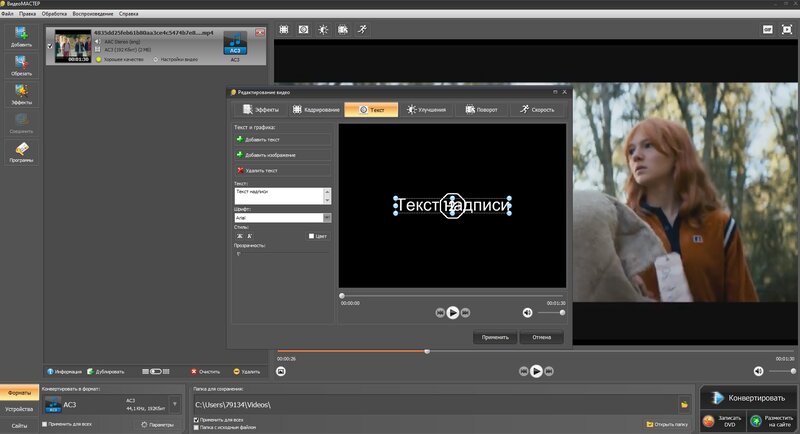
Рабочая схема с готовыми субтитрами короткая: добавьте финальную версию ролика, откройте «Обработка» и выберите добавление субтитров из файла, затем задайте выходной формат и выполните конвертацию. Такой порядок важен: если после синхронизации текста снова переставить сцены или укоротить монтаж, тайм-коды SRT перестанут совпадать с репликами.
Редактор полезен и тем, что перед экспортом можно решить сопутствующие задачи — обрезать фрагмент, изменить размер кадра, скорректировать изображение, заменить звук. Это удобно для домашнего и небольшого коммерческого проекта, где не хочется переносить материал между несколькими приложениями. Однако для многочасовой расшифровки, массового исправления тайм-кодов или сложного ASS-оформления специализированные Subtitle Edit и Aegisub дают больше контроля.
Кому подходит: пользователю Windows, который получил SRT от переводчика, сервиса распознавания или автора текста и хочет получить готовый ролик без отдельной дорожки субтитров.
2. Subtitle Edit — для точной подготовки SRT, VTT и ASS
Платформы: Windows 10 22H2 и новее, Linux, macOS 12 и новее; актуальная ветка Subtitle Edit 5 стала кроссплатформенной.
Subtitle Edit — бесплатный open-source редактор, рассчитанный именно на субтитры, а не на монтаж картинки. В актуальной ветке можно создавать и редактировать текст, синхронизировать его с видео и звуковой волной, конвертировать форматы, выполнять пакетную обработку, распознавать графические субтитры через OCR и получать черновую расшифровку речи через Speech to Text.
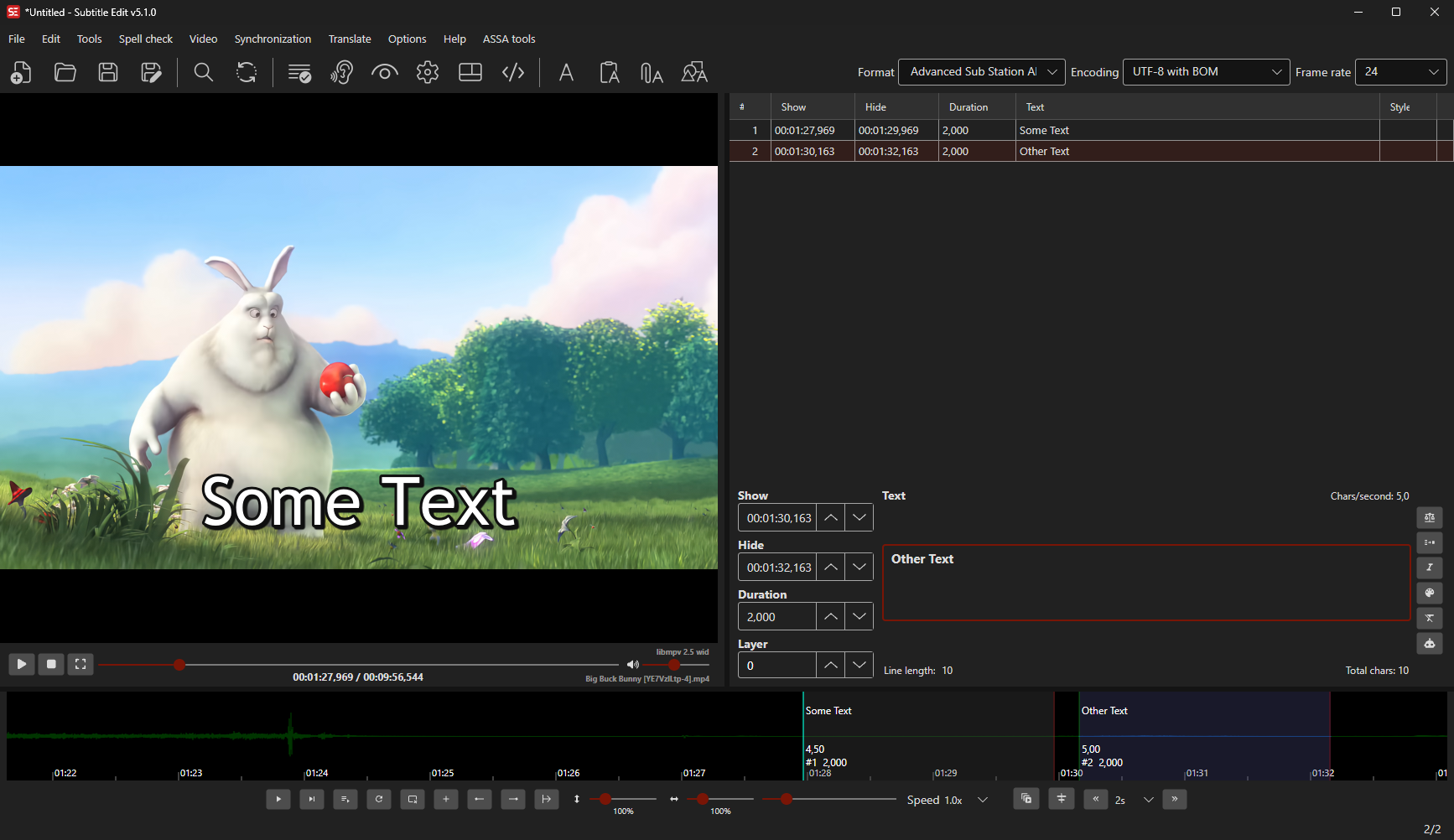
Сильная сторона программы — контроль над самим файлом субтитров. Она знает сотни форматов: среди распространённых есть SRT, WebVTT, ASS, SSA, TTML, SCC, текстовые и графические варианты. Поддерживаются и контейнеры с уже встроенными дорожками. Это делает Subtitle Edit хорошим промежуточным звеном между распознаванием речи и монтажной программой: здесь удобно вычитать текст, исправить длительности, проверить пересечения и сохранить именно тот формат, который принимает следующая система.
Автоматическая расшифровка не отменяет редактуру. Имена, марки техники, аббревиатуры, речь с шумом и несколько говорящих требуют проверки. Зато после распознавания пользователь работает не с длинным сплошным текстом, а с уже привязанными ко времени репликами. Для длинных интервью и обучающих видео это рациональнее, чем создавать каждую надпись вручную на монтажной шкале.
При финальной проверке полезно смотреть не только на орфографию, но и на скорость чтения, длину строк, слишком короткие реплики и паузы между ними. Subtitle Edit отображает показатели времени и текста прямо в рабочем окне, поэтому ошибки заметны до экспорта. Затем файл можно передать в видеоредактор или загрузить на площадку отдельно.
Кому подходит: переводчику, автору курса, монтажёру и редактору, которому важно сохранить субтитры как самостоятельный редактируемый актив, а не только получить один итоговый ролик.
3. Subtitle Workshop Classic — классический редактор, который снова обновляется
Платформы: Windows.
В старых подборках Subtitle Workshop часто описывают как программу, развитие которой остановилось много лет назад. Для актуального выбора это уже неточно. Под именем Subtitle Workshop Classic развивается отдельная ветка: версия 6.3.6 опубликована в сентябре 2026 года. Она основана на классическом интерфейсе, но получила UTF-8, waveform, VLC-рендерер, Hunspell, выбор аудиопотока, тёмный режим и другие дополнения.
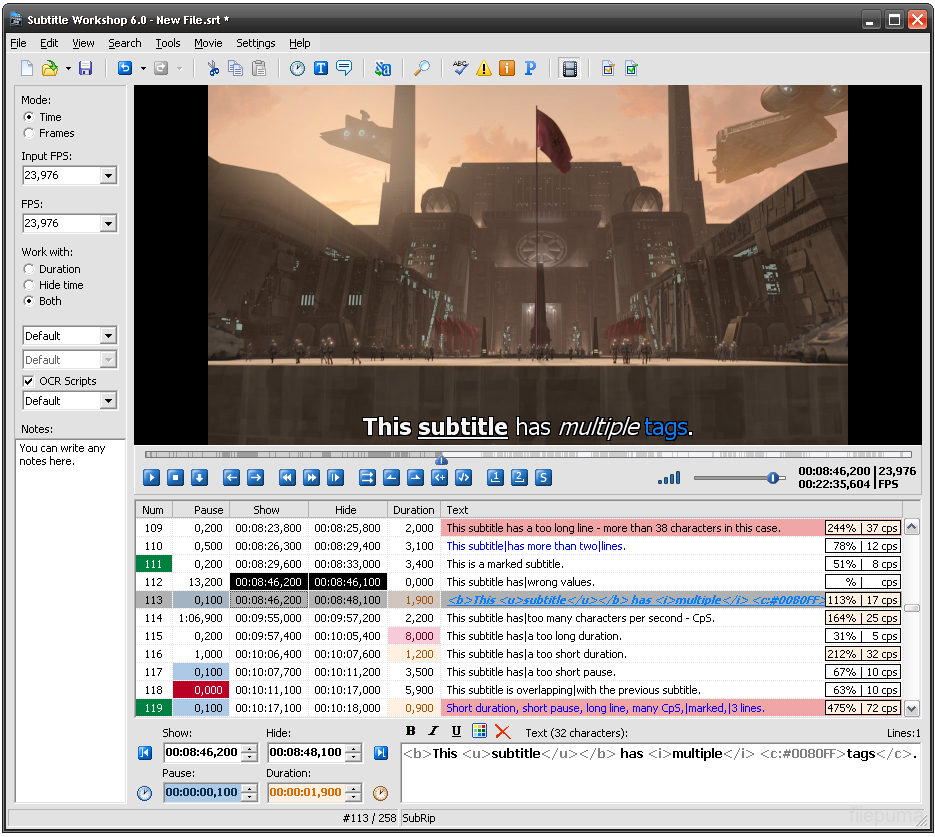
Программа удобна для ручного редактирования: реплики представлены строками, рядом находятся времена показа, длительность и текст. Можно исправлять задержку сразу у группы строк, искать и заменять фрагменты, проверять орфографию, переключать кодировку и контролировать видео в окне предпросмотра. В актуальной Classic-ветке waveform снимает один из старых недостатков программы — теперь границы реплик можно сопоставлять со звуком визуально.
Есть важное различие названий. Репозиторий URUWorks Subtitle Workshop в 2023 году был объявлен устаревшим, а развитие той линии продолжилось в Tero Subtitler. Subtitle Workshop Classic на SourceForge — другая поддерживаемая ветка классического приложения. При скачивании стоит смотреть именно на название проекта и дату версии, чтобы не принять старый установщик за актуальный.
Кому подходит: пользователю Windows, которому нужен бесплатный традиционный редактор субтитров с тайм-кодами и waveform, но без сложной монтажной среды.
4. CapCut — автоматические субтитры для коротких роликов
Платформы: Windows, macOS, веб-версия, iOS и Android.
CapCut удобен, когда субтитры создаются вместе с коротким динамичным монтажом. В Desktop и Web есть раздел Captions и режим Auto Captions: редактор распознаёт речь, создаёт блоки текста на таймлайне, после чего можно править слова, границы фраз и оформление. На мобильной версии логика похожая — Captions → Auto Captions.
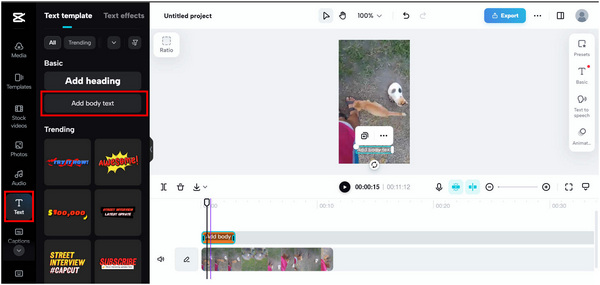
Главное отличие от Subtitle Edit — субтитры здесь часть визуального проекта. Автор сразу видит кадр 9:16, расположение текста, фон, анимацию и соседние графические элементы. Это удобно для роликов, где надписи должны быть заметным элементом дизайна, а не нейтральной дорожкой доступности. Можно подстроить стиль под бренд, выделить отдельные слова, изменить размер и положение и сразу проверить, не перекрывает ли интерфейс соцсети важные фрагменты.
Автоматическое распознавание лучше использовать как первичную расшифровку. Перед экспортом нужно просмотреть ролик целиком: короткие вертикальные видео часто содержат музыку, ускоренную речь и склейки, на которых автоматическая разбивка реплик ошибается. Особенно внимательно проверяйте имена, числа, терминологию и места, где одновременно говорят два человека.
Функциональность CapCut различается между Web, Desktop и Mobile, а часть возможностей зависит от региона и аккаунта. Поэтому перенос проекта между устройствами не стоит считать заменой отдельному файлу SRT: финальную текстовую версию лучше сохранять отдельно, если она нужна для повторной публикации.
Кому подходит: автору вертикального контента и видеоблогеру, которому нужны заметные автоматически созданные субтитры как часть дизайна ролика.
5. iMovie — ручные титры в экосистеме Apple
Платформы: Mac, iPhone и iPad.
iMovie попадает в подборки по субтитрам не как специализированный редактор SRT, а как простой способ разместить текст поверх видео. На Mac для этого используется раздел Titles, на iPhone и iPad — кнопка Titles в инспекторе выбранного клипа. Можно выбрать стиль, изменить текст, шрифт, цвет, размер и положение, а затем сохранить ролик уже с видимыми надписями.
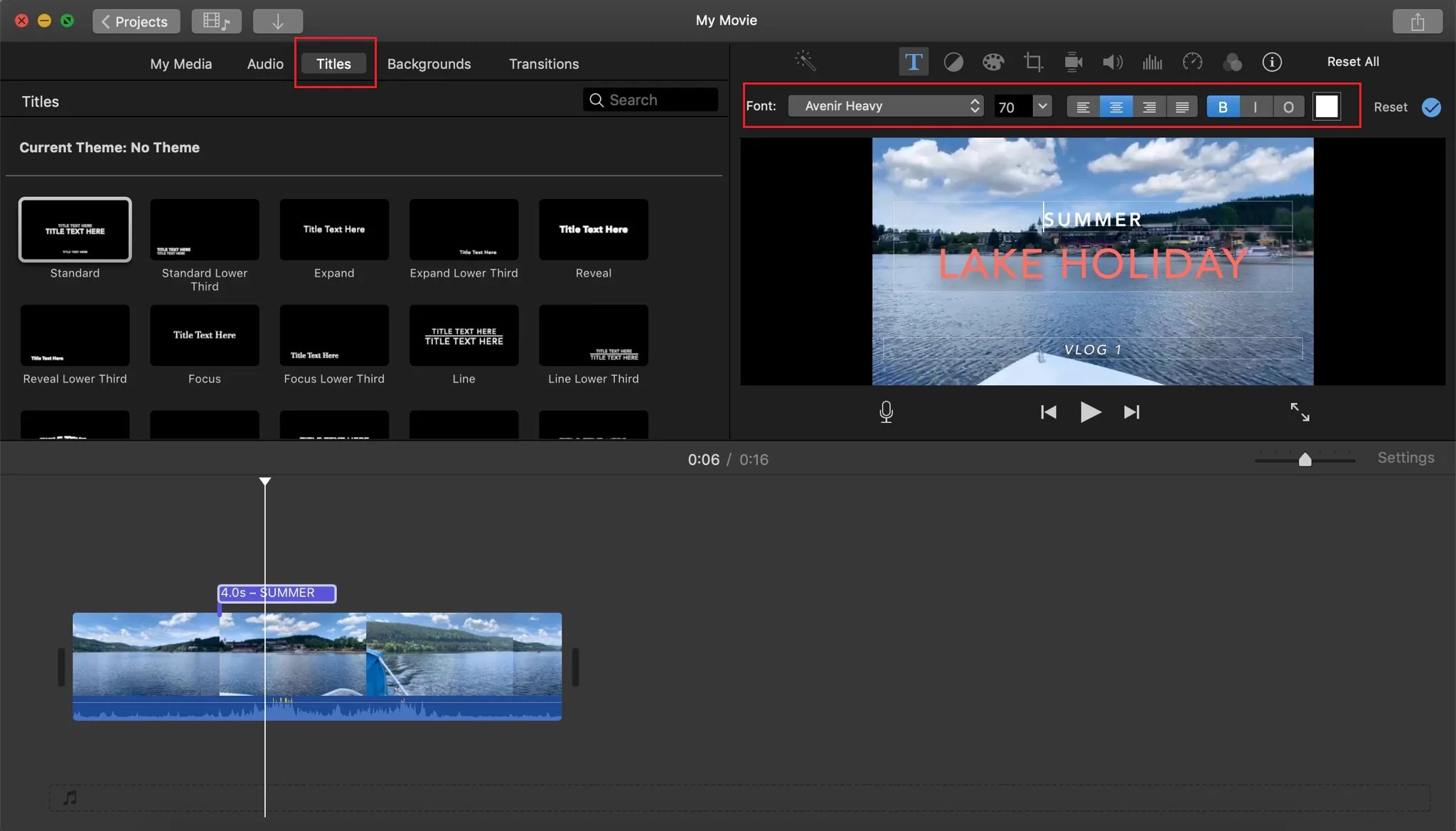
Такой подход удобен для коротких реплик, интервью с небольшим количеством фраз, подписей спикеров и домашних роликов. Но при длинном видео ручная работа быстро превращается в повторение одинаковых операций: создать титр, набрать текст, выставить длительность, проверить границу, перейти к следующему фрагменту. Для часовой лекции рациональнее сначала получить SRT в Subtitle Edit или сервисе распознавания.
У iMovie нет необходимости отдельно осваивать субтитровую терминологию, если задача сводится к нескольким надписям. Текст находится прямо в монтажном проекте и сразу виден в кадре. Обратная сторона этой простоты — меньше возможностей для пакетной работы и контроля большого количества реплик.
Кому подходит: владельцу техники Apple, которому нужно добавить несколько понятных надписей без перехода в профессиональный монтажный пакет.
6. VEED — субтитры в браузере с импортом SRT и VTT
Платформы: веб-браузер на настольных и мобильных устройствах.
VEED подходит, когда не хочется устанавливать отдельный редактор. В рабочем проекте есть вкладка Subtitles: можно автоматически расшифровать речь, ввести текст вручную или загрузить существующий файл SRT/VTT. После генерации реплики редактируются в панели, а результат синхронно отображается на видео.
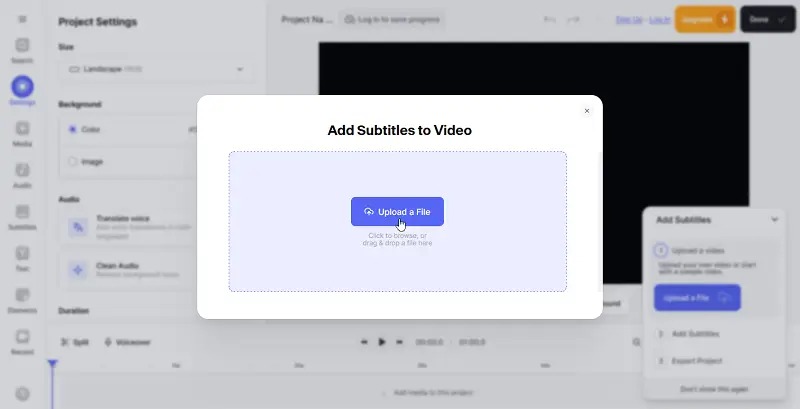
Сервис полезен для командного или разового рабочего места, где важнее быстрый доступ из браузера, чем локальная установка. Из проекта можно оформить субтитры, проверить их на кадре и экспортировать готовое видео. Отдельные субтитровые файлы VEED умеет сохранять как SRT, VTT или TXT; по текущим условиям справки скачивание таких файлов относится к платным планам Pro и Enterprise.
Для конфиденциального исходника браузерный рабочий процесс нужно оценивать отдельно: видео загружается в онлайн-среду, тогда как Subtitle Edit, Aegisub и настольные редакторы позволяют оставить материал на локальном компьютере. Это не делает облачный вариант хуже, но меняет требования к хранению исходников и согласованию работы с заказчиком.
Кому подходит: пользователю, которому нужен браузерный цикл от распознавания речи до оформления и экспорта без установки ПО.
7. Kapwing — онлайн-редактор с сильной панелью субтитров
Платформы: веб-браузер.
Kapwing строит работу вокруг единого проекта: пользователь загружает видео или аудио, открывает Subtitles, создаёт автоматическую расшифровку либо импортирует SRT/VTT, затем исправляет текст и меняет оформление. Сервис умеет экспортировать ролик с уже вшитым текстом; отдельные файлы доступны в SRT, VTT и TXT в зависимости от плана.
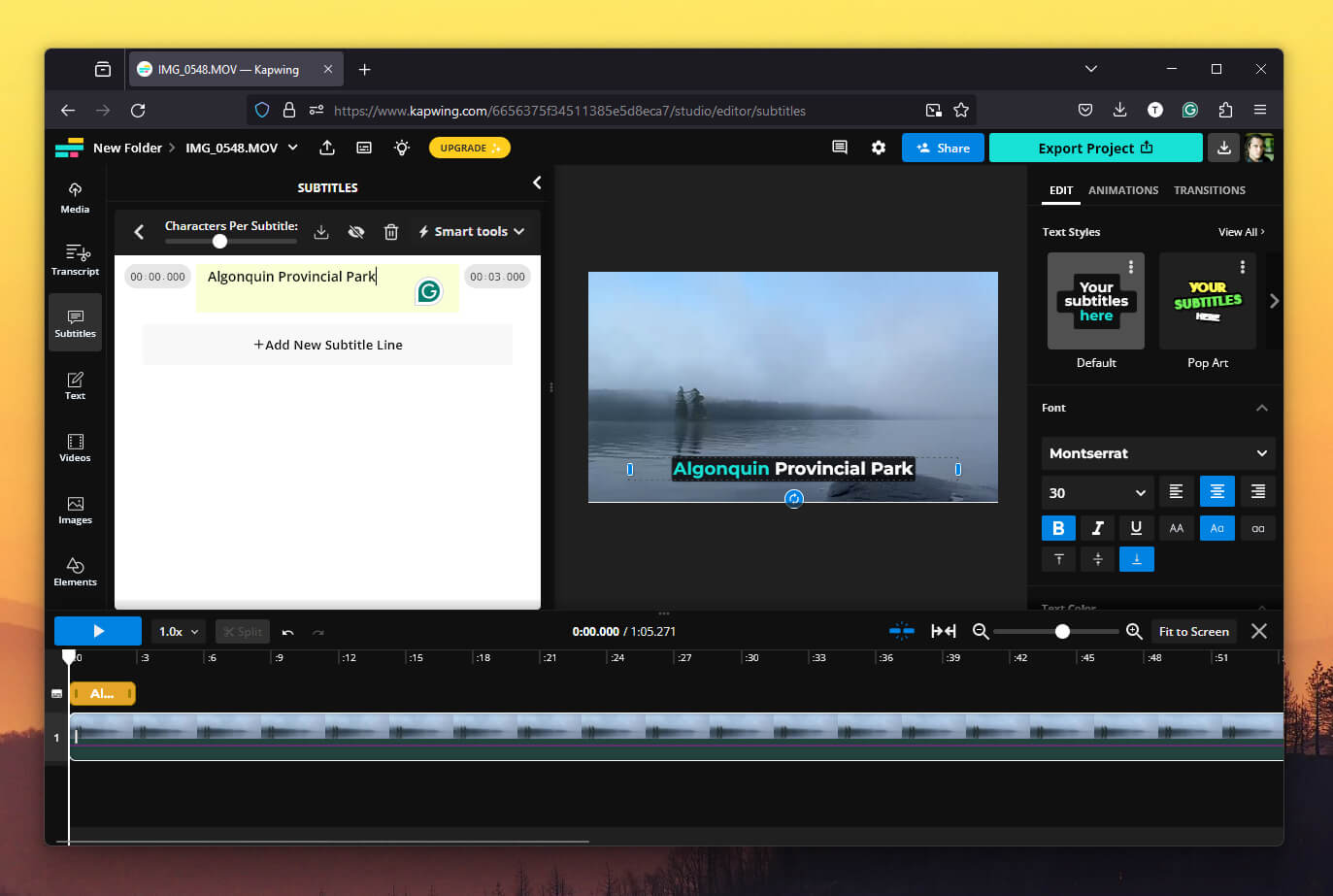
Интерфейс удобен для корректуры автоматической транскрипции: слева виден список реплик с временем, справа — кадр и параметры внешнего вида. Это хороший компромисс между чистым редактором субтитров и монтажной программой. Для соцсетей можно сразу подобрать шрифт, фон и положение, а для дальнейшей обработки — сохранить текстовую дорожку.
У бесплатного рабочего пространства есть ограничения на экспорт и использование генеративных функций; отдельная выгрузка SRT относится к Pro. Поэтому перед длинным проектом лучше проверить тариф не после расшифровки часа материала, а до загрузки исходника. Для единичного короткого ролика бесплатного режима достаточно, чтобы оценить интерфейс и сам принцип работы.
Кому подходит: небольшим командам и авторам, которые хотят расшифровывать, оформлять и согласовывать субтитры в браузере.
8. Aegisub — для ASS, караоке и точного тайминга
Платформы: Windows, macOS и Linux.
Aegisub — бесплатный open-source редактор для ручной подготовки и оформления субтитров. Проект снова активен: актуальная линия 3.4.x поддерживает современные системы и остаётся ориентированной на точный тайминг, работу со звуковой волной, стили и ASS/SSA. Это не универсальный видеоредактор, а специализированная среда, где каждый фрагмент текста рассматривается как отдельная реплика с собственными временными и стилевыми параметрами.
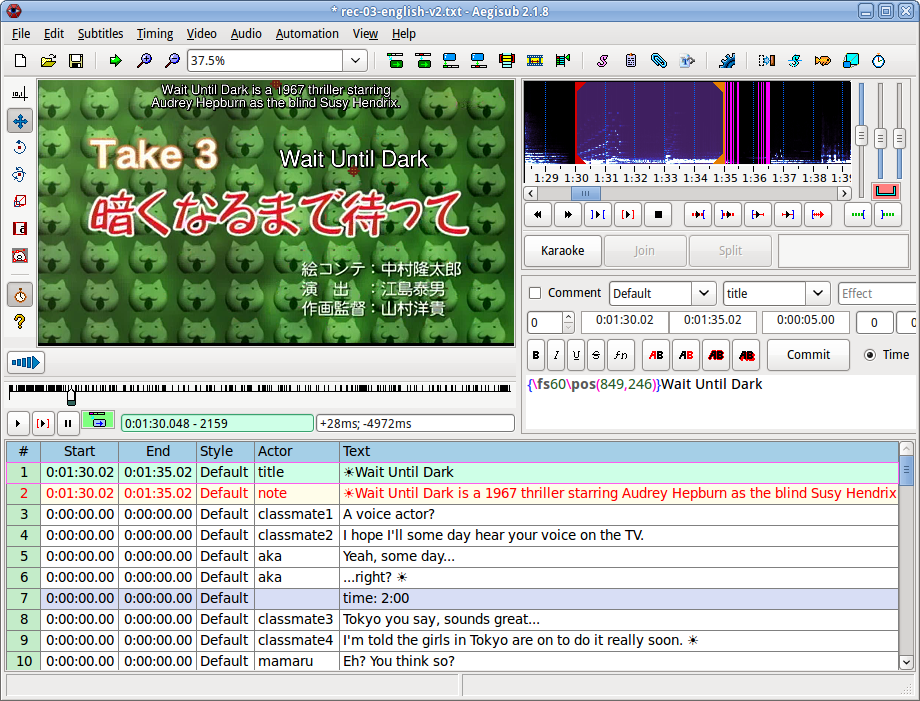
Главная причина выбирать Aegisub — оформление, которое выходит за рамки простого SRT. В ASS можно задавать стили, точное положение текста, контуры, цвета и другие параметры, а Aegisub даёт визуальные инструменты для работы с этими возможностями. Поэтому программа востребована там, где обычной нижней строки недостаточно: караоке, перевод надписей внутри кадра, сложное позиционирование, фан-саб и стилизованные титры.
Временные границы удобно ставить по waveform или спектрограмме. Это помогает находить начало фразы не на слух «примерно здесь», а по видимой атаке речи и паузе. Для длинного проекта такая точность уменьшает накопление мелкого рассинхрона. При этом автоматическая транскрибация не является центральной идеей Aegisub: если нужен быстрый первичный текст из речи, проще сначала получить текст в Subtitle Edit или другом распознавателе, затем довести оформление в Aegisub.
Кому подходит: переводчику и таймингеру, которому важны ASS-стили, сложное позиционирование и детальная ручная синхронизация.
9. Movavi Video Editor — автосубтитры внутри настольного монтажа
Платформы: Windows 10/11 64-bit и macOS 12 или новее.
Movavi Video Editor 2026 добавляет автоматические субтитры непосредственно на монтажную шкалу. В актуальной версии инструмент Auto subtitles находится в наборе средств работы со звуком и текстом: после выбора клипа редактор распознаёт речь, создаёт временные блоки, а пользователь исправляет фразы и внешний вид перед экспортом.
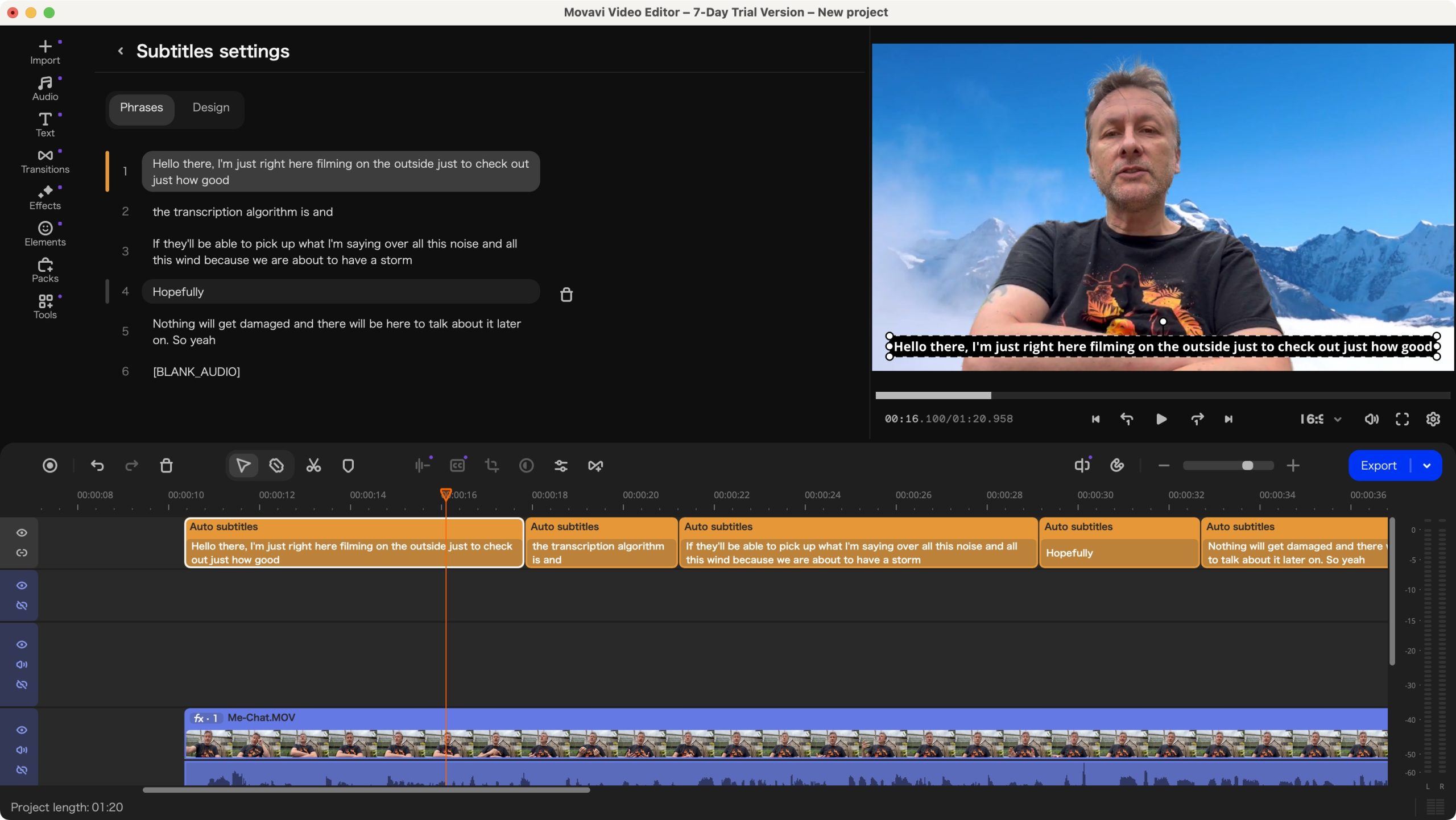
Это отличается от Subtitle Edit: результат сразу живёт рядом с монтажом, музыкой, переходами и изображением. Для интервью, обзора или обучающего ролика можно сначала собрать финальную последовательность, затем запустить автосубтитры, вычитать текст и только после этого экспортировать. Такой порядок защищает тайминг от последующей перестановки сцен.
У программы есть и ручной путь через Text, когда надписи создаются без распознавания. Он пригодится для коротких вставок и дизайнерских фраз. Автосубтитры лучше для длинной речи, но требуют проверки имён, терминов и участков с фоновым шумом. Movavi Video Editor относится к платным настольным редакторам, поэтому перед регулярной работой стоит оценить, нужны ли вам его монтажные функции помимо самих субтитров.
Кому подходит: автору, который монтирует видео на компьютере и хочет получить автоматические субтитры без переноса проекта в отдельный браузерный сервис.
Как выбрать программу под конкретный сценарий
Есть готовый SRT, нужно получить один MP4 с текстом
На Windows проще всего использовать ВидеоМАСТЕР: загрузить финальный клип, подключить готовый файл, проверить начало, середину и конец и запустить конвертацию. Если монтаж уже ведётся в другой системе, переносить его только ради субтитров необязательно — многие современные редакторы умеют импортировать текстовые дорожки. На TopFotograf отдельно разобраны субтитры и экспорт в Shotcut, если нужен бесплатный многодорожечный монтаж.
Нужно создать субтитры с нуля и сохранить их отдельно
Subtitle Edit — наиболее универсальный вариант из этой подборки. Он позволяет начать с пустого файла, открыть видео, выставлять временные границы по waveform, проверять текст и сохранить SRT, VTT, ASS или другой поддерживаемый формат. Aegisub лучше, когда критичны ASS-стили и визуальное позиционирование. Subtitle Workshop Classic подойдёт тем, кто предпочитает классическую табличную среду Windows.
Нужно автоматически расшифровать речь
Для локальной подготовки субтитров разумно начать с Subtitle Edit и Speech to Text. Если одновременно нужен монтаж, подойдут Movavi Video Editor или CapCut. Для работы без установки — VEED и Kapwing. После любой автоматической расшифровки сделайте отдельный редакторский проход: прослушайте проблемные места, исправьте имена и числа, а затем проверьте тайминг уже на скорости обычного просмотра.
Нужны сложные стилизованные субтитры
Aegisub лучше приспособлен к ASS/SSA и ручному typesetting. Для простого цветного текста в соцсетях быстрее CapCut, Kapwing или VEED. Если требуется полноценный профессиональный монтаж с несколькими дорожками, графикой и цветом, имеет смысл смотреть в сторону более крупной монтажной системы; например, на сайте есть отдельный разбор DaVinci Resolve.
Нужно работать только на устройствах Apple
Для нескольких ручных надписей достаточно iMovie. Когда текста много, эффективнее подготовить тайм-коды в Subtitle Edit на Mac, а затем использовать результат дальше в монтажной цепочке. iMovie хорош своей простотой, но вручную размечать в нём сотни фраз нерационально.
Карта форматов: SRT, VTT и ASS без путаницы
| Формат | Что хранит | Когда выбирать | Что проверить |
|---|---|---|---|
| SRT | текст и интервалы показа | универсальный обмен между редакторами, площадками и плеерами | кодировку, порядок строк, отсутствие пересечений времени |
| WebVTT | текст, тайминг и веб-ориентированные параметры | HTML5-плееры и платформы, которые требуют VTT | поддержку конкретной площадкой и корректность временных меток |
| ASS/SSA | текст, тайминг и расширенное оформление | кастомные стили, позиционирование, караоке, сложные титры | наличие нужных шрифтов и поддержку рендерером |
Не стоит выбирать формат только по тому, что он «богаче». Чем сложнее стили, тем выше риск, что другой плеер интерпретирует их иначе. Для хранения исходников удобно хранить редактируемый файл отдельно от финального видео. Если публикационная площадка принимает SRT, это часто надёжнее, чем заранее вшивать текст и потом заново рендерить ролик при каждой исправленной опечатке.
Для сложных монтажных проектов полезно разделять три слоя: мастер-видео без субтитров, проверенный текстовый файл и конечные версии с нужным оформлением. Такой подход позволяет быстро выпустить вариант на другом языке или исправить одну фразу без возвращения к исходному монтажу.
Практический маршрут: от речи до готового видео
- Зафиксируйте монтаж. Сначала закончите обрезку и перестановку сцен. Любое изменение длительности после разметки сдвигает последующие тайм-коды.
- Получите текст. Для короткого ролика его можно набрать вручную. Для длинного интервью используйте Speech to Text в Subtitle Edit, автосубтитры Movavi, CapCut, VEED или Kapwing.
- Вычитайте расшифровку отдельно от дизайна. Исправьте имена, числа, марки, аббревиатуры, иностранные слова и места со слабой дикцией. Не тратьте время на шрифты, пока сам текст ещё содержит ошибки.
- Разбейте реплики по смыслу. Не оставляйте на экране длинный абзац. Перенос лучше ставить там, где сохраняется логическая группа слов, а не строго посередине строки.
- Проверьте тайминг по звуку. Реплика должна появляться около начала фразы и исчезать так, чтобы зритель успел её дочитать. Waveform в Subtitle Edit, Workshop Classic и Aegisub упрощает эту работу.
- Определите формат доставки. Для YouTube или веб-плеера удобен отдельный SRT/VTT. Для соцсетей, рекламы и файла, который будут пересылать как есть, часто лучше жёсткие субтитры.
- Оформите текст. Проверьте контраст на светлых и тёмных сценах, безопасные поля, размер шрифта и положение относительно элементов интерфейса платформы.
- Сделайте контрольный экспорт короткого фрагмента. До рендера длинного ролика проверьте минутный участок с быстрым диалогом, сменой планов и длинной репликой.
- Просмотрите финальный файл в обычном плеере. Не ограничивайтесь окном редактора: итоговый кодек, масштабирование и рендер текста могут выявить проблему только после экспорта.
Если основной монтаж сложнее базовой обрезки, не стоит менять программу только из-за субтитров. Например, бесплатный Kdenlive поддерживает монтаж, прокси и субтитры, а профессиональный проект можно вести в Adobe Premiere Pro. Специализированный редактор в такой цепочке нужен прежде всего для подготовки чистого текста и таймингов.
Для длинного интервью, курса или документального ролика полезно разделить текстовый и монтажный этапы. Сначала сохраните мастер-файл субтитров с выверенными именами, числами и тайм-кодами, а уже его копии используйте для разных публикаций. Тогда исправление одной фамилии или терминологии не требует повторно расшифровывать речь. Видеоредактор отвечает за изображение и финальный рендер, а SRT, VTT или ASS остаётся редактируемой текстовой основой.
Оформление лучше считать отдельным слоем. Нейтральный SRT удобен как переносимый исходник, а сложные стили имеет смысл добавлять уже под конкретную площадку или в ASS. Если требуется версия 16:9 для сайта и 9:16 для коротких роликов, текст и тайм-коды можно сохранить одинаковыми, но положение, размер шрифта и переносы нужно проверить отдельно после кадрирования. Надпись, аккуратно стоящая внизу горизонтального кадра, в вертикальной версии может оказаться поверх лица, титра или элементов интерфейса приложения.
Для двух языков практичнее не создавать второй тайминг с нуля, а сначала довести до порядка одну временную сетку, затем использовать её как основу перевода. После перевода всё равно нужен отдельный просмотр: длина фраз меняется, поэтому реплика, комфортная на одном языке, на другом способна занять лишнюю строку или читаться слишком быстро. В таком проекте ценность специализированных Subtitle Edit и Aegisub особенно заметна — текст остаётся отдельным объектом, который можно редактировать без повторного монтажа изображения.
Чек-лист перед экспортом
- Монтаж больше не меняется. Если после субтитрования удалить паузу или переставить сцену, проверьте все последующие реплики.
- Текст вычитан со звуком. Простая проверка орфографии не поймает корректно написанное, но неправильно распознанное слово.
- Нет реплик длительностью в доли секунды без необходимости. Такой текст зритель физически не успеет прочитать.
- Длинные фразы разбиты по смыслу. Две аккуратные строки читаются лучше, чем плотная текстовая стенка.
- Субтитры не перекрывают важные детали. Для вертикального видео проверьте нижнюю часть кадра, где интерфейс приложения часто закрывает контент.
- Цвет текста выдерживает смену фона. Белый шрифт без обводки может исчезнуть на светлом небе; полупрозрачная подложка или контур повышают читаемость.
- Кодировка корректна. Если кириллица превращается в набор символов, пересохраните текстовый файл в UTF-8 и повторите импорт.
- Выбран правильный тип субтитров. Если зритель должен иметь возможность отключить текст, не сжигайте его в изображение.
- Сохранён исходный SRT/VTT/ASS. Он пригодится для исправлений, перевода и повторной публикации без нового распознавания речи.
- Финальный файл проверен вне редактора. Просмотрите начало, несколько мест в середине и конец, а для важного проекта — весь ролик.
Типичные проблемы и диагностика
Субтитры постепенно начинают отставать
Если в начале всё совпадает, а к концу разница растёт, проблема обычно системная, а не локальная. Проверьте, не менялась ли частота кадров исходника, не был ли ролик ускорен после подготовки текста и не импортирован ли файл, рассчитанный на другую версию монтажа. В Subtitle Edit удобно выполнить повторную синхронизацию по двум опорным точкам, а не двигать каждую строку отдельно.
Все реплики сдвинуты на одинаковое время
Это более простой случай: достаточно общего смещения. Найдите первую точно синхронизированную фразу, измерьте разницу и примените offset ко всему файлу. Перед сохранением проверьте конец — если смещение осталось одинаковым, причина устранена правильно.
Вместо кириллицы отображаются неправильные символы
Сначала откройте SRT в текстовом редакторе и проверьте, как он выглядит до импорта. Затем сохраните копию в UTF-8 и загрузите её снова. Не исправляйте «кракозябры» вручную строка за строкой: при ошибке кодировки повреждён не текст как таковой, а способ его интерпретации.
Текст обрезается по краям кадра
Причина чаще всего в слишком крупном шрифте, длинной строке или позиции, рассчитанной на другой формат кадра. Проверьте проект в целевом соотношении сторон. Для 9:16 не переносите оформление из 16:9 без адаптации: безопасная область и элементы интерфейса платформы занимают другую часть кадра.
Автосубтитры неверно делят предложения
Не исправляйте только слова — объединяйте или разделяйте блоки. Хороший текстовый фрагмент должен совпадать не только со временем речи, но и с мыслью. Если одна реплика заканчивается предлогом, а следующая начинается зависимым словом, чтение становится рваным даже при идеальном распознавании.
После экспорта шрифт выглядит иначе
При жёстких субтитрах оформление уже должно быть записано в изображение. Если проблема появилась до финального рендера или при работе с ASS, проверьте наличие выбранного шрифта на компьютере и то, поддерживает ли его используемый рендерер. Для обмена между несколькими машинами безопаснее использовать доступный всем участникам проекта шрифт или заранее согласовать пакет шрифтов.
SRT загружается, но стили пропадают
SRT рассчитан прежде всего на текст и тайминг, а не на сложную типографику. Если оформление принципиально, используйте ASS/SSA там, где система его поддерживает, либо вшивайте готовый дизайн в видео. Для видеохостинга обычно важнее корректность текста и времени, чем декоративные эффекты.
В браузерном сервисе закончился лимит на середине проекта
Перед длинной расшифровкой проверьте ограничения бесплатного режима, возможность скачать отдельный SRT и максимальную длину экспорта. Если лимиты не подходят, перенесите текст в локальный Subtitle Edit до того, как начнёте сложное оформление. Так вы сохраните редактируемый исходник независимо от тарифа сервиса.
Какая программа лучше для разных пользователей
Для новичка на Windows с готовым SRT — ВидеоМАСТЕР: путь от файла субтитров до готового видео короткий и не требует освоения профессионального NLE.
Для точной работы с текстом и тайм-кодами — Subtitle Edit. Он особенно полезен, когда субтитры нужно хранить отдельно, конвертировать, переводить, синхронизировать и передавать дальше.
Для классического бесплатного интерфейса Windows — Subtitle Workshop Classic. Важно брать свежую Classic-ветку, а не случайную устаревшую сборку из стороннего каталога.
Для вертикального видео и соцсетей — CapCut: автосубтитры, монтаж и визуальное оформление находятся рядом.
Для нескольких ручных титров на Mac, iPhone или iPad — iMovie. Для большого текста лучше предварительно подготовить субтитровый файл в отдельном редакторе.
Для работы без установки — VEED или Kapwing. Оба сервиса дают автоматическую расшифровку и визуальную правку, но перед длинным проектом нужно проверить тарифные ограничения на экспорт.
Для ASS, караоке и сложной типографики — Aegisub. Его сила не в автоматизации, а в ручном тайминге и глубокой работе со стилями.
Для настольного монтажа с автоматической расшифровкой — Movavi Video Editor. Субтитры создаются в том же проекте, где редактируются видео и звук.
FAQ
Можно ли удалить жёсткие субтитры после экспорта?
Не как отдельный текстовый слой. После burn-in буквы становятся частью пикселей кадра. Их можно только маскировать, кадрировать или восстанавливать изображение инструментами ретуши, что сложнее и ухудшает исходный материал. Поэтому мастер-видео без текста и исходный SRT стоит хранить отдельно.
Нужно ли вшивать субтитры для YouTube?
Не обязательно. YouTube принимает отдельные файлы субтитров и позволяет вводить текст вручную с автоматической синхронизацией. Отдельная дорожка удобнее для нескольких языков и доступности, а жёсткие субтитры нужны, когда дизайн текста должен быть неизменным на любой площадке.
Как сделать два языка одновременно?
Для отключаемых субтитров лучше подготовить две отдельные языковые дорожки. Если оба языка должны постоянно находиться в кадре, удобнее использовать видеоредактор или ASS-оформление с разными стилями и положением строк. Следите, чтобы двойной текст не закрывал слишком большую часть изображения.
Что выбрать для длинного интервью на час?
Сначала автоматическая расшифровка в Subtitle Edit, Movavi, VEED, Kapwing или другом распознавателе, затем ручная вычитка и синхронизация. Набирать каждый титр вручную в iMovie или обычном текстовом слое видеоредактора для такого объёма нерационально.
Как сохранить возможность исправить одну фразу после публикации?
Храните субтитры отдельным SRT/VTT и мастер-видео без burn-in. Тогда можно поправить одну строку и повторно загрузить текстовую дорожку без нового рендера всего ролика. Если субтитры уже вшиты в изображение, потребуется повторный экспорт видео.
Вывод
Для субтитров нет одного универсального класса программ. Если задача — вшить готовый SRT в видео на Windows, рационален ВидеоМАСТЕР. Если субтитры являются отдельным результатом работы и требуют точной синхронизации, форматов и проверки, сильнее Subtitle Edit, Subtitle Workshop Classic и Aegisub. Для автоматических подписей внутри монтажа удобны CapCut и Movavi Video Editor, а VEED и Kapwing снимают необходимость устанавливать программу. iMovie остаётся простым вариантом для небольшого количества ручных титров на устройствах Apple.
Главное — не начинать с оформления. Сначала зафиксируйте монтаж, получите и вычитайте текст, затем проверьте тайминг, после этого выберите способ доставки: отдельный SRT/VTT для гибкости или жёсткие субтитры для неизменного внешнего вида. Такой порядок уменьшает количество повторных рендеров и сохраняет возможность быстро исправить или перевести материал позже.












