


Когда нужно подготовить сотни фотографий для сайта, каталога, портфолио или отправки клиенту, ручное открытие каждого файла быстро превращается в узкое место. В пакетном режиме важна не только степень уменьшения файла: надо заранее решить, останутся ли исходные размеры в пикселях, требуется ли удалить EXIF, нужен ли новый формат, допустима ли повторная JPEG-компрессия и где будут храниться оригиналы. В этом рейтинге собраны восемь инструментов, которые регулярно встречаются в практических материалах о массовой обработке и остаются пригодными для этой задачи в 2026 году.
Первая позиция — ФотоМАСТЕР: это понятный настольный вариант для пользователя, которому вместе со сжатием нужны изменение размера, общая коррекция серии и русскоязычный интерфейс. Остальные решения закрывают другие сценарии: браузерную оптимизацию, локальную работу с папками, тонкую настройку JPEG, автоматизацию и пакетную редактуру. Порядок не означает универсального превосходства: специализированный компрессор уместнее там, где важен контроль веса, а полноценный редактор — когда перед экспортом нужно одинаково обработать весь набор.
Главное правило: сначала сделайте копию серии и проверьте настройки на 10–20 типичных кадрах. Для JPEG повторное сохранение с потерями необратимо; для PNG уменьшение палитры тоже может изменить изображение. Пакетная команда особенно опасна тем, что одна неудачная настройка применяется сразу ко всему набору.
- Коротко: какой инструмент для какой задачи
- Что именно считать пакетным сжатием
- 1. ФотоМАСТЕР — пакетная подготовка серии без сложной автоматизации
- 2. TinyPNG — автоматическая веб-оптимизация без ручного подбора качества
- 3. FastStone Image Viewer — работа с большими папками на Windows
- 4. Caesium Image Compressor — специализированное локальное сжатие
- 5. IrfanView — гибкая пакетная конвертация и работа с каталогами
- 6. GIMP — когда сжатие является частью сложной обработки
- 7. Optimizilla — современный Image Compressor с локальной обработкой в браузере
- 8. BeFunky — пакетная подготовка контента, а не только компрессия
- Как выбрать программу под реальный поток фотографий
- Готовые JPEG для сайта
- Снимки слишком большие по пикселям
- Нужна сохранность структуры папок и имён
- Сжатие встроено в полноценную обработку
- Нужны новые веб-форматы
- Проверка программы за 15 минут перед большой серией
- Чек-лист перед пакетным экспортом
- Типичные проблемы: симптом, причина и безопасное исправление
- Как оценивать качество после сжатия глазами фотографа
- Сценарий → инструмент → результат → что проверить
- Ответы на вопросы о пакетном сжатии
- Можно ли сжать JPEG совсем без потери качества?
- Почему два JPEG одинакового размера в пикселях весят по-разному?
- Нужно ли сначала уменьшать размер в пикселях или сначала сжимать?
- Стоит ли пакетно сжимать RAW?
- Всегда ли WebP или AVIF лучше JPEG?
- Можно ли удалять EXIF у всех файлов?
- Почему PNG после «сжатия» иногда выглядит хуже?
- Как понять, что сжатие уже слишком сильное?
- Итог: что выбрать для разных объёмов и процессов
- Предложить модель для рейтинга
Коротко: какой инструмент для какой задачи
| Инструмент | Среда | Что делает в серии | Контроль результата | Кому подходит |
|---|---|---|---|---|
| ФотоМАСТЕР | Windows, macOS | Изменение размера, общая обработка, экспорт JPEG/PNG/TIFF/BMP | Качество JPEG, метод интерполяции, резкость, метаданные | Новичкам и авторам, которым нужно сразу подготовить серию к публикации |
| TinyPNG | Браузер | Автоматическая оптимизация веб-форматов | Показывает новый размер и степень уменьшения | Для быстрого сжатия без ручной настройки кодека |
| FastStone Image Viewer | Windows | Пакетная конвертация, изменение размеров, переименование | Настройки JPEG и расширенные параметры преобразования | Для папок с большим количеством файлов на Windows |
| Caesium Image Compressor | Windows, macOS, Linux | Пакетное сжатие и, при необходимости, изменение разрешения | Сравнение до/после и настройка качества | Для регулярной локальной оптимизации JPG/PNG/WebP |
| IrfanView | Windows | Batch Conversion/Rename, ресайз, JPEG-настройки | Advanced options, отдельные параметры сохранения | Для автоматизации каталогов и сложных схем именования |
| GIMP | Windows, macOS, Linux | Пакетная работа через командный режим и сценарии | Полный контроль редактора и параметров экспорта | Для тех, кто уже использует GIMP и готов настраивать автоматизацию |
| Optimizilla / Image Compressor | Браузер | Локальное сжатие JPEG, PNG, WebP, GIF, SVG | Качество JPEG/WebP, палитра PNG/GIF | Для бесплатной обработки в браузере без отправки файлов на сервер |
| BeFunky | Браузер на компьютере | Пакетный ресайз, кадрирование и общие правки | Предпросмотр серии и единые настройки | Для контента, где уменьшение веса совмещено с визуальной подготовкой |
Здесь есть три разных класса решений. TinyPNG и Image Compressor сосредоточены на веб-оптимизации. Caesium ближе всего к отдельному настольному компрессору. ФотоМАСТЕР, FastStone, IrfanView, GIMP и BeFunky решают более широкую задачу: сначала преобразуют или редактируют серию, затем формируют новые файлы. Поэтому сравнивать их только по проценту уменьшения размера некорректно — итог зависит от разрешения, исходного кодирования, выбранного формата и допустимых визуальных потерь.
Что именно считать пакетным сжатием
Уменьшить вес изображения можно несколькими способами, и последствия у них разные. Первый — изменить параметры кодирования, например снизить качество JPEG. Размеры кадра останутся прежними, но при сильном сжатии появляются блоки, ореолы на контрастных границах и «каша» в мелкой фактуре. На портрете дефекты сначала заметны в волосах и ресницах, на предметной фотографии — в надписях, тонких контурах и градиентах.
Второй способ — уменьшить количество пикселей. Для сайта часто нет смысла хранить изображение шириной 6000 пикселей, если оно отображается максимум в 1600–2000 пикселях. Ресайз может дать больший выигрыш, чем агрессивное понижение JPEG-качества, и при этом визуально выглядеть аккуратнее. Но после уменьшения уже нельзя вернуть исходную детализацию: мастер-файлы должны оставаться отдельно.
Третий способ — оптимизировать структуру файла и метаданные. EXIF, GPS, встроенные миниатюры и служебные блоки иногда занимают заметное место, но удалять их следует осознанно. Фотографу может быть нужна история съёмки, а редакции — авторские и copyright-поля. Для публичных изображений, напротив, удаление GPS иногда полезно с точки зрения приватности.
Наконец, конвертация в другой формат тоже влияет на вес. WebP и AVIF рассчитаны на веб-доставку и во многих сюжетах дают меньший файл при сопоставимом визуальном качестве, но формат надо выбирать с учётом сайта, движка, цепочки публикации и того, понадобится ли файл дальше редактировать. В рабочей фототеке лучше не заменять RAW или мастер-TIFF веб-копиями: пакетное сжатие должно создавать производные файлы, а не уничтожать исходный материал.
1. ФотоМАСТЕР — пакетная подготовка серии без сложной автоматизации
ФотоМАСТЕР 23.0 подходит, когда требуется не просто «ужать» готовые JPEG, а одновременно привести серию к нужным размерам и общему виду. В режиме «Пакетная обработка» фотографии загружаются списком, после чего одинаковые изменения применяются ко всем снимкам. Для серии доступны базовая коррекция экспозиции, цвета, температуры, насыщенности и резкости, а также общие эффекты, текст и рамки. Такой подход удобен для каталога товаров, репортажа или набора изображений для сайта, где кадры должны выглядеть согласованно.
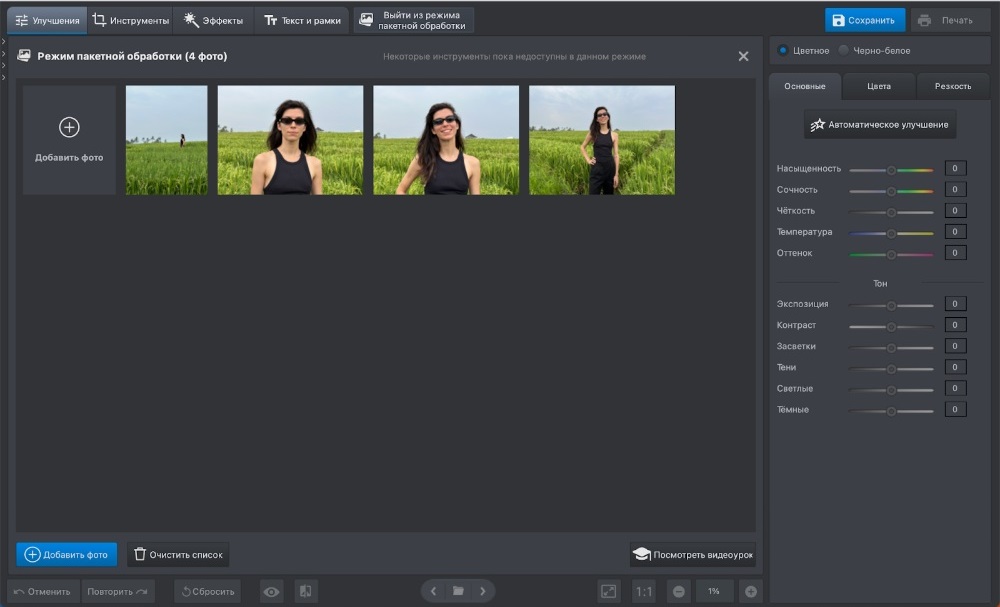
При сохранении пакетный режим предлагает JPG, TIFF, PNG и BMP. Для JPEG есть шкала качества; в справке программы значение по умолчанию — 90. В том же окне можно убрать метаданные JPEG, если они не нужны в финальных файлах. В блоке изменения размера доступны процент от оригинала, ширина, высота, большая или меньшая сторона. Это важнее простой команды «уменьшить вес»: для веб-галереи разумнее сразу ограничить длинную сторону, чем сохранять шеститысячепиксельный кадр с очень низким JPEG-качеством.
Отдельный плюс — выбор интерполяции: точечная, билинейная, бикубическая и Ланцош. При уменьшении фотографий логично начать с Ланцоша или бикубического метода, затем посмотреть на мелкую фактуру в масштабе 100%. После ресайза программа позволяет задать степень резкости. Этот этап нужно использовать умеренно: чрезмерная резкость после уменьшения создаёт светлые и тёмные ореолы вдоль контуров, особенно на предметных снимках с текстом.
Рабочий сценарий. Создайте отдельную папку назначения, откройте «Пакетную обработку», добавьте серию и сначала задайте только те коррекции, которые действительно одинаковы для всех кадров. Затем ограничьте размер по большей стороне, выберите формат и качество. Для контрольного запуска сохраните небольшую часть серии и сравните её с оригиналами по деталям, цвету и размеру файла. Только после этого запускайте весь набор.
У текущей версии есть важное ограничение для оценки перед покупкой: пробный режим действует пять дней, но сохранение фотографий в нём недоступно. Поэтому бесплатную пробную версию можно использовать для знакомства с интерфейсом и инструментами, но не для полноценной проверки экспортированного результата. Программа доступна для Windows 7–11 и macOS 12 и новее; интерфейс русскоязычный.
2. TinyPNG — автоматическая веб-оптимизация без ручного подбора качества
TinyPNG нужен в противоположной ситуации: фотографии уже обработаны, размер в пикселях выбран, а перед публикацией требуется быстро сократить объём файлов. Веб-компрессор автоматически подбирает параметры для загруженных изображений. Он не превращает пользователя в оператора кодека: загрузили пакет, дождались обработки, посмотрели новый размер и скачали результат.
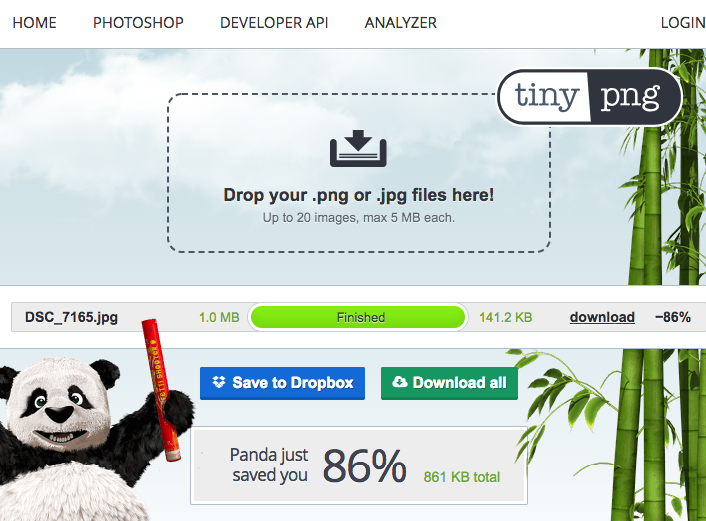
В 2026 году сервис уже не ограничен старой связкой PNG/JPEG: он работает с современными веб-форматами, включая WebP, AVIF и JPEG XL наряду с JPG и PNG. Для бесплатного веб-компрессора действует понятный лимит: до 20 изображений за одну загрузку, не более 5 МБ каждое. Это делает TinyPNG удобным для карточек товаров, иллюстраций статьи и небольшой фотогалереи, но большие съёмки придётся разбивать на партии либо использовать другой рабочий процесс.
Алгоритм использует сжатие с потерями. Это означает, что «процент экономии» нельзя считать единственным показателем качества. На обычной фотографии изменение может быть малозаметно, но технические скриншоты, мелкий текст, шумная тёмная фактура и изображения с уже сильной JPEG-компрессией требуют проверки в масштабе 100%. Особенно нежелательно многократно прогонять один и тот же JPEG через разные оптимизаторы: потери накапливаются.
Рабочий сценарий. Сначала экспортируйте мастер-копии в нужном разрешении из редактора. Затем загрузите до 20 файлов в TinyPNG. После оптимизации сравните размер, откройте несколько самых сложных изображений — с мелкими деталями, градиентами и текстом — и убедитесь, что артефакты не стали заметны. Если всё в порядке, используйте эти файлы как публикационные копии, сохраняя оригиналы отдельно.
Сервис особенно полезен там, где ручная настройка каждого JPEG только замедляет работу. Но он хуже подходит для технического конвейера, где нужно задать одинаковое числовое качество, фиксированное разрешение, конкретное правило именования или сохранить выборочные метаданные. Для таких задач настольные инструменты из рейтинга дают больше контроля.
3. FastStone Image Viewer — работа с большими папками на Windows
FastStone Image Viewer 8.5 — не отдельный компрессор, а просмотрщик, менеджер, конвертер и редактор для Windows. Именно сочетание файлового браузера с пакетным преобразованием делает его удобным для больших папок: сначала можно отобрать изображения, затем запустить Batch Convert/Rename и применить единые параметры. Текущая версия 8.5 вышла 24 июня 2026 года; программа бесплатна для личного и образовательного использования.
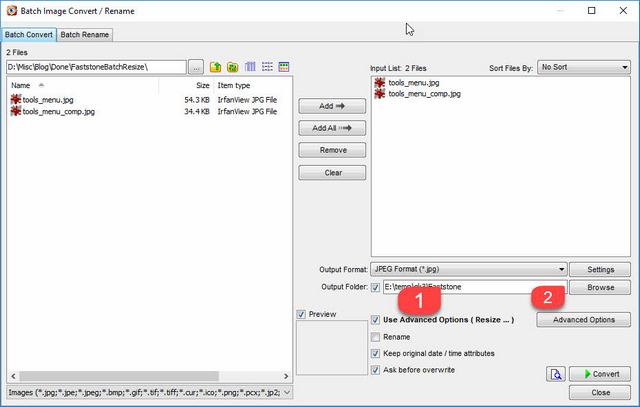
В пакетном окне можно не только перекодировать изображения, но и переименовать их. Для JPEG доступны отдельные параметры сохранения, а расширенные настройки Batch Convert позволяют менять размеры и выполнять другие однотипные операции перед экспортом. Такой процесс хорошо подходит для фотографа, который получил съёмку в одной папке, отобрал нужные кадры и хочет создать уменьшенные копии для превью или передачи заказчику.
Важное отличие от «однокнопочного» веб-компрессора — FastStone не скрывает логику преобразования. Пользователь самостоятельно решает, какой формат и параметры использовать, куда сохранять результат и требуется ли ресайз. Это даёт предсказуемость, но требует тестового прогона. Слишком низкое JPEG-качество испортит всю серию одинаково быстро.
Программа поддерживает широкий набор растровых и фотоформатов, включая JPEG, HEIC, WebP, PNG, TIFF, PSD и camera RAW для просмотра. Однако RAW в этом рейтинге следует рассматривать как входной материал для просмотра и подготовки производных изображений, а не как объект «сжатия». Исходные RAW-файлы лучше оставлять неизменными, а пакетный конвертер использовать для создания JPEG/WebP-копий нужного размера.
Рабочий сценарий. В проводнике FastStone отберите серию, откройте пакетное преобразование, добавьте файлы в очередь, выберите выходную папку и формат. До запуска всей серии настройте JPEG и расширенные параметры на нескольких кадрах. После конвертации сравните фактуру в тенях и мелкие контрастные детали, а также проверьте, что имена файлов не конфликтуют с уже существующими.
4. Caesium Image Compressor — специализированное локальное сжатие
Caesium Image Compressor — наиболее прямой ответ на задачу этого рейтинга: программа создавалась именно для уменьшения размера изображений и пакетной работы. Актуальная стабильная ветка 2.8.5 поддерживает 64-битные Windows 10 начиная со сборки 1809, macOS 12 и новее; Linux-сборки тестируются разработчиками на Ubuntu и Manjaro. Основные форматы — JPG, PNG и WebP. Исходный код открыт.
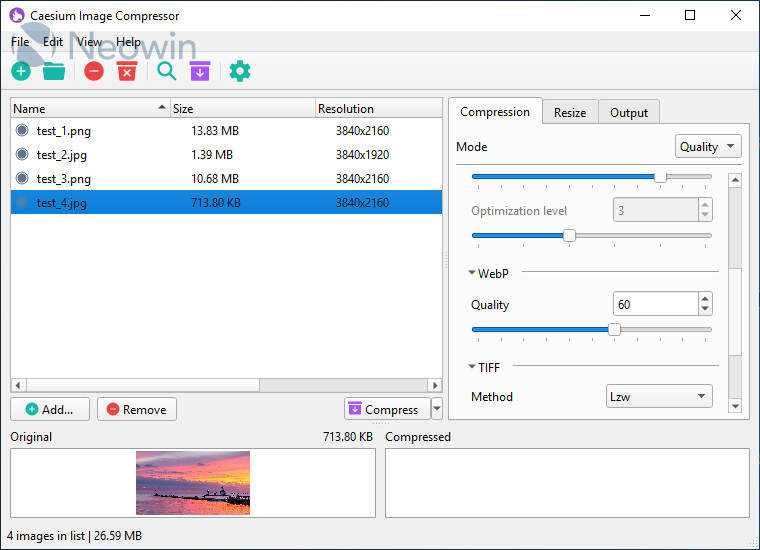
Для фотографа ценность Caesium не в количестве редакторских функций, а в обратном — лишних этапов мало. В список добавляется серия, задаётся качество, при необходимости меняется разрешение, затем создаются оптимизированные копии. Реальный предпросмотр помогает сравнивать результат до запуска большого набора: это снижает риск выбрать слишком агрессивное качество только ради красивой цифры экономии.
Версия 2.8 добавила выбор progressive или baseline для JPEG и дополнительные настройки производительности. В предыдущей ветке 2.7 появились расширенные параметры PNG, chroma subsampling для JPEG и поддержка TIFF. Для обычной веб-подготовки важнее не количество переключателей, а последовательность: сначала определить целевое разрешение, затем подобрать качество и только после этого массово обрабатывать серию.
Caesium хорош для локального процесса, когда изображения нельзя или не хочется отправлять в облачный сервис. Это особенно удобно при регулярной работе с клиентскими съёмками, корпоративной графикой и товарными кадрами. При этом локальность сама по себе не защищает от ошибочной перезаписи: выходную папку лучше отделять от исходной, а мастер-файлы не использовать как место назначения.
Рабочий сценарий. Добавьте в Caesium 10–20 характерных изображений: светлый портрет, тёмный кадр, фото с листвой или волосами, предметный снимок с текстом и один файл с плавным градиентом. Подберите качество так, чтобы дефекты не были видны в масштабе 100%. После этого примените тот же профиль к однородной серии. Если кадры сильно различаются по шуму и детализации, лучше разбить их на две партии, а не искать одно экстремальное значение для всех.
5. IrfanView — гибкая пакетная конвертация и работа с каталогами
IrfanView остаётся полезным инструментом для пользователей Windows, которым важны небольшая программа, быстрый просмотр и хорошо развитый Batch Conversion/Rename. Текущая версия — 4.75. В отличие от TinyPNG, IrfanView не пытается самостоятельно решить, каким должен быть результат: пользователь выбирает выходной формат, дополнительные операции и каталог сохранения.
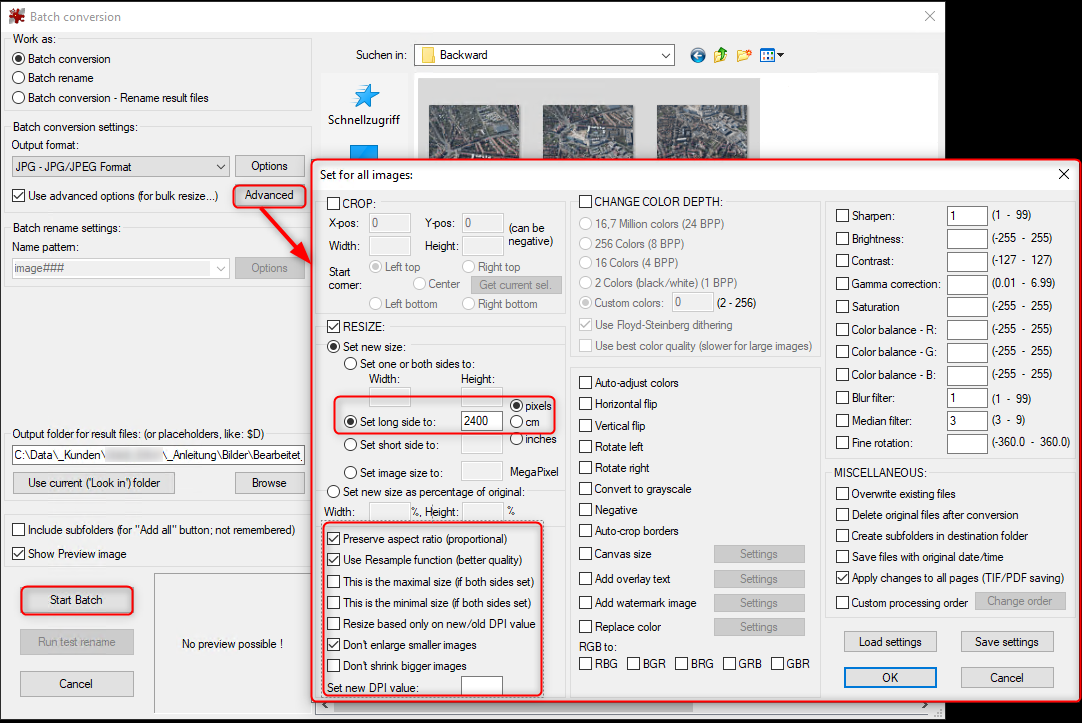
Официальная справка прямо рекомендует для массового уменьшения файлов команду File → Batch Conversion и Advanced options. Там можно совместить изменение размеров с повторным сохранением JPEG. В FAQ отдельно отмечено, что точного «одного клика», который гарантированно приведёт любой снимок к заданному числу килобайт, нет: конечный размер зависит от содержимого кадра, разрешения и качества. Это полезное напоминание для всей темы — два JPEG одинакового разрешения при одном качестве могут весить заметно по-разному.
IrfanView особенно силён при работе с каталогами. Поле выходной папки в пакетном окне поддерживает шаблоны; например, служебная переменная $D означает папку исходного файла. Такой режим удобен, если серия разбросана по нескольким каталогам и структуру нужно сохранить. Но официальный FAQ отдельно предупреждает о риске перезаписи входных файлов. Для безопасной работы разумнее сначала формировать отдельную папку результата или совместить конвертацию с переименованием.
Ещё один сценарий — массовое исправление не только веса, но и имён файлов. Для сайта это полезно, когда камера создала DSC_0001.JPG, DSC_0002.JPG и далее, а публикационная копия должна получить последовательные понятные имена. Batch Conversion/Rename позволяет выполнить обе операции за один проход, не прибегая к отдельному файловому переименовщику.
Рабочий сценарий. Откройте пакетное окно, добавьте нужные файлы, выберите JPEG и зайдите в настройки формата. Затем активируйте Advanced options, если требуется уменьшение пикселей. Выберите отдельный каталог результата. После тестового запуска проверьте несколько файлов по размеру и качеству и только потом обрабатывайте остальные папки.
6. GIMP — когда сжатие является частью сложной обработки
GIMP уместен в рейтинге не как простой компрессор, а как редактор, который можно включить в автоматизированную цепочку. Актуальная стабильная версия 3.2.6 вышла 10 сентября 2026 года и доступна для Windows, macOS и Linux. В командной строке GIMP предусмотрен параметр –batch для выполнения команд без интерактивного интерфейса и –batch-interpreter для выбора интерпретатора. Поэтому массовый экспорт, ресайз и обработку можно описать сценарием и повторять для большого набора.
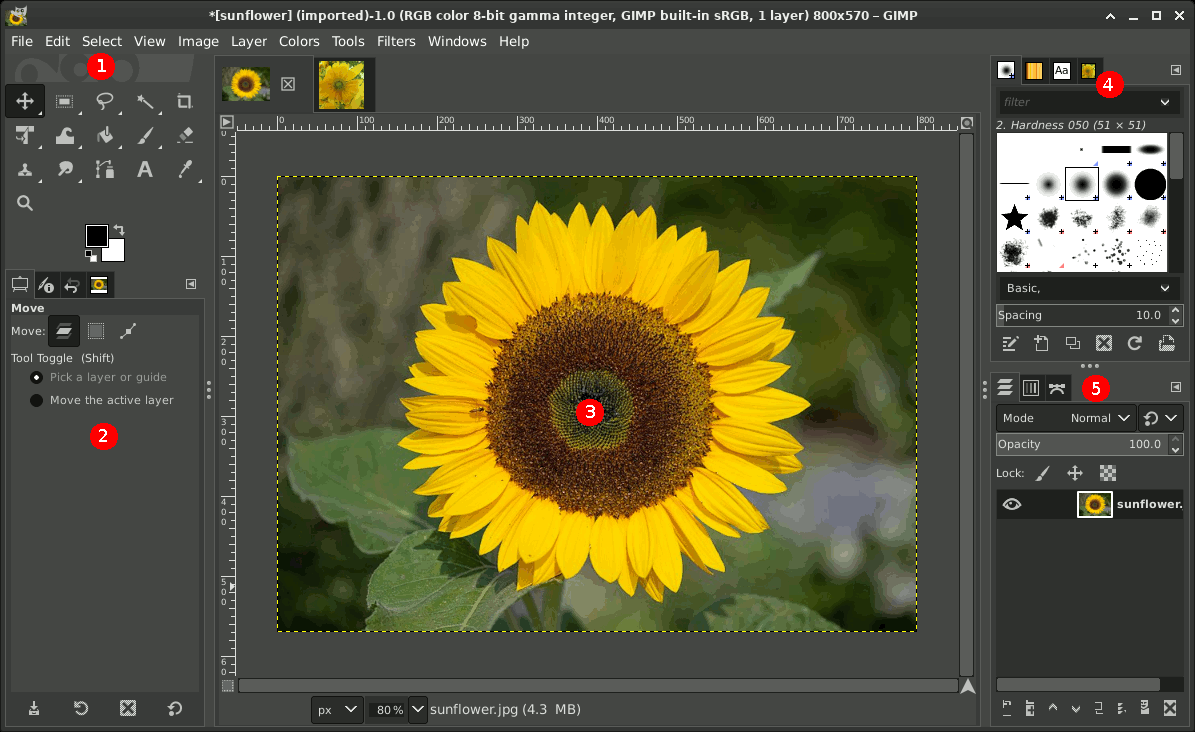
Это решение имеет смысл, когда перед сжатием требуется полноценная обработка: масштабирование с заданным методом, конвертация цветового пространства, подготовка прозрачности, фильтры или другие операции, которые уже выполняются в GIMP. Тогда автоматизация избавляет от ручного повторения. Если же задача сводится к «взять 200 готовых JPEG и уменьшить их вес», Caesium, FastStone или IrfanView проще.
У GIMP нет необходимости ограничиваться одним фиксированным алгоритмом: сценарий может открывать файл, менять размер, выполнять нужные операции и экспортировать копию. Но за эту гибкость приходится платить настройкой. Командный режим требует точных процедур и тестирования на отдельной папке. Ошибка в сценарии масштабируется так же хорошо, как правильная команда, поэтому сначала следует проверить несколько изображений разных типов.
Для пользователей, которые предпочитают графическую оболочку, на TopFotograf есть отдельный разбор пакетной обработки изображений в GIMP. Такой подход полезен, когда сам редактор уже является частью процесса и не хочется добавлять ещё одну программу только ради пакетного этапа.
Рабочий сценарий. Сначала доведите одну фотографию до нужного результата вручную и зафиксируйте последовательность операций. Затем перенесите только повторяемые действия в пакетную команду или сценарий. Вывод направьте в отдельный каталог. После первых нескольких файлов проверьте размеры, цвет, альфа-канал у PNG и JPEG-артефакты. Только после этого запускайте длинную очередь.
7. Optimizilla — современный Image Compressor с локальной обработкой в браузере
Название Optimizilla долго использовалось для популярного браузерного компрессора с ручным ползунком качества. Старый адрес сейчас недоступен, а актуальный инструмент с той же задачей работает как Image Compressor. В нынешней версии он интереснее прежней схемы с серверной загрузкой: обработка выполняется прямо в браузере через WebAssembly, файлы не отправляются на сервер.
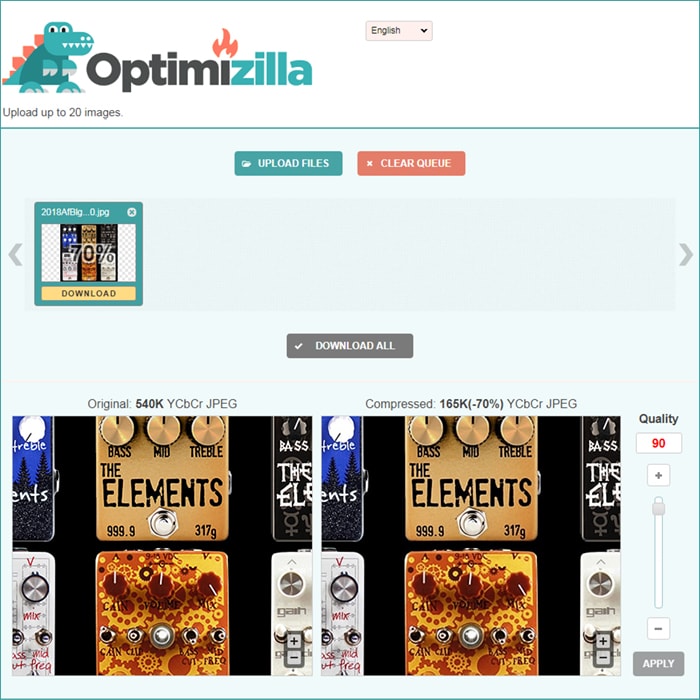
Image Compressor принимает JPEG, PNG, WebP, GIF и SVG. Для JPEG и WebP есть ползунок качества; для PNG и GIF управление связано с количеством цветов. Существенная деталь: PNG преобразуется в PNG8 с палитрой до 256 цветов. Для иконок, простой графики и скриншотов это часто разумно, но полноцветная фотография или плавный градиент могут заметно пострадать. Сам сервис рекомендует в таких случаях использовать JPG или WebP.
Ещё одна важная особенность — метаданные удаляются автоматически. С точки зрения публикации это уменьшает служебный объём и убирает EXIF/GPS, но для фотографа это необратимое изменение публикационной копии. Если камера, объектив, дата съёмки или авторские поля должны сохраниться, этот сервис не подходит как финальный этап без дополнительной стратегии метаданных.
Сервис бесплатный, не требует регистрации, не ставит водяные знаки и не заявляет дневных лимитов. За это приходится расплачиваться более ручным подходом к качеству серии: изменение качества одного изображения не означает автоматического переноса того же значения на все остальные. Для десятка файлов это терпимо, для нескольких сотен — уже повод выбрать настольный компрессор с единым профилем.
Рабочий сценарий. Добавьте несколько типичных файлов, сначала оцените JPEG/WebP на стандартном качестве, затем отдельно посмотрите сложные кадры. PNG с фотографическими градиентами не прогоняйте через палитровый режим вслепую. После сохранения убедитесь, что отсутствие EXIF допустимо для вашей задачи.
8. BeFunky — пакетная подготовка контента, а не только компрессия
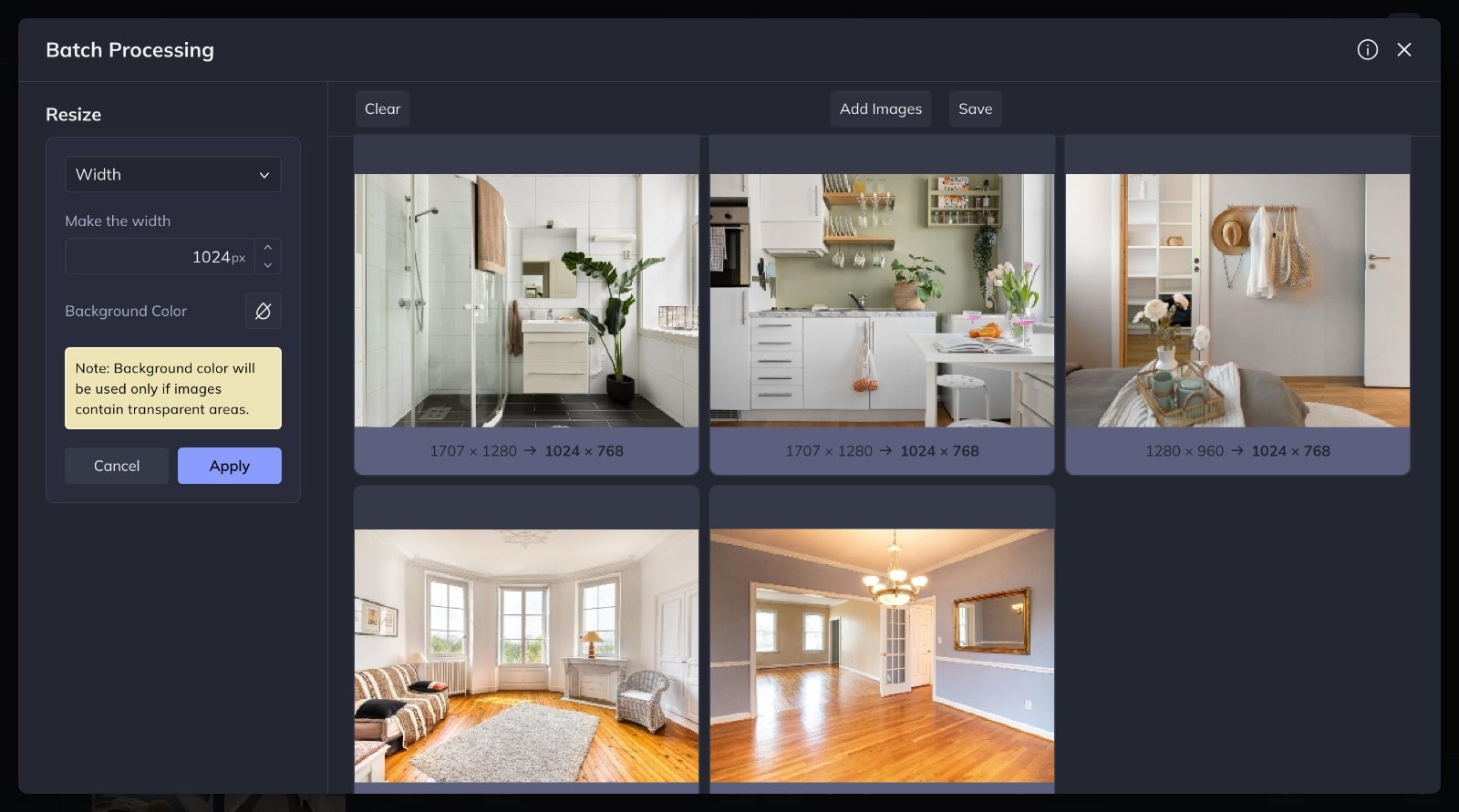
BeFunky стоит рассматривать, когда уменьшение файлов — лишь один этап подготовки контента. В веб-редакторе есть Batch Processing: через Classic Editor можно одинаково изменить размер, кадрировать и применять стандартные правки к множеству изображений. В Pro доступны отдельные AI-пакетные инструменты и массовое удаление фона. Для простой задачи сжатия это избыточно, а для каталога, блога или серии карточек — полезно.
Текущая схема доступа важна при выборе. Стандартное пакетное редактирование Classic Editor входит в BeFunky Plus, а AI Editor и Batch Background Remover относятся к Pro. В Pro пакетные AI-операции используют месячные кредиты. Бесплатный режим позволяет работать с базовыми инструментами редактора, но полноценная стандартная пакетная обработка относится к платной подписке.
Работать с Batch Tools лучше в настольном браузере. Мобильное приложение BeFunky не даёт полный набор функций веб-версии; Batch Tools относятся к ресурсоёмким инструментам, для которых сервис рекомендует настольный браузер. Поэтому BeFunky не стоит выбирать как мобильный конвейер только потому, что у сервиса есть приложения.
С точки зрения сжатия BeFunky полезен прежде всего через изменение разрешения и экспорт публикационной копии. Если задача — выжать максимум килобайт из уже готового JPEG без других правок, специализированный компрессор даст более прямой контроль. Если же одновременно надо выровнять размеры карточек, сделать одинаковый crop, поправить серию и выгрузить готовые файлы, один пакетный редактор сокращает количество промежуточных шагов.
Рабочий сценарий. Откройте Photo Editor → Batch, выберите Classic Editor, добавьте серию и задайте только общие операции. Сначала используйте ресайз и кадрирование, затем минимальные визуальные коррекции. Перед Save All проверьте несколько кадров с разной композицией: автоматическое одинаковое кадрирование может удалить важный объект по краю. Сохраняйте готовый набор отдельно от мастер-файлов.
Как выбрать программу под реальный поток фотографий
Готовые JPEG для сайта
Если цвет, кадрирование и размеры уже финальные, лишний редактор не нужен. Для партии до 20 небольших файлов удобен TinyPNG: он почти не требует решений от пользователя. Когда важно, чтобы изображения вообще не уходили с компьютера в сеть, лучше Caesium или современный Image Compressor с локальной обработкой внутри браузера. Для регулярной массовой публикации настольный вариант удобнее, потому что единый профиль воспроизводится на следующих сериях.
Снимки слишком большие по пикселям
Здесь сначала нужен ресайз, а уже потом компрессия. ФотоМАСТЕР даёт выбор размера по ширине, высоте, большей или меньшей стороне и несколько методов интерполяции. FastStone и IrfanView удобны, если серия уже организована по папкам. Не стоит пытаться получить маленький файл только снижением JPEG-качества, оставляя ненужные 6000×4000 пикселей: на веб-странице это обычно приносит больше артефактов, чем пользы.
Нужна сохранность структуры папок и имён
IrfanView лучше подходит к файловой автоматизации: его пакетный режим поддерживает шаблоны каталога и сочетает конвертацию с переименованием. FastStone тоже умеет Batch Convert/Rename и удобен благодаря встроенному файловому просмотру. В обоих случаях безопаснее направлять результат в отдельную корневую папку, а не включать перезапись исходников.
Сжатие встроено в полноценную обработку
ФотоМАСТЕР и BeFunky удобны, если всей серии нужна одинаковая коррекция вместе с ресайзом. GIMP имеет смысл, когда процесс уже построен вокруг него и повторяемые действия можно формализовать сценарием. Добавлять GIMP в рабочую цепочку только ради уменьшения веса обычно неоправданно: специализированные инструменты требуют меньше настройки.
Нужны новые веб-форматы
Перед массовой конвертацией в WebP, AVIF или JPEG XL проверьте не только браузерную совместимость, но и всю цепочку публикации: CMS, генерацию миниатюр, CDN, социальные превью и дальнейшее редактирование. Для ресурса, который автоматически создаёт несколько размеров и современных форматов, ручная перекодировка может оказаться лишней. Для статического каталога, наоборот, заранее оптимизированные производные файлы дают предсказуемый результат. Если нужно вручную сопоставить кодеки и увидеть разницу до экспорта, полезен отдельный материал про локальное сравнение форматов в браузере. Для пользователей macOS есть отдельный разбор локальной оптимизации изображений без облачной загрузки.
Проверка программы за 15 минут перед большой серией
Универсальный тест лучше проводить не на случайных пяти одинаковых кадрах, а на небольшом наборе, который показывает слабые места сжатия. Это позволяет сравнить программы по реальному результату, а не по рекламной цифре экономии.
- Сделайте копию 10–20 файлов. Включите портрет с волосами, пейзаж с листвой, тёмный шумный кадр, предметное фото с надписями, изображение с большим ровным градиентом и PNG с прозрачностью.
- Зафиксируйте исходные параметры. Запишите суммарный размер папки и разрешение файлов. Если важны EXIF/GPS/copyright, убедитесь, что эти поля есть до обработки.
- Выберите одно целевое разрешение. Не сравнивайте один инструмент на исходных 6000 пикселях, а другой после ресайза до 1600: это разные задачи. Сначала выровняйте условия.
- Сделайте три варианта JPEG. Например, высокий, средний и более агрессивный уровень качества. Конкретные значения у программ интерпретируются по-разному, поэтому сравнивать нужно изображения, а не только цифры ползунка.
- Откройте результат в масштабе 100%. Посмотрите на волосы, мелкий текст, ветки, мелкую ткань, границы ярких объектов и плавные переходы неба. Именно там чаще проявляются блоки, ringing и потеря фактуры.
- Проверьте цвет. Сравните нейтральные серые, насыщенные красные и синие области, кожу. Резкое изменение оттенков важнее нескольких дополнительных процентов экономии.
- Проверьте прозрачность PNG. Откройте изображение на светлом и тёмном фоне. Палитровая оптимизация может быть визуально приемлема на иконке и неприемлема на полупрозрачной графике.
- Посмотрите метаданные. Если авторские поля или параметры камеры должны остаться, убедитесь, что выбранный инструмент их не удалил.
- Сравните общий вес папки. Смотрите не на рекорд одного файла, а на итог всей тестовой группы. Это лучше отражает реальную выгоду для сайта или передачи.
- Только после этого запускайте весь набор. Профиль, прошедший тест на типичных сложных кадрах, намного безопаснее настройки, выбранной по одному удачному изображению.
Такой тест особенно полезен при переходе на другой кодек или новую версию программы. Он занимает меньше времени, чем повторная выгрузка сотен испорченных файлов, и сразу показывает, какой инструмент лучше соответствует именно вашему материалу.
Чек-лист перед пакетным экспортом
- Оригиналы лежат отдельно. Папка назначения не должна совпадать с местом хранения RAW, мастер-JPEG или TIFF.
- Размер в пикселях соответствует публикации. Не держите лишнее разрешение только потому, что камера сняла большой файл.
- Формат выбран по содержимому. Фотография, интерфейсный скриншот, логотип с прозрачностью и простая графика имеют разные требования к кодированию.
- JPEG проверен на сложных деталях. Волосы, текст, ветки, шум и тонкая фактура должны оставаться читаемыми.
- PNG проверен на цвет и альфа-канал. Особенно важно при палитровом сокращении до PNG8.
- Ресайз оценён после повышения резкости. Если алгоритм добавляет sharpening, следите за ореолами по контрастным границам.
- Метаданные обработаны осознанно. Удаляйте GPS и EXIF только тогда, когда они действительно не нужны; авторские поля могут иметь значение для рабочего процесса.
- Имена не конфликтуют. При пакетном переименовании проверьте нумерацию и поведение при совпадении названий.
- Есть запас места. Во время пакетной операции одновременно существуют исходники и новые файлы; недостаток свободного места может оборвать длинную очередь.
- Первые готовые файлы открываются в обычном просмотрщике. Не ограничивайтесь миниатюрой внутри компрессора: финальный JPEG, PNG или WebP должен корректно открываться в той среде, где будет использоваться.
Типичные проблемы: симптом, причина и безопасное исправление
| Симптом | Что чаще всего произошло | Что сделать |
|---|---|---|
| На JPEG появились квадраты и «грязь» вокруг деталей | Слишком низкое качество или повторное сжатие уже пережатого файла | Вернуться к исходнику и повысить качество; не пересохранять цепочку промежуточных JPEG |
| Файл почти не стал меньше | Изображение уже хорошо сжато либо сохранено в избыточном разрешении | Проверить реальную требуемую ширину и высоту; сравнить результат после умеренного ресайза |
| PNG потерял плавные оттенки | Полноцветное изображение сведено к ограниченной палитре | Вернуться к исходному PNG и выбрать полноцветный формат либо JPEG/WebP для фотографии |
| Пропала информация о камере и GPS | Компрессор удалил EXIF и другие метаданные | Использовать другой режим или инструмент, если поля нужно сохранить; восстанавливать их из мастер-файла |
| Края после уменьшения выглядят слишком жёстко | После ресайза применена чрезмерная резкость | Снизить sharpening и повторить экспорт с оригинала |
| Часть файлов перезаписана | Выходная папка и шаблон имени совпали с исходными | Остановить операцию, восстановить оригиналы из копии и назначить отдельный каталог результата |
| Серия выглядит неодинаково | К изображениям с разной экспозицией применена одна коррекция | Разделить кадры на группы и пакетно обрабатывать только визуально близкие наборы |
| Браузерный сервис плохо подходит для сотен файлов | Ограничения партии или необходимость ручной настройки каждого кадра | Перейти на настольный инструмент с единым профилем и локальной очередью |
Главный принцип исправления один: не пытайтесь «лечить» плохой результат повторным сохранением уже испорченной копии. Возвращайтесь к оригиналу или к максимально качественному мастер-файлу и меняйте настройку там. Особенно это важно для JPEG, где каждое новое кодирование с потерями может добавлять артефакты.
Как оценивать качество после сжатия глазами фотографа
Размер файла легко измерить, а визуальный ущерб — нет. Поэтому смотреть нужно не на картинку целиком, а на зоны, в которых кодек испытывает наибольшую нагрузку. У JPEG это высокочастотные детали и резкие границы: волосы на контрастном фоне, трава, мелкая листва, ткань, надписи, провода, архитектурная сетка. При чрезмерном сжатии сначала исчезает естественная микрофактура, затем появляются ореолы и блоки.
В портретах обратите внимание на переходы кожи и фон с боке. Слишком агрессивная обработка превращает гладкие оттенки в ступени и усиливает неестественные границы вокруг ресниц, губ и волос. На предметной съёмке проверьте упаковку и мелкий текст: для карточки товара читаемость маркировки важнее дополнительной экономии нескольких десятков килобайт.
После ресайза отдельно оцените резкость. Уменьшение само по себе усредняет информацию, поэтому умеренный sharpening часто полезен. Но одна и та же настройка не одинаково подходит портрету и техничному предметному кадру. Если по краю белого предмета на тёмном фоне появился светлый контур, резкость уже завышена.
Цвет следует проверять не только визуально на насыщенных участках. Если публикационная цепочка предполагает обычный веб, наиболее предсказуемым является корректно подготовленный sRGB-файл. Сложные рабочие пространства и печатные CMYK-файлы не стоит массово прогонять через простой компрессор без отдельной проверки: такой материал требует контролируемого цветового процесса, а не только уменьшения веса.
Наконец, оцените результат в реальном масштабе использования. Изображение, которое выглядит неидеально при увеличении 400%, может быть совершенно чистым в карточке шириной 1200 пикселей. И наоборот, артефакт на тонкой надписи заметен даже в обычном масштабе. Цель не в математически минимальном файле, а в минимальном весе при сохранении требуемого визуального результата.
Сценарий → инструмент → результат → что проверить
| Сценарий | Инструмент | Ожидаемый результат | Контроль |
|---|---|---|---|
| 200 фотографий для сайта нужно уменьшить по длинной стороне и слегка скорректировать | ФотоМАСТЕР | Единая серия публикационных копий с общим ресайзом и коррекцией | Резкость, одинаковость цвета, JPEG-качество, EXIF |
| 20 готовых иллюстраций нужно быстро оптимизировать перед загрузкой | TinyPNG | Автоматически уменьшенные веб-файлы | Мелкий текст, градиенты, итоговый вес |
| Большая папка Windows требует ресайза и новых имён | FastStone Image Viewer | Конвертированные и переименованные копии | Путь сохранения, нумерация, качество JPEG |
| Регулярно сжимаются JPG/PNG/WebP локально | Caesium Image Compressor | Оптимизированная серия по повторяемому профилю | Предпросмотр до/после, фактура, суммарный вес |
| Файлы лежат в разных каталогах и структуру нужно сохранить | IrfanView | Пакетные копии с управляемыми путями и именами | Отсутствие перезаписи, корректность шаблонов папок |
| Серия проходит сложную повторяемую обработку в существующем рабочем процессе | GIMP | Автоматизированный экспорт после цепочки операций | Сценарий на тестовых файлах, цвет, альфа-канал, ошибки экспорта |
| Нужно бесплатно сжать файлы в браузере без отправки на сервер | Image Compressor | Локально обработанные веб-копии | Удаление метаданных, PNG8, качество JPEG/WebP |
| Контенту одновременно нужны crop, resize и единые правки | BeFunky | Подготовленная серия для публикации | Кадрирование, доступность Batch Tools, настройки Save All |
Ответы на вопросы о пакетном сжатии
Можно ли сжать JPEG совсем без потери качества?
Можно оптимизировать служебные структуры или удалить метаданные без изменения пикселей, но большой выигрыш для уже нормально закодированного JPEG обычно требует либо уменьшения разрешения, либо нового кодирования с потерями. Поэтому формулировка «без потери качества» часто означает «без заметной на глаз потери», а не математическую идентичность изображения.
Почему два JPEG одинакового размера в пикселях весят по-разному?
Кодеку проще описать гладкое небо или однотонный фон, чем траву, волосы, шум и множество мелких деталей. Поэтому при одинаковом разрешении и одной настройке качества сложный кадр может занимать больше места. Именно поэтому ориентир на строго заданное число килобайт не всегда даёт одинаковое визуальное качество.
Нужно ли сначала уменьшать размер в пикселях или сначала сжимать?
Для публикационной копии логичнее сначала выполнить геометрические операции — crop и ресайз, — а затем кодировать финальное изображение. Если сначала агрессивно сжать большой JPEG, а потом снова пересохранить его после ресайза, файл проходит лишний цикл потерь.
Стоит ли пакетно сжимать RAW?
RAW — рабочий исходный материал камеры, а не публикационный формат. Для сайта, отправки или каталога из RAW создают производные JPEG, WebP или другие нужные форматы. Массовое «сжатие» самих RAW ради освобождения места — отдельная задача хранения, и обычные программы из этого рейтинга для неё не предназначены.
Всегда ли WebP или AVIF лучше JPEG?
Нет. Современные кодеки часто дают меньший файл при сопоставимом качестве, но рабочий процесс важнее абстрактного преимущества формата. Нужно учитывать поддержку на сайте, последующее редактирование, генерацию превью, приложения получателя и требования печати. JPEG остаётся удобным универсальным обменным форматом, когда совместимость важнее максимальной экономии.
Можно ли удалять EXIF у всех файлов?
Только если метаданные действительно не нужны. Для публичных изображений удаление GPS может быть полезно, но фотографу могут понадобиться данные камеры, объектива, времени съёмки и авторские поля. Безопасная схема — мастер-файл с метаданными плюс отдельная оптимизированная копия для публикации.
Почему PNG после «сжатия» иногда выглядит хуже?
PNG сам по себе умеет сжатие без потерь, но некоторые веб-оптимизаторы уменьшают не только служебный объём, а и число цветов. Например, текущий Image Compressor переводит PNG в PNG8 с палитрой до 256 цветов. Для логотипа это может быть незаметно, а фотография или плавный градиент получат полосы и упрощённые оттенки.
Как понять, что сжатие уже слишком сильное?
Если уменьшение качества видно при обычном масштабе просмотра, компрессия уже вышла за полезный предел для этой задачи. Типичные признаки — квадраты на однородном фоне, ореолы вокруг букв и контрастных границ, потеря волос и мелкой фактуры, ступенчатые градиенты. Повышать качество нужно на исходном файле, а не пересохранять испорченную копию.
Итог: что выбрать для разных объёмов и процессов
Для пользователя, которому вместе с уменьшением веса нужны общий ресайз и простая обработка серии, рационально начать с ФотоМАСТЕРа: пакетный режим объединяет правки, интерполяцию, JPEG-качество и управление метаданными. Для небольшой готовой партии, которую надо просто отправить на сайт, TinyPNG требует меньше всего действий. Если приоритет — локальная специализированная компрессия на разных настольных системах, Caesium даёт более прямой рабочий процесс и наглядный контроль до/после.
На Windows большие каталоги удобнее обрабатывать FastStone Image Viewer или IrfanView. Первый сочетает просмотр, отбор и Batch Convert/Rename, второй особенно полезен при сложных путях, шаблонах и переименовании. GIMP оправдан, когда автоматическое сжатие встроено в более длинную редакторскую цепочку и пользователь готов описать её командами или сценарием.
Для обработки непосредственно в браузере без передачи файлов на сервер подходит нынешний Image Compressor, но нужно помнить о двух принципиальных особенностях: автоматическом удалении метаданных и переводе PNG в PNG8. BeFunky стоит выбирать не ради максимального уменьшения килобайт, а когда партии одновременно нужны crop, resize и одинаковая визуальная обработка.
Независимо от инструмента, качественный пакетный процесс строится одинаково: мастер-файлы остаются нетронутыми, публикационная копия получает только нужное разрешение, параметры кодирования проверяются на сложных кадрах, а итог оценивается не по проценту экономии, а по тому, сохранились ли детали, цвет, прозрачность и читаемость. Такой подход позволяет уменьшать большие серии предсказуемо и не превращать экономию места в потерю материала.












