


Optimizilla — это имя онлайн-компрессора изображений, которое многие пользователи до сих пор связывают с доменом optimizilla.com и интерфейсом загрузки файлов в очередь. В 2026 году актуальный сервис связан с ImageCompressor.com и компанией SIA Webby: именно этот вариант нужно считать текущим при оценке функций, приватности и условий использования. Он работает в браузере, не требует установки программы или регистрации, обрабатывает изображения локально через WebAssembly и предназначен прежде всего для уменьшения размера JPEG, PNG, WebP, GIF и SVG. При этом старые описания Optimizilla, где фигурируют загрузка файлов на сервер, удаление через час и фиксированная очередь из 20 изображений, относятся к прежнему устройству сервиса и не должны использоваться как описание действующей версии.
Скачать Optimizilla бесплатно
Рекомендуемый аналог
ФотоМАСТЕР
Фоторедактор для Windows и macOS с русским интерфейсом
- Ретушь портретов и точная коррекция фото
- Удаление объектов, замена фона и неба
- Пакетная обработка и популярные форматы
- Понятный русскоязычный интерфейс
Optimizilla
Программа для работы с изображениями и графикой на русском языке
- Меньше инструментов для точной локальной коррекции
- Часть расширенных функций доступна только платно
- Набор инструментов зависит от версии и платформы
- Может не подойти для сложного профессионального монтажа

Что такое Optimizilla сегодня
Это узкоспециализированный веб-компрессор, а не полноценный фоторедактор. Он не предназначен для ретуши, работы со слоями, RAW-конвертации, каталогизации или художественной обработки. Основная задача — взять готовое изображение, уменьшить объём файла и дать пользователю возможность оценить компромисс между размером и качеством перед сохранением результата.
В текущей версии название Optimizilla фактически стало историческим идентификатором сервиса, тогда как рабочий интерфейс и документация используют название ImageCompressor.com. Владелец и оператор сервиса — зарегистрированная в Латвии компания SIA Webby; отдельное имя разработчика в текущих публичных материалах не выделено. Условия разрешают использовать компрессор как в личных, так и в коммерческих целях. Отдельной платной редакции самого компрессора, обязательной подписки или пробного периода нет: основной инструмент бесплатный, не требует учётной записи, не добавляет водяной знак и не устанавливает дневной лимит на количество обработанных изображений.
Важно не перепутать этот сервис с сайтом image-compressor.com через дефис. Это другой продукт с собственной системой тарифов. Для Optimizilla и нынешнего ImageCompressor используется домен imagecompressor.com без дефиса. Условия другого сайта нельзя переносить на Optimizilla, в том числе при оценке цены.
Основные параметры
| Параметр | Текущее состояние |
| Тип продукта | Онлайн-компрессор изображений, работающий в браузере |
| Текущее имя интерфейса | ImageCompressor.com; Optimizilla сохраняется как историческое имя сервиса |
| Владелец | SIA Webby, Латвия |
| Установка | Не требуется |
| Основные форматы | JPEG/JPG, PNG, WebP, GIF, SVG |
| Обработка файлов | Локально в браузере с использованием WebAssembly |
| Регистрация | Не требуется |
| Стоимость | Бесплатно, без дневного лимита и водяных знаков |
| Коммерческое использование | Разрешено условиями сервиса |
| Русский интерфейс | Есть отдельная русская версия |
| Пакетная работа | Можно добавить несколько файлов, сжать их одной операцией и сохранить результаты; параметры можно корректировать по отдельности |
| Метаданные | EXIF, GPS и сведения о камере автоматически удаляются из сжатого результата |
| Мобильное использование | Работа через браузер на совместимом устройстве; официальный рабочий процесс описан для веб-страницы |
| Автоматизация | Автоматическое кодирование после выбора файлов; ручная настройка зависит от формата |
Почему старые обзоры Optimizilla могут вводить в заблуждение
Исторический интерфейс Optimizilla действительно был устроен иначе. Он принимал до 20 изображений за одну очередь, отправлял их на сервер, автоматически обрабатывал, позволял выбрать миниатюру, настроить степень сжатия ползунком и скачать каждый файл или весь набор. На старой странице отдельно сообщалось, что загруженные данные удаляются через один час. Эти сведения до сих пор встречаются в каталогах программ и старых инструкциях.
У нынешнего ImageCompressor архитектура другая. Файлы остаются на устройстве пользователя, а код компрессора выполняется внутри браузера. Следовательно, прежнее правило про удаление файлов с сервера через час больше не описывает текущую модель обработки: сервер не получает содержимое изображения в процессе компрессии. Изменился и набор форматов. Ранее интерфейс Optimizilla акцентировал JPEG, PNG и GIF, тогда как нынешний компрессор прямо перечисляет JPEG, PNG, WebP, GIF и SVG.
Изменился и вопрос пакетного ограничения. Старое число 20 хорошо документировано для прежней очереди, но текущая главная страница не закрепляет этот лимит за новым интерфейсом. Поэтому утверждать, что современный ImageCompressor по-прежнему ограничен ровно двадцатью файлами, некорректно. Практический вывод прост: при работе в 2026 году стоит ориентироваться на фактические элементы нынешней страницы, а не на скриншоты старого Optimizilla.
Платформы, устройства и требования
Optimizilla в актуальном виде не устанавливается как программа для Windows или macOS. Компрессор запускается на веб-странице и использует WebAssembly для кодирования изображений. Это снимает привязку к конкретной настольной операционной системе: рабочей средой становится совместимый современный браузер. Отдельного установщика, фоновой службы, расширения браузера или обязательного аккаунта для базовой компрессии нет.
Для пользователя это означает два разных типа зависимости. Интернет нужен, чтобы открыть сам сайт и загрузить интерфейс приложения. Но после выбора изображения его содержимое не пересылается на сервер для компрессии. Это существенно отличает сервис от классических облачных компрессоров, где исходник сначала загружается в инфраструктуру владельца, затем обрабатывается удалённо и только после этого возвращается пользователю.
Русская локализация существует как отдельная версия страницы. В ней переведены основные элементы рабочего процесса: «ВЫБРАТЬ», «ОЧИСТИТЬ», «СЖАТЬ», «СОХРАНИТЬ ВСЕ», обозначения исходного и итогового размера и подпись регулятора качества. Поэтому для базовой работы английский интерфейс не обязателен.
Как устроен интерфейс
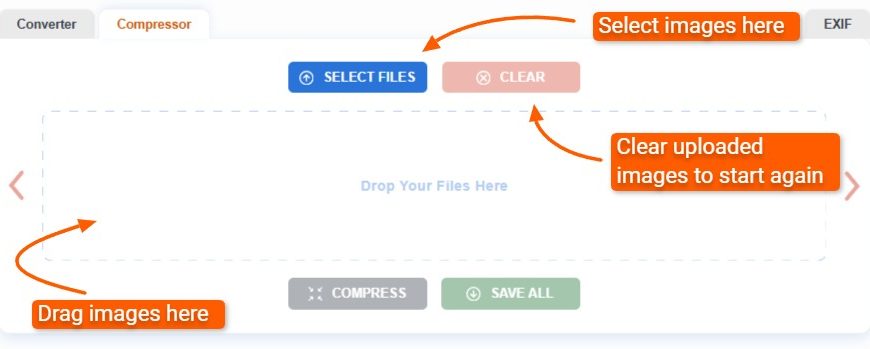
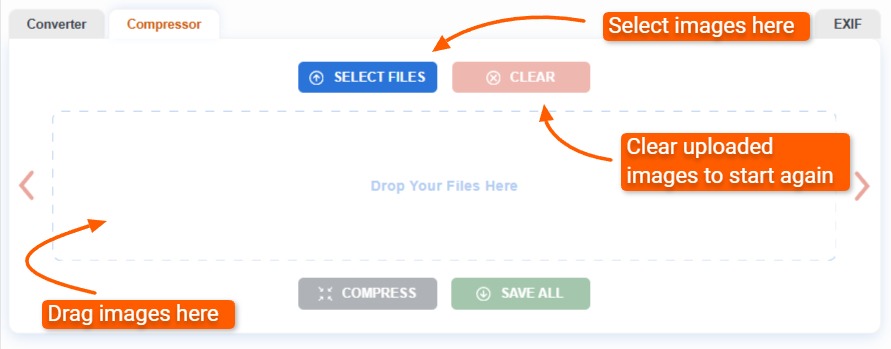
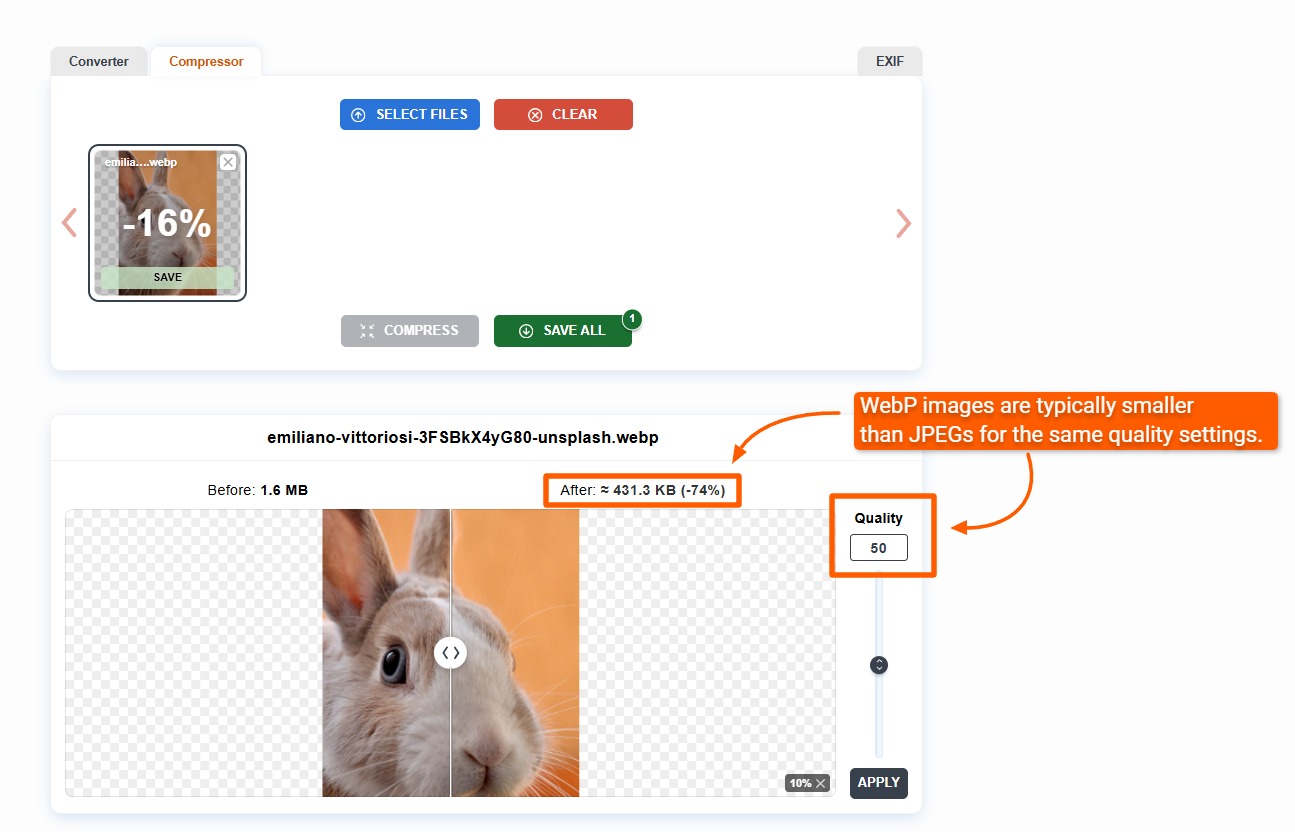
Интерфейс построен вокруг одной рабочей очереди. В верхней части видны переходы к разделам Compressor, Converter и EXIF. Здесь важно понимать границы продукта: Compressor — собственно рассматриваемый инструмент, а Converter и EXIF ведут к отдельным связанным веб-сервисам. Конвертацию форматов и просмотр метаданных поэтому не следует записывать в функции компрессора как единого модуля.
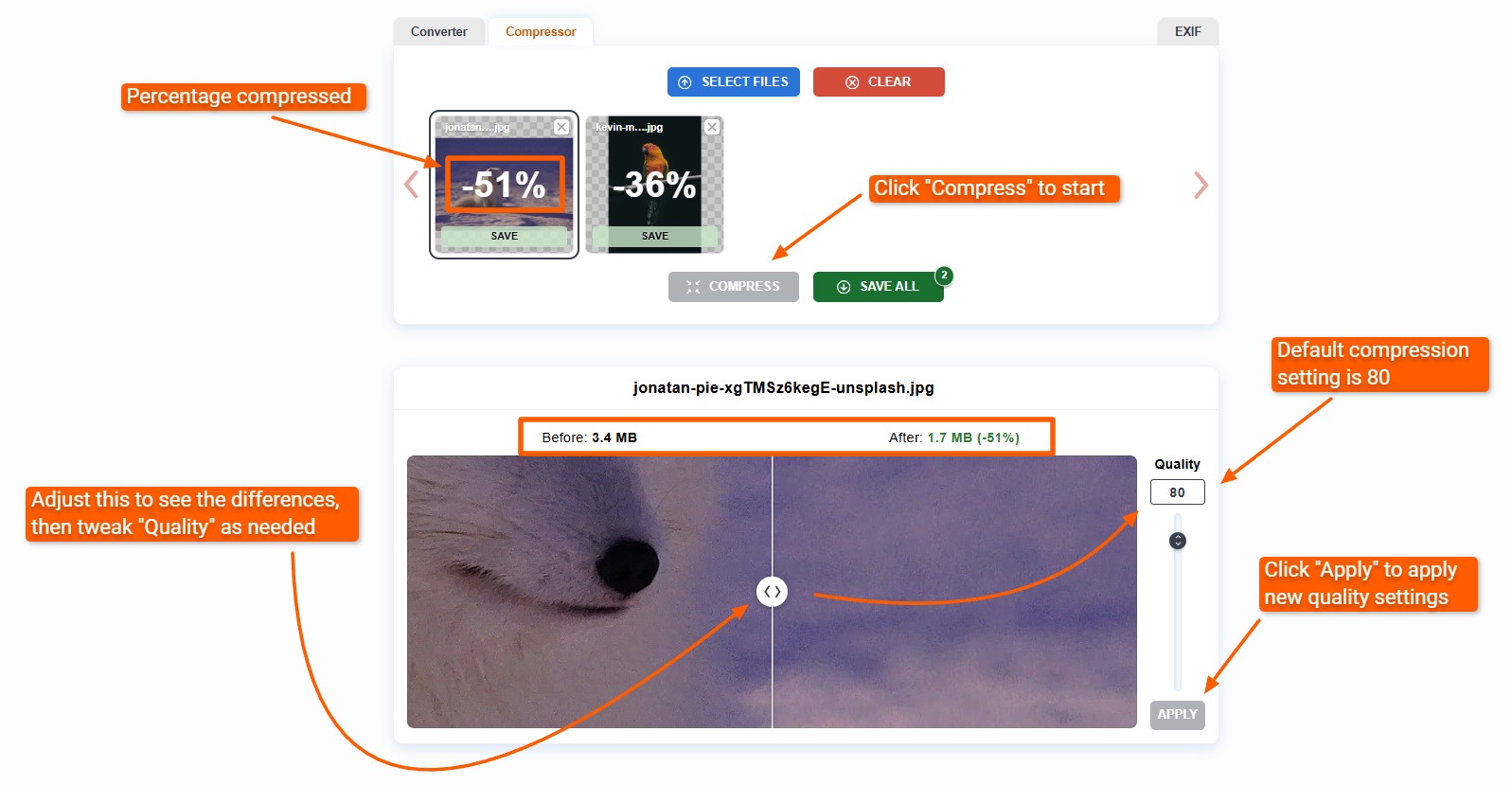
В центральной зоне находятся кнопка выбора файлов, очистка очереди и область для перетаскивания. После добавления изображений появляются миниатюры. Отдельная кнопка запускает компрессию всего набора, а «СОХРАНИТЬ ВСЕ» предназначена для выгрузки готовых результатов после обработки. Для каждого изображения интерфейс показывает исходный и итоговый размер, а также процент уменьшения файла.
Ниже очереди располагается область детальной настройки выбранного изображения. Она объединяет сравнение «до/после», данные о размере и регулятор параметра, который меняется в зависимости от формата. Для JPEG и WebP это качество, для PNG и GIF — количество цветов, для SVG — точность числовых значений в векторном описании. Такой подход делает интерфейс компактным: один и тот же рабочий блок меняет смысл регулятора под конкретный тип файла.
В режиме сравнения две версии изображения показаны рядом в одной области и разделены подвижной границей. Этот элемент нужен не для декоративного предпросмотра, а для контроля артефактов: пользователь может смотреть на мелкие детали, градиенты, текст, контрастные края и прозрачные элементы до того, как сохранит файл. Для компрессора это важнее, чем простая цифра процента экономии, поскольку одинаковое уменьшение объёма по-разному влияет на фотографии, интерфейсные скриншоты и графику.
Работа с JPEG
Для JPEG текущий компрессор сначала оценивает исходное качество по таблицам квантования внутри файла. Целевое значение по умолчанию — 80. Это не «80 процентов исходного качества» в буквальном смысле: шкала JPEG представляет параметр кодировщика, а связь между числом и итоговым размером нелинейна. Поэтому изменение значения с 90 до 80 и с 50 до 40 не обязано давать одинаковый выигрыш в килобайтах.
После обработки пользователь может изменить значение качества и применить новую настройку. Чем ниже параметр, тем меньше файл и тем выше риск видимых артефактов. Особенно быстро проблемы проявляются на мелком тексте, резких границах, тонких линиях и плавных переходах тона. Для фотографии характерны блочная структура, размытие мелкой фактуры и шум вокруг контрастных деталей при чрезмерной компрессии.
У JPEG есть важный защитный механизм. Если исходный файл уже закодирован с качеством, равным целевому или ниже него, компрессор может вернуть оригинал без повторного кодирования. Логика здесь технически оправданна: перекодирование уже сильно сжатого JPEG на более высоком значении качества не возвращает потерянные детали, но создаёт ещё одно поколение потерь и иногда увеличивает размер. В интерфейсе такой случай может отображаться как нулевая экономия или как указание, что оригинал уже является меньшим вариантом.
Если требуется именно принудительное перекодирование, параметр качества можно уменьшить. Это заставляет компрессор выполнить новый проход. Такой режим уместен, когда исходник всё ещё слишком велик, но нужно понимать цену: повторное JPEG-кодирование всегда необратимо. Для архивного оригинала, фотографии под последующую серьёзную коррекцию или материала для печати такой компрессор не должен заменять исходный файл.
Работа с PNG
PNG в ImageCompressor обрабатывается не как обычная «без потерь» оптимизация существующего 24-битного файла. Сервис переводит изображение в PNG8 с палитрой до 256 цветов. Это принципиальная деталь: уменьшение палитры позволяет сильно сократить размер, но количество доступных оттенков становится ограниченным. Прозрачность при этом сохраняется.
Для иконок, схем, интерфейсных элементов, простых иллюстраций и многих скриншотов такой подход рационален. В этих изображениях часто используется ограниченное количество цветов, поэтому переход к индексированной палитре может дать существенное уменьшение файла без заметного ущерба. На фотографии ситуация другая: кожа, небо, тени, дым, световые градиенты и размытие требуют большого количества близких оттенков. Сведение такого изображения к PNG8 способно вызвать ступенчатые переходы и потерю тонких цветовых различий.
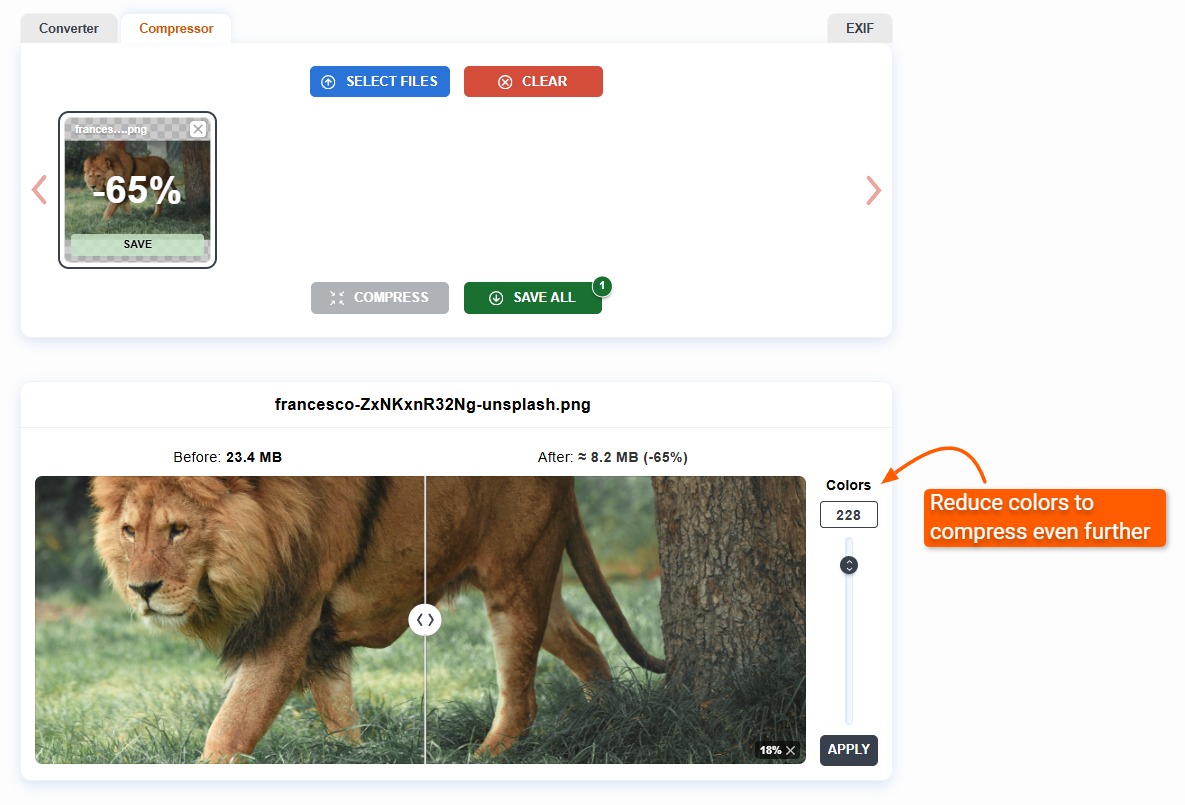
Регулятор «Цвета» позволяет дополнительно уменьшать палитру. Это отличается от шкалы JPEG: здесь пользователь буквально ограничивает число цветов, а не выбирает абстрактный коэффициент качества кодировщика. При проверке результата нужно обращать внимание прежде всего на градиенты, полупрозрачные тени, антиалиасинг текста и мелкие цветные детали. Если после компрессии появляются полосы или заметная постеризация, разумнее не продолжать уменьшать палитру, а перевести фотографический материал в JPEG или WebP отдельным конвертером.
Работа с WebP
WebP обрабатывается как формат с потерями с регулятором качества, похожим на JPEG. Он особенно уместен для веб-публикации, когда приоритетом является небольшой объём при сохранении визуально приемлемой детализации. Текущий сервис рассматривает WebP как более эффективный вариант для многих растровых изображений: при сопоставимом визуальном качестве файл часто получается меньше JPEG.
Рабочий процесс не требует отдельного режима. После добавления WebP появляется тот же блок сравнения, величины «до» и «после» и регулятор качества. Это удобно, когда нужно дополнительно оптимизировать уже существующие WebP-файлы, но здесь действует то же ограничение, что и у JPEG: многократное кодирование с потерями не восстанавливает качество. Сохранять исходник отдельно всё равно необходимо.
Если файл уже близок к оптимальному размеру, агрессивное понижение качества ради ещё нескольких процентов экономии может быть невыгодно. Для сайта лучше оценивать не только килобайты, но и реальный размер изображения в макете: маленькая карточка товара и полноэкранная фотография предъявляют разные требования к детализации. Сам компрессор не заменяет решение задачи адаптивных размеров и не генерирует наборы изображений для разных ширин экрана.
Работа с GIF
GIF поддерживается как отдельный тип, включая анимированные изображения. Компрессор анализирует палитру и может уменьшать количество цветов, сохраняя кадры анимации. Регулятор работает в диапазоне от 2 до 256 цветов. Для простых анимаций с плоской графикой снижение палитры бывает эффективным, поскольку исходный GIF и так ограничен 256 цветами.
На сложной анимации экономия за счёт палитры быстро упирается в качество. Тонкие градиенты, фотографические фрагменты и полупрозрачные эффекты плохо соответствуют ограничениям GIF. В таких случаях текущая экосистема сервиса предлагает рассматривать WebP-анимацию как более современный формат, но сама смена формата выполняется не компрессором, а отдельным конвертером.
Работа с SVG
SVG отличается от остальных перечисленных форматов тем, что хранит не пиксельную сетку, а векторные инструкции. Поэтому привычная шкала качества для него не подходит. В ImageCompressor используется настройка точности числовых значений: она определяет, сколько знаков после запятой сохраняется в координатах и параметрах фигур. Уменьшение лишней точности сокращает текстовое описание вектора и тем самым размер файла.
Такой метод особенно логичен для иконок, логотипов и простой интерфейсной графики. Но автоматическая оптимизация SVG всё равно требует визуальной проверки, если файл содержит сложные кривые, фильтры или геометрию, чувствительную к округлению. Тот факт, что SVG масштабируется без пикселизации, не означает, что любые числовые координаты можно безнаказанно округлять до нуля знаков.
Автоматическая компрессия и ручная настройка
После добавления файлов компрессор может автоматически подобрать параметры и показать первоначальный результат. Это не генеративный ИИ и не система визуального редактирования. Автоматизация ограничена задачей кодирования: для JPEG оценивается исходное качество, для каждого формата применяется подходящий механизм уменьшения, а пользователь затем решает, устраивает ли баланс размера и изображения.
Сильная сторона такой схемы — возможность быстро получить стартовый вариант, а не подбирать каждую настройку с нуля. Слабая сторона — отсутствие единой числовой цели вроде «сделать ровно 200 КБ». Качество JPEG не переводится напрямую в килобайты, поэтому достижение строгого лимита требует нескольких итераций: изменить качество, применить, проверить итоговый размер и при необходимости повторить.
Настройка одного изображения не переносится автоматически на остальные файлы в пакете. Это полезно для смешанной очереди, где одна фотография требует качества 85, а другой достаточно 75, но увеличивает число ручных действий при большом однотипном наборе. Для регулярной обработки сотен файлов с одинаковым профилем удобнее настольная программа с пресетами или командная строка.
Пакетная обработка
Несколько изображений можно добавить в одну рабочую очередь и запустить компрессию общей кнопкой. Миниатюры позволяют увидеть, какие файлы уже обработаны и сколько процентов размера удалось убрать. После этого каждый результат можно просмотреть отдельно и скорректировать. Кнопка «СОХРАНИТЬ ВСЕ» ускоряет выгрузку набора по сравнению с последовательным сохранением каждого элемента.
Старое ограничение Optimizilla на 20 файлов не следует автоматически приписывать нынешней реализации: действующая страница позиционирует сервис как бесплатный инструмент без дневных ограничений и не закрепляет число 20 в основном интерфейсе. При этом отсутствие дневного лимита не означает, что браузерная вкладка имеет бесконечные ресурсы. Для крупного производственного конвейера правильнее выбирать инструмент с документированным пакетным режимом, профилями и автоматизацией, а не интерактивную веб-страницу.
Импорт, экспорт и сохранение результата
Основной путь импорта — системный диалог выбора файлов или перетаскивание в область страницы. Компрессор принимает JPEG/JPG, PNG, WebP, GIF и SVG как основные документированные форматы. Для каждого из них используется собственный способ оптимизации. Внутри самого Compressor задача состоит в уменьшении размера, а не в превращении одного типа файла в другой.
Конвертация вынесена в отдельный связанный инструмент. Это важно для понимания интерфейса: наличие вкладки Converter рядом с Compressor не делает Optimizilla универсальным конвертером в рамках одной операции. Аналогично вкладка EXIF открывает отдельный сервис просмотра метаданных. В обзоре функций их следует воспринимать как соседние продукты экосистемы, а не как встроенные панели текущего компрессора.
Результаты сохраняются на устройство. Для пакета предусмотрено «СОХРАНИТЬ ВСЕ», для отдельных изображений — персональное сохранение из миниатюры. Исходный файл на диске не перезаписывается браузером автоматически, поэтому пользователь может оставить оригинал отдельно и сравнить его с оптимизированной копией.
Что происходит с EXIF, GPS и другими метаданными
Сжатые изображения лишаются метаданных: сервис автоматически удаляет EXIF, координаты GPS и сведения о камере. Для публикации в интернете это может быть полезно, поскольку в готовый файл не попадают технические данные съёмки и геопозиция. Но для архива фотографа, редакционного процесса и юридически значимого хранения такое поведение является ограничением.
Если в исходнике важны авторские поля, дата съёмки, модель камеры, геотеги или иной EXIF, сохранять оптимизированную копию вместо мастер-файла нельзя. Отдельной настройки «сохранить метаданные» в основном текущем компрессоре не предусмотрено. Для такого сценария лучше использовать инструмент, где удаление EXIF можно отключить, например настольный ImageOptim на macOS.
Отдельно нужно различать содержимое файла и данные о посещении сайта. Изображения не отправляются SIA Webby и не хранятся на сервере при компрессии. Однако условия сервиса сообщают об использовании Google для рекламной персонализации и измерений, а также статистических cookies. Поэтому корректная формулировка приватности звучит так: содержимое обрабатываемых изображений остаётся на устройстве, но само посещение веб-сайта не является полностью лишённым веб-аналитики и cookies.
Цена, лицензирование и ограничения бесплатного режима
Текущий ImageCompressor бесплатен. Для запуска не требуется создавать аккаунт, вводить платёжную карту или включать пробный период. Дневных лимитов и водяных знаков у компрессора нет. Условия разрешают личное и коммерческое использование сервиса.
Платных «Pro» или «Ultra» редакций именно этого компрессора на актуальной странице не заявлено. Если в поиске встречается цена подписки для сайта с похожим названием, нужно перепроверить домен: image-compressor.com через дефис — другой сервис. То же правило относится к сторонним каталогам, где Optimizilla иногда описывается по старому интерфейсу и приписывается прежнее ограничение очереди.
Есть и юридическое ограничение: сервис предоставляется без гарантий, используется на риск пользователя, а владелец оставляет за собой право изменять или прекращать работу сайта и менять условия. Поэтому для автоматизированного бизнес-процесса, где необходимы SLA, API, фиксированный набор функций и прогнозируемые лимиты, бесплатный интерактивный компрессор не является полноценной инфраструктурной платформой.
Приватность: чем локальная обработка полезна и чего она не решает
Главное техническое преимущество нынешней версии — отсутствие серверной передачи самого изображения. Файл выбирается локально, кодирование происходит в WebAssembly внутри браузера, а результат сохраняется обратно на устройство. Для фотографий с лицами, документных сканов или внутренних рабочих изображений это заметно снижает риск, связанный с передачей исходника третьей стороне только ради компрессии.
Локальная обработка, однако, не превращает страницу в полностью автономную программу. Пользователь всё равно посещает веб-сайт: для загрузки интерфейса нужен доступ к сети, а политика содержит cookies и использование Google для рекламных и измерительных данных. Поэтому чувствительный рабочий процесс следует оценивать по двум слоям: содержимое картинки не уходит на сервер, но посещение сайта оставляет типичный веб-след, связанный с cookies и аналитикой.
Ещё одно следствие — автоматическое удаление EXIF. Оно уменьшает объём файла и убирает потенциально чувствительные координаты, но одновременно уничтожает полезные метаданные в оптимизированной копии. До массовой обработки фототеки следует решить, является ли EXIF частью рабочего актива. Если да, исходники нужно хранить отдельно.
Типичный рабочий сценарий
Рассмотрим воспроизводимый пример без привязки к конкретной фотографии. Исходный материал — несколько JPEG для публикации в статье и один PNG-скриншот интерфейса. Цель — уменьшить объём файлов, не испортив мелкие детали и текст.
- Открыть актуальную страницу ImageCompressor и добавить изображения кнопкой «ВЫБРАТЬ» или перетаскиванием. В очередь можно смешивать поддерживаемые типы файлов.
- Запустить «СЖАТЬ». Для JPEG стартовой точкой станет качество 80, а PNG будет переведён в палитровый PNG8 с количеством цветов до 256.
- Открыть первую JPEG-миниатюру. Сравнить области с мелкой фактурой и контрастными краями на разделённом предпросмотре. Если артефактов нет и файл всё ещё слишком велик, немного снизить качество и применить изменение.
- Открыть PNG. Проверить текст, полупрозрачные элементы и градиенты. Если уменьшение палитры создаёт полосы или меняет сглаживание шрифтов, не продолжать агрессивное сокращение цветов.
- Сверить значения «До» и «После», а не ориентироваться только на процент экономии. Небольшой исходный файл может не требовать дополнительной перекодировки.
- Сохранить готовые копии. Мастер-файлы оставить отдельно, особенно если важны EXIF, геотеги или дальнейшая обработка.
Этот сценарий показывает роль сервиса как последнего этапа перед публикацией. Он хорошо уменьшает уже подготовленные изображения, но не заменяет изменение геометрических размеров, цветокоррекцию и создание адаптивных версий для разных экранов.
Как проверять результат после сжатия
Первый критерий — фактический объём файла. Интерфейс показывает размер до и после, поэтому сразу видно, дала ли компрессия смысловую экономию. Если результат равен исходнику, это не обязательно ошибка: JPEG мог уже иметь качество на уровне целевого значения или быть меньше варианта, который получился бы после повторного кодирования.
Второй критерий — визуальное сравнение на масштабе, где видны слабые места формата. Для JPEG нужно смотреть на волосы, траву, мелкий текст, тонкие контрастные линии и гладкое небо. Для PNG8 — на градиенты, тени, антиалиасинг и участки с множеством близких цветов. Для GIF — на качество палитры во всех кадрах, а не только на первый. Для SVG — на мелкую геометрию и кривые после уменьшения точности.
Третий критерий — метаданные. Если после сохранения исчезли EXIF и GPS, это ожидаемое поведение, а не повреждение файла. Если такие данные должны сохраняться, Optimizilla в текущем виде не подходит для финального архива.
Четвёртый критерий — целевая среда. Изображение нужно открыть в том браузере, CMS, мессенджере или приложении, куда оно готовится. Компрессия может быть визуально приемлемой в крупном предпросмотре, но конкретная платформа способна дополнительно перекодировать файл. Поэтому мастер-файл должен оставаться отдельно до окончательной публикации.
Ограничения, которые нужно учитывать
- Нет полноценного фоторедактора. Компрессор не заменяет инструменты кадрирования, слоёв, ретуши, RAW-проявки и локальной коррекции.
- Рабочий процесс привязан к веб-странице. Официально описанный способ использования — открыть сервис в браузере, выбрать файлы, выполнить сжатие и сохранить результат; профили настольного пакетного приложения в этот процесс не входят.
- Компрессия с потерями необратима. JPEG и WebP после понижения качества нельзя восстановить до исходной детализации.
- PNG переводится в палитровый PNG8. Для фотографий и плавных градиентов это может быть нежелательно.
- Метаданные удаляются. Сжатая копия не сохраняет EXIF, GPS и сведения о камере.
- Параметры пакета не унифицируются одним действием. Коррекция одного изображения не применяется автоматически ко всем остальным.
- Нет цели «ровно N КБ». Размер приходится подбирать итерациями через качество или палитру.
- Интерактивная страница ориентирована на ручную работу. Официально описанный процесс строится вокруг выбора файлов в браузере, настройки результата и сохранения, а не вокруг программного производственного конвейера.
- Cookies и веб-аналитика остаются. Локальная обработка защищает содержимое картинки от загрузки на сервер, но не отменяет обычные данные посещения сайта.
Плюсы и минусы
Плюсы ✔️
- Файлы обрабатываются локально в браузере через WebAssembly и не отправляются на сервер для компрессии.
- Регистрация и платная подписка для основного инструмента не нужны.
- Нет дневного лимита на использование и водяных знаков.
- Есть русский интерфейс с переведёнными основными командами.
- Поддерживаются пять основных типов: JPEG, PNG, WebP, GIF и SVG.
- Для JPEG и WebP доступна ручная настройка качества, а результат можно сравнивать с исходником до сохранения.
- PNG и GIF имеют отдельное управление палитрой, соответствующее особенностям этих форматов.
- Анимированные GIF оптимизируются с сохранением кадров.
- Поддерживается пакетная очередь и сохранение набора результатов.
- EXIF и GPS автоматически удаляются из оптимизированных копий, что полезно при публичной публикации изображений, где метаданные не нужны.
Минусы ❌
- Сжатые файлы теряют EXIF, GPS и другие метаданные без отдельного переключателя их сохранения.
- PNG8 с максимум 256 цветами неудачно подходит для фотографий и сложных плавных градиентов.
- Нет точного режима достижения заданного объёма в килобайтах.
- Ручная настройка одного изображения не распространяется автоматически на остальные элементы очереди.
- Нет полноценного настольного приложения с пресетами, обработкой каталогов и интеграцией в файловую систему.
- Нет функций редактирования геометрии и фотокоррекции: сервис решает только задачу компрессии.
- Локальная обработка содержимого файлов не означает полного отсутствия трекинга на веб-странице: политика предусматривает cookies и использование Google для измерений и рекламы.
- Старое имя Optimizilla и новое имя ImageCompressor создают путаницу, из-за которой легко найти устаревшие сведения о лимите 20 файлов и серверной обработке.
Кому подойдёт
Владельцам сайтов и авторам контента. Сервис удобен как финальный этап перед загрузкой готовых JPEG, WebP, PNG, GIF или SVG в CMS. Пользователь видит реальную экономию объёма и может остановиться до появления заметных артефактов.
Пользователям без графического редактора. Если нужно быстро уменьшить несколько изображений и не требуется установка программы, интерфейс решает задачу без аккаунта и настроек кодировщика на уровне профессионального ПО.
Тем, кому важно не передавать изображение на сервер. Современная локальная обработка выгодно отличается от классических онлайн-сервисов, где исходник физически загружается третьей стороне.
Для разовой пакетной работы. Несколько файлов можно сжать одной операцией, затем проверить отдельные проблемные изображения и сохранить весь набор.
Для подготовки публичных копий без геотегов. Автоматическое удаление EXIF и GPS избавляет от необходимости отдельно чистить метаданные, когда они точно не нужны в опубликованном файле.
Кому не подойдёт
Фотографам, которым нужно сохранить метаданные. Если EXIF, авторские поля, дата съёмки и геопозиция являются частью архива, текущий компрессор нельзя использовать как замену оригиналов.
Тем, кому нужен точный вес файла. Для формы с жёстким пределом вроде 200 КБ понадобится итерационный подбор либо другой инструмент, который умеет автоматически искать качество под заданный размер.
Для регулярной обработки больших каталогов. Интерактивная браузерная очередь уступает настольным приложениям и CLI по автоматизации, пресетам, рекурсивной обработке папок и воспроизводимости настроек.
Для полноценной подготовки изображений к вебу. Оптимизация размера файла — только один этап. Если одновременно требуются изменение размеров, кадрирование, конвертация в несколько форматов и генерация вариантов под разные разрешения, понадобится более широкий инструмент.
Для PNG-фотографий с множеством оттенков. Палитровый PNG8 может заметно повредить градиенты. Для таких материалов лучше выбрать формат, соответствующий фотографическому содержимому.
Частые проблемы и диагностика
JPEG после обработки не стал меньше
Это не всегда ошибка. Компрессор оценивает исходное JPEG-качество и может не выполнять повторное кодирование, если текущий файл уже находится на уровне целевого качества или ниже. В таком случае повторно закодированный вариант только ухудшил бы изображение или увеличил файл. Для проверки уменьшите значение качества и примените его вручную. Если размер начинает снижаться, защитный механизм сработал корректно.
После PNG-компрессии появились полосы на градиенте
Причина связана с переходом в PNG8 и ограничением палитры. Верните больше цветов и проверьте результат заново. Если даже высокая палитра заметно портит плавные переходы, изображение по типу содержимого плохо подходит для такого метода. Фотографию или сложный градиент лучше сохранить в JPEG либо WebP через отдельный конвертер.
Мелкий текст в JPEG стал грязным
Контрастные края и текст чувствительны к агрессивной JPEG-компрессии. Поднимите качество и сравните буквы на увеличенном фрагменте. Если исходник представляет собой интерфейсный скриншот с ограниченной палитрой, PNG или WebP могут быть рациональнее JPEG, но окончательный формат должен соответствовать требованиям сайта или приложения.
Нужен файл строго меньше заданного лимита
Шкала качества не задаёт размер напрямую. Изменяйте качество поэтапно и каждый раз сверяйте итоговый объём. Если изображение значительно крупнее требуемых геометрических размеров, сначала его нужно уменьшить в редакторе или конвертере, а уже затем компрессировать. Сам текущий Compressor не является инструментом автоматического поиска «точно 200 КБ».
После сохранения пропали геотеги и параметры камеры
Это штатное поведение. Компрессор удаляет EXIF, GPS и сведения о камере из оптимизированного результата. Восстановить их из сжатой копии после удаления нельзя. Если метаданные важны, используйте исходный файл как мастер и выбирайте альтернативу с опцией сохранения EXIF.
Настройка качества не изменила другие файлы пакета
Параметры применяются к выбранному изображению. Изменение одного элемента не копируется на всю очередь автоматически. Для большого набора однотипных файлов, где нужен единый профиль, это ограничение интерфейса. В таком случае удобнее настольный пакетный компрессор или командная строка.
Формат не принимается компрессором
Основная страница документирует JPEG, PNG, WebP, GIF и SVG. Для HEIC, TIFF, RAW и других типов нужно использовать отдельный конвертер или фоторедактор до компрессии. Наличие соседней вкладки Converter не означает, что Compressor способен напрямую кодировать любой графический формат.
Появилось ощущение, что сервис «загрузил» файл в облако
Нынешняя архитектура устроена иначе: содержимое изображения обрабатывается WebAssembly в браузере. При этом сама веб-страница, как любой сайт, загружается по сети и использует cookies. Поэтому сетевую активность страницы нельзя трактовать как передачу исходного изображения на сервер компрессии.
Альтернативы Optimizilla
Squoosh
Squoosh — браузерный компрессор с локальной обработкой: изображения также не отправляются на сервер. Он рассчитан на пользователей, которым нужен более технический контроль над кодеками и параметрами преобразования. Optimizilla проще за счёт единой очереди и небольшого числа регуляторов, тогда как Squoosh лучше подходит для детального ручного сравнения вариантов кодирования одного изображения. Оба решения удобны, когда важна локальная обработка содержимого файла без загрузки исходника на удалённый сервер.
TinyPNG
TinyPNG от Tinify — облачный веб-компрессор с поддержкой современных форматов и развитой экосистемой API. Бесплатный веб-режим ограничивает количество изображений в одной загрузке и размер отдельного файла, а расширенные объёмы доступны в платных планах. Optimizilla отличается тем, что содержимое файла обрабатывается локально и базовая работа не требует регистрации или платной редакции.
TinyPNG рациональнее, когда компрессию нужно встроить в сайт, приложение или автоматическую сборку через API. Optimizilla ориентирован на ручное взаимодействие в браузере и не требует проектировать интеграцию. Поэтому сравнивать их только по степени уменьшения файла недостаточно: один сервис удобнее как пользовательская утилита, другой — как компонент производственного процесса.
ImageOptim
ImageOptim — бесплатное открытое приложение для macOS. Оно работает как настольный пакетный оптимизатор, объединяет несколько специализированных движков и позволяет оставить метаданные, если отключить их удаление. Это более подходящий вариант для регулярной локальной работы на Mac, папок с большим количеством файлов и сценариев, где важно контролировать EXIF. Optimizilla выигрывает отсутствием установки и доступностью из браузера.
Caesium Image Compressor
Caesium — бесплатный настольный компрессор для Windows и macOS с пакетной обработкой, предпросмотром, поддержкой JPG, PNG и WebP, а также настройками метаданных и структуры папок. Существуют командные инструменты и отдельный онлайн-вариант. Его стоит выбирать для повторяемой массовой обработки, когда нужен установленный инструмент и больше контроля над очередью. Optimizilla удобнее для единичной задачи без установки.
Caesium особенно отличается от Optimizilla ориентацией на массовый рабочий процесс. Настольная версия подходит для пользователей, которым регулярно приходится уменьшать десятки или сотни изображений с одинаковыми правилами, а командный инструмент позволяет включать компрессию в сценарии. Для нескольких разовых файлов такая инфраструктура избыточна, и браузерная очередь оказывается проще.
Как выбрать между Optimizilla и альтернативами
| Сценарий | Рациональный вариант |
| Быстро уменьшить несколько файлов без установки | Optimizilla / ImageCompressor |
| Не передавать содержимое изображения на сервер и вручную сравнить варианты кодирования | Optimizilla или Squoosh |
| Нужен API и автоматизация веб-проекта | TinyPNG/Tinify |
| Регулярная локальная обработка на macOS с контролем метаданных | ImageOptim |
| Большие пакетные задания и настольный процесс | Caesium Image Compressor |
| Нужно сохранить EXIF в оптимизированной копии | ImageOptim или другой инструмент с явной настройкой метаданных |
| Нужен точный целевой вес и сложная автоматизация | Специализированный пакетный инструмент, скрипт или сервис с целевым размером |
Практические сценарии, где выбор особенно важен
Фотографии для сайта
Для обычной публикации готовых фотографий Optimizilla удобен на последнем этапе: фотография уже кадрирована и уменьшена до нужных пиксельных размеров, после чего компрессор снижает вес JPEG или WebP. Ошибка — загружать полноразмерный мастер с камеры и пытаться решить только качеством всё сразу. Большое разрешение остаётся большим разрешением, поэтому лишние пиксели продолжают занимать место даже при сильной компрессии.
Если сайт использует современные форматы, WebP может дать дополнительную экономию, но преобразование JPEG в WebP выполняется отдельным конвертером. Сам Compressor лучше воспринимать как финальный оптимизатор выбранного формата, а не как систему полного веб-экспорта.
Скриншоты приложений и сайтов
Скриншоты требуют проверки мелкого текста и однопиксельных линий. JPEG при низком качестве быстро создаёт ореолы вокруг букв, поэтому PNG8 или WebP часто дают более предсказуемый результат. При PNG-компрессии нужно контролировать антиалиасинг и градиенты: если интерфейс содержит тени, прозрачности и плавные заливки, уменьшение палитры может стать заметным.
Для такого материала особенно полезен встроенный разделённый предпросмотр. Проверять следует не всю картинку в уменьшенном масштабе, а области с текстом, тонкими иконками и переходами между близкими цветами. Это позволяет остановиться раньше, чем экономия килобайт превращается в заметное ухудшение документации или статьи.
Файлы для электронной почты и мессенджеров
Когда цель — просто уложиться в ограничение отправки, можно позволить более сильную компрессию, чем для портфолио или полноэкранной веб-фотографии. Однако Optimizilla не задаёт точный итоговый объём, поэтому при жёстком лимите приходится подбирать качество вручную. Если исходное изображение имеет чрезмерно большое разрешение, сначала полезнее уменьшить его размеры, а не сразу снижать JPEG-качество до низких значений.
Логотипы и иконки
Для SVG сервис уменьшает числовую точность, а не применяет растровую шкалу качества. Для PNG-иконок работает сокращение палитры. Оба механизма хорошо соответствуют простой графике, но результат нужно сравнивать на резких границах и мелких деталях. Если логотип содержит сложные фильтры, градиенты или маски, экономия за счёт чрезмерного округления или уменьшения палитры не должна быть приоритетнее точности фирменной графики.
Фотографии с важным EXIF
Для фотокаталога, архива съёмки и материала, где дата, камера, объектив или геопозиция участвуют в дальнейшей сортировке, текущий Compressor неудобен. Он автоматически удаляет метаданные из результата. Правильный рабочий процесс — сохранить оригинал как мастер и использовать сжатую версию только как производную копию для публикации. Если необходимо, чтобы метаданные пережили оптимизацию, выбирается инструмент с явным переключателем сохранения EXIF.
Что Optimizilla не делает
Узкая специализация сервиса помогает не ожидать от него функций, которых в текущем Compressor нет. Он не является RAW-конвертером, редактором слоёв, DAM-каталогом, инструментом восстановления деталей или системой генеративной обработки. В нём нет отдельного AI-апскейла, удаления фона, ретуши лица или изменения композиции. Если такие задачи нужны, они выполняются до компрессии в другом приложении.
Компрессор также не заменяет полный процесс подготовки веб-графики. Для производительного сайта важны реальные размеры в пикселях, подходящий формат, адаптивные варианты, корректные атрибуты изображения и поведение CDN или CMS. Optimizilla отвечает только за один участок этой цепочки — уменьшение веса уже подготовленного файла с ручным контролем качества.
FAQ
Optimizilla и ImageCompressor — это одно и то же?
В текущем контексте Optimizilla — историческое имя сервиса, который сегодня работает под интерфейсом ImageCompressor.com и принадлежит SIA Webby. При оценке актуальных функций нужно ориентироваться на нынешний ImageCompressor, а не на старые скриншоты Optimizilla с серверной загрузкой.
Нужно ли устанавливать Optimizilla на компьютер?
Нет. Это браузерный сервис. Для основного компрессора не нужен установщик, расширение или отдельная программа.
Отправляются ли фотографии на сервер?
В нынешней версии содержимое файлов остаётся на устройстве. Компрессия выполняется локально через WebAssembly. При этом веб-сайт использует cookies и сервисы Google для измерений и рекламы, поэтому локальная обработка изображений не равна полному отсутствию данных о посещении страницы.
Есть ли русский язык?
Да. Существует русская версия интерфейса с переведёнными основными командами и пояснениями форматов.
Какие форматы поддерживаются напрямую?
Основная страница перечисляет JPEG/JPG, PNG, WebP, GIF и SVG. Другие форматы следует предварительно преобразовать в отдельном конвертере или редакторе.
Сохраняется ли прозрачность PNG?
Да. При переводе PNG в PNG8 прозрачность сохраняется. Ограничение касается цветовой палитры: она сокращается максимум до 256 цветов, поэтому сложные градиенты требуют особенно внимательной проверки.
Можно ли сжать анимированный GIF?
Да. Компрессор оптимизирует GIF с сохранением кадров анимации, а степень уменьшения управляется через количество цветов палитры.
Почему значение качества 80 не означает уменьшение на 20 процентов?
Параметр JPEG-качества не является процентом исходного изображения и не линейно связан с размером. Это настройка кодировщика, влияющая на квантование. Итоговый объём зависит от структуры конкретного изображения.
Почему некоторые JPEG возвращаются без уменьшения?
Компрессор может определить, что исходное качество уже равно целевому или ниже него. Повторное кодирование в таком случае не даёт полезного результата, поэтому сохраняется оригинал. Для принудительной компрессии нужно выбрать более низкое качество.
Можно ли сохранить EXIF?
Не в текущем основном компрессоре. EXIF, GPS и сведения о камере удаляются из оптимизированной копии. Если они нужны, необходимо оставить исходник или выбрать другой инструмент.
Есть ли ограничение 20 файлов?
Число 20 относится к старому интерфейсу Optimizilla. Современная страница заявляет отсутствие дневного лимита, но не закрепляет старую цифру за текущей очередью. Поэтому переносить прежнее ограничение на нынешний сервис нельзя.
Можно ли добиться точного размера, например 200 КБ?
Отдельного поля для целевого веса в текущем Compressor нет. Нужно изменять качество или палитру и контролировать итоговый размер после каждого шага. При слишком большом исходном разрешении сначала полезно уменьшить геометрические размеры изображения другим инструментом.
Есть ли у Optimizilla платная версия?
Основной ImageCompressor бесплатен, не требует регистрации и не добавляет водяной знак. Платные планы, встречающиеся у сайтов с похожими названиями, нельзя автоматически относить к Optimizilla.
Можно ли использовать сервис в коммерческой работе?
Да. Условия ImageCompressor разрешают личное и коммерческое использование.
Есть ли мобильное приложение?
Текущий продукт работает через браузер и не требует отдельного мобильного приложения. В официальном интерфейсе компрессора отдельная редакция для iOS или Android не предлагается как обязательная часть продукта.
Использует ли Optimizilla искусственный интеллект?
Основной компрессор не содержит отдельного AI-режима. Автоматический анализ относится к выбору параметров кодирования и не является генеративной обработкой, ретушью или AI-апскейлом.
Можно ли использовать сервис без регистрации постоянно?
Для основного компрессора учётная запись не требуется. Отсутствие дневного лимита означает, что бесплатный режим не построен вокруг ежедневной квоты, которую нужно восстанавливать или покупать. Это отличает его от сервисов, где бесплатный веб-интерфейс является только демонстрацией платного тарифа.
Удаляет ли сервис исходный файл с компьютера?
Нет. Браузер обрабатывает выбранное изображение и сохраняет производную копию по команде пользователя. Исходник остаётся на устройстве, поэтому его можно использовать повторно или хранить как мастер.
Почему старые инструкции показывают кнопки Upload Files и Download All?
Это интерфейс предыдущего поколения Optimizilla. В современной русской версии используются команды «ВЫБРАТЬ», «ОЧИСТИТЬ», «СЖАТЬ» и «СОХРАНИТЬ ВСЕ». Вместе с интерфейсом изменилась и архитектура обработки: вместо серверной компрессии применяется WebAssembly в браузере.
Подходит ли Optimizilla для печати фотографий?
Для печатного мастер-файла сервис не должен быть единственным местом хранения изображения. JPEG- и WebP-компрессия с потерями необратима, а метаданные удаляются. Для печати разумно сохранять исходный файл и создавать отдельную оптимизированную копию только там, где уменьшенный объём действительно нужен.
Итог по сценариям использования
Optimizilla в 2026 году имеет смысл рассматривать как простой вход в нынешний ImageCompressor.com, а не как отдельную старую программу с очередью из двадцати файлов и серверной очисткой через час. Для разовой подготовки изображений к сайту его сильная сторона очевидна: открыть страницу, добавить JPEG, PNG, WebP, GIF или SVG, получить автоматический вариант, визуально проверить качество и сохранить уменьшенную копию без регистрации и оплаты.
Для чувствительных изображений главное преимущество — локальная обработка содержимого файла. Но при строгих требованиях к приватности нужно учитывать cookies и веб-аналитику страницы, а при требованиях к архивной целостности — автоматическое удаление EXIF и GPS. Сжатую копию нельзя считать заменой мастер-файла.
Для регулярного массового производства изображений компрессор ограничен интерактивной моделью: общий пресет для всей очереди и точный целевой вес не входят в описанный рабочий процесс, а управление строится вокруг ручного взаимодействия с веб-страницей. В таких сценариях рациональнее перейти к ImageOptim, Caesium, Tinify API или другому инструменту, соответствующему нужной платформе и степени автоматизации. Если же задача состоит именно в быстром уменьшении нескольких готовых изображений с ручным контролем результата, текущий ImageCompressor остаётся функционально точным и понятным решением.










