


Image Compressor 2008 — снятый с развития настольный пакет MasRizal & Partners для Windows, созданный вокруг сжатия JPEG и дополненный просмотрщиком, сравнением изображений, ретушью, пакетной обработкой, захватом экрана и экспортом фотоколлекций. Название легко спутать с современными веб-компрессорами и одноимёнными мобильными приложениями, но исходный продукт был обычной программой для ПК и распространялся в редакциях Free, Lite, Home, Pro и Trial. В 2026 году его нельзя рассматривать как актуально продаваемое решение: официальный сайт продукта больше не существует в прежнем виде, старый домен занят другим сервисом, а доступные установщики находятся только в сторонних каталогах. Поэтому обзор полезен прежде всего владельцам старой лицензии, исследователям программного обеспечения и пользователям, которым нужно понять, стоит ли запускать сохранившийся дистрибутив в изолированной среде.
Скачать Image Compressor бесплатно
Рекомендуемый аналог
ФотоМАСТЕР
Фоторедактор для Windows и macOS с русским интерфейсом
- Ретушь портретов и точная коррекция фото
- Удаление объектов, замена фона и неба
- Пакетная обработка и популярные форматы
- Понятный русскоязычный интерфейс
Image Compressor
Программа для работы с изображениями и графикой на русском языке
- Меньше инструментов для точной локальной коррекции
- Часть расширенных функций доступна только платно
- Набор инструментов зависит от версии и платформы
- Может не подойти для сложного профессионального монтажа

Краткие характеристики
| Параметр | Подтверждённые сведения |
|---|---|
| Официальное название | Image Compressor 2008; отдельные выпуски назывались Image Compressor 2008 Home Edition и Image Compressor 2008 Pro Edition |
| Разработчик | MasRizal & Partners, Джакарта |
| Тип продукта | Настольный JPEG-компрессор и набор утилит для цифровых фотографий |
| Платформа | Windows; исторически указывались Windows 98, Me, NT 4.x, 2000, XP, Server 2003, Tablet PC Edition 2005, Media Center Edition 2005 и Windows Vista, включая часть 64-битных редакций Vista |
| Архитектура | Сохранившийся пакет 6.8 распространяется как x86-приложение |
| Последняя обнаруживаемая ветка | 6.8, 2009 год; каталоги расходятся в полном номере сборки и приводят 6.8.0.0 либо 6.8.0.5 |
| Язык интерфейса | Английский; в отдельных старых каталогах также упоминался немецкий, русская локализация не подтверждена |
| Основной результат | Сжатый JPEG; пакетный конвертер умел сохранять JPEG, PNG, TIFF, BMP и PDF |
| Импорт | JPEG, JPEG 2000, TIFF, GIF, PNG, BMP, PCX, PSD и ряд RAW-форматов камер, включая CR2, CRW, NEF, DCR и ORF |
| Пакетные операции | Конвертация, изменение размера, поворот, выравнивание, водяные знаки, эффекты и обработка серии |
| Облачная обработка | Нет; программа работает локально, но регистрация, проверка обновлений, захват изображений из интернета и некоторые сетевые операции требовали подключения |
| Мобильные версии | Нет подтверждённой связанной версии для Android или iOS |
| ИИ-функции | Нет; Digital Eye был фирменным алгоритмом автоматического анализа и компрессии, а не современной нейросетью |
| Историческая цена | На старте в феврале 2008 года Home Edition стоила 49,99 доллара, Pro Edition — 99,99 доллара; это архивные цены, а не действующее предложение |
| Пробный режим | Сжатые изображения получали водяной знак; инструменты Watermark и Effects были отключены |
| Текущий статус | Продукт закрыт, официальный канал продаж и поддержки не подтверждён |
Что это за программа и чем она не является
Image Compressor 2008 создавался как универсальная программа «после съёмки». Центральная задача — уменьшить объём JPEG-фотографий, чтобы занимать меньше места на диске, быстрее отправлять файлы по электронной почте и публиковать изображения в интернете. В отличие от узких компрессоров, пакет объединял навигацию по папкам, просмотр, сравнение исходника и результата, базовую коррекцию, пакетные операции и несколько способов подготовки коллекции к распространению.
Год в названии относится к поколению продукта, а не к версии Windows. После выпуска в феврале 2008 года программа продолжала обновляться: встречаются версии 6.6, 6.7 и 6.8, причём ветка 6.8 датируется 2009 годом. В последнем опубликованном списке изменений упоминались поддержка дополнительных DSLR RAW-камер, ускорение обработки и исправление ассоциаций файлов. Название Image Compressor 2008 при этом не менялось.
Продукт не имеет отношения к современному сайту ImageCompressor.com, который сейчас предлагает браузерные инструменты. Он также не связан с многочисленными приложениями «Image Compressor» в магазинах мобильных платформ. У старой программы другой разработчик, другой интерфейс, локальная модель обработки и собственная система редакций. Совпадение общего названия не означает преемственности.
MasRizal & Partners представляла Image Compressor как развитие более ранней Image Compressor 5. Поэтому обозначение 6.8 в последнем выпуске логично: это номер программной ветки, а «2008» — коммерческое имя поколения. Сохранившиеся каталоги иногда показывают более старую версию 6.1.0.2 под коротким названием Image Compressor, но по функциям и оформлению она относится к той же линии продукта.
Текущий статус и реальная доступность
Официальная страница, с которой в 2008–2009 годах продавались Home и Pro, больше не обслуживает этот продукт. Домен image-compressor.com используется новым браузерным сервисом, а masrizal.com содержит общую персональную страницу без каталога старых программ, лицензий, документации и поддержки. Действующий магазин, форма восстановления серийного номера и актуальный центр обновлений Image Compressor 2008 не обнаруживаются.
Установщики 6.7 и 6.8 продолжают появляться в программных каталогах. Один из сохранившихся архивов называется IMC2008T_6800.zip либо imc2008f_6800.zip, а основной исполняемый файл — IMC.exe. Наличие файла у посредника не превращает его в официально поддерживаемую загрузку. Старый дистрибутив следует считать архивным: происхождение конкретной копии, её подпись, хеш и отсутствие модификаций необходимо проверять отдельно.
Покупать программу сейчас негде: исторические цены не действуют, а работоспособность старой регистрации не подтверждена. Даже легальный серийный номер может зависеть от сервера, который больше не отвечает. Для владельца бессрочной лицензии это означает, что сохранённый активированный компьютер или резервная копия важнее найденного в интернете установщика.
На современном рабочем ПК запуск такого приложения связан не только с удобством, но и с эксплуатационным риском. Разработчик не выпускает исправления безопасности, не обновляет декодеры графических форматов и не публикует список совместимости с Windows 10 или Windows 11. Для ознакомления разумнее использовать виртуальную машину без личных файлов и без постоянного сетевого доступа.
Интерфейс и рабочие зоны
Окно Image Compressor 2008 построено как многорежимная оболочка. В верхней части находятся меню File, View, Window, Options, Help и команда покупки или обновления редакции. Под меню расположена панель быстрых действий с Open, Screen Capture, Compress, Batch Process, Print и E-mail. Рядом размещены переключатели рабочих модулей: Window, Image Viewer, Image Compare, Image Retouch и Image Tray — Batch Mode. Такой подход позволяет не открывать отдельную программу для просмотра, сравнения и пакетной обработки.
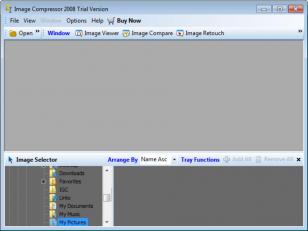
Проводник папок и лента изображений
Нижняя часть окна занята Image Selector. Слева отображается дерево папок, справа — лента миниатюр открытой коллекции. Файлы можно упорядочивать по имени и переключать доступные операции над лотком. Такая компоновка рассчитана на обработку серии: пользователь выбирает каталог, быстро просматривает кадры и отправляет выбранные элементы в просмотрщик, сравнение, ретушь или пакетный модуль.
Снимки интерфейса показывают отдельную область Image Tray — Batch Mode. Она служит очередью выбранных файлов. Публичные материалы не описывают индексирование медиатеки как в современном DAM, синхронизацию коллекции с облаком или совместную работу. Её модель ближе к файловому менеджеру: источник — обычная папка Windows, результат — обычные файлы в указанном каталоге.
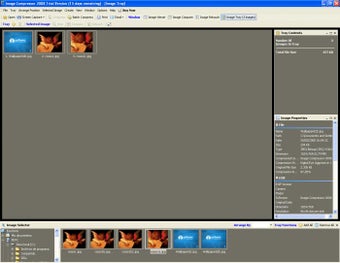
Image Viewer
В режиме Image Viewer центральная область показывает выбранное изображение, а справа открываются панели Image Navigator и Image Properties. В свойствах видны группы File, EXIF и Image Properties. Такая структура помогает оценивать не только внешний вид, но и технические параметры: имя, размер, геометрию и доступные метаданные. Навигатор полезен при увеличении кадра, когда на экране виден только фрагмент.
Просмотрщик заявлялся как «неразрушающий»: навигация сама по себе не перезаписывает файл. Однако команды ретуши, конвертации и компрессии создают новый результат, поэтому для безопасной работы нужно сохранять выходные копии отдельно от оригиналов. У программы нет современной истории изменений, версионности проекта или каталога виртуальных копий.
Image Compare
Режим Image Compare делит рабочую область на две части. В них можно сопоставить исходную фотографию и обработанный вариант, а справа выводятся свойства каждого файла. Эта функция особенно уместна для JPEG-компрессии: одинаковый масштаб и параллельное отображение позволяют искать потерю мелких деталей, ореолы на контрастных границах, ступенчатые переходы и блочную структуру в тенях.
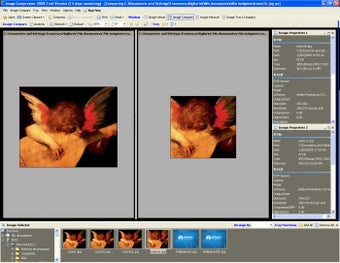
Сравнение не следует путать с поиском дубликатов. В Pro Edition упоминался отдельный Visual Image Finder, но основная вкладка Image Compare предназначена для визуальной оценки пары файлов. Она не заменяет современный анализ SSIM, PSNR или автоматическое выявление похожих фотографий в большой библиотеке.
Image Retouch
Image Retouch объединяет базовые операции обработки. В сохранившихся описаниях перечислены изменение размера, поворот, объединение изображений, сепия, оттенки серого, негатив, автоматический баланс белого, коррекция красных глаз, регулировка яркости и контраста, шумоподавление, размытие, повышение резкости, смягчение, добавление текста и аннотаций. Также упоминались управление цветом, уменьшение JPEG-артефактов и улучшение лица.
Это набор быстрых фильтров, а не редактор со слоями, масками, неразрушающими корректирующими слоями и RAW-проявкой уровня современных фотопрограмм. Ретушь встроена, чтобы подготовить файл к компрессии или пакетному экспорту без перехода в другое приложение. Для сложного монтажа и точной цветокоррекции возможностей недостаточно.
Настройки
Диалог Image Compressor Configurations содержит вкладки Application Settings, Screen Layout, File Associations, Photoshop Filter и Web Album Template. В Application Settings выбирается стартовая папка или последний открытый каталог, включается Quick Start Guide и задаётся период проверки обновлений. Наличие отдельной вкладки Screen Layout подтверждает, что панели рабочей области можно настраивать, а File Associations отвечает за привязку форматов к программе.
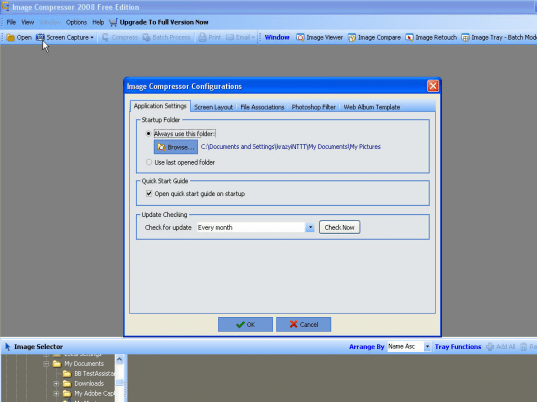
Вкладка Photoshop Filter относится к Pro Edition и предназначена для 8BF-плагинов. Поддержка не означает совместимость с современными 64-битными расширениями: программа сама является старым x86-приложением, а её механизм создавался для плагинов эпохи Windows XP и Vista. Web Album Template позволяет выбирать шаблон для генератора веб-альбома.
Основной механизм компрессии
Image Compressor 2008 анализирует изображение и автоматически подбирает параметры JPEG. Фирменное название алгоритма — Digital Eye. В описании ветки 6.7–6.8 упоминаются до восьми автоматических «снимков» результата, обнаружение объектов, оптимизация и фильтры. Практический смысл состоял в том, что пользователю не требовалось вручную сохранять одну фотографию много раз с разным коэффициентом качества: программа перебирала варианты и выбирала компромисс между объёмом и видимыми дефектами.
Автоматизация не делает JPEG без потерь. JPEG-компрессия удаляет часть информации, а рекламные формулировки о сохранении качества означали отсутствие заметной деградации при обычном просмотре, а не математическую идентичность исходнику. Для оценки результата предназначены предварительный просмотр, режим Image Compare и сведения о размере файла.
Важное ограничение: центральный компрессор сохраняет JPEG. Программа умеет читать много форматов, включая PNG, TIFF, PSD и RAW, но операция Compress предназначена для получения JPEG-копии. Отдельный Batch Image Converter расширяет экспорт до PNG, TIFF, BMP и PDF. Смешивать эти два механизма нельзя: поддержка формата на входе не означает, что компрессор запишет его обратно в том же формате.
JPEG подходит фотографиям и изображениям с плавными переходами. Для схем, интерфейсных снимков, текста, пиксельной графики и прозрачности перевод в JPEG способен ухудшить края и уничтожить альфа-канал. Image Compressor 2008 не поддерживает WebP, AVIF и HEIC, поэтому для современных сайтов его выход часто требует дополнительной конвертации.
Набор функций
Просмотр более 50 типов файлов
В старых спецификациях заявлялся просмотр более 50 типов изображений, включая RAW цифровых зеркальных камер. В явном перечне присутствуют JPEG, JPEG 2000, TIFF, GIF, PNG, BMP, PCX, PSD, Canon CR2 и CRW, Nikon NEF, Kodak DCR и Olympus ORF. Обновление 6.8 добавляло новые на тот момент камеры.
Поддержка RAW относится к моделям и библиотекам 2009 года. Файлы современных камер, новые варианты контейнеров и обновлённые профили объективов программа не знает. Даже если расширение совпадает, конкретный файл может не открыться из-за изменённой структуры или несоответствующей камеры.
Пакетная конвертация
Batch Image Converter преобразует поддерживаемые источники в JPEG, PNG, TIFF, BMP или PDF. В отличие от одиночной команды Compress, пакетный конвертер ориентирован на серию и смену формата. Он полезен для выгрузки RAW-превью в JPEG, унификации смешанной папки или создания PDF из набора изображений.
Для Pro Edition описывался Batch Image Exporter с дополнительными контейнерами: многостраничный PDF, многостраничный TIFF, Microsoft Word, Microsoft PowerPoint и ZIP. В перечне выпуска 2008 года также присутствовал экспорт анимированного GIF. Эти функции относятся к исторической Pro Edition и не должны автоматически приписываться Free, Lite или Home.
Изменение размера
Batch Image Resizer применяет один из одиннадцати фильтров масштабирования либо позволяет программе выбрать вариант автоматически. Модуль предназначен для подготовки серии к электронной почте, веб-альбому или уменьшенному архиву. В Pro Edition дополнительно упоминался Power Enlarger для сильного увеличения изображения, но он использовал традиционные алгоритмы, а не нейросетевой апскейлинг.
При уменьшении важно различать геометрию и JPEG-качество. Снижение разрешения уменьшает число пикселей, а компрессия сокращает данные внутри заданного разрешения. Для целевого размера файла программа может сочетать оба подхода, но контрольный просмотр обязателен: чрезмерное уменьшение нельзя восстановить из готового JPEG.
Поворот, выравнивание и автоматический перекос
Batch Image Rotator поворачивает серию, выпрямляет кадры и применяет auto skew. Для JPEG в более ранней Image Compressor 5 отдельно заявлялся поворот без потерь, однако в обзоре 2008 года безопаснее различать простое изменение ориентации и последующую перекомпрессию. Если файл после поворота снова сохраняется через компрессор, он может получить дополнительную потерю качества.
Водяные знаки
Batch Image Watermarker добавляет текстовый или графический знак, авторскую подпись и визуальную дату со временем. Инструмент рассчитан на одинаковое оформление серии. В пробной редакции он отключён, а сами сжатые изображения получают демонстрационный водяной знак. Поэтому Trial нельзя использовать для подготовки чистой публикации.
Водяной знак не является полноценной защитой авторских прав: его можно обрезать или удалить ретушью. Практическая польза — маркировка предпросмотров, контактных листов и материалов для согласования, а не техническое предотвращение копирования.
Пакетные эффекты
Batch Image Processing применяет одинаковый эффект к нескольким файлам. В одиночном редакторе доступны коррекции цвета, резкость, размытие, шумоподавление, сепия, оттенки серого, негатив, текст и другие простые преобразования. В Trial раздел Effects отключён. Программа не сохраняет сложный редактируемый проект, поэтому изменения следует выводить в отдельную папку.
Захват экрана и импорт со сканера
Screen Capture захватывает весь экран, активное окно, отдельный объект или выделенную область. Команда находится на главной панели и позволяет сразу отправить снимок в просмотр, ретушь или компрессию. Для 2008 года это сокращало число переходов между приложениями, но по современным меркам модуль не заменяет специализированный скриншотер с прокруткой страниц, записью видео, OCR и облачными ссылками.
Импорт со сканера использует TWAIN. В выпуске 2008 года драйвер TWAIN был улучшен. Современный сканер может поставляться только с WIA или 64-битным драйвером, поэтому наличие устройства в Windows не гарантирует его появление в старом x86-приложении.
EXIF Editor
Редактор EXIF входит в расширенный набор Pro Edition. Он предназначен для просмотра и изменения метаданных фотографий. Наличие EXIF Editor не гарантирует автоматическое сохранение всех тегов после каждого вида компрессии или конвертации. Перед массовой обработкой нужно проверить копию одного файла и сравнить дату съёмки, модель камеры, ориентацию, GPS и пользовательские поля.
Photoshop 8BF Filter Plugin
Pro Edition загружает фильтры формата 8BF без установленного Photoshop. Это расширяло набор эффектов и позволяло использовать совместимые плагины в оболочке Image Compressor. Совместимость ограничена поколением и разрядностью: старое приложение не рассчитано на современные плагины Creative Cloud, GPU-модули и 64-битные 8BF.
Visual Image Finder
Visual Image Finder заявлялся в Pro Edition как средство поиска изображений по визуальному сходству. Подробная методика, пороги и поддерживаемые базы в сохранившейся документации не раскрыты. Функцию нельзя приравнивать к современному поиску по содержимому, распознаванию объектов или облачной семантической индексации.
Web Photo Album Creator
Генератор веб-альбома автоматически преобразует фотографии в JPEG и создаёт интерактивную публикацию по шаблону. Мастер разбит на этапы Setup Album, Adjust Image Size, Fill Image Caption и Create Album. Пользователь выбирает папку назначения, параметры изображений, подписи и запускает создание.
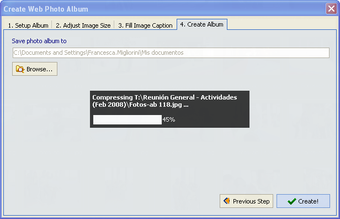
Альбомы 2008 года были ориентированы на Flash. Современные браузеры не воспроизводят Flash-контент штатно, поэтому этот модуль нельзя использовать для нового сайта. Он остаётся способом восстановить старый проект в закрытой среде, но для публикации галерею придётся пересобрать на HTML5.
Интернет Image Grabber и отправка
Pro Edition включала Internet Image Grabber для загрузки изображений из интернета. Главная панель также содержала E-mail, а меню отправки позволяло передать сжатый JPEG, ZIP-архив или ссылку на изображение. Эти интеграции создавались для браузеров, почтовых клиентов и фотохостингов своего времени. Picasa Web Albums, Yahoo! Photos, MySpace и другие упоминавшиеся сервисы либо закрыты, либо полностью изменили интерфейсы, поэтому старые команды публикации нельзя считать работоспособными.
Редакции и лицензирование
В публичных каталогах встречаются Free Edition, Lite Edition, Trial Version, Home Edition и Pro Edition. Основное коммерческое разделение при запуске проходило между Home и Pro. Home стоила 49,99 доллара, Pro — 99,99 доллара. Для коммерческих и государственных заказчиков существовало объёмное лицензирование, а подходящие некоммерческие организации могли участвовать в благотворительной программе. Все эти условия относятся к 2008 году и больше не доступны как действующее предложение.
Home Edition включала компрессию, просмотр, сравнение, ретушь, веб-альбомы и основные пакетные утилиты. Pro Edition добавляла поддержку 8BF-фильтров, расширенный Batch Image Exporter, EXIF Editor, Internet Image Grabber, Visual Image Finder и Power Enlarger. Описания поздних Home 6.7 также перечисляют пакетную обработку, RAW-просмотр и водяные знаки, поэтому Home не была урезана до одного компрессора.
Trial позволяла знакомиться с интерфейсом и основной обработкой, но помечала сжатые файлы водяным знаком и блокировала Watermark и Effects. Отдельная Free Edition действительно существовала — это видно по названию окна и спискам выпусков, однако полный официальный перечень её ограничений не сохранился. Сторонние описания называют одиночную обработку и JPEG как единственный результат, но без действующей документации эти ограничения нельзя переносить на все сборки Free.
Сейчас лицензирование является главным практическим препятствием. Нет подтверждённой страницы покупки, не публикуются условия переноса лицензии и не работает проверяемый канал поддержки. Пользователь не должен покупать «ключи» у неизвестных продавцов или использовать активаторы. Для законной работы остаётся только ранее приобретённая лицензия и сохранённая установочная копия.
Системные требования и совместимость
Исторические требования Pro Edition невысоки: Pentium IV 1,2 ГГц, для настольного ПК рекомендовалось 2 ГГц; для ноутбука — Intel Centrino 1,5 ГГц. Минимум оперативной памяти составлял 256 МБ, рекомендовано 512 МБ. Нужен 24-битный монитор, для удобной работы рекомендовалось разрешение 1024×768. Аппаратный ускоритель не требовался. Установка занимала не менее 10 МБ, а обработке требовалось дополнительное место для временных и выходных файлов.
Перечень систем заканчивается Windows Vista. Windows 7, 8, 10 и 11 в исходных требованиях отсутствуют. Поздние каталоги могут маркировать программу как совместимую с современными версиями Windows, но это результат автоматической классификации, а не обещание разработчика. Отдельно указывается x86-сборка, что повышает вероятность проблем с 64-битными драйверами TWAIN, плагинами и почтовыми интеграциями.
Интернет требовался для регистрации и некоторых опций. Настройка проверки обновлений могла запускаться ежемесячно, а Pro Edition обращалась к сети для Image Grabber. Поскольку прежние серверы не поддерживаются, сетевые обращения способны завершаться ошибками или вести на домены, владельцы которых сменились. Для базового просмотра и локальной компрессии постоянное соединение не является частью архитектуры.
Типичный рабочий сценарий
Воспроизводимый сценарий лучше строить вокруг одной копии JPEG, а не сразу вокруг всей библиотеки. Это позволяет проверить качество, метаданные, имя файла и поведение пробной лицензии до пакетной операции.
- Подготовить копии. Исходную папку оставить только для чтения, а тестовую фотографию скопировать в отдельный каталог. Для старого приложения это важнее удобства: отмены на уровне библиотеки и автоматической версии оригинала нет.
- Открыть каталог. Команда Open или Image Selector загружает папку. Миниатюра появляется в нижнем лотке, а файл можно открыть в Image Viewer.
- Проверить свойства. В правой панели сравнить размер, разрешение, ориентацию и доступные EXIF-поля. Зафиксировать исходный объём файла.
- Выбрать компрессию. Команда Compress запускает JPEG-обработку. Автоматический Digital Eye подбирает вариант, а пользователь оценивает размер и предварительный результат. Для изображения с текстом или прозрачностью вместо JPEG-компрессии лучше сразу отказаться от этого сценария.
- Открыть Image Compare. Разместить исходник и новую копию рядом, установить одинаковый масштаб и проверить мелкие волосы, листву, фактуру ткани, диагональные линии, тени и границы контрастных объектов.
- Сохранить в новый каталог. Не заменять оригинал. В имени полезно обозначить размер или назначение, чтобы не перепутать файлы при последующей публикации.
- Проверить метаданные. Открыть результат в независимом просмотрщике и убедиться, что нужные EXIF-поля, ориентация и цветовой профиль сохранились. У программы нет подтверждённой гарантии одинакового поведения во всех режимах.
- Только затем перейти к Batch Process. Добавить несколько однотипных кадров, задать ту же операцию и проверить папку вывода. После завершения сопоставить количество входных и выходных файлов.
Для конвертации RAW логика похожа, но результатом служит JPEG, PNG, TIFF, BMP или PDF через Batch Image Converter. RAW-файл нельзя считать отредактированным оригиналом: программа создаёт растровую копию и не сохраняет современный параметрический проект проявки.
Форматы импорта и экспорта
| Группа | Форматы и назначение | Ограничение |
|---|---|---|
| Фотографии | JPEG, JPEG 2000, TIFF, GIF, PNG, BMP, PCX | Команда Compress выводит JPEG; прозрачность PNG и GIF в JPEG не сохраняется |
| Редакторские файлы | PSD | Не подтверждено сохранение слоёв; формат используется как источник для растровой обработки |
| RAW | CR2, CRW, NEF, DCR, ORF и другие поддерживавшиеся камерой версии 2009 года | Современные камеры и новые варианты RAW не поддерживаются гарантированно |
| Пакетный вывод | JPEG, PNG, TIFF, BMP, PDF | Набор зависит от выбранного модуля, а не только от открытого формата |
| Расширенный Pro-экспорт | Многостраничный PDF, многостраничный TIFF, Word, PowerPoint, ZIP, анимированный GIF | Относится к исторической Pro Edition |
| Веб-альбом | JPEG и Flash-галерея по шаблону | Flash не поддерживается современными браузерами |
В статье намеренно не перечисляются WebP, AVIF, HEIC, JPEG XL и современные HDR-контейнеры: подтверждения их поддержки нет, а продукт завершил развитие раньше появления этих форматов в массовых рабочих процессах.
Пакетная работа и автоматизация
Сильная сторона пакета — несколько специализированных batch-модулей. Вместо одного универсального конвейера пользователь выбирает конвертер, ресайзер, ротатор, водяные знаки или эффекты. Для одинаковой серии это сокращает повторяющиеся действия. Публичное описание Home Edition приводило пример обработки до 1000 файлов одной командой, но реальная скорость и устойчивость зависят от разрешения, свободной памяти и выходного формата.
Автоматизация ограничена графическим интерфейсом. Командная строка, наблюдаемые папки, API, плагины для сборщиков сайтов и интеграция с современными DAM не подтверждены. Программа не является сервисом, поэтому не распределяет задания между компьютерами и не ведёт журнал команд для команды.
Для пакетного запуска критична папка назначения. Старые приложения нередко предлагают сохранение рядом с источником, а одинаковые имена создают риск перезаписи. Перед обработкой серии нужно проверить один файл, затем небольшую группу и только после этого весь каталог. Контроль состоит из четырёх чисел: количество источников, количество результатов, суммарный объём до и после, число ошибок.
Качество результата и способы проверки
Размер файла сам по себе не показывает качество. Удачная компрессия уменьшает объём без заметных дефектов на целевом масштабе, а не достигает максимального процента любой ценой. Для фотографии, которая будет показываться в браузере шириной 1200 пикселей, оценивать нужно именно итоговое разрешение и типичный экран, а не увеличенный до 800% фрагмент.
- Геометрия. Сверить ширину и высоту результата с заданием. Непреднамеренное уменьшение разрешения нельзя компенсировать повышением JPEG-качества.
- Контуры. Проверить текст, ветки, волосы и диагонали. Ранние признаки сильной компрессии — ореолы и «лесенка».
- Равномерные области. В небе, стенах и тенях искать полосы, пятна и блоки 8×8.
- Цвет. Сопоставить нейтральные серые и насыщенные красные. Ошибка профиля может выглядеть как изменение контраста или оттенка.
- Метаданные. Проверить дату, ориентацию, авторство, GPS и профиль в независимой программе.
- Совместимость. Открыть файл в браузере, системном просмотрщике и целевом редакторе, а не только внутри Image Compressor.
- Вес страницы. Для сайта сравнить не только килобайты, но и фактическое разрешение. Большой JPEG, уменьшенный CSS, всё равно загружает лишние данные.
Image Compare помогает визуальному контролю, но не публикует подтверждённого перечня современных метрик качества. Когда ошибка критична, дополнительно нужен инструмент с SSIM, PSNR или пиксельной разницей. Для обычной публикации достаточно одинакового масштаба, нескольких характерных участков и проверки на реальном устройстве.
Приватность и безопасность
Файлы обрабатываются локальным приложением. Для базовой компрессии нет необходимости передавать фотографию на облачный сервер, что отличает программу от многих веб-сервисов. Однако Image Compressor 2008 не был полностью офлайн-продуктом: регистрация, проверка обновлений, Image Grabber и часть команд отправки обращались к интернету.
Главный риск связан не с облаком, а с возрастом программы. Декодеры изображений, сетевые компоненты и установщик не получают исправлений. Старые графические файлы из неизвестного источника лучше не открывать в такой программе на основном компьютере. Для архивного запуска подходит виртуальная машина с отключёнными общими папками, буфером обмена и сетью после установки.
Загрузку из стороннего каталога необходимо проверять по нескольким признакам: имя архива, заявленная версия, размер, цифровая подпись, хеш и результаты многодвижкового сканирования. Отсутствие срабатываний не доказывает подлинность, а одно эвристическое предупреждение не доказывает заражение. Не следует запускать отдельные «активаторы», патчи лицензии и переупакованные сборки.
В личных фотографиях метаданные могут содержать координаты и сведения о камере. Поскольку поведение разных экспортных модулей по отношению к EXIF не задокументировано полностью, перед публикацией результат нужно проверить. Наличие EXIF Editor позволяет редактировать теги в Pro, но не заменяет контроль итогового файла.
Плюсы и минусы
Плюсы ✔️
- Одна оболочка объединяет просмотр, сравнение, ретушь, компрессию, пакетные операции и захват экрана.
- Image Compare позволяет оценивать исходник и JPEG-результат рядом, а не судить только по проценту уменьшения.
- Пакетные модули разделены по задачам: конвертация, ресайз, поворот, водяные знаки и эффекты.
- Поддерживаются распространённые форматы своего времени, PSD и несколько DSLR RAW.
- Pro Edition имела расширенный экспорт, EXIF Editor и поддержку старых Photoshop 8BF-фильтров.
- Базовая обработка выполняется локально и не зависит от облачного хранилища.
- Системные требования невысоки для компьютеров эпохи Windows XP и Vista.
Минусы ❌
- Продукт закрыт: нет подтверждённого официального магазина, поддержки, обновлений и восстановления лицензии.
- Официальная совместимость заканчивается Windows Vista; современная Windows не поддерживается разработчиком.
- Компрессор ориентирован на JPEG и не выводит современные WebP, AVIF, HEIC или JPEG XL.
- Пробная версия ставит водяной знак на сжатые файлы и отключает Watermark и Effects.
- RAW-поддержка ограничена моделями камер, известными к 2009 году.
- Flash-веб-альбомы и интеграции со старыми фотосервисами устарели и практически непригодны для новой публикации.
- x86-архитектура ограничивает совместимость с современными 64-битными драйверами и плагинами.
- Нет подтверждённой командной строки, автоматических наблюдаемых папок, API и интеграции с современным рабочим процессом сайта.
- Установщики доступны преимущественно у посредников, поэтому происхождение каждой копии приходится проверять отдельно.
Кому подойдёт
- Владельцу старой лицензии и рабочей системы. Программа остаётся полезной для знакомого локального процесса, если активация уже сохранена и компьютер не используется для чувствительных данных.
- Исследователю старого ПО. Image Compressor 2008 показывает, как до распространения WebP и облачных редакторов объединяли JPEG-компрессию, RAW-просмотр, Flash-галереи и пакетную ретушь.
- Пользователю виртуальной машины с Windows XP или Vista. В изолированной среде можно открыть старый проект, извлечь фотографии или воспроизвести прежний экспорт.
- Владельцу архива, зависящего от 8BF-плагина или шаблона альбома. Программа может быть промежуточным инструментом для миграции, если сохранились совместимые компоненты.
Кому не подойдёт
- Фотографу с современной камерой. Новые RAW-файлы, профили объективов, глубокий цвет и актуальные механизмы шумоподавления отсутствуют.
- Веб-разработчику. Нет WebP и AVIF, автоматизации сборки, адаптивных вариантов и современных метрик.
- Пользователю Windows 11 без отдельной тестовой среды. Совместимость и безопасность не поддерживаются.
- Команде или студии. Нет общего каталога, ролей, истории изменений, синхронизации и централизованных пресетов.
- Тому, кому нужна бесплатная чистая выгрузка. Trial маркирует результат, а актуальные условия Free Edition не подтверждены.
- Пользователю мобильного устройства. У продукта нет связанной официальной мобильной версии.
Альтернативы
Caesium Image Compressor
Caesium — актуальный бесплатный открытый компрессор для Windows, macOS и Linux. Он обрабатывает JPG, PNG, WebP и TIFF, показывает результат в реальном времени, поддерживает серию, метаданные и структуру папок. Современная ветка требует 64-битную Windows 10 build 1809 или новее либо macOS 12+. Это наиболее прямой заменитель для локального пакетного уменьшения размера, но без ретуши, Flash-альбомов и старых 8BF-плагинов.
RIOT
RIOT — бесплатный Windows-оптимизатор с одиночным и двойным просмотром, мгновенным расчётом итогового размера и ручным контролем JPEG, PNG и GIF. По идее интерфейса он ближе всего к Image Compare: пользователь меняет параметры и сразу видит компромисс качества и веса. RIOT лучше подходит для точной настройки отдельных веб-изображений, а Image Compressor 2008 был шире как набор бытовых фотоутилит.
XnConvert
XnConvert — кроссплатформенный пакетный конвертер для Windows, macOS и Linux. Он поддерживает более 80 операций, пресеты, метаданные, поворот, кадрирование, ресайз, цветовые коррекции, фильтры, водяные знаки и наблюдаемые папки. Форматы включают JPEG, TIFF, PNG, GIF, WebP, PSD, JPEG 2000, JPEG XL, OpenEXR, RAW, AVIF, HEIC, HEIF и PDF. Это рациональная замена пакетной части Image Compressor 2008, особенно когда важны новые форматы и повторяемый конвейер.
Squoosh
Squoosh работает в современном браузере и показывает исходник и результат рядом. Он подходит для разовой ручной оптимизации JPEG, PNG, WebP и AVIF без установки. Основное приложение обрабатывает файл локально в браузере, поэтому изображение не требуется отправлять на сервер. По сравнению с Image Compressor 2008 Squoosh проще, современнее по кодекам и удобнее для веба, но не заменяет файловый менеджер, пакетную ретушь и импорт со сканера.
Современный RAW-конвертер
Для новых камер следует выбирать актуальный RAW-конвертер, который регулярно получает профили сенсоров и объективов. Image Compressor 2008 умеет читать часть CR2, CRW, NEF, DCR и ORF своего времени, но не обеспечивает современную проявку, управление шумом, коррекцию оптики и экспорт с расширенным цветом. В этом сценарии компрессор нужен только после проявки, а не вместо неё.
Частые проблемы и диагностика
Установщик не запускается
Сначала проверить, что архив относится к Image Compressor 2008 и содержит ожидаемый IMC.exe или установочный пакет 6.7/6.8. Затем сверить размер и хеш, распаковать файл стандартным архиватором и выполнить сканирование. Если Windows блокирует неизвестный старый файл, не отключать защиту на основном ПК: перенести проверку в виртуальную машину. Случайная установка «совместимого загрузчика» от каталога не является частью программы.
Программа запускается, но окно пустое
Главная область остаётся серой, пока не выбрана папка или файл. Нужно открыть каталог через Open либо Image Selector, проверить права чтения и выбрать поддерживаемое изображение. Если миниатюры не появляются только для нового RAW или HEIC, причина в формате, а не в пустом интерфейсе.
RAW-файл не открывается
Сравнить модель камеры и дату её выпуска с последним обновлением 2009 года. Совпадение расширения CR2 или NEF недостаточно: внутренняя структура отличается между поколениями. Проверочный шаг — открыть старый JPEG и RAW от поддерживавшейся камеры. Если JPEG работает, установка исправна, а декодер RAW устарел.
Сканер не виден
Image Compressor использует TWAIN. В диспетчере устройства сканер может работать через WIA, но старому x86-приложению нужен совместимый 32-битный TWAIN-драйвер. Если производитель его не выпускает, импортировать скан следует в современной программе, сохранить TIFF или PNG и открыть готовый файл.
8BF-фильтр не загружается
Проверить редакцию: вкладка Photoshop Filter относится к Pro. Затем проверить разрядность и возраст плагина. 64-битный фильтр или модуль, зависящий от современных библиотек Photoshop, не совместим со старой x86-оболочкой. Тестировать следует на копии файла, поскольку сторонний фильтр выполняется внутри процесса программы.
После компрессии появился водяной знак
Это штатное ограничение Trial. Повторная обработка, другой коэффициент JPEG и смена папки не удалят метку. Нужна ранее приобретённая активированная лицензия либо современная альтернатива без водяного знака. Скачивание неофициального патча создаёт юридический и технический риск.
Не работают Effects или Watermark
В пробной версии эти модули отключены. Если используется лицензированная копия, проверить, что запущена нужная редакция, а не Trial или Free. Название редакции видно в заголовке окна. Повторная установка поверх другой сборки способна оставить неправильные настройки, поэтому сначала сохранить пользовательские файлы и удалить старую версию штатным деинсталлятором.
Команда обновления или регистрации выдаёт ошибку
Старые серверы продукта не поддерживаются, а прежний домен принадлежит другому сервису. Ошибка сети не означает неисправность JPEG-компрессора. Отключить автоматическую проверку обновлений и не вводить платёжные данные на новом одноимённом сайте. Восстановить лицензию без сохранённого серийного номера и официальной поддержки не представляется подтверждённо возможным.
Веб-альбом создался, но не открывается
Мастер генерирует Flash-галерею. Современный Chrome, Edge, Firefox и Safari не запускают Flash. Извлечь оригинальные JPEG и подписи, после чего пересобрать галерею в HTML5. Устанавливать старый Flash Player на подключённый к интернету компьютер не следует.
Цвет или ориентация изменились
Сравнить EXIF Orientation и ICC-профиль исходника и результата. Старый просмотрщик может показывать ориентацию иначе, чем современный браузер. Проверить файл в двух независимых приложениях. Если профиль исчез, экспортировать из современного редактора в sRGB и повторить сравнение, сохранив оригинал.
Пакетная операция пропустила часть файлов
Сверить количество миниатюр в очереди, поддерживаемость каждого формата и свободное место. Разделить серию по типам и сначала обработать десять файлов. Имена с одинаковой базой после конвертации могут конфликтовать, а один неподдерживаемый RAW — останавливать или пропускать элемент. Итоговую папку проверять по списку имён, а не только по суммарному размеру.
Программа не удаляется
Закрыть IMC.exe, отключить автозапуск проверки обновлений и использовать штатный раздел Programs and Features. Если запись деинсталлятора повреждена, сначала создать снимок виртуальной машины или резервную копию, затем удалить остатки только после проверки путей. Не применять случайный «чистильщик реестра» к рабочей системе.
FAQ
Image Compressor 2008 всё ещё продаётся?
Подтверждённого официального магазина нет. Цены 49,99 и 99,99 доллара относятся к запуску 2008 года. Современный сайт с похожим доменом — другой продукт.
Какая версия была последней?
Последняя обнаруживаемая ветка — 6.8, выпущенная в 2009 году. В каталогах встречаются номера 6.8.0.0 и 6.8.0.5, поэтому без оригинального файла и его сведений нельзя свести их к одной точной сборке.
Почему программа 2008 года имеет обновление 2009 года?
«2008» — название поколения, а 6.6, 6.7 и 6.8 — номера версий. Продукт сохранял коммерческое имя после обновлений.
Можно ли установить её на Windows 11?
Официальной поддержки Windows 11 нет. Для ознакомления безопаснее использовать виртуальную машину со старой Windows. Работоспособность на конкретном современном ПК не является подтверждённой совместимостью.
Сжимает ли программа PNG без преобразования?
PNG поддерживается как входной формат и как выход Batch Image Converter. Центральная команда Compress предназначена для JPEG. Для оптимизации PNG без смены формата лучше использовать современный PNG-компрессор.
Поддерживает ли она WebP, AVIF или HEIC?
Нет подтверждённой поддержки. Разработка завершилась до массового появления этих форматов.
Есть ли пакетная обработка?
Да. Отдельные модули выполняют пакетную конвертацию, изменение размера, поворот, водяные знаки и эффекты. Pro Edition также имела расширенный экспорт.
Нужен ли интернет?
Локальный просмотр и обработка не являются облачными. Интернет исторически требовался для регистрации, проверки обновлений и сетевых функций. В 2026 году эти серверные части не следует считать рабочими.
Использует ли Digital Eye искусственный интеллект?
Нет подтверждения нейросетевой модели. Digital Eye — маркетинговое название автоматического анализа, нескольких вариантов компрессии, обнаружения объектов и фильтрации в алгоритмах своего времени.
Сохраняются ли EXIF и цветовой профиль?
Универсальная гарантия для всех модулей не подтверждена. Pro имеет EXIF Editor, но после каждого вида экспорта метаданные и ICC-профиль нужно проверять в независимой программе.
Можно ли использовать старую Free Edition?
Редакция существовала, однако актуальных официальных условий и поддержки нет. Найденный дистрибутив следует рассматривать как архивный и проверять так же строго, как Trial или Home.
Подойдёт ли программа для современного сайта?
Только как промежуточный JPEG-инструмент в старой среде. Для нового сайта нужны WebP или AVIF, адаптивные размеры, автоматизация сборки и контроль метаданных, которых в Image Compressor 2008 нет.
Итог по сценариям
Image Compressor 2008 был заметно шире обычного JPEG-компрессора: он объединял файловую навигацию, сравнение, ретушь, RAW-просмотр, пакетные операции, захват экрана и экспорт коллекций. В контексте Windows XP и Vista такой набор уменьшал число отдельных программ. Сохранившиеся снимки интерфейса подтверждают продуманную для серии структуру с деревом папок, лотком миниатюр, режимами Viewer, Compare и Retouch, а также панелями свойств.
Для повседневной работы в 2026 году преимущества перекрываются статусом продукта. Нет официальной продажи, обновлений, современных кодеков и подтверждённой совместимости с актуальной Windows. Trial помечает результат, сетевые компоненты устарели, Flash-альбомы не воспроизводятся, а RAW-поддержка остановилась на камерах 2009 года.
Владельцу сохранённой лицензии программа может понадобиться для воспроизведения старого процесса или миграции архива. Запускать её следует в изолированной системе, работать только с копиями и проверять метаданные после экспорта. Для локального пакетного сжатия рациональнее Caesium, для визуального подбора качества — RIOT, для сложного конвейера и новых форматов — XnConvert, для разовой веб-оптимизации — Squoosh. Использовать Image Compressor 2008 как основной современный инструмент нет технических оснований.










