


ImageOptim — бесплатная настольная утилита для macOS, которая уменьшает размер JPEG, PNG, GIF и SVG без изменения формата и размеров изображения. Программа обрабатывает файлы локально, автоматически запускает подходящие оптимизаторы, сравнивает полученные варианты и сохраняет самый компактный результат на место исходного файла. По умолчанию включён осторожный режим без потери качества пикселей, однако метаданные и цветовые профили удаляются, поэтому перед работой с авторскими сведениями, GPS-координатами и цветокритичными фотографиями настройки нужно проверить.
Скачать ImageOptim для macOS бесплатно
Рекомендуемый аналог
ФотоМАСТЕР
Фоторедактор для Windows и macOS с русским интерфейсом
- Ретушь портретов и точная коррекция фото
- Удаление объектов, замена фона и неба
- Пакетная обработка и популярные форматы
- Понятный русскоязычный интерфейс
ImageOptim для macOS
Программа для работы с изображениями и графикой на русском языке
- Меньше инструментов для точной локальной коррекции
- Часть расширенных функций доступна только платно
- Набор инструментов зависит от версии и платформы
- Может не подойти для сложного профессионального монтажа

Краткие характеристики ImageOptim
| Параметр | Подтверждённое значение |
|---|---|
| Тип продукта | Настольный локальный оптимизатор изображений |
| Разработчик | Kornel Lesiński и участники открытого проекта ImageOptim |
| Текущая версия | 1.9.3 |
| Платформа | macOS 11 и новее |
| Поддержка процессоров | В версии 1.9.3 добавлена поддержка Apple Silicon |
| Форматы | JPEG, PNG, GIF, SVG |
| Импорт | Перетаскивание файлов и папок, кнопка добавления, значок в Dock, служба Finder, запуск с путями из Terminal |
| Сохранение | Автоматически, поверх исходного файла; новый файл с другим именем не создаётся |
| Пакетная обработка | Да, можно добавить несколько файлов или каталог |
| Режимы | Оптимизация без потери качества по умолчанию и отдельная минимизация с потерями |
| Изменение размеров | Нет |
| Конвертация | Нет, формат сохраняется |
| Облачная обработка | Нет в настольном приложении |
| ИИ-функции | Нет |
| Регистрация | Не требуется |
| Цена | Бесплатно, пожертвования добровольные |
| Лицензия | GNU GPL версии 2 или более поздней; компонент PNGOUT поставляется по отдельному разрешению |
| Русский интерфейс | Есть |
| Mac App Store | Официальная версия не публикуется; одноимённые приложения в магазине не относятся к проекту ImageOptim |
Что это за программа и какой именно ImageOptim рассматривается
Предмет обзора — официальное приложение ImageOptim для Mac, созданное Kornel Lesiński. Это не фоторедактор, не конвертер, не средство увеличения разрешения и не генеративный сервис. Его задача начинается после того, как изображение уже подготовлено: кадрировано, уменьшено до нужных пиксельных размеров, отретушировано и экспортировано в конечный формат. ImageOptim перепаковывает данные эффективнее, удаляет выбранные служебные блоки и оставляет файл в том же месте с тем же расширением.
Название требует точной идентификации. На официальном сайте рядом существуют разделы Mac app и Web service. Настольное приложение работает локально и бесплатно. ImageOptim API — отдельный коммерческий веб-сервис для серверной оптимизации и изменения размера по HTTP. У него другие условия использования, регистрация и тарифы. Возможности API нельзя переносить на настольную программу: приложение для Mac не получает из API облачное масштабирование, URL-загрузку, подписку или лимит операций.
В Mac App Store встречаются утилиты, использующие слово ImageOptim в названии или описании. Официальный проект прямо предупреждает о таких копиях и не распространяет свою программу через магазин. Надёжный признак подлинной версии — разработка в открытом репозитории ImageOptim/ImageOptim, загрузка с домена проекта и бесплатная лицензия GPL. Платное приложение с покупкой Plus, другим продавцом или функциями конвертации не является рассматриваемым ImageOptim.
На дату подготовки обзора официальный сайт выдаёт версию 1.9.3 и требует macOS 11 или новее. Эта же версия обозначена как актуальная в Homebrew Cask. В её изменениях перечислена поддержка Apple Silicon и обновления встроенных оптимизаторов. Программа остаётся доступной для загрузки, исходный код открыт, автоматическая проверка обновлений предусмотрена внутри приложения.
Для каких задач предназначен ImageOptim
Основной сценарий — финальная оптимизация изображений перед публикацией на сайте, в приложении, документации или репозитории. Уменьшенный файл занимает меньше места и передаётся по сети быстрее, но редакторская работа с самим изображением должна быть закончена заранее. После любой последующей правки, повторного экспорта или изменения размеров оптимизацию выполняют заново, потому что графический редактор создаёт новую структуру файла и возвращает часть избыточных данных.
Программа особенно уместна для интерфейсных PNG, фотографий JPEG, анимированных GIF и векторных SVG, которые уже имеют правильные размеры. В проекте с десятками однотипных ресурсов их можно добавить одной группой. Для разработки сайтов и приложений полезны запуск из Finder, добавление файлов на значок в Dock и синхронный вызов исполняемого файла из сценария сборки.
ImageOptim не решает несколько соседних задач. Он не меняет ширину и высоту, не кадрирует, не корректирует экспозицию, не удаляет фон, не повышает резкость и не восстанавливает детали. Программа также не создаёт WebP или AVIF из JPEG и PNG. Если результат должен одновременно получить другое разрешение и современный формат, нужен конвертер или редактор, а ImageOptim остаётся завершающим этапом только для поддерживаемых файлов.
Как устроен интерфейс
Главное окно построено вокруг очереди. В центральную область добавляют файлы, после чего обработка начинается автоматически. Отдельной кнопки запуска для обычного сценария нет: добавление элемента уже является командой на оптимизацию. Такой подход сокращает число действий, но требует заранее понимать, что результат будет записан на место исходника.
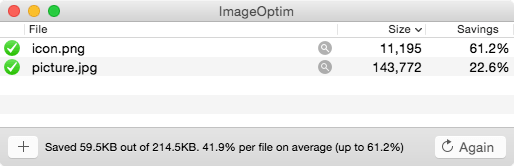
Таблица файлов
Базовые столбцы называются «Файл», «Размер» и «Экономия». Слева от имени отображается состояние обработки, рядом доступен значок быстрого просмотра. Через команду показа столбцов можно вывести дополнительные сведения: размер оригинала, оптимизированный размер и лучший инструмент, давший итоговый вариант. Это полезно при диагностике: пользователь видит не только общий процент, но и понимает, какой внутренний оптимизатор оказался эффективнее для конкретного файла.
Строка не является проектом с историей правок. Она представляет текущий файл в файловой системе и результат одной операции. Удаление завершённой строки из списка не удаляет само изображение. Команда «Показать в Finder» открывает его расположение, а «Быстрый просмотр» позволяет осмотреть результат средствами macOS.
Нижняя панель
Кнопка с плюсом добавляет новые файлы или папки. Текстовая область рядом суммирует сэкономленный объём и средний процент уменьшения. Кнопка «Повторить» запускает оптимизацию ещё раз для элементов очереди. Повтор обычно не даёт заметной экономии, если файл не менялся и уже прошёл все включённые инструменты. После редактирования или нового экспорта повторный запуск снова имеет смысл.
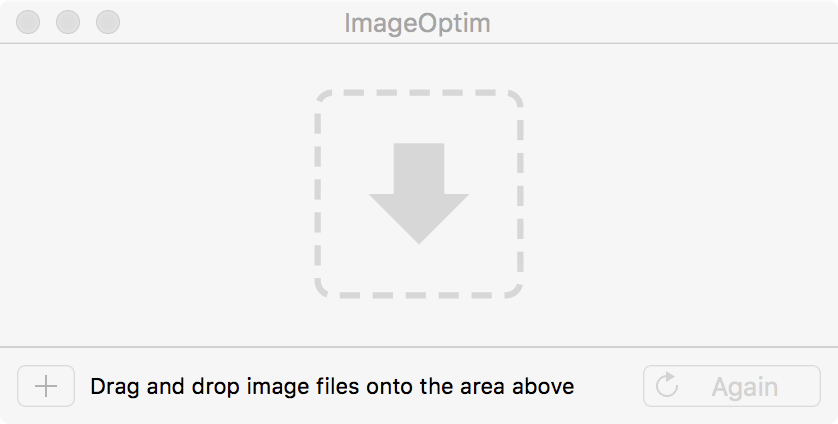
Состояния обработки
Серый индикатор означает, что оптимизация идёт. Процесс можно остановить командой «Остановить» в меню «Файл». Зелёная галочка показывает успешное уменьшение и сохранение. Зелёный крест означает, что приложение не нашло более компактного допустимого варианта и оставило файл без изменений. Последнее не является ошибкой: такой результат ожидаем для уже оптимизированных изображений, очень маленьких файлов и данных, на которых выбранные алгоритмы не дают выигрыша.
Процент экономии следует читать вместе с абсолютным размером. Сокращение на 30 процентов у небольшого значка и у многомегабайтной фотографии имеет разное практическое значение. Нулевой процент не говорит о повреждении или неправильной установке: программа сохраняет новый вариант только тогда, когда он действительно меньше и проходит внутренние проверки.
Меню и контекстные команды
В русской локализации доступны «Добавить файлы…», «Оптимизировать ещё раз», «Остановить», «Показать в Finder», «Вернуть к оригиналу», «Копировать как Data URL» и «Быстрый просмотр». Команда возврата связана с моделью сохранения поверх исходника. Копирование как Data URL предназначено для небольших ресурсов, которые разработчик собирается встроить в CSS или HTML; оно не является экспортом отдельного графического формата.
Команда «Удаление завершено» очищает очередь от обработанных строк. Дополнительный столбец «Лучший инструмент» помогает понять внутреннюю механику, но не требует вручную выбирать один кодек перед каждым запуском. Базовая идея ImageOptim состоит в том, что программа сама прогоняет применимые инструменты и оставляет лучший по размеру корректный результат.
Окно настроек
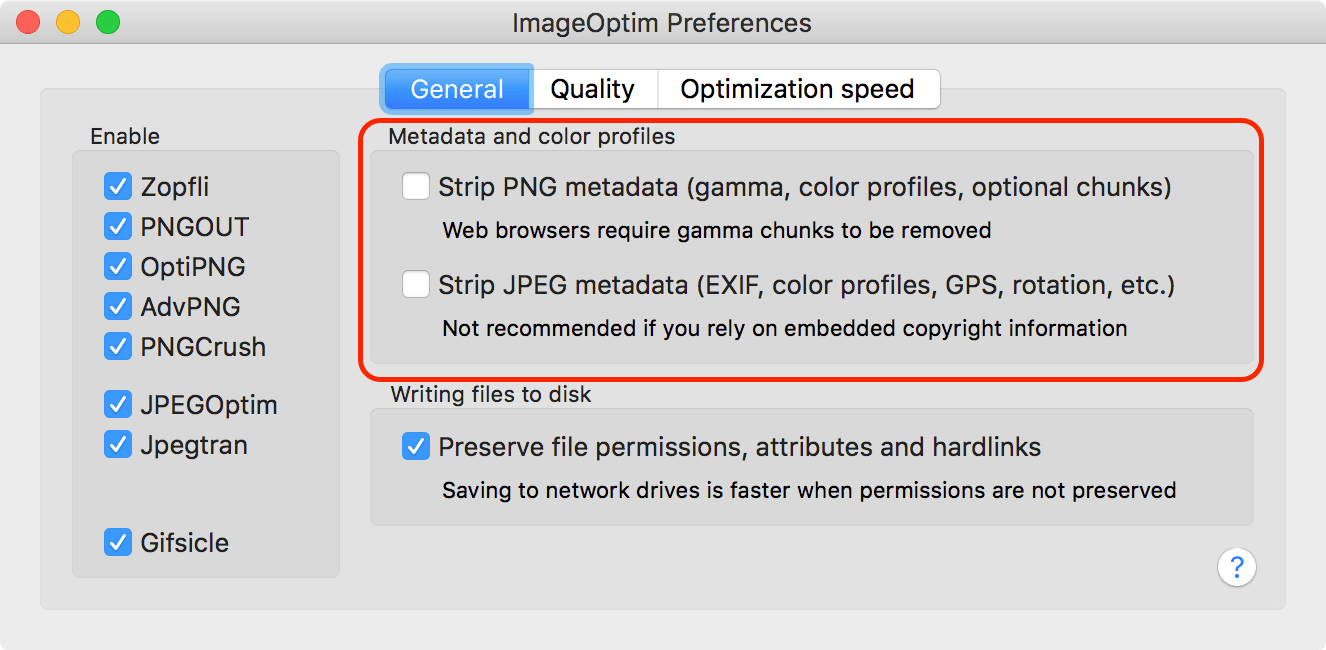
Настройки разделены на три вкладки: «Основные», «Качество» и «Скорость оптимизации». В первой управляют внутренними инструментами, удалением метаданных PNG и JPEG, а также сохранением разрешений, атрибутов и жёстких ссылок. Вкладка качества включает минимизацию с потерями и отдельные уровни JPEG, PNG и GIF. На вкладке скорости выбирают компромисс между временем обработки и глубиной перебора.
Русская локализация присутствует в текущем исходном коде и охватывает основные меню, таблицу, статусы и параметры качества. Названия встроенных движков остаются оригинальными, поскольку это собственные имена утилит: MozJPEG, pngquant, OxiPNG, Zopfli, Gifsicle, SVGO и другие.
Как работает оптимизация
ImageOptim не является одним кодеком с единственным ползунком. Приложение выступает оболочкой для нескольких специализированных утилит. После добавления файла оно определяет его тип, запускает подходящие движки, сравнивает полученные варианты и сохраняет самый компактный корректный результат. Пользователю не требуется заранее решать, чем обрабатывать каждый PNG или JPEG: выбор происходит внутри очереди.
Состав инструментов зависит от формата и настроек. В актуальной версии используются MozJPEG, jpegtran и JPEGOptim для JPEG; OxiPNG, Pngcrush, AdvPNG, PNGOUT и Zopfli для PNG; Gifsicle для GIF; SVGO и средства очистки SVG. Для минимизации с потерями подключаются pngquant и дополнительные режимы соответствующих движков. Guetzli присутствует как отключаемый инструмент, однако он рассчитан на очень длительную обработку и не включён в обычный быстрый сценарий.
Программа не складывает результаты всех преобразований механически. Она проверяет, уменьшился ли файл, и не заменяет исходник более крупной версией. Поэтому включение нескольких инструментов повышает шанс получить дополнительную экономию, но увеличивает продолжительность операции. Для небольшого набора ресурсов это обычно незаметно; при сотнях PNG разница между нормальным и наиболее тщательным режимом становится существенной.
Оптимизация без потерь
По умолчанию ImageOptim действует осторожно: сохраняет визуальное содержимое и не снижает заданное качество изображения. Для JPEG это означает перестройку структуры файла, оптимизацию таблиц и удаление лишних служебных данных без дополнительного ухудшения пикселей. Для PNG и GIF применяются более эффективное представление данных, очистка ненужных блоков и перебор параметров сжатия. SVG уменьшается за счёт упрощения разметки и удаления избыточных конструкций, а не за счёт изменения размеров холста.
Фраза «без потерь» не означает побайтовую идентичность. Контрольная сумма файла меняется, потому что меняются контейнер, порядок блоков, метаданные и способ кодирования. Корректная проверка состоит не в сравнении хэшей, а в подтверждении формата, размеров холста, прозрачности, количества кадров и визуального результата. Для SVG дополнительно проверяют внешний вид в браузере, поскольку оптимизатор преобразует текстовую структуру документа.
Удаление метаданных также не затрагивает видимые пиксели, но меняет сопутствующую информацию. Из JPEG могут исчезнуть модель камеры, параметры съёмки, координаты GPS, встроенная миниатюра и авторские поля. Из PNG удаляются необязательные блоки и цветовой профиль. Поэтому безопасная для веб-публикации настройка не всегда подходит архиву фотографа или файлу, в котором сведения об авторстве являются частью рабочего процесса.
Минимизация с потерями
Опция «Включить минимизацию с потерями» открывает более агрессивный режим для JPEG, PNG, GIF и SVG. В JPEG приложение получает право повторно кодировать изображение с выбранным уровнем качества. В PNG pngquant сокращает палитру и количество цветовых комбинаций. В GIF допустима более сильная оптимизация кадров и цветов. Для SVG обработка может менять числовую точность и представление элементов.
Настройки качества JPEG, PNG и GIF независимы. В текущей конфигурации проекта исходные значения ползунков равны 80, но это не универсальная рекомендация для любого изображения. Один и тот же уровень по-разному влияет на фотографию с плавными градиентами, плоскую иллюстрацию, скриншот интерфейса и мелкий текст. Перед массовой обработкой требуется копия репрезентативного набора и визуальная проверка на фактическом размере показа.
Потери особенно заметны на тонких линиях, мелких подписях, границах контрастных объектов, полупрозрачных тенях и ровных градиентах. Для фотографий разумно осматривать лица, волосы, фактуру ткани и тёмные участки. Для интерфейсных PNG проверяют текст, иконки и альфа-канал. Если изображение затем снова откроют и сохранят в редакторе, повторное кодирование JPEG может усилить артефакты; оптимизацию лучше выполнять после последней содержательной правки.
Удаление метаданных и цветовых профилей
Очистка метаданных включена по умолчанию отдельно для PNG и JPEG. Её практический результат состоит из двух частей: файл становится меньше, а публичная копия перестаёт раскрывать часть технических и персональных сведений. Для фотографии со смартфона это может убрать географические координаты; для камеры — серийный номер и параметры экспозиции; для обработанного файла — комментарии и встроенную миниатюру.
Отключение очистки требуется, когда EXIF используют каталогизаторы, редакторы или заказчики, а профиль необходим для предсказуемого цвета. Официальная справка предупреждает, что удаление необычного профиля способно вызвать небольшой сдвиг яркости или насыщенности. ImageOptim не предлагает тонкий фильтр отдельных тегов: категории метаданных сохраняются или удаляются целиком. Нельзя оставить только авторство, одновременно убрав GPS, одной встроенной командой.
Для веб-копий рационально сначала привести изображение к sRGB в редакторе, затем оптимизировать экспорт. Для мастер-файлов лучше сохранить оригинал с профилем и EXIF, а очищенную версию держать отдельно. Такой порядок разделяет архивную и публикационную задачи и не заставляет восстанавливать сведения из Корзины после массовой операции.
Скорость и глубина перебора
Вкладка «Скорость оптимизации» меняет объём вычислений, а не разрешение и не целевой размер файла. Более тщательный режим позволяет дольше перебирать варианты упаковки, поэтому способен выиграть дополнительные байты, но не гарантирует заметного улучшения на каждом ресурсе. Уже хорошо подготовленный файл часто получает тот же итог независимо от глубины перебора.
Самые медленные PNG-инструменты — Zopfli и PNGOUT. Официальная рекомендация для ускорения состоит в их отключении. Это уменьшает длительность очереди ценой небольшой потенциальной экономии. Для регулярного экспорта десятков ресурсов обычно рационален нормальный режим, а наиболее глубокий перебор оставляют для финальной сборки, где лишняя минута приемлема.
Guetzli также рассчитан на длительную обработку JPEG и требует значительно больше времени, чем стандартный путь через MozJPEG. Его наличие не превращает приложение в фоновую облачную систему: вычисления выполняются на Mac, а скорость зависит от процессора, числа файлов, разрешения и выбранных инструментов.
Поддерживаемые форматы, импорт и сохранение
JPEG
JPEG является основным сценарием для фотографий и изображений без прозрачности. В осторожном режиме приложение оптимизирует структуру и удаляет выбранные метаданные без нового снижения визуального качества. При включённой минимизации с потерями JPEG перекодируется с заданным качеством. Размеры в пикселях, ориентация холста и расширение файла при этом не становятся другими форматами.
Для фото с EXIF следует заранее решить, нужна ли информация о съёмке. Если ориентация хранится как метаданные, публикационную копию лучше предварительно привести к фактической ориентации в редакторе. ImageOptim предназначен для оптимизации готового JPEG, а не для управления каталогом или правки параметров камеры.
PNG
PNG поддерживает прозрачность и часто используется для интерфейсов, схем, логотипов и скриншотов. Без потерь ImageOptim перебирает способы упаковки, очищает необязательные блоки и оставляет меньший вариант. В режиме с потерями pngquant сокращает палитру, что обычно даёт более крупную экономию, но требует проверки градиентов, полупрозрачности и мелких деталей.
Приложение не изменяет ширину и высоту PNG. Если скриншот сохранён в удвоенном разрешении или содержит пустые поля, сначала нужны кадрирование и масштабирование. Оптимизация плохо компенсирует лишние миллионы пикселей: уменьшение геометрических размеров обычно влияет на вес сильнее, чем дополнительный перебор методов упаковки.
GIF
Gifsicle обрабатывает статические и анимированные GIF. При корректной оптимизации сохраняются последовательность и временная структура кадров. Минимизация с потерями может сильнее сократить палитру и данные анимации. Результат проверяют не только по первому кадру: нужно воспроизвести полный цикл, оценить прозрачность, переходы и отсутствие мерцания.
ImageOptim не конвертирует GIF в видео, APNG или WebP. Для тяжёлой полноцветной анимации специализированный конвертер способен дать более подходящий формат. Приложение полезно, когда GIF требуется сохранить именно как GIF из-за условий публикации или совместимости.
SVG
SVG представляет собой текстовую векторную разметку. ImageOptim использует SVGO и связанные средства для удаления лишних данных, сокращения чисел, упрощения атрибутов и более компактного представления элементов. Размер холста и назначение документа сохраняются, однако внутренний код может заметно отличаться от исходного.
После обработки SVG открывают в целевых браузерах и проверяют состояния, которые зависят от внешних стилей, идентификаторов, масок, фильтров и ссылок. Для файлов, которые затем будут вручную редактироваться, разумно хранить читаемый исходник отдельно: оптимизированная разметка предназначена прежде всего для доставки, а не для удобства человека.
Что не входит в поддерживаемый набор
Текущая настольная версия ImageOptim для Mac принимает JPEG, PNG, GIF и SVG, а также папки с такими файлами. Она не является универсальным конвертером и не заявляет обработку WebP, AVIF, HEIC, HEIF, TIFF, BMP, RAW, PSD или PDF. Файл неподдерживаемого типа следует преобразовать подходящим редактором либо выбрать другой оптимизатор.
Отсутствие WebP и AVIF — важное ограничение для современных веб-проектов. ImageOptim может уменьшить исходный JPEG или PNG, но не создаст набор адаптивных вариантов и не сформирует разметку picture. Подготовка нескольких ширин, форматов и плотностей остаётся задачей редактора, сборщика или отдельного сервиса.
Способы добавления
Файлы перетаскивают в главное окно, выбирают кнопкой с плюсом, бросают на значок приложения в Dock или отправляют через службу Finder. Папку можно добавить целиком; приложение обходит её содержимое и ставит подходящие изображения в очередь. Интеграция macOS также доступна для вложенных изображений в меню разметки Apple Mail.
Для пакетной работы все элементы используют текущий набор параметров. Встроенного механизма, который назначает одному JPEG качество 75, другому 85, а третьему сохраняет метаданные, нет. Разные группы обрабатывают отдельными запусками после изменения настроек или готовят заранее в другом инструменте.
Как сохраняется результат
Отдельной команды «Экспортировать» в обычном процессе нет. ImageOptim автоматически записывает уменьшенную версию по тому же пути и с тем же именем. Новый файл рядом не создаётся. Исходный вариант перемещается в Корзину, а команда «Вернуть к оригиналу» позволяет восстановить его, пока резервная копия доступна системе.
Сохранение на месте удобно в сборочной папке, но опасно при неверном выборе каталога. Перед включением режима с потерями, удалением EXIF или массовой обработкой мастер-файлов нужна независимая копия. Корзина не заменяет резервное копирование: пользователь может очистить её, а сетевой или синхронизируемый каталог способен обрабатывать удалённые версии по собственным правилам.
Пакетная работа и автоматизация
Основной интерфейс рассчитан на несколько файлов одновременно. Очередь показывает состояние каждой позиции, а итоговая строка суммирует сэкономленный объём. Число добавляемых элементов не привязано к тарифу или бесплатному лимиту: ограничениями служат ресурсы компьютера, время и удобство контроля длинного списка.
ImageOptim не содержит ИИ-функций, облачной библиотеки, распознавания содержимого, автоматического кадрирования и генеративного улучшения. Он не выбирает качество по семантике фотографии и не создаёт новые детали. Автоматизация здесь означает запуск кодеков, сравнение вариантов и пакетную запись, а не анализ изображения моделью.
Запуск из Терминала
Официально предусмотрены два способа. Команда open -a ImageOptim . открывает видимое приложение, рекурсивно добавляет подходящие изображения из текущей папки и её подпапок и сразу возвращает управление Терминалу. Она асинхронна: завершение команды не означает завершение оптимизации.
Синхронный вариант вызывает исполняемый файл внутри пакета приложения: /Applications/ImageOptim.app/Contents/MacOS/ImageOptim *.png. Окно скрыто, процесс ждёт окончания очереди, после чего отдельный экземпляр приложения завершается. Такой режим подходит для Make и других сценариев сборки, которым требуется дождаться готовых файлов.
Встроенный исполняемый файл принимает пути к файлам и каталогам, но не принимает флаги, начинающиеся с дефиса. Это не полноценная консольная утилита с параметрами качества в командной строке. Настройки берутся из конфигурации приложения, поэтому воспроизводимая сборка должна учитывать состояние Preferences на конкретном Mac.
Место в рабочем конвейере
ImageOptim логично ставить после редактирования, масштабирования и конвертации. Сначала создают изображение нужных пиксельных размеров, выбирают JPEG, PNG, GIF или SVG, проверяют цвет и прозрачность, затем передают готовый файл оптимизатору. Если после этого открыть его в графическом редакторе и снова сохранить, часть экономии исчезнет и обработку придётся повторить.
В командном конвейере важно исключить папки с мастер-файлами и направлять ImageOptim только на каталог публикации. Асинхронный запуск удобен для ручного завершения проекта, синхронный — для шага сборки. В обоих случаях программа изменяет переданные файлы, поэтому система контроля версий или резервная копия дают более надёжный путь возврата, чем одна Корзина.
Воспроизводимый рабочий сценарий
Ниже приведён пример для подготовки публикационной папки сайта. Он показывает место ImageOptim в процессе, но не заменяет настройку редактора и системы сборки.
- Отделить исходники. RAW, PSD, TIFF и мастер-копии оставляют вне рабочей папки. В отдельный каталог экспортируют только итоговые JPEG, PNG, GIF и SVG.
- Задать правильные размеры. Фотографию уменьшают до требуемой ширины, а интерфейсный ресурс экспортируют в нужной плотности. ImageOptim не исправляет лишнее разрешение.
- Определить судьбу метаданных. Для публичных копий обычно включают удаление EXIF и необязательных профилей. Для архива, каталога съёмки или передачи заказчику сохраняют метаданные либо работают с отдельными копиями.
- Выбрать режим качества. Первый проход выполняют без потерь. Минимизацию с потерями включают только после подготовки небольшой тестовой группы с фотографией, скриншотом, прозрачным PNG, GIF и SVG.
- Добавить папку в очередь. Каталог перетаскивают в окно или выбирают кнопкой с плюсом. Программа рекурсивно находит поддерживаемые файлы и начинает обработку.
- Дождаться статусов. Серый индикатор должен смениться галочкой или зелёным крестом. При синхронном запуске из сценария завершения ждёт сам процесс; при команде open контроль выполняют в приложении.
- Зафиксировать экономию. Смотрят итоговый размер, абсолютное число сэкономленных байтов и процент. Для важных ресурсов можно вывести столбец лучшего инструмента.
- Проверить представительные файлы. JPEG осматривают при масштабе 100 процентов, PNG — на светлом и тёмном фоне, GIF — в полном цикле, SVG — в целевых браузерах.
- Проверить служебные свойства. Убеждаются, что сохранились размеры в пикселях, прозрачность, число кадров и необходимые метаданные. При нежелательном результате используют возврат к оригиналу или восстанавливают файл из резервной копии.
- Не редактировать публикационную копию после оптимизации. Любое последующее сохранение из редактора может снова увеличить файл. Изменения вносят в мастер, повторно экспортируют и заново запускают ImageOptim.
Сценарий воспроизводим только при одинаковых входных файлах, версии приложения и настройках. Поскольку консольный исполняемый файл не принимает параметры качества флагами, команде сборки недостаточно хранить одну строку запуска. Команда должна использовать заранее настроенную среду, а проекту полезно фиксировать ожидаемые параметры в документации команды.
Как проверять результат
Размер и фактическая экономия
Главная метрика — конечный размер файла, а не только процент. Для набора ресурсов суммируют байты до и после обработки. Небольшая относительная экономия на крупной фотографии может быть важнее высокого процента на одной иконке. При сравнении альтернатив используют один исходник и одинаковое требование к качеству; иначе цифры несопоставимы.
Зелёный крест означает отсутствие меньшего допустимого результата. Не следует снижать качество только ради ненулевой цифры. Для уже оптимального PNG выигрыш может появиться после уменьшения размеров, пересмотра палитры или перехода на другой формат — это отдельные операции, которых ImageOptim не выполняет автоматически.
Визуальное качество
При режиме без потерь достаточно проверить несколько сложных файлов и технические свойства. При минимизации с потерями выборочная проверка обязательна для каждой категории графики. Просмотр одной миниатюры скрывает дефекты. JPEG открывают в масштабе 100 процентов и оценивают контрастные границы, лица, текстуры и градиенты. PNG проверяют на фоне двух цветов, чтобы увидеть ореолы вокруг прозрачности.
Сравнение «до и после» полезнее общей оценки «выглядит нормально». Два окна ставят рядом или накладывают изображения в редакторе. Для строго без потерь допустимо вычислить попиксельную разницу после декодирования: нулевое различие подтверждает сохранение растра, хотя сами файлы имеют разные байты. Для режима с потерями решение принимают по назначению изображения и фактическому размеру показа.
Анимация и вектор
GIF просматривают до завершения нескольких циклов. Проверяют длительности кадров, прозрачные области и переход к первому кадру. Статичный предпросмотр не обнаруживает сбой последовательности. SVG открывают не только в Quick Look, но и в среде публикации. Особого внимания требуют маски, фильтры, градиенты, встроенные стили и элементы, к которым обращаются внешние сценарии по идентификатору.
Метаданные и профиль
После очистки проверяют, действительно ли исчезли GPS, модель камеры и другие нежелательные поля. Если метаданные требовалось сохранить, убеждаются в обратном. Цвет оценивают в приложении с управлением цветом и в целевом браузере. Сдвиг после удаления профиля означает, что публикационную копию следовало сначала преобразовать в подходящее цветовое пространство либо оставить профиль.
Проверка возврата
Команду «Вернуть к оригиналу» лучше испытать на одном неважном файле до массовой операции. Она зависит от сохранённой исходной версии. Если Корзина очищена или файл прошёл через стороннюю синхронизацию, доступность возврата нельзя считать гарантированной. Для материалов с высокой ценой ошибки нужны резервная копия или система контроля версий.
Приватность, интернет и безопасность файлов
Настольное приложение выполняет оптимизацию локально. Фотографии не требуется отправлять на сервер, создавать аккаунт или оплачивать обработку. Это отличает Mac-версию от отдельного ImageOptim Web Service: облачный API является другим продуктом и не нужен для работы рассмотренного приложения.
Подключение к интернету требуется для получения установочного архива и обновлений, но не является условием обработки уже установленных движков. Программа поддерживает механизм обновления, поэтому сеть может использоваться для проверки новой версии. Сами входные изображения остаются на компьютере в обычном локальном процессе.
Локальная обработка снижает риск передачи конфиденциальной фотографии стороннему сервису, но не отменяет риски файловой операции. ImageOptim перезаписывает ресурс, удаляет выбранные метаданные и кладёт оригинал в Корзину. Ошибка пользователя при выборе папки способна затронуть весь набор. Защита строится на копии, ограничении рабочей директории и проверке настроек до запуска.
Удаление EXIF полезно перед публикацией личных снимков: координаты GPS, серийный номер камеры и технические поля не попадут в публичную копию. Одновременно могут исчезнуть авторские сведения. Для профессиональной передачи необходимо решить, где хранится подтверждение авторства: в файле, в системе управления активами или в договорной документации.
При обработке файлов на общем диске следует учитывать разрешения записи. Приложение не оптимизирует ресурс, который нельзя изменить. Также важно не запускать одновременное редактирование того же файла в другой программе: ImageOptim работает с конкретным путём и ожидает, что входной файл не меняется в середине операции.
Стоимость, редакции и лицензия
ImageOptim 1.9.3 для macOS распространяется бесплатно. Регистрация, подписка, покупка лицензии, пробный срок и ограничение числа файлов отсутствуют. На официальной странице доступна добровольная поддержка проекта, но пожертвование не открывает отдельные функции и не снимает лимиты, поскольку платного функционального уровня у настольного приложения нет.
Исходный код открыт по лицензии GPL версии 2 или более поздней. Встроенный PNGOUT распространяется по отдельному разрешению правообладателя и не входит в GPL-часть. Такой состав важен разработчикам, которые собираются распространять изменённую сборку: условия лицензии относятся не только к бесплатной цене, но и к дальнейшему распространению исходного кода.
Официальная настольная редакция выпускается для Mac. Она не публикуется в Mac App Store; проект отдельно предупреждает о сторонних приложениях с похожими названиями. Версии из магазина нельзя автоматически считать тем же ImageOptim. Для установки используют архив проекта либо пакет Homebrew cask, который на дату обзора также предлагает версию 1.9.3 и требует macOS 11 или новее.
Отдельный ImageOptim Web Service предоставляет API и серверную обработку, включая сценарии для веб-приложений. Его нельзя описывать как облачный режим бесплатной Mac-программы: это самостоятельное предложение с другой моделью использования. В данном обзоре цена и отсутствие лимитов относятся только к локальному приложению.
Плюсы и минусы
Плюсы ✔️
- Оптимизация JPEG, PNG, GIF и SVG выполняется локально без обязательной загрузки изображений на сторонний сервер.
- Программа бесплатна, не требует регистрации, не ограничивает число файлов и не использует пробный период.
- Несколько специализированных движков запускаются из одной очереди, а приложение сохраняет самый компактный корректный вариант.
- Поддерживается пакетное добавление файлов и папок, интеграция с Finder и Dock, а также синхронный и асинхронный запуск из Терминала.
- Режим по умолчанию не снижает визуальное качество; минимизация с потерями включается отдельно и настраивается для JPEG, PNG и GIF.
- Удаление EXIF, GPS, встроенных миниатюр и необязательных профилей помогает готовить публикационные копии без лишних служебных данных.
- Очередь показывает итоговый размер, процент экономии, состояние и при необходимости внутренний инструмент, давший лучший результат.
- Русская локализация охватывает основные команды, статусы и настройки приложения.
Минусы ❌
- Актуальная настольная версия работает только в macOS 11 и новее; официальной программы с тем же интерфейсом для Windows, Linux, Android и iOS нет.
- Файлы сохраняются поверх исходников автоматически, поэтому ошибочный выбор каталога способен затронуть мастер-копии.
- WebP, AVIF, HEIC, TIFF, RAW, PSD, BMP и PDF не входят в поддерживаемый набор настольного приложения.
- Нет изменения размеров, кадрирования, конвертации, визуального сравнения до и после и создания нескольких вариантов экспорта.
- Настройки применяются ко всей очереди; назначить разные параметры качества отдельным файлам в одном запуске нельзя.
- Удаление метаданных устроено по принципу «всё или ничего» внутри категории и не позволяет выборочно сохранить авторство, удалив только GPS.
- Zopfli, PNGOUT и Guetzli способны значительно увеличить время обработки, особенно в большой PNG- или JPEG-очереди.
- Встроенный консольный вызов принимает пути, но не предоставляет флагов для качества и движков, что ограничивает полностью самодостаточные конфигурации сборки.
Кому подойдёт
- Веб-разработчикам на Mac. Приложение удобно как финальный шаг после экспорта ресурсов в JPEG, PNG, GIF или SVG, особенно при обработке папки сборки.
- Дизайнерам интерфейсов. Локальная очередь уменьшает PNG и SVG без необходимости загружать неопубликованные макеты в браузерный сервис.
- Фотографам, готовящим веб-копии. JPEG можно очистить от GPS и других данных камеры, сохранив мастер-файлы отдельно.
- Редакторам сайтов. Перетаскивание папки подходит для регулярной подготовки уже обрезанных и масштабированных изображений перед загрузкой в CMS.
- Командам с macOS-сборкой. Синхронный запуск позволяет включить оптимизацию в локальный скрипт, если настройки приложения стандартизированы.
Кому не подойдёт
- Пользователям Windows и Linux. Им потребуется другой графический интерфейс или набор консольных утилит; Mac-приложение не является кроссплатформенным.
- Тем, кому нужны WebP и AVIF. ImageOptim не конвертирует файлы в современные веб-форматы и не создаёт адаптивные размеры.
- Пользователям, ожидающим фоторедактор. В программе нет кадрирования, ретуши, коррекции цвета, повышения резкости, слоёв и RAW-проявки.
- Командам с разными пресетами в одной партии. Очередь не назначает индивидуальное качество каждому файлу и не строит сложные правила по именам или каталогам.
- Архивам, где критичны метаданные. Автоматическая очистка и запись на месте требуют слишком внимательной подготовки; мастер-копии безопаснее не передавать оптимизатору.
- Пользователям, которым нужен интерактивный предпросмотр. ImageOptim показывает статистику, но не предоставляет разделённое окно с масштабируемым сравнением качества до сохранения.
Частые проблемы и диагностика
Приложение не устанавливается или не открывается
Официальная загрузка поставляется в архиве. После распаковки ImageOptim.app переносят в папку «Программы» и запускают оттуда. Для актуальной версии требуется macOS 11 или новее. Если система старше, установка текущей сборки не решает проблему совместимости; на странице проекта сохранены отдельные старые выпуски, но они не равны актуальной версии по составу движков и поддержке системы.
Отсутствие ImageOptim в Mac App Store является нормальным. Похожее название и иконка в магазине не подтверждают происхождение приложения. Совпадение проверяют по разработчику, официальному домену, номеру версии и открытому репозиторию.
Файл не появляется в очереди
Сначала проверяют формат. Настольное приложение рассчитано на JPEG, PNG, GIF и SVG. WebP, AVIF, HEIC, TIFF, RAW, PSD и другие типы нужно подготовить в отдельном конвертере. Затем проверяют доступ к файлу: приложение не сможет перезаписать объект без разрешения записи. Для папки имеет значение доступ к вложенным каталогам.
Расширение само по себе не гарантирует корректный формат. Повреждённый файл или изображение с неверно присвоенным расширением может быть отвергнуто внутренним инструментом. Такой объект открывают в профильном редакторе, подтверждают декодирование и экспортируют заново.
После обработки нет нового файла
Это штатное поведение. ImageOptim сохраняет результат на месте, используя исходное имя и путь. Размер проверяют в Finder или в столбце «Размер». Для отдельной выходной папки сначала копируют ресурсы туда, а затем добавляют копии. Поиск суффикса вроде optimized не даст результата, потому что приложение его не создаёт.
Показан зелёный крест и нулевая экономия
Зелёный крест означает, что меньшая корректная версия не найдена. Файл мог быть обработан раньше, экспортирован эффективным кодеком или быть слишком маленьким для заметного выигрыша. Проверяют включённые инструменты и метаданные, но не считают нулевой процент сбоем. Если вес всё равно неприемлем, пересматривают разрешение, качество или формат в другом приложении.
PNG обрабатывается слишком долго
В настройках скорости отключают Zopfli и PNGOUT и повторяют тест на той же группе. Эти инструменты повышают глубину перебора, но являются самыми медленными. Для повседневной очереди выбирают нормальную скорость, а тщательный режим используют только там, где небольшая дополнительная экономия оправдывает время.
Цвет изменился
Наиболее вероятная причина — удаление встроенного профиля у изображения, которое не было заранее приведено к стандартному веб-пространству. Возвращают оригинал, отключают удаление соответствующих метаданных или конвертируют публикационную копию в sRGB до оптимизации. Сравнение проводят в одном и том же приложении и при одинаковых настройках управления цветом.
Исчезли GPS, модель камеры или авторство
Очистка метаданных включена по умолчанию. Если сведения нужны, восстанавливают исходник и отключают удаление метаданных JPEG или PNG перед новым запуском. Выборочного сохранения отдельных тегов внутри ImageOptim нет. Для правила «убрать GPS, оставить автора» требуется специализированный редактор метаданных до или после оптимизации.
В режиме с потерями появились артефакты
Возвращают оригинал, повышают качество и тестируют на нескольких типичных изображениях. Для мелкого текста и скриншотов часто безопаснее PNG без потерь; для фотографий подходит JPEG с уровнем, выбранным по реальному просмотру. Один пресет не следует применять ко всему проекту только потому, что он дал хороший результат на одной фотографии.
SVG выглядит иначе на сайте
Сравнивают исходный и оптимизированный SVG в целевых браузерах, проверяют внешние стили, идентификаторы, маски, фильтры и сценарии. Если страница обращается к внутренним элементам SVG, автоматическое упрощение может быть нежелательно. Такой файл исключают из партии или отключают соответствующий инструмент, сохраняя отдельный оптимизированный вариант только после функционального теста.
Команда Терминала завершилась, а файлы ещё обрабатываются
Команда через open запускается асинхронно и возвращает приглашение сразу. Статус смотрят в окне ImageOptim. Для шага сборки, который обязан ждать результат, вызывают исполняемый файл внутри ImageOptim.app. Если попытаться передать ему флаги, запуск не соответствует поддерживаемому синтаксису: принимаются только пути к файлам и каталогам.
Повторный экспорт снова увеличил размер
Редактор может заново записать JPEG или PNG со своими параметрами, добавить профиль и метаданные. ImageOptim применяют после последнего экспорта, а не до него. В конвейере оптимизатор должен быть финальной операцией над публикационной копией.
Альтернативы ImageOptim
Squoosh
Squoosh работает в браузере и обрабатывает изображение локально, не отправляя его на сервер. Его главное отличие — интерактивное сравнение до и после, ручной выбор кодека, изменение размеров и экспорт в современные форматы, включая WebP и AVIF. Он удобнее для подбора качества одного изображения, но не заменяет простую настольную очередь ImageOptim при массовой обработке папки.
Caesium Image Compressor
Caesium — бесплатный открытый настольный компрессор для Windows, macOS и Linux. Он поддерживает JPG, PNG, WebP и TIFF, умеет менять разрешение и показывает предварительный результат. Это более подходящий выбор для смешанной команды и задач с WebP. ImageOptim лучше интегрирован с Finder и использует собственную связку движков для финальной оптимизации поддерживаемых форматов на Mac.
FileOptimizer
FileOptimizer ориентирован прежде всего на Windows и выполняет оптимизацию без потерь для большого числа типов файлов, а не только изображений. В список входят графика, документы, архивы, аудио и видео. Его выбирают, когда требуется единая очередь для разнородных ресурсов. ImageOptim проще и точнее сфокусирован на JPEG, PNG, GIF и SVG в macOS.
TinyPNG
TinyPNG — веб-сервис для сжатия AVIF, WebP, JPEG и PNG. Бесплатный веб-интерфейс принимает до 20 изображений за сеанс размером не более 5 МБ каждое. Он полезен без установки и поддерживает форматы, которых нет в ImageOptim, но файлы загружаются в облачную систему, а бесплатный режим ограничен. Для конфиденциальных материалов и неограниченной локальной очереди настольный ImageOptim предпочтительнее.
Выбор альтернативы определяется не абсолютным процентом сжатия, а недостающей функцией. Для WebP и AVIF нужен Squoosh, Caesium или TinyPNG; для Windows и множества типов файлов — FileOptimizer; для локальной пакетной оптимизации классических веб-форматов на Mac остаётся уместен ImageOptim.
FAQ
ImageOptim уменьшает размеры изображения в пикселях?
Нет. Программа сокращает размер файла, но не меняет ширину и высоту. Геометрическое масштабирование выполняют до оптимизации в редакторе, конвертере или системе сборки.
Нужно ли создавать учётную запись?
Нет. Локальная Mac-версия запускается без регистрации, подписки и входа. Отдельный веб-сервис не является обязательной частью приложения.
Можно ли пользоваться программой без интернета?
Да, после установки основные движки работают локально. Сеть нужна для загрузки архива и получения обновлений, но не для самой очереди изображений.
Почему файл после обработки имеет то же имя?
ImageOptim перезаписывает его на месте. Исходная версия переносится в Корзину, а новый файл с суффиксом не создаётся. Для сохранения двух вариантов заранее делают копию.
Сохраняет ли режим без потерь EXIF?
Понятие потерь относится к видимому изображению, а метаданные управляются отдельно. По умолчанию EXIF и другие необязательные данные удаляются. Для их сохранения отключают очистку в настройках.
Можно ли удалить только координаты GPS?
Нет. Встроенные настройки не фильтруют отдельные теги; удаление метаданных действует целой категорией. Точечная очистка требует отдельного инструмента.
Поддерживает ли ImageOptim WebP и AVIF?
Нет. Текущая настольная версия ориентирована на JPEG, PNG, GIF и SVG. Для создания WebP или AVIF нужен конвертер либо другая программа.
Есть ли версия для iPhone или Android?
Официальный продукт, рассмотренный в обзоре, является настольным приложением macOS. Одноимённые мобильные программы не следует считать его редакциями без подтверждённой связи с проектом.
Можно ли задать целевой вес, например 200 КБ?
Нет. ImageOptim не подбирает качество под точный размер. Он оптимизирует с текущими параметрами и сообщает полученный результат. Для строгого лимита используют инструмент с итеративным подбором качества или меняют разрешение.
Повреждает ли повторная оптимизация JPEG?
В режиме без потерь повтор обычно не меняет уже оптимальный файл. При включённом перекодировании с потерями лишние повторные сохранения нежелательны. Оптимизацию выполняют один раз после финального экспорта и возвращаются к мастер-копии при новой правке.
Можно ли встроить ImageOptim в автоматическую сборку?
Да. Исполняемый файл внутри пакета приложения работает синхронно и ждёт завершения. Однако он принимает пути без флагов качества, поэтому настройки приложения должны быть заранее согласованы на машине сборки.
Почему самый медленный режим не всегда даёт меньший файл?
Глубокий перебор расширяет поиск, но не создаёт гарантированную экономию. Для уже эффективного файла несколько движков могут прийти к одинаковому результату. Скорость выбирают по общему выигрышу партии, а не по названию режима.
Итог по сценариям использования
Для владельца Mac, которому нужно регулярно уменьшать готовые JPEG, PNG, GIF и SVG без облачной загрузки, ImageOptim закрывает задачу с минимальным числом действий. Он особенно уместен в конце экспорта: файлы уже имеют правильное разрешение и формат, а приложению остаётся удалить лишние данные, перебрать кодеки и записать меньшие версии.
Для публикации фотографий полезна связка из отдельного мастер-архива и очищенной веб-папки. В ней ImageOptim удаляет GPS и технические поля только из копий. Для интерфейсов и сайтов сильной стороной становится пакетная очередь, Finder и синхронный запуск в локальной сборке. В обоих случаях обязательны резервная копия и понимание записи поверх исходника.
При необходимости WebP, AVIF, изменения размеров, точного целевого веса или визуального выбора качества лучше взять альтернативу до финального шага. Пользователям Windows и Linux также нужен другой настольный инструмент. ImageOptim не пытается заменить редактор или универсальный конвертер; его ценность состоит в узкой, прозрачной и локальной оптимизации поддерживаемых файлов на macOS.










