


Запись экрана нужна в очень разных ситуациях: показать последовательность действий в программе, снять видеоурок, сохранить фрагмент игры, записать вебинар, подготовить короткий ролик для техподдержки или одновременно захватить экран, микрофон и веб-камеру. Ошибка при выборе рекордера обычно обнаруживается уже после съёмки: в файле нет звука, текст получился нечитаемым, бесплатный режим оборвал запись через несколько минут или приложение оказалось рассчитано на скриншоты, а не на длинное видео.
Поэтому бесплатность здесь разделена на несколько типов. OBS Studio, ShareX и iSpring Free Cam можно использовать без покупки полной редакции; Xbox Game Bar и QuickTime Player входят в операционную систему. Bandicam и Icecream Screen Recorder предлагают бесплатный режим с ограничениями. «Экранная Камера» позволяет познакомиться с программой бесплатно, но полная версия платная, поэтому её нельзя считать бессрочно бесплатным рекордером. Это различие важнее формального наличия кнопки «Скачать бесплатно».
Для оценки важны не только кнопка записи и максимальное разрешение. В длинной работе решают способ захвата, маршрутизация системного звука и микрофона, нагрузка на процессор и видеокарту, устойчивость файла при сбое, возможность быстро вырезать паузу, а также то, где хранится материал. Для урока с интерфейсом требуется читаемый текст и аккуратный курсор; для геймплея — стабильная частота кадров; для созвона — разборчивые голосовые дорожки; для короткой инструкции — быстрый экспорт без лишнего монтажа.
- Короткое сравнение программ
- На что смотреть перед установкой
- Область захвата должна соответствовать задаче
- Звук нужно проверять до основной записи
- Для длинной записи важен не только формат, но и устойчивость контейнера
- Частота кадров и разрешение должны быть оправданы
- Рекордер и видеоредактор решают разные задачи
- Бесплатный режим надо оценивать по конечному файлу
- Рейтинг программ для записи экрана
- 1. Экранная Камера — простой Windows-рекордер со встроенной обработкой
- 2. OBS Studio — для длинной записи, игр и сложных сцен
- 3. Bandicam — короткие записи экрана и игр с актуальным лимитом 5 минут
- 4. ShareX — запись области, GIF и автоматизация в Windows
- 5. Xbox Game Bar — встроенная запись приложений и игр в Windows
- 6. QuickTime Player — встроенный способ записи экрана на Mac
- 7. Icecream Screen Recorder — короткие записи с веб-камерой и аннотациями
- 8. iSpring Free Cam — бесплатные учебные скринкасты с простым редактором
- Задача → программа → результат: что выбрать без перебора всех вариантов
- Как проверить рекордер за 15 минут до важной съёмки
- Почему запись не получается: дерево диагностики
- Вместо нужного окна — чёрный экран
- Видео дёргается, хотя игра или программа работает плавно
- В файле есть картинка, но нет системного звука
- Голос записался с эхом или двойным звуком
- Текст интерфейса размыт после экспорта
- Файл получается слишком большим
- Запись внезапно заканчивается
- В ролик попали уведомления и личные данные
- Чек-лист перед длинной записью
- Что делать с записью после захвата
- Частые вопросы
- Какие варианты действительно бесплатны без покупки полной версии?
- Можно ли записывать экран без водяного знака?
- Какой рекордер разумнее для двухчасовой лекции?
- Нужно ли всегда записывать 60 кадров в секунду?
- Почему в QuickTime есть запись экрана, но не видно привычного окна рекордера?
- Вывод
- Предложить модель для рейтинга
Короткое сравнение программ
| Программа | Платформы | Что с бесплатностью | Звук | Правки после записи | Основной сценарий |
|---|---|---|---|---|---|
| Экранная Камера | Windows | Ознакомительная версия; полная редакция платная | Системный источник и микрофон | Обрезка, заставки, музыка | Простой цикл «записать — подрезать — экспортировать» |
| OBS Studio | Windows, macOS, Linux | Полностью бесплатная программа с открытым исходным кодом | Несколько источников и отдельные дорожки | Полноценной монтажной временной шкалы нет | Длинная запись, игры, несколько сцен, стриминг |
| Bandicam | Windows; отдельная редакция есть для macOS | В Bandicam 2027 бесплатная запись ограничена 5 минутами | Системный звук и микрофон | Редактирование ограничено условиями бесплатной версии | Короткие записи игр, окна или области экрана |
| ShareX | Windows | Полностью бесплатная программа с открытым исходным кодом | Источник выбирается в настройках FFmpeg | Акцент на захвате, автоматизации и редакторе скриншотов | Короткие демонстрации, баг-репорты, GIF |
| Xbox Game Bar | Windows | Входит в систему, отдельная покупка не нужна | Звук приложения и микрофон | Полноценного видеомонтажа нет | Быстрый захват игры или отдельного приложения |
| QuickTime Player | macOS | Входит в macOS | Можно выбрать микрофон | Обрезка, разделение и перестановка клипов | Быстрая запись экрана на Mac без установки ПО |
| Icecream Screen Recorder | Windows, macOS, Android | Есть бесплатная редакция; на ПК запись ограничена 5 минутами | Системный звук и микрофон | Обрезка, изменение скорости, отключение звука и другие базовые правки | Короткие уроки и демонстрации с аннотациями |
| iSpring Free Cam | Windows 11 и 10 | Бесплатно, без рекламы и водяного знака | Системный звук и микрофон | Обрезка, шумоподавление, регулировка громкости | Обучающие скринкасты и инструкции |
Сравнение показывает две разные группы. Для длинных роликов без оплаты логичнее смотреть в сторону OBS Studio, а для короткого объяснения интерфейса — ShareX или iSpring Free Cam. Встроенные средства Windows и macOS хороши, когда важнее всего начать запись без установки дополнительного приложения. Ограниченные бесплатные редакции Bandicam и Icecream разумно рассматривать именно для коротких клипов, а не как замену рекордеру для часового занятия.
На что смотреть перед установкой
Область захвата должна соответствовать задаче
У рекордеров есть несколько принципиально разных режимов: весь монитор, выделенная область, конкретное окно, игра, камера или внешнее устройство. Для видеоурока выгоднее захватывать окно приложения либо аккуратно ограниченную область: интерфейс останется крупнее, а в кадр не попадут лишние вкладки и уведомления. Для игр важен отдельный режим захвата графического приложения, потому что он меньше зависит от того, что происходит на рабочем столе. Если требуется переключаться между камерой, презентацией, браузером и игрой, удобнее сцены OBS, а не один фиксированный прямоугольник.
Звук нужно проверять до основной записи
Наличие значка микрофона ещё не гарантирует, что в итоговом файле окажется именно нужный сигнал. Системный звук, USB-гарнитура, встроенный микрофон ноутбука, аудио отдельного приложения и виртуальные устройства могут существовать одновременно. Перед вебинаром или уроком стоит записать 20–30 секунд, произнести несколько фраз, воспроизвести системный звук и затем прослушать файл в наушниках. В OBS отдельные источники можно разводить по дорожкам, в ShareX источник звука выбирается в параметрах FFmpeg, а QuickTime при записи экрана предлагает выбрать микрофон.
Для длинной записи важен не только формат, но и устойчивость контейнера
Обычный MP4 удобен для публикации, но длинный сеанс нельзя оценивать только по знакомому расширению файла. В OBS 32.x новые установки используют устойчивый к аварийному завершению Hybrid MP4, а программа также поддерживает другие контейнеры. Это полезно на многочасовой записи: сбой питания или зависание не должен превращать весь материал в один нечитаемый файл. Перед ответственной съёмкой всё равно стоит сделать пробный ролик, открыть его в планируемом видеоредакторе и убедиться, что видео и все аудиодорожки распознаются корректно.
Частота кадров и разрешение должны быть оправданы
Для курсора, меню и статичных окон нет смысла бездумно увеличивать частоту кадров и разрешение: это повышает нагрузку на кодирование и размер файла, но не делает мелкий текст автоматически читаемее. Для динамичной игры, прокрутки таймлайна или демонстрации анимации требования выше. Если компьютер начинает пропускать кадры, сначала уменьшите область захвата, частоту кадров или выходное разрешение, а затем проверьте аппаратный кодировщик, если он доступен. OBS прямо учитывает ресурсы компьютера в мастере автонастройки.
Рекордер и видеоредактор решают разные задачи
Быстрая обрезка начала и конца полезна, но она не заменяет многодорожечный монтаж. Когда после записи нужно синхронизировать несколько камер, чистить звук, делать сложные титры, цветокоррекцию или собирать длинный выпуск, материал лучше передать в отдельный редактор. На TopFotograf есть отдельные разборы Kdenlive для бесплатного нелинейного монтажа и DaVinci Resolve для монтажа, цвета и звука. Это правильнее, чем выбирать рекордер только по количеству встроенных эффектов.
Бесплатный режим надо оценивать по конечному файлу
Условие «можно скачать бесплатно» ничего не говорит о том, что произойдёт после нажатия Stop. Важны максимальная длительность одного сеанса, водяной знак, доступность экспорта, разрешение, форматы и права на коммерческое использование. Например, актуальная Bandicam 2027 записывает бесплатно до 5 минут и не ставит водяной знак на сам записанный ролик, но экспорт отредактированного видео в бесплатной редакции помечается. Icecream Screen Recorder ограничивает бесплатную запись на ПК пятью минутами. У iSpring Free Cam такого водяного знака нет, но экспорт заметно менее гибкий.
Рейтинг программ для записи экрана
1. Экранная Камера — простой Windows-рекордер со встроенной обработкой
- Платформы: Windows.
- Стоимость: полная версия платная; бесплатно доступно ознакомительное использование с ограничениями.
- Русский язык: да.
«Экранная Камера» рассчитана на пользователя, которому нужен короткий путь от захвата экрана к готовому ролику. В стартовом окне доступны три режима: полный экран, фрагмент экрана и выбранное окно. Перед записью задаются размер области, источник звука и микрофон, поэтому для обычного видеоурока не нужно собирать сцены и вручную соединять несколько блоков интерфейса.
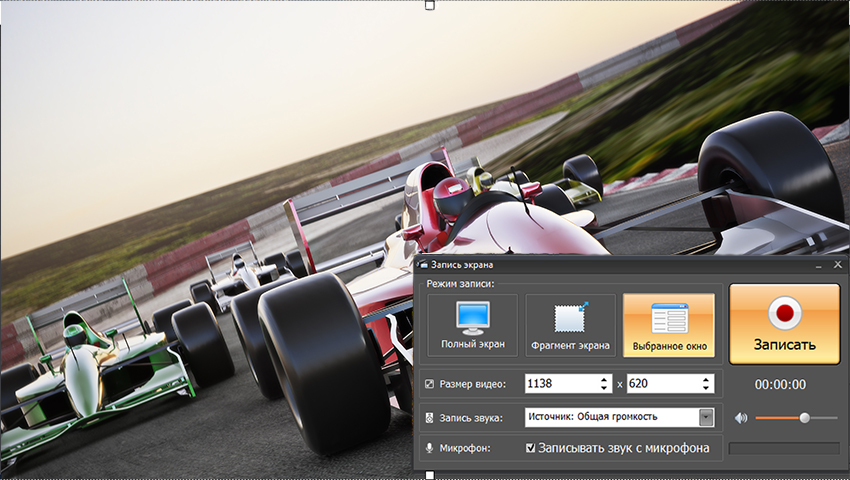
После остановки запись можно подрезать, добавить заставки и фоновую музыку. Это отличает программу от самых простых системных рекордеров: не требуется открывать отдельный редактор только ради удаления неудачного начала или финальной паузы. Экспорт предусмотрен в AVI, MKV, MOV и MP4, поэтому готовый ролик можно подготовить как для локального просмотра, так и для дальнейшего монтажа.
Главная оговорка относится именно к слову «бесплатная». У AMS Software есть демо-режим, а полный доступ предоставляется после покупки лицензии. Поэтому для регулярной работы без оплаты эта позиция уступает OBS Studio, ShareX и iSpring Free Cam. Зато она понятна как ориентир для тех, кому важнее русскоязычный интерфейс и встроенная простая обработка, чем тонкая настройка кодировщика.
Подходящий сценарий: записать инструкцию по программе, обрезать лишние секунды, добавить заставку или музыку и сохранить готовый файл без освоения полноценного видеоредактора.
2. OBS Studio — для длинной записи, игр и сложных сцен
- Платформы: Windows 10/11, macOS и Linux.
- Стоимость: бесплатно, программа распространяется с открытым исходным кодом.
- Русский язык: да.
OBS Studio нужен там, где один прямоугольник захвата быстро становится тесным. Сцена может состоять из окна программы, игры, камеры, изображения, текста, браузерного элемента и других источников. Несколько сцен переключаются во время записи, а Audio Mixer позволяет контролировать отдельные звуковые источники. Для лекции это означает возможность собрать презентацию, лицо спикера и отдельный микрофон; для игры — захватить геймплей, камеру и оверлей; для трансляции — использовать тот же проект без перестройки рабочего процесса.
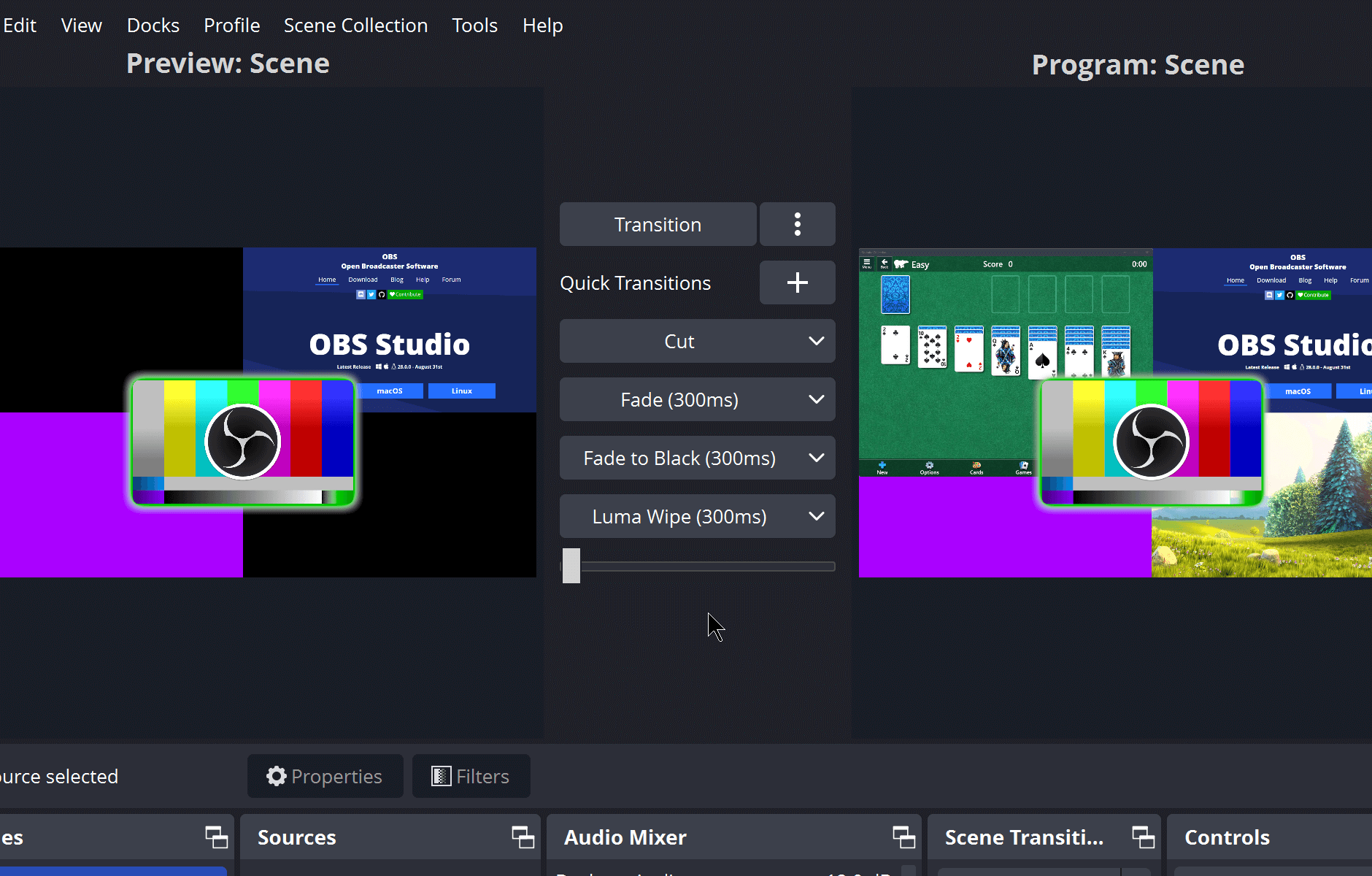
Новичку полезно начинать не с ручного перебора битрейта и кодеков, а с Tools → Auto-Configuration Wizard. Мастер учитывает назначение записи и ресурсы компьютера. После этого достаточно создать сцену, добавить источник через панель Sources, проверить индикаторы Audio Mixer и снять короткий тест. Такой порядок снижает риск получить час видео с неверным устройством ввода или слишком тяжёлой настройкой кодирования.
Для дальнейшего монтажа OBS позволяет разнести источники аудио по нескольким дорожкам. Например, общий микс можно оставить на первой дорожке для обычного воспроизведения, а микрофон и звук приложения продублировать на отдельных дорожках для редактора. Это намного удобнее, чем пытаться убрать громкую музыку из уже сведённой дорожки вместе с голосом.
У OBS нет классической монтажной временной шкалы. После записи программа не превращается в редактор наподобие Kdenlive или DaVinci Resolve. Зато именно этап захвата можно настроить очень глубоко. В актуальной ветке 32.x новые установки используют Hybrid MP4 как устойчивый к аварийному завершению контейнер по умолчанию; при других настройках доступны дополнительные форматы. Для длинной сессии это существеннее набора декоративных фильтров.
Подходящий сценарий: часовой вебинар, запись геймплея, демонстрация с камерой и презентацией, несколько аудиоисточников или регулярный рабочий проект с повторяющимися сценами.
- интерфейс сложнее системных рекордеров и требует первоначальной настройки;
- ошибка в источниках или маршрутизации звука легко переносится на весь длинный сеанс, если не сделать тест;
- для монтажа после записи нужен отдельный редактор.
3. Bandicam — короткие записи экрана и игр с актуальным лимитом 5 минут
- Платформы: основной настольный продукт доступен для Windows; отдельно представлена версия Bandicam Screen Recorder for Mac.
- Стоимость: есть бесплатная редакция; в Bandicam 2027 одна видео- или аудиозапись ограничена 5 минутами, полная версия платная.
- Русский язык: да.
Bandicam остаётся специализированным рекордером, а не универсальной студией сцен. В Windows-редакции есть режимы записи экрана, игры и внешнего устройства. В главном окне видны состояние динамиков и микрофона, веб-камера, эффекты курсора и элементы управления записью. Для повторяющейся съёмки полезны горячие клавиши, планировщик и автоматический старт или остановка.
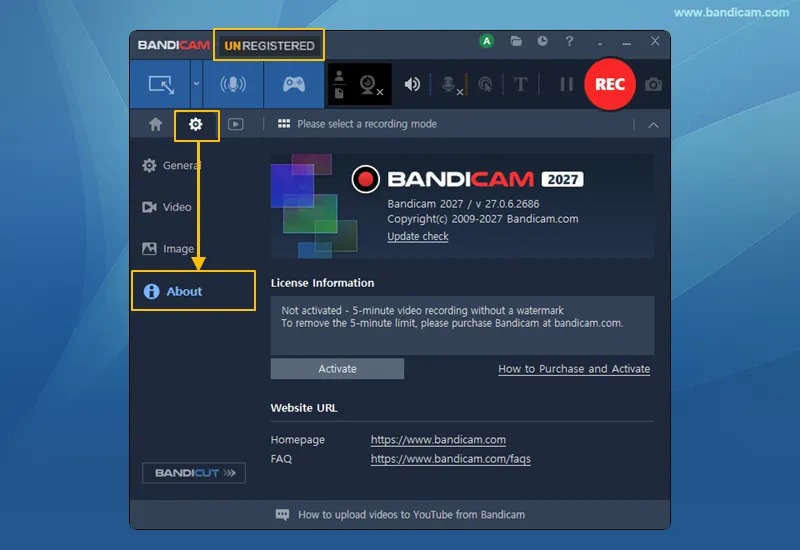
Особенно важно не переносить на нынешнюю версию старые ограничения из прежних обзоров. Для Bandicam 2027 официальный бесплатный режим ограничивает видео и аудиозапись пятью минутами, но сам записанный ролик сохраняется без водяного знака. Если использовать встроенный экспорт после редактирования, водяной знак уже появляется. В версиях 2025 и 2024 условия были другими, поэтому старые таблицы с десятиминутным лимитом больше не описывают актуальную бесплатную редакцию.
Для короткой демонстрации это удобный компромисс: можно быстро выбрать прямоугольную область, весь экран или конкретное окно, записать системный звук и микрофон, наложить веб-камеру и рисовать поверх экрана во время захвата. Для длинного занятия бесплатный лимит делает такой процесс непрактичным: разбивать часовой урок на двенадцать фрагментов только ради обхода ограничения не стоит.
Подходящий сценарий: короткий игровой момент, демонстрация функции приложения, пятиминутный комментарий к экрану или проверка возможностей программы перед покупкой.
4. ShareX — запись области, GIF и автоматизация в Windows
- Платформы: Windows.
- Стоимость: бесплатно, программа с открытым исходным кодом, без рекламы и обязательного аккаунта.
- Русский язык: да.
ShareX удобен не как замена OBS для многочасовой программы, а как быстрый инструмент фиксации конкретного фрагмента рабочего стола. В меню Capture доступны обычный Screen recording и Screen recording (GIF). Пользователь выделяет область, выполняет нужные действия и получает локальный файл, который затем может пройти через настроенные задачи: сохранение, копирование, открытие или загрузку. Загрузка в облако не является обязательной частью процесса.
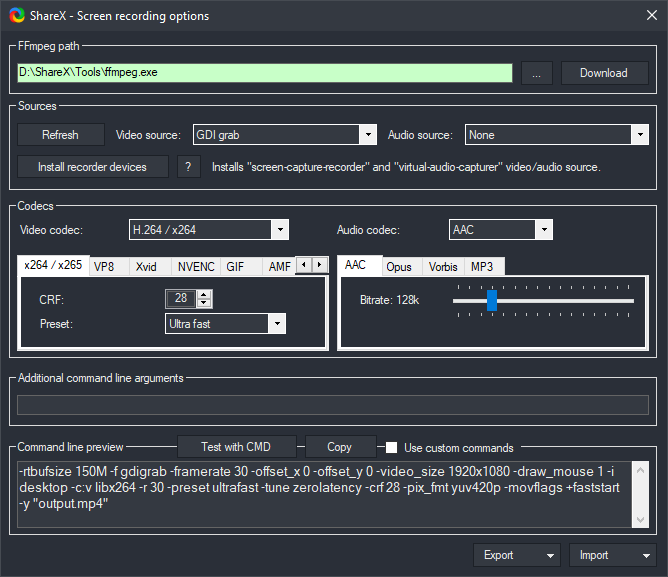
Видео кодируется через FFmpeg. В Task settings → Screen recorder можно задать FPS, отображение курсора, задержку старта и фиксированную длительность, а в Screen recording options — путь к FFmpeg, источник видео и аудио, кодеки и дополнительные параметры. Такая схема требует чуть больше подготовки, чем Game Bar, зато даёт контроль над тем, что именно произойдёт после остановки записи.
Для баг-репорта или инструкции в корпоративном чате ShareX особенно практичен: область можно сделать небольшой, оставить курсор, снять короткую последовательность и сразу получить файл. GIF полезен для нескольких беззвучных действий, но для длинного ролика с движением обычное видео эффективнее по размеру и качеству. Сам ShareX прямо отделяет этот сценарий от задач, где требуются трансляции, несколько сцен, веб-камера в макете или многодорожечный монтаж.
Подходящий сценарий: показать ошибку в интерфейсе, записать минутную инструкцию, сделать короткую анимацию действий или автоматизировать цепочку «захватить → сохранить → скопировать».
5. Xbox Game Bar — встроенная запись приложений и игр в Windows
- Платформы: Windows.
- Стоимость: входит в Windows, отдельная оплата для записи не требуется.
- Русский язык: да, при русской локализации Windows.
Xbox Game Bar полезна тем, что уже находится в системе и запускается сочетанием Win + G. Для старта и остановки клипа используется Win + Alt + R, а Win + Alt + M переключает микрофон. Системный звук можно включить в настройках Capturing. Готовые ролики сохраняются в папке «ВидеоCaptures», а основной формат записи — MP4.
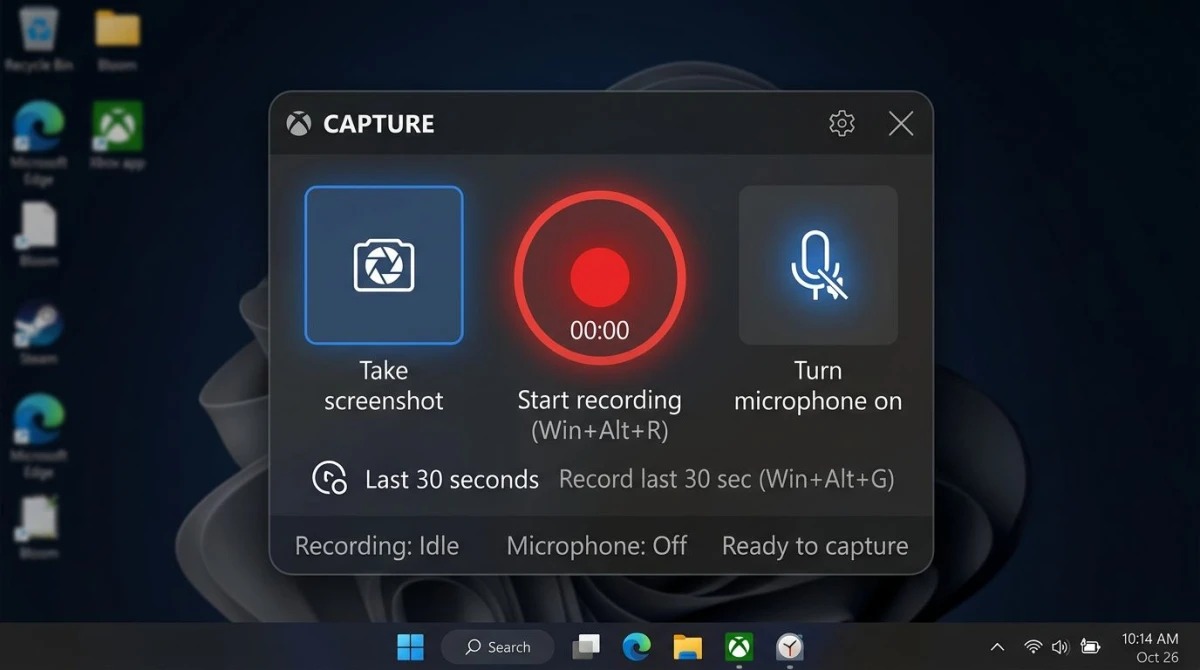
Главное ограничение связано не со временем, а с областью применения. Game Bar ориентирована на игру или активное приложение, а не на свободную запись всего рабочего стола с произвольным переключением окон. В Windows 11 для записи выбранной области рабочего стола Microsoft отдельно развивает функцию видео в приложении «Ножницы». Поэтому Game Bar особенно уместна, когда весь материал происходит внутри одной игры или программы.
Для геймплея преимущество очевидно: не нужно устанавливать студию сцен, выбирать контейнер и настраивать проект. Но для видеокурса из браузера, презентации и редактора такой минимализм превращается в ограничение. Также Game Bar не предлагает многодорожечный монтаж и сложную композицию с камерой поверх нескольких сцен.
Подходящий сценарий: быстро записать игровой фрагмент или действия в одном приложении на Windows, не устанавливая дополнительный рекордер.
6. QuickTime Player — встроенный способ записи экрана на Mac
- Платформы: macOS.
- Стоимость: входит в macOS, отдельная покупка не требуется.
- Русский язык: да.
На Mac QuickTime Player остаётся самым коротким маршрутом к системной записи. Команда File → New Screen Recording, а в русской локализации «Файл → Новая запись экрана», открывает инструменты захвата. В современных версиях macOS эта команда использует системную панель «Снимок экрана»: можно записать весь дисплей или выбранную область, а в macOS Tahoe 26 появился отдельный режим выбранного окна.

В параметрах выбираются место сохранения, микрофон, отображение указателя и кликов, а также задержка старта. После остановки QuickTime автоматически открывает получившийся ролик. Запись можно обрезать, разделить на клипы и переставить фрагменты, поэтому для удаления паузы отдельный редактор не обязателен. Автоматически сохранённая экранная запись имеет расширение MOV.
При этом QuickTime — не аудиостудия. Стандартная панель записи предлагает микрофон, но не многоканальный микшер приложений как OBS. Ещё одно ограничение связано с защищённым содержимым: Apple прямо предупреждает, что некоторые приложения, например Apple TV, могут запрещать запись своих окон. Если цель — сохранить защищённое потоковое видео, смена рекордера не должна восприниматься как гарантированный обход такого ограничения.
Подходящий сценарий: записать инструкцию, презентацию или короткий экранный ролик на Mac без установки стороннего ПО и затем подрезать начало или конец.
7. Icecream Screen Recorder — короткие записи с веб-камерой и аннотациями
- Платформы: Windows, macOS и Android.
- Стоимость: бесплатная редакция есть; на ПК одна бесплатная запись ограничена 5 минутами, PRO снимает ограничения.
- Русский язык: да.
Icecream Screen Recorder 7.48 объединяет несколько задач в одном окне: запись видео, скриншоты, отдельный захват аудио, игровой режим и историю файлов. Можно снимать весь экран или конкретную область, подключать веб-камеру, записывать системный звук и микрофон. Во время съёмки доступны рисунки, текст, стрелки и пошаговые пометки — это полезно в инструкции, где зрителю нужно показать не только движение курсора, но и конкретную кнопку.
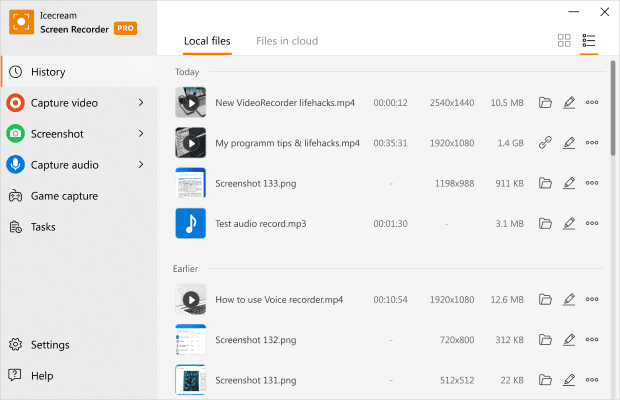
После остановки встроенный редактор позволяет подрезать ролик, изменить скорость, отключить звук, поменять разрешение и формат. Есть планировщик с временем старта и остановки. Программа также предлагает загрузку ролика для обмена ссылкой, но локальная запись не требует обязательной публикации в облако.
Ограничение бесплатной настольной редакции жёсткое — пять минут на один сеанс. Поэтому программа хорошо подходит для отдельного шага инструкции, короткой демонстрации функции или сообщения коллеге, но не для целой лекции. На Windows приложение также не умеет одновременно записывать два монитора: нужно выбрать конкретный экран или область.
Подходящий сценарий: короткое объяснение с системным звуком, микрофоном, веб-камерой и аннотациями, когда пяти минут достаточно.
8. iSpring Free Cam — бесплатные учебные скринкасты с простым редактором
- Платформы: Windows 11 и Windows 10, 32- и 64-разрядные системы.
- Стоимость: бесплатно; на странице продукта отдельно указано отсутствие рекламы и водяного знака.
- Русский язык: да, интерфейс и редактор русифицированы.
iSpring Free Cam хорошо сфокусирован на обучающих роликах. Пользователь выбирает весь экран, произвольную область или окно приложения, при необходимости включает микрофон и системные звуки. Курсор можно подсветить цветом и дополнить звук щелчка, чтобы зрителю было проще отслеживать последовательность действий.
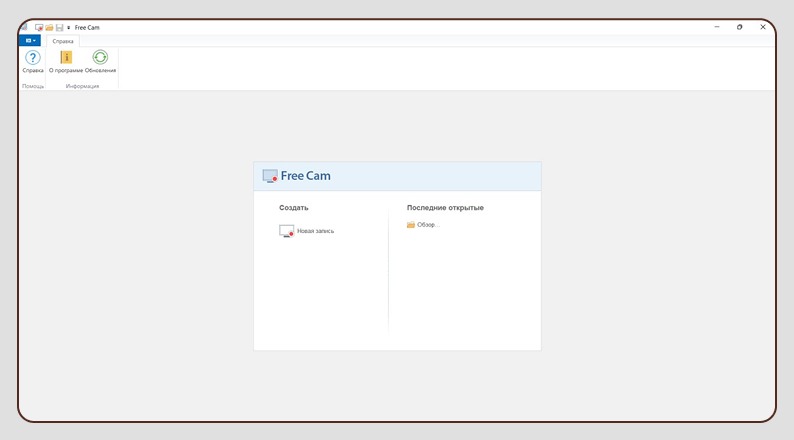
После захвата открывается встроенный редактор. В нём можно удалить ненужные фрагменты, уменьшить фоновый шум, настроить громкость, добавить плавное нарастание или затухание звука и приглушить отдельные участки. Для видеоурока этого часто достаточно: не нужно переносить материал в тяжёлый монтажный пакет только для чистки пауз и фонового гула.
Главное техническое ограничение — экспорт. Free Cam сохраняет видео в WMV с качеством HD 720p. Для учебного ролика с интерфейсом этого достаточно при правильном масштабе окна, но для 1440p/4K рабочего стола, современного MP4-процесса или динамичной игры формат и разрешение быстро становятся тесными. Поэтому Free Cam стоит выбирать за простоту и редактор, а не за универсальность выходных параметров.
Подходящий сценарий: записать русскоязычный видеоурок, голосовую инструкцию или демонстрацию программы, убрать паузы и шум и получить готовый ролик без водяного знака.
Задача → программа → результат: что выбрать без перебора всех вариантов
| Задача | Рациональный инструмент | Что получите | Что проверить перед основной записью |
|---|---|---|---|
| Длинный вебинар или лекция | OBS Studio | Длительная локальная запись, сцены и раздельные источники звука | Свободное место, уровни микрофона, путь сохранения, тестовый файл |
| Короткая демонстрация ошибки | ShareX | Видео выбранной области или GIF с быстрым сохранением | FFmpeg, источник аудио, точную область захвата |
| Игровой клип без установки ПО | Xbox Game Bar | MP4 из активной игры или приложения | Что нужное окно поддерживает запись и микрофон включён |
| Экран Mac без сторонних программ | QuickTime Player | MOV всего экрана, окна или области с базовой правкой | Микрофон, место сохранения и отсутствие защищённого окна |
| Урок на русском с простой обработкой | iSpring Free Cam | WMV 720p с обрезкой и коррекцией звука | Читаемость мелкого текста после экспорта |
| Короткий ролик с аннотациями и камерой | Icecream Screen Recorder | Запись экрана с голосом, веб-камерой и пометками | Уложится ли материал в пятиминутный бесплатный лимит |
| Короткий захват игры с отдельным режимом | Bandicam | Запись игры, окна или области с системным звуком и микрофоном | Пятиминутный лимит бесплатной версии |
| Запись и быстрая обработка в одном простом интерфейсе | Экранная Камера | Видео с обрезкой, заставкой, музыкой и несколькими форматами экспорта | Достаточны ли ограничения ознакомительной редакции |
Если задача заканчивается сразу после нажатия Stop, встроенный рекордер часто выигрывает за счёт меньшего числа настроек. Если материал потом превращается в полноценный выпуск, важнее получить качественный исходник: отдельный микрофон, предсказуемую частоту кадров и файл, который без ошибок откроется в редакторе. Именно поэтому OBS выглядит сложнее QuickTime или Game Bar: он решает больше задач до начала монтажа, а не после него.
Как проверить рекордер за 15 минут до важной съёмки
- Выберите реальный объект записи. Не тестируйте программу на пустом рабочем столе, если завтра нужно снимать игру, браузер или презентацию. Откройте именно то приложение, которое будет в кадре.
- Проверьте область. Сделайте так, чтобы в неё попадали меню, подсказки и всплывающие окна, которые действительно нужны зрителю. Одновременно закройте личные чаты, почту и вкладки с конфиденциальными данными.
- Запишите 30 секунд со звуком. Произнесите фразу, включите системный звук, сделайте несколько щелчков и прокрутку. Это быстрее обнаружит неверный микрофон, чем визуальный индикатор.
- Проверьте движение. Для игры выполните динамичный фрагмент; для интерфейса быстро прокрутите окно. Если появляются рывки, снизьте нагрузку до основной сессии, а не пытайтесь исправить пропущенные кадры после неё.
- Остановите запись обычной кнопкой или горячей клавишей. Убедитесь, что программа завершила кодирование и файл появился в ожидаемой папке.
- Откройте файл вне рекордера. Проверьте начало, середину и конец, синхронность речи, читаемость мелкого текста и наличие всех аудиодорожек. Если ролик будет монтироваться, откройте его именно в будущем редакторе.
- Оцените размер файла. Умножьте размер короткого теста на предполагаемую длительность. Для часовой записи это сразу покажет, хватает ли свободного места.
- Повторите тест после изменения настроек. Смена кодировщика, частоты кадров, аудиоустройства или контейнера делает предыдущую проверку недействительной.
Эта короткая процедура полезнее случайного повышения качества до максимума. Большинство критичных ошибок — пустая дорожка, чёрное окно, неверная область и перегрузка кодировщика — видно за минуту тестовой записи.
Почему запись не получается: дерево диагностики
Вместо нужного окна — чёрный экран
Сначала проверьте, не относится ли окно к защищённому контенту. Сервисы и приложения с DRM могут блокировать видеозахват; Apple отдельно предупреждает об этом для части окон, включая Apple TV. Если речь об обычном приложении, смените метод захвата: вместо всего дисплея выберите окно или игровой источник, либо наоборот. В OBS также стоит удалить проблемный источник и создать его заново, чтобы исключить ошибку старой конфигурации.
Видео дёргается, хотя игра или программа работает плавно
Это признак того, что кодирование или копирование кадров не успевает за нагрузкой. Снизьте выходное разрешение или FPS, уменьшите область, закройте тяжёлые фоновые приложения. В OBS запустите Auto-Configuration Wizard и проверьте доступный аппаратный кодировщик. На ноутбуке особенно важно проверить, что во время теста используется тот же режим питания, который будет во время основной записи.
В файле есть картинка, но нет системного звука
Проверьте выбранный источник до изменения кодеков. В ShareX аудиоисточник задаётся отдельно в Screen recording options, в OBS состояние источников видно в Audio Mixer, а Game Bar позволяет включить системный звук в параметрах Capturing. Подключение USB-гарнитуры или монитора по HDMI может изменить список устройств, поэтому после смены оборудования короткий тест обязателен.
Голос записался с эхом или двойным звуком
Чаще всего микрофон повторно захватывает звук из колонок или один и тот же источник попал в запись двумя путями. Используйте наушники и посмотрите, не присутствует ли микрофон одновременно как глобальный и отдельный источник. В OBS полезно временно заглушить все каналы, кроме одного, и включать их по очереди. Так проще определить дублирование, чем менять фильтры сразу на нескольких дорожках.
Текст интерфейса размыт после экспорта
Не начинайте с усиления резкости. Сначала запишите окно в размере, близком к конечному, увеличьте масштаб текста в самой программе и избегайте последующего сильного уменьшения. Для инструкции лучше маленькая, но содержательная область, чем весь 4K-дисплей, ужатый до небольшого ролика. ShareX в собственном руководстве рекомендует сохранять нормальный масштаб и увеличивать текст до записи, а не пытаться спасать его после ресайза.
Файл получается слишком большим
Размер растёт вместе с длительностью, частотой кадров, разрешением и битрейтом. Уменьшайте параметр, который не даёт пользы конкретному сюжету: для статичной инструкции обычно первым кандидатом становится FPS, для записи небольшой панели — размер области. Не меняйте кодек наугад перед важной сессией: сначала сравните два коротких файла и проверьте совместимость с редактором.
Запись внезапно заканчивается
Сначала исключите ограничение бесплатной редакции. У Bandicam 2027 и Icecream Screen Recorder на ПК оно составляет пять минут на сеанс. Затем проверьте свободное место, максимальный размер файла в настройках программы и системный переход в сон. Если ограничение связано с тарифом, техническими параметрами его не убрать: для длинной записи нужен другой рекордер или полная лицензия.
В ролик попали уведомления и личные данные
Надёжнее переснять фрагмент, чем маскировать движущуюся конфиденциальную информацию кадр за кадром. Перед записью включите режим без уведомлений, закройте лишние вкладки и уменьшите область захвата. Для служебных инструкций полезно создать отдельный профиль браузера или демонстрационный аккаунт без реальных переписок и документов. После окончания просмотрите ролик целиком до загрузки в облако или отправки.
Чек-лист перед длинной записью
- На диске есть запас свободного места с учётом длительности и качества.
- Выбран именно тот монитор, окно или игровой источник, который нужен.
- Разрешение и FPS проверены коротким тестом, а не выставлены «на максимум» автоматически.
- Микрофон выбран явно, речь слышна без перегруза и фонового гула.
- Системный звук присутствует в тестовом файле и не перекрывает голос.
- Веб-камера, если она нужна, не закрывает элементы интерфейса.
- Уведомления отключены, личные окна и вкладки закрыты.
- Известно, в какую папку сохраняется запись и как она называется.
- Файл после теста открывается в плеере и будущем видеоредакторе.
- Для программы с бесплатным лимитом длительность основного материала укладывается в него.
- Горячая клавиша остановки известна заранее и не конфликтует с записываемой программой.
- После изменения аудиоустройства, кодировщика или формата выполнен новый короткий тест.
Что делать с записью после захвата
Сразу после остановки сохраните исходник и не начинайте с повторного перекодирования. Если запись уже подходит для публикации, лишний экспорт только добавляет время и ещё один этап сжатия. Если требуется монтаж, сначала сделайте копию или импортируйте исходный файл в редактор, сохраняя оригинал неизменным до завершения проекта.
Для простого удаления начала и конца достаточно встроенных инструментов QuickTime, iSpring Free Cam, Icecream Screen Recorder или «Экранной Камеры». Для длинного урока с несколькими дорожками понадобится полноценная временная шкала. При этом OBS удобен как источник качественно организованных дорожек, а не как место, где вырезают десятки дублей. Если задача сводится к перекодированию или технической подготовке файла, пригодится отдельный разбор FFmpeg и его возможностей.
Перед публикацией просмотрите не только первые десять секунд. Проверьте хотя бы начало, несколько мест в середине и конец; убедитесь, что аудио не ушло из синхронизации, кадр не обрезан, а личные уведомления не появились позднее. Для учебного контента отдельно посмотрите ролик в том размере, в котором его увидит зритель: мелкий текст, идеально резкий на 4K-мониторе, может оказаться бесполезным в маленьком окне плеера.
Частые вопросы
Какие варианты действительно бесплатны без покупки полной версии?
OBS Studio и ShareX распространяются бесплатно с открытым исходным кодом. iSpring Free Cam также предлагается как бесплатный рекордер без рекламы и водяного знака. Xbox Game Bar входит в Windows, а QuickTime Player — в macOS. Bandicam и Icecream Screen Recorder имеют бесплатные редакции с лимитами, а «Экранная Камера» относится к программам с ознакомительным использованием и платной полной версией.
Можно ли записывать экран без водяного знака?
Да. OBS Studio, ShareX и iSpring Free Cam не добавляют водяной знак к обычной записи; его нет и у системных Xbox Game Bar и QuickTime Player. В актуальной Bandicam 2027 бесплатная исходная запись тоже сохраняется без водяного знака, хотя экспорт после редактирования в бесплатной редакции помечается. Поэтому нужно различать сам захват и последующий экспорт.
Какой рекордер разумнее для двухчасовой лекции?
Из рассмотренных вариантов для такого сценария наиболее уместен OBS Studio: в нём нет платного лимита длительности, есть раздельные аудиоисточники и настройки контейнера. Но даже при этом двухчасовую сессию нельзя начинать без теста свободного места, звука и кодировщика. Пятиминутные бесплатные ограничения Bandicam и Icecream сразу исключают их из такого сценария.
Нужно ли всегда записывать 60 кадров в секунду?
Нет. Высокая частота кадров оправдана быстрым движением: играми, анимацией, динамичной прокруткой. В спокойном видеоуроке важнее читаемый интерфейс, чистый голос и стабильная запись. Более высокий FPS увеличивает объём данных и нагрузку на кодирование, поэтому его стоит выбирать по содержанию, а не использовать как автоматический показатель качества.
Почему в QuickTime есть запись экрана, но не видно привычного окна рекордера?
В современных версиях macOS команда «Новая запись экрана» из QuickTime Player передаёт управление системному приложению «Снимок экрана». Поэтому пользователь видит компактную панель выбора полного экрана, окна или области, а после остановки ролик снова можно открыть и отредактировать в QuickTime.
Вывод
Для регулярной долгой записи без оплаты наиболее гибкий подход даёт OBS Studio: он требует настройки, зато не ограничивает проект одним окном и умеет работать с несколькими сценами и аудиоисточниками. ShareX рациональнее для коротких технических демонстраций и GIF, а iSpring Free Cam — для спокойных учебных скринкастов, где важны русскоязычный редактор и отсутствие водяного знака.
На Windows быстрый игровой клип проще снять через Xbox Game Bar, на Mac — через QuickTime Player и системную панель записи. Bandicam и Icecream Screen Recorder удобны для коротких роликов, но их пятиминутный бесплатный лимит нужно учитывать ещё до старта. «Экранная Камера» даёт простой процесс с последующей обрезкой и несколькими вариантами экспорта, однако её бесплатный доступ ознакомительный, поэтому для постоянной работы без покупки она не заменяет полностью бесплатные решения.
Перед важной записью полезнее потратить минуту на тест реального окна, микрофона и системного звука, чем выбирать программу по длинному списку функций. Хороший рекордер — тот, который сохраняет нужный кадр, звук и формат предсказуемо именно в вашем рабочем сценарии.












