


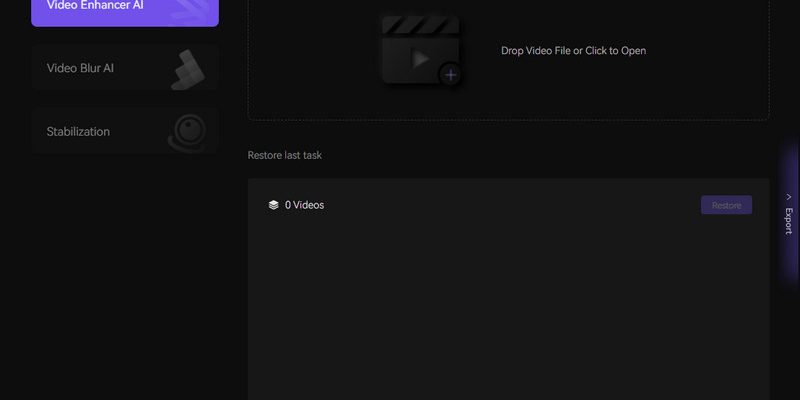
AVCLabs Video Enhancer AI — настольная программа для Windows и macOS, ориентированная не на монтаж по многодорожечной тайм-линии, а на улучшение уже снятого материала: повышение разрешения до 4K и 8K, шумоподавление, восстановление лиц, раскрашивание чёрно-белых записей, интерполяцию кадров, стабилизацию, размытие чувствительных областей и удаление отдельных объектов. На 8 сентября 2026 года продукт остаётся в активной разработке; актуальная ветка — 5.3.0. В обзоре разобраны реальные рабочие зоны программы, модели и их аппаратные требования, импорт и экспорт, локальный характер обработки, ограничения пробной версии, действующие варианты лицензирования и ситуации, в которых вместо AVCLabs разумнее выбрать видеоредактор, конвертер или другой ИИ-инструмент.
Скачать AVCLabs Video Enhancer AI бесплатно
Рекомендуемый аналог
ВидеоМОНТАЖ
Видеоредактор для Windows с русским интерфейсом
- Монтаж роликов на временной шкале
- Обрезка, переходы, титры и работа со звуком
- Коррекция изображения и готовые эффекты
- Экспорт для устройств и онлайн-площадок
AVCLabs Video Enhancer AI
Программа для работы с видео или аудио на русском языке
- Меньше инструментов для точной локальной коррекции
- Часть расширенных функций доступна только платно
- Набор инструментов зависит от версии и платформы
- Может не подойти для сложного профессионального монтажа

Что такое AVCLabs Video Enhancer AI и кто его выпускает
Программа появилась в линейке AVCLabs в ноябре 2021 года как специализированный инструмент улучшения видео с помощью нейросетевых моделей. Бренд AVCLabs существует как подразделение мультимедийной экосистемы AVC с 2006 года. На актуальных страницах продукта и в подвале сайта правообладатель обозначен как AVCLabs Inc.; при этом условия использования отдельно фиксируют AVCLabs как товарный знак Anvsoft Inc. Для пользователя важнее практическая идентичность: речь идёт именно о настольном AVCLabs Video Enhancer AI, а не о браузерном сервисе и не о другом приложении из той же продуктовой семьи.
Основной смысл программы — автоматизированная реконструкция и улучшение изображения при помощи обученных моделей. Это шире обычного изменения разрешения. Апскейлер увеличивает число пикселей, а режимы Enhancement дополнительно пытаются уменьшить шум и следы сильного сжатия, уточнить контуры и текстуры, восстановить плохо различимые лица и согласовать обработку между соседними кадрами. Результат при этом не следует понимать как точное возвращение утраченной информации: нейросеть реконструирует детали по усвоенным закономерностям, поэтому изображение после обработки способно немного отличаться от исходника. Именно по этой причине в программе предусмотрен сравнительный предварительный просмотр.
AVCLabs Video Enhancer AI не заменяет полноценный нелинейный редактор. В нём есть обрезка начала и конца клипа, кадрирование, базовая коррекция яркости, контраста, насыщенности, резкости и шума, но основная архитектура строится вокруг выбора модели, параметров изображения и экспорта. Многодорожечный монтаж, сложная работа со звуком, титрами, переходами и композицией не являются его главным назначением.
С какими продуктами AVCLabs его легко перепутать
AVCLabs Video Enhancer Cloud — отдельный облачный продукт. Он рассчитан на серверную обработку и не тождествен настольному приложению. AI Video Enhancer Online — ещё один отдельный браузерный инструмент, которым можно пользоваться в том числе с Android и iOS. Настольная Video Enhancer AI устанавливается только на Windows или macOS и выполняет саму обработку локально.
AVCLabs Video Blur AI также существует как самостоятельная программа для размытия лиц, номерных знаков, фона и объектов. Начиная с ветки 5.x часть её возможностей синхронизирована с Video Enhancer AI, поэтому внутри обозреваемой программы появилась отдельная рабочая зона Video Blur AI. Наличие этой зоны не означает, что два продукта превратились в один: у самостоятельной Blur AI есть собственная страница, лицензирование и более узкая специализация на приватности и маскировании.
Основные параметры
| Параметр | Актуальное состояние |
| Тип | Настольная программа для ИИ-улучшения, восстановления и апскейла видео |
| Разработчик и бренд | AVCLabs; актуальные страницы продукта обозначены © 2026 AVCLabs Inc., товарный знак AVCLabs принадлежит Anvsoft Inc. |
| Текущая версия | 5.3.0; Windows — выпуск от 22 января 2026 года, macOS — от 10 февраля 2026 года |
| Операционные системы | Windows 10 64-bit и Windows 11; macOS 12 и новее |
| Ключевые функции | AI Enhancement, Face Enhancement, Colorize, Frame Interpolation и Motion Compensation, SDR to HDR, Video Blur, удаление объектов, Stabilization |
| Максимальное масштабирование | До 400%, с готовыми размерами вплоть до 8K |
| Частота кадров | Изменение FPS и ИИ-интерполяция; продукт поддерживает сценарии до 120 FPS |
| Пакетная обработка | Да, можно импортировать несколько видео и запускать обработку очередью |
| Обработка исходных файлов | Локально на компьютере; загрузка самого видео в облако для настольной версии не требуется |
| Выходные контейнеры | MP4, MKV, AVI, MOV, WEBM |
| Пробная версия | Не ограничивает число импортируемых видео, но экспортирует не более 30 секунд и добавляет водяной знак |
| Лицензия | Месяц, год или бессрочная лицензия; одна лицензия активна на одном компьютере и не является общей для Windows и Mac |
Платформы и системные требования
Windows-версия поддерживает Windows 10 только в 64-разрядной редакции и Windows 11. В подробной таблице требований минимально указаны 4 ГБ оперативной памяти и 4 ГБ видеопамяти, а рекомендуемый уровень — 16 ГБ RAM и 8 ГБ VRAM. Для хранения программе требуется не менее 20 ГБ свободного места, разрешение дисплея — от 1920 × 1080. В качестве минимальной процессорной базы документация приводит Intel поколений, выпущенных с 2015 года, либо AMD с 2016 года; среди рекомендуемых конфигураций названы Intel Core i7 с частотой порядка 4 ГГц и Ryzen 5/7.
Поддерживаемый список графики включает NVIDIA GeForce GTX и RTX нескольких поколений, ряд AMD Radeon через OpenCL и интегрированную графику Intel Iris/Xe. История версий отдельно подтверждает добавление поддержки GeForce RTX 50 Series в выпуске 5.1.0 для Windows. Это важнее устаревающих перечней конкретных адаптеров: при новом GPU стоит ориентироваться одновременно на актуальную версию программы и на текущую таблицу совместимости, а не на старый список из статьи или обзора.
Для macOS требования отличаются. Минимум — Mac на Apple Silicon серии M, macOS 12 или новее, 8 ГБ оперативной памяти, 20 ГБ свободного места и дисплей от 1920 × 1080. Рекомендуется 16 ГБ RAM или больше. Официальная страница продукта указывает совместимость вплоть до macOS 26, но нижняя граница остаётся macOS 12. Старые Mac на Intel в текущей таблице минимальных требований не перечислены.
Часть моделей значительно требовательнее базового запуска. Ultra предполагает не менее 4 ГБ видеопамяти. Standard Multi-Frame требует Windows, видеокарту уровня RTX 2060 или выше и не менее 6 ГБ VRAM. Ultra Multi-Frame — Windows, RTX 3060 или выше и не менее 8 ГБ VRAM. Premium Colorize также рекомендуется запускать на GPU с 8 ГБ видеопамяти. Поэтому формальное соответствие минимальным требованиям ещё не означает, что все режимы будут доступны с приемлемой скоростью.
Программа позволяет выбирать AI Processor между CPU и GPU. Документация допускает работу без мощной дискретной видеокарты, однако прямо предупреждает о существенном росте времени обработки. В настройках Windows доступно ускорение NVIDIA TensorRT для совместимых GPU начиная с GTX 1050 и новее. Отдельно предусмотрено аппаратное кодирование выходного файла. Для 8K есть программное кодирование CPU, но сама справка предупреждает, что его включение способно приводить к сбоям и ошибкам на длинных роликах, поэтому рекомендует оставлять этот режим выключенным.
Нужен ли интернет
Само улучшение видео в настольной версии выполняется локально: исходный файл не требуется отправлять на сервер AVCLabs. Это принципиальное отличие от Video Enhancer Cloud и браузерного AI Video Enhancer. После установки программа, однако, загружает необходимые компоненты в соответствии с конфигурацией компьютера. Для получения моделей, их обновления и новой версии приложения сеть поэтому нужна хотя бы на этапе подготовки. После получения требуемых компонентов рабочий процесс с видео строится локально.
Для конфиденциальных материалов это даёт понятный плюс: большой семейный архив, клиентский ролик или рабочая запись не должны покидать компьютер ради самого AI-рендера. Но локальность не отменяет обычных мер защиты: исходники всё равно следует хранить в резервной копии, а результат — просматривать до удаления оригинала. Нейросетевое восстановление не является обратимой операцией и не должно заменять архивный мастер-файл.
Интерфейс и организация рабочего пространства
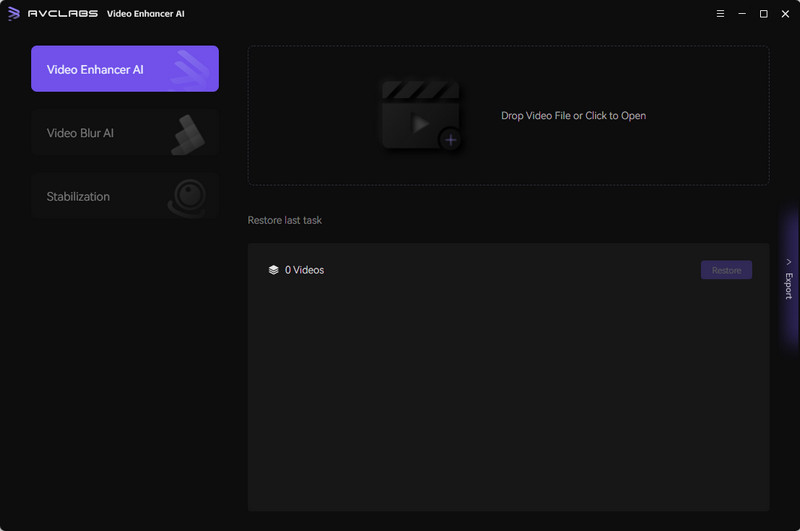
Текущий интерфейс отделяет три основных сценария уже на стартовом экране: Video Enhancer AI, Video Blur AI и Stabilization. В центральной части находится область импорта с кнопкой Browse и поддержкой перетаскивания файлов. Такая структура сразу показывает назначение продукта: сначала выбирается класс обработки, затем добавляется материал и настраивается конкретная модель.
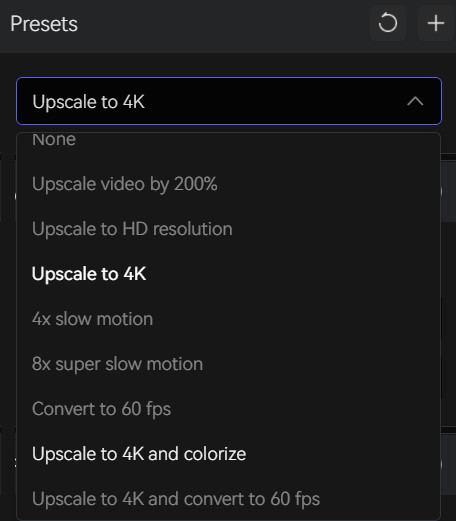
После импорта рабочая область становится параметрической. Пользователь видит исходные характеристики ролика, задаёт выходной размер и частоту кадров, выбирает один или несколько ИИ-фильтров, открывает их настройки и формирует параметры экспорта. Для повторяющихся задач предусмотрены Presets: можно выбрать готовую комбинацию либо сохранить собственный набор параметров.
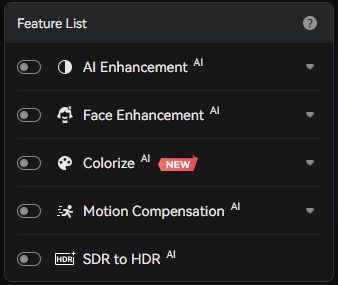
В актуальной Feature List пять основных ИИ-направлений: AI Enhancement, Face Enhancement, Colorize, Motion Compensation и SDR to HDR. Они не равноценны по затратам: одновременное включение нескольких моделей резко увеличивает время обработки, поэтому документация рекомендует активировать только действительно нужные операции.
Отдельная группа Video Settings отвечает за не-ИИ-коррекции: яркость, насыщенность, контраст, резкость и шум. Здесь же находятся Apply to all videos для пакетной работы, Crop to fill frame для заполнения кадра без чёрных полей и Deinterlacing для преобразования чересстрочного материала. Эти настройки полезны как подготовительный слой перед нейросетевой обработкой, но не дают той точности, которую обеспечивают полноценные средства цветокоррекции в видеоредакторах.
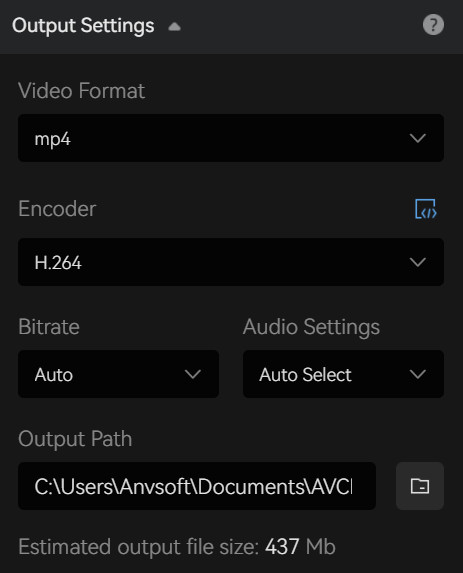
Output Settings собраны в одной панели: контейнер, кодировщик, битрейт, поведение аудиодорожки и папка сохранения. Для обычного материала звук можно оставить в режиме Auto Select или Original, удалить полностью либо использовать Auto-fit при создании замедления, чтобы длительность аудио соответствовала изменившемуся видео.
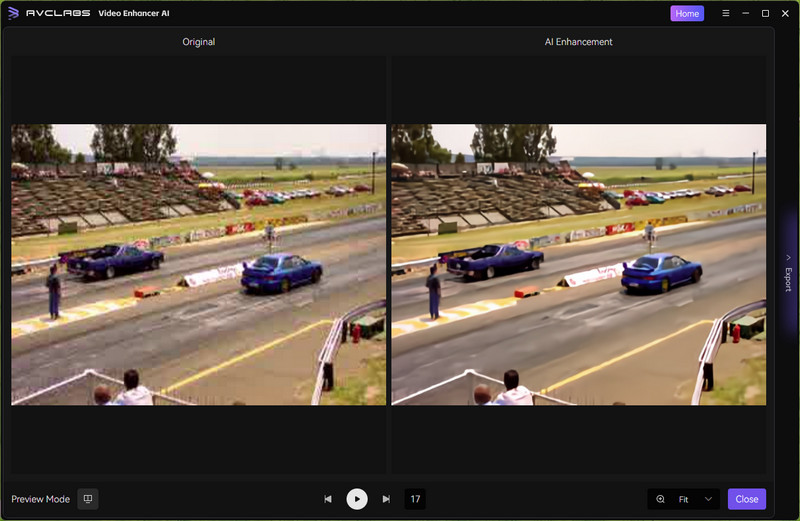
Перед рендером доступен Preview с сопоставлением исходника и результата. Основной сценарий предварительного просмотра охватывает первые 30 кадров выбранного участка, причём точку старта можно сместить. Это не замена просмотру целого фильма, зато позволяет быстро сравнить модели на проблемном месте и не тратить часы на заведомо неудачную конфигурацию.
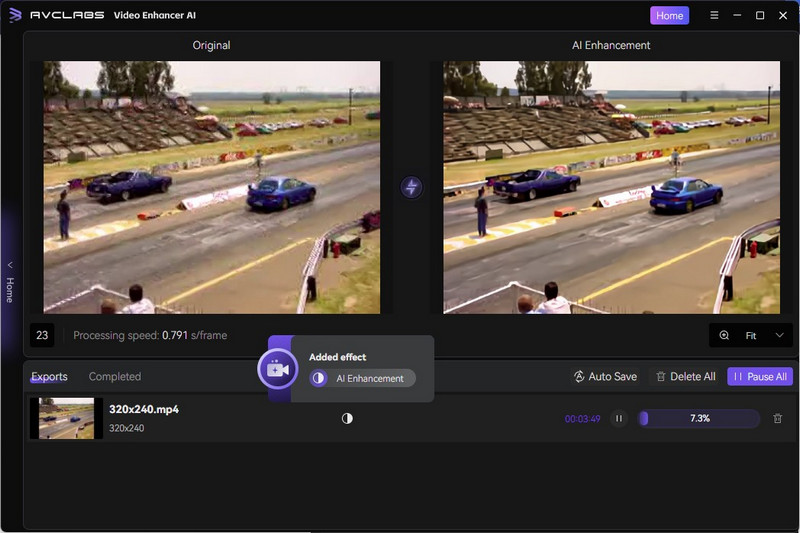
После запуска обработки программа переходит к экрану прогресса. При пакетном экспорте задачи помещаются в очередь; можно следить за текущим роликом, работать с обработкой всех добавленных файлов и открывать итоговую папку после завершения. В ветке 5.1 появилась возможность сохранять и восстанавливать последний рабочий сеанс, а в настройках Auto Save предусмотрены интервалы 15, 30, 60 и 120 минут.
AI Enhancement: основной модуль улучшения и апскейла
AI Enhancement — центральная функция программы. Она отвечает за повышение разрешения, уменьшение видимого шума и артефактов, усиление деталей и восстановление низкокачественного материала. Выходной размер можно сохранить исходным, увеличить в процентах или выбрать готовое разрешение SD, HD, FHD, 2K, 4K и 8K; присутствует и Custom. При выборе увеличенного размера Enhancement активируется автоматически, потому что именно этот модуль выполняет ИИ-апскейл.
Standard
Standard обрабатывает видео покадрово и является самым быстрым из основных режимов Enhancement. Он рассчитан на случаи, когда нужен умеренный баланс между скоростью и реконструкцией либо аппаратная конфигурация не позволяет использовать более тяжёлые модели. Покадровый характер означает, что модель не использует большой соседний временной контекст так, как Multi-Frame, зато меньше нагружает GPU и подходит для первичной оценки материала.
Ultra
Ultra также работает покадрово, но ориентирован на более детальную обработку и требует дискретной графики как минимум с 4 ГБ видеопамяти. В руководстве он описывается как более медленный относительно Standard. Для короткого архива или важного фрагмента это приемлемый обмен времени на качество, но при многочасовой коллекции различие в производительности становится существенным.
Anime
Anime выделен в самостоятельную модель для старой анимации и мультфильмов. Её назначение связано с характерной геометрией рисованных контуров и областей с относительно однородной заливкой. Использовать её для обычной съёмки как универсальный режим нет основания: сама документация привязывает модель к аниме и мультипликации.
Standard Multi-Frame и Ultra Multi-Frame
Multi-Frame анализирует одновременно 13 кадров, используя информацию соседних изображений для более стабильной временной последовательности. Standard Multi-Frame рассчитан минимум на RTX 2060 и 6 ГБ VRAM, Ultra Multi-Frame — на RTX 3060 и 8 ГБ VRAM. Обе модели доступны только в Windows-версии. Ultra Multi-Frame существенно медленнее Standard Multi-Frame, поэтому выбор между ними особенно чувствителен к длительности ролика.
Временной контекст важен не столько для статичной резкости отдельного кадра, сколько для согласованности деталей между кадрами. Если текстура каждый раз реконструируется немного по-разному, зритель воспринимает это как мерцание. Multi-Frame как раз пытается использовать соседнюю информацию, чтобы уменьшить такие изменения. Для Mac этого семейства моделей сейчас нет, поэтому при выборе платформы это одно из немногих функциональных различий, которое следует учитывать заранее.
Denoise и Detail Balance
Denoise сфокусирован на удалении зерна, цветовых шумов и других помех. При этом Standard и Ultra тоже умеют выполнять шумоподавление, поэтому отдельный Denoise нужен не во всех проектах. С версии 5.3.0 к Enhancement добавлен Detail Balance: параметр смешивает характер исходного кадра с более агрессивно улучшенным результатом. Высокое значение усиливает вклад ИИ, низкое сохраняет больше исходной мягкости. Практическая ценность регулировки — возможность уменьшить чрезмерную резкость и искусственно подчёркнутые текстуры без отказа от апскейла целиком.
Face Enhancement: восстановление лиц
Face Enhancement использует отдельное обнаружение и распознавание лиц, после чего восстанавливает и уточняет лицевые детали. Это особенно полезно для старой домашней съёмки, сильно сжатых записей и кадров, где лицо занимает небольшую часть изображения. Функция требует не менее 4 ГБ видеопамяти и добавляет заметную вычислительную нагрузку на каждый кадр.
В глобальных настройках есть Face Recognition Accuracy. Снижение точности заставляет алгоритм находить больше потенциальных лиц, но увеличивает риск ложных распознаваний. Повышение точности делает отбор строже и может пропустить часть сложных лиц. Поэтому проблема «функция не обработала человека» и проблема «программа приняла другой объект за лицо» решаются противоположными изменениями одного параметра, а не увеличением резкости или апскейла.
Face Enhancement имеет смысл включать адресно. При пейзаже, съёмке предмета или экране без людей модель только увеличит время обработки. В семейном архиве с крупными планами она, напротив, может оказаться важнее перехода с 1080p на 4K, потому что зритель в первую очередь оценивает узнаваемость лица.
Colorize: три модели раскрашивания чёрно-белого видео
Colorize автоматически добавляет цвет в монохромный материал. В текущей версии доступны Premium, Bright и Soft. Это не ручная историческая колоризация, где специалист назначает известный цвет каждой форме; система интерпретирует сцену и подбирает цветовые значения автоматически. Следовательно, цвет нельзя считать документально достоверным только потому, что результат выглядит естественно.
Premium появился в 5.3.0. Он анализирует по 16 кадров одновременно, чтобы уменьшать дрожание оттенков между соседними кадрами. Для него рекомендуется не менее 8 ГБ VRAM. Пользователь может менять Render Factor в диапазоне от 8 до 32, регулируя характер цветизации. Bright рассчитан на более насыщенную и контрастную подачу. Soft сохраняет более мягкий характер и больше исходной тональной атмосферы.
В реставрации архивов полезно отделять две задачи: восстановление геометрии и фактуры через Enhancement и добавление цвета через Colorize. Одновременное включение нескольких тяжёлых моделей допустимо, но документация прямо предупреждает о росте времени. Для контроля качества разумнее сначала подобрать Enhancement на коротком фрагменте, затем отдельно сравнить варианты Colorize, а уже после собирать окончательную комбинацию.
Frame Interpolation и Motion Compensation
Интерполяция создаёт промежуточные кадры между существующими и позволяет повысить частоту кадров. AVCLabs использует этот механизм для более плавного воспроизведения и для замедления движения. На странице продукта приведены сценарии перехода с 24 или 30 FPS к 60 и 120 FPS. Чем выше исходное и целевое разрешение, тем дольше работает модель.
Motion Compensation ориентирован на качественное замедление с оценкой движения. При таком сценарии меняется длительность видеоряда, поэтому в Audio Settings предусмотрен Auto-fit — звук растягивается или сокращается под новую длительность. Если аудио не нужно, его можно удалить; если длительность видео не меняется, достаточно Original или автоматического выбора.
Интерполяцию не следует включать автоматически во всех проектах. Даже сама справка отмечает, что повышение FPS нужно не каждому ролику. Для киноархива сохранение исходной частоты может быть важной частью исторического характера, тогда как для спортивного фрагмента, игры или демонстрации движения более высокая частота даёт иной практический эффект.
SDR to HDR и эффект Grain
SDR to HDR добавлен в версии 5.3.0. Режим автоматически расширяет воспринимаемый динамический диапазон стандартного SDR-видео, изменяя яркость, контраст и детали светлых и тёмных областей. Это ИИ-преобразование, а не восстановление отсутствовавших в исходнике физических измерений света. Итог нужно оценивать на дисплее и в тракте, где HDR действительно воспроизводится корректно.
В том же выпуске появился Grain со шкалой от 0 до 100. Парадоксально, но после сильного шумоподавления небольшое управляемое зерно иногда нужно для более цельной фактуры. Здесь Grain выступает именно творческой настройкой поверх очищенного материала, а не заменой Denoise.
Video Blur, отслеживание и удаление объектов
Начиная с ветки 5.x в программу встроена рабочая зона, связанная с технологиями Video Blur AI. Она умеет находить и размывать лица, номерные знаки, фон и отдельные объекты, а также отслеживать движущиеся цели. В версии 5.2.1 появились удаление видеообъектов и импорт изображения лица для адресной обработки, улучшено распознавание номерных знаков, добавлены настраиваемые формы и параметры мозаики. Версия 5.3.0 синхронизировала актуальные функции Video Blur AI с Video Enhancer AI.
Для приватности это превращает Enhancer из чистого апскейлера в инструмент предварительной подготовки публикации: в одном приложении можно улучшить исходник, закрыть лица или номерные знаки и убрать определённый объект. Но при сложных юридически значимых задачах анонимизации нельзя полагаться только на автоматическое обнаружение. Любой итоговый ролик следует просмотреть полностью, потому что пропуск одного лица в нескольких кадрах уже нарушает цель маскирования.
Удаление объекта использует восстановление фона по окружающему изображению и временной информации. Это означает, что программа генерирует содержимое на месте удалённой области. Такой результат подходит для очистки визуального кадра, но не должен использоваться там, где требуется сохранить доказательную целостность оригинального видеоматериала.
Stabilization
Stabilization вынесен в отдельный модуль в левой части приложения. После импорта доступны Trim и Crop, затем те же основные параметры вывода: контейнер, кодировщик, битрейт, аудио и путь. Для кадрирования предусмотрены распространённые соотношения 1:1, 4:3, 3:2, 16:9 и 9:16. Перед финальным Start Processing можно открыть Preview.
Стабилизация предназначена для уменьшения нежелательного движения камеры. Она не равнозначна механической стабилизации во время съёмки и не возвращает фрагменты сцены, которых физически нет за границей кадра. Поэтому при сильной тряске важно оценить не только плавность, но и то, как меняются края, масштаб и композиция после обработки.
Базовое редактирование: Trim, Crop, цвет и деинтерлейс
Встроенный Trim позволяет задать начало и конец нужного участка по времени или кадрам. Crop работает с фиксированными и свободными пропорциями. Цветовая панель меняет яркость, насыщенность, контраст, резкость и уровень шума. Для серии файлов одни и те же параметры можно применить ко всем элементам очереди.
Crop to fill frame полезен при несоответствии пропорций исходника целевому кадру: программа заполняет всю область и убирает чёрные полосы, но ценой обрезки части изображения. Это важный компромисс. При архивной реставрации, где необходимо сохранить весь исходный кадр, автоматическое заполнение лучше не использовать без проверки границ.
Deinterlacing рассчитан на чересстрочные записи, характерные для старых камер, телевизионных источников, DVD и части оцифровок. Он уменьшает горизонтальные гребёнчатые линии и переводит материал к прогрессивному виду. История версии 5.0.1 также подтверждает отдельную опцию анализа чересстрочного видео.
Импорт, поддерживаемые форматы и экспорт
Видео можно добавить кнопкой Browse либо перетащить в окно. Пакетный импорт поддерживается штатно. В официальной справке перечислены 3G2, 3GP, AVI, DIVX, FLV, F4V, M2TS, MTS, MOV, MP4, M4V, MPEG, MPG, DAT, MKV, OGM, RMVB, RM, TS, TP, VOB, WMV, WTV, ASF, DV и WEBM. Это список контейнеров и семейств форматов; конкретная совместимость всё равно зависит от фактических потоков внутри файла, поэтому при редком кодеке полезно проверять импорт на коротком образце до начала большого проекта.
Для вывода текущая справка настроек перечисляет MP4, MKV, AVI, MOV и WEBM. В качестве кодировщиков доступны H.265, H.264, H.265 10-bit, VP9 Good, VP9 Best и AVI. Битрейт можно оставить исходным либо задать конкретное значение. Выходная папка выбирается локально, а интерфейс оценивает ожидаемый размер результата.
| Этап | Поддерживаемые параметры |
| Импорт | 3G2, 3GP, AVI, DIVX, FLV, F4V, M2TS, MTS, MOV, MP4, M4V, MPEG, MPG, DAT, MKV, OGM, RMVB, RM, TS, TP, VOB, WMV, WTV, ASF, DV, WEBM |
| Размер | Original, 200%, 400%, SD, HD, FHD, 2K, 4K, 8K и Custom |
| Контейнер вывода | MP4, MKV, AVI, MOV, WEBM |
| Кодировщик | H.264, H.265, H.265 10-bit, VP9 Good, VP9 Best, AVI |
| Аудио | Auto Select, Original, Remove, Auto-fit |
| Битрейт | Сохранение исходного либо выбор заданного значения |
Повышение разрешения не отменяет обычную логику кодирования. Если после сложного AI-рендера выбрать слишком низкий битрейт, новый этап сжатия способен снова внести блоки, полосы и потерю мелких деталей. Поэтому проверка результата должна включать не только визуальное сравнение модели, но и итоговый файл после кодирования.
Воспроизводимый рабочий сценарий: восстановление старого 480p-видео
Типичный сценарий хорошо показывает сильные и слабые стороны приложения. Представим оцифрованный семейный ролик 480p с шумом, небольшим размытием и лицами в кадре. Цель — получить более удобную для современного экрана копию, сохранив исходный файл отдельно.
- Импорт. Запустить Video Enhancer AI и добавить ролик через Browse или перетаскиванием. Если в архиве несколько однотипных файлов, их можно добавить сразу, но первый тест лучше провести на одном representative-фрагменте.
- Определить целевой размер. Для первичной проверки выбрать 1080p, а не сразу 8K. Меньший коэффициент быстрее покажет, насколько модель справляется с шумом, лицами и контурами.
- Выбрать Enhancement. Начать со Standard либо Denoise, если главная проблема — сильное зерно. На Windows с подходящей RTX можно отдельно сравнить Standard Multi-Frame, особенно если заметно межкадровое мерцание.
- Подключить Face Enhancement только при необходимости. Если лица важны и плохо читаются, включить отдельную модель. При пропусках скорректировать Face Recognition Accuracy; если люди занимают мало места и их восстановление не критично, не увеличивать нагрузку без причины.
- Разобраться с чересстрочностью. При характерных горизонтальных гребёнках включить Deinterlacing. Для прогрессивного ролика этот этап не нужен.
- Сделать Preview. Выбрать участок с лицом, мелкой фактурой и движением. Сравнить исходник и обработку. Если контуры выглядят слишком подчёркнутыми, снизить Detail Balance; если шум остаётся доминирующим, проверить Denoise.
- Настроить вывод. Выбрать, например, MP4 с H.264 или H.265, сохранить аудио Original и указать отдельную папку, чтобы не смешать мастер и производную версию.
- Запустить обработку. После успешного короткого теста применить сохранённый Preset к остальным похожим клипам и использовать пакетную очередь.
- Проверить финальный файл. Просмотреть начало, середину и конец, а при важном архиве — весь ролик. Сравнить лица, движущиеся границы, титры, мелкие текстуры, цвет, синхронизацию аудио и отсутствие обрезки кадра.
Смысл такого процесса — не в количестве включённых функций, а в контролируемом наращивании обработки. Одновременное включение Enhancement, Face Enhancement, Colorize и интерполяции способно многократно увеличить время и затруднить понимание, какой именно модуль создал нежелательный эффект.
Как оценивать результат до полного рендера
AI-улучшение нельзя оценивать только по общей резкости уменьшенной картинки. Предварительный просмотр нужно ставить на проблемные сцены: лицо в повороте, волосы, текст на вывеске, мелкий узор, ветви, быстрый объект и границу между светом и тенью. Именно там заметны чрезмерное усиление деталей, потеря фактуры и межкадровая нестабильность.
- Лица: проверить узнаваемость, глаза, зубы, очки, волосы и плавность изменений при повороте головы.
- Текст и геометрия: убедиться, что буквы и прямые линии не приобрели ложные края.
- Шум и фактура: после Denoise кожа, ткань и стены не должны превращаться в однородные поверхности только ради чистой картинки.
- Движение: при Multi-Frame и интерполяции просмотреть быстрые перемещения, перекрытия объектов и края силуэтов.
- Цветизация: сравнить несколько участков с кожей, небом, одеждой и предметами; особое внимание уделить стабильности оттенка во времени.
- Кадрирование: после Crop to fill frame проверить, не исчезли ли важные объекты у краёв.
- Экспорт: уже после рендера проверить фактическое разрешение, FPS, контейнер, аудио и размер файла, а не только картинку в окне программы.
Для длительного проекта тестовый отрезок — наиболее рациональный способ выбора модели. Программа даёт 30-кадровый Preview, но для оценки кодирования и звука полезен и короткий реальный экспорт. В пробной версии он будет с водяным знаком, однако для проверки совместимости аппаратуры и общей производительности этого достаточно.
Производительность и ограничения вычислений
Нейросетевый видеорендер по своей природе значительно тяжелее обычного перекодирования. В справочном центре AVCLabs основными факторами скорости названы GPU, исходное и целевое разрешение и число одновременно активированных функций. Переход от 720p к 1080p требует меньше вычислений, чем работа с 2K или 4K; сочетание интерполяции, Enhancement и Colorize увеличивает нагрузку ещё сильнее.
Первое действие при неожиданно низкой скорости — убедиться, что AI Processor установлен на GPU, а не CPU. На совместимой NVIDIA стоит проверить TensorRT. Затем имеет смысл отключить второстепенные модели и повторить короткий тест только с Enhancement. Такой подход позволяет отличить аппаратное ограничение от просто слишком тяжёлой конфигурации обработки.
Параметр Max Memory Consumption управляет тем, сколько оперативной и видеопамяти программа пытается использовать. Высокое значение уместно, когда параллельно не работают Premiere Pro, After Effects, Photoshop или другие ресурсоёмкие приложения. При недостатке памяти практичнее уменьшить аппетит Enhancer либо закрыть конкурирующие процессы, чем запускать несколько тяжёлых программ одновременно.
Особое ограничение — Multi-Frame. Оно доступно только Windows и предъявляет жёсткие требования к NVIDIA RTX. Пользователь Mac при одинаковой лицензии продукта получает Standard, Ultra, Anime и другие основные функции, но не Standard Multi-Frame и Ultra Multi-Frame. Это не просто различие в скорости, а фактическая разница набора моделей между платформами.
Цена, подписка и пробная версия
На 8 сентября 2026 года Windows- и Mac-страницы покупки показывают одинаковые планы. Месячная подписка стоит 39,95 доллара. Годовой план имеет базовую цену 119,95 доллара и на дату подготовки отображается со скидкой 20% за 95,96 доллара. Бессрочная лицензия указана с базовой ценой 299,90 доллара и текущей скидкой до 149,90 доллара. Промо-цены меняются быстрее функциональности программы, поэтому при покупке определяющей является сумма в оформлении заказа, а не старый скриншот или сохранённая статья.
| План | Цена на дату обзора | Продление | Устройство |
| 1 месяц | 39,95 доллара | Автоматическое, можно отменить | 1 лицензия на 1 компьютер |
| 1 год | 95,96 доллара по текущей акции; базовая цена 119,95 доллара | Автоматическое, можно отменить | 1 лицензия на 1 компьютер |
| Perpetual | 149,90 доллара по текущей акции; базовая цена 299,90 доллара | Нет, разовый платёж | 1 лицензия на 1 компьютер |
Для месячного и годового плана указан пятидневный срок money-back guarantee, для бессрочного — 30 дней; возврат регулируется отдельной политикой, поэтому это не безусловный возврат по любому поводу. Обновления входят в лицензию. Подписки продлеваются автоматически, а цена продления может соответствовать актуальной на тот момент полной стоимости, а не первоначальной скидке.
Лицензия рассчитана на один компьютер. При переносе на другой ПК служба поддержки может очистить прежнюю регистрацию. Лицензия Windows и лицензия macOS не взаимозаменяемы: общая лицензия на обе платформы не предоставляется. Регистрационные данные чувствительны к регистру и не должны содержать лишние пробелы.
Пробная версия не ограничивает количество видео, которые можно попытаться обработать, но экспортирует максимум 30 секунд и добавляет водяной знак. Такой режим хорошо подходит для проверки запуска, GPU, выбранной модели и характера результата, но не является бесплатной полноценной версией для готовых публикаций.
Плюсы и минусы
Плюсы ✔️
- Локальная обработка исходных роликов без обязательной загрузки видео в облако.
- Одна программа объединяет апскейл до 8K, шумоподавление, восстановление лиц, цветизацию, интерполяцию кадров, SDR to HDR, стабилизацию и модуль размытия.
- Шесть вариантов AI Enhancement позволяют выбирать между быстрым покадровым режимом, анимацией, Denoise и тяжёлыми Multi-Frame-моделями.
- Пакетный импорт, Presets, очередь задач и Auto Save полезны при обработке серий однотипных роликов.
- Есть сравнительный Preview, Detail Balance и отдельная настройка точности распознавания лиц, поэтому результат не сводится к одной кнопке без контроля.
- Экспорт охватывает MP4, MKV, AVI, MOV и WEBM, можно выбирать кодировщик, битрейт, аудио и локальную папку.
- Поддерживаются Windows и Apple Silicon Mac, а для совместимых NVIDIA доступно TensorRT-ускорение.
Минусы ❌
- Тяжёлые модели требуют мощной видеокарты: Ultra Multi-Frame — RTX 3060 или выше и 8 ГБ VRAM, Premium Colorize также рекомендует 8 ГБ VRAM.
- Standard Multi-Frame и Ultra Multi-Frame доступны только в Windows-версии.
- Даже при минимально совместимом компьютере длинный ролик с несколькими ИИ-функциями может обрабатываться очень долго; продукт чувствителен к целевому разрешению и выбранным моделям.
- Пробный экспорт ограничен 30 секундами и содержит водяной знак.
- Windows- и macOS-лицензии приобретаются раздельно, а одна лицензия рассчитана на один компьютер.
- Месячный и годовой планы включают автоматическое продление, которое нужно отдельно отменять, если дальнейшая подписка не нужна.
- Программа не является полноценным многодорожечным видеоредактором: её базовые Trim, Crop и коррекции обслуживают именно процесс улучшения и экспорта.
- Нейросетевое восстановление реконструирует, а не возвращает достоверно утраченные детали, поэтому важный результат требует визуальной проверки.
Кому подойдёт
- Владельцам семейных и архивных видео. Связка Enhancement, Denoise, Face Enhancement, деинтерлейса и при необходимости Colorize закрывает типичные дефекты старой оцифровки.
- Видеографам с отдельным этапом реставрации. Программу удобно поставить перед монтажом или после него, когда требуется локально очистить, увеличить или стабилизировать уже собранный фрагмент.
- Пользователям с большим набором однотипных клипов. Пакетный импорт, пресеты и очередь уменьшают повторение настроек.
- Тем, кто не хочет отправлять исходники в облако. Основное AI-вычисление выполняется на собственном компьютере.
- Пользователям Windows с современной RTX. Именно они получают доступ к Multi-Frame и наиболее полно используют TensorRT и GPU-ускорение.
- Тем, кому одновременно нужны улучшение и простая анонимизация. Встроенная зона Video Blur может скрывать лица, номера и отдельные объекты без перехода в другой класс приложения.
Кому не подойдёт
- Владельцам слабого компьютера. При недостатке GPU программа запускается менее эффективно, а тяжёлые модели либо недоступны, либо становятся непрактичными по времени.
- Пользователям Intel Mac. Актуальные минимальные требования macOS ориентированы на Apple Silicon M-Series.
- Тем, кому нужен полный монтаж. Для десятков дорожек, сложного звука, титров, Fusion-композитинга или развитой цветокоррекции нужен полноценный NLE.
- Тем, кто работает только с телефона. У настольной Video Enhancer AI нет Android- или iOS-версии; мобильным пользователям AVCLabs предлагает отдельный онлайн-инструмент.
- Задачам, где нельзя реконструировать содержимое. Судебный оригинал, научная фиксация и иные материалы с требованием неизменности должны сохраняться отдельно от AI-производной.
- Разовому короткому перекодированию без улучшения. Если нужно лишь сменить контейнер или кодек, специализированный конвертер выполняет задачу проще и с меньшей вычислительной нагрузкой.
Альтернативы AVCLabs Video Enhancer AI
Topaz Video
Topaz Video — наиболее близкая по классу альтернатива: отдельное настольное приложение с AI-моделями апскейла, восстановления, шумоподавления, стабилизации, интерполяции и другими инструментами улучшения. Его стоит рассматривать, когда нужен более глубокий выбор специализированных моделей и профессиональный контроль качества, а мощный компьютер и большой объём локального хранилища не являются ограничением. AVCLabs, в свою очередь, проще связывает Enhancement с Colorize, Face Enhancement и встроенной зоной приватности в одном интерфейсе.
HitPaw VikPea
HitPaw VikPea также ориентирован на нейросетевое улучшение видео, но развивает более широкую экосистему сценариев, включая настольные, мобильные и облачные варианты обработки. В актуальной ветке присутствуют специализированные модели восстановления, 8K-апскейл, стабилизация, интерполяция, цветизация и другие AI-функции. Он интереснее пользователю, который ценит выбор между устройствами и облачным ускорением. AVCLabs логичнее для локального настольного процесса, где исходный материал не требуется загружать на сервер.
VideoProc Converter AI
VideoProc Converter AI имеет другой центр тяжести: это универсальный видеоконвертер и медиапроцессор, в котором ИИ-функции соседствуют с преобразованием форматов, сжатием, загрузкой и записью. В нём есть Super Resolution, интерполяция и стабилизация. Такой вариант лучше, когда основная задача — регулярная конвертация и подготовка файлов, а AI-улучшение является одной из операций. AVCLabs специализированнее в восстановлении изображения, лиц, цветизации и выборе Enhancement-моделей.
DaVinci Resolve Studio
DaVinci Resolve Studio — не прямой апскейлер, а полноценная система монтажа, цветокоррекции, звука, визуальных эффектов и постобработки. В Studio есть Super Scale, AI-шумоподавление и другие инструменты улучшения, но они встроены в намного более широкий производственный процесс. Resolve разумнее, если нужно монтировать проект целиком и улучшение — только один этап. AVCLabs выигрывает простотой для отдельной операции «импортировать готовый клип — выбрать модель — сравнить — экспортировать».
Частые проблемы и способы диагностики
Программа не запускается после установки в Windows
В FAQ AVCLabs для такого сбоя указан конкретный способ: вручную запустить vc_redist.x64.exe из каталога установки. Если приложение по-прежнему не открывается, следует перейти на актуальный установщик 5.3.0: история версий содержит исправления процесса установки и запуска.
Компоненты или модели не загружаются
После первой установки приложение скачивает необходимые компоненты в соответствии с системой. На этом этапе нужны рабочее подключение к интернету и свободное место на диске. При сбое сначала обновляют программу и повторяют загрузку в стабильной сети. Локальный рендер видео не означает, что все модели уже находятся внутри установочного пакета.
Обработка идёт намного медленнее ожидаемого
Проверить AI Processor: на совместимом компьютере для тяжёлой работы следует использовать GPU. На NVIDIA дополнительно проверить TensorRT. Затем выполнить короткий тест только со Standard, временно отключив Face Enhancement, Colorize и интерполяцию. Если скорость выросла, причина связана с совокупной нагрузкой моделей. Следующий контрольный шаг — уменьшить целевое разрешение: официальная справка связывает время рендера с GPU, числом функций и количеством обрабатываемых пикселей.
Не хватает видеопамяти или рендер нестабилен
Сверить модель с требованиями: Ultra — от 4 ГБ VRAM, Standard Multi-Frame — от 6 ГБ и RTX 2060, Ultra Multi-Frame — от 8 ГБ и RTX 3060, Premium Colorize — рекомендуется 8 ГБ. Max Memory Consumption не стоит выставлять на максимум, если параллельно открыты другие ресурсоёмкие приложения. Для длинного 8K-экспорта справка рекомендует не включать Software CPU Encoding без необходимости из-за риска сбоев.
Лица пропускаются или распознаются ошибочно
Face Recognition Accuracy работает как порог: снижение позволяет находить больше лиц, но увеличивает ложные срабатывания; повышение делает детекцию строже и способно пропустить сложные лица. После изменения нужно повторно просмотреть участок с поворотами головы, маленькими лицами и перекрытиями.
Изображение после Enhancement слишком резкое
Снизить Detail Balance, чтобы сохранить больше характера исходника. Одновременно проверить ручной Sharpen в Video Settings: лишняя резкость может складываться из двух независимых настроек.
Цветизация нестабильна во времени
Premium Colorize в версии 5.3.0 анализирует 16 кадров одновременно и предназначен в том числе для уменьшения мерцания оттенков. Для него рекомендуется 8 ГБ VRAM. На менее мощной системе имеет смысл сравнить Soft и Bright на одном контрольном участке, а не запускать модель выше рекомендованной конфигурации.
После экспорта появились поля или обрезались края
Проверить соотношение сторон и Crop to fill frame. Включённый параметр заполняет кадр ценой обрезки, выключенный сохраняет больше исходной области и при несовпадающих пропорциях может оставить поля. Если проявляется явно неверное соотношение сторон, важно также убедиться в актуальности версии: в 5.0.1 отдельно исправлялась ошибка aspect ratio при экспорте.
На старом видео видны горизонтальные гребёнки
Проверить чересстрочную природу источника и использовать Deinterlacing или анализ interlaced video. Интерполяция кадров решает другую задачу и не заменяет деинтерлейс.
Экспорт обрывается на 30 секундах и содержит водяной знак
Это ограничение trial, а не ошибка. Пробный режим позволяет тестировать неограниченное число видео, но готовый файл ограничен 30 секундами и маркируется водяным знаком.
Код регистрации считается недействительным
Нужно убедиться, что установлены правильный продукт и нужная платформа. Регистрационные данные чувствительны к регистру, а в начале и конце email или кода не должно быть пробелов. Код Windows не активирует Mac-версию и наоборот.
FAQ
Является ли AVCLabs Video Enhancer AI генератором видео по тексту?
Нет. Настольная Video Enhancer AI обрабатывает уже существующий видеофайл. У AVCLabs есть отдельные онлайн-инструменты генерации, но это другие продукты и другой рабочий процесс.
Что происходит, если выбрать увеличение размера, но вручную не включить AI Enhancement?
При выборе масштаба или целевого разрешения для апскейла AI Enhancement активируется автоматически. Это связано с тем, что именно Enhancement выполняет нейросетевое увеличение, а не обычный модуль перекодирования.
Grain и Denoise делают противоположные вещи?
По назначению — да. Denoise убирает нежелательное зерно и цветовые шумы, а Grain в версии 5.3.0 добавляет управляемую плёночную фактуру со значением от 0 до 100. Их применяют на разных этапах и ради разных результатов.
Auto Save сохраняет готовый обработанный ролик?
Нет. Auto Save относится к сохранению рабочего состояния через выбранный интервал 15, 30, 60 или 120 минут. Для получения финального видео всё равно требуется отдельный запуск рендера и экспорт.
Можно ли сохранить весь кадр и не использовать Crop to fill frame?
Да. Crop to fill frame — дополнительная настройка. Она заполняет целевую рамку ценой обрезки краёв. Если важнее сохранить всю исходную область, этот режим не включают и отдельно контролируют соотношение сторон.
Чем Frame Interpolation отличается от Motion Compensation?
Frame Interpolation создаёт новые промежуточные кадры для повышения FPS и более плавного движения. Motion Compensation используется для оценки движения при создании качественного slow motion. Оба режима требуют заметных вычислений, особенно при высоком разрешении.
Какой Enhancement-модуль предназначен именно для старой анимации?
Anime. Он выделен отдельно для старых аниме и мультфильмов, где структура изображения отличается от обычной съёмки. Standard и Ultra остаются универсальными покадровыми вариантами для реального видео.
Почему Preview не заменяет контроль финального файла?
Preview показывает короткий сравнительный участок и помогает подобрать модель. Итоговый экспорт дополнительно включает кодирование выбранным кодеком, битрейт и работу с аудио. Поэтому после долгого рендера нужно открыть сохранённый файл отдельно и проверить изображение, звук, FPS и геометрию кадра.
Итог по сценариям использования
Для реставрации семейного архива наиболее полезны Enhancement, Denoise, Face Enhancement, Deinterlacing и при необходимости Colorize. Здесь важнее аккуратный контроль короткого фрагмента и сохранение оригинала, чем стремление сразу получить 8K.
Для серийной локальной обработки ценность дают Presets, пакетный импорт, очередь и отсутствие обязательной загрузки исходников на сервер. На Windows с современной NVIDIA RTX продукт раскрывается полнее благодаря Multi-Frame и TensorRT; на слабом GPU длительность рендера становится главным ограничением.
Для Mac на Apple Silicon доступны основные модели улучшения, цветизации, лиц и стабилизации, но Standard Multi-Frame и Ultra Multi-Frame остаются только в Windows-версии. Если именно анализ соседних 13 кадров критичен для проекта, это нужно учитывать до покупки.
Для полноценного монтажа AVCLabs лучше использовать как отдельный этап до или после NLE. DaVinci Resolve Studio закрывает весь производственный цикл, VideoProc Converter AI сильнее смещён к конвертации, а Topaz Video и HitPaw VikPea конкурируют с AVCLabs непосредственно в AI-улучшении.
AVCLabs Video Enhancer AI имеет смысл выбирать для конкретной задачи: локально очистить и увеличить готовый ролик, восстановить лица, повысить частоту кадров, стабилизировать, раскрасить или скрыть чувствительные области. Нейросеть реконструирует изображение, но не превращает утраченные данные в достоверно восстановленные факты, поэтому для важного материала обязательны тестовый фрагмент, визуальная проверка и отдельное хранение исходника.











