


WebMConverter — настольная программа для Windows, которая скрывает командную строку FFmpeg и AviSynth за графическим интерфейсом и сочетает конвертацию с базовой обработкой видео. В самом проекте она называется WebM for Lazys, а репозиторий, пространство имён и исполняемая часть используют название WebMConverter. Это важно для идентификации: здесь рассматривается именно открытый Windows-проект argorar/WebMConverter, а не одноимённые веб-конвертеры, мобильные приложения или программные классы из сторонних платформ.
Скачать WebMConverter бесплатно
Рекомендуемый аналог
ВидеоМАСТЕР
Конвертер видео и аудио для Windows с русским интерфейсом
- Конвертация видео и аудио между популярными форматами
- Подготовка файлов для устройств и публикации
- Обрезка, соединение, звук и субтитры
- Русскоязычный интерфейс для Windows
WebMConverter
Программа для работы с видео или аудио на русском языке
- Меньше инструментов для точной локальной коррекции
- Часть расширенных функций доступна только платно
- Набор инструментов зависит от версии и платформы
- Может не подойти для сложного профессионального монтажа

У программы необычный текущий статус. В ветке проекта и во встроенном маркере обновлений последняя версия обозначена как 3.44.2; в её журнале изменений прямо объявлена заморозка проекта и прекращение дальнейших обновлений. При этом страница последнего GitHub-релиза на дату обзора показывает 3.43.0, а готового загруженного архива среди его release assets нет. Последний однозначно подтверждённый готовый ZIP в истории релизов — WebMConverter 3.42.0. Поэтому WebMConverter разумно оценивать не как активно развиваемый конвертер, а как завершённый открытый проект с полезным набором инструментов и заметным разрывом между состоянием исходников и доступностью готовой сборки.
Что такое WebMConverter
Основная идея программы проста: дать пользователю операции FFmpeg и AviSynth без ручного составления команд. Базовое назначение — подготовка WebM и MP4, но интерфейс не ограничивается выбором кодека и битрейта. В нём есть обрезка, кадрирование, изменение размера, прожиг субтитров, реверс, наложение изображения, подписи, изменение скорости, динамические операции, затухание, стабилизация, деинтерлейсинг, шумоподавление и работа со звуком.
Текущий форк поддерживается автором под ником argorar. В MIT-лицензии исходная линия проекта атрибутирована WebMBro, а README прямо называет WebMConverter форком более раннего проекта. Поэтому корректнее говорить о сопровождаемом argorar форке WebMConverter, а не приписывать всю историю программы одному разработчику.
WebMConverter ориентирован на локальную обработку. Кодирование выполняют включённый в комплект FFmpeg и установленный в системе AviSynth. Программа также умеет получать ролики по URL, проверять обновления и поэтому в отдельных сценариях обращается к сети, но сама перекодировка не вынесена в облако. Для пользователя это означает, что обычный локальный файл не требуется отправлять на сторонний сервер ради конвертации.
Основные параметры
| Параметр | Подтверждённое состояние |
| Официальное обозначение проекта | WebMConverter; в README — WebM for Lazys |
| Тип | Графическая оболочка для FFmpeg и AviSynth с инструментами обработки видео |
| Сопровождающий форк | argorar; исходная линия в лицензии атрибутирована WebMBro |
| Платформа | Windows |
| Архитектура текущего кода | x64 |
| Среда выполнения | .NET Framework 4.8 |
| Дополнительная зависимость | AviSynth 2.6.0, 32-bit |
| FFmpeg | Включён в проект; последнее отдельно отмеченное обновление в журнале — до FFmpeg 6.1 |
| Выходные контейнеры | WebM и MP4 |
| Кодеки WebM | VP8/VP9; Vorbis/Opus для аудио |
| Кодеки MP4 | H.264 или H.265; AAC для аудио |
| Распознаваемые при перетаскивании контейнеры | MP4, AVI, MKV, FLV, MOV, WebM |
| Пакетная работа | Есть: несколько файлов можно объединить или конвертировать с текущими настройками |
| Лицензия | MIT |
| Платные редакции | Не предусмотрены в проекте |
| Текущий статус | Проект заморожен; дальнейшие обновления не планируются |
| Состояние версий | Маркер исходников — 3.44.2; GitHub Latest release — 3.43.0; последний подтверждённый готовый ZIP — 3.42.0 |
Таблица показывает главную особенность WebMConverter: по возможностям это уже не минимальная утилита «файл в WebM», но по жизненному циклу это завершённый проект. Чем важнее долгосрочная совместимость, свежие библиотеки и беспроблемная установка, тем больший вес имеет именно статус заморозки, а не длина списка фильтров.
Текущий статус, версии и распространение
В исходной ветке версия 3.44.2 исправляет ситуацию, когда программа формирует имя выходного файла и должна учитывать уже существующий файл. В той же записи разработчик объявляет проект замороженным и сообщает, что обновлений больше не будет. Для macOS работа продолжается в отдельном проекте LazyConverter, но это другая программа и её функции нельзя автоматически приписывать WebMConverter.
Отдельно нужно различать номер кода и готовые релизные пакеты. Встроенный файл проверки обновлений содержит 3.44.2, а последний коммит master также относится к 3.44.2. Однако ссылка «latest release» на GitHub на дату подготовки обзора приводит к странице Version 3.43.0. В API релиза у 3.43.0 отсутствуют прикреплённые бинарные assets; GitHub предоставляет только стандартные архивы исходного кода. В предыдущем релизе 3.42.0 присутствует готовый WebMConverter-3.42.0.zip.
Практическое следствие принципиально: нельзя обещать, что пользователь скачает готовую сборку 3.44.2 одним кликом. Более поздние исправления существуют в исходниках, но распространение готовой сборки отстаёт. Если нужна именно версия с последними правками, потребуется самостоятельно собирать проект либо найти иной доверенный способ получения бинарного файла; в обзор не включаются непроверенные сторонние сборки.
Для уже установленной 3.42.0 ситуация проще: программа остаётся локальным приложением и продолжает выполнять заложенные операции, пока её зависимости и используемые форматы совместимы с системой. Но отсутствие дальнейшей поддержки означает, что ошибки совместимости не будут исправляться новым официальным релизом.
Системные требования и установка
Проект объявляет поддержку только Windows. В файле проекта целевая платформа текущей сборки — x64, а переход на 64-битную архитектуру был отдельным этапом развития. Одновременно README сохраняет требование AviSynth 2.6.0 в 32-битной редакции. Это не опечатка, которую следует «исправлять» предположением: именно такая комбинация требований зафиксирована самим проектом.
Для запуска нужен .NET Framework 4.8. FFmpeg уже включён в комплект WebMConverter, поэтому отдельно устанавливать системный FFmpeg для стандартной работы не требуется. AviSynth, напротив, указан как внешняя обязательная зависимость. Если программа не запускается или не может построить цепочку обработки, сначала следует проверять наличие именно этих компонентов, а не устанавливать случайные кодек-паки.
Минимальная версия Windows в текущей документации отдельно не зафиксирована, поэтому приписывать WebMConverter гарантированную поддержку конкретных выпусков Windows 7, 10 или 11 некорректно. Для современного компьютера важнее проверить три вещи: возможность установить .NET Framework 4.8, совместимость требуемого AviSynth и запуск x64-сборки программы.
Проект не использует коммерческую активацию, подписку или пробный период: исходный код и приложение распространяются по MIT-лицензии. Это не «freemium» с урезанным бесплатным режимом. Ограничения WebMConverter определяются его функциями, зависимостями и замороженным состоянием, а не тарифным планом.
Как устроен интерфейс
Главное окно построено вокруг двух полей пути — входного и выходного файла — и кнопки Convert. Ниже расположен набор вкладок Processing, Encoding, Advanced, General и Grid. Основные подписи текущего интерфейса выполнены на английском. Такая компоновка разделяет задачи: сначала выбирается, что изменить в ролике, затем — как его кодировать и куда сохранить.
Processing: цепочка обработки
Во вкладке Processing верхняя панель содержит команды Trim, Crop, Resize, Subtitles, Reverse, Overlay, Caption, Dub, Change Rate, Rotate, Dynamic и Fade. Отдельно доступны Export, Preview filters и переключатель Advanced.
Операции формируют последовательность обработки, а не независимые «мастера». Например, ролик можно сначала обрезать, затем кадрировать, изменить размер и добавить подпись. В обычном режиме цепочка представляется через список фильтров. При переходе в Advanced показывается сценарий AviSynth, что даёт больше контроля, но повышает риск получить нерабочую комбинацию при ручном редактировании.
Кнопка Preview filters предназначена именно для предварительного просмотра обработки. В описании интерфейса прямо уточнено, что этот просмотр не отражает качество финального кодирования. Поэтому оценивать артефакты сжатия, итоговый битрейт и реальный размер файла нужно только после экспорта.
Encoding: формат, качество и звук
Вкладка Encoding разделена на общие, видео- и аудиопараметры. Для видео доступны два подхода: Constant и Variable. Constant используется, когда важен целевой размер или заданный битрейт; интерфейс предупреждает, что для соблюдения конкретного размера качество может быть снижено. Variable ориентируется на качество через CRF и не обещает заранее фиксированный объём файла.
Переключатель высокой качества включает двухпроходное кодирование и дополнительные аргументы энкодера. Выигрыш здесь не бесплатный: второй проход увеличивает время обработки. Для WebM используются libvpx/libvpx-vp9, а для звука — Vorbis или Opus. В режиме MP4 код выбирает libx264 или libx265 и AAC для аудио.
В поздних версиях есть опция использования только FFmpeg. Она появилась специально для случаев с рассинхронизацией звука и дублирующимися кадрами. Это важный диагностический инструмент: если стандартная цепочка с AviSynth приводит к таким симптомам, переключение на FFmpeg-only является предусмотренным разработчиком способом обхода проблемы.
Аудиоблок включает отключение звука, настройку битрейта или качества, задержку звука, усиление, нормализацию и преобразование в моно. В более поздней ветке также добавлено смешивание двух аудиодорожек через вариант Mix all в селекторе дорожек; на текущем этапе функция ограничена двумя дорожками.
Advanced, General и Grid
Во вкладке Advanced собраны фильтры и параметры, которые не нужны для каждого файла: деинтерлейсинг, шумоподавление, стабилизация, дополнительные параметры цветокоррекции и кодирования. У стабилизации есть уровни силы, а реализация использует двухэтапную FFmpeg-обработку: сначала анализ движения, затем применение трансформации.
General хранит настройки поведения приложения. Среди подтверждённых параметров есть папка для скачанных видео, возможность вручную выбирать формат при загрузке по URL, отключение проверки обновлений, настройка значения размера по умолчанию, управление извлечением субтитров и метаданных, а также значения CRF по умолчанию для 4K и других разрешений.
Grid — отдельный сценарий для компоновки двух роликов рядом. Программа умеет горизонтальное и вертикальное объединение, но входные видео должны совпадать по кодекам, разрешению и длительности. Итог сохраняется рядом с первым исходным видео. Это не универсальный монтажный стол: Grid рассчитан на строго подготовленную пару источников.
Импорт: какие файлы программа принимает
В обработчике drag-and-drop текущего исходного кода явно перечислены шесть расширений: .mp4, .avi, .mkv, .flv, .mov и .webm. Именно эти контейнеры можно уверенно назвать поддерживаемыми при перетаскивании в окно. FFmpeg технически понимает значительно больше форматов, но это не основание обещать, что любой из них безусловно проходит через интерфейс WebMConverter и его индексирование.
При загрузке файла программа определяет рабочий путь, строит имя результата и подготавливает индекс/предпросмотр. В зависимости от выбранного режима выходное расширение автоматически формируется как .webm или .mp4. В версии 3.44.2 дополнительно исправлена генерация имени, когда файл с таким именем уже существует.
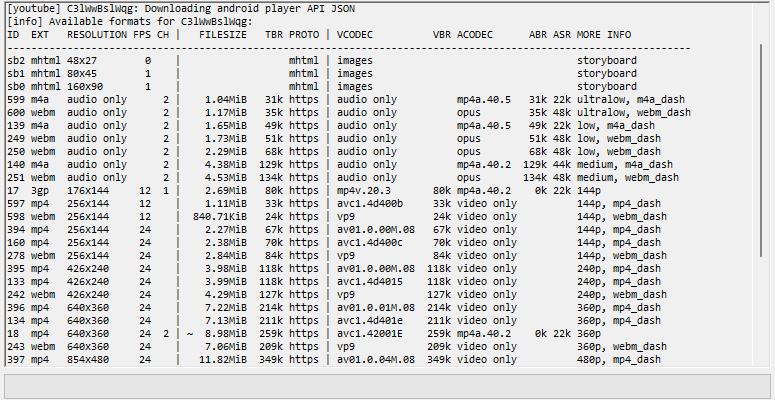
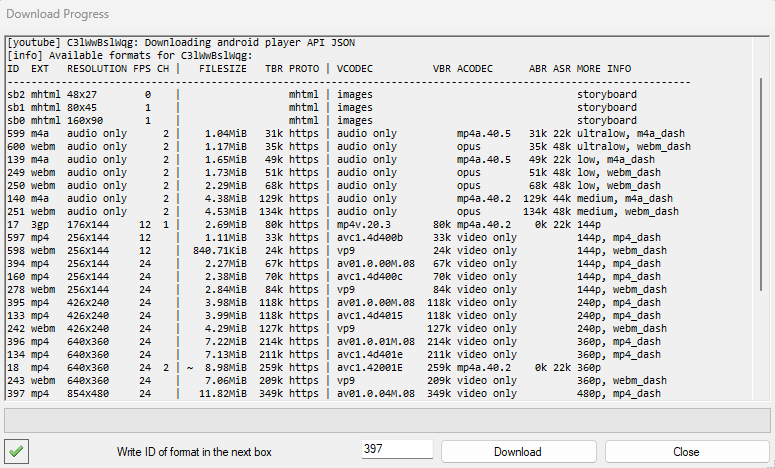
Второй способ импорта — загрузка по URL. В поле можно вставить адрес ролика и нажать Enter; приложение запускает загрузчик и затем предлагает открыть полученный файл. Можно задать папку для скачивания и включить ручной выбор формата. Также предусмотрен синтаксис для получения отдельного временного фрагмента YouTube-видео через суффикс с начальной и конечной отметкой.
Этот сетевой импорт нельзя приравнивать к облачному конвертеру. Видео сначала скачивается, а дальнейшая обработка выполняется локально. Совместимость со сторонними видеосайтами зависит от версии загрузчика и текущего поведения самих площадок. Последнее отдельно зафиксированное исправление процесса yt-dlp относится к версии yt-dlp 2024.03.10, а WebMConverter теперь заморожен, поэтому URL-загрузка — более зависимая от внешних изменений часть программы, чем обычный импорт локального файла.
Экспорт: WebM и MP4
WebMConverter создаёт два вида контейнеров: WebM и MP4. Для WebM в коде предусмотрены VP8 и VP9 через семейство libvpx. Звуковая дорожка кодируется в Vorbis либо Opus. Для MP4 предусмотрен выбор H.264 через libx264 или H.265 через libx265, а аудио кодируется в AAC.
Это делает приложение пригодным для двух разных задач. WebM логичен, когда нужен открытый веб-контейнер с VP8/VP9, в том числе для публикации в средах, где важен именно WebM. MP4 удобнее для широкой совместимости с устройствами, редакторами и проигрывателями; H.264 остаётся самым предсказуемым выбором внутри этой пары, а H.265 позволяет сильнее сжимать при условии поддержки декодирования на целевой стороне.
Поздние изменения проекта расширили работу с цветом: добавлялась поддержка HDR10, BT.709, BT.601, 10-битного yuv420p10 и корректного обозначения полного диапазона цвета. Часть исправлений была направлена именно на то, чтобы WebM с full range корректно воспроизводился в Chromium-браузерах и не выглядел темнее. Эти изменения особенно важны при работе с материалом, где цветовые метаданные влияют на отображение.
Однако готовая сборка и исходники расходятся по версии. Пользователь готового ZIP 3.42.0 не получает автоматически правки 3.43.x–3.44.2. Поэтому при сравнении поведения конкретного файла нужно сначала установить фактическую версию приложения, а уже затем проверять, относится ли нужное исправление к этой сборке.
Обрезка и Multiple Trim
Trim позволяет задать начало и конец не только по приблизительной позиции ползунка, но и по кадру или времени. Нажатие на сохранённую временную отметку переводит предпросмотр к соответствующему кадру. Также предусмотрено сохранение текущего кадра в папку исходного файла.
Для нескольких фрагментов есть Multiple Trim: пользователь выбирает несколько отрезков и располагает их на временной шкале. В более поздних версиях в Multi Trim добавили удаление ранее созданного сегмента. По роли это ближе к сборке короткой последовательности из нужных частей, чем к полноценному монтажу с многодорожечной временной шкалой.
Функция полезна при подготовке коротких WebM: сначала отбрасываются ненужные участки, а уже потом рассчитывается размер или качество. Это уменьшает объём материала, который кодировщику приходится обрабатывать, и позволяет не тратить битрейт на фрагменты, которые всё равно не попадут в результат.
Кадрирование, размеры и Dynamic Crop
Обычный Crop показывает новое разрешение по мере изменения рамки. Границы можно двигать мышью или клавишами; есть ускоренное перемещение, изменение размера и режим сохранения пропорций. В Set dimensions доступны готовые соотношения сторон, включая 16:9 и 9:16, а также точное задание размеров.
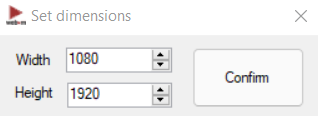
Dynamic Crop решает другую задачу: рамка может менять положение по ходу ролика. Это не автоматическое распознавание объекта и не AI-трекинг. Когда динамический режим активен, движения рамки регистрируются как точки, а пользователь сам задаёт траекторию. Для размеров динамического кадра требуются чётные числа.


Такой подход требует ручной разметки, но даёт предсказуемый результат на коротком клипе: пользователь определяет ключевые положения, а не доверяет автоматическому распознаванию. Для длинных сцен с постоянным движением это, наоборот, становится трудоёмко; здесь специализированный видеоредактор с современным трекингом будет рациональнее.
Изменение скорости и динамические точки
Команда Change Rate ускоряет или замедляет ролик. В версии 3.44.0 добавлена возможность указывать целевую частоту кадров непосредственно в фильтре изменения скорости. Помимо постоянного коэффициента, Dynamic Speed позволяет менять скорость только на выбранном участке.
Динамический режим строится по точкам на временной шкале. Пользователь выбирает кадры и назначает им коэффициенты скорости; количество точек не ограничено. Как и Dynamic Crop, это ручная управляемая автоматизация, а не анализ содержания видео. Плавность результата зависит от расположения точек и выбранных значений.
У WebMConverter также есть интерполяция для увеличения числа кадров. Её не следует путать с современными нейросетевыми генераторами промежуточных кадров: проект использует традиционную цепочку видеофильтров, отдельного AI-модуля в нём нет.
Субтитры, подписи и изображения поверх видео
Кнопка Subtitles описана в интерфейсе как прожиг субтитров в видео. Это делает текст частью изображения и снимает зависимость от поддержки отдельной дорожки в проигрывателе, но такой текст уже нельзя отключить после кодирования. В поздних версиях исправлялись ошибки загрузки файлов с субтитрами, их обрезки при Crop и зависания на этапе извлечения субтитров и вложений.
Caption добавляет произвольную подпись. Можно менять шрифт, размер, положение и временной интервал показа. Начиная с 3.40.0 значения Caption можно сохранять как настройки по умолчанию в General. Это удобно для повторяющихся коротких роликов, где надпись оформляется одинаково.
Overlay накладывает изображение поверх видео; в описании проекта этот инструмент приводится как способ добавить логотип. Это простое однослойное наложение, а не система композитинга с масками и трекингом. Для статичного знака или картинки этого достаточно, для сложной анимации нужен полноценный редактор.
Фильтры, поворот, затухание и цикл
Встроенный Filter предлагает готовые варианты для слишком тёмного материала и режим Advanced с ручной регулировкой gamma, contrast и saturation. Это базовая коррекция, не цветокоррекционная система с кривыми, вторичными масками или управлением цветом уровня профессионального NLE.
Rotate поворачивает и отражает изображение. Позднее реализацию перенесли на команды FFmpeg, а в ветке 3.41 исправлялись горизонтальный и вертикальный варианты. Fade добавляет затухание в начале и/или конце. Loop строит эффект из прямого и обратного воспроизведения, создавая зацикливаемую последовательность.
Эти операции особенно уместны для коротких клипов: они выполняют одну конкретную трансформацию и не требуют разбираться с полноценной монтажной шкалой. Но цепочка фильтров WebMConverter остаётся линейной; сложный проект с десятками клипов, графикой и аудиодорожками в ней вести неудобно.
Стабилизация, деинтерлейсинг и шумоподавление
Стабилизация находится в Advanced > Processing и предлагает несколько уровней. В коде WebMConverter используются фильтры vidstabdetect и vidstabtransform: первый проход анализирует движение и сохраняет данные трансформации, второй применяет стабилизацию и резкость. Можно выбирать параметры силы, интерполяции и сглаживания через готовые уровни интерфейса.
Деинтерлейсинг предназначен для чересстрочного источника. Подсказка интерфейса рекомендует сочетать его с Trim, если обработать нужно только важный участок. Denoise снижает шум, но прямо предупреждает о компромиссе: уменьшение шума помогает эффективнее расходовать битрейт, одновременно снижая мелкую детализацию.
Это хороший пример философии программы: фильтры ориентированы не на художественный монтаж, а на подготовку материала перед кодированием. Их смысл — сделать короткий ролик подходящим по кадру, размеру и качеству для конечного контейнера.
Работа со звуком
Звуковая часть WebMConverter не ограничивается флажком «оставить аудио». Для WebM код выбирает Vorbis или Opus, для MP4 — AAC. В Encoding можно отключить аудиодорожку, задать её битрейт либо показатель качества и скорректировать задержку относительно видео. Значение задержки может быть положительным или отрицательным и задаётся в секундах.
В истории развития добавлены усиление, нормализация и перевод в моно. Для файлов с несколькими дорожками поздняя ветка предлагает выбор дорожки, а режим Mix all смешивает две дорожки. Ограничение в две дорожки важно: функция не заменяет многоканальный аудиомикшер и не предназначена для проекта с большим количеством источников.
Команда Dub добавляет или заменяет звук в ролике. Это удобнее, чем собирать отдельную команду FFmpeg, когда нужно подложить готовую озвучку. При сложной синхронизации, автоматизации громкости, шумоподавлении речи или сведении нескольких источников WebMConverter быстро упирается в границы своего интерфейса.
Grid, объединение файлов и пакетная конвертация
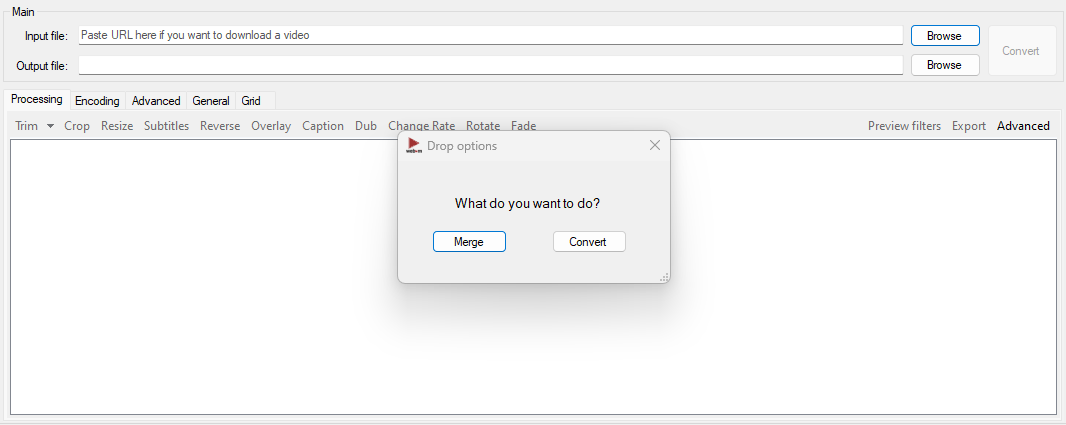
Если перетащить в WebMConverter два или больше видеофайлов, программа предлагает выбрать между объединением и конвертацией. При Convert текущие параметры применяются ко всей группе. Это и есть подтверждённый пакетный режим: не нужно заново настраивать формат и качество для каждого файла.
При Merge условия жёстче: ролики должны иметь одинаковые кодеки и размеры. WebMConverter не обещает автоматически нормализовать несовместимые источники перед склейкой. Если параметры различаются, надёжный путь — сначала привести файлы к единому формату и разрешению, а затем объединять.
Grid похож на Merge только внешне. Он не склеивает ролики последовательно, а располагает два изображения рядом — горизонтально или вертикально. Для Grid, кроме одинаковых кодеков и размеров, требуется одинаковая длительность. Такой режим полезен для сравнения исходного и обработанного материала, двух ракурсов или двух версий одной сцены.
Пакетная конвертация в WebMConverter сравнительно простая: единые текущие настройки применяются к группе. Здесь нет развитой очереди с индивидуальными профилями на каждый элемент, распределённого кодирования или серверной автоматизации. Для десятков разнородных заданий специализированный пакетный транскодер будет управляемее.
Режимы качества и контроль размера файла
Одно из практичных отличий WebMConverter — явное разделение между контролем размера и контролем качества. В Constant пользователь может задать битрейт и ограничение конечного размера. Если цель по объёму жёсткая, кодировщик подстраивает поток под неё. Интерфейс предупреждает, что качество может снижаться, чтобы уложиться в заданный предел.
Variable использует CRF-подход: вместо фиксированного размера задаётся уровень качества, а итоговый объём зависит от сложности материала. Для короткого статичного ролика файл получится меньше, чем для сцены с шумом, частым движением и множеством деталей при одинаковом CRF. Это естественное следствие переменного контроля качества.
Опция High Quality включает двухпроходную обработку. Первый проход анализирует материал, второй формирует итоговый поток. Такой режим особенно логичен, когда важен более рациональный расход битрейта, но он увеличивает время кодирования. Для быстрого чернового результата двухпроходный режим не всегда оправдан.
В General можно задать размер по умолчанию, чтобы не вводить один и тот же предел при каждом новом файле. В 3.37 исправлялись расчёт целевого битрейта в Constant и сочетание ограничения размера с Change Rate, а в 3.41 добавлена настройка значения размера по умолчанию. Владельцу старой сборки эти номера полезны при диагностике: поведение зависит не только от выбранного режима, но и от наличия конкретных исправлений.
Воспроизводимый сценарий: короткий WebM из MP4
Типичный сценарий показывает сильную сторону WebMConverter лучше, чем перечень кнопок. Допустим, есть локальный MP4, из которого нужен короткий WebM с кадрированием и ограничением размера. Последовательность не требует командной строки и использует только штатные функции программы.
- Загрузить исходный MP4. Файл можно выбрать обычным способом или перетащить в окно; MP4 входит в явно поддерживаемый набор drag-and-drop.
- Задать выходной путь. При режиме WebM программа формирует расширение .webm. Перед запуском следует убедиться, что результат не перезапишет нужный файл.
- Открыть Trim. Установить начало и конец по времени или кадру. Для нескольких несмежных фрагментов использовать Multiple Trim.
- Открыть Crop. Обрезать лишние края и при необходимости задать точные размеры или соотношение сторон. Для движущейся области использовать Dynamic Crop с ручными точками.
- Проверить цепочку через Preview filters. Здесь оцениваются обрезка, кадр и фильтры, но не финальные артефакты кодирования.
- Перейти в Encoding. Оставить WebM, выбрать VP8 или VP9, решить, нужен ли звук, и выбрать подход к качеству: Variable для CRF либо Constant, когда есть жёсткий предел размера.
- При необходимости включить High Quality. Это активирует двухпроходное кодирование и увеличивает время обработки.
- Нажать Convert. Итоговый WebM создаётся локально через FFmpeg.
- Открыть именно экспортированный файл. Проверить длительность, разрешение, аудиосинхронизацию, воспроизведение в целевом браузере или проигрывателе и фактический размер.
В этом сценарии WebMConverter действительно экономит ручные действия: обрезка, кадрирование и параметры libvpx собираются интерфейсом. Но программа не принимает решение вместо пользователя. При слишком жёстком лимите размера качество снизится; при неподходящем кадрировании Dynamic Crop придётся переразметить вручную; при проблемах со звуком может понадобиться FFmpeg-only.
Что автоматизировано, а что остаётся ручным
Автоматизация WebMConverter ограничена понятными операциями. При пакетной конвертации одни настройки применяются к группе файлов. Имя результата формируется автоматически на основе исходника и выбранного контейнера. После завершения можно создать ещё один вариант с суффиксами -2, -3 и далее. General сохраняет ряд значений по умолчанию.
Dynamic Crop и Dynamic Speed визуально похожи на автоматические эффекты, но их точки задаёт человек. Программа не распознаёт лицо, объект или сцену и не строит траекторию с помощью машинного зрения. Это принципиальное отличие от современных редакторов с AI-tracking.
Отдельных облачных вычислений нет. Конвертация не отправляется на сервер WebMConverter: FFmpeg и AviSynth работают на локальном компьютере. Сеть нужна для опциональной загрузки ролика по URL и для проверки обновлений. В General проверку обновлений можно отключить.
Мобильной версии WebMConverter нет. Поддерживается только Windows. Отдельный LazyConverter для macOS — самостоятельный проект, поэтому он не является «версией WebMConverter для Mac» в рамках этого обзора. Android и iOS в поддерживаемые платформы WebMConverter не входят.
Приватность и зависимость от интернета
Для локального файла основной путь обработки остаётся на компьютере: приложение передаёт исходник локальным компонентам FFmpeg/AviSynth и создаёт результат на диске. Это выгодно отличается от браузерного конвертера, которому для каждой операции приходится загружать исходный ролик на удалённый сервер.
Сетевые функции меняют модель приватности. При загрузке по URL программа обращается к внешнему видеосайту и использует отдельный загрузчик. Проверка обновлений обращается к странице версии проекта. Если в организации запрещён исходящий доступ или ролики нельзя передавать сторонним сервисам, безопаснее работать только с уже имеющимися локальными файлами и отключить проверку обновлений.
Заморозка проекта имеет и эксплуатационное значение. WebMConverter больше не будет получать исправления собственных сетевых механизмов, встроенных библиотек и интеграций. Последнее отдельно отмеченное обновление FFmpeg в журнале проекта — до версии 6.1, тогда как сам FFmpeg продолжает развиваться. Для изолированной разовой задачи это не обязательно блокер, но для постоянного рабочего контура с требованиями к свежим компонентам активный конвертер предпочтительнее.
Цена, лицензия и редакции
WebMConverter выпускается по MIT License. В проекте нет линейки Home/Pro, подписки, оплаты за экспорт, водяного знака бесплатной версии или временного trial-периода. Для локальной работы не используется учётная запись или серийная активация. Набор функций определяется версией кода, а не покупкой лицензии.
Это снимает типичные коммерческие ограничения, но не отменяет технических. Открытая лицензия не гарантирует готовую современную сборку, автоматическое исправление ошибок или совместимость с будущими форматами. В случае WebMConverter именно жизненный цикл проекта становится главным ограничением после прекращения разработки.
Также важно не смешивать бесплатность программы и лицензии на медиаконтент. Наличие загрузки по URL не предоставляет дополнительных прав на скачивание или переработку чужого видео; пользователь самостоятельно отвечает за законность работы с исходным материалом.
Сильные стороны функций WebMConverter
Главная сильная сторона — удачная специализация. Пользователь, которому нужен короткий WebM или MP4, получает в одном окне обрезку, кадрирование и параметры кодирования. Это уже заметно удобнее голой командной строки, но ещё не перегружено сущностями полноценной монтажной системы.
Вторая сторона — связь обработки с требованиями к конечному файлу. Constant Mode и ограничение размера полезны для площадок, где есть жёсткий предел. Denoise прямо рассматривается как компромисс между детализацией и эффективностью битрейта. Crop уменьшает область, на которую расходуются данные. Такой набор хорошо соответствует задаче «получить короткий файл заданного формата и объёма».
Третья сторона — несколько редких для простого конвертера инструментов: Dynamic Crop, Dynamic Speed, Grid, Multiple Trim, Caption, прожиг субтитров, стабилизация и двухпроходный режим. Для единичного клипа они позволяют обойтись без отдельного видеоредактора.
Ограничения, которые важнее списка функций
Первое ограничение — прекращение разработки. Версия 3.44.2 объявлена финальной по жизненному циклу. Новые проблемы с Windows, загрузчиками, кодеками и внешними сайтами не должны рассматриваться как временные: официального следующего исправления не планируется.
Второе — разрыв между исходниками и готовыми сборками. В коде есть исправления 3.43.x–3.44.2, но GitHub Latest release указывает 3.43.0 без прикреплённого бинарного ZIP. Последний подтверждённый готовый архив — 3.42.0. Для пользователя, который не собирает C#-проекты, это существеннее многих новых пунктов changelog.
Третье — устаревающая зависимость. Проект требует .NET Framework 4.8 и AviSynth 2.6.0 32-bit, а текущий проект собирается x64. Это более хрупкая установка, чем у современных автономных конвертеров, которые поставляют все необходимые библиотеки в одном пакете.
Четвёртое — узкий выход. WebMConverter экспортирует WebM и MP4. Для MKV, MOV, AV1-контейнерных сценариев, профессиональных промежуточных кодеков и широкого набора аудиоформатов нужен другой инструмент.
Пятое — базовый монтаж. Multiple Trim и цепочка Processing не превращают программу в NLE. Нет полноценной многодорожечной временной шкалы, сложного композитинга, развитого управления проектом и современных средств трекинга.
Шестое — внешняя зависимость URL-загрузки. Видеосайты и механизмы их выдачи меняются независимо от WebMConverter. Замороженная интеграция со временем не получает необходимых обновлений, поэтому локальный импорт остаётся более предсказуемой частью программы.
Частые проблемы и диагностика
Программа не запускается или фильтры не работают
Сначала нужно сверить обязательные компоненты: .NET Framework 4.8 и AviSynth 2.6.0 32-bit. Текущий проект — x64. FFmpeg должен находиться в комплекте WebMConverter; случайная установка другого FFmpeg в системный PATH не заменяет проверку файлов, которые поставляются с программой.
Если проблема возникла после переноса папки, следует проверить целостность всей распакованной структуры, а не только EXE. WebMConverter обращается к собственным Binaries и вспомогательным компонентам, поэтому запуск одного извлечённого файла отдельно от остальных не соответствует структуре проекта.
Файл не принимается перетаскиванием
Drag-and-drop явно рассчитан на MP4, AVI, MKV, FLV, MOV и WebM. Если расширение другое, отсутствие реакции не следует считать доказательством поломки FFmpeg. Интерфейс сам ограничивает распознаваемый набор. Для неподдержанного контейнера рациональнее предварительно преобразовать источник в один из подтверждённых форматов.
Загрузка второго файла зависает на субтитрах и вложениях
Такой дефект исправлялся в 3.43.4: программа могла зависать на сообщении об извлечении subtitle tracks and attachments при загрузке второго файла. В 3.43.2 также исправлялась загрузка файлов с субтитрами. Если используется готовый ZIP 3.42.0, эти исправления в него не входят. Проверка версии здесь важнее повторной переустановки той же старой сборки.
Звук расходится с изображением или появляются дубли кадров
В 3.43.0 введён режим FFmpeg-only именно для исправления рассинхронизации аудио и дублирующихся кадров. Переключатель находится в Encoding. Если такая проблема появляется в стандартной цепочке, этот режим — предусмотренный приложением диагностический вариант.
WebM выглядит темнее или неверно воспроизводится в Chromium
В поздней ветке отдельно исправлялись более тёмные цвета в Chromium, full-range WebM и цветовые метаданные. Добавлялась поддержка HDR10, BT.709 и BT.601. Если проблема проявляется в старой сборке, нужно сначала выяснить, включает ли она соответствующие исправления; менять gamma «на глаз» до этой проверки нецелесообразно.
Merge или Grid не дают ожидаемый результат
Для Merge источники должны совпадать по кодекам и размерам. Для Grid дополнительно нужна одинаковая длительность. Эти требования нельзя обойти одним флажком. Сначала следует привести источники к одинаковым параметрам, затем повторить объединение.
Итог слишком плохого качества при нужном размере
Constant Mode подчиняет качество заданному размеру или битрейту. Если лимит слишком жёсткий для длительности и сложности ролика, качество закономерно падает. Проверка состоит не в поиске «правильной кнопки», а в изменении ограничения: увеличить допустимый размер, уменьшить разрешение или длительность либо перейти в Variable Mode и принять непредсказуемый заранее объём.
URL больше не скачивается
Сетевой импорт зависит от загрузчика и конкретного видеосайта. Последний отдельно отмеченный в журнале проектный фикс yt-dlp относится к версии 2024.03.10. При сбое разумно отделить две части процесса: сначала получить локальный файл поддерживаемым способом, затем проверить, что WebMConverter нормально открывает этот файл. Так становится ясно, проблема в сетевой загрузке или в самом конвертере.
Предпросмотр выглядит нормально, а экспорт — хуже
Preview filters не моделирует качество финального кодирования. Он показывает результат Processing. Различия после экспорта нужно искать в Encoding: выбранном кодеке, CRF, битрейте, лимите размера, двухпроходном режиме и параметрах аудио.
Как проверять результат после конвертации
Контроль не должен заканчиваться тем, что рядом появился файл с расширением .webm или .mp4. Минимальная проверка включает несколько независимых пунктов:
- файл открывается в том браузере, проигрывателе или сервисе, для которого он подготовлен;
- длительность соответствует выбранным Trim или Multiple Trim;
- разрешение и соотношение сторон соответствуют Crop/Resize;
- звук начинается вовремя и не расходится с изображением к концу ролика;
- субтитры и Caption находятся в нужной области после кадрирования;
- цвет и яркость не меняются неожиданно в целевом Chromium-браузере;
- фактический размер соответствует ограничению, если использовался Constant Mode;
- в сценах с движением нет заметных дублированных кадров;
- Dynamic Crop не обрезает объект между вручную заданными точками;
- последний кадр и окончание аудио не потеряны при объединении или изменении скорости.
Для критичной публикации полезно проверять не только воспроизведение на компьютере, где выполнено кодирование, но и реальную целевую среду. WebM с VP9 и MP4/H.265 имеют разную совместимость; успешное открытие в одном плеере не гарантирует, что тот же файл устроит конкретную платформу.
Плюсы и минусы
Плюсы ✔️
- локальная конвертация через FFmpeg и AviSynth без обязательной отправки исходного файла в облако;
- выход в WebM и MP4 с понятным набором кодеков: VP8/VP9, H.264/H.265 и соответствующим аудио;
- Processing объединяет Trim, Multiple Trim, Crop, Resize, Subtitles, Reverse, Overlay, Caption, Dub, Change Rate, Rotate, Dynamic и Fade;
- Dynamic Crop и Dynamic Speed позволяют вручную задавать изменения по временной шкале без написания команд;
- есть целевой размер, CRF-режим и двухпроходное кодирование;
- несколько файлов можно конвертировать с едиными настройками или объединять при совпадающих параметрах;
- программа распространяется по MIT-лицензии без платной редакции и пробного ограничения.
Минусы ❌
- проект официально заморожен на состоянии 3.44.2 и больше не должен получать обновления;
- готовые релизные пакеты отстают от исходников: последний подтверждённый бинарный ZIP — 3.42.0;
- требуются .NET Framework 4.8 и отдельный AviSynth 2.6.0 32-bit, несмотря на x64-архитектуру текущего проекта;
- поддерживается только Windows;
- экспорт ограничен WebM и MP4, поэтому это не универсальный мультимедийный транскодер;
- URL-загрузка зависит от внешних сайтов и версии загрузчика, а замороженный проект больше не адаптируется к их изменениям;
- Dynamic Crop требует ручных точек и не является автоматическим AI-трекингом;
- Preview filters не показывает качество финального кодирования, поэтому результат нужно отдельно проверять после экспорта.
Кому подойдёт
- Пользователю Windows для коротких WebM. Если нужно вырезать фрагмент, кадрировать его, ограничить размер и получить VP8/VP9 без команд FFmpeg, интерфейс WebMConverter решает именно эту задачу.
- Тем, кому нужен локальный инструмент. Обычная конвертация не требует загрузки исходного видео в облачный сервис.
- Для разовых пакетных преобразований. Одни текущие настройки можно применить к группе файлов.
- Для простых эффектов перед кодированием. Подпись, статичное наложение, прожиг субтитров, изменение скорости, реверс, Fade и стабилизация закрывают базовую подготовку.
- Пользователю, готовому работать с завершённым open-source проектом. Если отсутствие будущих обновлений приемлемо и нужная сборка уже работает на конкретной системе, набор функций остаётся полезным.
Кому не подойдёт
- Тем, кому нужна активно поддерживаемая программа. Ошибки совместимости и сетевых интеграций больше не будут исправляться следующими версиями WebMConverter.
- Пользователям macOS, Linux, Android и iOS. WebMConverter — Windows-программа; другие продукты с похожими названиями к ней не относятся.
- Для профессионального монтажа. Нет полноценного многодорожечного проекта, развитого композитинга, автоматического объектного трекинга и современной цветокоррекционной среды.
- Для широкого набора форматов вывода. Если нужны MKV, MOV, AV1-ориентированный рабочий процесс, профессиональные промежуточные кодеки или сложный аудиоэкспорт, потребуется другой транскодер.
- Для пользователя, которому нужна готовая последняя версия без сборки. Состояние исходников 3.44.2 не совпадает с доступностью готового release ZIP.
Четыре альтернативы
Shutter Encoder
Shutter Encoder подходит, когда нужен современный графический интерфейс над FFmpeg с более широким набором кодеков и контейнеров. Программа поддерживается для Windows, macOS и Linux и рассчитана не только на WebM/MP4. По сравнению с WebMConverter она лучше подходит для регулярного транскодирования разнородных файлов и профессиональных форматов; WebMConverter проще воспринимать как специализированный редактор-конвертер коротких клипов.
HandBrake
HandBrake — открытый кроссплатформенный транскодер для Windows, macOS и Linux с профилями, очередью и выходом в MP4, MKV и WebM. Его стоит выбирать, когда приоритетом являются стабильный процесс перекодирования, повторяемые presets и пакетная очередь. WebMConverter предлагает больше мелких операций вроде Dynamic Crop прямо в своём интерфейсе, но HandBrake имеет активный жизненный цикл и не привязан к устаревшему AviSynth 2.6.
XMedia Recode
XMedia Recode остаётся Windows-альтернативой для пользователя, которому нужен графический конвертер с более широким форматом ввода и вывода, современными кодеками и аппаратным кодированием. Он рациональнее для медиатеки из разных контейнеров. WebMConverter выигрывает только в более узком сценарии, где перед WebM/MP4 нужны его собственные Trim, Dynamic Crop, Caption или Grid.
FFmpeg
FFmpeg нужен, когда важны максимальный контроль, автоматизация и свежий набор кодеков. Это командная строка, поэтому именно от неё WebMConverter изначально пытался избавить пользователя. Но для скриптов, серверной обработки и нестандартных цепочек фильтров FFmpeg значительно гибче, а его развитие продолжается после заморозки WebMConverter.
FAQ
WebMConverter и WebM for Lazys — это одна программа?
Да. Репозиторий и код называются WebMConverter, а README использует заголовок WebM for Lazys. В обзоре эти обозначения относятся к одному Windows-проекту argorar/WebMConverter.
Какая версия WebMConverter считается последней?
В исходниках и файле проверки обновлений стоит 3.44.2, и эта версия объявляет проект замороженным. Одновременно GitHub Latest release показывает 3.43.0, а последний подтверждённый прикреплённый готовый ZIP относится к 3.42.0. Поэтому номер исходного кода и номер доступной готовой сборки нужно различать.
Можно ли экспортировать AV1?
Нет. В текущем коде WebMConverter для WebM выбираются VP8 или VP9, а для MP4 — H.264 или H.265. AV1 в подтверждённый набор выходных видеокодеков не входит.
Можно ли обойтись без AviSynth, если включить FFmpeg-only?
FFmpeg-only меняет цепочку обработки и добавлен для устранения рассинхронизации звука и дублированных кадров. При этом официальные требования проекта по-прежнему включают AviSynth 2.6.0 32-bit, поэтому использовать этот переключатель как подтверждение полной независимости от AviSynth нельзя.
Dynamic Crop сам отслеживает объект?
Нет. Рамку и её точки задаёт пользователь. В активном динамическом режиме перемещения регистрируются по временной шкале, после чего программа строит изменение кадра между ними. Это ручная анимация кадрирования, а не автоматический AI-трекинг.
Есть ли русский интерфейс?
Основные подписи текущего интерфейса в исходном проекте — английские: Processing, Encoding, Trim, Crop, Resize, Subtitles, Caption, Convert и другие. Для работы с программой нужно ориентироваться в этих английских терминах.
Нужен ли интернет для обычной конвертации?
Нет. Локальное кодирование выполняют FFmpeg и AviSynth на компьютере. Интернет нужен для сетевых функций — загрузки видео по URL и проверки обновлений. Проверку обновлений можно отключить в General.
Есть ли водяной знак или ограничение бесплатной версии?
Нет коммерческого бесплатного режима как отдельной редакции: WebMConverter распространяется по MIT-лицензии. У проекта нет платного тарифа, пробного периода или функции разблокировки экспорта покупкой лицензии.
Почему Preview filters нельзя использовать для оценки итогового качества?
Предпросмотр специально показывает цепочку Processing и не отражает качество выходного кодирования. Финальные артефакты, размер, битрейт и поведение выбранного кодека оцениваются только на экспортированном WebM или MP4.
Итог по сценариям использования
Для разового короткого WebM на Windows WebMConverter остаётся понятным инструментом: Trim, Crop, ограничение размера и VP8/VP9 собраны в одном окне. Если рабочая сборка уже установлена и зависимости настроены, отсутствие подписки и локальная обработка сохраняют практическую ценность.
Для регулярной конвертации разных форматов разумнее использовать активно поддерживаемый Shutter Encoder, HandBrake или XMedia Recode. Они лучше соответствуют задаче, где важнее свежие библиотеки, широкая совместимость и предсказуемая установка, чем специфические динамические фильтры WebMConverter.
Для автоматизации и максимального контроля логичнее перейти непосредственно на FFmpeg. WebMConverter удобен именно как GUI, но завершённый проект не может конкурировать с актуальной командной платформой по обновляемости и полноте параметров.
Главный критерий выбора WebMConverter в 2026 году — не количество доступных кнопок, а приемлемость замороженного жизненного цикла. Для конкретной работающей Windows-системы он способен закрыть подготовку WebM/MP4 с базовой обработкой. Для нового долгосрочного рабочего процесса лучше выбрать инструмент, который продолжает выпускать сборки и обновлять медиакомпоненты.











