


DivX нужен не только для старой коллекции фильмов. С ним до сих пор приходится сталкиваться, когда видео готовят для автомобильной мультимедийной системы, DVD-плеера с USB, телевизора или другого устройства, которое принимает строго определённый профиль кодека. В обратную сторону задача тоже актуальна: старый файл .divx или AVI с DivX требуется перевести в MP4 с H.264, чтобы он без лишних кодеков открывался на современном компьютере, смартфоне и телевизоре.
Главная сложность в том, что слово DivX используют сразу для нескольких вещей. Классический DivX — видеокодек семейства MPEG-4 Part 2, а файл часто хранится в контейнере AVI или имеет расширение .divx. У более новых профилей DivX применяются также MKV, H.264 и HEVC. Поэтому простая смена расширения файла не решает задачу: конвертер должен создать именно тот видеопоток, контейнер и звук, которые понимает целевое устройство.
Ниже собраны восемь инструментов, которые чаще других встречаются в материалах о DivX и при этом остаются практически применимыми. Они разделены по реальной роли: одни умеют создавать DivX, другие полезнее для перевода старого DivX в современные форматы. Это важнее формального количества поддерживаемых расширений.
- Коротко: какой конвертер DivX для какой задачи
- Что проверить до конвертации
- 1. ВидеоМАСТЕР — русскоязычный Windows-конвертер с отдельной инструкцией по DivX
- Как построить рабочий процесс
- 2. DivX Converter — наиболее прямой путь к классическому .divx
- Как использовать для старого оборудования
- 3. Wondershare UniConverter — когда DivX входит в большой пакет конвертации
- Что важно при пакетной конвертации
- 4. HandBrake — для перевода старого DivX в современные форматы
- Быстрый маршрут DivX → MP4
- 5. Convertio — DivX в браузере без установки
- Как не ошибиться в браузерном конвертере
- 6. Format Factory — бесплатный универсальный конвертер для Windows
- Сильная сторона — смешанные очереди
- 7. VLC media player — открыть, диагностировать и перекодировать старый DivX
- Когда VLC действительно полезнее отдельного конвертера
- 8. Movavi Video Converter — для перехода с DivX на современные форматы
- На что смотреть при переносе архива
- Как выбрать между этими конвертерами
- Нужен файл для старого DVD-плеера, автомагнитолы или задних экранов автомобиля
- Нужно открыть старый DivX и получить MP4
- Нужно конвертировать один небольшой файл без установки
- Нужна бесплатная обработка большой коллекции
- Нужен максимально контролируемый технологический процесс
- Практикум: как получить совместимый DivX и не испортить исходник
- 1. Определите реальный формат исходного файла
- 2. Зафиксируйте ограничения целевого устройства
- 3. Не увеличивайте разрешение без отдельной задачи
- 4. Следите за соотношением сторон
- 5. Выберите контейнер и кодек как отдельные параметры
- 6. Не завышайте битрейт
- 7. Отдельно проверьте звук
- 8. Проверьте субтитры и дополнительные дорожки
- 9. Сравните начало, середину и конец
- 10. Только после теста запускайте пакет
- Как оценить качество после перекодирования
- Типичные проблемы и диагностика
- Устройство видит файл, но пишет «неподдерживаемый формат»
- Есть изображение, но нет звука
- Видео растянуто или сплюснуто
- После конвертации файл стал больше, а качество не улучшилось
- DivX открывается на компьютере, но не на старом телевизоре
- Конвертация идёт слишком долго
- После обработки пропали субтитры
- Конвертер предлагает AVI, но DivX в списке нет
- Что сохраняется и что теряется при смене DivX на MP4
- Частые вопросы
- DivX и AVI — одно и то же?
- Можно ли просто переименовать MP4 в DIVX?
- Какой вариант лучше для старой автомагнитолы?
- Что выбрать для преобразования DivX в MP4 бесплатно?
- Почему MP4 после конвертации может выглядеть хуже DivX?
- Нужно ли выбирать Xvid вместо DivX?
- Какой конвертер удобнее для большого количества файлов?
- Подходит ли онлайн-конвертер для семейного видео?
- Вывод
- Предложить модель для рейтинга
Коротко: какой конвертер DivX для какой задачи
| Инструмент | Создание DivX | Конвертация из DivX | Тип работы | Когда выбирать |
|---|---|---|---|---|
| ВидеоМАСТЕР | В инструкции показан AVI с кодеком DivX; текущая таблица вывода DivX отдельно не перечисляет | Да | Локально в Windows | Русскоязычный интерфейс, пакетная обработка и подготовка роликов для старой техники после тестового экспорта |
| DivX Converter | Да, есть профиль Home Theater .divx | Да | Локально | Строгая совместимость с экосистемой DivX и профилями DivX Certified |
| Wondershare UniConverter | Да, DIVX есть в актуальном списке вывода | Да | Локально | Пакетная конвертация и большое число форматов в одном настольном приложении |
| HandBrake | Нет: вывод только MP4, MKV и WebM | Да | Локально | Перевод старой DivX-библиотеки в H.264/H.265, MP4 или MKV |
| Convertio | Да, есть отдельное направление MP4 → DIVX | Да | В браузере, облачная обработка | Разовый небольшой файл без установки программы |
| Format Factory | DivX не указан отдельным выходом в текущем списке форматов | Подходит для общего перекодирования AVI и других видео | Локально в Windows | Бесплатный универсальный конвертер для разных типов медиаданных |
| VLC media player | Нет отдельного актуального профиля DivX | Да | Локально | Быстро открыть старый файл, проверить его и перекодировать в современный формат |
| Movavi Video Converter | В текущем списке вывода DivX отсутствует | Да, DivX указан среди входных форматов | Локально | Переход со старого DivX на MP4, MKV, MOV и другие современные контейнеры |
Если задача сформулирована как «сделать файл именно для старого DivX-проигрывателя», ориентироваться надо не на слово AVI в списке экспорта, а на наличие кодека DivX и подходящего профиля. Для обратной миграции в MP4 выбор шире: старый DivX открывают HandBrake, VLC, Movavi и другие современные транскодеры.
Что проверить до конвертации
Для новой техники обычно достаточно выбрать MP4 с H.264 и сохранить исходное соотношение сторон. С наследуемым DivX всё строже. Автомобильная система или бытовой плеер может ограничивать разрешение, профиль DivX, частоту кадров, максимальный битрейт, аудиокодек и даже способ упаковки потока в AVI. Два файла с одинаковым расширением .avi поэтому могут вести себя по-разному.
- Уточните, что требуется устройству. Ищите не только расширение, но и видеокодек, допустимое разрешение, частоту кадров и формат звука. Надпись «AVI supported» не означает поддержку любого видео внутри AVI.
- Не подменяйте DivX кодеком Xvid автоматически. Оба относятся к эпохе MPEG-4 Part 2 и часто встречаются в AVI, однако конкретный аппаратный декодер может распознавать только определённые варианты.
- Сделайте короткий контрольный файл. Для старого проигрывателя полезнее сначала закодировать минутный фрагмент с движением, тёмными участками и звуком, чем сразу запускать многогигабайтную очередь.
- Сохраняйте исходники. Перекодирование с потерями необратимо: из DivX после сильного сжатия нельзя восстановить детали, которых уже нет в исходном потоке.
- Разделяйте задачу совместимости и задачу уменьшения размера. Совместимый кодек ещё не гарантирует нужный объём файла; размер в первую очередь зависит от длительности и суммарного битрейта видео и аудио.
Для технической проверки параметров пригодятся отдельные инструменты. Тем, кто регулярно готовит большие партии файлов и хочет управлять кодеком без графического интерфейса, полезен наш разбор FFmpeg. Для Windows есть и обзор XMedia Recode с акцентом на кодеки, фильтры и очереди.
1. ВидеоМАСТЕР — русскоязычный Windows-конвертер с отдельной инструкцией по DivX
Платформы: Windows 11, 10, 8 и 7.
ВидеоМАСТЕР логично открывает подборку для пользователя, которому нужен интерфейс на русском языке и понятная работа без командной строки. Актуальная версия 12.8 принимает более 500 форматов, умеет обрабатывать очередь файлов, обрезать и соединять видео, работать с субтитрами и менять параметры экспорта. DivX присутствует в текущем перечне входных форматов, в том числе как кодек внутри AVI.
С выводом есть важная особенность. В отдельной инструкции по DivX процесс показан так: добавить ролик, выбрать AVI, затем открыть список кодеков и выбрать DivX, при необходимости изменить параметры и нажать «Конвертировать». При этом в нынешней общей таблице выходных форматов DivX отдельной строкой не указан: для AVI перечислены H.264, MPEG-4 и MJPEG. Поэтому при подготовке файла для старого аппаратного проигрывателя нельзя ограничиваться названием пресета — результат надо сверить по кодеку и проверить на самом устройстве до пакетной обработки.
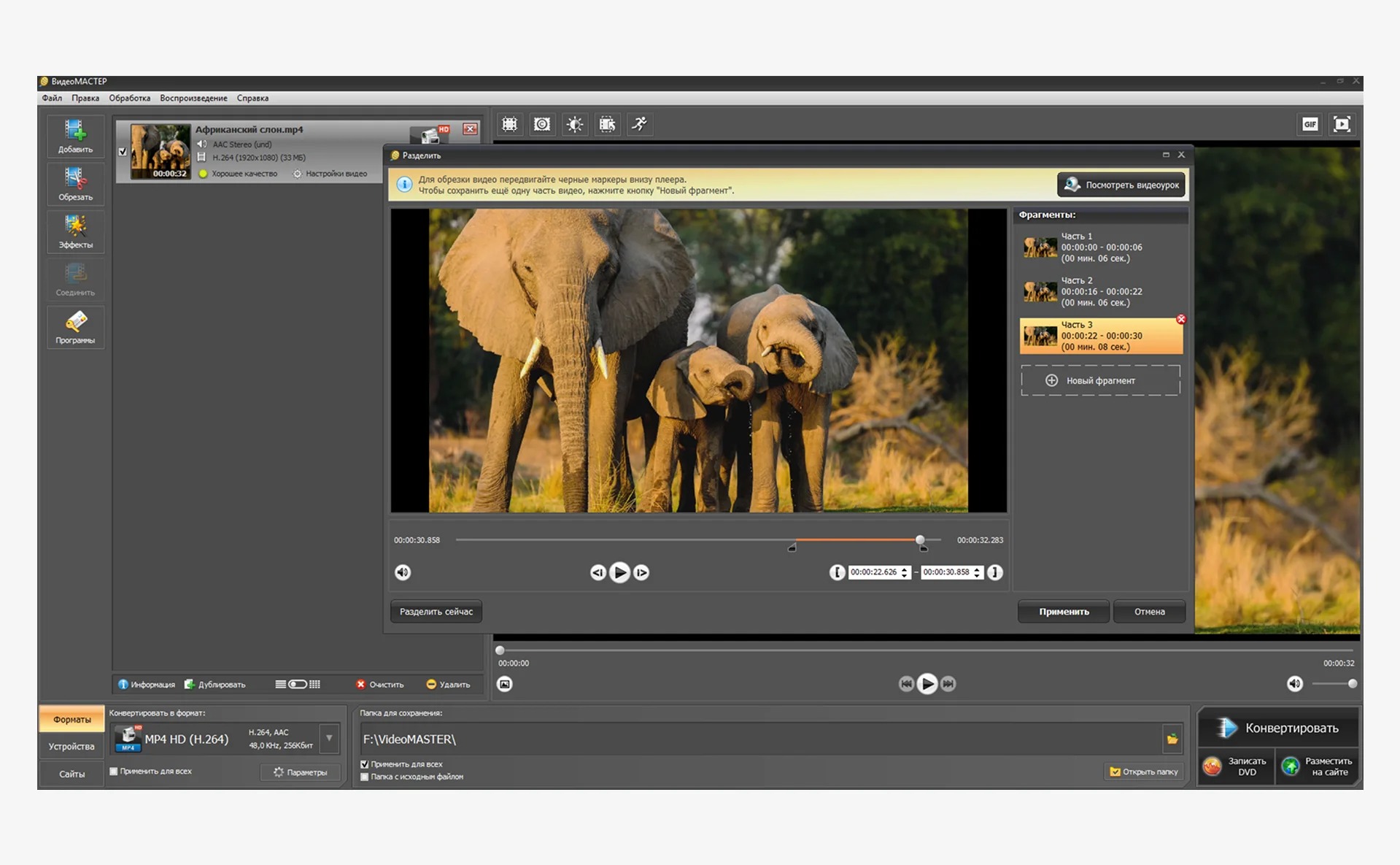
Для обычной миграции старого файла всё проще. DivX можно использовать как источник и вывести ролик в MP4 или другой современный формат из списка программы. Это полезно, когда старые домашние записи или фильмы больше не открываются штатным приложением телевизора, а сохранять совместимость с прежним DVD-плеером уже не требуется.
Как построить рабочий процесс
- Добавьте один исходный DivX-файл и сначала определите конечное устройство: старый аппаратный плеер либо современный смартфон, телевизор или браузер.
- Для современной техники выберите распространённый выходной формат, сохраните исходное соотношение сторон и не увеличивайте разрешение без отдельной причины: апскейл не восстанавливает утраченную детализацию.
- Для наследуемого DivX-сценария сверяйте доступный список кодеков с требованиями устройства. После экспорта проверьте тип видеопотока, звук и воспроизведение короткого теста.
- Только после успешной проверки применяйте одинаковые параметры ко всей очереди. Это особенно важно для автомобильных систем, где ошибка обнаруживается уже после копирования файлов на флешку.
Кому подходит. Пользователю Windows, которому нужен русскоязычный конвертер для бытовых задач, обработки нескольких роликов и миграции старых DivX-файлов. Для строго заданного DivX Certified-профиля специализированный DivX Converter ниже даёт более однозначный выбор профилей.
2. DivX Converter — наиболее прямой путь к классическому .divx
Платформы: Windows и macOS.
DivX Converter сегодня входит в единое приложение DivX Software 11. Это принципиально не «старый конвертер из нулевых»: ветка продолжает обновляться, а версия 11.15 вышла 25 июня 2026 года. В ней переработан поток конвертации и добавлена возможность отправлять несколько файлов в разные выходные профили в одной очереди.
Для темы DivX это самый понятный инструмент, потому что профили названы по назначению. В актуальном интерфейсе есть Home Theater с выходом .divx, DivX Plus HD в MKV, DivX HEVC 4K в MKV и профили MP4 для мобильных и консольных устройств. Классический профиль Home Theater создаёт DivX-файл для совместимого оборудования, а новые профили используют современные контейнеры и кодеки. В текущей истории версии для macOS отдельно отмечено, что HEVC и HEIC недоступны, поэтому HEVC-профили относятся прежде всего к Windows-сценарию.
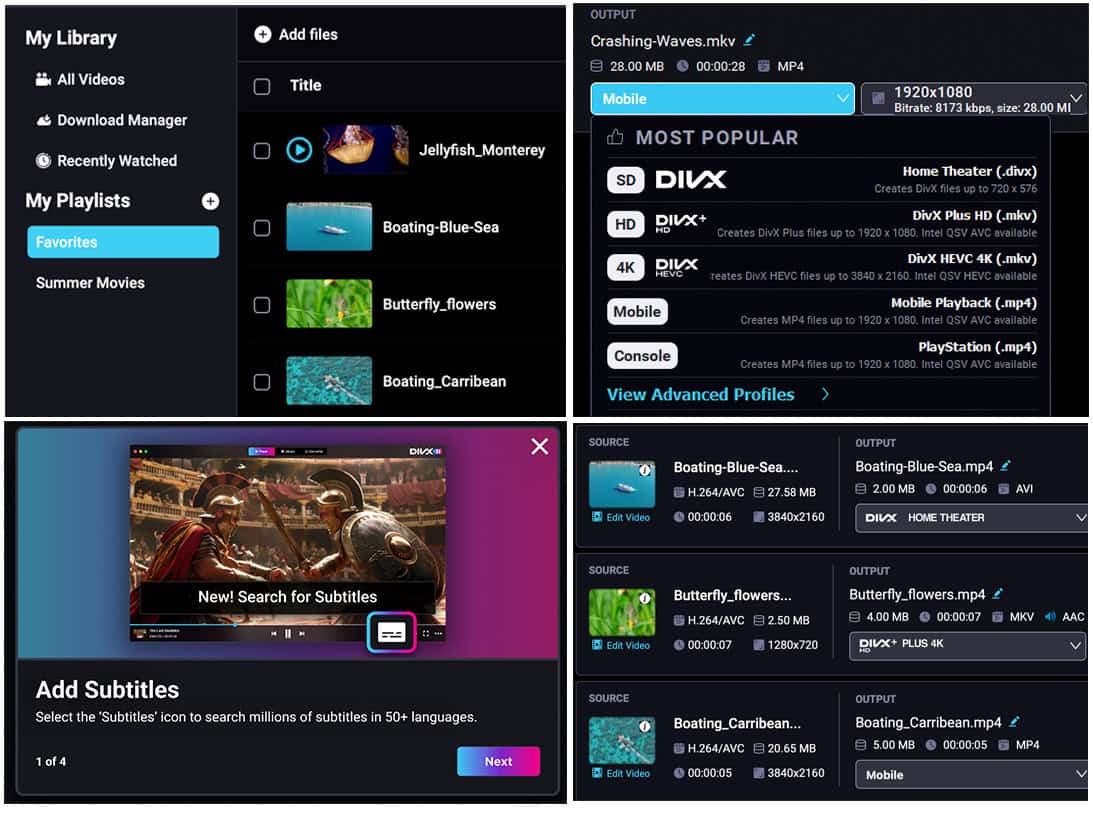
Наличие фирменного профиля снижает риск перепутать контейнер и кодек. В классическом DivX-выходе используется контейнер AVI/DIVX и видеокодек MPEG-4 ASP. В более новых профилях DivX Plus и DivX HEVC структура уже другая. Это хороший пример того, почему термин «DivX» нельзя воспринимать как одно универсальное расширение.
Как использовать для старого оборудования
Добавьте исходник, выберите профиль, соответствующий классу устройства, и сначала экспортируйте короткий отрезок. Если в руководстве плеера прямо указано DivX Home Theater или DivX Certified, фирменный профиль информативнее произвольного AVI-пресета в универсальном конвертере. Для нового телевизора, напротив, обычно нет смысла цепляться за MPEG-4 Part 2: MP4/H.264 или более новый профиль обеспечивает более предсказуемую совместимость.
Платная редакция DivX Pro добавляет расширенные настройки кодирования и инструменты редактирования. Для простого преобразования важнее сначала понять, нужен ли вообще классический .divx. Если конечное устройство принимает MP4, лучше решать задачу совместимости современным кодеком, а не сохранять старый формат только из-за привычного названия.
Кому подходит. Тем, кому нужен именно DivX, а не просто «любой AVI». Для автомобильной мультимедиа, старого телевизора или DVD-плеера это наиболее прозрачный способ сопоставить файл с фирменным профилем. Дополнительные возможности актуальной экосистемы разобраны в материале о DivX Pro и DivX 11.
3. Wondershare UniConverter — когда DivX входит в большой пакет конвертации
Платформы: Windows и macOS.
UniConverter подходит в ситуации, когда DivX — лишь один из нескольких форматов в рабочем процессе. Текущая техническая спецификация UniConverter 17 прямо перечисляет DIVX среди выходных форматов, а в AVI допускает кодек DIVX наряду с другими видеокодеками. Это отличает программу от конвертеров, которые старый DivX только читают.
Актуальная ветка работает на Windows и macOS; для Mac поддерживаются как Apple Silicon, так и Intel. Главный интерфейс построен вокруг отдельных модулей: Converter отвечает за преобразование файлов, рядом расположены инструменты сжатия и другие операции. Для крупной смешанной медиатеки такой подход удобнее специализированного приложения: один проект может включать старые AVI/DivX, современные MP4 и промежуточные MOV.
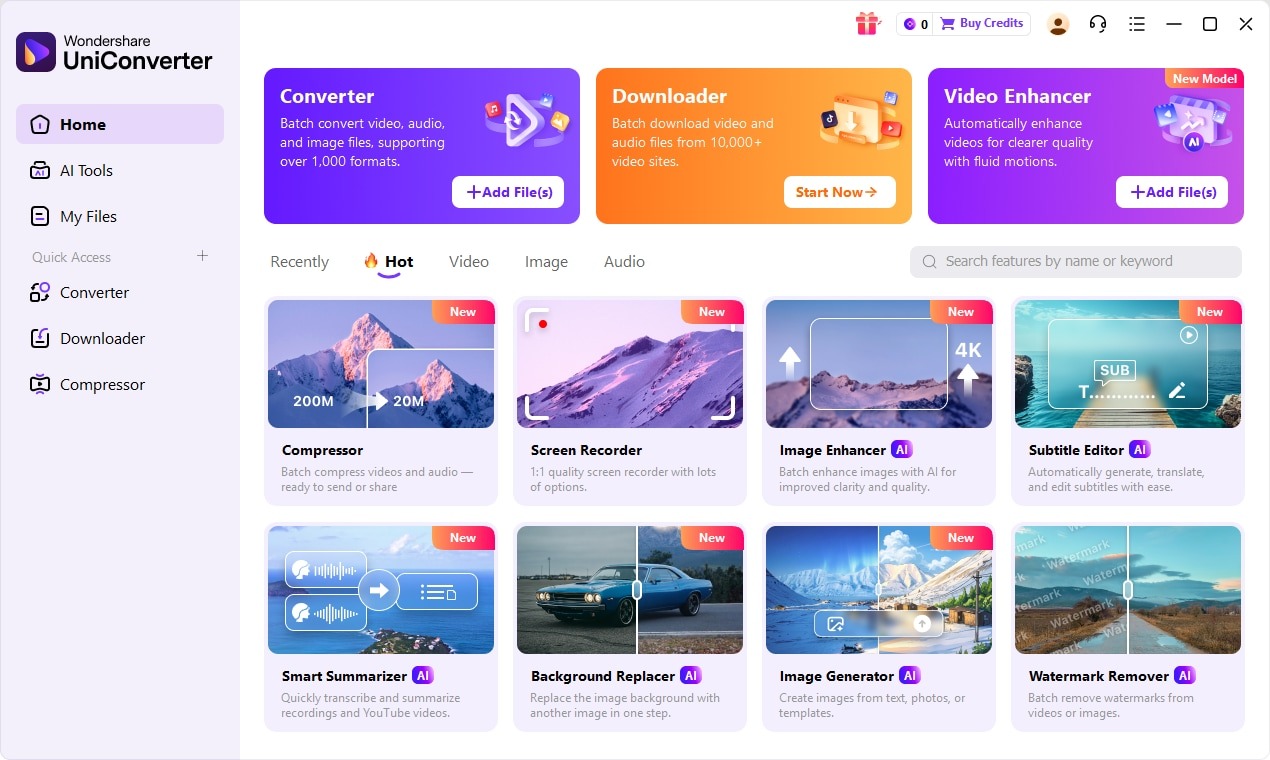
Для DivX разумно разделять два сценария. Первый — подготовить совместимый файл для старого устройства; тогда выбирают DIVX/AVI и сверяют разрешение, частоту кадров и звук. Второй — открыть старый DivX и вывести его в MP4/H.264 для современных устройств. Во втором случае не требуется сохранять особенности исходного кодека: цель состоит в удобном воспроизведении и переносимости файла.
Что важно при пакетной конвертации
Очередь ускоряет работу только после того, как параметры проверены на одном материале. Старые записи нередко отличаются друг от друга: часть AVI закодирована DivX, часть Xvid, а в звуковых дорожках встречаются MP3 и AC-3. Перед массовым запуском проверьте несколько типичных файлов из разных папок. Затем применяйте единый профиль только к тем исходникам, для которых он действительно подходит.
Кому подходит. Пользователю, который регулярно конвертирует видео разных типов и хочет сохранить возможность вывода в DIVX, не устанавливая отдельное приложение только ради одного кодека.
4. HandBrake — для перевода старого DivX в современные форматы
Платформы: Windows, macOS и Linux.
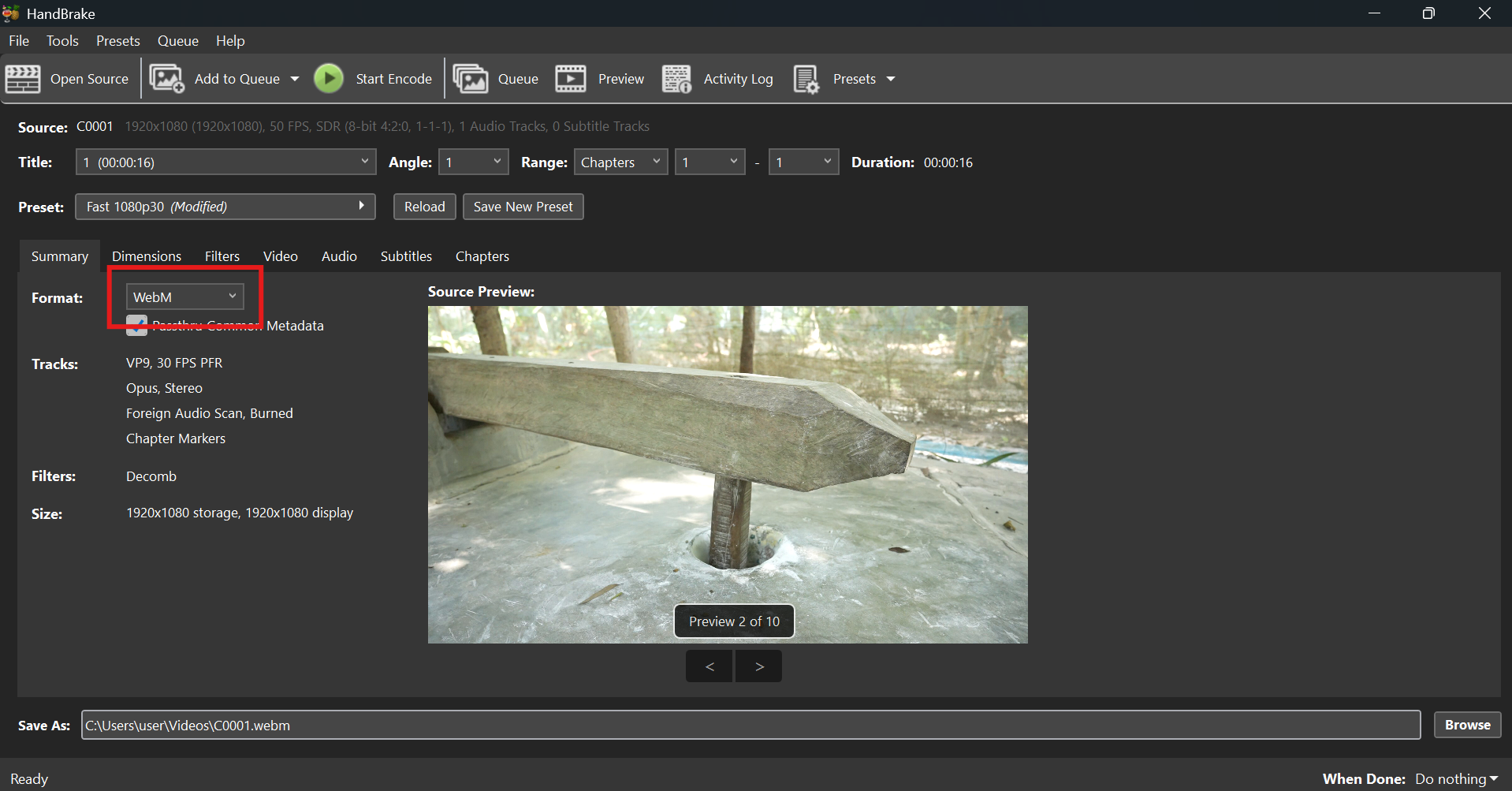
HandBrake часто упоминают рядом с DivX, но его роль нужно формулировать точно. Актуальный HandBrake 1.11.2 — свободный открытый транскодер, который создаёт только MP4, MKV и WebM. Классический AVI/.divx он не выводит. Поэтому это не инструмент для подготовки файла к старому DivX-плееру, зато один из самых практичных вариантов для обратной задачи: открыть старое видео и перевести его в современный H.264/H.265-контейнер.
Это особенно полезно при разборе старой медиатеки. DivX-файлы начала 2000-х часто имеют небольшое разрешение и уже содержат заметные артефакты сжатия. Повторная перекодировка не улучшит исходную детализацию, поэтому не стоит повышать разрешение только ради «Full HD» в названии файла. Лучше сохранить исходную геометрию и выбрать достаточный битрейт или режим постоянного качества, чтобы не усиливать блоки и ореолы.
Быстрый маршрут DivX → MP4
- Откройте исходный файл через Open Source и выберите подходящий пресет по разрешению и частоте кадров.
- На вкладке Summary оставьте MP4, если главная цель — максимальная бытовая совместимость.
- На вкладке Video выберите современный кодек. H.264 остаётся наиболее предсказуемым выбором для старых и новых устройств одновременно; H.265 уменьшает поток при сопоставимом качестве, но требует более свежего декодера.
- Проверьте Audio и Subtitles: старый AVI мог содержать отдельную звуковую дорожку или субтитры, которые важно не потерять при переносе.
- Добавьте задание в очередь и только после контрольного просмотра запускайте остальные файлы.
Кому подходит. Владельцу коллекции DivX, который хочет окончательно перейти на MP4/MKV и больше не зависеть от старых декодеров. Если нужен графический интерфейс с более широким набором профессиональных кодеков и контейнеров, полезно также посмотреть разбор Shutter Encoder.
5. Convertio — DivX в браузере без установки
Платформы: веб-браузер на настольных и мобильных системах.
Convertio удобен для небольшого разового файла, когда устанавливать настольный конвертер не хочется. У сервиса есть отдельные направления MP4 → DIVX и DIVX → MP4. Для видео доступны дополнительные параметры: кодек, качество, изменение размера и частоты кадров. Обработка выполняется в облаке, то есть исходник сначала загружается на сервер.
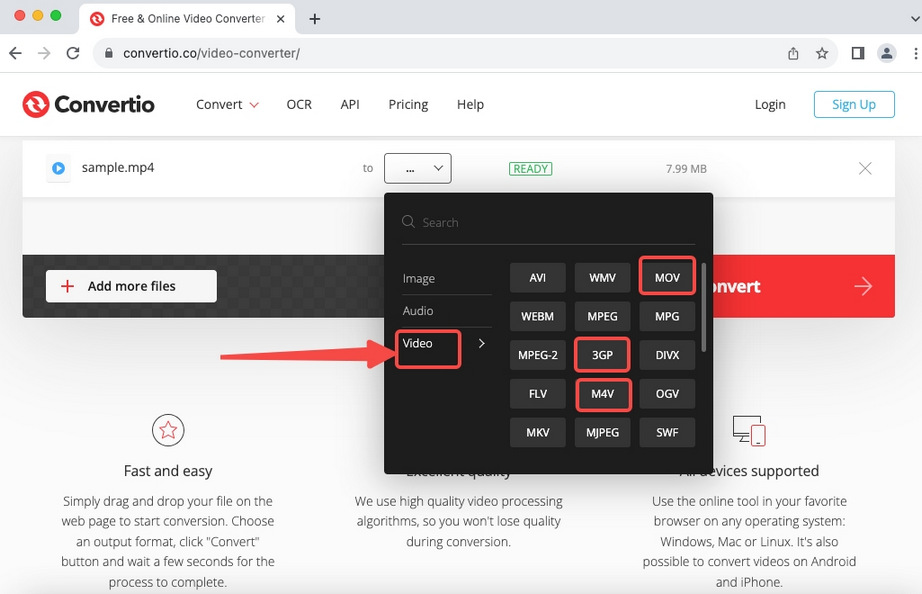
В бесплатном режиме максимальный размер одного файла составляет 100 МБ, одновременно выполняются не более двух конвертаций, а суточный лимит учитывает минуты обработки. Поэтому сервис подходит для короткого ролика, но плохо масштабируется на коллекцию фильмов. Для архива локальная программа практичнее ещё и потому, что не требует сначала отправлять большой файл по сети, а затем скачивать результат.
С точки зрения приватности Convertio сообщает, что загруженные исходники удаляются сразу после обработки, а конвертированные файлы — через 24 часа. Тем не менее сам факт облачной передачи остаётся важным ограничением для семейного архива, служебной съёмки и материалов, которые нельзя отдавать стороннему сервису. В таких случаях лучше использовать HandBrake, VLC или другой локальный транскодер.
Как не ошибиться в браузерном конвертере
После загрузки файла выбирайте именно DIVX, а не просто AVI, если цель — старый DivX-декодер. Перед отправкой посмотрите дополнительные настройки и не повышайте разрешение относительно исходника без необходимости. После скачивания откройте готовый ролик локально и проверьте начало, середину и участок с быстрым движением, затем перенесите тест на целевое устройство.
Кому подходит. Для короткого ролика, который нужно один раз перевести в DIVX или обратно на любом компьютере с браузером. Для длительного видео и массовой обработки лучше настольное ПО.
6. Format Factory — бесплатный универсальный конвертер для Windows
Платформы: Windows.
Format Factory остаётся одним из наиболее часто упоминаемых бесплатных конвертеров вокруг старых AVI/DivX-файлов. Актуальная версия 5.22.0.0 вышла 11 марта 2026 года. Программа конвертирует видео, аудио и изображения, работает с очередью и содержит отдельные плитки для основных форматов.
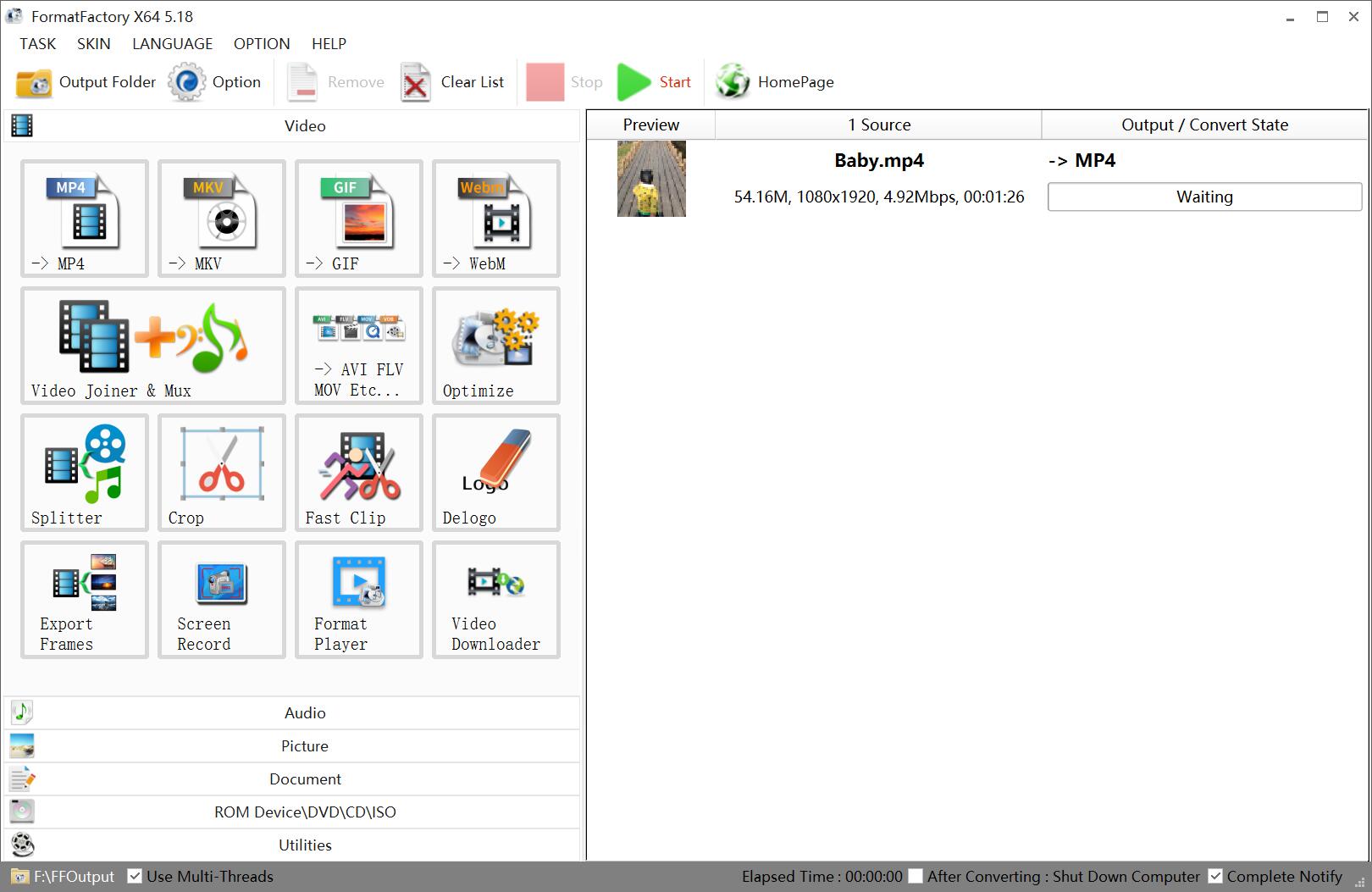
В старых руководствах Format Factory часто советовали именно для DivX и Xvid. Но в текущем опубликованном перечне выхода отдельно названы MP4, 3GP, MPG, AVI, WMV, FLV и другие контейнеры, а DivX как отдельный современный выходной профиль не заявлен. Поэтому сегодня программу разумнее рассматривать как общий бесплатный транскодер вокруг старых файлов, а не как гарантированный способ получить конкретный фирменный DivX-профиль.
Это различие важно для двух похожих задач. Если исходник — AVI с DivX, который требуется сделать MP4, Format Factory вписывается в сценарий миграции. Если нужен файл для старого аппаратного декодера, где в инструкции написан конкретный DivX-профиль, лучше использовать DivX Converter или другой инструмент с явно указанным DIVX в текущем списке выхода.
Сильная сторона — смешанные очереди
Format Factory полезен не только для видео. Когда в одной папке находятся ролики, музыка и изображения, одна программа позволяет организовать преобразование разных типов файлов. Для чисто DivX-задачи это вторично, но в домашнем архиве экономит переключение между несколькими утилитами. При этом контрольный экспорт остаётся обязательным: универсальный AVI-профиль не равен автоматически DivX.
Кому подходит. Пользователю Windows, которому нужен бесплатный универсальный конвертер для старой медиатеки и разных типов файлов, но не обязательно создание фирменного .divx.
7. VLC media player — открыть, диагностировать и перекодировать старый DivX
Платформы: Windows, macOS и Linux; для описанного процесса используется настольная версия.
VLC полезен тем, что часто уже установлен как проигрыватель. Актуальная ветка 3.0 умеет не только воспроизводить старые DivX/AVI, но и запускать конвертацию через Media → Convert/Save. Это удобный первый инструмент, когда неизвестно, что именно лежит в архиве: файл можно открыть, проверить звук и дорожки, а затем сразу вывести в более совместимый формат.

Для создания классического DivX VLC менее удобен. В стандартном актуальном процессе нет отдельного готового профиля DivX Home Theater, поэтому под старое устройство пришлось бы вручную разбираться с кодеком и контейнером. Это противоречит сильной стороне VLC — быстро и бесплатно привести старый файл к современному виду. Для строгого .divx проще взять инструмент, где нужный профиль уже назван прямо.
Когда VLC действительно полезнее отдельного конвертера
Если задача начинается не с «сделать DivX», а с «этот старый файл не открывается в телевизоре», VLC помогает сначала отделить проблему файла от проблемы устройства. Успешное локальное воспроизведение подтверждает, что медиаданные читаются. Затем можно создать MP4-профиль и сравнить результат. Такой последовательный подход полезнее бесконечной установки наборов кодеков в систему.
Кому подходит. Тем, кому нужно бесплатно открыть старый DivX, понять, воспроизводится ли он, и быстро сделать современную копию. Для регулярного пакетного перекодирования интерфейс HandBrake обычно организован понятнее.
8. Movavi Video Converter — для перехода с DivX на современные форматы
Платформы: Windows 10 и 11 в 64-битной редакции; macOS 12 и новее.
Movavi Video Converter в материалах о DivX встречается регулярно, но в 2026 году его роль изменилась. DivX есть в актуальном списке входных форматов: программа читает отдельные DivX-файлы и AVI с кодеком DivX. В списке выхода DivX уже не заявлен; для AVI предлагаются другие кодеки, а также доступны современные контейнеры вроде MP4, MKV и MOV. Поэтому это инструмент прежде всего для выхода из старого формата.
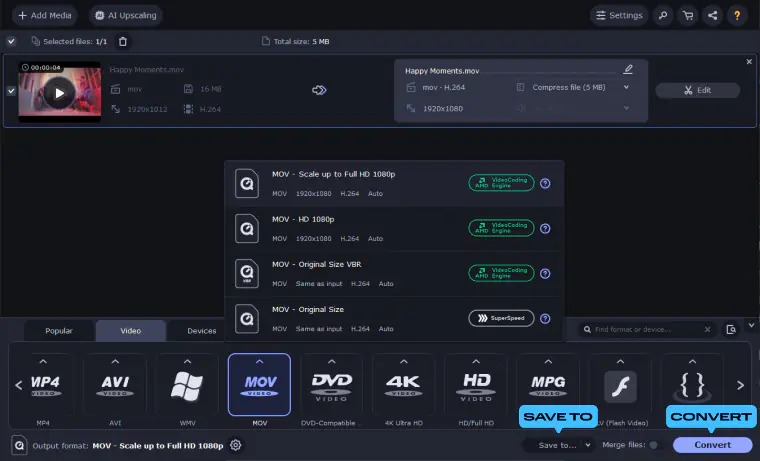
Это удачный сценарий для старого семейного архива. Исходный DivX остаётся нетронутым, а рядом создаётся MP4-копия для телефона, облачного хранилища или современного телевизора. Не стоит заменять старый файл сразу: сначала надо убедиться, что в новой копии сохранились нужные аудиодорожки, субтитры и правильное соотношение сторон.
На что смотреть при переносе архива
У старого DivX разрешение часто ниже современных стандартов. Увеличивать его при обычной конвертации необязательно: контейнер и кодек можно обновить без попытки искусственно сделать картинку «4K». Если исходник уже содержит блоки, ringing и потерю мелких деталей, дополнительное сильное сжатие усилит дефекты. Для хранения лучше выбирать качество, при котором новая копия визуально не добавляет заметных артефактов к тем, что были в исходнике.
Кому подходит. Пользователю, который больше не зависит от старого проигрывателя и хочет перевести DivX-архив в MP4, MKV или другой актуальный формат через обычный настольный интерфейс.
Как выбрать между этими конвертерами
Нужен файл для старого DVD-плеера, автомагнитолы или задних экранов автомобиля
Начинайте с технических требований самого устройства. Если в них указан DivX Home Theater или DivX Certified, наиболее прямой выбор — DivX Converter с соответствующим профилем. UniConverter тоже подтверждает DIVX в актуальном выходе. ВидеоМАСТЕР показывает процесс AVI + DivX в отдельной инструкции, но его текущая общая таблица вывода этот кодек отдельно не перечисляет, поэтому контроль готового файла здесь особенно важен.
Нужно открыть старый DivX и получить MP4
Для такой задачи не требуется сохранять наследуемый кодек. HandBrake подходит, когда нужен понятный контроль H.264/H.265, аудио, субтитров и очереди. VLC удобен как быстрый бесплатный способ одновременно проверить исходник и создать новую копию. Movavi и UniConverter предлагают более «мастеровый» интерфейс с выбором формата и профиля.
Нужно конвертировать один небольшой файл без установки
Convertio решает задачу в браузере и прямо поддерживает направление DIVX. Ограничение бесплатного режима в 100 МБ делает его практичным для коротких клипов, но не для полнометражных фильмов. Учитывайте также облачную передачу: для приватного материала локальная программа предпочтительнее.
Нужна бесплатная обработка большой коллекции
HandBrake подходит для переноса DivX в современные MP4/MKV/WebM и имеет очередь. Format Factory удобен на Windows как универсальный конвертер разных типов файлов. VLC остаётся хорошим диагностическим инструментом, но для сотен однотипных роликов специализированная очередь обычно экономит больше ручных действий.
Нужен максимально контролируемый технологический процесс
Графические программы хороши, пока параметры повторяются. Для автоматизации каталогов, шаблонов имён, сложного выбора аудиодорожек и серийного перекодирования полезен FFmpeg. Если командная строка не нужна, можно использовать приложения, которые строят графический процесс поверх современных библиотек кодирования; в каталоге TopFotograf также есть обзор VidCoder.
Практикум: как получить совместимый DivX и не испортить исходник
1. Определите реальный формат исходного файла
Расширение .avi сообщает только о контейнере. Внутри может находиться DivX, Xvid, MPEG-4, MJPEG или другой видеопоток. До перекодирования откройте сведения о кодеке в плеере или медианализаторе. Если исходник уже DivX и устройство его не принимает, причина нередко кроется не в названии кодека, а в разрешении, профиле, звуке либо особенностях носителя.
2. Зафиксируйте ограничения целевого устройства
Старому оборудованию редко достаточно абстрактного «поддерживает DivX». Запишите максимальное разрешение, допустимую частоту кадров, контейнер, видеокодек и аудиокодек. Если руководство указывает файловую систему флешки или ограничение размера файла, это тоже относится к цепочке совместимости, хотя сам конвертер на эти параметры носителя не влияет.
3. Не увеличивайте разрешение без отдельной задачи
DivX-архивы часто имеют 640×480, 720×400 или близкие значения. Пересчёт такого видео в 1920×1080 делает файл больше, но не возвращает мелкие детали. Более того, масштабирование может сделать старые блоки и контуры заметнее. Для старого плеера повышение разрешения ещё и повышает риск выйти за возможности декодера.
4. Следите за соотношением сторон
Старые AVI могут хранить материал 4:3, широкоформатные фильмы или нестандартную геометрию. Ошибка при принудительном выборе 16:9 приводит к растянутым лицам или чёрным полям не там, где они нужны. Лучше сохранить исходное соотношение сторон и позволить плееру масштабировать изображение под экран.
5. Выберите контейнер и кодек как отдельные параметры
Для классического DivX на старом устройстве обычно важна связка AVI/DIVX с MPEG-4 ASP, а не одно расширение. Для современной копии практичнее MP4/H.264. Не переименовывайте .mp4 в .divx и не ожидайте, что это изменит видеопоток: расширение лишь меняет имя файла.
6. Не завышайте битрейт
Очень высокий битрейт не исправляет исходник, уже переживший сильное DivX-сжатие. Он только увеличивает файл. Слишком низкий битрейт, наоборот, добавит новую волну блоков, смазывание мелких текстур и ступенчатые градиенты. Для архива полезно сравнить контрольный экспорт с исходником на сценах с движением, травой, водой, дымом и тёмными переходами.
7. Отдельно проверьте звук
Старые аппаратные проигрыватели иногда отказываются воспроизводить видео из-за аудиодорожки, хотя изображение закодировано правильно. При подготовке классического DivX сверяйте поддерживаемый аудиокодек устройства. После экспорта прослушайте не только первые секунды, но и участок ближе к концу ролика: так проще заметить рассинхронизацию звука и изображения.
8. Проверьте субтитры и дополнительные дорожки
При переходе из старого контейнера в новый субтитры можно потерять, если конвертер по умолчанию переносит только видео и одну аудиодорожку. Перед массовой конвертацией выберите файл с наиболее сложной структурой — несколькими дорожками и субтитрами — и используйте его как контрольный.
9. Сравните начало, середину и конец
Одного успешного запуска недостаточно. Посмотрите фрагменты в трёх точках, перемотайте ролик, проверьте движение губ и звук, затем оцените участок с быстрым движением. Если файл предназначен для старого устройства, после компьютерной проверки обязательно воспроизведите тест именно на нём.
10. Только после теста запускайте пакет
Очередь полезна, когда параметры уже подтверждены. При ошибке в кодеке, разрешении или звуке пакетная обработка лишь размножает проблему на десятки файлов. Сначала один типичный ролик, затем несколько отличающихся исходников, и только после этого вся папка — безопаснее, чем перекодировать архив «вслепую».
Как оценить качество после перекодирования
У конвертера нет задачи сделать старый DivX визуально лучше оригинала. Его задача — перенести изображение и звук в нужный формат с минимальными дополнительными потерями. Поэтому оценка строится не вокруг «резкости вообще», а вокруг новых дефектов, которых не было до экспорта.
- Блоки на движении. Смотрите динамичные сцены и мелкую текстуру. Если после конвертации квадратные блоки стали заметно сильнее, битрейт или режим качества слишком агрессивны.
- Контуры и ringing. На титрах, ветках, проводах и контрастных границах могут появиться светлые или тёмные ореолы.
- Градиенты. Небо, стены и тени показывают полосы постеризации раньше, чем насыщенная сцена с большим количеством деталей.
- Геометрия. Круглые предметы должны оставаться круглыми. Растянутые лица указывают на ошибку соотношения сторон или интерпретации пикселей.
- Звук. Проверьте наличие всех нужных дорожек, громкость и синхронизацию. Видео без звука для аппаратного плеера часто связано не с DivX-видеопотоком, а с неподдерживаемым аудиоформатом.
- Перемотка. Старое устройство должно уметь не только запустить файл, но и нормально перемещаться по нему. Проблемы при seek могут указывать на несовместимое кодирование или контейнер.
Для хранения архива сравнивайте файл на одном и том же мониторе и в одном плеере, чтобы не спутать разницу декодеров с разницей кодирования. При подготовке для автомобильной системы или телевизора финальным критерием остаётся само целевое устройство.
Типичные проблемы и диагностика
Устройство видит файл, но пишет «неподдерживаемый формат»
Первым делом проверьте, что внутри контейнера действительно нужный видеокодек. AVI с H.264 и AVI с DivX — разные файлы для аппаратного декодера. Затем сравните разрешение и частоту кадров с документацией устройства. Если используется DivX Converter, выберите профиль класса устройства, а не произвольный современный профиль.
Есть изображение, но нет звука
Это указывает на несовместимость аудиодорожки либо на её отсутствие в экспорте. Сверьте формат звука с возможностями плеера и проверьте, что нужная дорожка была выбрана перед конвертацией. Не запускайте повторное кодирование видео, пока не убедитесь, что проблема действительно в видеопотоке.
Видео растянуто или сплюснуто
Проверьте соотношение сторон исходника и настройки resize/crop. Автоматическое растягивание старого 4:3 до 16:9 ухудшает геометрию. Если требуется заполнить экран без полос, это уже кадрирование: часть изображения будет потеряна. Для архива безопаснее сохранить исходную композицию.
После конвертации файл стал больше, а качество не улучшилось
Размер вырос из-за выбранного битрейта, разрешения или менее эффективного сочетания кодека и настроек. Повышение этих величин не восстанавливает информацию из уже сжатого DivX. Если цель — совместимость, подбирайте параметры по устройству; если цель — архив, выбирайте современный кодек и разумный режим качества без лишнего апскейла.
DivX открывается на компьютере, но не на старом телевизоре
Компьютерный плеер намного гибче аппаратного декодера. Он может читать профили, разрешения и звуковые дорожки, которых нет в старом телевизоре. Нужен контрольный профиль под устройство, а не подтверждение факта воспроизведения на ПК. Для фирменных DivX Certified-сценариев начинайте с соответствующего профиля DivX Converter.
Конвертация идёт слишком долго
Скорость зависит от разрешения, кодека, фильтров и аппаратного ускорения. Сначала отключите ненужные операции: увеличение разрешения, тяжёлые фильтры и дополнительную обработку. Для старого SD-DivX обычно нет причины добавлять сложное улучшение изображения только ради смены контейнера.
После обработки пропали субтитры
Проверьте, были ли субтитры встроены в видеокадр или хранились отдельной дорожкой. При переходе между контейнерами поддержка дорожек различается. Если субтитры обязательны, проверяйте их наличие в контрольном файле до пакетного запуска.
Конвертер предлагает AVI, но DivX в списке нет
Это не равнозначные понятия. AVI — контейнер, DivX — видеокодек и семейство профилей. Если приложение не заявляет DivX как выходной кодек, один выбор AVI не подтверждает получение DivX. Для строгого старого профиля используйте программу, где DIVX присутствует в актуальном списке выхода.
Что сохраняется и что теряется при смене DivX на MP4
| Элемент | Что происходит | Что проверить |
|---|---|---|
| Видеокадры | Перекодируются в новый кодек с потерями, если не используется специальное копирование потока | Новые блоки, ореолы, градиенты, мелкие детали |
| Разрешение | Можно сохранить исходным или изменить | Не выполнен ли ненужный апскейл |
| Соотношение сторон | Изменяется при неправильном resize/crop | Геометрия лиц и круглых объектов |
| Аудио | Перекодируется при выбранном режиме; при выборе одной дорожки остальные не переносятся | Звук, синхронизация, наличие нужного языка |
| Субтитры | Переносятся не во всех сочетаниях контейнеров и режимов | Наличие и синхронизация субтитров |
| Метаданные | Часть служебных полей может не перейти в новый контейнер | Название, теги и другая важная информация |
Исходный файл остаётся единственной версией, содержащей ровно тот поток, который был до нового перекодирования. Поэтому при миграции архива рационально хранить оригиналы хотя бы до завершения выборочной проверки всей новой библиотеки.
Частые вопросы
DivX и AVI — одно и то же?
Нет. AVI — контейнер, в котором могут находиться разные видеокодеки. Классический DivX часто упакован в AVI или файл с расширением .divx, но AVI сам по себе не подтверждает DivX. Для старого оборудования надо проверять видеокодек и профиль.
Можно ли просто переименовать MP4 в DIVX?
Нет. Переименование меняет только имя и расширение, но не контейнер и не видеокодек. Чтобы получить настоящий DivX-поток, требуется перекодирование в соответствующий профиль.
Какой вариант лучше для старой автомагнитолы?
Ориентируйтесь на руководство конкретной системы. Если указан профиль DivX Home Theater или DivX Certified, DivX Converter предлагает наиболее прямой фирменный профиль. Если в документации перечислены собственные ограничения по разрешению и звуку, соблюдайте их и проверяйте короткий тест на самой системе.
Что выбрать для преобразования DivX в MP4 бесплатно?
HandBrake подходит для пакетного переноса архива и подробной настройки H.264/H.265. VLC удобен, когда нужно сначала открыть старый файл, а затем быстро создать MP4. Оба работают локально и не требуют отправки ролика в облако.
Почему MP4 после конвертации может выглядеть хуже DivX?
Причина не в расширении MP4 как таковом, а в параметрах повторного сжатия. Слишком низкий битрейт или агрессивный режим качества добавляют новые потери к уже сжатому DivX. Сравнивайте контрольные сцены и не уменьшайте качество ради минимального размера без необходимости.
Нужно ли выбирать Xvid вместо DivX?
Нет универсального правила. Xvid и классический DivX относятся к близкой технологической эпохе, но старый аппаратный проигрыватель может проверять конкретный кодек или профиль. Выбор должен совпадать с документацией устройства, а не основываться только на том, что оба формата часто встречаются в AVI.
Какой конвертер удобнее для большого количества файлов?
Для переноса в современные форматы удобны HandBrake и другие транскодеры с очередью. UniConverter подходит, когда в одной библиотеке много разных форматов и нужен единый настольный интерфейс. Для строгого DivX профильная очередь DivX Converter помогает не смешивать классический .divx с новыми DivX Plus и HEVC-профилями.
Подходит ли онлайн-конвертер для семейного видео?
Технически Convertio умеет работать с DIVX, но обработка происходит в облаке. Для короткого незначимого ролика это удобно. Для большого или конфиденциального семейного архива локальный конвертер исключает загрузку исходников на сторонний сервер и снимает ограничение бесплатного веб-режима по размеру файла.
Вывод
Выбор конвертера DivX определяется направлением работы. Когда нужно создать файл для старого DivX Certified-устройства, важнее всего явный DivX-профиль: его напрямую предлагает DivX Converter, а UniConverter сохраняет DIVX в актуальном списке выхода. ВидеоМАСТЕР удобен русскоязычным пользователям Windows и имеет отдельную инструкцию с AVI + DivX, но нынешнюю доступность этого выхода следует подтверждать контрольным экспортом, поскольку общая таблица форматов отдельно его не перечисляет.
Когда задача обратная — сохранить старую запись, но избавиться от зависимости от DivX, — практичнее HandBrake, VLC или Movavi Video Converter. Они переводят архив в современные форматы, а исходный .divx можно сохранить как резервную копию до завершения проверки. Convertio полезен для небольшого разового файла, Format Factory — как бесплатный универсальный Windows-конвертер.
Перед обработкой всей коллекции сделайте один короткий тест, проверьте кодек, звук, соотношение сторон, перемотку и воспроизведение на конечном устройстве. Для DivX именно эта проверка отличает действительно совместимый файл от ролика, который лишь называется AVI или .divx.












