


Видео с GoPro редко требует только одной операции. После съёмки приходится отобрать удачные дубли, убрать длинные фрагменты до и после действия, выровнять горизонт, скорректировать цвет под воду или снег, привести громкость ветра и речи к приемлемому уровню, а затем экспортировать ролик без ненужной потери детализации. Для 4K и высоких частот кадров к этому добавляется ещё одна задача: редактор должен нормально работать с тяжёлыми файлами и не превращать монтаж в постоянное ожидание прорисовки кадров.
В подборку вошли настольные и мобильные решения, которые регулярно встречаются в материалах о монтаже GoPro и остаются актуальными в 2026 году. На первом месте расположен ВидеоМОНТАЖ — понятный русскоязычный Windows-редактор для тех, кому важен быстрый вход без профессиональной монтажной среды. Далее идут наиболее часто упоминаемые варианты: GoPro Quik, iMovie, Adobe Premiere Pro, Final Cut Pro, DaVinci Resolve, CyberLink PowerDirector, VSDC Free Video Editor, Wondershare Filmora и OpenShot. Устаревшие GoPro Studio и Windows Movie Maker в рейтинг не включены: их присутствие в старых подборках не делает их разумной основой нового рабочего процесса.
Если камера ещё только выбирается, полезно сопоставить требования к монтажу с возможностями самих устройств: в рейтинге экшн-камер GoPro проще оценить, какое разрешение и частота кадров будут типичными для будущих проектов. Для активной съёмки также стоит учитывать, насколько хорошо исходный материал стабилизирован ещё до постобработки; этому посвящена отдельная подборка экшн-камер со стабилизацией.
- Коротко: какой редактор для какой задачи
- Рейтинг видеоредакторов для GoPro
- 1. ВидеоМОНТАЖ — понятный старт на Windows
- 2. GoPro Quik — монтаж сразу после съёмки
- 3. iMovie — бесплатный вариант для владельцев Apple
- 4. Adobe Premiere Pro — для длинных и сложных проектов
- 5. Final Cut Pro — профессиональный монтаж на Mac
- 6. DaVinci Resolve — когда важны цвет и единая постпродакшен-среда
- 7. CyberLink PowerDirector — быстрый настольный монтаж с автоматизацией
- 8. VSDC Free Video Editor — бесплатный Windows-редактор с телеметрией
- 9. Wondershare Filmora — шаблоны и быстрый контент для соцсетей
- 10. OpenShot — открытый кроссплатформенный редактор
- Как выбрать редактор именно для GoPro
- Сначала определите, где будет происходить монтаж
- Смотрите на параметры исходника, а не только на надпись 4K
- Для подводной съёмки важнее цвет, чем количество переходов
- Стабилизация нужна не всему материалу
- Звук GoPro требует отдельного внимания
- Рабочий процесс: от карты памяти GoPro до готового ролика
- 1. Скопируйте исходники на рабочий диск
- 2. Проверьте частоту кадров проекта до активного монтажа
- 3. Создайте прокси, если интерфейс начинает тормозить
- 4. Сначала соберите историю, потом добавляйте эффекты
- 5. Работайте со скоростью осмысленно
- 6. Стабилизируйте только проблемные эпизоды
- 7. Выравнивайте цвет по сценам, а не по отдельным красивым кадрам
- 8. Приведите звук к единой логике
- 9. Сделайте короткий тестовый экспорт
- 10. Сохраните мастер и отдельную версию для публикации
- Типичные проблемы GoPro-видео и их диагностика
- HEVC открывается в одном плеере, но не в редакторе
- После загрузки в соцсеть картинка выглядит хуже
- Автоматический вертикальный кроп теряет действие
- Как проверить видеоредактор до покупки или подписки
- Что выбрать для разных сценариев
- Частые вопросы
- Нужно ли обязательно использовать GoPro Quik для видео с камеры GoPro?
- Какой бесплатный редактор выбрать без перехода на платную лицензию?
- Нужно ли заранее конвертировать все GoPro-файлы?
- Что важнее для экшн-видео: стабилизация или цветокоррекция?
- Как монтировать 360-градусное видео GoPro?
- Вывод
- Предложить модель для рейтинга
Коротко: какой редактор для какой задачи
| Редактор | Платформа | Модель оплаты | Когда особенно уместен |
|---|---|---|---|
| ВидеоМОНТАЖ | Windows | Платная лицензия, пробный период | Быстрый русскоязычный монтаж без сложной профессиональной среды |
| GoPro Quik | iOS, Android | Бесплатная установка, часть функций по подписке | Мобильный ролик сразу после съёмки и автоматическая сборка хайлайтов |
| iMovie | macOS, iPhone, iPad | Бесплатно | Несложный монтаж GoPro в экосистеме Apple |
| Adobe Premiere Pro | Windows, macOS | Подписка | Многоэпизодный монтаж, точная работа со звуком, цветом и графикой |
| Final Cut Pro | macOS | Разовая покупка или подписка Apple Creator Studio | Большие проекты на Mac и тесная интеграция с экосистемой Apple |
| DaVinci Resolve | Windows, macOS, Linux | Free и Studio | Цветокоррекция, монтаж, звук и эффекты в одном проекте |
| CyberLink PowerDirector | Windows, macOS | Подписка или постоянная лицензия | Быстрый монтаж с большим набором полуавтоматических инструментов |
| VSDC Free Video Editor | Windows | Free и Pro | Бесплатный локальный монтаж и работа с телеметрией экшн-камер |
| Wondershare Filmora | Windows, macOS | Free с ограничениями, подписка или постоянная лицензия | Ролики для соцсетей, шаблоны и сравнительно простой интерфейс |
| OpenShot | Windows, macOS, Linux | Бесплатно, open source | Базовый кроссплатформенный монтаж без оплаты лицензии |
Разница между этими редакторами не сводится к количеству эффектов. Для GoPro важнее, насколько удобно программа работает с длинными 4K-файлами, умеет ли создавать прокси-копии, насколько точно позволяет исправить баланс белого и контраст, есть ли стабилизация, как устроены работа со скоростью и экспорт. Мобильный Quik выигрывает в скорости получения короткого результата, но не заменяет полноценную монтажную систему. Resolve и Premiere дают значительно больше контроля, зато требуют больше времени на освоение и более производительного компьютера.
Рейтинг видеоредакторов для GoPro
1. ВидеоМОНТАЖ — понятный старт на Windows
ОС: Windows 7, 8, 10 и 11.
Цена: платная лицензия; доступен 5-дневный пробный период, экспорт в пробной версии выполняется с водяным знаком. На момент подготовки материала на сайте действует предложение от 690 рублей.
Ключевые функции: монтаж на таймлайне, обрезка и разделение клипов, изменение скорости, стабилизация, цветовые кривые, хромакей, титры, музыка и озвучка, экспорт в распространённые видеоформаты.

ВидеоМОНТАЖ подходит пользователю, который переносит ролики с карты памяти на компьютер и хочет собрать поездку, велозаезд или семейный ролик без освоения узлов композитинга и профессиональной медиабазы. Интерфейс строится вокруг обычной временной шкалы: клипы добавляются в проект, режутся на части, переставляются, после чего к ним применяются переходы, скорость, цвет и звук. Такой порядок особенно удобен, когда задача состоит в том, чтобы сократить несколько десятков минут исходников до компактного сюжета.
Версия 25.0 выпущена 11 марта 2026 года. Редактор импортирует, в частности, MP4, AVI, MOV и MKV и экспортирует в распространённые контейнеры, поэтому типичные файлы экшн-камер не требуют отдельного промежуточного конвертера только ради монтажа. Для роликов с сильной тряской предусмотрена стабилизация, а для сцен с водой, лесом или снегом полезнее всего блок цветокоррекции: кривые позволяют корректировать тональный диапазон точнее, чем один автоматический фильтр.
У программы есть важное ограничение: это Windows-решение, поэтому пользователям macOS и Linux придётся выбрать другую среду. Второй компромисс связан с пробной версией: она годится для проверки интерфейса и совместимости с конкретными файлами GoPro, но не для выпуска чистового ролика без водяного знака. Перед покупкой разумно импортировать несколько наиболее тяжёлых клипов, выполнить стабилизацию и короткий экспорт — так сразу станет понятно, устраивает ли скорость на конкретном ПК.
2. GoPro Quik — монтаж сразу после съёмки
ОС: iOS и Android; для настольной работы GoPro отдельно развивает GoPro Player.
Цена: приложение устанавливается бесплатно; часть расширенных инструментов редактирования и облачных возможностей связана с подпиской GoPro.
Ключевые функции: импорт медиа с GoPro и телефона, автоматические Highlight Videos, обрезка, кадрирование, скорость, фильтры и экспозиция, синхронизация монтажа с музыкой, инструменты для 360-градусного материала.
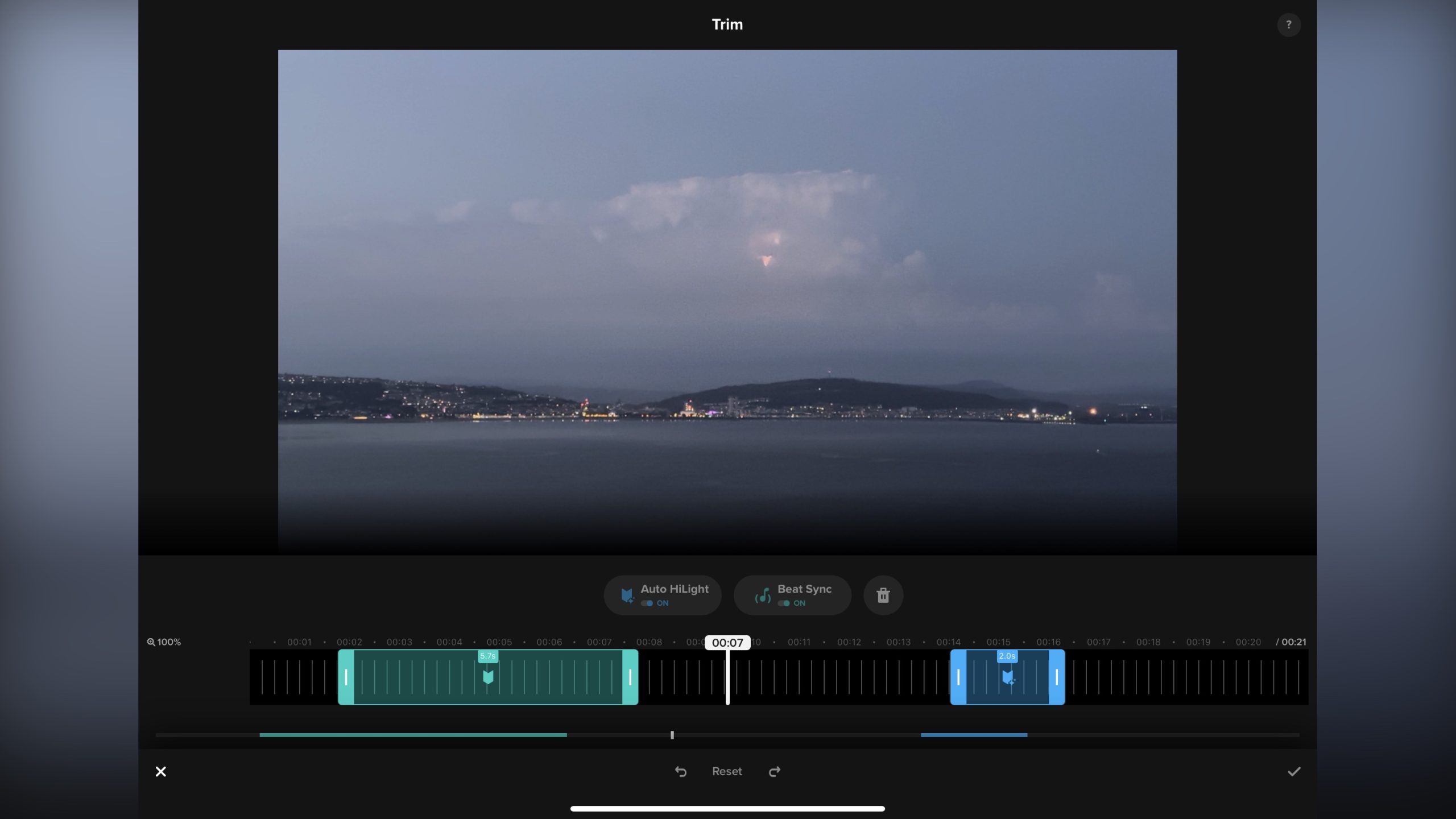
Quik — самый прямой путь от камеры к готовому короткому ролику, потому что приложение построено вокруг импорта, отбора ярких моментов и быстрой сборки. Это полезно после прогулки, поездки или тренировки, когда результат нужен в тот же день и нет смысла переносить всё содержимое карты на рабочую станцию. Автоматическая сборка хайлайтов уменьшает объём ручной рутины, а затем пользователь может изменить длительность, кадрирование, скорость и визуальную обработку отдельных фрагментов.
Ограничение Quik становится заметно на длинных проектах. На маленьком экране неудобно управлять десятками дорожек, сложной графикой, точной обработкой нескольких источников звука и детальной цветокоррекцией. Кроме того, часть возможностей завязана на подписку и облачные функции. Для поездки это разумный компромисс, но для многокамерного фильма, коммерческого ролика или проекта с большим числом правок лучше переносить исходники в полноценный NLE.
3. iMovie — бесплатный вариант для владельцев Apple
ОС: macOS; отдельные версии доступны для iPhone и iPad.
Цена: бесплатно.
Ключевые функции: монтаж видео до 4K, обрезка и перестановка клипов, управление скоростью, стабилизация, цветокоррекция, картинка-в-картинке, разделённый экран, зелёный фон и передача проекта в Final Cut Pro.
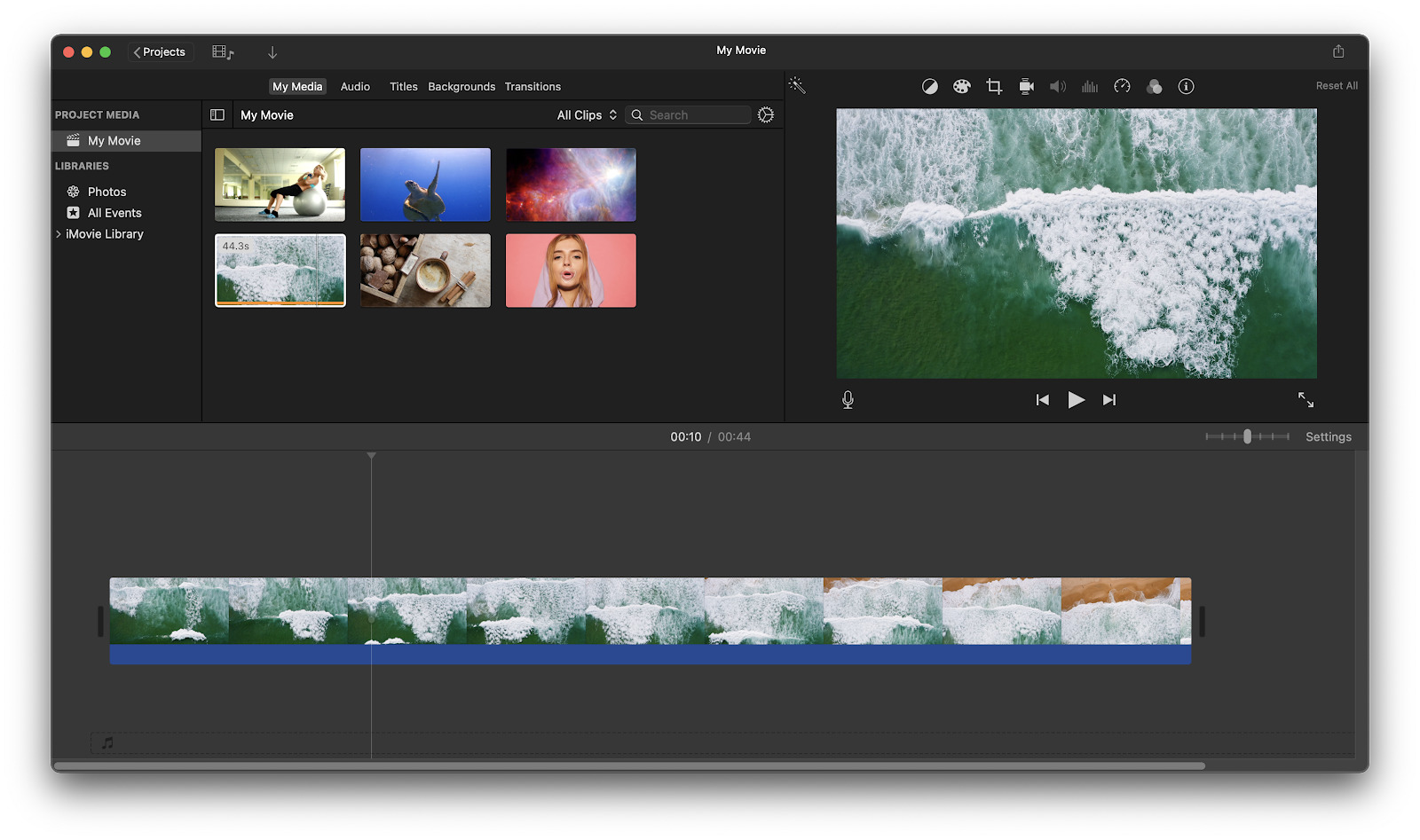
Для владельца Mac iMovie удобен тем, что не требует отдельной покупки и при этом рассчитан не только на ролики со смартфона. Apple прямо указывает поддержку видео с GoPro и других Ultra HD-камер на совместимых компьютерах. Проект можно собирать в 4K, а для динамических сцен доступны изменение скорости и стабилизация. Этого достаточно для большинства отпускных, спортивных и семейных монтажей, где важны чистая склейка, музыка, титры и аккуратная базовая коррекция.
iMovie особенно хорошо работает как промежуточная ступень. Если проект вырос из короткого ролика в более серьёзную работу, Apple позволяет отправить его в Final Cut Pro и продолжить монтаж в профессиональной среде. Это снижает риск начинать всё заново после первых экспериментов. Обратная сторона простоты — ограниченная глубина цветокоррекции, звуковой обработки и организации сложных многослойных сцен по сравнению с Premiere Pro, Final Cut Pro или Resolve.
4. Adobe Premiere Pro — для длинных и сложных проектов
ОС: Windows и macOS.
Цена: подписка; индивидуальный план Premiere стоит 22,99 доллара в месяц при годовом обязательстве с ежемесячной оплатой. Доступен 7-дневный полнофункциональный пробный период.
Ключевые функции: многодорожечный монтаж, прокси, цветокоррекция, работа со звуком, титры и графика, маски, изменение скорости, стабилизация Warp Stabilizer, интеграция с другими приложениями Adobe.
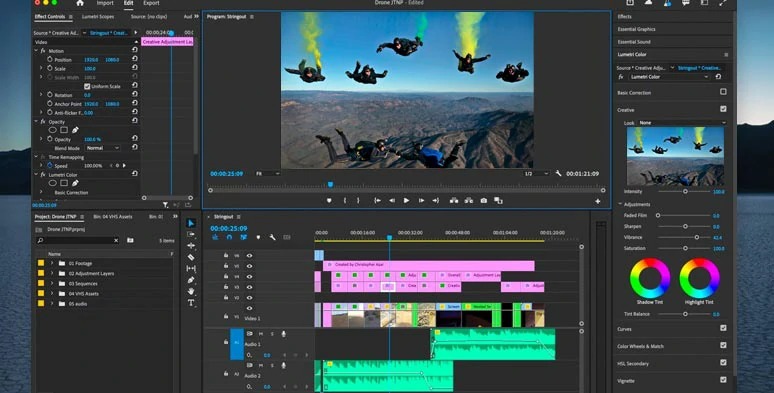
Premiere Pro имеет смысл выбирать не ради одного короткого клипа, а когда GoPro становится частью большого проекта: например, экшн-камера снимает движение, основная камера — интервью, отдельный рекордер — чистый звук, а на монтаже нужны титры, графика и несколько версий для разных площадок. В такой схеме важны организация медиаданных, прокси и возможность не менять программу при переходе от грубой сборки к цвету, звуку и финальному экспорту.
Для тяжёлого GoPro-материала практическое значение имеет прокси-процесс. Монтажёр создаёт облегчённые копии клипов, работает с ними на таймлайне, а при экспорте Premiere обращается к оригиналам. Такой подход не улучшает качество исходника, но позволяет монтировать 4K и более тяжёлые файлы на системе, которой трудно декодировать их в реальном времени. Это особенно полезно при длинных поездках, когда десятки клипов сняты с высокой частотой кадров.
Коррекция GoPro обычно начинается не с эффектов, а с технических задач: выровнять экспозицию между сценами, вернуть естественный баланс белого, аккуратно восстановить контраст, затем сопоставить экшн-камеру с другой камерой. В Premiere для этого используется набор цветовых инструментов Lumetri. Стабилизация Warp Stabilizer полезна для участков, где камерная стабилизация не справилась полностью, но сильное исправление требует запаса по краям кадра и может заметно изменить композицию.
Главные ограничения — подписочная модель и более высокий порог входа. Если задача сводится к обрезке пяти клипов, наложению музыки и экспорту, потенциал Premiere останется невостребованным. Зато для регулярной работы ценность дают гибкая шкала времени, сочетание разных форматов, развитые инструменты звука и возможность строить повторяемый рабочий процесс для серии роликов.
5. Final Cut Pro — профессиональный монтаж на Mac
ОС: macOS.
Цена: 299,99 доллара за постоянную лицензию в Mac App Store; также Final Cut Pro входит в Apple Creator Studio за 12,99 доллара в месяц или 129 долларов в год.
Ключевые функции: Magnetic Timeline, организация медиа по событиям и ключевым словам, прокси и оптимизированные медиа, цветокоррекция, маски, титры, многокамерный монтаж и широкий набор инструментов для аудио.
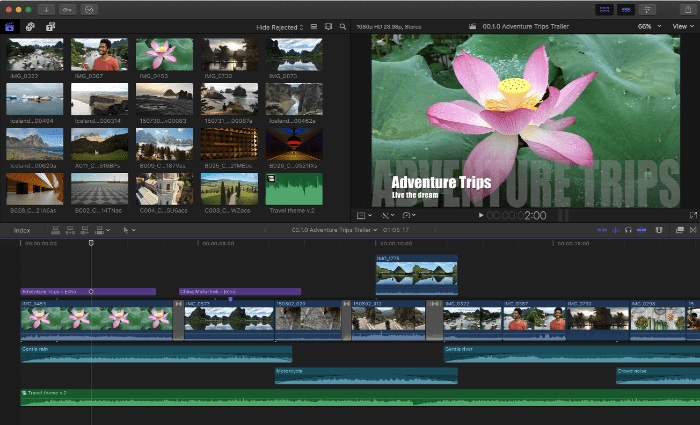
Final Cut Pro ориентирован на пользователей Mac, которым iMovie уже тесен, а переход на подписочную настольную систему не обязателен. Программа особенно удобна при большом количестве коротких экшн-клипов: материал можно разложить по событиям, оценкам и ключевым словам, а затем собирать последовательность без ручного управления каждой пустотой между фрагментами. Magnetic Timeline автоматически поддерживает связь клипов, музыки и дополнительных элементов при перестановках.
При тяжёлых исходниках Final Cut Pro умеет создавать прокси и оптимизированные медиа. Это полезно, когда ноутбук должен одновременно воспроизводить несколько потоков 4K или когда проект хранится на внешнем накопителе. Важный организационный момент — заранее решить, где лежат библиотека, оригиналы, кэш и прокси. Тогда после завершения проекта можно удалить временные файлы, не затронув исходники и монтажные решения.
Ограничение очевидно: программа доступна только на Mac. Кроме того, принцип Magnetic Timeline отличается от дорожечного подхода, поэтому монтажёр, привыкший к Premiere, Resolve или VSDC, должен перестроить часть привычек. Для владельца Mac, который регулярно монтирует большие объёмы видео, это не недостаток качества, а особенность рабочего процесса, которую лучше проверить на пробном проекте до переноса основного набора материалов.
6. DaVinci Resolve — когда важны цвет и единая постпродакшен-среда
ОС: Windows, macOS и Linux.
Цена: DaVinci Resolve доступен бесплатно; DaVinci Resolve Studio 21 стоит 295 долларов.
Ключевые функции: монтаж на страницах Cut и Edit, цветокоррекция, Fusion-композитинг, Fairlight для звука, прокси, стабилизация, управление скоростью, титры и расширенный экспорт.
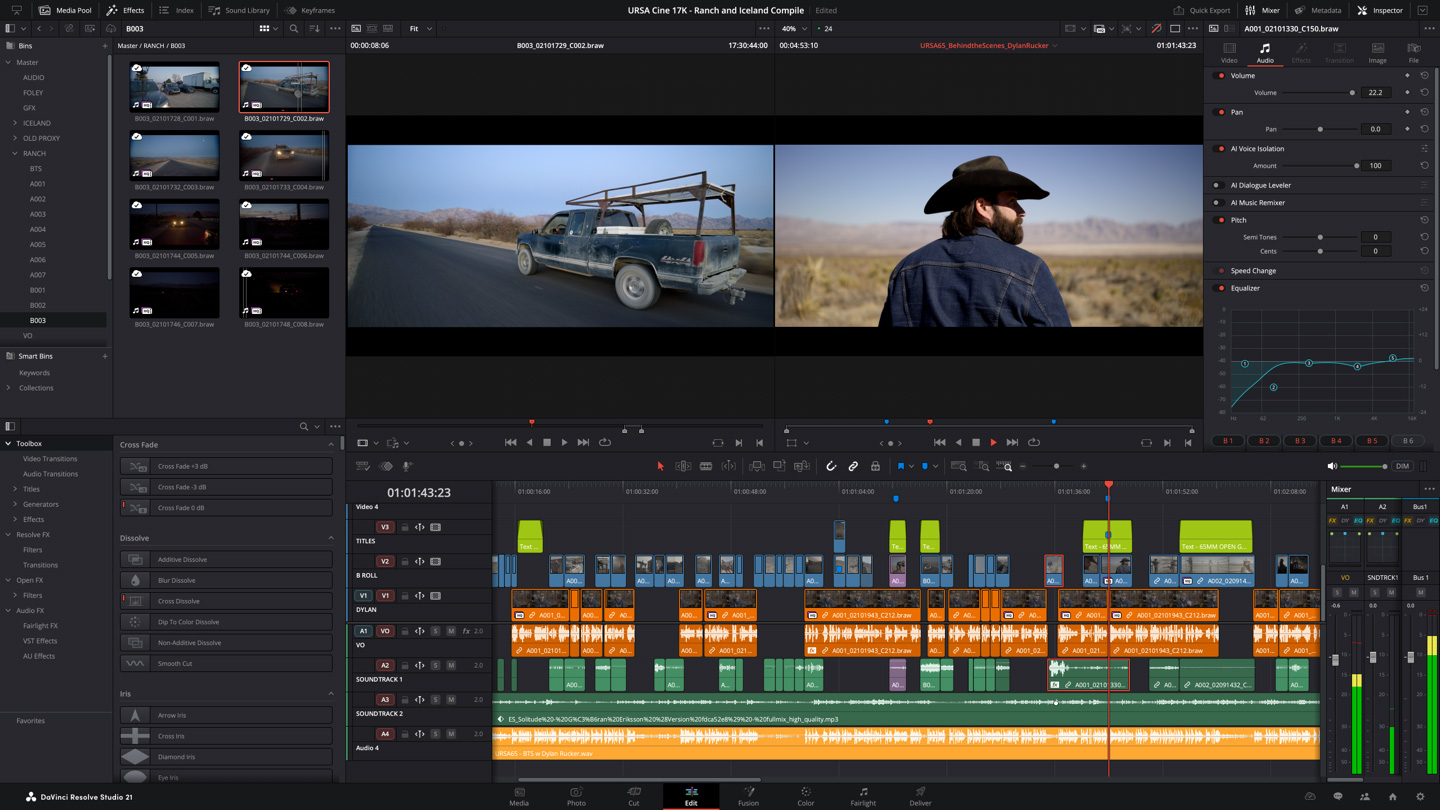
Resolve подходит для GoPro-проекта, в котором монтаж тесно связан с цветом. Экшн-камера часто снимает сцены с резкими перепадами освещения: лес и открытое небо, снег и тёмная экипировка, подводные участки с выраженным цветовым сдвигом. В Resolve после сборки можно перейти на страницу Color и работать не только с общей яркостью, но и с балансом каналов, кривыми, вторичными коррекциями, масками и согласованием кадров между собой.
Бесплатная версия остаётся функциональной монтажной системой, но у неё есть технические пределы: Blackmagic указывает обработку практически всех 8-битных форматов до 60 кадров/с в Ultra HD 3840×2160. Studio расширяет поддержку до 10-битных форматов, более высоких разрешений и частот кадров, добавляет Neural Engine и дополнительные инструменты, включая развитое шумоподавление. Поэтому выбор редакции нужно привязывать к реальным параметрам исходников, а не к названию камеры.
Порог входа выше, чем у iMovie, Quik или ВидеоМОНТАЖ. Интерфейс разделён на специализированные страницы, а цветокоррекция и Fusion требуют понимания соответствующих инструментов. Зато пользователь может не переносить проект между несколькими программами: монтаж, сложный цвет, композитинг, звук и доставка результата сосуществуют в одной базе проекта.
7. CyberLink PowerDirector — быстрый настольный монтаж с автоматизацией
ОС: Windows и macOS; версии для платформ распространяются отдельно.
Цена: PowerDirector 365 — 79,99 доллара в год по базовой цене; PowerDirector 2026 с постоянной лицензией — 139,99 доллара.
Ключевые функции: многодорожечный монтаж, стабилизация, изменение скорости, LUT и цветовые инструменты, маски, титры, аппаратное ускорение, высокочастотное видео и набор автоматизированных функций.
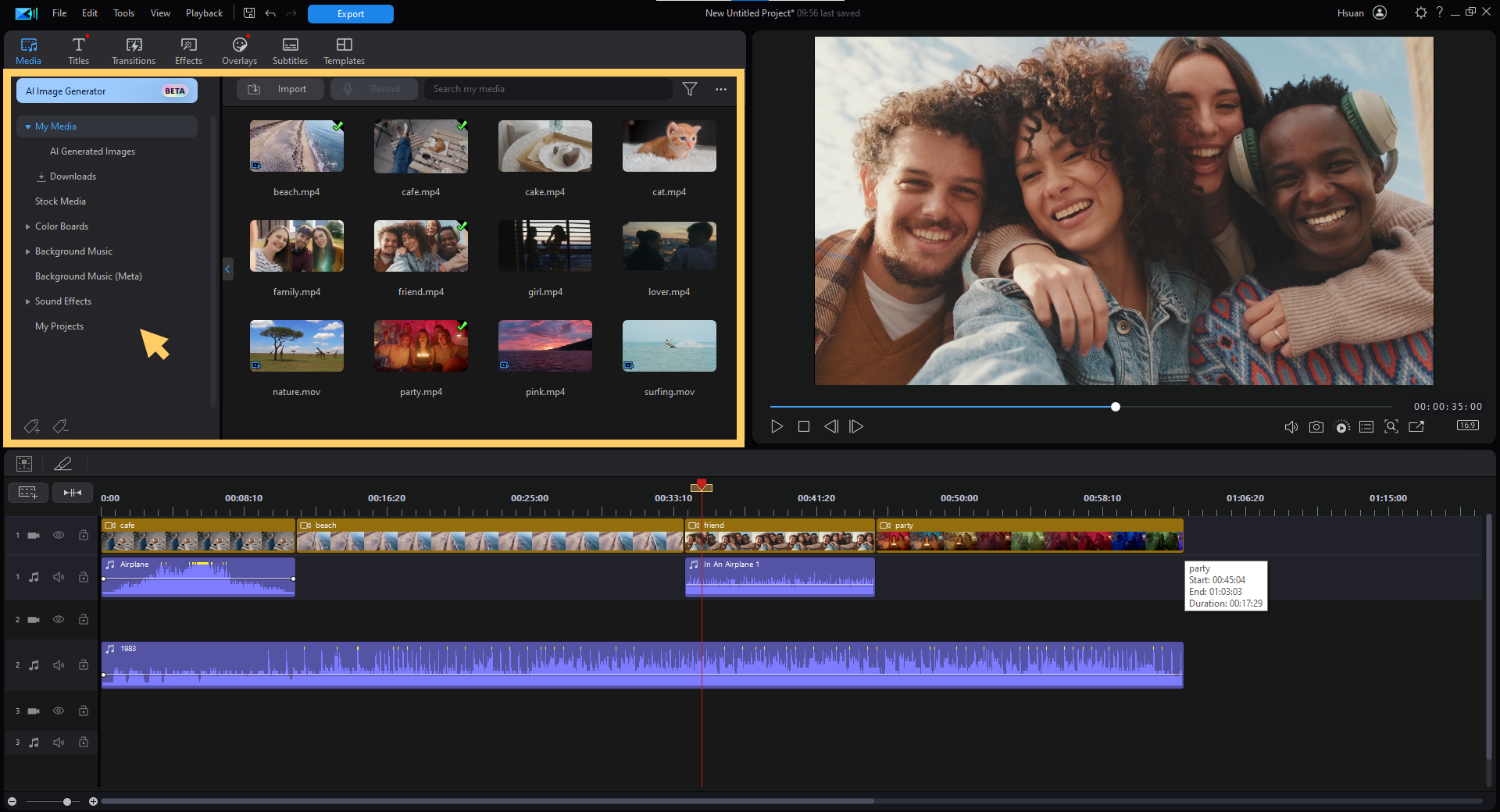
PowerDirector занимает промежуточную позицию между простыми домашними редакторами и более тяжёлыми профессиональными системами. Пользователь получает обычный таймлайн, но многие операции доступны без долгой ручной настройки. Это подходит для ролика с велокамеры, путешествия или спортивного события, где нужно быстро просмотреть материал, отрезать неудачные части, выровнять проблемные фрагменты, добавить музыку и подготовить несколько вариантов экспорта.
Для GoPro важна поддержка высоких частот кадров: CyberLink указывает работу с материалом 120 и 240 кадров/с, а также импорт до 8K. Такая совместимость не означает, что любой компьютер воспроизведёт исходник плавно. При слабом декодировании полезно задействовать облегчённые рабочие копии и проверить аппаратное ускорение. Отдельное значение имеет H.265: программа использует аппаратное кодирование и декодирование при поддерживаемом оборудовании, что снижает нагрузку при работе с тяжёлыми файлами.
Следует учитывать лицензирование. Подписка PowerDirector 365 и постоянная лицензия PowerDirector 2026 — разные модели, а Windows- и Mac-версии не являются одной универсальной лицензией для двух систем. Перед оплатой нужно проверить именно ту платформу, на которой будет выполняться монтаж, и сравнить состав выбранной редакции с требуемыми функциями.
8. VSDC Free Video Editor — бесплатный Windows-редактор с телеметрией
ОС: Windows.
Цена: Free распространяется бесплатно; Pro — отдельная платная редакция.
Ключевые функции: нелинейный монтаж, прокси, цветокоррекция, маски, скорость, стабилизация, экспорт высокого разрешения, работа с телеметрией и GPX-данными экшн-камер.
VSDC интересен прежде всего тем, что бесплатная настольная редакция не ограничивается простой нарезкой. Программа работает локально в Windows, поддерживает нелинейную компоновку, цветовые инструменты, маски и эффекты. Для владельца GoPro особенно полезно, что разработчики отдельно развивают работу с данными экшн-камер: в предыдущих обновлениях появился прямой импорт телеметрии GoPro, а в актуальной версии 11.2 улучшены GPX-инструменты и синхронизация телеметрических элементов.
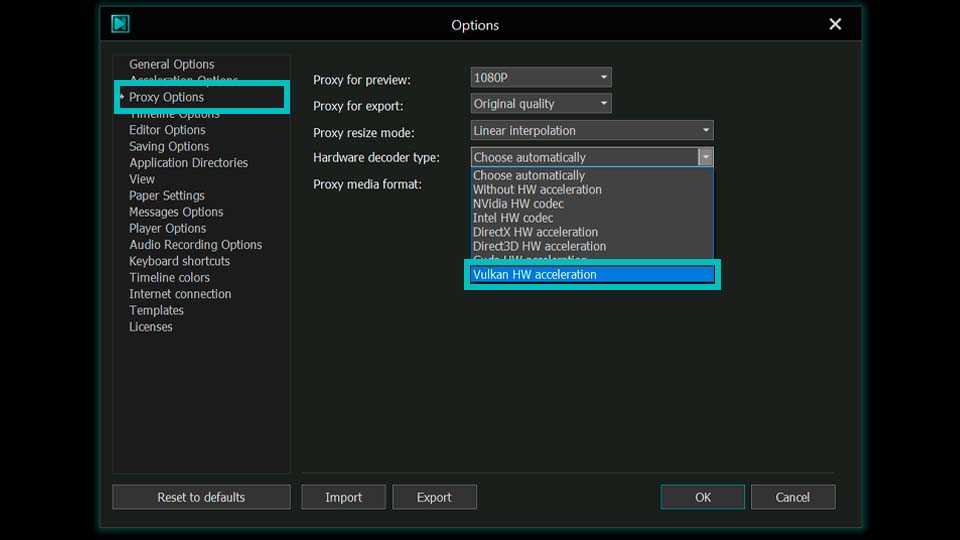
Версия 11.2 опубликована 30 июня 2026 года. В ней также появилась аппаратно ускоренная работа с прокси через Vulkan и усовершенствованный поиск потерянных медиа. Для большого массива съёмки это не косметические дополнения: прокси уменьшают нагрузку во время монтажа, а поиск отсутствующих файлов полезен, если каталог проекта переносили между дисками или переименовывали папки.
Телеметрия даёт отдельный творческий сценарий. Вместо того чтобы показывать только картинку, можно использовать сведения маршрута и движения как часть визуального рассказа. Но такие элементы нужно воспринимать как дополнительный слой, а не замену монтажу: сначала стоит собрать понятную последовательность действий, выстроить темп и звук, и только затем добавлять графику с показателями, которые действительно помогают понять сцену.
Ограничение VSDC — только Windows и менее привычная логика интерфейса по сравнению с массовыми дорожечными редакторами. Пользователю, который уже работает в Premiere или Final Cut Pro, потребуется время на адаптацию. Зато это один из немногих бесплатных вариантов в подборке, где GoPro-специфичная телеметрия является не сторонней темой, а реальным направлением развития программы.
9. Wondershare Filmora — шаблоны и быстрый контент для соцсетей
ОС: Windows и macOS; мобильные приложения распространяются отдельно.
Цена: бесплатный режим с ограничениями; Basic — 49,99 доллара в год, Advanced — 59,99 доллара в год, Perpetual — 79,99 доллара за постоянную лицензию текущей основной версии.
Ключевые функции: многодорожечный монтаж, стабилизация, коррекция объектива, изменение скорости, маски, цвет, титры, шаблоны, автоматические и AI-инструменты, экспорт для разных форматов кадра.
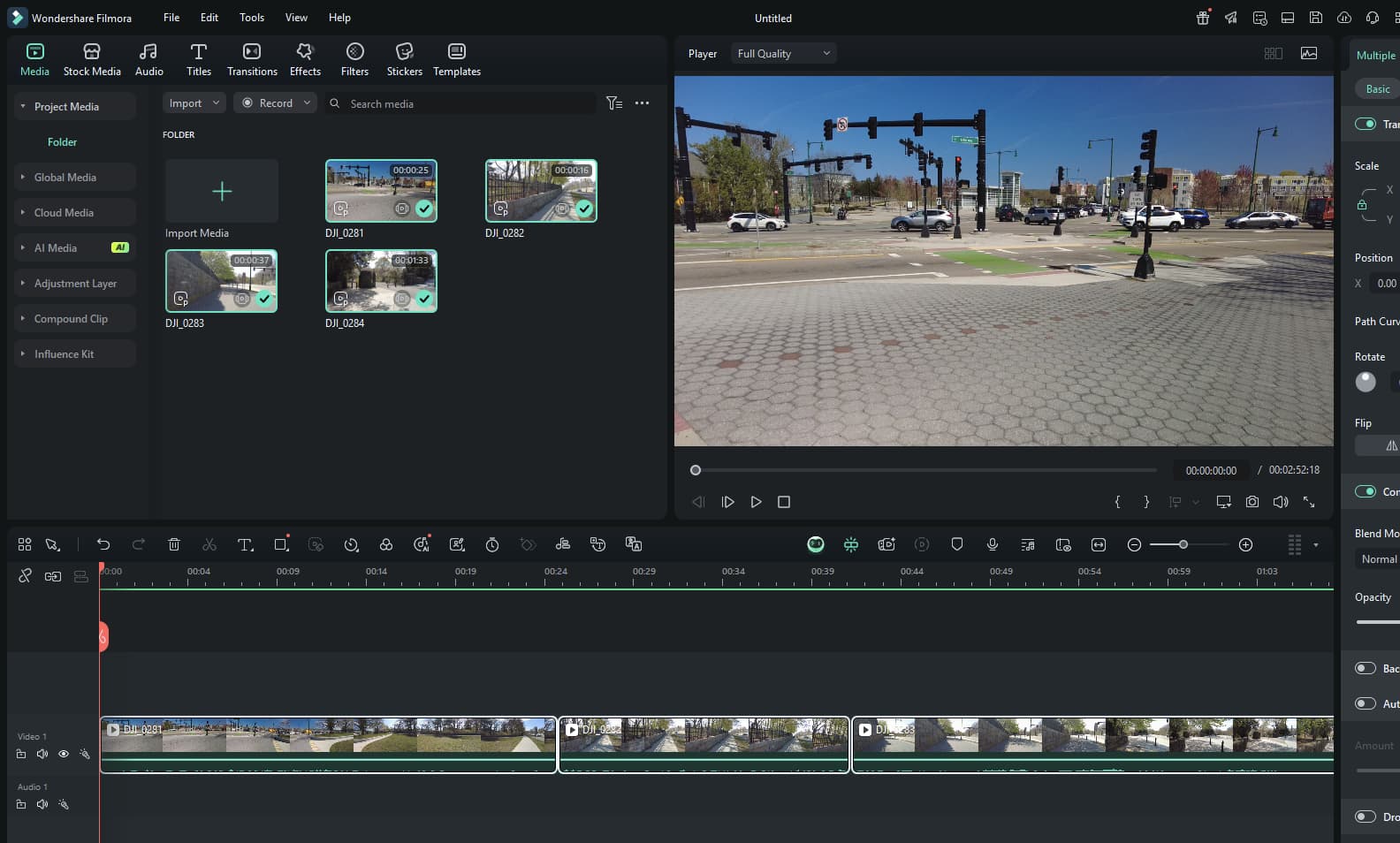
Filmora рассчитана на пользователя, которому нужен привычный настольный таймлайн, но не хочется начинать с профессиональной среды уровня Premiere Pro или Resolve. Сильнее всего это заметно в проектах для соцсетей: шаблоны, титры, маски, готовые элементы и быстрые изменения формата кадра помогают из одного набора GoPro-исходников собрать горизонтальный ролик и несколько коротких вертикальных версий.
Для экшн-камер полезна коррекция объектива. В истории обновлений Filmora появились готовые профили для GoPro HERO9, HERO10 и HERO11. Такие профили предназначены для исправления характерной геометрии кадра, но их не следует применять автоматически ко всему материалу: выраженный широкоугольный рисунок иногда является частью задумки. Сначала стоит сравнить исходный и исправленный кадр и проверить, не потерялись ли важные объекты у границ.
Бесплатный режим подходит для знакомства с интерфейсом, а перед оплатой следует отдельно проверить условия конкретного плана. Постоянная лицензия относится к текущей основной версии, поэтому её нельзя автоматически приравнивать к бессрочному доступу ко всем будущим крупным версиям. Для регулярной работы это важно не меньше, чем стоимость на странице покупки.
10. OpenShot — открытый кроссплатформенный редактор
ОС: Windows, macOS и Linux; Chrome OS поддерживается через Linux-среду на совместимых устройствах.
Цена: бесплатно, лицензия GPLv3.
Ключевые функции: многодорожечный таймлайн, обрезка, ключевые кадры, скорость, переходы, титры, цветовые кривые и колёса, LUT, маски, запись экрана, веб-камеры и системного звука, экспорт через FFmpeg.
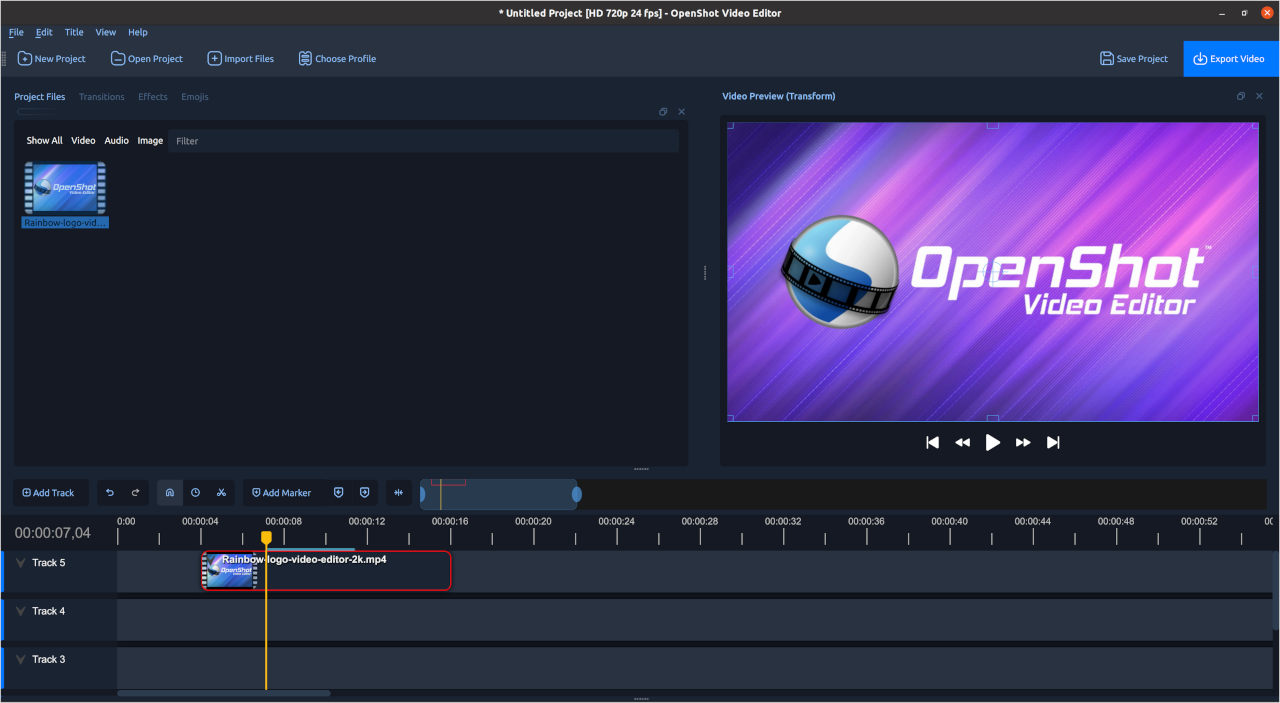
OpenShot полезен, когда нужен бесплатный редактор без привязки к одной операционной системе. Версия 4.0.0 вышла 30 августа 2026 года и заметно расширила не только техническую часть, но и обычный монтажный процесс. В частности, появился Color View с цветовыми колёсами, кривыми, LUT и измерительными инструментами, а также интерактивные маски и обновлённый интерфейс.
OpenShot использует FFmpeg и работает с широким набором медиаформатов. Это делает его удобным для смешанных папок, где рядом с GoPro лежат клипы телефона, музыка и графика. Но бесплатность не отменяет требования к производительности: тяжёлые 4K-файлы всё равно зависят от возможностей процессора, видеокарты, накопителя и декодирования конкретного кодека. Перед большим проектом стоит проверить не только импорт, но и плавность предпросмотра после нескольких эффектов.
По глубине профессионального постпродакшена OpenShot уступает Resolve, Premiere Pro и Final Cut Pro. Его сильная сторона — открытая кроссплатформенная база для обычного монтажа без оплаты лицензии. Для пользователя Linux это особенно важно, потому что многие коммерческие редакторы из рейтинга этой платформы не поддерживают.
Как выбрать редактор именно для GoPro
Сначала определите, где будет происходить монтаж
Платформа сразу отсекает часть рейтинга. На Windows доступны ВидеоМОНТАЖ, Premiere Pro, Resolve, PowerDirector, VSDC, Filmora и OpenShot. На Mac к ним добавляются iMovie и Final Cut Pro, но отпадают ВидеоМОНТАЖ и VSDC. На Linux из перечисленного полноценными настольными вариантами остаются Resolve и OpenShot. Quik решает другую задачу: это мобильный редактор, поэтому сравнивать его с Final Cut Pro только по количеству функций бессмысленно.
Если монтаж выполняется в дороге, смартфон может оказаться практичнее ноутбука. Для короткого хайлайта Quik сокращает путь от камеры до публикации. Если же материал собирается дома из нескольких дней съёмки, настольная система удобнее уже на этапе отбора: крупный экран, клавиатурные команды, полноценный таймлайн и нормальная файловая структура дают больше контроля над десятками гигабайт исходников.
Смотрите на параметры исходника, а не только на надпись 4K
Два 4K-файла могут по-разному нагружать компьютер. Значение имеют кодек, битрейт, глубина цвета, частота кадров и аппаратная поддержка декодирования. Высокая частота кадров особенно характерна для экшн-съёмки: она нужна для плавного замедления, но одновременно увеличивает объём данных и нагрузку. Перед выбором программы полезно взять три реальных клипа — обычный, самый тяжёлый и высокочастотный — и проверить их в пробной или бесплатной версии.
Если предпросмотр тормозит, это не всегда означает, что программа «не поддерживает GoPro». Сначала нужно проверить режим проекта, аппаратное декодирование и прокси. Premiere Pro, Final Cut Pro, Resolve, PowerDirector и VSDC позволяют построить облегчённый монтажный процесс, при котором оригиналы остаются нетронутыми, а интерфейс воспроизводит более лёгкие копии. Это предпочтительнее бесконтрольного перекодирования всей съёмки перед каждым проектом.
Для подводной съёмки важнее цвет, чем количество переходов
Под водой спектр света меняется с глубиной, поэтому кадр может уходить в сине-зелёный оттенок и терять красные тона. Готовый фильтр способен приблизить изображение к приятному виду, но он не знает реальных условий сцены. Редактор с кривыми, цветовыми колёсами и выборочной коррекцией даёт больше возможностей восстановить баланс, не перекрашивая весь кадр одинаково. Из рейтинга наиболее развитые отдельные цветовые среды предлагают Resolve, Premiere Pro и Final Cut Pro; OpenShot 4.0 и VSDC также позволяют выполнять ручную коррекцию без перехода в отдельное приложение.
Если основная специализация камеры — вода, полезна и аппаратная сторона вопроса: в подборке экшн-камер для подводной съёмки можно сопоставить возможности моделей до того, как материал попадёт на таймлайн. Чем лучше исходник по экспозиции и балансу, тем меньше агрессивной коррекции потребуется после съёмки.
Стабилизация нужна не всему материалу
Современная GoPro уже выполняет серьёзную стабилизацию внутри камеры. Повторная программная стабилизация оправдана, когда остаются отдельные рывки, дрожание или неприятное качание. Применять её ко всем клипам автоматически не стоит: дополнительный анализ движения использует запас изображения и может сильнее кадрировать сцену. Особенно заметно это на широкоугольном материале, где объекты у края кадра важны для ощущения скорости.
Правильный порядок — сначала посмотреть исходник в нормальном масштабе, затем стабилизировать только проблемный участок и сравнить до/после. Если кадрирование стало слишком сильным, лучше уменьшить интенсивность коррекции или оставить исходную стабилизацию камеры. В ролике о горном велосипеде небольшое естественное движение часто передаёт динамику лучше, чем полностью «замороженная» картинка с потерянными краями.
Звук GoPro требует отдельного внимания
Ветер, крепление на шлеме и расстояние до говорящего человека часто делают звук слабее изображения. На монтаже сначала стоит определить, что является содержательным звуком сцены, а что — шумом. Речь, характерный звук двигателя, воды или колёс может поддерживать ощущение присутствия; сплошной ветровой гул, наоборот, быстро утомляет. В простом проекте достаточно отрегулировать уровни и добавить музыку, в сложном — полезны эквализация, шумоподавление, автоматизация громкости и работа с несколькими дорожками.
Premiere Pro, Final Cut Pro и Resolve дают наиболее развитую многодорожечную обработку внутри общего проекта. Для короткого ролика в Quik или iMovie обычно важнее правильно выставить баланс между исходным звуком и музыкой. Независимо от программы финальную громкость нужно проверять не только в наушниках, но и на обычном смартфоне: именно там зритель часто услышит опубликованный ролик впервые.
Рабочий процесс: от карты памяти GoPro до готового ролика
1. Скопируйте исходники на рабочий диск
Не монтируйте большой проект прямо с карты памяти камеры. Сначала создайте отдельную папку проекта и скопируйте туда исходные видео, фотографии и внешние аудиофайлы. Если съёмка велась несколько дней, удобно сохранить структуру по датам или локациям. Карта после копирования остаётся резервным носителем до тех пор, пока не подтверждено, что все файлы открываются с диска. Такой порядок защищает от ситуации, когда монтаж уже начат, а один из важных клипов остался только на карте.
2. Проверьте частоту кадров проекта до активного монтажа
Частота таймлайна влияет на характер движения и на то, как будут использоваться высокочастотные клипы. Если итоговый ролик должен воспроизводиться в обычном темпе, проект создают под целевую частоту публикации, а 100/120/240 fps оставляют как запас для замедления. Ошибка на этом этапе проявляется позже: пользователь меняет скорость отдельных фрагментов, видит рывки и пытается исправлять их эффектами, хотя причина находится в несогласованных настройках проекта.
3. Создайте прокси, если интерфейс начинает тормозить
Признак необходимости прокси — не длительность экспорта, а нестабильный предпросмотр во время монтажа: пропуски кадров, задержка после нажатия Play, медленная перемотка и тяжёлая реакция на несколько эффектов. Прокси-копии уменьшают рабочую нагрузку, сохраняя оригиналы для финального рендера. Перед экспортом достаточно убедиться, что программа снова обращается к исходным медиа и что ни один клип не отмечен как потерянный.
4. Сначала соберите историю, потом добавляйте эффекты
Экшн-материал легко перегрузить эффектами, потому что сама съёмка уже динамична. Практичнее сначала удалить технические куски — включение камеры, поправление крепления, длинное ожидание — затем отобрать лучшие действия и выстроить их в понятной последовательности. Только после этого имеет смысл добавлять переходы, графику и декоративные приёмы. Если сцена не работает без эффектов, проблема обычно находится в выборе дублей или темпе, а не в отсутствии очередного перехода.
5. Работайте со скоростью осмысленно
Высокая частота кадров GoPro даёт качественное замедление только при правильной интерпретации. Эффектный момент прыжка, погружения или поворота можно замедлить, а подготовительный участок оставить в реальном времени или ускорить. Постоянное чередование speed ramp без сюжетной причины быстро превращается в визуальный шум. Перед финальным решением полезно смотреть не отдельный эффект, а весь фрагмент с музыкой и звуком сцены.
6. Стабилизируйте только проблемные эпизоды
После черновой сборки просмотрите проект и отметьте конкретные места, где остаточная тряска действительно мешает читать действие. Применяйте стабилизатор к этим клипам, затем сравнивайте границы кадра и мелкие детали до и после обработки. Если программа вынуждена сильно увеличивать изображение или создаёт деформации по краям, уменьшите интенсивность либо верните исходный вариант. Стабильность не должна достигаться ценой заметно испорченной геометрии.
7. Выравнивайте цвет по сценам, а не по отдельным красивым кадрам
Сначала приведите к одному уровню соседние планы одной сцены: экспозицию, баланс белого и контраст. После этого можно задавать общий стиль. Такой порядок особенно важен для GoPro, которая за одну поездку снимает в тени, на солнце, в воде и в помещении. Если каждый клип корректировать изолированно, отдельные стоп-кадры могут выглядеть эффектно, но при воспроизведении ролик начнёт «прыгать» по яркости и оттенку.
8. Приведите звук к единой логике
Разделите аудио на три функции: информативный звук сцены, музыка и речь. В нужных местах оставьте натуральный шум дороги, воды или механики, но не позволяйте ветру перекрывать весь микс. При наличии закадрового комментария музыка должна уходить на второй план. Самый полезный контроль — прослушать финальный фрагмент на наушниках, встроенных динамиках ноутбука и смартфоне. Сильная разница между устройствами указывает, что баланс стоит проверить ещё раз.
9. Сделайте короткий тестовый экспорт
Перед рендером длинного фильма выведите 30–60 секунд, где есть движение, замедление, цветокоррекция, титр и звук. Откройте файл обычным плеером вне редактора и проверьте плавность, резкость мелких деталей, синхронизацию звука и отсутствие случайных чёрных кадров. Такой тест быстрее обнаруживает ошибку формата или параметров, чем повторный экспорт всего проекта после нескольких часов ожидания.
10. Сохраните мастер и отдельную версию для публикации
Проект, мастер-файл и социальная версия решают разные задачи. Проект хранит монтажные решения, мастер служит качественным исходником для последующих перекодирований, а версия для публикации оптимизируется под конкретную площадку и формат кадра. Если оставить только файл из соцсети, будущая повторная переработка начнётся уже с пережатого материала. Исходники и мастер разумно хранить отдельно от кэша и прокси, которые можно пересоздать.
Типичные проблемы GoPro-видео и их диагностика
| Симптом | Что проверить | Что сделать |
|---|---|---|
| Видео дёргается только в редакторе | Нагрузку CPU/GPU, аппаратное декодирование, прокси и разрешение предпросмотра | Создать прокси или снизить качество предпросмотра, не ухудшая исходник |
| Файл не импортируется | Контейнер, кодек и параметры конкретного клипа | Обновить редактор и компоненты; при необходимости сделать технически совместимую копию исходника |
| После стабилизации кадр слишком узкий | Интенсивность стабилизации и запас по краям | Ослабить коррекцию либо оставить встроенную стабилизацию камеры |
| Подводный ролик становится неестественно красным | Баланс белого и силу коррекции отдельных каналов | Вернуться к нейтральной базе и корректировать сцену постепенно |
| После публикации исчезают мелкие детали | Качество мастер-файла и параметры экспортной версии | Сохранить качественный мастер и отдельно подготовить файл под площадку |
| Вертикальная версия обрезает важный объект | Положение героя в исходном широком кадре | Перекадрировать каждый проблемный план, а не применять один центрированный шаблон ко всему ролику |
HEVC открывается в одном плеере, но не в редакторе
Контейнер MP4 не описывает сам способ кодирования видео. Внутри него может находиться поток, который конкретная версия редактора или система декодирует иначе. Поэтому при ошибке импорта сначала определяют параметры проблемного файла и сравнивают их с рабочим клипом с той же камеры. Обновление программы и проверка аппаратного декодирования предпочтительнее немедленного массового перекодирования всей папки исходников.
После загрузки в соцсеть картинка выглядит хуже
Площадка повторно сжимает загруженный материал, поэтому качество опубликованной версии не равно качеству файла из редактора. Сначала проверьте локальный экспорт. Если мастер выглядит хорошо, а ухудшение появляется только после загрузки, не нужно усиливать резкость или шумоподавление в проекте вслепую. Гораздо надёжнее хранить качественный мастер и из него готовить отдельные версии с нужным соотношением сторон и разрешением.
Автоматический вертикальный кроп теряет действие
GoPro часто снимает широко, а основной объект перемещается по всему кадру. При переводе 16:9 в 9:16 автоматическое центральное кадрирование может отрезать велосипедиста, доску, руки или важную часть маршрута. Вертикальную версию следует просматривать покадрово на ключевых действиях и при необходимости анимировать положение кропа. Для такого материала ручной контроль композиции важнее скорости массового экспорта.
Как проверить видеоредактор до покупки или подписки
Вместо абстрактного сравнения десятков функций используйте один небольшой реальный проект. Он быстро показывает, подходит ли программа именно под ваш компьютер и тип GoPro-съёмки.
- Импортируйте три разных исходника: обычный клип, самый тяжёлый 4K-файл и материал с высокой частотой кадров.
- Соберите минутный таймлайн: сделайте несколько резов, переставьте фрагменты и добавьте музыку. Оцените не красоту шаблонов, а скорость базовой работы.
- Проверьте замедление: используйте высокочастотный фрагмент и убедитесь, что движение воспроизводится так, как требуется проекту.
- Исправьте один сложный кадр: возьмите сцену с контрастным снегом, водой или тенью и проверьте, хватает ли инструментов цвета.
- Стабилизируйте короткий проблемный участок: сравните кадрирование и геометрию до и после.
- Экспортируйте 30–60 секунд: откройте файл вне программы, проверьте звук, движение, детализацию и отсутствие артефактов.
- Закройте и снова откройте проект: убедитесь, что программа находит медиа и не требует неожиданного восстановления структуры файлов.
Если редактор проходит этот тест без критических проблем, его функциональность уже можно оценивать по удобству конкретных задач. Если же даже минутный проект требует постоянного обхода ошибок, большое количество эффектов или низкая цена не компенсируют неудобный рабочий процесс.
Что выбрать для разных сценариев
Для первого монтажа на Windows логично начать с ВидеоМОНТАЖ, если нужен русский интерфейс и обычная последовательность «импорт — таймлайн — обработка — экспорт». VSDC стоит рассматривать, когда принципиальна бесплатная настольная версия и интересна работа с телеметрией GoPro.
Для мобильного ролика в поездке GoPro Quik сокращает число промежуточных операций и особенно удобен для хайлайтов. Если проект начинает разрастаться до большого количества дорожек, сложного звука и точного цвета, материал лучше перенести в настольную систему.
Для владельца Mac iMovie покрывает простой монтаж без дополнительных расходов. Final Cut Pro уместен, когда увеличивается объём материала, требуются профессиональная организация медиатеки, прокси, развитый цвет и более сложный монтаж.
Для регулярной профессиональной работы Premiere Pro и DaVinci Resolve предлагают наиболее разветвлённые процессы среди программ подборки. Premiere Pro удобен внутри экосистемы Adobe и сложных смешанных проектов; Resolve объединяет монтаж с отдельными мощными страницами Color, Fusion и Fairlight. Выбор между ними определяется не маркой камеры, а привычным рабочим процессом, форматами исходников, требованиями команды и моделью лицензирования.
Для быстрого контента с шаблонами PowerDirector и Filmora снижают количество ручных действий при оформлении ролика. Они подходят тем, кому важны титры, готовые элементы и несколько вариантов для социальных площадок, но при серьёзной цветовой или звуковой работе их стоит сравнивать с более специализированными системами.
Для бесплатной кроссплатформенной работы OpenShot остаётся понятным вариантом на Windows, macOS и Linux. В версии 4.0 цветовые инструменты стали заметно полезнее, однако тяжёлый материал всё равно следует проверять на конкретном компьютере до переноса большого проекта.
Частые вопросы
Нужно ли обязательно использовать GoPro Quik для видео с камеры GoPro?
Нет. Quik удобен для мобильного импорта, автоматических хайлайтов и быстрого монтажа, но обычные файлы GoPro можно обрабатывать в совместимом настольном редакторе. Для сложных проектов Premiere Pro, Final Cut Pro, Resolve и другие NLE дают больше контроля над таймлайном, цветом и звуком.
Какой бесплатный редактор выбрать без перехода на платную лицензию?
DaVinci Resolve, OpenShot и VSDC Free Video Editor имеют бесплатные редакции, но отличаются требованиями и глубиной инструментов. Resolve рассчитан на полноценный постпродакшен и предъявляет более серьёзные требования к освоению и системе; VSDC работает только в Windows; OpenShot проще и доступен на трёх основных настольных ОС. iMovie бесплатен для пользователей устройств Apple.
Нужно ли заранее конвертировать все GoPro-файлы?
Нет, если выбранный редактор корректно импортирует исходники и компьютер воспроизводит их с приемлемой скоростью. При тормозах сначала используйте прокси. Перекодирование разумно оставлять для ситуации, когда конкретный кодек действительно несовместим с рабочей средой или создаёт устойчивую проблему, подтверждённую на нескольких клипах.
Что важнее для экшн-видео: стабилизация или цветокоррекция?
Это разные задачи. Стабилизация исправляет движение кадра, цветокоррекция — тональный и цветовой баланс. Для уже хорошо стабилизированного GoPro-материала дополнительная стабилизация может не понадобиться вообще, тогда как согласовать цвет между солнцем, тенью и водой всё равно придётся. Оценивать нужно конкретный эпизод, а не включать оба инструмента автоматически.
Как монтировать 360-градусное видео GoPro?
Для быстрого мобильного результата у Quik есть специализированные 360-инструменты. Для настольного профессионального процесса GoPro предлагает Reframe-плагин, совместимый с Premiere Pro, After Effects и DaVinci Resolve. В таком проекте сначала определяют направление взгляда и движение виртуальной камеры, затем строят обычный монтаж из уже перекадрированных фрагментов.
Вывод
Редактор для GoPro стоит выбирать по реальному маршруту материала. Для короткого ролика важнее быстро отобрать моменты и экспортировать результат; для многочасовой поездки — прокси, организация исходников и стабильная работа с тяжёлыми файлами; для подводных и смешанных сцен — ручной контроль цвета; для коммерческого проекта — развитые звук, графика и возможность хранить редактируемую структуру без потери исходников.
ВидеоМОНТАЖ закрывает понятный Windows-сценарий без профессионального порога входа, Quik — мобильный выпуск, iMovie — бесплатный старт на Apple. Final Cut Pro, Premiere Pro и DaVinci Resolve рассчитаны на более сложный постпродакшен, PowerDirector и Filmora ускоряют типовой монтаж с готовыми инструментами, VSDC выделяется бесплатной Windows-редакцией и телеметрией, а OpenShot даёт открытую кроссплатформенную основу. Перед окончательным выбором достаточно взять несколько собственных GoPro-клипов, собрать минутный тест и проверить воспроизведение, цвет, стабилизацию и экспорт — именно эти операции покажут пригодность редактора точнее длинного списка эффектов.












