


GoPro Studio — снятый с поддержки настольный видеоредактор GoPro, рассчитанный прежде всего на материал с экшн-камер и на связку «импорт — преобразование в GoPro CineForm — монтаж — экспорт». Программа больше не распространяется GoPro как действующий продукт: её жизненный цикл завершён, официального актуального установщика и современной матрицы совместимости нет. Поэтому сегодня GoPro Studio имеет смысл рассматривать не как программу для нового проекта, а как часть старого рабочего процесса: для понимания архивных проектов, существующей установки на подходящем компьютере и материала, снятого в форматах, которые поддерживала версия поколения 2.5.
Скачать GoPro Studio бесплатно
Рекомендуемый аналог
ВидеоМОНТАЖ
Видеоредактор для Windows с русским интерфейсом
- Монтаж роликов на временной шкале
- Обрезка, переходы, титры и работа со звуком
- Коррекция изображения и готовые эффекты
- Экспорт для устройств и онлайн-площадок
GoPro Studio
Программа для работы с видео или аудио на русском языке
- Меньше инструментов для точной локальной коррекции
- Часть расширенных функций доступна только платно
- Набор инструментов зависит от версии и платформы
- Может не подойти для сложного профессионального монтажа

Кратко о GoPro Studio
Разработчик программы — GoPro. В период активной поддержки GoPro Studio была самостоятельным настольным приложением для Windows и macOS и одновременно входила в экосистему обработки видео GoPro. Её задача отличалась от простой перекодировки: программа сначала подготавливала исходные H.264-файлы к монтажу, преобразуя их в промежуточный GoPro CineForm, а затем предоставляла собственную монтажную среду с шаблонами, расстановкой клипов, титрами, музыкой, скоростью, базовой цветовой коррекцией и кадрированием.
| Параметр | GoPro Studio |
|---|---|
| Разработчик | GoPro |
| Тип | Настольный видеоредактор и конвертер с промежуточным кодеком GoPro CineForm |
| Исторические платформы | Windows и macOS; для обеих платформ выпускались отдельные руководства GoPro Studio 2.5 |
| Текущий статус | Продукт снят с поддержки и больше не распространяется GoPro как актуальный видеоредактор |
| Основной рабочий процесс | VIEW & TRIM → EDIT → EXPORT |
| Документированный видеоимпорт | GoPro и другие совместимые файлы H.264 MP4/MOV с постоянной частотой кадров |
| Промежуточный формат | GoPro CineForm в контейнере AVI или MOV |
| Проект | Файл проекта .GCS |
| Аудио для монтажа | MP3, WAV, AIFF, M4A, CAF |
| Экспорт | H.264 MP4 через готовые пресеты и Custom; CineForm AVI/MOV для архивирования и дальнейшего монтажа; отдельный кадр в JPG |
| Пакетная обработка | Есть очередь конвертации нескольких клипов и команда Convert All |
| Облако и мобильная версия | Не являются частью GoPro Studio; мобильный Quik и современные сервисы GoPro — другие продукты |
| ИИ-функции | В документированном наборе GoPro Studio 2.5 их нет; Flux — алгоритм интерполяции кадров, а не современный генеративный ИИ |
| Цена в 2026 году | Не продаётся. Действующих тарифов и пробного периода для GoPro Studio нет |
Идентичность продукта: что именно называлось GoPro Studio
Название GoPro Studio относится к старому настольному редактору GoPro. Его нельзя смешивать с несколькими более поздними продуктами той же компании. GoPro Quik — отдельная линия приложений, в современной экосистеме ориентированная прежде всего на мобильный монтаж и управление медиатекой. GoPro Player — отдельный настольный проигрыватель и инструмент для воспроизведения, экспорта, кадрирования и обработки совместимых материалов GoPro, включая современные 360-градусные сценарии. Fusion Studio также была отдельной утилитой, связанной с камерой GoPro Fusion и 360-видео.
Снятие GoPro Studio с поддержки произошло ещё в эпоху настольного Quik. После перехода пакета Quik for desktop к более новым выпускам Studio перестала входить в комплект, а продукт был переведён в состояние end of life. В 2026 году на актуальных страницах приложений GoPro Studio уже не представлена как доступный редактор. Это означает, что старые описания со словами «скачайте последнюю версию с сайта GoPro» больше нельзя считать действующей инструкцией.
Платформы, распространение и совместимость
Для GoPro Studio 2.5 существовали официальные руководства для Windows и Mac, поэтому историческая платформенная принадлежность подтверждается напрямую. При этом у снятого продукта больше нет актуальной таблицы системных требований, которую можно было бы применить к Windows 11, современным выпускам macOS и нынешнему аппаратному обеспечению. Поддержку на современных системах нельзя считать гарантированной только потому, что старый установщик когда-то запускался на Windows или Mac.
Это принципиальное ограничение для новой установки. У GoPro нет действующей официальной страницы загрузки Studio с современным подписанным инсталлятором, а использование случайных архивов со сторонних файловых каталогов создаёт дополнительный риск: пользователь не может опереться на текущий канал распространения разработчика и обычную поддержку при проблемах с запуском. Для критичной работы, новых камер и свежих операционных систем практичнее использовать редактор, который продолжает получать обновления.
Что происходило с ценой и редакциями
Потребительская GoPro Studio исторически распространялась как бесплатный редактор. В документации поколения 2.5 одновременно встречаются ссылки на GoPro Studio Premium и Professional — коммерческие CineForm-редакции с расширенными возможностями кодека и Active Metadata. Эти названия не относятся к современным тарифам GoPro и не означают, что в 2026 году существует платная «Studio Pro».
Для обычного пользователя сегодня нет ни действующей цены GoPro Studio, ни подписки, ни официального пробного периода: продукт просто не продаётся. Поэтому сравнивать его по схеме «Free против Pro» с современными редакторами некорректно. Исторические ограничения Premium/Professional важны только при разборе старого рабочего процесса, например когда стороннее приложение должно было кодировать CineForm выше определённого разрешения.
Интерфейс: три последовательные рабочие зоны
Вместо универсального окна с десятками панелей GoPro Studio строит работу вокруг трёх крупных этапов в верхней части интерфейса: STEP 1 VIEW & TRIM, STEP 2 EDIT и STEP 3 EXPORT. Такая схема объясняет, почему программа ощущается иначе, чем современный редактор с единым медиапулом и нативным монтажом исходников. Пользователь сначала готовит материал, затем монтирует подготовленные клипы и лишь потом формирует итоговый файл.
STEP 1 VIEW & TRIM
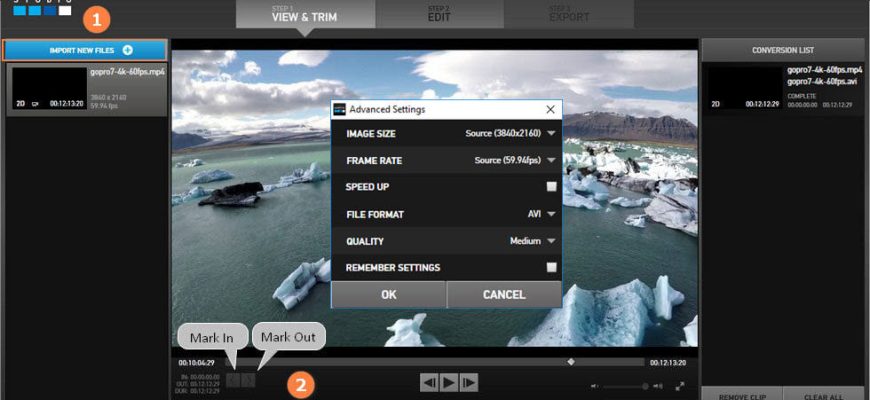
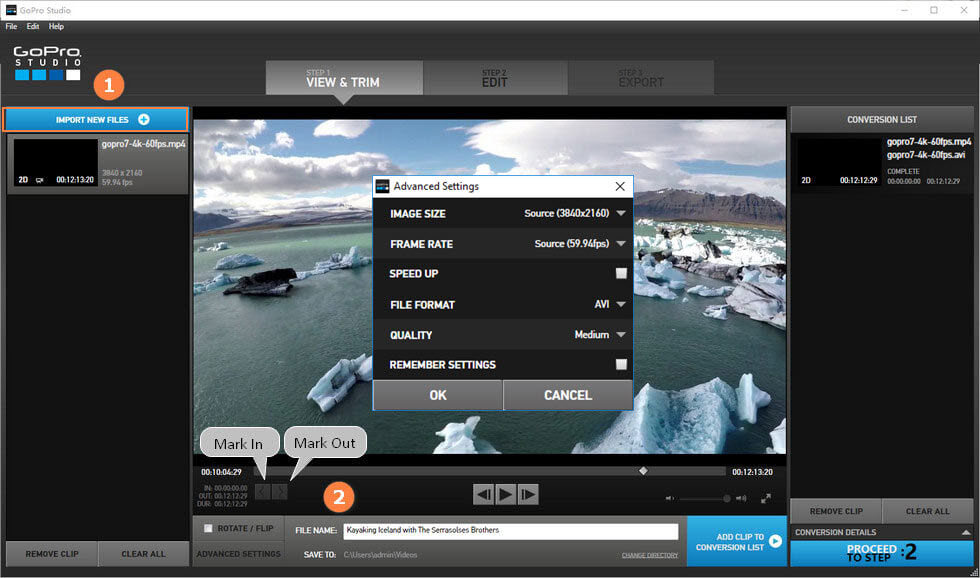
Первый этап объединяет импорт, предварительный просмотр, выбор нужного фрагмента и конвертацию. Слева находится список загруженных клипов, в центре — окно просмотра с транспортными кнопками и метками входа/выхода, справа — очередь преобразования. Пользователь выбирает начало и конец фрагмента, при необходимости открывает Advanced Settings и добавляет клип в Conversion List. Несколько подготовленных элементов можно отправить на обработку одной командой Convert All.
Advanced Settings управляет именно подготовкой промежуточного файла. В нём доступны размер кадра, частота кадров, ускорение, контейнер CineForm AVI/MOV, качество и запоминание настроек. Там же применяется Remove Fisheye — коррекция характерного широкоугольного искажения GoPro. Изменение частоты кадров может использоваться для замедления: например, материал с высокой частотой кадров преобразуется в более низкую частоту воспроизведения, а кадры не приходится генерировать на этапе простого преобразования.
Первый этап нужен не только для файлов самой GoPro. Руководство 2.5 допускает совместимые H.264 MP4 и MOV с постоянной частотой кадров, в том числе материал некоторых камер Canon, Nikon и других источников. Ключевое ограничение — не расширение файла само по себе, а сочетание контейнера, кодека и режима частоты кадров. Современный MP4 с HEVC/H.265 нельзя автоматически считать совместимым только потому, что он имеет расширение .mp4.
STEP 2 EDIT
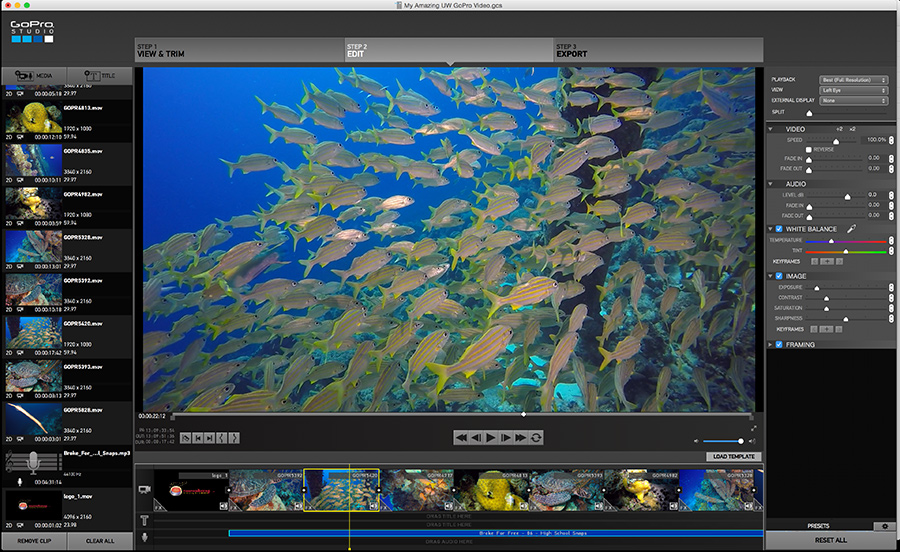
После преобразования пользователь переходит в монтажную комнату. Здесь появляются медиапанель, окно воспроизведения, монтажная последовательность и набор регулировок справа. В GoPro Studio можно собирать несколько клипов, переставлять их, подрезать, добавлять переходы, титры и музыку, менять скорость, задавать плавное появление и исчезновение, корректировать изображение и положение кадра.
Монтаж можно начать с пустого проекта либо с GoPro Edit Template. Шаблон уже содержит структуру ролика, музыку, титры и точки, в которые предлагается подставить пользовательские фрагменты. Некоторые целевые участки в шаблоне привязаны к музыкальному ритму и имеют фиксированную позицию или длительность. При этом внутри вставленного клипа можно менять выбранный момент, скорость, цвет и кадрирование. Такой механизм ускорял создание коротких динамичных роликов, но не давал свободы полноценного многодорожечного NLE.
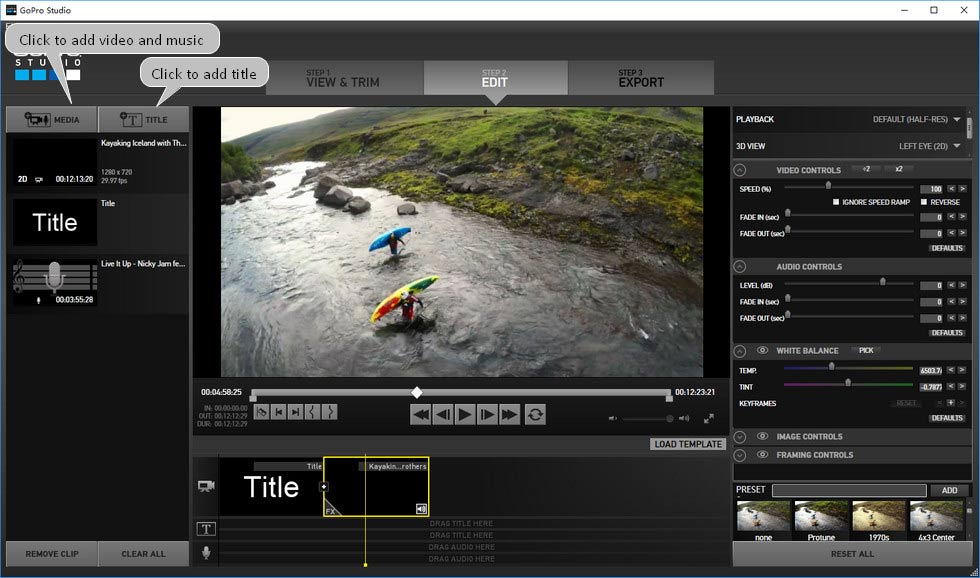
В правой панели сгруппированы Video Controls, Audio Controls, White Balance, Image Controls и Framing Controls. Такая компоновка показывает назначение программы: не сложный композитинг, а быстрая доводка экшн-видео. Пользователь может изменить экспозицию, контраст, насыщенность и резкость, задать положение и масштаб изображения, поворот, горизонтальное или вертикальное отражение. Для ряда параметров поддерживаются ключевые кадры, поэтому изменение может происходить по времени, а не только применяться ко всему клипу.
STEP 3 EXPORT
Третий этап не является отдельной монтажной комнатой: это выбор способа вывода уже собранного проекта. В руководстве предусмотрены пресеты YouTube, Vimeo, Mobile Device, HD 720p, HD 1080p и UHD 4K, а также варианты Archive/Edit и Custom. Пресеты для публикации используют H.264 MP4 с заранее заданными параметрами, Archive/Edit позволяет сохранить CineForm AVI или MOV, а Custom открывает ручную настройку формата, размера, частоты кадров и качества.
Отдельно можно сохранить текущий кадр как JPG. Для этого доступны несколько фиксированных размеров и вариант Actual Size, который сохраняет кадр в исходном размере. Эта функция полезна для извлечения стоп-кадра из ролика без отдельного графического редактора, однако не превращает Studio в полноценный инструмент обработки фотографий.
Основные функции и их практический смысл
Преобразование H.264 в GoPro CineForm
Самая характерная функция GoPro Studio — создание промежуточного CineForm-файла до монтажа. Камерный H.264 рассчитан на эффективное хранение: отдельный кадр часто зависит от соседних кадров группы, поэтому монтажной программе приходится постоянно декодировать сложную структуру. CineForm использовался как цифровой промежуточный формат, удобный для редактирования и многократного воспроизведения.
Цена такого подхода — дисковое пространство и время на подготовку. CineForm-файлы заметно крупнее исходных записей, поэтому в руководстве прямо рекомендуется заранее убедиться, что на выбранном диске достаточно места. Для короткого ролика это обычно не становится главным ограничением, а при большом объёме съёмки промежуточные файлы могут оказаться более заметной нагрузкой, чем сам проект.
Преобразование не обязательно должно охватывать весь исходный клип. Метки Mark In и Mark Out позволяют выбрать только нужный диапазон до конвертации. Это уменьшает объём промежуточных данных и ускоряет последующий монтаж, если большая часть длинной записи не нужна.
Пакетная очередь
GoPro Studio умеет собирать несколько подготовленных клипов в Conversion List и обрабатывать их командой Convert All. Это реальная пакетная функция, но её область ограничена этапом подготовки медиа. Она не означает автоматический пакетный монтаж десятков проектов и не заменяет систему рендер-очереди современного профессионального редактора.
Remove Fisheye
Коррекция «рыбьего глаза» встроена в этап конвертации. Она уменьшает характерное искривление прямых линий, возникающее при широком угле обзора экшн-камеры, и одновременно меняет эффективное поле зрения. Функция полезна, если пользователю нужен более привычный геометрически ровный кадр, но решение принимается ещё до монтажа. Поэтому исходный файл камеры разумно сохранять отдельно: исправленный CineForm — производный материал, а не замена оригиналу.
Изменение частоты кадров и замедление
В Advanced Settings можно задать выходную частоту кадров. Для высокочастотной съёмки это позволяло подготовить замедленный CineForm без ручного расчёта на таймлайне. Дополнительный параметр Frame Blend смешивает кадры и создаёт визуально более плавный переход при определённых преобразованиях скорости.
На этапе Edit скорость можно менять отдельно. Для более сильного замедления предусмотрен Flux. Он анализирует соседние кадры и создаёт промежуточное движение, чтобы уменьшить рывки при растягивании клипа. В документации отдельно предупреждается, что Flux значительно увеличивает время экспорта. Поэтому его назначение — короткие фрагменты, где дополнительная плавность оправдывает затраты времени, а не безусловное включение на весь фильм.
Базовая цветовая коррекция и Active Metadata
В Image Controls доступны экспозиция, контраст, насыщенность и резкость; рядом находятся настройки баланса белого. Это не полноценная современная система цветокоррекции с нодами, масками и сложным управлением цветовыми пространствами, но для экшн-ролика набор позволяет исправить общий тон, сделать изображение более или менее контрастным и скорректировать насыщенность.
GoPro CineForm поддерживал концепцию Active Metadata — неразрушающих метаданных, связанных с обработкой изображения. В потребительском GoPro Studio часть управления доступна через интерфейс, а расширенные инструменты и оверлеи в документации связывались с Premium/Professional. Для современного пользователя это прежде всего историческая особенность CineForm-экосистемы, а не повод искать несуществующий сегодня платный тариф Studio.
Кадрирование, поворот и анимация параметров
Framing Controls позволяют менять масштаб, горизонтальное и вертикальное смещение, поворот и отдельные варианты растяжения. Горизонтальный и вертикальный flip отражают изображение. Поддержка keyframes означает, что масштаб или положение можно менять во времени: например, начать с широкого плана и постепенно приблизить интересующую область.
Это важное отличие от простого конвертера. GoPro Studio действительно является редактором, хотя его монтажная модель проще современных решений. Пользователь не ограничен обрезкой начала и конца: он может собирать последовательность, менять визуальные параметры по времени и связывать несколько видов обработки.
Титры, музыка и аудио
В Step 2 можно добавлять текстовые титры и аудиофайлы. Документированный набор аудиоформатов включает MP3, WAV, AIFF, M4A и CAF. В пустом шаблоне предусмотрены две аудиодорожки; в готовом GoPro Edit Template одна дорожка обычно занята музыкой шаблона. Для клипов доступны уровень звука и плавное появление/затухание.
Функциональность достаточна для музыкального экшн-монтажа, но не рассчитана на сложное сведение. Здесь нет оснований ожидать многоканальную студийную обработку, шинную маршрутизацию или современный набор аудиоплагинов. Если звуковая часть проекта важнее простого уровня и fade, её удобнее готовить в специализированном редакторе.
GoPro Edit Templates
Шаблоны — одна из наиболее узнаваемых функций Studio. В поколении 2.5 несколько шаблонов устанавливались вместе с программой, а дополнительные материалы в период поддержки можно было получать из галереи GoPro. Внутри шаблона заранее расставлены демонстрационные клипы, музыка и титры. Пользователь заменяет пример собственным видео, сохраняя монтажную структуру.
Шаблон не является «автоматическим монтажом» в современном смысле. Он не анализирует содержание сцены и не строит ролик с помощью нейросети. Это заранее подготовленная композиция с фиксированными монтажными точками. Пользователь всё равно выбирает нужный фрагмент, регулирует скорость, кадрирование и визуальные параметры.
Таймлапс из последовательности JPG
GoPro Studio умеет распознавать серии фотографий GoPro и превращать их в видеопоследовательность. При импорте папки набор кадров отображается как единый элемент, после чего его можно преобразовать в CineForm и использовать в монтаже. Эта функция соответствует типичному сценарию экшн-камер: камера создаёт последовательность отдельных JPG, а редактор собирает их в временной ряд.
Для диагностики важно сохранять структуру серии и не смешивать разные съёмки в одну папку. Камеры GoPro исторически создавали каталоги вида 100GOPRO и последующие папки при накоплении большого числа файлов. Если последовательность была вручную перемешана, пропуски нумерации и лишние кадры могут нарушить ожидаемый порядок.
3D-видео и Dual HERO
В GoPro Studio 2.5 сохранилась поддержка стереоскопического рабочего процесса с Dual HERO. Пользователь мог объединять левый и правый клип, регулировать 3D convergence, менять горизонтальное и вертикальное смещение, skew, при необходимости менять глаза местами и выводить стереопару в нескольких представлениях, включая side-by-side, over-under и anaglyph.
В 2026 году эта функция имеет в основном архивное значение. Dual HERO относится к старому аппаратному поколению GoPro, а современные 360-градусные камеры используют другой процесс сшивки и рефрейминга. Наличие старого 3D-модуля не означает совместимость GoPro Studio с нынешним 360-видео.
HiLight Tags и обслуживание старых камер
В поколении HERO4 GoPro Studio распознавала HiLight Tags и показывала наличие таких меток у импортированного клипа. В той же версии программы существовали функции обновления программного обеспечения некоторых старых камер HERO через подключение по USB или переход на веб-страницу поддержки. Эти возможности относятся к историческому сервисному окружению HERO2/HERO3+/HERO4 и не должны восприниматься как действующий способ обновления современных камер GoPro.
Воспроизводимый рабочий сценарий
Типичный проект GoPro Studio можно описать на одном коротком примере: из нескольких H.264 MP4 с камеры нужно собрать минутный ролик, добавить музыку и титр, а затем получить H.264-файл для просмотра. Последовательность ниже отражает реальную архитектуру приложения и помогает понять, где возникают лишние операции по сравнению с современным редактором.
- Перенести исходники на компьютер. Файлы можно было импортировать с камеры по USB или с карты microSD через кардридер. В Windows также существовал GoPro Studio Importer, способный автоматически копировать медиа в выбранную папку.
- Добавить клипы в STEP 1 VIEW & TRIM. Каждый ролик просматривается в центральном окне. Для длинного файла выставляются Mark In и Mark Out, чтобы не конвертировать ненужные части.
- Проверить Advanced Settings. Размер и частоту кадров лучше оставить исходными, если нет конкретной причины менять их. Remove Fisheye включается только когда нужна коррекция широкоугольной геометрии. На Windows в старом руководстве базовым вариантом CineForm выступал AVI; MOV требовал QuickTime и имел отдельные ограничения в Windows 8.
- Добавить подготовленные фрагменты в Conversion List. Несколько элементов можно накопить в очереди и запустить Convert All. На этом этапе появляются более крупные CineForm-файлы, поэтому свободное место на диске следует проверить заранее.
- Перейти в STEP 2 EDIT. Пользователь выбирает пустой проект либо GoPro Edit Template. В пустом проекте клипы расставляются вручную; в шаблоне они подменяют заранее подготовленные целевые участки.
- Собрать монтаж. Фрагменты подрезаются, между ними добавляются переходы, при необходимости меняется скорость. Для замедленного участка Flux имеет смысл применять только там, где обычного изменения скорости недостаточно.
- Довести изображение и звук. Экспозиция, контраст, насыщенность, резкость, баланс белого, масштаб и положение корректируются в правой панели. Музыка добавляется как отдельный аудиофайл, титр — через модуль Title.
- Экспортировать проект. Для обычного просмотра выбирается подходящий H.264-пресет или Custom; для дальнейшего монтажа в другой программе — Archive/Edit в CineForm. Перед удалением промежуточных файлов итоговый ролик следует просмотреть целиком.
Главное отличие такого процесса от современного нативного монтажа — обязательная промежуточная стадия CineForm. Она может улучшать отзывчивость старой монтажной системы, но одновременно создаёт дополнительные файлы и требует времени ещё до начала сборки. Именно поэтому Studio сегодня неудобна как «быстрый редактор для новых роликов», даже если старый интерфейс кажется простым.
Импорт, форматы и экспорт
Совместимость GoPro Studio нельзя оценивать по расширению файла. Руководство 2.5 описывает H.264 MP4 и MOV с постоянной частотой кадров. Это важное уточнение: два файла .mp4 могут содержать разные видеокодеки, профили и режимы временной разметки. Современные камеры часто используют HEVC/H.265, который не входит в документированный набор Studio 2.5.
| Задача | Подтверждённые форматы и особенности |
|---|---|
| Видеоимпорт | H.264 в MP4 и MOV при постоянной частоте кадров; GoPro, а также совместимые материалы других камер |
| Фото/таймлапс | Последовательности JPG |
| Аудио | MP3, WAV, AIFF, M4A, CAF |
| Промежуточное видео | GoPro CineForm AVI или MOV |
| Проект | .GCS |
| Публикационный экспорт | H.264 MP4 через готовые пресеты и Custom |
| Монтажный/архивный экспорт | GoPro CineForm AVI или MOV |
| Стоп-кадр | JPG, включая Actual Size |
В Windows-руководстве есть отдельная историческая оговорка для MOV: в Windows 8 импорт MOV не поддерживался, а вывод CineForm MOV зависел от установленного QuickTime. Это хороший пример того, почему старые советы по Studio нельзя переносить на современную систему без проверки. Компоненты, которые считались нормальной частью мультимедийного окружения тех лет, сегодня могут быть устаревшими или вообще отсутствовать.
Для H.264-экспорта в программе предусмотрены готовые профили для YouTube, Vimeo, мобильного устройства, 720p, 1080p и UHD 4K. Каждый профиль фиксирует типичный набор параметров и избавляет от ручного ввода. Custom нужен, когда разрешение, частота кадров или качество должны отличаться от пресета. Archive/Edit предназначен не для финальной компактной публикации, а для сохранения более монтажного CineForm-файла.
Пакетная обработка, автоматизация, облако, мобильные и ИИ-функции
Пакетная операция в GoPro Studio есть: несколько фрагментов помещаются в Conversion List и преобразуются командой Convert All. Это ускоряет подготовку большой съёмки, особенно если метки и настройки для каждого клипа уже выставлены. Однако пакетного экспорта множества разных готовых проектов в руководстве 2.5 как отдельной системы рендер-очереди не описано.
Автоматизация ограничена шаблонами и импортёром. GoPro Edit Templates дают заранее заданную монтажную структуру, а GoPro Studio Importer на Windows мог автоматически копировать файлы с подключённой камеры, запускать Studio после импорта, синхронизировать время камеры и при соответствующей настройке удалять медиа с устройства после копирования. Последний пункт требует осторожности: удаление на камере лучше не включать до тех пор, пока копии не проверены и не создан резервный экземпляр.
Облачной обработки в базовом workflow нет. Документированный путь GoPro Studio — локальный: исходный файл читается с диска, преобразуется в локальный CineForm, монтируется и экспортируется на компьютер. Для основной обработки загрузка видео на сервер не нужна. Сетевое подключение в период поддержки использовалось для получения программных материалов, обновлений и дополнительных шаблонов, но сама монтажная цепочка не построена вокруг облака.
Мобильной версии GoPro Studio не было. Мобильный GoPro Quik — отдельное приложение с другой моделью работы. Если задача состоит в быстром монтаже на телефоне, переносить понятие Studio на Quik не следует.
Современных ИИ-функций у Studio нет. Flux иногда ошибочно воспринимают как «умное» замедление, но его документированная роль — анализ соседних кадров и интерполяция движения для более плавного slow motion. Это вычислительный алгоритм, а не генеративный монтаж, распознавание сцен или текстовая нейросеть.
Хранение, производительность, интернет и приватность
Почему требуется много места на диске
GoPro CineForm — промежуточный формат для редактирования, а не максимально компактный камерный кодек. Поэтому после Convert All рядом с исходниками появляются значительно более крупные рабочие файлы. При планировании проекта нужно учитывать сразу три категории данных: оригиналы с камеры, CineForm для монтажа и финальные экспортированные файлы. Если на системном SSD мало места, целесообразно выбрать отдельный быстрый диск для промежуточных данных.
Удалять оригиналы после конвертации не стоит. CineForm — производная версия, в которой могли быть изменены размер, частота кадров, коррекция fisheye или другие параметры подготовки. Оригинал остаётся единственным эталонным источником для повторного проекта и нового экспорта в другом редакторе.
От чего зависит скорость
Время работы складывается из двух тяжёлых стадий: первичного преобразования в CineForm и финального экспорта. Чем выше разрешение, длиннее материал и сложнее обработка, тем больше нагрузка. Flux дополнительно увеличивает время рендера, поскольку рассчитывает промежуточные кадры. Поэтому диагностика медленного экспорта должна начинаться с короткого участка без Flux, а затем с того же участка с включённой функцией.
У снятого с поддержки приложения нет актуальной оптимизации для новых видеокарт и новых версий ОС. Даже мощный современный компьютер не гарантирует, что старое приложение воспользуется аппаратными возможностями так же эффективно, как нынешний редактор. Здесь ограничение определяется не только «железом», но и возрастом программного стека.
Что происходит с файлами и где возникает риск для данных
Основной монтажный путь локальный, поэтому GoPro Studio не требует отправлять исходники в облачную медиатеку. Это снижает зависимость от интернет-канала и внешнего сервера при обычной обработке. Но локальная модель не означает автоматическую безопасность: GoPro Studio Importer имел настройку удаления медиа с камеры после импорта. Если эта опция включена до проверки копии, ошибку импорта или повреждённый накопитель можно обнаружить уже после очистки карты.
Безопасная схема для старого проекта — сначала скопировать карту на диск, затем создать вторую независимую копию и только после проверки открывать материал в Studio. Проект .GCS также следует хранить вместе с используемыми медиа и промежуточными файлами, потому что один небольшой файл проекта не заменяет исходные ролики.
Текущая доступность и практический смысл в 2026 году
Главное ограничение GoPro Studio сегодня — не отсутствие конкретного эффекта, а завершённый жизненный цикл. Официальной актуальной версии для новой установки нет, разработчик не выпускает исправления совместимости и не поддерживает старый редактор как часть нынешней линейки приложений. Поэтому новый пользователь не получает нормальный путь «скачать — установить — обновлять — обращаться в поддержку».
Плюсы и минусы
Плюсы ✔️
- понятное деление процесса на подготовку, монтаж и экспорт, благодаря которому видно, на каком этапе находится клип;
- собственный workflow GoPro CineForm, рассчитанный на редактирование старого камерного H.264 и последующую работу в монтажной среде;
- очередь Conversion List и Convert All для пакетной подготовки нескольких клипов;
- GoPro-ориентированные инструменты: Remove Fisheye, сборка таймлапса из JPG, работа с высокой частотой кадров и Flux для плавного замедления;
- встроенные титры, музыка, переходы, изменение скорости, базовая цветовая коррекция и Framing Controls, то есть программа не ограничивается перекодировкой;
- возможность начать с пустого проекта или использовать готовый GoPro Edit Template;
- локальная монтажная цепочка без обязательной загрузки исходного видео в облачный сервис;
- экспорт как компактного H.264 MP4, так и монтажного GoPro CineForm AVI/MOV, плюс извлечение кадра в JPG.
Минусы ❌
- GoPro Studio снята с поддержки и больше не имеет официального актуального канала загрузки, поэтому новая установка в 2026 году не является нормальным поддерживаемым сценарием;
- нет подтверждённой современной совместимости с Windows 11 и текущими версиями macOS, а исправления для новых систем не выпускаются;
- обязательная конвертация в CineForm перед типичным монтажом добавляет время и заметно увеличивает расход дискового пространства;
- документированный импорт привязан к H.264 MP4/MOV с постоянной частотой кадров; современные кодеки вроде HEVC/H.265 не входят в подтверждённый набор версии 2.5;
- монтажная модель проще современных NLE: нет актуальной экосистемы плагинов, командной работы, облачной синхронизации проектов и современных систем цветокоррекции;
- Flux может сильно замедлять экспорт, особенно на длинных фрагментах;
- старые функции 3D/Dual HERO и часть CineForm-инструментов имеют архивное значение и не заменяют нынешние процессы для 360-видео;
- использование случайного старого установщика со стороннего ресурса создаёт риск, которого нет при установке поддерживаемого редактора из официального канала.
Кому подойдёт
- Владельцу рабочей старой установки. Если программа уже установлена на совместимом компьютере и используется с архивными H.264-файлами старых GoPro, её workflow остаётся воспроизводимым.
- Для восстановления старого проекта. GoPro Studio может быть нужна, когда есть .GCS, CineForm-файлы и желание получить мастер из уже существующего монтажа без полной пересборки в другой программе.
- Для изучения старого CineForm-процесса. Программа наглядно показывает классическую схему цифрового промежуточного кодека: камерный файл сначала преобразуется, затем редактируется.
- Для короткого архивного экшн-ролика. Если совместимость уже подтверждена, достаточно подрезки, переходов, музыки, титров, fisheye-коррекции и базовой цветовой доводки.
Кому не подойдёт
- Новому пользователю, который только выбирает видеоредактор. Начинать новый рабочий процесс с продукта end of life нерационально из-за отсутствия официального дистрибутива и обновлений.
- Владельцу современной GoPro, снимающей в новых кодеках и режимах. Поддержку нельзя выводить из одного расширения MP4; документированный набор Studio 2.5 относится к старому H.264-процессу.
- Для регулярного профессионального монтажа. Современные NLE дают более гибкие таймлайны, развитый цвет, звук, управление медиатекой и актуальную аппаратную оптимизацию.
- Для мобильной работы. GoPro Studio — настольная программа; для телефона предназначены другие приложения.
- Для проектов с высокой ценой ошибки. В производственной среде важны поддерживаемая ОС, предсказуемые обновления, официальный установщик и возможность получить помощь разработчика.
Альтернативы GoPro Studio
| Альтернатива | Когда уместна | Главное отличие от GoPro Studio |
|---|---|---|
| GoPro Player + HyperSmooth Pro | Просмотр, обрезка, экспорт и обработка совместимых современных файлов GoPro на Windows или Mac | Актуальный продукт GoPro, ориентированный на воспроизведение, reframe 360 и стабилизацию, но не прямой аналог полного монтажного таймлайна Studio |
| GoPro Quik | Быстрый монтаж и работа с GoPro на смартфоне | Мобильный сценарий с современной экосистемой GoPro; это отдельное приложение, а не новая версия Studio |
| Shotcut | Бесплатный настольный монтаж на Windows, macOS и Linux | Активно поддерживается, использует FFmpeg и умеет работать с большим числом форматов без обязательного предварительного CineForm-конверта |
| DaVinci Resolve | Сложный монтаж, цветокоррекция, звук и визуальные эффекты | Полноценная современная NLE/постпродакшн-система; функционально намного шире, но требует больше времени на освоение |
| iMovie | Несложный монтаж на Mac с минимальным количеством настроек | Поддерживаемое приложение Apple с 4K-монтажом и более современным нативным workflow; доступно только в экосистеме Apple |
GoPro Player + HyperSmooth Pro
Это наиболее логичный вариант, когда важна именно современная поддержка GoPro. Актуальный GoPro Player выпускается для macOS и Windows и предназначен для воспроизведения, обрезки и экспорта, а также для работы с современными 360-материалами и рефреймингом. HyperSmooth Pro добавляет стабилизацию как платную функцию. При этом Player не следует называть «GoPro Studio 2»: его архитектура и назначение другие.
Выбор в пользу Player особенно разумен, когда задача — быстро просмотреть файлы с камеры, извлечь кадр, обрезать запись, подготовить 360-видео или применить фирменную стабилизацию, а полноценный многоклиповый монтаж будет выполняться в другой программе.
GoPro Quik
Quik подходит пользователю, который хочет сделать ролик на телефоне и работать в нынешней экосистеме GoPro. Он не требует сохранять старый настольный workflow с промежуточным CineForm и ориентирован на мобильные сценарии. Важно не использовать старые инструкции Studio для Quik: интерфейс, функции, тарифы и требования у них разные.
Shotcut
Shotcut — бесплатный редактор с открытым исходным кодом для Windows, macOS и Linux. Он продолжает обновляться и поддерживает большое число форматов через FFmpeg, а монтаж обычно ведётся непосредственно из исходных файлов без обязательной конвертации каждого клипа в CineForm. Это близкая по стоимости, но гораздо более современная замена для пользователя, которому нужен обычный настольный таймлайн.
DaVinci Resolve
DaVinci Resolve подходит, когда проект выходит за рамки простого экшн-монтажа. Бесплатная редакция объединяет монтаж, цветокоррекцию, визуальные эффекты и звук на Windows, macOS и Linux. Это существенно более сложная система, поэтому переход со Studio потребует времени, зато пользователь получает инструмент, который развивается и рассчитан на современные производственные задачи.
iMovie
Для владельца Mac iMovie остаётся простым вариантом, когда нужен поддерживаемый редактор с обычным таймлайном, титрами, переходами, скоростью и 4K-монтажом. Он ближе к Studio по уровню входа, чем профессиональные NLE, но не требует поддерживать старую CineForm-цепочку и устаревшее окружение.
Частые проблемы и способы диагностики
Клип MP4 не появляется или не импортируется
Расширение .mp4 не гарантирует совместимость. В документации Studio 2.5 подтверждён H.264 MP4/MOV с постоянной частотой кадров. Сначала нужно определить реальный видеокодек и режим кадровой частоты файла. Если это HEVC/H.265 или другой неподтверждённый формат, проблема не решается простым переименованием расширения. Для современного материала безопаснее использовать актуальный редактор с заявленной поддержкой кодека.
Диагностический тест — взять короткий H.264 MP4 с постоянной частотой кадров, который соответствует документированному профилю, и сравнить его с проблемным файлом. Если тестовый клип импортируется, причина находится в параметрах исходника, а не в самой кнопке Import New Files.
Конвертация останавливается или диск быстро заполняется
CineForm занимает больше места, чем камерный H.264. Перед Convert All нужно проверить свободное пространство именно на диске, выбранном для Save To, а не только на системном разделе. Если пакет большой, полезно сначала преобразовать один короткий клип с теми же настройками и посмотреть фактический размер результата.
После импорта нечего монтировать в Step 2
Классический workflow Studio требует не просто добавить камеру или MP4 в Step 1, а поместить нужный фрагмент в Conversion List и завершить конвертацию. Только подготовленный CineForm становится нормальным входом для монтажного этапа. Если пользователь перескакивает сразу к Edit, ожидание «увидеть все исходные MP4 на таймлайне» не соответствует архитектуре приложения.
Экспорт занимает необычно много времени
Первый подозреваемый — Flux. Руководство прямо предупреждает, что этот режим способен значительно увеличить время экспорта. Для проверки нужно вывести короткий диапазон без Flux, затем тот же диапазон с Flux. Если разница велика, медленный рендер является следствием интерполяции, а не обязательно ошибкой системы.
Второй фактор — разрешение и длина проекта. Архивный CineForm и высокое разрешение создают большую нагрузку на дисковую подсистему и старый код. Учитывая отсутствие современных обновлений, ожидать производительности нынешних аппаратно ускоренных редакторов от GoPro Studio не следует.
После Remove Fisheye кадр стал уже
Коррекция геометрии неизбежно меняет область изображения. Чтобы выпрямить искривлённые края широкоугольного кадра, программа перерасчитывает изображение и эффективное поле зрения уменьшается. Это нормальное следствие операции. Если важна максимальная ширина, сравнивают два коротких CineForm — с коррекцией и без неё — и выбирают подходящий вариант до монтажа.
Замедление выглядит дёрганым
Качество slow motion зависит от исходной частоты кадров и коэффициента замедления. Высокочастотная съёмка даёт больше реальных кадров для растягивания. Если кадров недостаточно, Flux может заполнить промежутки вычисленными состояниями, но цена — более долгий экспорт. Проверять нужно на коротком динамичном участке, где движение легко оценить покадрово.
Музыкальный файл не добавляется
Сверяют формат с документированным списком: MP3, WAV, AIFF, M4A или CAF. Если файл имеет другое расширение или содержит нестандартный кодек внутри привычного контейнера, его лучше заранее преобразовать в один из подтверждённых форматов. Для диагностики подходит короткий WAV или MP3 с обычными параметрами.
Таймлапс разбился на несколько элементов или идёт в неверном порядке
GoPro Studio распознаёт последовательности JPG по структуре и серии кадров. Нельзя хаотично объединять изображения из разных сессий. Сначала проверяют имена, порядок и папки, затем импортируют цельную последовательность. Пропущенный кадр не всегда делает ролик невозможным, но перемешивание серий может нарушить ожидаемую последовательность.
Программа не запускается на новом компьютере
У GoPro Studio нет текущей поддержки современных ОС, поэтому стандартной линии исправления «установить свежий патч» не существует. Не стоит компенсировать это скачиванием неизвестных DLL, «репаков» или модифицированных инсталляторов. Если нужен доступ к старому проекту, безопаснее сначала сохранить образ рабочей старой системы или выполнить экспорт на компьютере, где Studio уже установлена, а затем перенести мастер-файлы в современный редактор.
После автоимпорта файлы исчезли с камеры
В Windows-импортёре существовала настройка удаления медиа с камеры после импорта. Если она включена, удаление является ожидаемой частью процесса, а не ошибкой монтажа. Для дальнейшей работы такую опцию лучше отключить и сначала убедиться, что файлы полностью скопированы и резервная копия доступна.
Как проверить итоговый файл
Проверка результата нужна даже для короткого ролика. Не следует ограничиваться тем, что экспорт завершился без сообщения об ошибке. Готовый файл открывают в независимом медиаплеере и просматривают от начала до конца, уделяя внимание местам склеек, смене скорости, титрам и участкам с Flux.
- Начало и конец: убедиться, что Mark In/Mark Out не отрезали нужный момент и не оставили лишний фрагмент.
- Переходы: проверить каждую склейку на чёрный кадр, зависание или неожиданное повторение.
- Синхронизация звука: сравнить речь, удары, музыку и визуальные события в начале, середине и конце длинного ролика.
- Скорость: отдельно просмотреть замедленные и ускоренные участки, особенно те, где использован Flux.
- Цвет: сравнить несколько характерных кадров с монтажным предпросмотром и убедиться, что экспозиция, насыщенность и баланс белого не ушли за ожидаемые пределы.
- Кадрирование: проверить края изображения после Remove Fisheye, zoom и анимированного Framing, чтобы важный объект не оказался за пределами кадра.
- Разрешение и частота кадров: посмотреть свойства экспортированного файла и сопоставить их с выбранным пресетом или Custom.
- Повторное открытие: перемотать файл в несколько произвольных точек. Если проигрыватель корректно ищет по времени и воспроизводит звук после перемотки, контейнер сформирован нормально.
Только после такой проверки можно очищать промежуточный CineForm. Оригиналы камеры и финальный мастер лучше хранить отдельно. Если проект важен, сохраняют также .GCS и список используемых файлов, чтобы восстановить монтаж было проще.
FAQ
Можно ли официально скачать GoPro Studio в 2026 году?
Нет действующего официального канала распространения GoPro Studio как актуального продукта. Программа снята с поддержки и не входит в нынешнюю линейку приложений GoPro. Поэтому старые страницы и инструкции, обещающие «последний GoPro Studio», не следует воспринимать как официальный современный дистрибутив.
GoPro Studio и GoPro Quik — одна программа?
Нет. Studio — старый настольный редактор с трёхэтапным CineForm-workflow. Quik — отдельное приложение с иной архитектурой и современным мобильным направлением. Названия функций, требования и способы работы между ними не взаимозаменяемы.
GoPro Player заменяет Studio?
Не полностью. GoPro Player — актуальный инструмент GoPro для воспроизведения, обрезки, экспорта и современных 360-сценариев; HyperSmooth Pro добавляет стабилизацию. Но Player не копирует старый монтажный Step 2 с GoPro Edit Templates и тем же таймлайном.
Откроет ли Studio любое современное видео GoPro в MP4?
Нет оснований так считать. В документации версии 2.5 подтверждены H.264 MP4/MOV с постоянной частотой кадров. Современный MP4 может содержать HEVC/H.265 и другие параметры, которых старый редактор не документирует. Совместимость определяется кодеком и режимом записи, а не только расширением.
Нужен ли интернет для монтажа?
Базовый путь обработки локальный: импорт, CineForm-конвертация, монтаж и экспорт выполняются на компьютере. Интернет не является обязательной частью самой обработки уже имеющихся локальных файлов. Исторически сеть использовалась для загрузки программы, обновлений, справки и дополнительных материалов.
Есть ли в GoPro Studio нейросеть или автоматический ИИ-монтаж?
Нет такого документированного набора. Шаблоны — заранее подготовленные монтажные конструкции, а Flux — интерполяция кадров для slow motion. Ни одна из этих функций не является современным генеративным ИИ-монтажом.
Почему GoPro Studio сначала конвертирует видео?
Потому что её архитектура использует GoPro CineForm как цифровой промежуточный кодек. Камерный H.264 оптимизирован для компактной записи, а CineForm — для редактирования и частого декодирования во время монтажа. Обратная сторона — более крупные рабочие файлы.
Можно ли сохранить проект без окончательного рендера?
Да. GoPro Studio использует файл проекта с расширением .GCS. Такой файл хранит структуру проекта, но не заменяет сами медиа. Для архива нужно сохранять и исходные/рабочие файлы, которые использует монтаж.
Можно ли использовать CineForm из Studio в другом редакторе?
Именно такой сценарий предусмотрен в документации. Studio могла работать как конвертер для сторонней NLE: исходник преобразовывался в GoPro CineForm AVI или MOV, после чего файл редактировался в другой программе. В старых коммерческих CineForm-редакциях существовали дополнительные ограничения и возможности кодирования, поэтому для конкретного архивного проекта важно учитывать, какая версия использовалась.
Поддерживает ли GoPro Studio русский интерфейс?
Проверенная документация и зафиксированный интерфейс поколения 2.5 используют английские названия VIEW & TRIM, EDIT, EXPORT, Advanced Settings и другие элементы. Действующего списка локализаций снятого продукта GoPro больше не публикует, поэтому обещать полноценную русскую локализацию нельзя. При работе со старой установкой названия команд лучше сверять с англоязычной терминологией руководства.
Есть ли смысл устанавливать Studio только ради Remove Fisheye?
Для новой системы — нет. Коррекция дисторсии сегодня доступна во многих поддерживаемых редакторах и специализированных инструментах. Риск старого неподдерживаемого установщика и ограничения кодеков не оправдываются одной функцией. Remove Fisheye полезна в уже существующем архивном workflow Studio.
Что делать со старым проектом перед заменой компьютера?
Сначала вывести финальный мастер и при необходимости монтажный CineForm, затем сохранить .GCS, оригиналы и используемые промежуточные файлы на независимый носитель. Не стоит рассчитывать, что после перехода на новую ОС старый редактор установится и откроет проект без проблем. Архивный экспорт уменьшает зависимость от конкретной версии программы.
Итог по сценариям использования
Для нового монтажа в 2026 году GoPro Studio выбирать не стоит: отсутствие официального дистрибутива, обновлений и подтверждённой совместимости с нынешними ОС важнее её старых преимуществ. Пользователю современной GoPro нужен актуальный GoPro Player или мобильный Quik для фирменных сценариев, а для полноценного таймлайна — поддерживаемый редактор вроде Shotcut, DaVinci Resolve или iMovie на Mac.
Сохранившаяся рабочая установка Studio остаётся полезной в другом случае — когда нужно открыть старый .GCS, обработать архивный H.264 совместимого поколения или получить мастер из уже построенного CineForm-проекта. Здесь трёхэтапная схема, шаблоны, Remove Fisheye, таймлапс, базовая коррекция и Flux всё ещё выполняют ровно те задачи, для которых программа создавалась.
Главная практическая рекомендация для архива — не превращать Studio в зависимость на следующие годы. Получив доступ к старому проекту, сохраните финальный H.264 и, если нужен дальнейший монтаж, качественный промежуточный мастер, после чего переносите новые проекты в поддерживаемую среду. Так историческая программа остаётся инструментом восстановления старой работы, а не слабым звеном нового рабочего процесса.











