


Для хорошего стрима недостаточно просто передать картинку с веб-камеры. Рабочая программа должна собрать в одном кадре игру, рабочий стол, камеру, графику и звук, переключать сцены без пауз, кодировать видео с приемлемой нагрузкой и отправлять поток на выбранную площадку. Для интервью важнее приглашение гостей и быстрые макеты, для игрового эфира — захват игры и контроль нагрузки, а для концерта или конференции — несколько камер, отдельные аудиоканалы и резервная запись.
В подборке есть и один инструмент другого класса — Экранная Камера. Это экранный рекордер, а не программа прямого вещания: он сохраняет происходящее на компьютере, позволяет подрезать запись и подготовить ролик к публикации, но сам не отправляет живой поток на Twitch, YouTube или другую площадку. Такое различие принципиально: запись стрима и проведение стрима — разные задачи. Если нужна именно локальная запись без эфира, полезно также посмотреть, как устроены захват экрана, звук и экспорт в экранном рекордере.
Остальные позиции — актуальные стриминговые студии и облачные сервисы. OBS Studio, XSplit Broadcaster, Streamlabs Desktop, Wirecast и vMix обрабатывают эфир на компьютере. Lightstream Studio, Restream и StreamYard заметную часть работы переносят в браузер и облако. PRISM Live Studio закрывает сценарии настольного и мобильного стриминга. Поэтому выбирать стоит не по количеству кнопок, а по конкретной схеме: откуда приходит видео, сколько источников и гостей нужно, требуется ли одновременный горизонтальный и вертикальный эфир, нужна ли локальная запись и насколько компьютер готов к кодированию в реальном времени.
- Сравнение программ для стрима
- Рейтинг программ и сервисов для стриминга
- 1. Экранная Камера — для записи трансляции и подготовки ролика
- 2. OBS Studio — универсальная локальная студия без платной редакции
- 3. XSplit Broadcaster — визуальная студия для Windows с Multi Output
- 4. Streamlabs Desktop — стриминг с готовыми алертами, виджетами и оформлением
- 5. Wirecast — многокамерная студия для событий и интервью
- 6. vMix — Windows-студия для сложной live-production схемы
- 7. Lightstream Studio — облачная студия для браузера и консольных стримов
- 8. Restream — мультистрим и браузерная студия
- 9. StreamYard — браузерные интервью и эфиры с гостями
- 10. PRISM Live Studio — стриминг на компьютере и смартфоне
- Как выбрать программу под конкретный сценарий
- Игровой эфир на одном компьютере
- Интервью и удаленные гости
- Многокамерное событие
- Консоль, облако и запись вместо эфира
- Контрольный прогон перед эфиром: что проверить за 15 минут
- Диагностика типичных проблем
- Скрытая стоимость стриминговой схемы
- Частые вопросы
- Что выбрать для первого игрового стрима: OBS Studio или Streamlabs Desktop?
- Нужна ли карта захвата для стрима?
- Обязательно ли платить за эфир 1080p?
- Можно ли одновременно стримить и записывать локальный файл?
- Подходит ли Экранная Камера для прямого эфира на Twitch или YouTube?
- Что удобнее для интервью: браузерная студия или OBS?
- Вывод: какой инструмент выбрать
- Предложить модель для рейтинга
Сравнение программ для стрима
| Программа | Тип | Платформы | Бесплатный старт | Основной сценарий |
|---|---|---|---|---|
| Экранная Камера | Экранный рекордер | Windows | Пробная версия | Записать эфир, игру или урок и смонтировать ролик после записи |
| OBS Studio | Локальная стриминговая студия | Windows, macOS, Linux | Полностью бесплатно | Гибкий игровой, образовательный и камерный эфир |
| XSplit Broadcaster | Локальная стриминговая студия | Windows | Есть бесплатный план | Сцены, игры, подкасты, горизонтальный и вертикальный вывод |
| Streamlabs Desktop | Локальная студия с инструментами автора | Windows, macOS | Базовая версия бесплатна | Игровые эфиры с алертами, виджетами и оформлением |
| Wirecast | Профессиональная live-production студия | Windows, macOS | Пробная версия | Многокамерные события, интервью, презентации |
| vMix | Профессиональная live-production студия | Windows | 60 дней без водяного знака | Конференции, спорт, сложные многокамерные эфиры |
| Lightstream Studio | Облачная студия в браузере | Браузер | Есть бесплатный тариф | Консольные и браузерные эфиры без локальной студии |
| Restream | Облачная студия и мультистрим | Браузер и внешние энкодеры | 2 канала одновременно | Один эфир сразу на несколько площадок |
| StreamYard | Браузерная студия | Браузер | Есть бесплатный тариф | Интервью, подкасты и эфиры с гостями по ссылке |
| PRISM Live Studio | Настольная и мобильная студия | Windows, macOS, iOS, Android | Базовые функции бесплатно | Стримы с эффектами, камерой, экраном и мобильным устройством |
Главное различие таблицы — место, где формируется итоговый кадр. Локальная студия дает больше контроля над сценами, источниками, кодированием и резервной записью, но требует ресурсов процессора и видеокарты. Браузерная студия быстрее запускается на новом компьютере и удобнее для удаленных гостей, зато сильнее зависит от подключения к интернету и тарифных ограничений сервиса.
Рейтинг программ и сервисов для стриминга
1. Экранная Камера — для записи трансляции и подготовки ролика
Платформы: Windows 11, 10, 8, 7 и XP.
Стоимость: доступна бесплатная пробная версия; бессрочные редакции Стандарт, Премиум и Профи продаются отдельно.
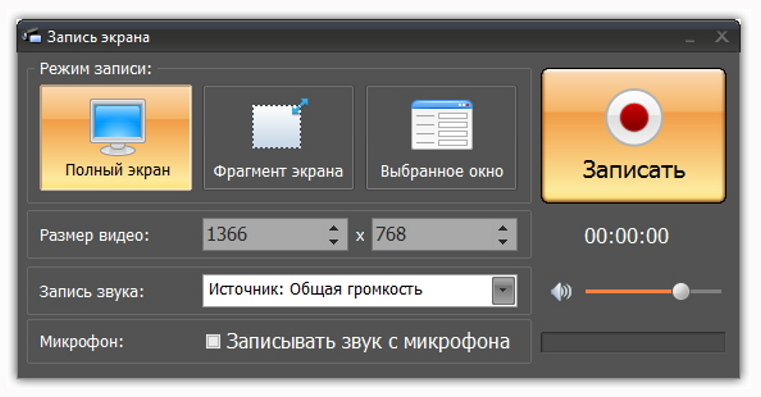
Экранная Камера стоит рассматривать не как замену OBS Studio, а как инструмент для соседней задачи. Она захватывает то, что уже происходит на экране: вебинар, окно браузера, игру, презентацию или запущенную трансляцию. Режимов захвата три — весь экран, произвольный фрагмент и выбранное окно. Одновременно можно записать системный звук и микрофон. После остановки материал открывается для просмотра и дальнейшей обработки.
Встроенный редактор рассчитан на короткую постобработку: убрать лишние фрагменты, добавить заставку или титры, наложить музыку и подготовить файл к публикации. Поддерживаются, в частности, AVI, MP4, MKV и MOV. Такой процесс удобен, когда прямой эфир не требуется: например, нужно записать прохождение игры с комментариями, сохранить мастер-класс, сделать урок по Lightroom или Photoshop и затем опубликовать уже готовую версию.
Для стримера у программы есть и вспомогательный сценарий. Перед настоящим эфиром можно записать короткий прогон с тем же окном игры, микрофоном и системным звуком, а затем проверить, не обрезается ли интерфейс, слышна ли речь и не перекрывает ли музыка голос. Но полноценного выхода «в эфир» здесь нет: программа создает локальный видеофайл, а не кодирует живой поток для стриминговой площадки.
Кому подойдет. Тем, кому под словом «стрим» фактически нужна запись происходящего на экране с последующим монтажом. Для живого эфира с переключением сцен, веб-камерой, виджетами и управлением битрейтом следует переходить к следующим программам.
2. OBS Studio — универсальная локальная студия без платной редакции
Платформы: Windows 10 и 11, macOS 13 и новее, Linux.
Стоимость: бесплатно, открытый исходный код.
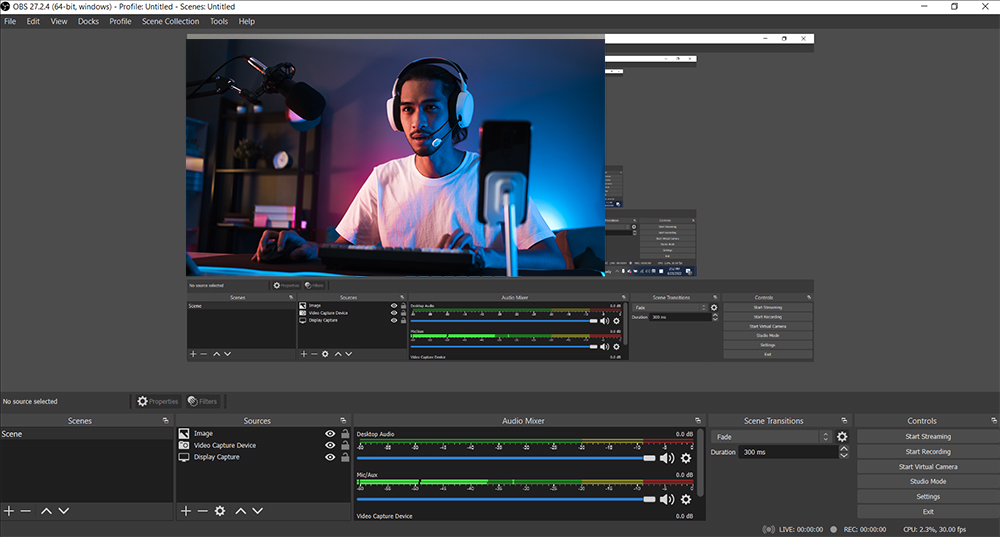
OBS Studio — базовый ориентир для тех, кому нужен именно прямой эфир, а не запись экрана как отдельный файл. Рабочая логика строится вокруг сцен и источников. В одну сцену можно добавить игру или окно приложения, веб-камеру, карту захвата, изображение, текст и браузерный слой; в другой оставить камеру крупным планом; в третьей подготовить паузу или заставку. Между сценами задаются переходы, а количество сцен не ограничено.
Отдельный сильный блок — звук. В микшере каждый источник имеет собственный уровень, а фильтры позволяют применять шумоподавление, noise gate и усиление. Поддерживаются VST-плагины, поэтому при необходимости цепочку обработки можно развить дальше. Для сложной режиссуры есть Studio Mode: зрители продолжают видеть текущую сцену, пока следующая собирается и проверяется в окне предварительного просмотра. Multiview выводит несколько сцен на отдельный дисплей.
OBS одинаково уместен в игровом эфире, обучающем стриме и камерной студии. Его преимущество не в количестве готовых шаблонов, а в контроле над трактом: пользователь сам решает, какие источники попадают в кадр, какие дорожки слышны, какой энкодер работает и какой файл пишется локально. Запись можно вести параллельно с трансляцией, что полезно для последующего монтажа. После эфира такой мастер-файл можно обработать в отдельном редакторе; для более сложной постобработки пригодится монтаж, цвет и звук в DaVinci Resolve.
Первый запуск лучше не начинать с ручного перебора всех параметров. В OBS есть Auto-Configuration Wizard, который подбирает базовую конфигурацию под трансляцию или запись. Затем достаточно создать сцену, добавить источники, проверить микшер, выбрать сервис в настройках потока и провести закрытый прогон. После этого уже имеет смысл менять разрешение, частоту кадров и энкодер под конкретный компьютер.
Кому подойдет. Тем, кто хочет один бесплатный инструмент для игры, веб-камеры, демонстрации экрана, захвата с карты и записи мастер-файла и готов потратить время на собственную конфигурацию.
3. XSplit Broadcaster — визуальная студия для Windows с Multi Output
Платформы: Windows 10 64-bit; текущая версия ориентирована на Windows.
Стоимость: бесплатный план — $0; Premium продается по подписке и как отдельная лицензия. В Free доступен эфир до 720p без водяного знака, а при более высоком разрешении добавляется небольшой логотип.
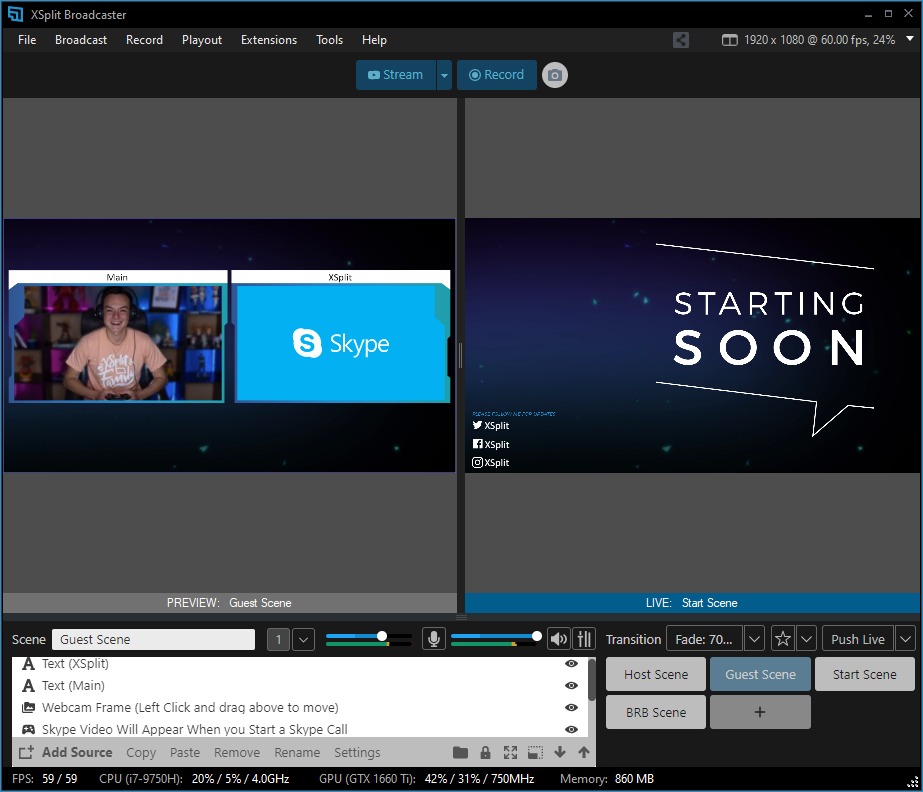
XSplit Broadcaster строится вокруг той же общей модели, что и OBS: сцены, источники, предпросмотр, звук и отдельные выходы. Разница в акценте на готовом интерфейсе и встроенных мастерах. Layout Wizard помогает начать с типовой компоновки, а на сцену перетаскиваются игры, окна, изображения, видео, GIF, веб-страницы и другие источники. Статусная строка показывает частоту кадров и загрузку CPU/GPU, поэтому во время настройки проще отличить проблему рендера от проблемы сети.
Для игрового контента доступны Screen Capture и Game Capture. Второй режим рассчитан на DirectX, Vulkan и OpenGL и обычно предпочтительнее, когда нужно захватить только игру, а не весь рабочий стол. Для платформ без готового модуля предусмотрен Custom RTMP. В актуальной версии есть Multi Output Mode: горизонтальный и вертикальный кадр можно готовить параллельно, сохраняя общие источники, но независимо меняя их размер и положение.
Локальная запись не сводится к простому сохранению того же кадра, который видит зритель. Recording Profiles позволяют писать разные сцены, а многодорожечный звук облегчает постобработку. Это полезно, когда стрим идет с камерой, рамкой и алертами, а для последующего ролика нужна чистая игровая сцена и отдельные аудиодорожки.
Бесплатная редакция подходит для знакомства, но ее ограничения заметны именно при росте канала: четыре сцены, ограничения бесплатного вывода и платный одновременный эфир на несколько сервисов. Поэтому XSplit особенно логичен для пользователя Windows, которому важнее готовая визуальная оболочка и встроенные сервисные функции, чем полностью бесплатная конфигурация.
Кому подойдет. Стримерам на Windows, которым нужен более направляемый интерфейс, чем в OBS, и важны современные схемы горизонтального и вертикального вещания из одной студии.
4. Streamlabs Desktop — стриминг с готовыми алертами, виджетами и оформлением
Платформы: Windows 10 и новее, macOS 12 и новее; минимально требуется 8 ГБ оперативной памяти.
Стоимость: Starter — бесплатно; дополнительные темы, расширенный мультистрим и другие возможности входят в Streamlabs Ultra, который начинается от $15,75 в месяц при соответствующем варианте оплаты.
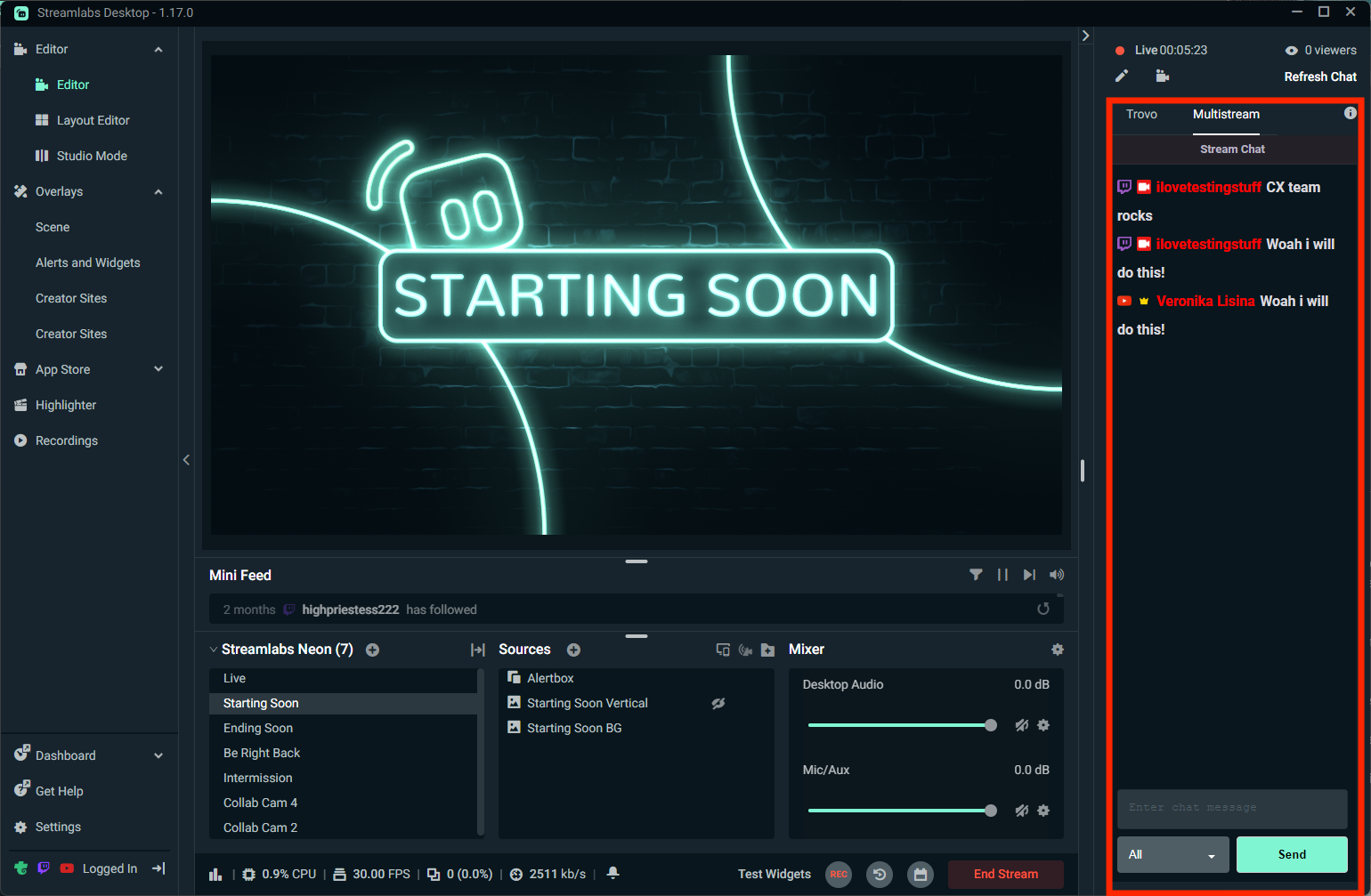
Streamlabs Desktop использует ядро OBS, но перестраивает вокруг него рабочий процесс для автора канала. В базовой установке уже есть сцены, захват игры, рабочего стола, веб-камеры, микрофона и музыки, а рядом находятся алерты, виджеты, темы, Cloudbot и инструменты взаимодействия с аудиторией. Это уменьшает количество сторонних сервисов, которые приходится собирать вручную перед первым эфиром.
Для игрового стрима такой подход особенно удобен, когда оформление важно с самого начала. Можно подготовить отдельные сцены для старта, игры, паузы и завершения, добавить уведомления о подписках или поддержке и не переключаться между несколькими панелями браузера. Collab Cam позволяет добавить гостя или дополнительную камеру по ссылке. При этом локальная запись в Streamlabs Desktop не имеет водяного знака и ограничения по времени.
Отдельная причина обратить внимание на Streamlabs — Dual Output. Программа позволяет одновременно собирать горизонтальную и вертикальную версии эфира. Для каждой компоновки задаются собственные разрешение, сцены и положение источников. Один горизонтальный и один вертикальный выход доступны бесплатно; расширенный мультистрим на большее число направлений относится к Ultra. Это полезнее простого автоматического обрезания 16:9: лицо, чат и геймплей можно расположить заново под вертикальный кадр.
Обратная сторона интеграции — часть оформления и облачных функций привязана к аккаунту и платному плану. Для одной чистой сцены без алертов OBS обычно дает больше свободы без тарификации. Streamlabs выгоднее, когда нужны именно авторские инструменты вокруг эфира: готовые виджеты, чат-бот, темы, события и быстрый старт без отдельной сборки каждой интеграции.
Кому подойдет. Геймерам и авторам, которым нужны сцены, оформление, уведомления и чат-инструменты в одном интерфейсе, а также тем, кто выпускает одновременно горизонтальный и вертикальный эфир.
5. Wirecast — многокамерная студия для событий и интервью
Платформы: Windows и macOS.
Стоимость: платная лицензия; доступна полнофункциональная пробная версия без ограничения по времени и без необходимости вводить банковскую карту.
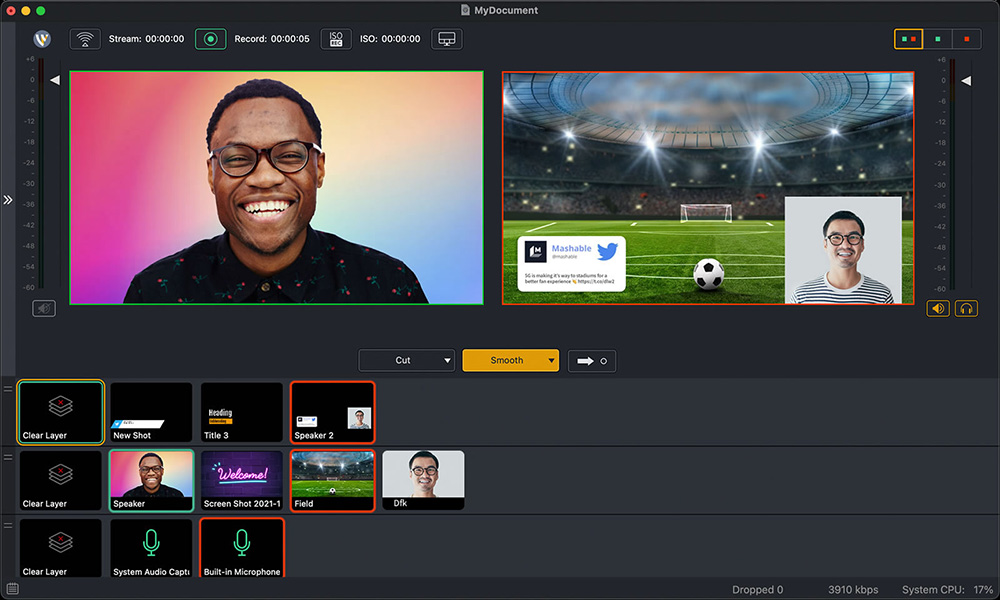
Wirecast рассчитан на ситуацию, когда эфир уже похож на небольшую телевизионную постановку. В проект можно одновременно вводить камеры, захват экрана, заранее записанные ролики, звук, графику и презентации, а затем переключать подготовленные кадры в реальном времени. Есть титры, хромакей, плейлисты, виртуальные декорации, счетчики и инструменты для спортивного эфира. Для обычного игрового канала такой набор избыточен, зато на конференции или концерте он превращается в рабочий запас по режиссуре.
Удаленные гости подключаются через Rendezvous без установки Wirecast на их устройстве. В редакции Studio можно одновременно вывести двух удаленных участников, в Pro — до семи. Это важное отличие от простой видеоконференции: гость становится источником живой программы, который можно разместить в подготовленном макете рядом с презентацией, камерой ведущего и графикой.
Wirecast одновременно передает мастер-программу и умеет записывать итоговый выпуск на локальный диск. В Pro добавляется ISO Recording — сохранение отдельных чистых источников до наложения титров и переходов. Для постпродакшена это существенно: неудачный монтажный переход или слишком ранний титр не «впечатывается» во все исходники, а нужный ракурс можно заменить уже после события.
Для доставки эфира предусмотрены интеграции с крупными платформами и Custom RTMP. В профессиональной работе это удобнее цепочки из отдельного видеомикшера, графической программы и простого энкодера, но стоимость и глубина интерфейса оправданы только там, где действительно используются несколько камер, удаленные участники, повтор, сложная графика или раздельная запись.
Кому подойдет. Организаторам конференций, студийных интервью, учебных трансляций, концертов и спортивных эфиров, где оператору нужны несколько источников и возможность сохранить материал для последующего монтажа.
6. vMix — Windows-студия для сложной live-production схемы
Платформы: Windows.
Стоимость: полнофункциональная пробная версия действует 60 дней и не добавляет водяной знак. Бессрочные лицензии: Basic HD — $60, HD — $350, 4K — $700, Pro — $1200; vMix MAX — $50 в месяц.
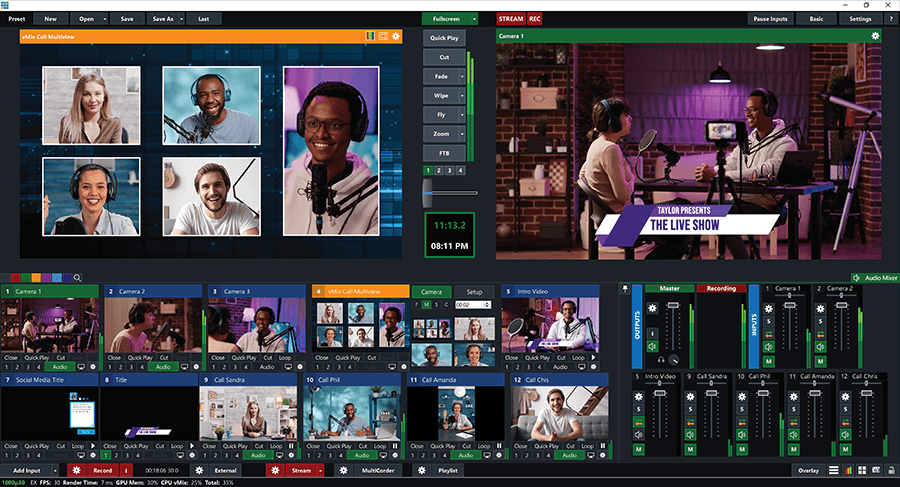
vMix ближе к программному видеомикшеру, чем к простому приложению для стрима. Он принимает камеры, карты захвата, IP-источники, NDI, SRT, видеофайлы, изображения, звук, рабочий стол, титры и удаленные звонки, а затем позволяет собирать из них программу в режиме Preview/Program. Такое устройство удобно там, где один оператор должен видеть много входов и принимать режиссерские решения в реальном времени.
Для событий важны функции, которые редко требуются домашнему стримеру: vMix Call для удаленных участников, многокамерный Instant Replay в старших редакциях, PTZ-управление, NDI и SRT, отдельные выходы и развитый аудиомикшер. В версиях 4K и Pro доступна ISO-запись отдельных камер через MultiCorder, что дает материал для последующего перемонтажа. vMix также может одновременно передавать эфир, записывать программу и отдавать изображение на внешние дисплеи.
Разница между редакциями принципиальна. Basic HD ограничен четырьмя входами и Full HD, тогда как старшие лицензии поднимают лимит входов, добавляют 4K, больше вызовов, повтор и другие производственные функции. Поэтому ориентироваться только на минимальную цену неправильно: до покупки лучше нарисовать схему конкретного эфира — сколько камер, удаленных гостей, выходов и независимых записей действительно понадобится.
60-дневный период без водяного знака позволяет провести не демонстрационный запуск, а несколько полноценных репетиций. Для корпоративного мероприятия разумный порядок такой: сначала подключить реальные камеры и звук, затем проверить запись и внешний монитор, после этого добавить удаленных гостей и только последним этапом включать графику, повтор и дополнительные выходы. Это упрощает поиск причины, если какая-то часть схемы работает нестабильно.
Кому подойдет. Студиям, организаторам онлайн-событий и спортивных трансляций, которым нужен программный микшер с большим количеством входов, гостями, отдельными записями и несколькими выходами.
7. Lightstream Studio — облачная студия для браузера и консольных стримов
Платформы: работает в браузере; для поддерживаемых сценариев захват и композиция обрабатываются в облаке.
Стоимость: Free — $0; Premium — $12 в месяц или $9 в месяц при годовой оплате.
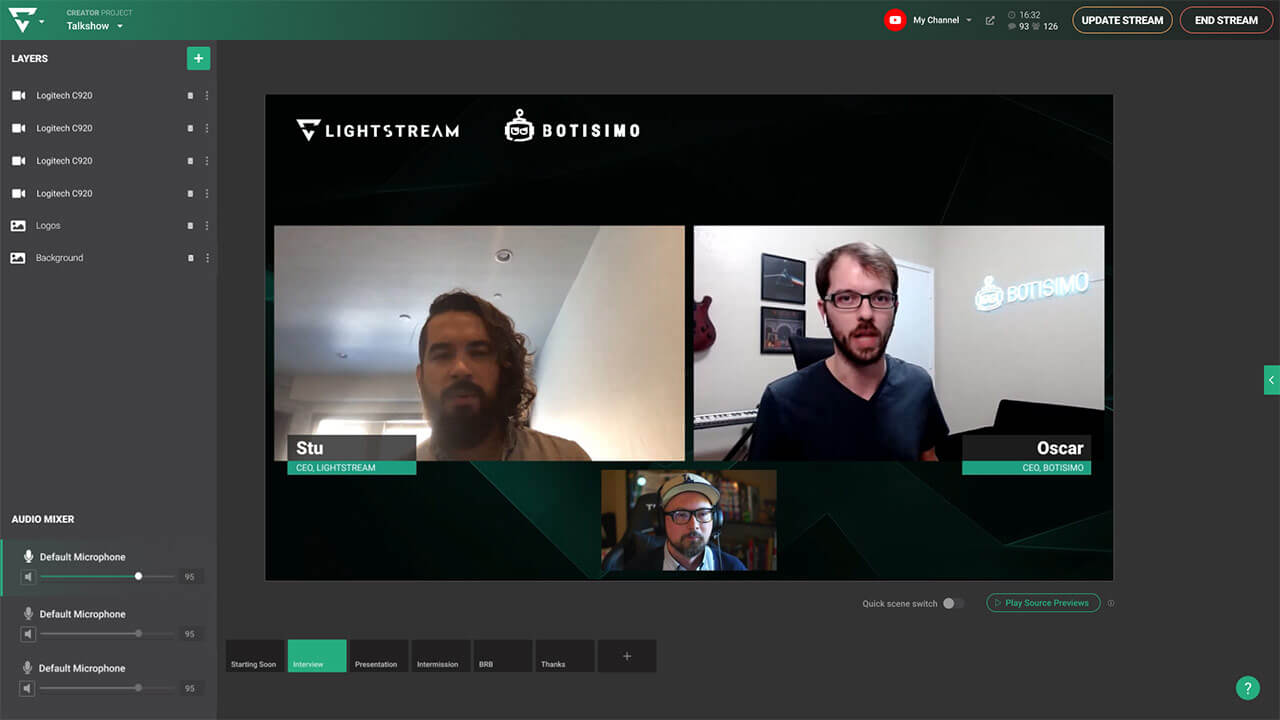
Lightstream Studio нужен в тех случаях, когда ставить и настраивать локальный энкодер неудобно. Проект открывается в браузере, а композиция и часть обработки выполняются в облачной инфраструктуре сервиса. В сцену добавляются камера, изображение, видео, текст, экран и оверлеи. Такой подход особенно заметно отличается от OBS или vMix: рабочий компьютер не обязан самостоятельно выполнять весь цикл композитинга и кодирования.
Отдельное направление Lightstream — облачный захват для Xbox и PlayStation. Он позволяет оформить консольный эфир сценами, алертами и графикой без традиционной связки «консоль — карта захвата — мощный ПК». Это не универсальная замена карте захвата: возможности зависят от поддерживаемого облачного маршрута. Но для консольного стримера, который хочет добавить оформление без второго игрового компьютера, сценарий практичный.
У бесплатного тарифа есть заметные границы: логотип Lightstream Studio, разрешение 720p, до трех сцен и до 10 часов на один эфир. При этом доступен одновременный вывод до пяти направлений, включая Custom RTMP. Premium снимает логотип, поднимает разрешение до 1080p, увеличивает число сцен до 20, лимит одного эфира до 48 часов и добавляет до десяти гостей, сторонние URL-оверлеи и RTMP-источники.
Браузерная архитектура меняет и характер риска. Если в локальной студии перегруженный CPU или GPU приводит к пропускам кадров кодирования, Lightstream сильнее зависит от стабильности соединения с облаком. Поэтому перед важным эфиром нужно отдельно проверить не только конечную площадку, но и путь до Lightstream: камера, микрофон, браузерные разрешения, загрузку экрана и возвращаемый предпросмотр.
Кому подойдет. Пользователям, которым нужна готовая облачная студия, а также владельцам консолей, желающим добавить сцены и графику без отдельного производительного стримингового компьютера.
8. Restream — мультистрим и браузерная студия
Платформы: браузер; сервис также принимает поток от внешних энкодеров, включая OBS Studio.
Стоимость: Free — $0 и одновременная трансляция на 2 канала; Standard — $19 в месяц; Professional — $49 в месяц.
Restream решает задачу, которая в локальной студии быстро усложняет схему: один готовый эфир нужно одновременно доставить в несколько мест. Компьютер отправляет один поток в Restream, а дальнейшее распределение выполняется в облаке. Это позволяет не кодировать отдельный выход для каждой площадки и не умножать исходящую нагрузку на домашнее соединение только из-за количества назначений.
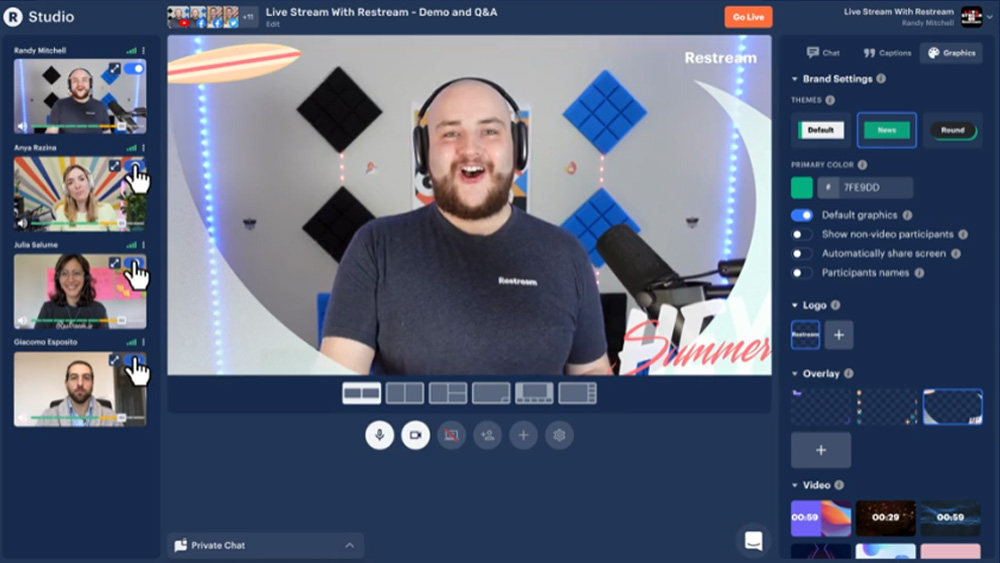
Работать можно двумя способами. Первый — собрать эфир прямо в Restream Studio: подключить камеру и микрофон, пригласить гостей, оформить сцену, вывести комментарии и запустить трансляцию из браузера. На бесплатном плане Studio работает в HD 720p и допускает до пяти гостей. Второй — использовать OBS Studio или другой внешний энкодер как производственную часть. В таком варианте все сцены, карты захвата, фильтры и локальная запись остаются на компьютере, а Restream получает уже собранный сигнал и занимается доставкой.
Связка с OBS особенно рациональна для игрового канала. Игровой захват, камера и звук настраиваются один раз в OBS, затем один поток уходит в Restream. Сервис одновременно публикует его на двух площадках в Free или на большем числе каналов в платных планах. Это проще контролировать, чем заводить несколько независимых выходов с разными кодировщиками на одном ПК.
Платные уровни нужны не только ради большего числа назначений. Standard убирает фирменное оформление Restream и увеличивает число каналов до трех. Professional доводит число каналов до пяти, добавляет Full HD 1080p в Studio, запись 4K и работу с горизонтальным и вертикальным форматом. Поэтому стоимость следует сопоставлять не с ценой OBS, который бесплатен, а со стоимостью облачной доставки, браузерной студии и совместной работы.
Кому подойдет. Авторам, которым важнее всего одновременное присутствие на нескольких площадках. Для сложной сцены логична связка OBS + Restream; для интервью без локальной настройки достаточно самой браузерной Studio.
9. StreamYard — браузерные интервью и эфиры с гостями
Платформы: браузер.
Стоимость: есть бесплатный план; Core — $44,99 в месяц при помесячной оплате или эквивалент $35,99 в месяц при годовой оплате.
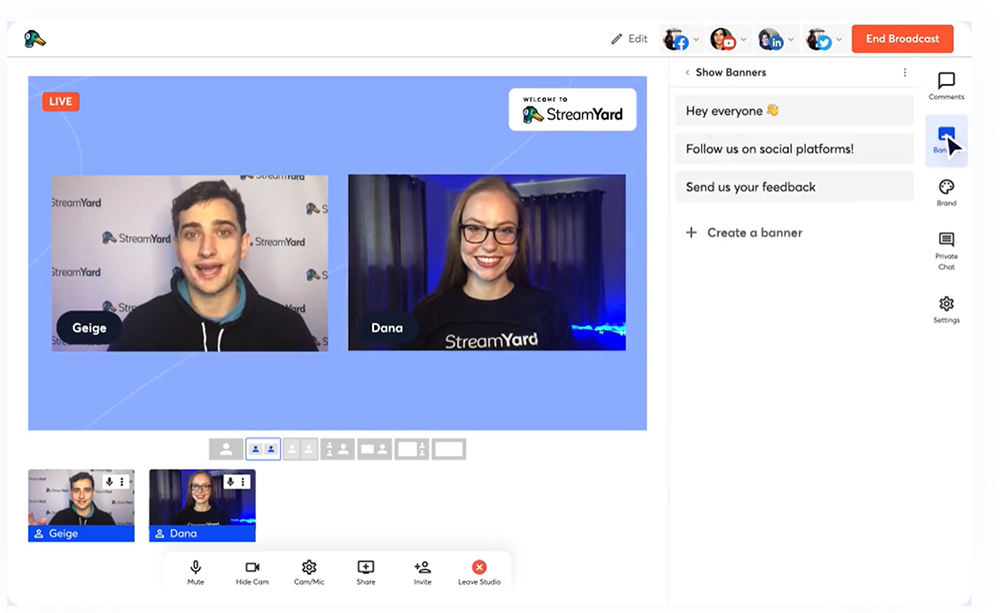
StreamYard делает основной упор не на ручную настройку кодировщика, а на разговорный формат. Ведущий создает эфир в браузере и отправляет гостю ссылку. Участнику не требуется устанавливать настольную программу или разбираться в сценах OBS: достаточно открыть приглашение, дать браузеру доступ к камере и микрофону и пройти в виртуальную студию.
Для подкаста, круглого стола, консультации или интервью это меняет сам производственный процесс. Продюсер видит подключенных участников до вывода в эфир, меняет раскладки, добавляет подписи и графику, выводит сообщения зрителей. В бесплатном плане на экране одновременно размещаются до шести участников, а локальная запись ограничена двумя часами в месяц. Фирменный логотип StreamYard в Free убрать нельзя.
Core рассчитан на регулярные эфиры: доступно Full HD 1080p, удаляется логотип сервиса, число участников на экране увеличивается до десяти, один эфир отправляется на три назначения, поддерживается Custom RTMP. Потоки и записи на этом уровне не ограничены общим месячным лимитом, поэтому платный план становится заметно уместнее для редакции, студии или бизнеса, где эфиры выходят постоянно.
В сравнении с OBS StreamYard выигрывает не глубиной настройки, а скоростью организации удаленного разговора. Не требуется вручную собирать каждый видеозвонок как отдельный источник, прокладывать виртуальный звук и строить сложную композицию. Обратная сторона этой простоты — меньше контроля над низкоуровневыми параметрами захвата и кодирования. Если к интервью добавляются несколько локальных камер, отдельные карты захвата и сложная аудиосхема, Wirecast или vMix дают более подходящую производственную модель.
Кому подойдет. Ведущим интервью, вебинаров и разговорных шоу, где главным ограничением становится не рендер сцены, а подключение удаленных участников без технической подготовки с их стороны.
10. PRISM Live Studio — стриминг на компьютере и смартфоне
Платформы: Windows 10 и 11 64-bit; macOS на Apple Silicon с Monterey 12.3 и новее; iOS; Android.
Стоимость: базовые функции доступны бесплатно; расширенные возможности входят в подписку PRISM Plus, которая оформляется через App Store или Google Play с помесячным или годовым расчетным периодом.
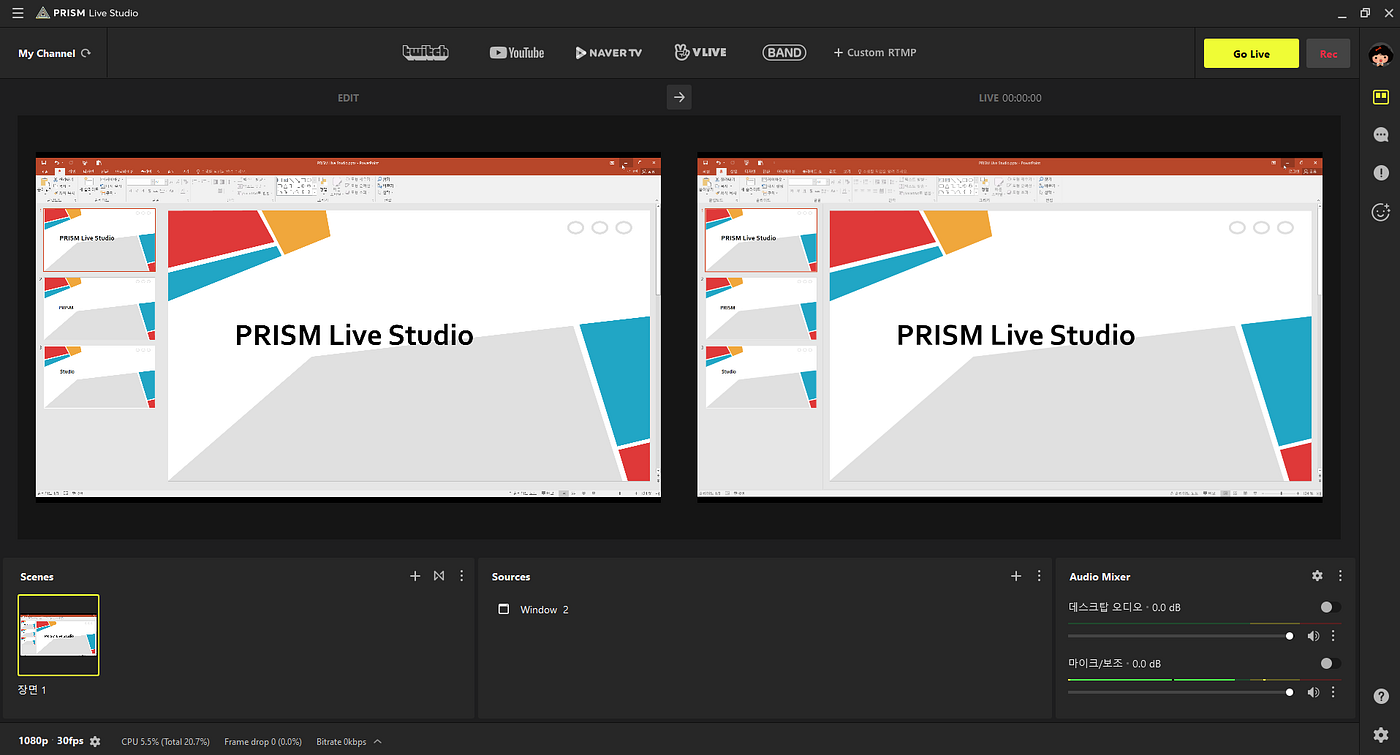
PRISM Live Studio интересен тем, что один бренд закрывает настольный и мобильный сценарий. На компьютере программа работает как студия для прямой трансляции и записи: в эфир можно вывести экран, камеру и оформление. На смартфоне тот же подход переносится на съемку с камер устройства, что удобно для репортажа, прогулочного формата или эфира вне рабочего места.
Программа поддерживает запись и демонстрацию экрана. PRISM Plus расширяет мультистрим до шести каналов. В набор оформления входят виртуальные фоны, маски, эффекты и реакции. Для автора, который не строит телевизионную аппаратную, а регулярно меняет формат между камерой, экраном и смартфоном, такой набор сокращает число отдельных приложений.
Ограничение настольной версии важно проверить еще до установки на Mac: текущая версия рассчитана на компьютеры Apple Silicon и macOS Monterey 12.3 или новее. Владельцу старого Intel Mac этот вариант не подходит. На Windows поддерживаются 64-битные Windows 10 и 11. Такое требование нельзя игнорировать при выборе только по внешнему виду интерфейса.
По глубине live-production PRISM не заменяет Wirecast или vMix в сложном мероприятии. Там, где требуются раздельные ISO-записи множества входов, расширенная работа с удаленными источниками, повтор спортивного момента и сложная маршрутизация, специализированные настольные системы дают более подходящий набор. Сильная сторона PRISM находится в другом: бесплатный старт, мобильная версия и встроенные визуальные инструменты для автора контента.
Кому подойдет. Авторам, которым нужен бесплатный переход между настольными и мобильными эфирами, а также встроенные эффекты и оформление без построения сложной broadcast-системы.
Как выбрать программу под конкретный сценарий
Выбор проще начинать с тракта сигнала: откуда приходит видео, где смешиваются источники и звук, где выполняется кодирование и сколько площадок получает готовый поток. Локальная студия дает больше контроля и сильнее нагружает компьютер; браузерная сокращает настройку и упрощает работу с гостями, но зависит от сети и условий сервиса.
Игровой эфир на одном компьютере
OBS Studio, XSplit Broadcaster и Streamlabs Desktop закрывают игру, веб-камеру, микрофон и графику. OBS дает полный бесплатный набор и гибкую настройку; Streamlabs удобен при активном использовании алертов и виджетов; XSplit ориентирован на Windows и дает готовую визуальную оболочку. Для горизонтального и вертикального вывода Streamlabs использует Dual Output, XSplit — Multi Output. Перед выбором важно проверить нагрузку в самой тяжелой сцене игры: свободный ресурс GPU и CPU важнее количества декоративных элементов.
Интервью и удаленные гости
StreamYard и Restream Studio удобны, когда участники не работают со стриминговым ПО: гость входит по ссылке, а ведущий управляет раскладкой в браузере. Если удаленные участники становятся частью более крупной студии с локальными камерами, презентацией и отдельным аудиотрактом, Wirecast или vMix дают более подходящую производственную схему.
Многокамерное событие
Для конференции, концерта или спорта приоритет смещается к числу входов, мониторингу и отдельной записи. vMix рассчитан на Windows-инсталляции с камерами, NDI, SRT и удаленными участниками; Wirecast работает в Windows и macOS и объединяет камеры, медиа, графику, гостей и RTMP. Карта захвата, аудиоинтерфейс и резервная запись остаются отдельными элементами системы: программа не заменяет физический ввод сигнала.
Консоль, облако и запись вместо эфира
Lightstream Studio подходит для облачной схемы с консолями без отдельного производительного стримингового компьютера. Restream полезен, когда один готовый поток нужно распределить по нескольким площадкам. Если живое вещание вообще не требуется, Экранная Камера записывает экран, системный звук и микрофон и позволяет подготовить ролик после захвата. В этом случае функции RTMP и управления сценами не являются критерием выбора.
Контрольный прогон перед эфиром: что проверить за 15 минут
Самая дорогая ошибка стриминга — обнаружить технический дефект после начала публичного эфира. Короткая репетиция выявляет большинство проблем раньше, чем к трансляции подключится аудитория.
- Соберите минимальную рабочую сцену. Добавьте только те источники, которые точно нужны в начале: основное изображение, камеру, микрофон и базовую графику. Дополнительные браузерные виджеты подключайте после того, как базовый тракт работает стабильно.
- Проверьте кадр в реальном режиме. Запустите игру, презентацию или камеру в том разрешении и масштабе, которые будут использоваться во время эфира. Убедитесь, что важные кнопки, лицо и подписи не выходят за границы. Для вертикального выхода проверяйте его отдельно.
- Прослушайте звук в наушниках. Речь должна оставаться разборчивой поверх игры и музыки. Проверьте, что один и тот же микрофон не попадает в микшер дважды через разные устройства или виртуальные кабели. Дублирование часто воспринимается как эхо или короткая задержка голоса.
- Сделайте локальную запись на одну-две минуты. Запишите фрагмент с речью, быстрым движением и переключением сцен. Просмотрите файл полностью, а не только миниатюру. Так обнаруживаются рассинхрон, нечитабельный мелкий текст, артефакты движения и случайно включенные источники.
- Оцените нагрузку во время самой тяжелой сцены. Для игрового канала это бой или сложная локация, для вебинара — демонстрация экрана вместе с камерой и анимацией, для события — момент, когда активны несколько источников. Следите за пропущенными кадрами и статистикой рендера/кодирования.
- Освободите исходящий канал. Приостановите облачную синхронизацию, резервное копирование и крупные загрузки. Проводное подключение предпочтительнее Wi-Fi для стационарного эфира, потому что меньше зависит от помех и состояния радиоканала.
- Проведите непубличный эфир на целевой площадке. Локальная запись не показывает весь путь до сервера. Тестовая трансляция проверяет авторизацию, параметры сервиса, фактическое качество после сетевой передачи и то, как площадка обрабатывает звук и видео.
- Подготовьте аварийную сцену. Статичная заставка с рабочим звуком лучше черного экрана. Для сложного эфира сохраните локальную запись и заранее определите, на какой источник переключиться при отказе камеры или удаленного гостя.
Репетиция считается успешной не тогда, когда программа показывает кнопку «в эфир», а когда готовая картинка и звук прошли весь тракт: источник → сцена → кодирование → сеть → площадка → просмотр с другого устройства.
Диагностика типичных проблем
| Симптом | Что проверить | Безопасное действие |
|---|---|---|
| Поток «сыпется», платформа сообщает о пропущенных кадрах | Исходящий канал, Wi-Fi, параллельные загрузки, статистику dropped frames | Остановить фоновые загрузки, перейти на кабель, снизить сетевую нагрузку и повторить закрытый тест |
| Игра идет плавно, а трансляция дергается | Загрузку GPU/CPU, rendering lag и encoder overload | Освободить запас производительности: ограничить FPS игры, упростить сцену или выбрать подходящий аппаратный энкодер |
| Вместо игры черный экран | Выбранный тип захвата, права приложений, режим игры и используемый графический адаптер | Создать отдельный источник Game Capture или Window Capture и проверить его на чистой сцене |
| Голос звучит как эхо | Не попадает ли один микрофон в микшер дважды и не возвращается ли звук из колонок в микрофон | Отключить дублирующий источник, использовать наушники и снова сделать короткую запись |
| Губы и голос расходятся | Задержку камеры, карты захвата и аудиоинтерфейса | Снять тест с хлопком или другим коротким импульсом и компенсировать задержку только после измерения направления рассинхрона |
| Удаленный гость периодически рассыпается | Соединение и загрузку устройства именно у гостя, а не только у ведущего | Попросить закрыть тяжелые приложения, отключить виртуальный фон и по возможности перейти на более стабильное подключение |
| Вертикальный эфир обрезает лицо или интерфейс | Отдельный предпросмотр вертикального выхода | Перекомпоновать источники вручную и увеличить важные элементы вместо автоматического кропа |
| Локальная запись нормальная, а эфир плохой | Сетевой путь и прием на стороне платформы | Сравнить локальный файл с непубличной трансляцией и менять сетевые параметры отдельно от параметров камеры |
Главный принцип диагностики — менять по одному звену. Если одновременно снизить разрешение, переставить камеру, заменить энкодер и переключить сеть, причина исчезнувшей ошибки останется неизвестной. Короткие повторяемые тесты дают больше пользы: сначала чистая сцена, затем камера, затем игра, затем браузерные слои и только после этого полный эфир.
Скрытая стоимость стриминговой схемы
Цена программы — лишь одна строка бюджета. OBS Studio и PRISM Live Studio не требуют покупки лицензии, но компьютер, карта захвата, камера, микрофон, свет и накопитель для локальной записи оплачиваются отдельно. В профессиональной схеме стоимость железа быстро превосходит стоимость самой программы.
У облачных сервисов расходы устроены иначе. Бесплатный уровень дает быстрый старт, но ограничения появляются там, где канал начинает расти: фирменное оформление, число площадок, разрешение, длительность облачной записи, число гостей или доступ к RTMP. Поэтому дешевый старт не равен одинаковой стоимости регулярной работы.
Есть и стоимость миграции. Сцены OBS, оформление Streamlabs, облачные шаблоны Lightstream и проекты других студий не следует считать взаимозаменяемыми файлами. Перед переходом сохраняют исходные изображения, видео, шрифты, звуки, тексты и отдельно фиксируют параметры камер и аудио. Тогда оформление можно пересобрать без привязки к одному сервису.
Наконец, учитывается время оператора. vMix и Wirecast дают инструменты сложной режиссуры, но требуют более дисциплинированной подготовки. StreamYard запускает интервью быстрее, потому что гость входит по ссылке. OBS обходится без подписки, но ручная настройка сцены, звука и плагинов занимает время. Для регулярной студии этот труд становится такой же частью себестоимости, как лицензия или оборудование.
Частые вопросы
Что выбрать для первого игрового стрима: OBS Studio или Streamlabs Desktop?
OBS Studio подходит, когда важны полный бесплатный функционал, гибкая схема источников и возможность развивать конфигурацию плагинами. Streamlabs Desktop проще связать с алертами, оверлеями и другими инструментами Streamlabs. Для первого сравнения стоит собрать одну и ту же сцену в обеих программах и оценить нагрузку именно в игре, а не выбирать по внешнему виду интерфейса.
Нужна ли карта захвата для стрима?
Для игры и камеры, которые уже работают на том же компьютере, отдельная карта захвата не обязательна: OBS, XSplit или Streamlabs захватывают приложение и совместимую веб-камеру напрямую. Карта нужна, когда в компьютер требуется завести внешний HDMI-сигнал, например от консоли или камеры. В облачной консольной схеме Lightstream часть сценариев обходится без локальной карты захвата.
Обязательно ли платить за эфир 1080p?
Нет. OBS Studio и PRISM Live Studio не вводят платную лицензию ради самого разрешения. У браузерных сервисов условия другие: Lightstream Free ограничен 720p, Restream Studio в бесплатном плане работает в 720p, а StreamYard относит Full HD 1080p к Core. Поэтому разрешение следует проверять вместе с конкретным способом вещания, а не отдельно от тарифа.
Можно ли одновременно стримить и записывать локальный файл?
Да, такая схема поддерживается рядом настольных студий, включая OBS Studio, XSplit Broadcaster, Streamlabs Desktop, Wirecast и vMix. Для дальнейшего монтажа локальная запись особенно полезна, потому что не проходит повторное сжатие площадкой. Перед длинным эфиром нужно проверить свободное место на накопителе и коротким тестом убедиться, что одновременная запись не перегружает систему.
Подходит ли Экранная Камера для прямого эфира на Twitch или YouTube?
Нет. Экранная Камера записывает происходящее на компьютере в локальный видеофайл и дает базовые инструменты монтажа. Для живой передачи потока нужна стриминговая студия или сервис из остальных позиций рейтинга. Экранная Камера полезна для записи уже идущего вебинара, прохождения или урока и для подготовки ролика после захвата.
Что удобнее для интервью: браузерная студия или OBS?
Когда гости не занимаются стримингом профессионально, StreamYard или Restream Studio сокращают число действий на их стороне: участник открывает ссылку и подключает камеру с микрофоном. OBS дает больше контроля над локальной композицией, но удаленный видеозвонок и звук нужно интегрировать в сцену отдельно. Для сложного мероприятия с локальными камерами и удаленными спикерами логичнее Wirecast или vMix.
Вывод: какой инструмент выбрать
Для локального игрового или образовательного эфира отправной точкой остается OBS Studio: нет платной редакции, поддерживаются основные настольные платформы, сцены и источники настраиваются детально. Streamlabs Desktop стоит выбирать, когда автору важна интегрированная экосистема алертов и оформления, а XSplit Broadcaster — когда приоритетом становится готовая Windows-оболочка и встроенная работа с несколькими форматами вывода.
Для конференции, концерта и многокамерной трансляции полезнее смотреть в сторону vMix и Wirecast. Их смысл раскрывается на проектах с несколькими камерами, сетевыми источниками, удаленными гостями, отдельными записями и более сложной режиссурой. Для интервью без технической команды быстрее запускаются StreamYard и Restream Studio; Restream особенно уместен, когда один эфир нужно отправить сразу на несколько площадок.
Lightstream Studio закрывает облачный и консольный сценарий, а PRISM Live Studio объединяет настольный и мобильный рабочий процесс с бесплатным базовым уровнем. Экранная Камера стоит отдельно: она нужна не для живого вещания, а для записи экрана и подготовки ролика после события.
Финальный выбор определяется трактом сигнала: какие камеры и приложения нужно захватить, сколько участников вывести, где кодировать видео, сколько площадок обслуживать и требуется ли отдельная мастер-запись. Когда эти пять пунктов определены заранее, подходящая программа выбирается намного точнее, а техническая репетиция перед эфиром становится важнее декоративных функций интерфейса.












