


Записать прямой эфир, вебинар, онлайн-урок или другой поток сложнее, чем сохранить обычный видеофайл: источник может воспроизводиться только в браузере, системный звук — идти отдельным каналом, а защищённый контент — вообще не попадать в захват. Поэтому выбирать рекордер нужно не по числу кнопок, а по тому, что именно требуется получить на выходе: запись окна браузера со звуком, полноценную сцену с веб-камерой и микрофоном, локальный файл из открытого сетевого потока или мобильный скринкаст.
Ниже собраны настольные программы, мобильные приложения, встроенные средства ОС и браузерный сервис. Они решают одну задачу разными способами, поэтому номер позиции не означает универсального превосходства. Для простой записи в Windows важна скорость запуска и встроенный монтаж; для длинной трансляции — стабильность и контроль аудио; для открытого сетевого URL — возможность работать с самим потоком, а не с пикселями экрана; для телефона — корректный захват внутреннего звука и ограничения конкретного приложения.
Перед длинной записью сделайте тест на 20–30 секунд. Проверьте не только изображение, но и системный звук, микрофон, частоту кадров и фактическую область захвата. Такой короткий контроль выявляет большинство проблем до того, как закончится эфир.
- Коротко: какую программу выбрать для потокового видео
- 1. Экранная Камера — запись трансляции в Windows с простым монтажом
- Как записать поток
- 2. OBS Studio — максимальный контроль над сценой и звуком
- Минимальная настройка для трансляции
- 3. VLC media player — когда доступен адрес сетевого потока
- Рабочий сценарий
- 4. AZ Screen Recorder — запись потокового видео на Android
- 5. Mobizen Screen Recorder — Android-рекордер с подробными настройками качества
- 6. Xbox Game Bar — встроенная запись активного приложения в Windows
- Быстрый старт
- 7. ScreenCapture.com — запись вкладки или экрана прямо в браузере
- 8. Movavi Screen Recorder — запись по расписанию и удобный контроль источников
- Когда полезно расписание
- 9. QuickTime Player — встроенная запись экрана на Mac
- 10. Record it! :: Screen Recorder — запись потока на iPhone и iPad
- Как выбрать рекордер именно для потокового видео
- Сначала определите, что вы записываете: поток или экран
- Для длинной записи важнее устойчивость, чем максимальное разрешение
- Системный звук и микрофон — два разных источника
- Выделенная область уменьшает риск записать лишнее
- Веб-камера нужна не для каждой записи
- Защищённый контент — отдельная граница
- Проверка рекордера за 15 минут
- Задача → инструмент → результат: быстрые сценарии
- Дерево диагностики: почему запись потока не получилась
- В файле чёрный экран, но курсор и интерфейс видны
- Картинка есть, системного звука нет
- Записался только микрофон и слышна комната
- Видео дёргается, хотя сам эфир идёт плавно
- Звук постепенно уходит от изображения
- Запись неожиданно остановилась
- Файл есть, но его трудно открыть или перематывать
- Чек-лист перед длинной записью
- Что выбрать в разных ситуациях
- Частые вопросы
- Можно ли записать онлайн-трансляцию без потери качества?
- Почему видео в браузере воспроизводится, а в записи остаётся чёрным?
- Что лучше для двухчасового вебинара: MP4 или MKV?
- Можно ли записывать поток на телефон со внутренним звуком?
- Нужен ли отдельный видеоредактор после записи?
- Вывод
- Предложить модель для рейтинга
Коротко: какую программу выбрать для потокового видео
| Инструмент | Тип | Платформа | Сильный сценарий | Что учитывать |
|---|---|---|---|---|
| Экранная Камера | Настольный рекордер | Windows | Быстрая запись трансляции с последующей обрезкой | Только Windows; защищённый видеопоток может не захватываться |
| OBS Studio | Рекордер и стриминговая студия | Windows, macOS, Linux | Длинные записи, несколько источников, раздельный контроль звука | Перед первой записью нужно настроить сцену, источники и аудио |
| VLC media player | Медиаплеер с записью | Windows, macOS, Linux | Открытие и сохранение доступного сетевого потока по URL | Не заменяет полноценный рекордер для сложной страницы в браузере |
| AZ Screen Recorder | Мобильный рекордер | Android | Запись эфира и действий на смартфоне | Внутренний звук зависит от Android, устройства и разрешений приложения |
| Mobizen Screen Recorder | Мобильный рекордер | Android | Запись экрана с настройкой качества и быстрым редактированием | Некоторые приложения запрещают захват внутреннего звука |
| Xbox Game Bar | Встроенное средство Windows | Windows 10/11 | Запись активной игры или приложения без установки стороннего ПО | Инструмент ориентирован на отдельное приложение, а не на сложные сцены |
| ScreenCapture.com | Веб-рекордер | Современный браузер | Разовая запись вкладки, окна или экрана без установки | Доступ к звуку определяется браузером и выбранным режимом демонстрации |
| Movavi Screen Recorder | Настольный рекордер | Windows, macOS | Запись по расписанию, системный звук, микрофон и веб-камера | Пробная версия ограничена; защищённые потоки не захватываются |
| QuickTime Player | Встроенный медиаплеер и рекордер | macOS | Быстрый захват всего экрана или выбранной области на Mac | Микширование нескольких аудиоисточников проще делать в специализированном рекордере |
| Record it! :: Screen Recorder | Мобильный рекордер | iPhone, iPad | Запись экрана с последующей обрезкой, реакцией и комментарием | Часть функций и расширенный экспорт относятся к покупкам внутри приложения |
Есть принципиальная развилка. OBS, Экранная Камера, Movavi, Game Bar, QuickTime и мобильные рекордеры в основном фиксируют то, что выводится на экран. VLC при наличии открытого сетевого адреса способен работать непосредственно с потоком. Если нужен именно такой подход, полезно также посмотреть разбор Streamlink для просмотра и записи потоков без браузерного плеера: это другой класс инструмента и он требует понимания адреса потока.
1. Экранная Камера — запись трансляции в Windows с простым монтажом
Платформы: Windows.
Экранная Камера рассчитана на сценарий, когда нужно запустить трансляцию в браузере, выделить область экрана или нужное окно, записать изображение вместе со звуком, а после остановки быстро убрать лишнее. В окне захвата есть режимы полного экрана, фрагмента и выбранного окна; отдельно включается микрофон. Такой процесс удобен для вебинаров, онлайн-уроков, спортивных эфиров и демонстраций, где не требуется собирать сложную сцену из нескольких камер и источников.
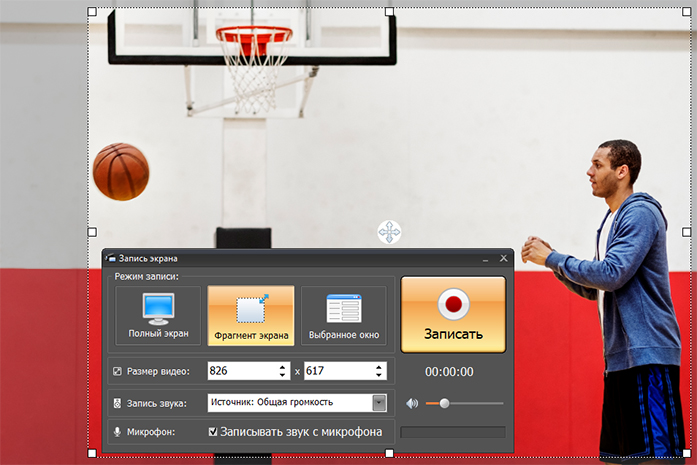
После захвата запись можно обрезать и подготовить к сохранению без перехода в отдельный видеоредактор. Программа поддерживает распространённые контейнеры, включая MP4, AVI, MOV и WMV. Для пользователя, которому нужен готовый ролик из эфира, это важнее сложной системы сцен: лишние секунды до начала трансляции и после неё убираются в том же рабочем процессе.
Как записать поток
- Откройте трансляцию и переведите плеер в тот размер, в котором он будет записываться.
- Запустите Экранную Камеру, выберите полный экран, фрагмент или окно и проверьте, что рамка не захватывает уведомления и лишние панели.
- Выберите источник системного звука и при необходимости включите микрофон.
- Сделайте короткий тест, прослушайте его и только после этого запускайте длинную запись.
- После завершения удалите лишние фрагменты в начале и конце, затем сохраните результат в подходящем формате.
Кому подходит. Пользователю Windows, которому важнее быстро сохранить эфир и подрезать его, чем настраивать многослойную сцену. Для регулярной многоканальной записи со сложным аудио разумнее перейти к OBS.
2. OBS Studio — максимальный контроль над сценой и звуком
Платформы: Windows 10/11, macOS 13 и новее, Linux.
OBS Studio полезен, когда потоковое видео — только один из элементов записи. В одной сцене можно разместить захват экрана или конкретного окна, веб-камеру, изображение и другие источники, а звук контролировать через микшер. Это позволяет записывать не просто плеер, а полноценную лекцию с камерой ведущего, демонстрацию приложения с голосовым комментарием или эфир с несколькими визуальными слоями.
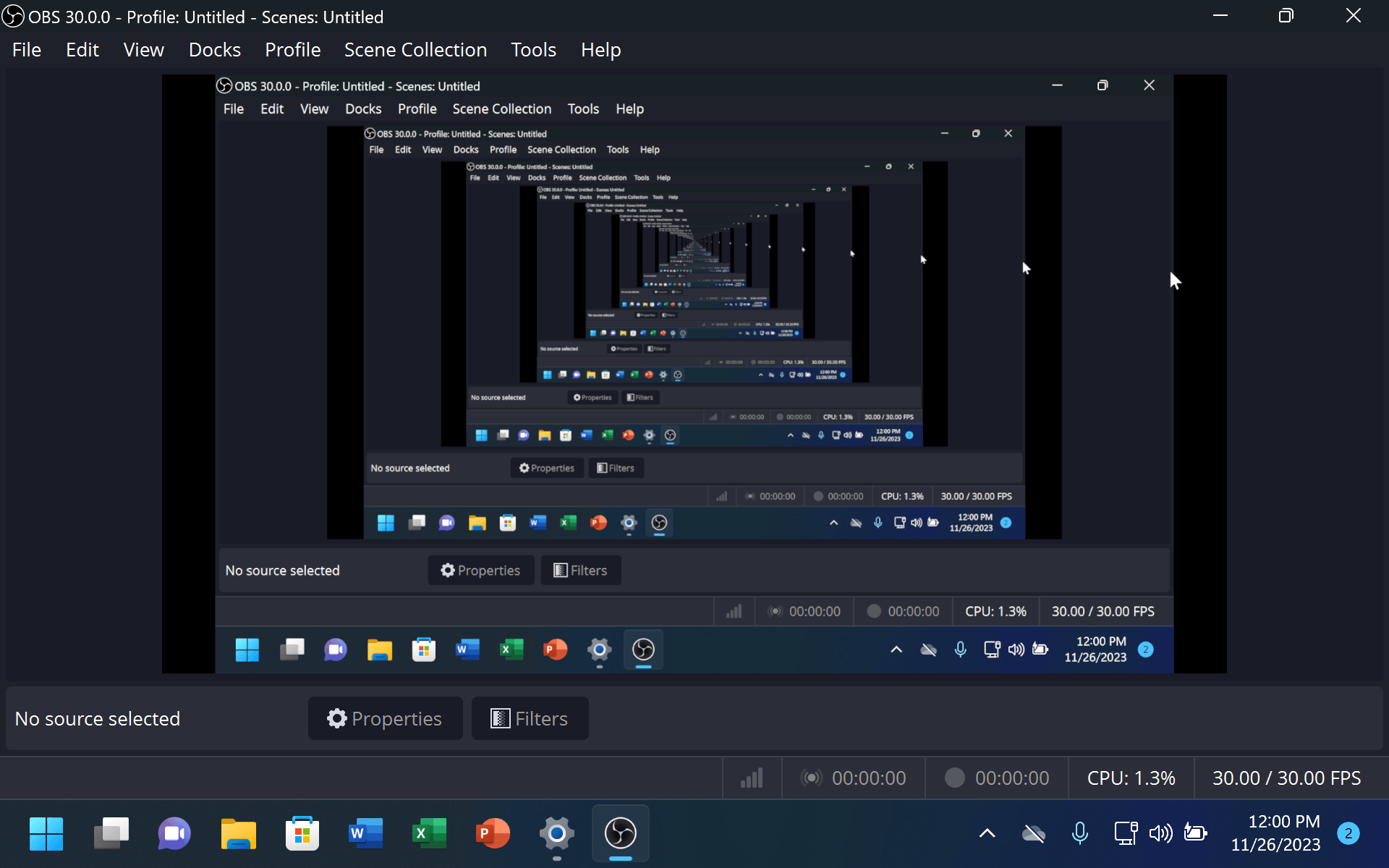
Логика OBS отличается от простых рекордеров. Сначала создаётся сцена, затем в неё добавляются источники. Для обычной трансляции достаточно Display Capture или Window Capture и корректно работающего аудиоканала. В Windows для игр есть Game Capture. На macOS захват экрана и системного аудио зависит от версии системы и выданных разрешений. Перед первой длинной записью обязательно следите за индикаторами микшера: движение шкалы подтверждает, что сигнал действительно попадает в OBS.
Для устойчивой локальной записи OBS рекомендует MKV: если процесс аварийно завершится, контейнер лучше переносит обрыв записи, чем MP4. После остановки файл можно перемультиплексировать в MP4 без повторного кодирования средствами OBS. Для многочасового эфира это практичная страховка: сначала получить целый мастер-файл, а совместимый контейнер сделать уже после записи.
Минимальная настройка для трансляции
- Создайте сцену и добавьте источник экрана или окна с видеоплеером.
- Убедитесь, что в Audio Mixer виден системный звук и, если нужен комментарий, микрофон.
- Откройте Settings → Output и проверьте путь сохранения и формат записи.
- Запишите тестовый фрагмент с динамичным движением и речью: так одновременно проверяются кадры и звук.
- Если итог нужен в MP4, сначала безопасно запишите в MKV, затем выполните remux после остановки.
Кому подходит. Тем, кто записывает потоки регулярно, ведёт обучающие эфиры, совмещает экран с камерой или хочет контролировать каждый источник. Отдельный разбор записи и трансляций в OBS Studio пригодится, если нужно глубже настроить сцены и источники.
3. VLC media player — когда доступен адрес сетевого потока
Платформы: Windows, macOS, Linux; также существуют мобильные версии, но описанный здесь процесс относится к настольному VLC.
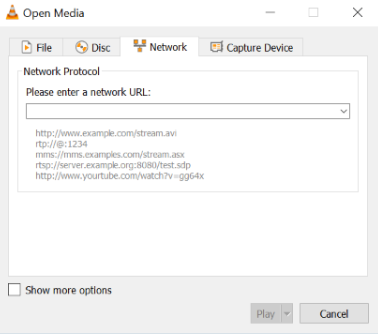
VLC отличается от обычных скрин-рекордеров тем, что способен открыть сетевой адрес через Media → Open Network Stream. Если сервис отдаёт доступный URL потока, плеер получает медиаданные напрямую и не зависит от размера окна браузера, уведомлений на рабочем столе и масштаба интерфейса. Это особенно удобно для открытых интернет-радио, камер, IPTV-потоков и других источников, чей адрес известен пользователю.
Для уже воспроизводимого материала VLC предлагает команду Playback → Record. Запись сохраняется в стандартную папку пользователя. Кроме того, VLC умеет использовать рабочий стол как устройство захвата, но этот режим уступает специализированным рекордерам по контролю области, камер, нескольких звуковых источников и аннотаций. Поэтому VLC стоит выбирать не как универсальную замену OBS, а когда поток доступен плееру напрямую.
Рабочий сценарий
- Получите легальный открытый URL потока, который действительно воспроизводится вне браузерной страницы.
- В VLC откройте Media → Open Network Stream, вставьте адрес и запустите воспроизведение.
- Проверьте стабильность картинки и звука в течение нескольких десятков секунд.
- Используйте Playback → Record для сохранения воспроизводимого материала.
- После остановки откройте сохранённый файл и проверьте его длительность, звук и возможность перемотки.
Кому подходит. Тем, у кого уже есть доступный сетевой адрес и важнее получить сам поток, чем изображение окна. Для обычной браузерной трансляции без прямого URL проще использовать экранный рекордер.
4. AZ Screen Recorder — запись потокового видео на Android
Платформы: Android.
AZ Screen Recorder записывает экран смартфона, внутренний звук, микрофон, скриншоты и предоставляет инструменты редактирования. В Google Play приложение относится к модели с рекламой и покупками внутри приложения. Для потокового видео его главное преимущество — отсутствие компьютера в цепочке: трансляция воспроизводится на телефоне и там же превращается в локальный видеоролик.
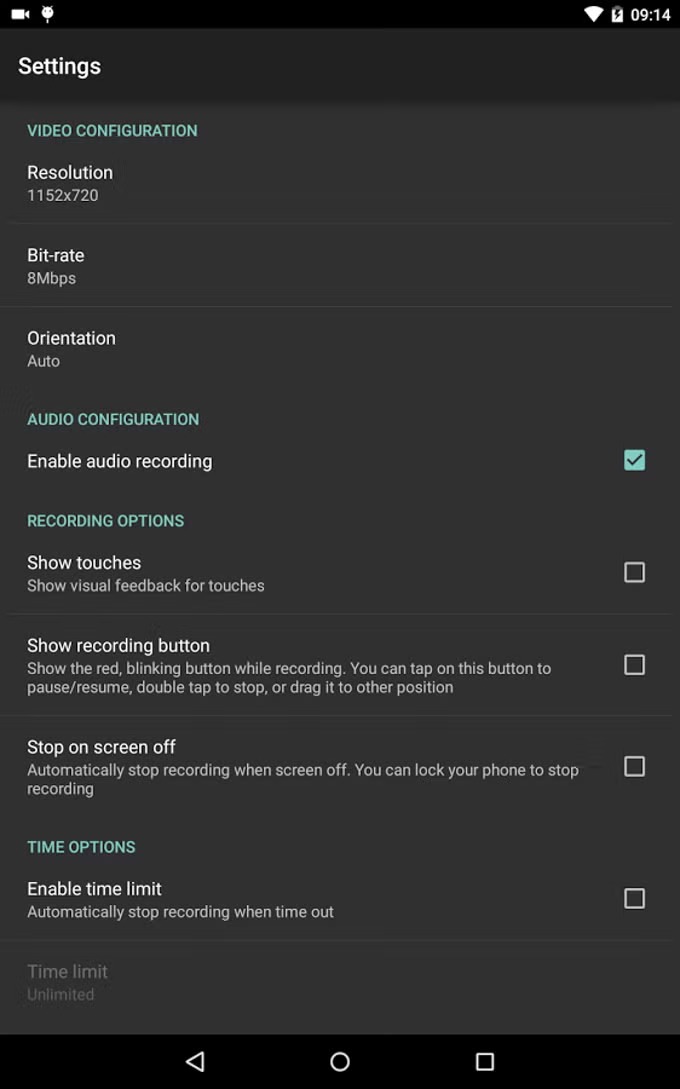
Приложение поддерживает несколько частот кадров, включая 24, 30 и 60 fps; более высокие разрешения зависят от конкретного устройства. Для онлайн-видео важнее не выбирать максимальные цифры автоматически, а добиться стабильной записи без пропусков кадров и перегрева. Если смартфон начинает заметно тормозить, уменьшение разрешения и частоты кадров обычно полезнее, чем сохранение номинально высокого качества.
Внутренний звук на современных Android записывается через системные механизмы, однако не каждое приложение разрешает передавать свой аудиопоток в рекордер. Поэтому успешный захват YouTube, игры или одного сервиса не гарантирует такой же результат в другом. Перед длинным эфиром откройте именно нужное приложение и проверьте тестовый ролик через наушники.
Кому подходит. Пользователям Android, которым нужно сохранить мобильную трансляцию или запись приложения без компьютера. Для многочасовой работы полезно заранее проверить заряд, температуру корпуса и свободное хранилище.
5. Mobizen Screen Recorder — Android-рекордер с подробными настройками качества
Платформы: Android.
Mobizen сочетает запись экрана, снимки, базовый редактор и настройки качества. Приложение можно использовать без обязательной регистрации, а записи сохраняются на самом устройстве, а не на сервере Mobizen. Это полезно для локального рабочего процесса: после эфира файл уже находится на смартфоне и его можно проверить или передать в настольный редактор.
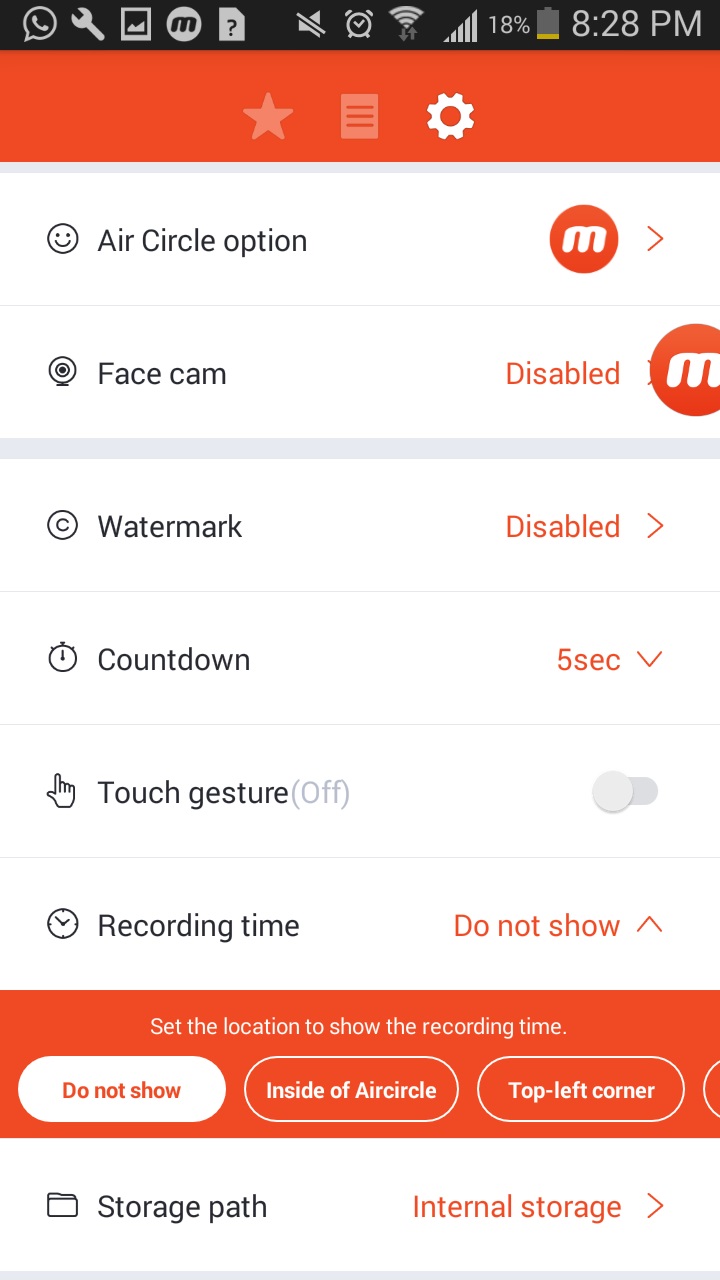
В справке Mobizen доступны настройки разрешения до 1440p, битрейта до 12 Мбит/с и частоты до 60 fps — конкретный максимум определяется устройством. Есть Recording Wizard, который подбирает параметры под смартфон. Для записи потока это разумная отправная точка: перегруженный кодировщик чаще портит плавность, чем умеренные настройки.
Внутренний звук поддерживается начиная с Android 10, но только когда приложение-источник разрешает его захват. При выборе чистого внутреннего звука голос с микрофона может быть недоступен в той же конфигурации. Если задача — сохранить эфир без комментария, это не проблема; для реакции или обучающего ролика заранее проверьте, какие каналы реально попали в тестовый файл.
Кому подходит. Пользователю Android, которому нужны более подробные настройки, чем у простого системного рекордера, и важен локальный файл сразу после окончания трансляции.
6. Xbox Game Bar — встроенная запись активного приложения в Windows
Платформы: Windows 10/11.
Xbox Game Bar уже встроена в современную Windows и запускается сочетанием Win+G. Запись активной игры или приложения можно начать и остановить через Win+Alt+R, а микрофон переключать Win+Alt+M. Готовые клипы сохраняются в MP4 в папке VideosCaptures. Для разового сохранения эфира из браузера это один из самых коротких маршрутов: не нужно устанавливать стороннюю программу и создавать проект.
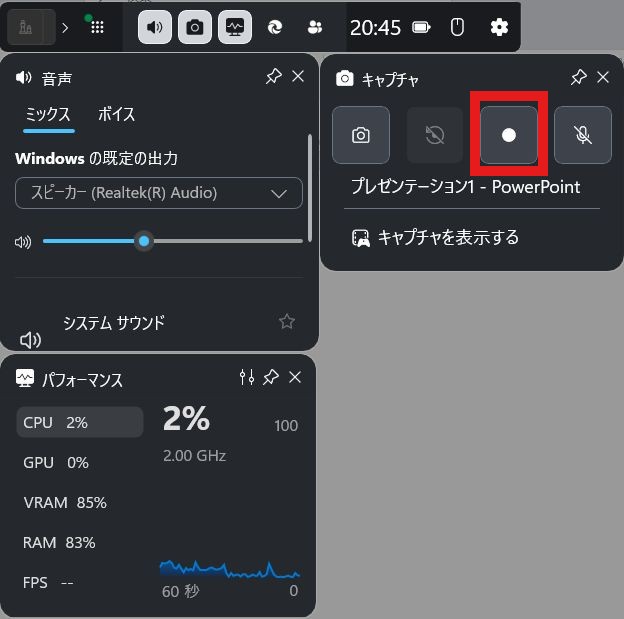
Game Bar рассчитана прежде всего на захват игры или отдельного приложения. В этом её сила и ограничение одновременно. Если эфир идёт в одном окне браузера и не требуется камера поверх видео, сцены, графика и отдельная маршрутизация нескольких аудиоканалов, возможностей достаточно. Если нужно переключаться между несколькими окнами, показывать рабочий стол и одновременно сохранять разные источники, OBS предсказуемее.
Быстрый старт
- Откройте страницу с трансляцией и начните воспроизведение.
- Нажмите Win+G и убедитесь, что виджет Capture видит активное приложение.
- При необходимости включите микрофон и проверьте настройки аудиозахвата.
- Запустите короткую запись Win+Alt+R, остановите её и откройте полученный MP4.
- Если тест записал не то окно или звук отсутствует, не начинайте длинный эфир до исправления источника.
Кому подходит. Пользователю Windows, которому нужно быстро записать одно окно без установки специализированного рекордера.
7. ScreenCapture.com — запись вкладки или экрана прямо в браузере
Платформы: браузеры Chrome, Firefox, Edge и Opera на поддерживаемых настольных системах.
ScreenCapture.com запускается как веб-рекордер: на странице доступны переключатели микрофона, системного звука и веб-камеры, после чего браузер показывает собственное окно выбора источника. Пользователь выбирает вкладку, окно или весь экран. Для разовой записи это избавляет от установки приложения и подходит, например, на чужом компьютере, где нельзя добавлять программы.
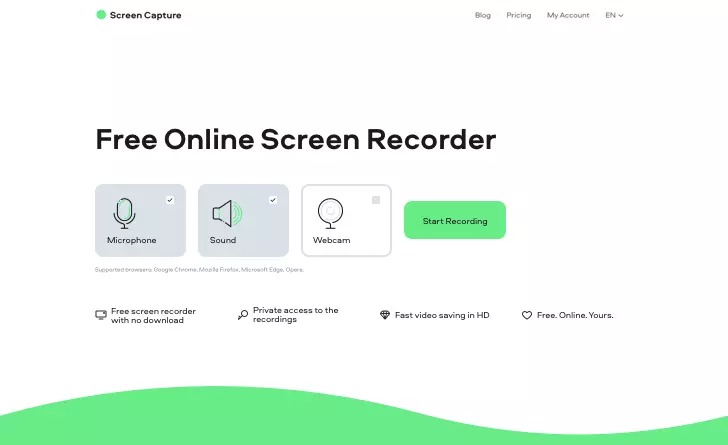
Самое важное ограничение браузерной записи — аудио. Доступность системного звука зависит не только от сайта-рекордера, но и от браузера, ОС и того, что выбрано в диалоге демонстрации. В Chromium-браузерах у вкладки обычно есть отдельный флажок передачи звука. Если его пропустить, картинка запишется корректно, а файл окажется немым. Поэтому для веб-рекордера тестовый клип обязателен.
Второй фактор — стабильность вкладки. Закрытие страницы, перезапуск браузера, сбой разрешения или уход устройства в сон прерывают сеанс. Для короткого вебинара это приемлемый компромисс; для нескольких часов критичного материала локальная программа надёжнее, потому что меньше зависит от состояния одной вкладки.
Кому подходит. Тем, кому нужно один раз записать доступный поток без установки ПО. Если такая задача повторяется каждую неделю, локальный рекордер обычно проще контролировать.
8. Movavi Screen Recorder — запись по расписанию и удобный контроль источников
Платформы: Windows 10/11 64-bit, macOS.
Movavi Screen Recorder сочетает захват всего экрана или выбранной области, системного аудио, микрофона и веб-камеры. Для потокового видео особенно полезен scheduler: можно заранее задать начало и окончание записи, когда эфир идёт в известное время. Это снимает необходимость находиться у компьютера в момент старта, но не отменяет предварительной проверки источника и режима энергосбережения.
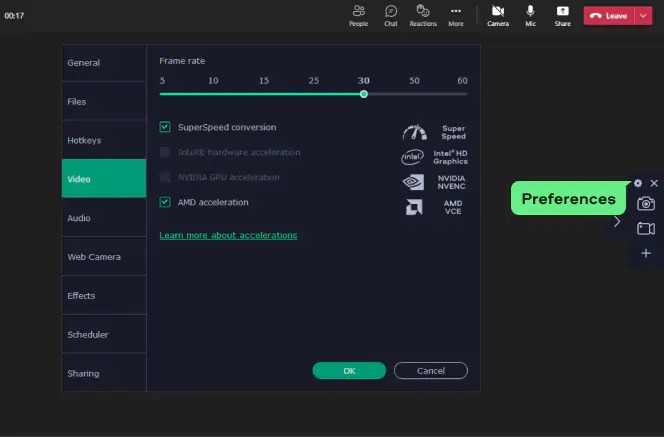
В текущей линейке для Windows программа требует Windows 10/11 64-bit; продукт существует и для macOS. На Mac для доступа к экрану, системному звуку, микрофону и камере требуются соответствующие разрешения Privacy & Security. Если они не выданы, запись способна получиться без звука, камеры или изображения. После изменения разрешений приложение нужно перезапустить.
Пробная версия ограничена семью днями и добавляет водяной знак в выходное видео. Ещё одно принципиальное ограничение указано разработчиком напрямую: программа не предназначена для обхода защиты копирования и не захватывает защищённые видео- и аудиопотоки. Если конкретный сервис показывает чёрный кадр из-за DRM, смена области захвата не решает исходную причину.
Когда полезно расписание
Расписание имеет смысл для публичного эфира с заранее известными временем начала и длительностью. До автоматического запуска отключите переход компьютера в сон, откройте нужную страницу, убедитесь, что она остаётся авторизованной, и сделайте тест. Планировщик автоматизирует старт рекордера, но не исправляет разорванную сессию браузера или недоступный медиапоток.
Кому подходит. Пользователю Windows или Mac, которому нужен понятный настольный рекордер с расписанием и одновременным захватом нескольких привычных источников.
9. QuickTime Player — встроенная запись экрана на Mac
Платформы: macOS.
QuickTime Player открывает системные инструменты записи через File → New Screen Recording. Можно записать весь экран или выбранную область, выбрать место сохранения и дополнительные параметры. Для пользователя Mac это базовый вариант без установки стороннего ПО: открыть трансляцию, выделить плеер или экран и начать запись.
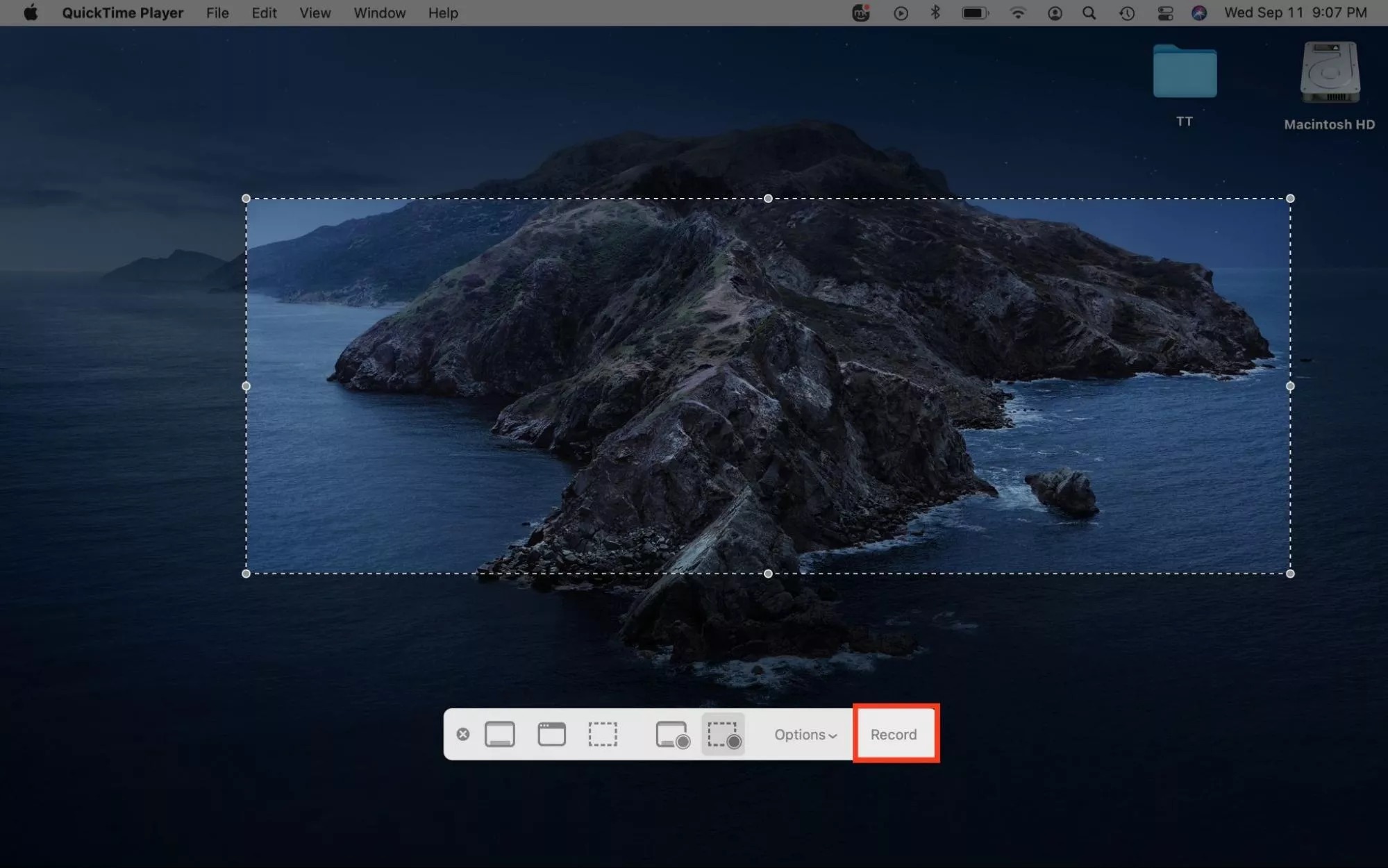
После остановки запись открывается как обычный ролик, который можно сохранить и быстро подрезать. QuickTime также умеет делить клип и переставлять фрагменты, поэтому убрать паузу до начала эфира можно без тяжёлого монтажного проекта. Для сложной работы с несколькими источниками это не замена OBS, но для чистого скринкаста встроенного инструмента достаточно.
Отдельное внимание уделите аудио. Системная панель предлагает выбрать микрофон и параметры записи, однако она не выглядит как полноценный аудиомикшер. Если критично одновременно получить звук трансляции и голосовой комментарий, короткий тест должен подтвердить реальную конфигурацию именно на вашем Mac. При необходимости нескольких независимых каналов лучше выбрать OBS или специализированный рекордер.
Кому подходит. Владельцу Mac, которому нужна быстрая локальная запись без установки дополнительных программ и без сложной композиции.
10. Record it! :: Screen Recorder — запись потока на iPhone и iPad
Платформы: iPhone и iPad; актуальная версия требует iOS/iPadOS 16 или новее.
Record it! использует системные механизмы записи экрана iOS и дополняет их собственным организатором, редактором, аудиокомментарием и Face Cam Reaction. После захвата ролик можно обрезать, изменить скорость, повернуть, применить фильтры, сохранить в медиатеку или передать через AirDrop и другие приложения. Распространяется бесплатно с покупками внутри приложения.
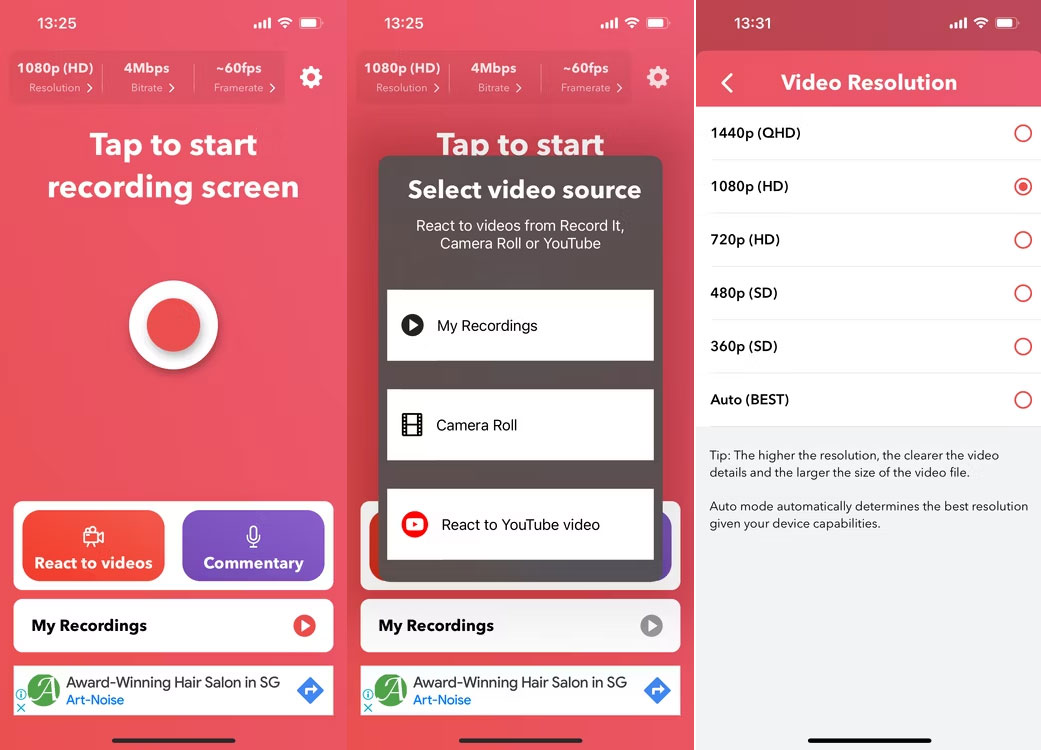
Для потокового видео важно помнить о правилах iOS: приложение, которое воспроизводит контент, само участвует в разрешении захвата. Некоторые сервисы могут ограничивать запись изображения или звука. Поэтому не ориентируйтесь только на появившийся красный индикатор — он подтверждает запуск системной записи, но не гарантирует, что защищённый плеер отдаст содержимое.
Сильная сторона Record it! проявляется после захвата. Реакцию с камерой и аудиокомментарий можно добавлять к уже готовому ролику, не нагружая устройство одновременной сложной композицией во время эфира. Для обзора мобильного приложения, игрового прохождения или объяснения увиденного это часто удобнее, чем пытаться записывать всё одновременно.
Кому подходит. Пользователю iPhone или iPad, которому нужен не только системный скринкаст, но и простая обработка, реакция с камерой или комментарий после записи.
Как выбрать рекордер именно для потокового видео
Сначала определите, что вы записываете: поток или экран
Если у вас есть открытый медиадрес, который VLC принимает через Network Stream, выгоднее работать с потоком напрямую: не придётся следить за положением окна, курсором и всплывающими уведомлениями. Если медиадрес недоступен отдельно от веб-приложения, зависит от авторизации или плеер работает только на странице, практичнее экранный захват. Не путайте URL веб-страницы и URL медиа: VLC не превращает любую страницу с видеоплеером в открытый поток.
Для длинной записи важнее устойчивость, чем максимальное разрешение
При двухчасовом эфире ошибка на 90-й минуте дороже небольшой разницы в битрейте. На компьютере оставьте достаточно свободного места, отключите сон, подключите питание и проверьте, куда сохраняется файл. В OBS для критичных записей разумно использовать MKV с последующим remux. На телефоне следите за нагревом: высокая частота кадров, максимальное разрешение, яркий экран и потоковое воспроизведение одновременно создают заметную нагрузку.
Системный звук и микрофон — два разных источника
Для чистой копии эфира микрофон чаще всего не нужен: он добавляет звуки комнаты. Для вебинара с собственным комментарием, напротив, требуется одновременно слышать трансляцию и голос. OBS показывает источники в микшере, Экранная Камера и Movavi дают отдельные переключатели, мобильные приложения зависят от аудиополитики Android или iOS. Всегда проверяйте тест через наушники: одни только индикаторы громкости не показывают, нет ли эха, перегруза или рассинхронизации.
Выделенная область уменьшает риск записать лишнее
Полный экран полезен, если плеер разворачивается на весь монитор и не появляются конфиденциальные уведомления. Выбранное окно безопаснее для браузерного эфира: переключение на почту или мессенджер не должно попасть в кадр. Произвольная область нужна, когда на странице есть постоянные панели и чат. Но слишком тесная рамка может отрезать субтитры, нижнюю строку плеера или часть презентации после изменения масштаба.
Веб-камера нужна не для каждой записи
Камера поверх потока оправдана, когда создаётся реакция, урок или комментарий ведущего. Для локальной копии публичной трансляции она только занимает часть изображения и увеличивает требования к производительности. OBS позволяет гибко разместить камеру в сцене, Movavi захватывает её отдельным источником, а Record it! позволяет добавить реакцию после записи. Выбирайте момент добавления камеры в зависимости от того, нужен ли живой комментарий или достаточно постобработки.
Защищённый контент — отдельная граница
Чёрный прямоугольник вместо фильма при исправно записывающемся рабочем столе часто связан не с кодеком рекордера, а с защитой воспроизведения. Movavi прямо указывает, что не обходит DRM и защиту копирования. Схожие ограничения возникают на уровне браузера, ОС и приложения. Не рассчитывайте, что смена программы автоматически снимет такую защиту: сначала проверьте, разрешена ли запись самим сервисом и доступен ли контент для обычного захвата.
Проверка рекордера за 15 минут
До важного эфира полезно пройти один и тот же короткий цикл независимо от выбранной программы. Он проверяет не рекламные характеристики, а реальный путь от воспроизведения до открывающегося файла.
- Подготовьте источник. Откройте ту же платформу, браузер или приложение, где будет идти трансляция. Авторизуйтесь заранее, отключите лишние уведомления и убедитесь, что видео воспроизводится без буферизации.
- Выберите область. Решите, нужен весь экран, окно или только плеер. Проверьте края кадра и субтитры. Если плеер меняет размер при переходе в полный экран, настройте окончательный режим до старта записи.
- Проверьте звук. Запустите фрагмент с речью и музыкой. Системный звук должен быть активен, микрофон — включён только при необходимости. В OBS смотрите на шкалы микшера; в других программах — на состояние переключателей источников.
- Запишите 20–30 секунд. В тесте должны быть движение, речь и хотя бы одно переключение состояния плеера. Это быстрее обнаруживает пропуски кадров, чем статичная заставка.
- Остановите запись штатной кнопкой. Не завершайте процесс через диспетчер задач и не выключайте компьютер. Корректное закрытие даёт контейнеру записать служебные данные.
- Откройте итог другим плеером. Перемотайте в середину и к концу, послушайте оба канала, если записывались система и микрофон. Проверьте, что длительность соответствует тесту.
- Оцените нагрузку. Если тест дёргается, уменьшите частоту кадров или разрешение, закройте тяжёлые приложения и повторите проверку. Для потока важнее стабильные 30 fps, чем нестабильные 60 fps.
- Проверьте место. Убедитесь, что длинный файл поместится на выбранный диск. На ноутбуке подключите питание; на телефоне освободите хранилище и снимите тяжёлый чехол при заметном перегреве.
Только после успешного теста запускайте длительную запись. Если автоматический рекордер стартует по расписанию, сделайте контроль на тех же настройках заранее: расписание не проверяет наличие звука, авторизацию в сервисе или свободное место.
Задача → инструмент → результат: быстрые сценарии
| Задача | Инструмент | Что получите | Что проверить |
|---|---|---|---|
| Записать вебинар в Windows и сразу подрезать | Экранная Камера | Локальный ролик с простой обработкой | Источник системного звука и границы области |
| Записать эфир с веб-камерой и голосом | OBS Studio | Сцена из нескольких источников | Микшер, синхронизацию и формат записи |
| Сохранить открытый сетевой поток по адресу | VLC | Запись воспроизводимого потока | Что URL действительно является медиапотоком |
| Записать трансляцию на Android | AZ Screen Recorder или Mobizen | Файл прямо на смартфоне | Внутренний звук, нагрев и свободное место |
| Быстро записать приложение в Windows | Xbox Game Bar | MP4 в папке Captures | Что захватывается нужное активное приложение |
| Разовая запись без установки | ScreenCapture.com | Скринкаст из вкладки браузера | Разрешение на демонстрацию и передачу аудио |
| Запись эфира в известное время | Movavi Screen Recorder | Автоматически начатый сеанс | Сон компьютера, авторизацию и доступ к источникам |
| Быстро записать экран Mac | QuickTime Player | Локальный скринкаст | Область, микрофон и фактический звук в тесте |
| Записать экран iPhone и затем добавить реакцию | Record it! | Мобильный ролик с последующей обработкой | Разрешения iOS и звук приложения-источника |
Дерево диагностики: почему запись потока не получилась
В файле чёрный экран, но курсор и интерфейс видны
Сначала запишите обычное окно или рабочий стол. Если они сохраняются нормально, рекордер и кодирование в целом работают. Проблема локализуется в конкретном видеоплеере. Для Movavi официальная диагностика отдельно указывает аппаратное ускорение браузера и DRM как причины, из-за которых видео может не попасть в кадр. Защищённый поток не следует пытаться «лечить» повышением битрейта: этот параметр не влияет на доступ к изображению.
Картинка есть, системного звука нет
Проверьте не громкость колонок, а выбранный источник записи. В OBS шкала Desktop Audio или соответствующего application audio должна двигаться во время воспроизведения. В браузерном рекордере убедитесь, что при выборе вкладки включена передача её аудио. На Android проверьте, разрешает ли конкретное приложение внутренний захват. В Mobizen внутренний звук на Android 10+ работает только для приложений, которые позволяют такую запись.
Записался только микрофон и слышна комната
Это значит, что рекордер получает голос через микрофон, но не внутренний аудиоканал. Отключение микрофона уберёт шум комнаты, но не добавит системный звук. Нужно отдельно включить захват системного аудио. На мобильных устройствах не все комбинации «внутренний звук + голос» доступны одинаково, поэтому после изменения режима снова запишите тест.
Видео дёргается, хотя сам эфир идёт плавно
Здесь надо разделить проблему воспроизведения и кодирования. Если поток плавный, а готовый файл пропускает кадры, уменьшите нагрузку на рекордер: снизьте частоту кадров, разрешение или качество, закройте тяжёлые фоновые приложения. В OBS дополнительно проверьте статистику пропущенных кадров и выбранный кодировщик. На Android первым кандидатом на снижение нагрузки является 60 fps.
Звук постепенно уходит от изображения
Рассинхронизация чаще проявляется на длинных сеансах, поэтому тридцатисекундный тест не всегда её показывает. Для важной многочасовой трансляции полезна дополнительная проверка на 5–10 минут. Не меняйте частоту дискретизации и устройство вывода во время записи. Если проблема повторяется, используйте один стабильный аудиомаршрут и исключите Bluetooth-устройства с меняющимся режимом работы.
Запись неожиданно остановилась
Проверьте свободное место на диске, режим сна, питание и состояние программы. Для браузерного сервиса дополнительно важно, не закрылась ли вкладка и не потерял ли браузер разрешение на демонстрацию экрана. На телефоне причиной бывает нехватка хранилища, перегрев или агрессивное энергосбережение. Если материал критичен, разделяйте очень длинные сеансы на логические части, когда это допускает формат события.
Файл есть, но его трудно открыть или перематывать
Сначала попробуйте открыть ролик VLC. Если проблема остаётся, она связана не только с конкретным плеером. В OBS для будущих записей используйте устойчивый контейнер MKV и после завершения делайте remux в MP4. Если приложение предлагает несколько форматов, выбирайте распространённый вариант с H.264/AAC, когда он доступен. Повреждённый контейнер после аварийного завершения не следует перезаписывать поверх исходника.
Чек-лист перед длинной записью
- Источник открыт и авторизован. Страница не просит повторный вход, видео запускается и перематывается в доступных пределах.
- Выбран правильный объект захвата. В предпросмотре нет лишнего монитора, приватной переписки или панели уведомлений.
- Системный звук проверен. В тестовом файле слышна именно трансляция, а не только звук комнаты через микрофон.
- Микрофон включён осознанно. Если комментарий не нужен, его лучше выключить, чтобы не записывать клавиатуру и разговоры рядом.
- Есть свободное место. Запись идёт на диск или память устройства с запасом, а не в почти заполненный системный раздел.
- Питание подключено. Ноутбук или телефон не должны остановить запись из-за разряда аккумулятора.
- Сон и блокировка не прервут сеанс. Особенно это важно для записи по расписанию.
- Закрыты лишние уведомления. Для полного экрана включите режим «Не беспокоить» или аналогичный.
- Формат проверен на коротком клипе. Ролик открывается, перематывается, звук синхронен, а изображение не содержит чёрного прямоугольника.
- После записи будет резервная копия. Важный мастер-файл сначала скопируйте, и только потом обрезайте, конвертируйте или передавайте.
Что выбрать в разных ситуациях
Для первого опыта в Windows удобна Экранная Камера: выбор области и базовая обрезка находятся в одном процессе. Если запись перерастает в регулярные эфиры с веб-камерой, микрофоном и несколькими источниками, переход на OBS даёт значительно больше контроля.
Для длинных и ответственных записей приоритет у OBS: сцены, источники, аудиомикшер и безопасный рабочий процесс с MKV позволяют раньше заметить проблему и снизить риск потерять весь файл при сбое. Для очень простой записи одного окна без установки отдельной программы можно использовать Xbox Game Bar.
Для открытого сетевого потока сначала имеет смысл проверить VLC. Если адрес открывается через Network Stream, можно обойтись без захвата рабочего стола. Если доступ существует только внутри браузера и прямой URL недоступен, возвращайтесь к экранному рекордеру.
Для разовой записи на чужом компьютере подходит ScreenCapture.com, когда политика устройства разрешает браузерный захват. Перед длинным сеансом обязательно проверьте передачу системного звука: именно она чаще всего зависит от выбора вкладки и разрешений браузера.
Для записи по расписанию удобен Movavi Screen Recorder. Его стоит выбирать, когда эфир начинается в известное время и компьютер можно заранее подготовить. Но планировщик не решает ограничения DRM и не восстанавливает авторизацию в сервисе.
На Android AZ Screen Recorder и Mobizen дают больше настроек, чем простой системный скринкаст. Mobizen особенно полезен при ручной настройке разрешения, битрейта и fps; AZ предлагает привычный набор записи, скриншотов и редактирования. Для обоих сначала проверяйте внутренний звук именно в нужном приложении.
На Mac простую задачу закрывает QuickTime Player. Если нужно смешать несколько источников, видеть уровни аудио и создавать сцену, OBS предоставляет более подходящую архитектуру. На iPhone и iPad Record it! дополняет системную запись собственным редактором и реакциями после захвата.
Частые вопросы
Можно ли записать онлайн-трансляцию без потери качества?
Экранная запись всегда зависит от того, что выводится на дисплей и как рекордер кодирует этот кадр. Если доступен открытый исходный сетевой поток, VLC или специализированный потоковый инструмент ближе к исходным данным, чем захват экрана. Для скринкаста не завышайте разрешение выше фактического размера источника: это увеличит нагрузку, но не добавит деталей, которых нет в потоке.
Почему видео в браузере воспроизводится, а в записи остаётся чёрным?
Сначала исключите ошибку рекордера, записав обычный рабочий стол. Если он сохраняется, а конкретный плеер нет, причина находится в способе вывода этого видео. Это может быть аппаратное ускорение или защита контента. Movavi отдельно указывает, что DRM и механизмы защиты не обходятся рекордером. Для защищённого сервиса ориентируйтесь на предусмотренную самим сервисом функцию офлайн-доступа или записи, если она есть.
Что лучше для двухчасового вебинара: MP4 или MKV?
Если используете OBS, для самой записи предпочтителен MKV, поскольку он устойчивее к аварийному обрыву. После штатного завершения OBS умеет перемультиплексировать запись в MP4. В программах, которые не предлагают такой рабочий процесс, используйте штатный рекомендуемый формат и обязательно проверяйте свободное место и короткий тест до начала вебинара.
Можно ли записывать поток на телефон со внутренним звуком?
На Android 10+ приложения вроде Mobizen и AZ используют системные возможности внутреннего аудио, но конкретное приложение-источник способно запретить его передачу. На iPhone и iPad запись также зависит от правил приложения, которое воспроизводит контент. Поэтому единственная надёжная проверка — тестовый ролик из того же сервиса и на том же устройстве.
Нужен ли отдельный видеоредактор после записи?
Не всегда. Экранная Камера включает базовую обработку, Movavi даёт инструменты для быстрой подготовки записи, QuickTime умеет подрезать и переставлять клипы, а мобильные AZ, Mobizen и Record it! имеют собственные операции редактирования. Для сложного монтажа, цветокоррекции, многодорожечного звука и титров лучше передать мастер-файл в полноценный видеоредактор. Например, для такого этапа полезно сравнить подход с возможностями DaVinci Resolve для монтажа, цвета и звука.
Вывод
Для потокового видео нет одного рекордера, который одинаково удобен на всех устройствах и при всех типах источника. В Windows быстрый путь дают Экранная Камера и Xbox Game Bar; OBS нужен там, где важны сцены, длительность и контроль аудио; VLC полезен при доступном сетевом URL; Movavi — когда нужна запись по расписанию. ScreenCapture.com закрывает разовую задачу без установки. На Android практичны AZ Screen Recorder и Mobizen, на Mac — QuickTime Player, на iPhone и iPad — Record it!.
Перед важным эфиром выбор программы заканчивается не установкой, а проверкой: записать короткий фрагмент, прослушать системный звук и микрофон, перемотать готовый файл, оценить нагрузку и свободное место. Такой контроль важнее максимального разрешения и защищает от самой неприятной ошибки — обнаружить после завершения трансляции, что записался немой звук, неправильное окно или чёрный плеер.












