


Веб-камера сама по себе решает только половину задачи. Для обычного видеозвонка достаточно системного приложения, но для записи ролика уже нужны контроль разрешения и звука, для стрима — сцены и источники, для созвонов с оформлением — виртуальная камера, а для наблюдения — детектор движения и сетевой доступ. Поэтому сравнивать такие программы только по количеству эффектов бессмысленно: сначала нужно определить, что именно должно происходить с сигналом камеры после подключения к компьютеру.
В рейтинг вошли решения разных типов: видеоредактор с записью с веб-камеры, программы виртуальной камеры, студии для трансляций, рекордеры и утилиты наблюдения. Первая позиция полезна тем, кому важен не только захват, но и дальнейший монтаж. Остальные варианты закрывают более узкие сценарии — от быстрых фото в Windows до многослойного эфира или просмотра нескольких IP-камер. Ниже у каждой программы указаны платформы и модель оплаты, затем разобраны рабочий процесс, ограничения и ситуации, в которых этот вариант действительно уместен.
- Коротко: какую программу выбрать для веб-камеры
- Рейтинг программ для веб-камеры
- 1. ВидеоМОНТАЖ — запись и последующая обработка ролика
- 2. ManyCam — виртуальная камера и несколько источников
- 3. CyberLink YouCam — фон, улучшение лица и эффекты для видеозвонков
- 4. OBS Studio — сцены, запись, стриминг и виртуальная камера
- 5. SplitCam — бесплатная виртуальная камера и многоплатформенный эфир
- 6. IP Camera Viewer — просмотр веб-камер и IP-камер на одном экране
- 7. Windows Camera — минимальный путь от веб-камеры к фото или видео
- 8. Bandicam — веб-камера отдельно или поверх записи экрана
- 9. Debut Video Capture — запись с камеры, экрана и сетевых источников
- 10. Yawcam — поток, снимки и детектор движения из классической веб-камеры
- Как выбрать программу под конкретную задачу
- Для записи готового ролика
- Для Zoom, Teams, Meet и других видеозвонков
- Для стриминга
- Для наблюдения
- Для старого или слабого компьютера
- Проверка программы и веб-камеры за 15 минут
- Настройки перед первой серьезной записью
- Экспозиция и баланс белого
- Кадрирование
- Звук
- Формат и надежность записи
- Свободное место
- Типичные проблемы: что проверять по порядку
- Программа не видит веб-камеру
- Черный кадр вместо изображения
- Видео дергается, хотя предпросмотр выглядит нормально
- Звук отстает от губ
- На изображении бегут темные полосы
- Видеозвонок не показывает установленную виртуальную камеру
- После записи файл не открывается
- Чек-лист перед записью, уроком или эфиром
- Частые вопросы
- Можно ли использовать одну веб-камеру сразу в двух программах?
- Нужна ли отдельная программа для настройки яркости и цвета?
- Что лучше для веб-камеры: 30 или 60 кадров в секунду?
- Можно ли заменить фон без зеленого экрана?
- Что выбрать в итоге
- Предложить модель для рейтинга
Коротко: какую программу выбрать для веб-камеры
| Программа | Основной сценарий | Платформы | Модель использования |
|---|---|---|---|
| ВидеоМОНТАЖ | Запись с веб-камеры с последующим монтажом, цветокоррекцией, титрами и экспортом | Windows | Пробная и платная версии |
| ManyCam | Виртуальная камера, несколько источников, оформление видеозвонков и эфиров | Windows, macOS | Бесплатный режим и платные подписки |
| CyberLink YouCam | Видеозвонки, фон, ретушь, эффекты и запись с веб-камеры | Windows | Бесплатная Essential, платные Deluxe и 365 |
| OBS Studio | Запись и стриминг со сценами, экраном, камерой, микрофоном и виртуальной камерой | Windows, macOS, Linux | Бесплатно, открытый исходный код |
| SplitCam | Виртуальная камера, сцены, несколько источников и одновременные трансляции | Windows, macOS, iOS, Android | Бесплатно |
| IP Camera Viewer | Просмотр USB- и IP-камер, несколько потоков, PTZ и сетевой мониторинг | Windows | Бесплатно |
| Windows Camera | Быстро сделать фото или записать видео без сложной настройки | Windows 10, 11 | Бесплатно |
| Bandicam | Запись веб-камеры отдельно или поверх экрана, уроков и презентаций | Windows | Бесплатная и платная версии |
| Debut Video Capture | Запись камеры, экрана и внешних источников с выбором формата | Windows, macOS | Бесплатно для домашнего некоммерческого использования, платно для коммерческого |
| Yawcam | Поток с веб-камеры, снимки, встроенный веб-сервер и детектор движения | Windows | Бесплатно |
Главное разделение проходит не между «простыми» и «профессиональными» программами, а между типами результата. ВидеоМОНТАЖ, Bandicam и Debut прежде всего помогают получить файл. ManyCam, YouCam, OBS Studio и SplitCam умеют менять и перенаправлять видеосигнал в другие приложения. IP Camera Viewer и Yawcam ближе к мониторингу. Windows Camera нужна тогда, когда дополнительные слои, виртуальные устройства и трансляции вообще не требуются.
Рейтинг программ для веб-камеры
1. ВидеоМОНТАЖ — запись и последующая обработка ролика
Платформы: Windows 11, 10, 8, 7.
Стоимость: пробная версия действует 5 дней и сохраняет видео с водяным знаком; полная версия платная.
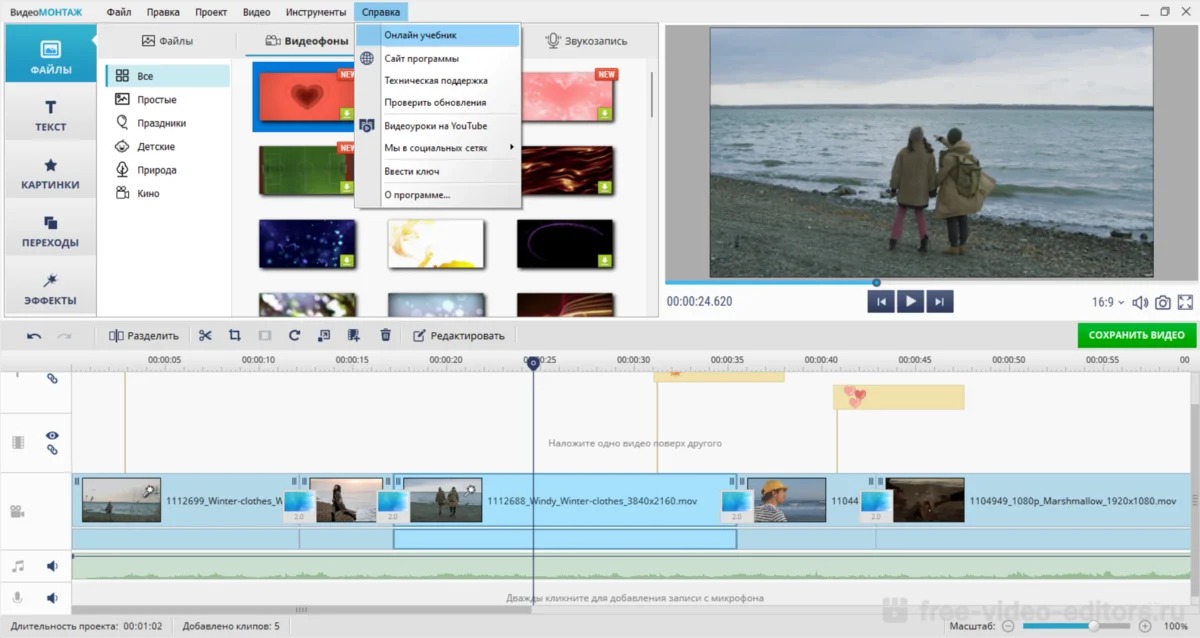
ВидеоМОНТАЖ отличается от типичных webcam-утилит тем, что работа не заканчивается после нажатия кнопки остановки. Программа умеет записывать ведущего с веб-камеры, а затем дает собрать материал на таймлайне: обрезать неудачное начало и конец, объединить фрагменты, скорректировать изображение, добавить текст, музыку и озвучку. Такой подход удобен для видеопоздравлений, коротких обращений, учебных роликов и контента, где сырой дубль почти всегда требует хотя бы минимальной редакторской обработки.
Текущая версия 25.0 выпущена в марте 2026 года. Редактор поддерживает импорт видео, фотографий и аудио, а готовый проект можно выводить, в частности, в MP4, AVI и MKV. В наборе есть цветокоррекция, уровни и кривые, стабилизация, хромакей, работа со скоростью, титры и переходы. В контексте веб-камеры особенно полезно то, что запись можно сразу привести к публикационному виду: убрать паузы, выровнять яркость, заменить однотонный фон через хромакей и наложить чистую голосовую дорожку.
Это не виртуальная камера и не студия многоплатформенного стриминга. Если нужно в реальном времени отправлять оформленный сигнал в Zoom, Teams или Discord, удобнее ManyCam, SplitCam либо OBS Studio. Зато при подготовке заранее записанного материала монтажная часть заметно важнее десятков live-эффектов. После съемки стоит сохранить исходный дубль отдельно и работать с копией проекта: так проще вернуться к первоначальному звуку или кадрированию, если экспорт получился слишком агрессивным.
Минимальные требования умеренные: двухъядерный процессор от 1,5 ГГц, 4 ГБ оперативной памяти и около 500 МБ свободного места для установки. При этом реальная нагрузка зависит уже от разрешения исходника, количества эффектов и выбранного кодирования. Для длинного 4K-материала слабый ноутбук будет ограничен не самой веб-камерой, а скоростью декодирования и экспорта.
2. ManyCam — виртуальная камера и несколько источников
Платформы: Windows и macOS; мобильные приложения доступны для iOS и Android как часть экосистемы источников.
Стоимость: есть бесплатный режим с ограниченными возможностями; платные функции открываются в подписках Standard, Studio, Premium и корпоративных планах.
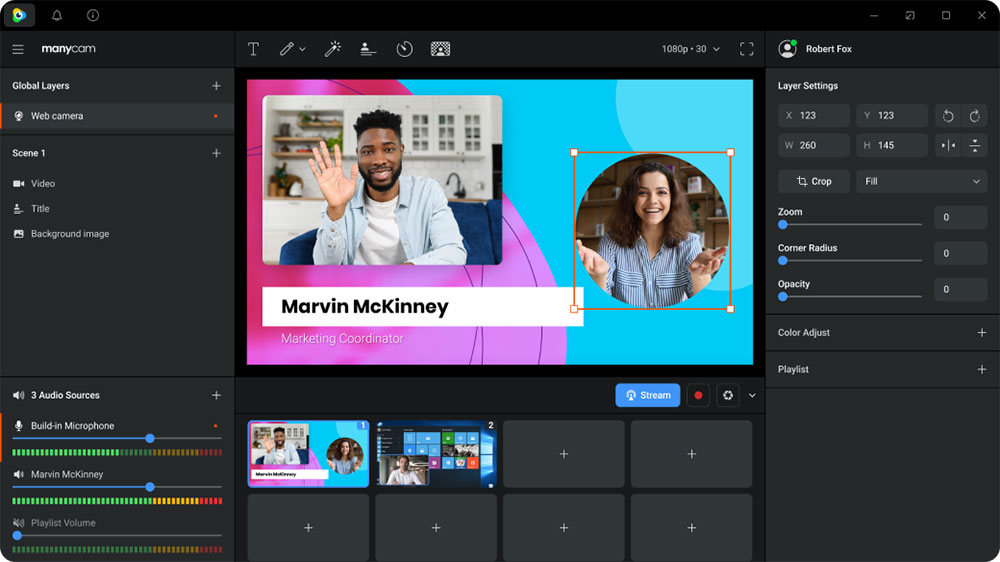
ManyCam нужен не столько для обычной записи, сколько для преобразования видеосигнала в реальном времени. Физическая камера подключается как источник, поверх нее добавляются другие слои: изображение экрана, презентация, медиаплеер, мобильная камера, текст, графика или второй видеопоток. Итог появляется в системе как виртуальная камера, поэтому собранную сцену можно выбрать в программе видеосвязи вместо исходной веб-камеры.
Этот рабочий процесс полезен преподавателю, консультанту, ведущему вебинара и стримеру. Например, в одном пресете можно оставить крупный план лица, в другом — презентацию с небольшой камерой в углу, в третьем — демонстрацию экрана. Переключение пресетов не требует перестраивать окно Zoom или Google Meet. Программа также записывает видео, работает с NDI-источниками и позволяет использовать мобильное устройство как дополнительную камеру.
Бесплатная редакция подходит для знакомства, но она не равна платным тарифам. ManyCam оставляет логотип до активации подписки, а часть функций распределена по уровням. В частности, хромакей относится к Studio и более высоким планам. Это важный нюанс: если основная цель — удалить зеленый фон или собрать сложную сцену, сравнивать бесплатную версию с полностью бесплатным OBS Studio некорректно.
Для стабильной работы важны не только процессор и видеокарта, но и пропускная способность USB и сети. Несколько камер Full HD, захват экрана и одновременная передача потока увеличивают нагрузку. У ManyCam есть аппаратные механизмы кодирования и настройки качества, однако начинать лучше с одного видеовхода, проверить частоту кадров и звук, а затем добавлять слои по одному. Так легче понять, какой источник вызывает рывки.
Если нужен похожий принцип с эффектами, виртуальным устройством и виртуальным микрофоном, на TopFotograf есть отдельный разбор AlterCam. Он полезен как ориентир для тех, кому сложная многосценовая студия избыточна.
3. CyberLink YouCam — фон, улучшение лица и эффекты для видеозвонков
Платформы: Windows, 64-битная система.
Стоимость: YouCam Essential распространяется бесплатно; YouCam 10 Deluxe продается с бессрочной лицензией, YouCam 365 — по подписке.
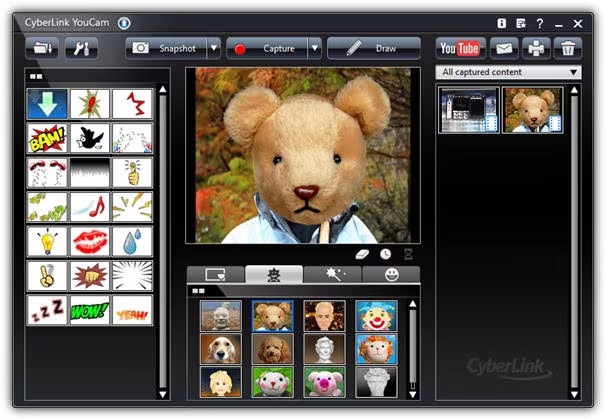
YouCam занимает промежуточное место между простой «Камерой» Windows и полноценной студией OBS. Основная логика — улучшить изображение до того, как оно попадет в программу видеосвязи или запись. В актуальной линейке доступны размытие и замена фона, live-макияж, фильтры, графические наложения, автонастройка изображения и слежение за лицом с автоматическим масштабированием. Эти инструменты рассчитаны на кадр с человеком, поэтому для делового созвона они обычно полезнее, чем большой набор монтажных эффектов после съемки.
CyberLink отдельно поддерживает интеграцию с популярными сервисами видеосвязи. Смысл такой же, как у виртуальной камеры: YouCam обрабатывает видеопоток, а приложение звонка получает уже оформленное изображение. Для пользователя это уменьшает количество действий во время встречи — фон, кадрирование и внешний вид задаются заранее в одном окне.
Essential подходит для базового старта, но часть премиальных функций в бесплатной редакции работает только как ограниченная проба. Полная линейка разделена на Deluxe и 365: у Deluxe бессрочная лицензия на соответствующую версию, а подписка 365 получает обновления и новые материалы в период действия подписки. Такой подход стоит учитывать заранее, если важна долгосрочная стоимость, а не только наличие нужного фильтра сегодня.
YouCam умеет не только обслуживать видеозвонок, но и записывать контент, добавлять титры и изображения, работать с презентационным режимом и захватом рабочего стола. Однако для сложного стрима с десятком источников, отдельными сценами, фильтрами звука и детальным контролем кодера OBS Studio остается более гибким. YouCam сильнее там, где человеку нужен быстрый визуальный результат без построения полноценной схемы вещания.
4. OBS Studio — сцены, запись, стриминг и виртуальная камера
Платформы: Windows 10/11, macOS 13 и новее, Linux.
Стоимость: бесплатно, проект с открытым исходным кодом.
OBS Studio лучше рассматривать как конструктор видеосигнала. Веб-камера добавляется в сцену как источник Video Capture Device, рядом можно разместить захват экрана, окно программы, изображение, текст, браузерный источник и звук. Несколько сцен позволяют быстро переключаться между раскладками. После сборки пользователь выбирает результат: записать его локально, отправить в стриминговый сервис или включить Virtual Camera и передать композицию в приложение видеосвязи.
Сильная сторона OBS — точность маршрутизации. Камеру можно кадрировать и масштабировать, к источникам применяются фильтры, а звук сводится в отдельном микшере. Это удобно для интервью, лекций, игровых стримов и демонстраций программ, где камера должна занимать только часть кадра. При этом программа не скрывает техническую сторону: разрешение холста, выходное разрешение, частота кадров, кодировщик и битрейт задаются отдельно, поэтому первоначальная настройка требует больше внимания, чем в YouCam или Windows Camera.
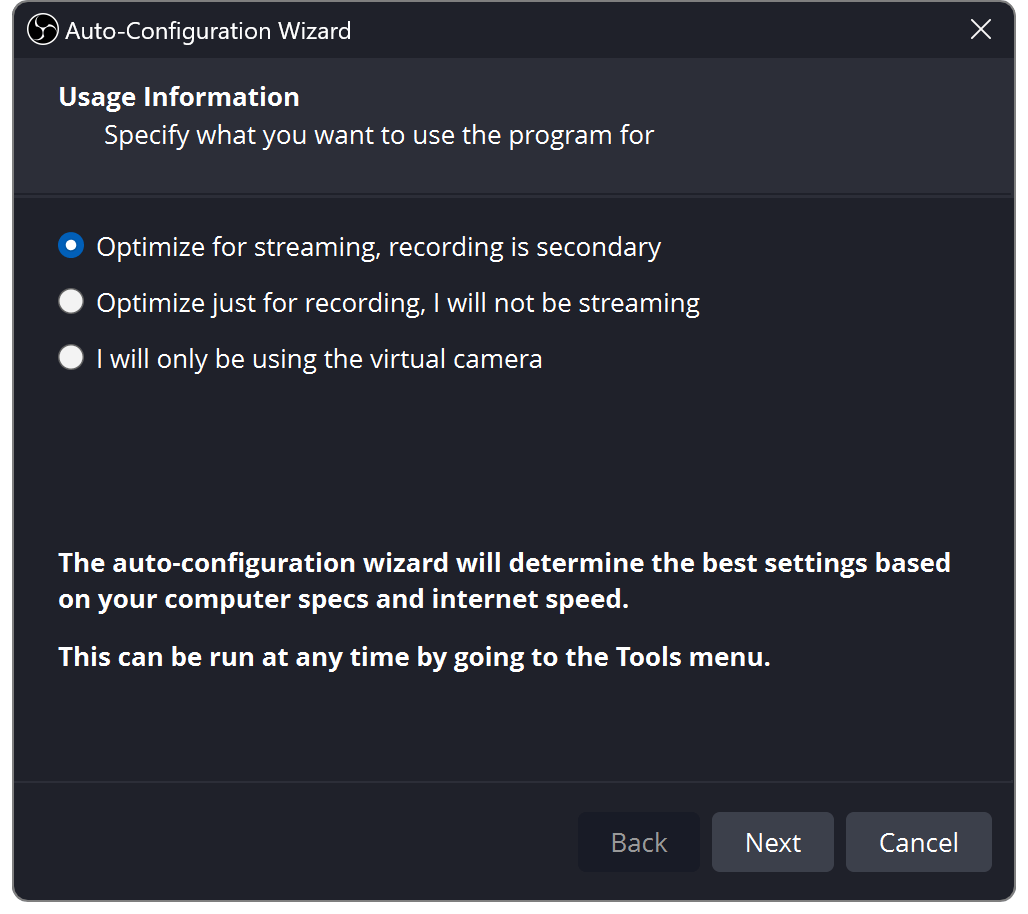
Для нового профиля полезно сначала запустить Auto-Configuration Wizard, затем добавить только одну камеру и один микрофон. После тестовой записи проверяются три вещи: плавность движения, синхронность речи с губами и наличие перегруза по звуку. Только после этого стоит включать дополнительные источники. Такой порядок особенно важен при работе на ноутбуке: захват экрана, камера и аппаратное кодирование одновременно могут упереться в ресурсы GPU или USB-контроллера.
Современные версии OBS по умолчанию делают упор на отказоустойчивые контейнеры записи. Это полезно для длинных сессий: при аварийном завершении приложения риск потерять весь файл ниже, чем при классической записи в контейнер, который финализируется только в конце. После записи материал можно перемультиплексировать в привычный MP4 для монтажа, не перекодируя видео. Такой рабочий процесс лучше, чем сразу выбирать формат только по тому, где привычнее расширение файла.
OBS Studio не содержит встроенного нелинейного монтажного редактора уровня ВидеоМОНТАЖ. Обрезка дублей, титры по таймлайну и сложная сборка выполняются уже после записи в отдельном редакторе. Зато для прямого эфира и виртуальной камеры это одна из самых гибких архитектур без платного уровня.
5. SplitCam — бесплатная виртуальная камера и многоплатформенный эфир
Платформы: Windows 10/11, macOS 13+, iOS 16+, Android 8+.
Стоимость: бесплатно, без подписки, водяного знака и обязательной регистрации.
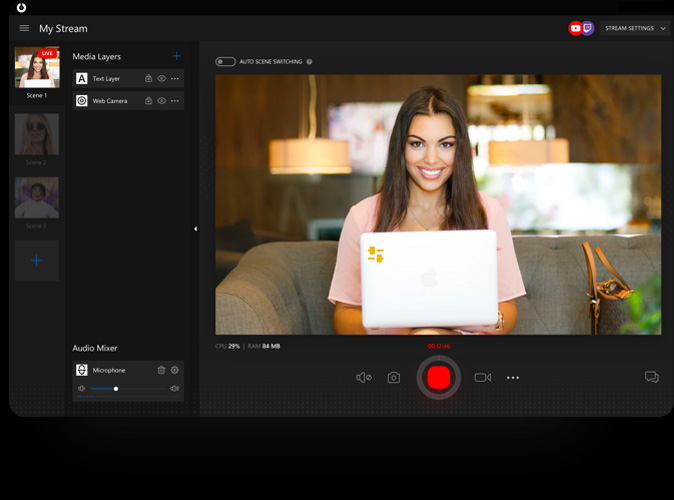
SplitCam по назначению ближе всего к ManyCam и OBS Studio, но делает акцент на готовой виртуальной камере и одновременной передаче эфира на несколько площадок. В сцену можно добавлять USB-камеры, экран и окна, изображения, видеофайлы, браузерные источники, IP-камеры и телефон. Источники располагаются слоями, после чего итоговую композицию можно отдать в Zoom, Teams, Meet, Discord или другую программу, которая умеет принимать системную веб-камеру.
В актуальной версии для Windows доступны аппаратные кодировщики NVENC, Quick Sync и AMF. Это имеет практическое значение, когда одновременно используются Full HD-камера, захват экрана и локальная запись: перенос кодирования на совместимый видеоблок снижает нагрузку на центральный процессор. Но аппаратное кодирование не устраняет ограничения USB и сети, поэтому при нескольких физических камерах важно распределять устройства по контроллерам и не рассчитывать, что один USB-хаб автоматически выдержит суммарный поток.
SplitCam включает удаление или замену фона, эффекты, сценовую компоновку и аудиомикшер. Бесплатная модель здесь необычна для категории: разработчик не делит виртуальную камеру, фон и базовый multistream на платные уровни и не добавляет водяной знак. Компромисс находится в другом месте. При прямом вещании на несколько площадок каждый поток отправляется с компьютера отдельно, поэтому требуемая исходящая скорость интернета складывается. Облачный relay-сервис в аналогичном сценарии может отправлять с компьютера один поток и дублировать его уже на сервере.
Для записи SplitCam сохраняет собранную сцену, а не каждый физический источник как отдельный независимый файл. Это важно для последующего монтажа: если требуется после эфира заново изменить размер камеры или выбрать другой ракурс, заранее записанные раздельные дорожки дают больше свободы. Для простого вебинара готовая композиция удобна, а для сложного многокамерного постпродакшена лучше предусмотреть отдельную запись источников другими средствами.
6. IP Camera Viewer — просмотр веб-камер и IP-камер на одном экране
Платформы: Windows 11, 10, 8, 7; также поддерживаются соответствующие серверные версии Windows.
Стоимость: бесплатно для личного и делового использования.
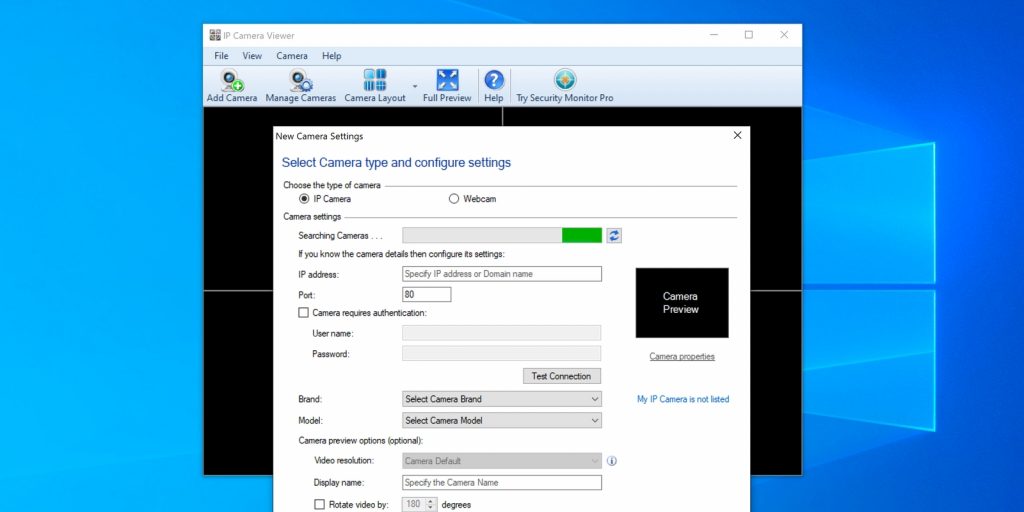
Название легко трактовать слишком узко: IP Camera Viewer работает не только с сетевыми IP-камерами, но и с USB-веб-камерами. Программа показывает до четырех видеопотоков одновременно, умеет менять раскладку, выводить изображение на несколько мониторов, регулировать ориентацию, яркость, контраст и насыщенность. Для совместимых сетевых моделей доступны PTZ-команды — поворот, наклон и масштабирование.
Это другой класс программы, чем OBS или ManyCam. Здесь нет задачи собрать красивую сцену и отправить ее в видеоконференцию. Основной сценарий — поставить на экране несколько камер и наблюдать за помещением, входом, рабочей зоной или другим объектом. Для IP-устройств программа умеет искать камеры в локальной сети, поддерживает ONVIF и содержит профили для большого числа моделей. Если камеры нет в готовом списке, совместимость зависит от доступного видеопотока и профиля устройства.
Добавление начинается через Camera → Add Camera. Для USB-устройства выбирается веб-камера, а для IP-камеры вводятся или обнаруживаются сетевые параметры, после чего соединение можно протестировать в окне настройки. Для нескольких точек полезно после конфигурации сделать резервную копию списка камер: в программе есть экспорт и импорт настроек, поэтому перенос на другой ПК не требует повторно вводить все адреса и параметры.
Ограничение бесплатного IP Camera Viewer — максимум четыре потока одновременно. Кроме того, это именно viewer: если нужны детектор движения, автоматические события, полноценная запись по расписанию и тревожные действия для системы охраны, стоит переходить к специализированному ПО. Для такого сценария у TopFotograf есть обзор ContaCam и отдельный разбор Webcam Monitor.
7. Windows Camera — минимальный путь от веб-камеры к фото или видео
Платформы: Windows 10 и Windows 11.
Стоимость: бесплатно; приложение доступно через Microsoft Store и входит в стандартную экосистему Windows.
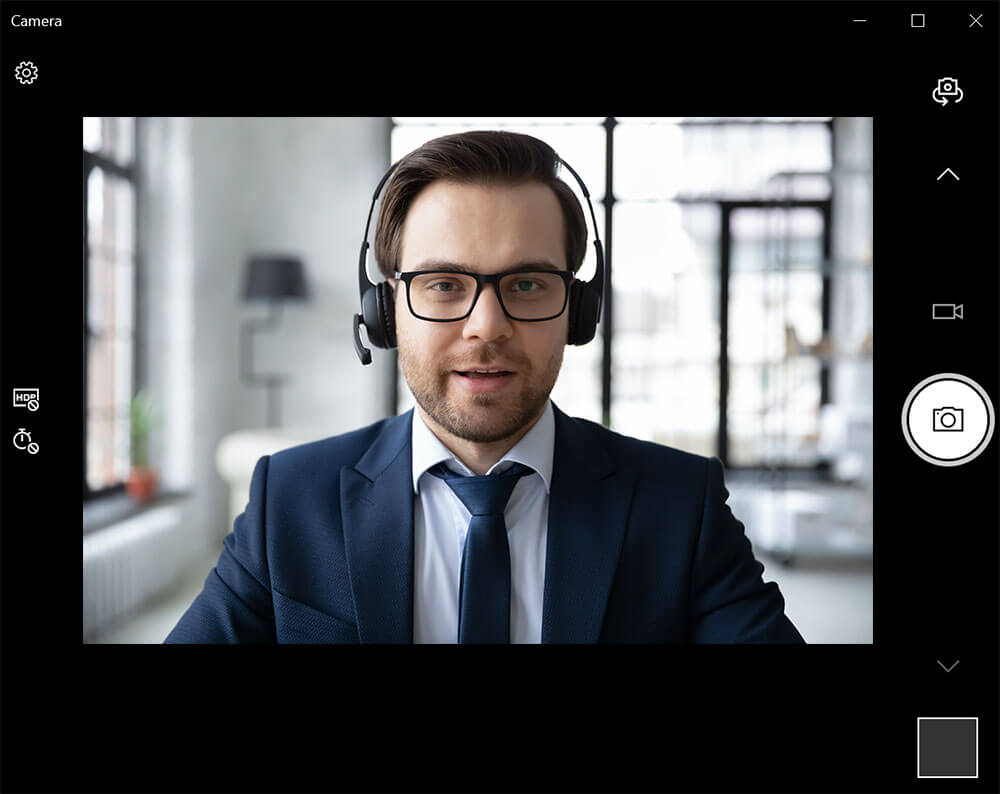
Windows Camera полезна именно своей ограниченностью. Пользователь выбирает подключенную камеру, переключается между фото и видео и сразу получает результат. В настройках доступны параметры качества фото и видео, подавление мерцания, выбор камеры и переход к системным настройкам конфиденциальности. Приложение также умеет работать с документами, досками и QR- или штрихкодами на совместимых устройствах, но для обычной USB-веб-камеры чаще всего нужны только режимы фото и видео.
Эта программа удобна как первый диагностический этап. Если изображение есть в Windows Camera, но отсутствует в Zoom, браузере или OBS, физическое подключение и базовый драйвер, скорее всего, уже работают, а проблему нужно искать в разрешениях, выборе устройства или занятости камеры другим приложением. Если картинки нет и здесь, переход к сложному стриминговому ПО только усложнит диагностику.
Для быстрой записи не нужно разбираться в сценах и кодировщиках, зато нет инструментов для оформления кадра. Нельзя собрать картинку «экран плюс ведущий», добавить сложные титры, заменить приложение виртуальной камерой или настроить трансляцию на платформу. После съемки файл удобнее передать в отдельный редактор, если требуется монтаж.
8. Bandicam — веб-камера отдельно или поверх записи экрана
Платформы: Windows 11, 10, 8, 7, 64-битная версия для основной настольной редакции.
Стоимость: доступна бесплатная незарегистрированная версия; полная версия продается по годовой или бессрочной лицензии.
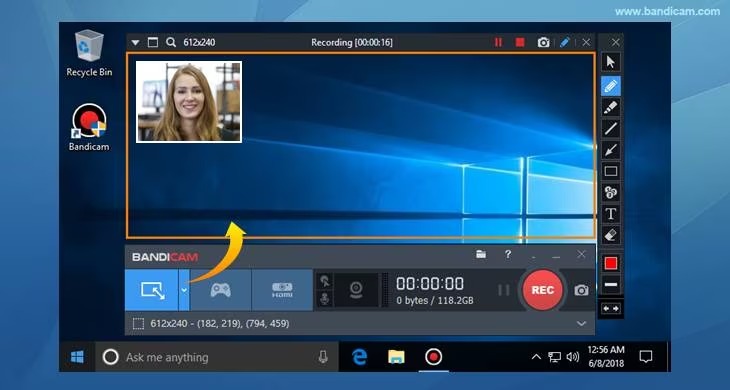
Bandicam удобен для уроков, демонстраций и игровых записей, где веб-камера — не единственный, а дополнительный источник. Программа может записывать камеру как устройство или накладывать ее поверх захвата экрана. В результате преподаватель или автор инструкции показывает интерфейс программы на весь кадр, а свое изображение размещает в углу. Для такого сценария не приходится собирать полноценную сцену OBS и разбираться в большом количестве источников.
Стабильная ветка Bandicam 2025 поддерживает запись webcam/HDMI в AVI и MP4, отдельный захват экрана и игр, микрофон и системный звук. В текущей бесплатной редакции этой стабильной ветки запись ограничена по длительности и содержит водяной знак; для версий 2025 и более ранних официальный справочный раздел указывает лимит до 10 минут на один видеофайл. Параллельно разработчик тестирует ветку Bandicam 2027 с другой схемой ограничений, поэтому при установке важно смотреть номер версии, а не переносить правила одной ветки на другую.
Для веб-камеры имеет смысл сначала выбрать режим устройства и записать короткий тест отдельно от экрана. После этого включается overlay и проверяется масштаб окна камеры. Если изображение с камеры 16:9 помещать в слишком узкий или высокий прямоугольник, лицо будет выглядеть зажатым или появятся ненужные поля. Лучше сохранить исходное соотношение сторон и кадрировать сцену положением камеры, а не растяжением изображения.
Bandicam не является виртуальной камерой для видеозвонков. Его цель — получить записанный файл. Если нужно, чтобы обработанная композиция появилась как камера внутри Meet или Teams, логичнее использовать ManyCam, SplitCam или OBS Virtual Camera. Если же нужен именно скринкаст с лицом и последующая обработка, можно также посмотреть обзор Экранной Камеры, где захват связан с собственным редактором.
9. Debut Video Capture — запись с камеры, экрана и сетевых источников
Платформы: Windows и macOS.
Стоимость: бесплатная версия предназначена для домашнего некоммерческого использования; для коммерческой работы требуется платная лицензия.
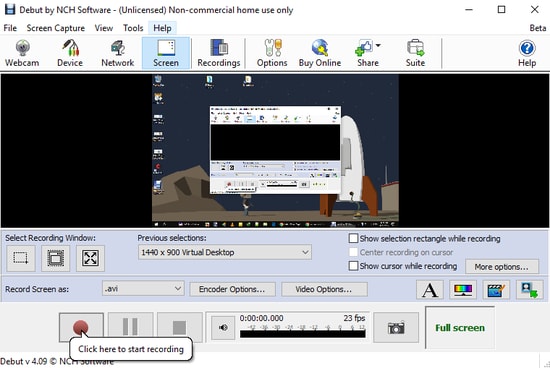
Debut Video Capture подойдет тем, кому нужен классический рекордер без сложной live-сценографии. Он записывает изображение с веб-камеры, экрана, внешнего устройства и сетевой IP-камеры. Можно захватывать весь экран, отдельное окно или выделенную область, а веб-камеру помещать поверх скринкаста. Для учебного ролика это дает понятную последовательность: выбрать источник, проверить микрофон, задать формат и качество, начать запись.
По форматам Debut заметно гибче системной «Камеры»: доступны AVI, WMV, FLV, MPG, MP4, MOV и другие контейнеры, а в актуальной справке также перечислены MKV, WebM, OGV и DV. Перед выбором стоит ориентироваться не на максимальную длину списка, а на дальнейшую обработку. Для современного редактора обычно достаточно MP4 или MOV; редкий контейнер нужен только тогда, когда его требует конкретная программа или устройство воспроизведения.
Программа позволяет менять разрешение и частоту кадров, записывать звук с микрофона и динамиков, добавлять текст, время, логотип и простые видеоэффекты. Есть зеленый фон и фоновая замена, а также снимки и таймлапс. При этом Debut не является программой прямого вещания: NCH отдельно указывает, что встроенной функции broadcast нет. Это важное отличие от OBS и SplitCam. Записать видеопоток можно, но передавать его как полнофункциональную live-студию — другая задача.
Для домашнего пользователя бесплатная лицензия закрывает базовую запись без регистрации. В организации, учебном центре или коммерческом проекте условия меняются: бесплатная редакция предназначена именно для личного некоммерческого использования. Поэтому при выборе для рабочего компьютера нужно учитывать не только функции, но и лицензию.
10. Yawcam — поток, снимки и детектор движения из классической веб-камеры
Платформы: Windows 2000, XP, Vista, 7, 8, 10 и 11; Yawcam Classic требует Java Runtime Environment и DirectX.
Стоимость: бесплатно для коммерческого и некоммерческого использования.
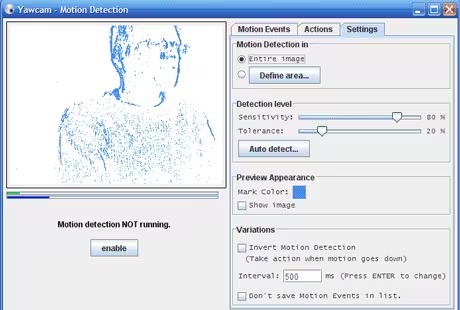
Yawcam Classic — утилита старой школы, но она продолжает поддерживаться и в 2026 году имеет актуальную версию 0.8.0. Главное окно не пытается быть монтажной студией. В нем отдельно включаются File, FTP, HTTP, Stream и Motion. Такая структура подходит для веб-камеры, которая должна долго работать как источник снимков или сетевого изображения, а не для оформления видеозвонка.
В программу встроены веб-сервер, видеопоток, сохранение кадров, FTP-загрузка, текстовые и графические наложения, защита паролем, расписание и детектор движения. По событию движения можно сохранить изображение, отправить его на FTP или по электронной почте, запустить программу или воспроизвести звук. Отдельное окно Capture сохраняет снимки в JPG, GIF и PNG.
Если нужно дать доступ к потоку из интернета, Yawcam превращает компьютер в сервер. Это уже сетевой сценарий, и к нему нужно относиться аккуратно. Доступ извне требует корректной настройки маршрутизатора и брандмауэра; открывать порт без пароля и без понимания, кто сможет увидеть камеру, нельзя считать безопасной настройкой по умолчанию. Для локального просмотра внутри домашней сети внешняя публикация вообще не обязательна.
В 2026 году рядом с Classic развивается отдельный продукт Yawcam Ai. Он ориентирован на видеонаблюдение, поддерживает несколько камер, обнаружение объектов и Linux. Это отдельная программа, а не новая тема оформления того же Classic. В рейтинге рассматривается именно Yawcam Classic, потому что он остается традиционной webcam-утилитой для потока, снимков и движения.
Как выбрать программу под конкретную задачу
Для записи готового ролика
Если конечный результат — файл, который позже отправят, опубликуют или смонтируют, основными критериями становятся стабильность записи, звук и формат. ВидеоМОНТАЖ выгодно отличается тем, что после захвата сразу дает таймлайн и инструменты обработки. Bandicam быстрее выводит к скринкасту с камерой поверх экрана. Debut дает широкий выбор источников и контейнеров. Windows Camera разумна, когда нужен один чистый дубль без оформления.
Перед длинной съемкой сделайте короткий тест в тех же настройках. Проверьте, открывается ли файл в редакторе, совпадает ли длительность аудио и видео и нет ли постоянного рассинхрона. Ошибку на коротком фрагменте исправить проще, чем после часового интервью.
Для Zoom, Teams, Meet и других видеозвонков
Здесь важнее не локальная запись, а виртуальная камера. ManyCam, CyberLink YouCam, OBS Studio и SplitCam могут подготовить изображение до передачи в программу звонка. ManyCam удобен пресетами и большим набором источников, YouCam — обработкой лица и фона, OBS — точной сценовой сборкой, SplitCam — бесплатным сочетанием сцен, виртуального устройства и multistream.
После установки виртуальной камеры полностью закройте и снова откройте программу видеосвязи. Многие приложения считывают список камер только при запуске. Затем в настройках Video выбирается не физическое устройство Logitech, встроенная камера ноутбука или другая модель, а виртуальный выход нужной программы. Физическая камера при этом остается источником внутри ManyCam, OBS или SplitCam.
Для стриминга
Прямая трансляция требует контролировать не только веб-камеру. Важны кодировщик, выходное разрешение, частота кадров, микрофон, системный звук, стабильность сети и возможность быстро заменить сцену. OBS Studio наиболее подробно раскрывает эти параметры. SplitCam упрощает одновременную отправку на несколько площадок, но прямой multistream увеличивает суммарный исходящий трафик. ManyCam полезен, когда эфир строится вокруг нескольких визуальных источников и заранее подготовленных пресетов.
Для разговорной веб-камеры Full HD часто практичнее, чем 4K. Повышение разрешения увеличивает нагрузку на USB, кодирование и интернет, но не компенсирует плохой свет, высокий шум сенсора или неточный фокус. Сначала стоит улучшить освещение и расположить камеру на уровне глаз, затем поднимать разрешение, если площадка и компьютер действительно используют дополнительную детализацию.
Для наблюдения
Наблюдение — отдельная ветка. IP Camera Viewer нужен для одновременного просмотра нескольких USB- и сетевых камер. Yawcam Classic добавляет встроенный веб-сервер, снимки, FTP и реакцию на движение. В таких программах важнее не фильтры, а устойчивое подключение, автозапуск, расписание, права доступа и то, как хранится результат.
Если камера доступна из интернета, пароль и сетевые настройки становятся частью видеопроцесса. Не стоит открывать наружу веб-сервер только ради удобства просмотра, если задача решается локально или через защищенный удаленный доступ. Для IP-камер дополнительно проверяется, поддерживает ли устройство ONVIF или какой RTSP/MJPEG-поток оно предоставляет.
Для старого или слабого компьютера
Нагрузка формируется не только самой программой. Самый тяжелый сценарий — одновременно декодировать несколько камер, захватывать экран, накладывать эффекты, кодировать запись и отправлять поток по сети. На слабом компьютере сначала оставьте один источник и 30 кадров/с, отключите размытие фона и нейросетевые эффекты. Аппаратный кодировщик NVENC, Quick Sync или AMF полезен там, где его поддерживают программа и видеосистема.
Проверка программы и веб-камеры за 15 минут
Перед тем как переносить рабочий созвон или важную запись в новое приложение, достаточно одного короткого контрольного цикла. Он позволяет отделить проблемы камеры от проблем выбранной программы.
- Проверьте физическое подключение. Подключите веб-камеру напрямую к компьютеру, а не к перегруженному пассивному USB-хабу. Для встроенной камеры убедитесь, что аппаратная шторка открыта и функциональная клавиша ноутбука не отключила модуль.
- Разрешите доступ к камере и микрофону. В Windows откройте параметры конфиденциальности камеры и проверьте доступ для приложений. Без этого программа может видеть устройство в списке, но получать черный кадр или ошибку инициализации.
- Откройте Windows Camera или системный тест. Получите стабильное изображение без виртуальных камер и эффектов. Если базовое приложение не видит устройство, сначала исправляется драйвер или разрешение, а не OBS, ManyCam или YouCam.
- Выберите правильный источник в целевой программе. При наличии встроенной камеры, USB-веб-камеры, карты захвата и виртуальных устройств названия легко перепутать. Сверьте картинку в предпросмотре.
- Настройте разрешение и частоту кадров. Начните с Full HD или более низкого режима, который камера стабильно выдает. Не включайте 4K только потому, что пункт присутствует в списке.
- Проверьте свет и мерцание. Посмотрите на лицо и светлые однотонные области. Если видны движущиеся полосы, скорректируйте anti-flicker под частоту местного освещения или измените выдержку в драйвере камеры, если она доступна.
- Запишите 30–60 секунд речи. Произнесите несколько фраз, хлопните в ладоши один раз и активно подвигайтесь в кадре. Хлопок помогает быстро оценить синхронность, движение — увидеть пропуски кадров.
- Просмотрите именно сохраненный файл или виртуальный выход. Предпросмотр может выглядеть плавно, пока кодировщик перегружен. В Zoom или Meet проверьте виртуальную камеру в окне настроек до звонка.
- Добавляйте эффекты по одному. Размытие фона, шумоподавление, захват экрана и второй источник включаются последовательно. Если после конкретного шага появляются рывки, причина становится очевиднее.
Настройки перед первой серьезной записью
Экспозиция и баланс белого
Автоэкспозиция удобна при меняющемся освещении, но во время статичной записи может заметно «качать» яркость, если человек двигается перед светлым монитором или темным фоном. Если драйвер камеры разрешает ручную фиксацию, настройте свет, добейтесь нормальной яркости лица и только потом фиксируйте экспозицию. Баланс белого также лучше не оставлять в постоянном поиске, когда цветовая температура света не меняется: это уменьшает случайные переходы кожи от теплого к холодному оттенку.
Кадрирование
Программный zoom не создает новых деталей. Если камера снимает широкий угол, а лицо занимает малую часть кадра, сильное цифровое приближение увеличивает уже записанные пиксели. Практичнее приблизить камеру физически или выбрать более узкий угол в драйвере, если оптика и устройство это позволяют. В сценовых программах кадрируйте источник без растяжения по одной оси, иначе пропорции лица будут искажены.
Звук
Даже качественная картинка воспринимается плохо при глухом, перегруженном или прерывистом голосе. Выберите один микрофон и отключите ненужные дублирующие входы. Следите, чтобы громкая речь не упиралась в максимальный уровень. В OBS и других программах с микшером полезно оставить запас по пикам, а уже после записи выровнять громкость в редакторе. При Bluetooth-гарнитуре учитывайте, что включение микрофона может переводить устройство в профиль связи с более низким качеством воспроизведения.
Формат и надежность записи
Контейнер — это оболочка, внутри которой находятся видео- и аудиопотоки. MP4 удобен широкой совместимостью, но при аварийном завершении некоторые способы записи не успевают корректно закрыть служебную структуру файла. Для длительных съемок надежнее использовать режим, который сохраняет воспроизводимость при сбое, если программа его предлагает, а после завершения сделать remux в MP4 без повторного кодирования. OBS Studio прямо поддерживает такой рабочий процесс.
Свободное место
Перед часовым дублем проверьте диск, на который сохраняется видео. Недостаток места опаснее небольшой ошибки качества: запись может оборваться полностью. Особенно быстро пространство расходуется при высоком битрейте, нескольких дорожках или промежуточных форматах. Для регулярной работы заведите отдельную папку проекта и после монтажа решайте, какие исходники нужно архивировать, а какие можно удалить.
Типичные проблемы: что проверять по порядку
Программа не видит веб-камеру
Сначала откройте системную «Камеру». Если изображения нет, переподключите USB-устройство, проверьте шторку, параметры конфиденциальности Windows и состояние камеры в диспетчере устройств. Если системное приложение работает, полностью закройте его и снова откройте нужную программу. Некоторые драйверы и версии Windows не позволяют двум приложениям одновременно получать один физический поток. Виртуальная камера решает эту задачу иначе: физическое устройство захватывает одна студия, а уже ее выход читают остальные программы.
Черный кадр вместо изображения
Черный кадр чаще связан не с «плохим качеством» камеры, а с неправильным источником, запретом доступа или занятостью устройства. В OBS проверьте конкретный Video Capture Device, в ManyCam и SplitCam — источник внутри сцены, в приложении звонка — виртуальное устройство. Если камера физическая, отключите приложения, которые могли оставить ее активной в фоне, включая браузерные вкладки с разрешением на видео.
Видео дергается, хотя предпросмотр выглядит нормально
Смотрите на нагрузку во время кодирования, а не только на live-preview. Уменьшите выходное разрешение или частоту кадров, отключите второй захват и тяжелый фон, затем повторите минутный тест. В OBS отдельно контролируются пропущенные кадры кодирования и сетевые проблемы стрима. При нескольких USB-камерах переставьте устройства в разные порты: две Full HD-камеры через один слабый хаб могут конкурировать за одну шину.
Звук отстает от губ
Сделайте короткую запись с хлопком. Если задержка постоянна на протяжении всего файла, ее можно компенсировать смещением аудио в программе или на монтаже. Если рассинхрон постепенно увеличивается, нужно искать нестабильную частоту кадров, перегрузку кодировщика, проблемы драйвера или различия в источниках синхронизации. Простое ручное смещение в начале не исправит нарастающий дрейф.
На изображении бегут темные полосы
Это типичный конфликт выдержки камеры и пульсации искусственного освещения. В Windows Camera и драйверах многих веб-камер есть параметр anti-flicker 50/60 Гц. Выберите значение, соответствующее местной электросети, или скорректируйте выдержку. Если светодиодный светильник имеет плохой драйвер, программная настройка не всегда полностью убирает полосы — тогда проблему решает другой источник света.
Видеозвонок не показывает установленную виртуальную камеру
Закройте программу звонка, запустите ManyCam, OBS Studio или SplitCam, включите виртуальный выход и снова откройте клиент видеосвязи. Проверьте список камер в его настройках. В браузере дополнительно убедитесь, что конкретному сайту разрешен доступ к камере. Если виртуальное устройство есть в системе, но старое приложение его не принимает, обновите клиент видеосвязи и саму webcam-программу.
После записи файл не открывается
Не начинайте с перекодирования поврежденного оригинала поверх самого себя. Скопируйте файл, проверьте его в другом проигрывателе и посмотрите, завершилась ли запись штатно. Если программа поддерживает восстановление или remux, выполняйте его на копии. Для следующей длинной сессии выбирайте отказоустойчивый контейнер или режим записи, который не зависит от единственной финальной операции при закрытии файла.
Чек-лист перед записью, уроком или эфиром
- камера выбрана правильно, изображение не растянуто и не перевернуто;
- фокус держит лицо, а объектив протерт мягкой салфеткой без абразива;
- экспозиция не выбивает светлые участки кожи, баланс белого не меняется без причины;
- мерцание от ламп отсутствует в движении и на светлых поверхностях;
- микрофон выбран один, пики речи не перегружены, нет эха из динамиков;
- разрешение и частота кадров выдерживаются компьютером без пропусков;
- на диске достаточно места, путь сохранения известен до начала съемки;
- виртуальная камера проверена именно в той программе видеосвязи, где пройдет встреча;
- для стрима проведен тест сети, а сцены и горячие клавиши не конфликтуют;
- для наблюдения настроены пароль и доступ, а внешняя публикация камеры включена только при реальной необходимости;
- сделан короткий контрольный дубль и просмотрен сохраненный результат, а не только предпросмотр.
Частые вопросы
Можно ли использовать одну веб-камеру сразу в двух программах?
Это зависит от Windows, драйвера и конкретных приложений. Классическая модель часто дает физическую камеру только одному процессу. Надежный обходной вариант — захватить ее в ManyCam, OBS Studio или SplitCam и передавать дальше виртуальный выход. Поведение зависит от конкретного драйвера, поэтому его лучше проверить коротким тестом до звонка.
Нужна ли отдельная программа для настройки яркости и цвета?
Не всегда. Часть веб-камер открывает параметры через собственный драйвер, а многие программы дают базовые коррекции сами. В Windows Camera доступны системные параметры качества и мерцания, IP Camera Viewer регулирует яркость, контраст и насыщенность совместимых камер, OBS позволяет использовать фильтры. Если требуется стабильный цвет для записи, важнее сначала поставить предсказуемый свет, а уже потом компенсировать изображение программно.
Что лучше для веб-камеры: 30 или 60 кадров в секунду?
Для обычного разговора 30 кадров/с обычно достаточно и дает меньшую нагрузку на USB, кодировщик и сеть. 60 кадров/с полезны при заметном движении, демонстрации предметов руками или динамичном стриме, если камера действительно выдает такой режим при нужном разрешении. Если переход на 60 кадров вызывает шум, снижение экспозиции или пропуски, стабильные 30 кадров дают более предсказуемый результат.
Можно ли заменить фон без зеленого экрана?
Да. ManyCam, CyberLink YouCam и SplitCam поддерживают программное удаление или замену фона. Качество границы зависит от освещения, контраста между человеком и фоном, волос и движения. Физический хромакей по-прежнему дает более контролируемый край, когда требуется аккуратное отделение объекта, особенно при сложной одежде и быстром движении.
Что выбрать в итоге
Для заранее записываемого ролика, который после съемки нужно обрезать, оформить, скорректировать и экспортировать, логичен ВидеоМОНТАЖ. Если веб-камера должна превратиться в оформленный источник для созвона, ориентируйтесь на ManyCam, CyberLink YouCam или SplitCam: первый удобен пресетами и множеством источников, второй — обработкой лица и фона, третий — бесплатной виртуальной камерой и multistream.
OBS Studio подходит, когда требуется максимальный контроль над сценами, звуком, записью и стримингом без платной редакции. Bandicam и Debut Video Capture удобнее, если главная цель — получить локальную запись с камерой или скринкаст. Windows Camera остается самым быстрым способом проверить устройство и снять простой материал. Для мониторинга нескольких камер полезнее IP Camera Viewer, а Yawcam Classic интересен встроенным веб-сервером, снимками и детектором движения.
Перед окончательным выбором важнее всего провести короткий тест в реальном сценарии: с тем же разрешением, микрофоном, светом, количеством источников и способом вывода, которые будут использоваться в работе. Качественная веб-камера не компенсирует перегруженный кодировщик, неверное мерцание или плохой звук, а сложная программа не дает преимущества, если задача решается одним стабильным дублем.












