


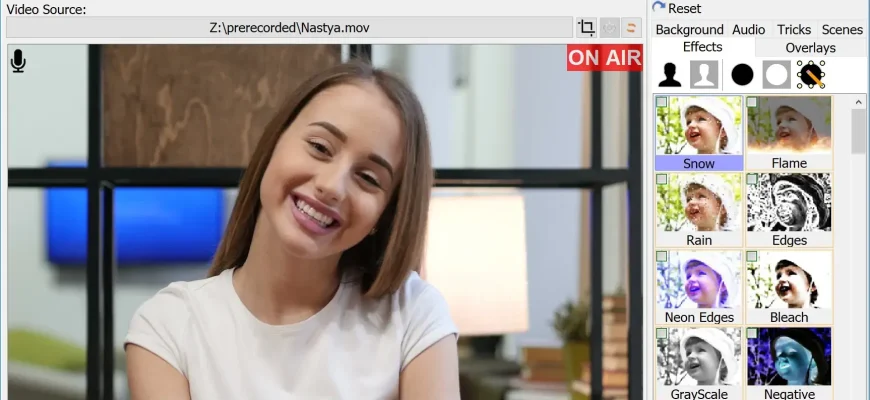
AlterCam — настольная программа Bolide Software для Windows, которая создаёт в системе виртуальную камеру и передаёт в неё обработанный видеопоток. В качестве исходника можно использовать реальную веб-камеру, экран или отдельное окно, видеофайл, изображение и IP-камеру; поверх источника накладываются эффекты, фон, текст, графика и дополнительные видеослои. На 5 сентября 2026 года актуален выпуск AlterCam 6.8 Build 3398 от 20 августа 2026 года. Этот обзор разбирает именно текущую Windows-версию AlterCam, а не мобильные приложения, сервисы для видеонаблюдения или другие продукты со схожими названиями.
Скачать AlterCam бесплатно
Рекомендуемый аналог
ФотоМАСТЕР
Фоторедактор для Windows и macOS с русским интерфейсом
- Ретушь портретов и точная коррекция фото
- Удаление объектов, замена фона и неба
- Пакетная обработка и популярные форматы
- Понятный русскоязычный интерфейс
AlterCam
Программа для работы с изображениями и графикой на русском языке
- Меньше инструментов для точной локальной коррекции
- Часть расширенных функций доступна только платно
- Набор инструментов зависит от версии и платформы
- Может не подойти для сложного профессионального монтажа

Что такое AlterCam и для каких задач она предназначена
Главная функция AlterCam — подменить обычный поток веб-камеры на подготовленную пользователем композицию и отдать эту композицию другим Windows-приложениям как отдельное устройство AlterCam Virtual Camera. После установки в систему добавляется kernel-mode драйвер виртуальной камеры. Благодаря этому обработанное изображение можно выбрать как источник видео в программах, которые работают с веб-камерами, в том числе в системном приложении «Камера», Teams, Zoom, Discord, Telegram и других совместимых клиентах.
Внутри этой модели AlterCam решает несколько разных задач. Она применяет визуальные фильтры в реальном времени, заменяет или размывает фон, делает хромакей, добавляет оверлеи, объединяет несколько источников в одном кадре, транслирует экран или окно, воспроизводит заранее подготовленное видео в виртуальную камеру, записывает итоговый поток на диск и сохраняет отдельные кадры. В программе также есть отдельная аудиочасть с виртуальным аудиоустройством, шумоподавлением, автоматической нормализацией и изменением тембра голоса.
AlterCam не является полноценным видеоредактором с монтажной временной шкалой. Её логика строится вокруг живого видеопотока: пользователь выбирает источник, формирует кадр, включает нужные эффекты и слои, а затем либо передаёт результат в виртуальную камеру, либо записывает его. Поэтому продукт уместно сравнивать прежде всего с программами виртуальной веб-камеры и live-композитинга, а не с Premiere Pro, DaVinci Resolve или обычными редакторами записанного видео.
Основные параметры AlterCam
| Параметр | Текущее состояние |
|---|---|
| Разработчик | Bolide Software |
| Тип продукта | Настольная виртуальная веб-камера и программа обработки live-видео |
| Актуальный выпуск | AlterCam 6.8 Build 3398, 20 августа 2026 года |
| Платформа | Windows; функция виртуального фона требует Windows 10 x64 или новее |
| Размер текущего дистрибутива | 62 МБ |
| Виртуальное устройство | AlterCam Virtual Camera, устанавливаемая kernel-mode драйвером |
| Основные источники | Веб-камера, изображение, видеофайл, экран/окно, IP-камера |
| Основная обработка | 50+ эффектов, оверлеи, хромакей, AI-сегментация фона, сцены |
| Аудио | Опциональный AlterCam Virtual Audio, изменение голоса, эффекты, шумоподавление, нормализация |
| Запись | Запись обработанного потока в файл, выбор видео- и аудиокодеков, пауза/возобновление |
| Фото | Снимки с веб-камеры сохраняются в JPG |
| Язык интерфейса | Есть русский интерфейс |
| Ознакомительный режим | На видеопотоке присутствует красный водяной знак AlterCam.com |
| Лицензия в РФ | 2490 ₽ навсегда; 1490 ₽ на год; 490 ₽ на месяц |
Разработчик продолжает активно обновлять программу. В ветке 6.x появились AI-виртуальный фон, поддержка AV1-видеофайлов, вертикальные и квадратные разрешения, 4K для виртуальной камеры, аппаратное кодирование H.264/H.265/HEVC на поддерживаемых GPU, улучшенный захват окон и новые функции, привязанные к распознанному лицу. В 6.8 отдельно исправлялись проблемы с чёрными кадрами, записью через некоторые аппаратные кодировщики, работой виртуального фона на старых видеокартах и восстановлением захвата окна после перезапуска исходного приложения.
Как устроен интерфейс
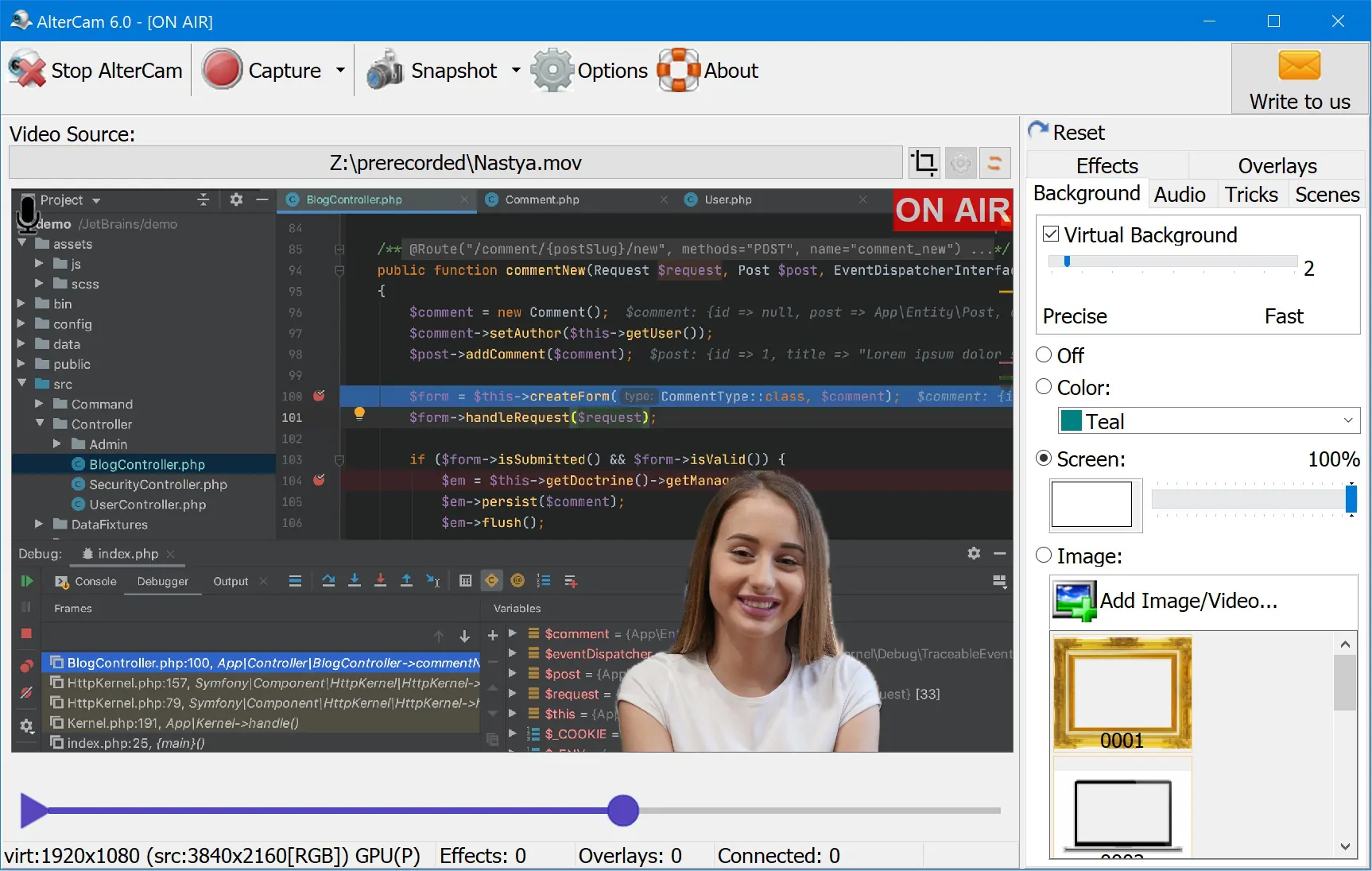
Главное окно AlterCam организовано вокруг крупной области предварительного просмотра. В ней виден ровно тот видеокадр, который формируется для виртуальной камеры. Над предпросмотром расположен выбор источника видео и основные команды запуска/остановки трансляции, записи, снимка, настроек и информации о программе. Справа находится набор вкладок обработки. В актуальной ветке туда входят как минимум «Эффекты», «Оверлеи», «Фон», «Аудио», «Трюки» и «Сцены».
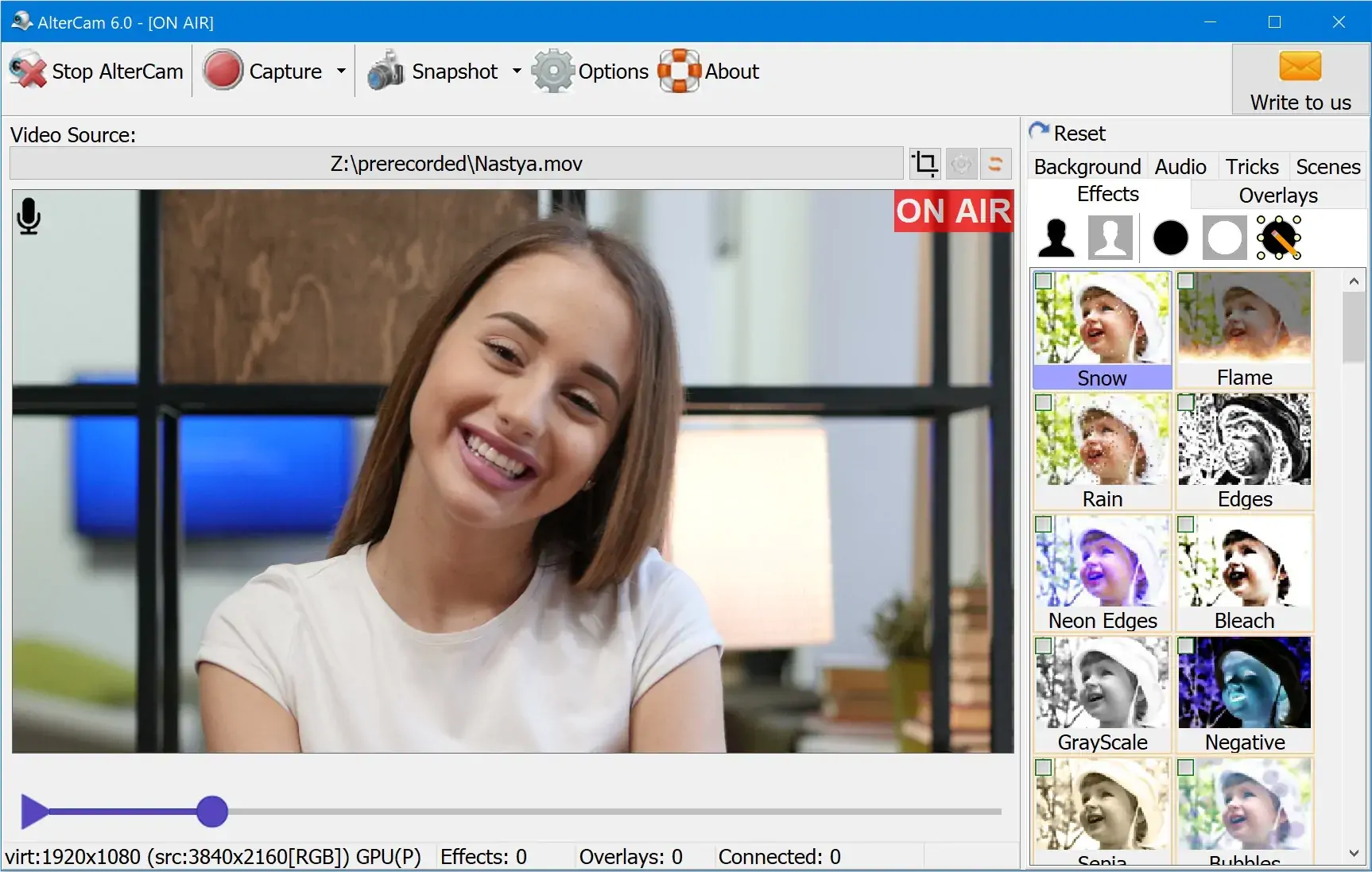
Предпросмотр выполняет не только контрольную функцию. Слои можно перемещать и масштабировать прямо внутри кадра. Для оверлеев используется порядок наложения: более поздние слои перекрывают предыдущие. В актуальной ветке программы есть управление масштабом, блокировка перемещения по горизонтали или вертикали, а также дополнительные операции с главным видеослоем. В версии 6.6 добавлены поворот и зеркальное отражение исходника из контекстного меню предпросмотра.
Нижняя строка состояния важна для диагностики. Программа показывает разрешение виртуальной камеры, параметры исходного потока, режим вычислений и счётчики эффектов/оверлеев. В более поздних версиях туда также выводятся данные о частоте кадров. Такой формат позволяет быстро понять, почему картинка теряет плавность: например, исходник может идти в одном разрешении и FPS, а виртуальная камера — в другом.
Вкладка «Эффекты»
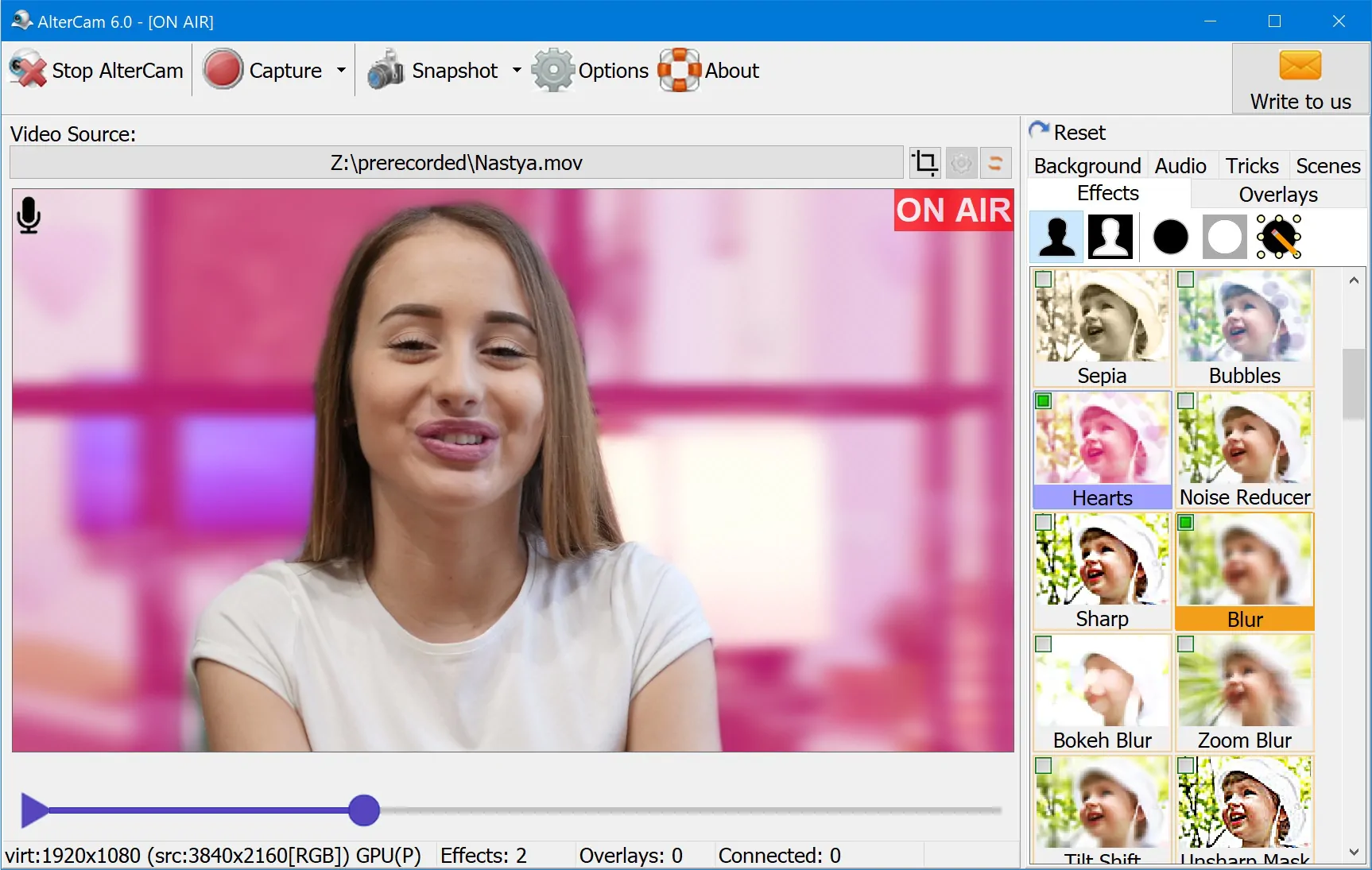
AlterCam содержит более 50 эффектов реального времени. Среди подтверждённых в текущей истории версий есть Blur, Mosaic, Sepia, Fish Eye, Bokeh Blur, Bubbles, Hearts, Flame, Snow, Bleach, Edges, Neon Edges, Glitch, ASCII, Money, Light Bulb, Beauty и другие. Несколько фильтров можно включать одновременно, поэтому результат строится как цепочка обработок, а не как один фиксированный пресет.
Начиная с ветки 6.x эффекты могут применяться не только ко всему кадру. AI-сегментация позволяет отделить человека от фона и обрабатывать только фон либо, наоборот, только найденную фигуру. В 6.8 добавлена более точная работа с лицом: эффект можно ограничить областью лица или использовать режим «всё, кроме лица». Это полезно, когда фон нужно размыть, а лицо оставить без фильтра, либо когда требуется локально скрыть лицо и не затрагивать остальную сцену.
GPU-ускорение для эффектов появилось ещё в ранних версиях и продолжает использоваться в актуальной ветке. Отдельные фильтры исторически требовали GPU, а современные версии также применяют аппаратное декодирование видео. При этом 6.8 умеет переводить виртуальный фон на CPU, если GPU-конвейер на старой видеокарте не запускается. Это не делает любую систему одинаково быстрой, но снижает вероятность полного отказа функции.
Вкладка «Оверлеи»
Оверлеи — один из самых практичных модулей AlterCam. Они добавляются поверх основного видео и могут быть статическими или динамическими. Подтверждены изображения, анимированные GIF, видео, свободное рисование, текст, дополнительная веб-камера, IP-камера и нижние титры. Оверлеи можно заранее создать, а во время трансляции включать и отключать отдельные элементы галочками.
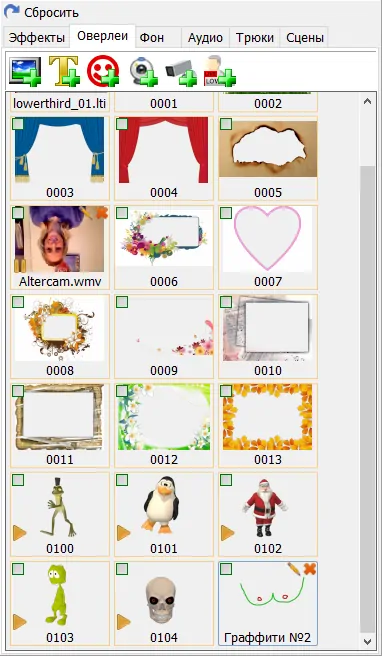
Статичная картинка подходит для логотипа, рамки или информационной плашки. Видеофайл может работать как небольшой встроенный ролик. GIF используется для анимации. Оверлей с другой веб-камерой даёт простую многокамерную композицию, а IP-камера позволяет включить сетевой поток. Для IP-источников документирована работа по HTTP, HTTPS, RTSP и RTMP.
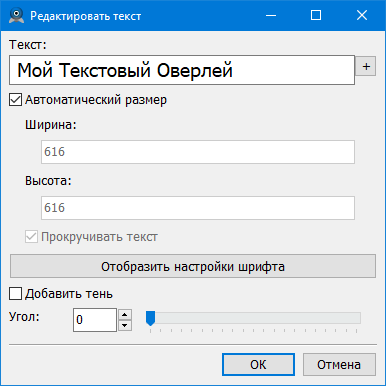
Текстовый слой поддерживает настройку шрифта, размера, стиля, цвета, выравнивания и тени. Длинный текст можно вывести в режиме прокрутки. Существуют специальные теги, среди которых документировано отображение текущего времени. Отдельный вариант — нижние титры: пользователь выбирает шаблон, вводит заголовок и текст бегущей строки, после чего элемент можно включить в нужный момент эфира.
В версии 6.8 появился оверлей с привязкой к лицу: изображение может следовать за положением головы. Это уже не просто статичная наклейка на фиксированной координате, а слой, связанный с распознанной областью лица. Для презентационных схем важнее другой сценарий: экран используется как основной источник, а веб-камера добавляется в углу как оверлей — получается классический picture-in-picture.
Вкладка «Фон» и AI-сегментация
AlterCam поддерживает два принципиально разных способа отделить объект от окружения. Первый — классический хромакей по цвету, рассчитанный на однотонный фон. Второй — виртуальный фон на базе машинного обучения, который автоматически находит человека в кадре и формирует маску без зелёного экрана. Виртуальный фон требует Windows 10 x64 или более новой 64-битной Windows.
После включения виртуального фона найденная область фона становится прозрачной для внутреннего композитинга. Под неё можно подставить цвет, изображение, видео или трансляцию рабочего стола. Предусмотрен регулятор компромисса между точностью сегментации и нагрузкой. Если FPS падает, точность вырезания можно уменьшить, снизив вычислительную нагрузку. В актуальной версии фон обрабатывается локальным GPU-конвейером, а при невозможности его запуска AlterCam 6.8 переключается на CPU.
Нейросетевое отделение человека удобно тем, что не требует специального фона, но не заменяет физический хромакей по качеству края. При сложном контуре волос, движении или слабом освещении у автоматически построенной маски могут быть заметны артефакты. Для строгой предметной съёмки или качественной студийной композиции однотонный фон и хромакей остаются более контролируемым вариантом.
«Трюки» и хромакей
Хромакей удаляет выбранный цвет и делает его прозрачным. В AlterCam настройка включает параметры порогов и прозрачности, а результат сразу виден в предпросмотре. Фон после удаления цвета можно заменить картинкой, видео или другой подложкой. История 6.8 отмечает замену прежней реализации хромакея на собственный алгоритм, который разработчик ускорил примерно в двадцать раз относительно старого кода на OpenCV.
Для хромакея важны не только настройки программы. Однотонный фон должен быть освещён равномерно, без сильных теней, а объект не должен содержать цвет, который планируется удалять. Если край начинает разрушаться, полезнее сначала исправить освещение и исходный фон, а уже затем поднимать пороги. Это снижает число артефактов сильнее, чем попытка компенсировать плохой материал экстремальными значениями фильтра.
Сцены
Сцены нужны для быстрого переключения между заранее подготовленными наборами источника, эффектов и оверлеев. Функция особенно полезна в уроках и презентациях: одна сцена может содержать полноэкранный рабочий стол с камерой в углу, другая — крупный план веб-камеры, третья — видеофайл и титры. В истории версий подтверждены плавные переключения между сценами и горячие клавиши для их вызова.
По своей глубине сцены AlterCam проще сцен профессиональных стриминговых пакетов. Здесь основной акцент сделан на виртуальную камеру, а не на сложную эфирную режиссуру. Это упрощает работу, когда не нужны десятки источников, отдельные аудиошины, браузерные сцены и расширенные переходы.
Аудио и AlterCam Virtual Audio
Виртуальный микрофон устанавливается отдельно из вкладки «Аудио»; в последних версиях его драйвер не ставится автоматически вместе с основной виртуальной камерой. После установки в Windows появляется устройство AlterCam Virtual Audio. В приложении для звонков его выбирают как микрофон, после чего AlterCam может передавать обработанный звук.
Текущая аудиочасть включает выбор исходного микрофона, индикатор уровня, тест, изменение тембра голоса, аудиоэффекты, шумоподавление и автоматическую нормализацию. История версии 6.7 отдельно фиксирует исправление всех трёх важных звуковых функций — шумоподавления, auto-normalize и voice change. Виртуальный аудиоканал также может получать звук из видеофайла или IP-потока и смешивать его с выбранным реальным микрофоном.
После установки аудиодрайвера Windows иногда может сменить устройство воспроизведения. В такой ситуации нужно открыть системные звуковые настройки и снова выбрать реальные колонки или наушники. Это отдельный системный эффект установки виртуального устройства, а не проблема видеоканала.
Источники видео и способы импорта
Источники AlterCam делятся на живые и файловые. К живым относятся реальная веб-камера, рабочий стол или отдельное окно, IP-камера и дополнительная камера как оверлей. К файловым — видео и изображения. Начиная с версии 6.6 картинки и видео можно перетаскивать в программу drag-and-drop и назначать источником виртуальной камеры.
Для видеофайлов разработчик не публикует короткий исчерпывающий список контейнеров, поэтому перечислять неподтверждённые форматы нет смысла. Из конкретно зафиксированных возможностей можно назвать поддержку видео, закодированного AV1, добавленную в 6.5, а также аппаратное декодирование в более ранней ветке. Для видеооверлеев используются обычные видеофайлы, для анимационных оверлеев — анимированные GIF. Изображение может быть как основным источником, так и фоном или оверлеем.
IP-камера задаётся сетевым адресом. Поддерживаются HTTP, HTTPS, RTSP и RTMP. Это даёт возможность подключить не только камеру наблюдения, но и смартфон, если на нём работает приложение, отдающее сетевой видеопоток. В официальном сценарии телефон и компьютер подключаются к одной Wi-Fi-сети, после чего сетевой адрес камеры добавляется в AlterCam.
Экран можно использовать двумя способами. В первом он становится главным источником вместо веб-камеры. Во втором рабочий стол помещается под видеослой камеры как фон, а человек остаётся поверх него. Для презентации второй вариант удобен тем, что камера остаётся частью кадра и не требует отдельной функции picture-in-picture в целевом приложении.
Вывод видео, запись и форматы сохранения
Основной «экспорт» AlterCam — не файл, а виртуальная камера. Целевое приложение получает поток как будто от обычной веб-камеры. Начиная с версии 5.1 виртуальная камера поддерживает разрешения до 4K, а с версии 5.4 доступны вертикальные, квадратные и произвольные разрешения. Практически использовать максимально высокий режим имеет смысл только тогда, когда его принимает целевое приложение и компьютер справляется с обработкой.
Второй способ получить результат — записать сформированный поток. Настройки записи позволяют выбрать папку, видео- и аудиокодек, а также отключить звук. Для записи документирован MP4 AVC как вариант по умолчанию; аппаратная H.264-запись поддерживает NVENC, AMD VCE/AMF и Intel Quick Sync. В более новых выпусках добавлена запись H.265/HEVC на поддерживаемых Intel и NVIDIA GPU. В 6.5 присутствуют пауза и возобновление записи, а в 6.8 исправлены сбои отдельных AMD VCE/VCE HEVC плагинов.
После остановки записи AlterCam открывает историю, где сохранённые ролики можно просматривать и удалять. Начиная с 6.8 программа сообщает более конкретные причины ошибок: невозможность открыть микрофон, нехватку места на диске, отсутствие движка записи или его блокировку антивирусом. Нечитаемый видеофайл в истории или в качестве источника теперь также сопровождается сообщением вместо простого чёрного кадра.
Отдельный кадр сохраняется функцией Snapshot/«Кадр». Для снимков документирован формат JPG. При этом эффекты и оверлеи применяются до сохранения, поэтому фото отражает итоговый обработанный вид, а не сырой поток камеры.
Типичный рабочий процесс
Для понимания AlterCam полезнее всего рассмотреть воспроизводимый рабочий сценарий: видеозвонок с размытым фоном, небольшим текстовым титром и возможностью записать локальную копию. Это не отдельная инструкция по каждой кнопке, а пример того, как связаны основные модули программы.
- После установки AlterCam в Windows появляется AlterCam Virtual Camera. Программа запускается и выбирает доступную веб-камеру; при наличии нескольких устройств источник можно сменить вручную.
- В настройках источника выбираются разрешение и частота кадров. Для стабильной работы полезно согласовать разрешение исходной и виртуальной камер, чтобы не тратить ресурсы на лишнее масштабирование.
- На вкладке «Эффекты» включается Blur с маской автоматически найденного фона. Если нужна полная замена окружения, на вкладке «Фон» активируется виртуальный фон и выбирается изображение, видео, цвет или экран.
- На вкладке «Оверлеи» добавляется текст. Его размер и положение корректируются в окне предпросмотра; при необходимости настраиваются шрифт, тень и выравнивание.
- В целевой программе для созвона выбирается AlterCam Virtual Camera. Когда AlterCam находится в режиме ON AIR, собеседник получает уже обработанный поток.
- При необходимости пользователь запускает запись. AlterCam сохраняет именно итоговый видеопоток с применёнными эффектами и слоями, а после остановки показывает результат в истории записей.
Перед реальным звонком полезно проверить не только картинку в AlterCam, но и то, что именно получает целевое приложение. Для этого достаточно открыть его предпросмотр камеры, убедиться, что выбрана AlterCam Virtual Camera, проверить кадрирование и только после этого начинать встречу. Такой контроль обнаруживает типичную ошибку, когда в самой AlterCam всё настроено правильно, а мессенджер всё ещё использует физическую веб-камеру.
Производительность и аппаратное ускорение
Нагрузка зависит от трёх факторов: разрешения и FPS исходника, сложности эффектов и разрешения виртуального выхода. Самый простой способ не тратить ресурсы зря — выбрать одинаковое разрешение для физической и виртуальной камеры. Если исходник приходит в 1280×720, а программа формирует 3840×2160, AlterCam приходится увеличивать кадр и затем обрабатывать более крупное изображение без появления новых деталей.
Для видеозвонков разработчик рекомендует не завышать разрешение и приводит 1280×720 как практичный режим во многих сценариях. Это особенно разумно, когда целевой мессенджер сам уменьшает входящий поток. Для плавности важнее обеспечить достаточный FPS исходной камеры. В диагностических материалах AlterCam советует начинать проверку с режима не ниже примерно 20 кадров/с и учитывать, что слабое освещение может заставить саму веб-камеру увеличить выдержку и фактически снизить частоту кадров.
Эффекты ускоряются GPU, аппаратное декодирование уменьшает нагрузку при воспроизведении видео, а H.264/H.265 может кодироваться средствами Intel, NVIDIA или AMD. Это не означает нулевую нагрузку: AI-сегментация фона, несколько слоёв и высокое разрешение всё равно требуют ресурсов. На ноутбуке энергосберегающий режим способен снижать производительность, поэтому для длительного сеанса полезно подключение к питанию.
Версия 6.8 заметно усилила именно устойчивость: добавлено автоматическое переподключение при чёрных кадрах с физической камеры, а виртуальный фон на несовместимом GPU теперь может перейти на CPU. Это важнее формального количества эффектов, потому что виртуальная камера должна работать непрерывно, пока её использует другое приложение.
Нужен ли интернет и как устроена локальная обработка
Основные операции AlterCam выполняются на компьютере. Виртуальный фон использует локальную машинную обработку и GPU/CPU, эффекты и композитинг формируются в программе, а виртуальная камера передаёт готовый поток локальным приложениям Windows. Для работы с физической веб-камерой, изображением или локальным видео постоянное интернет-соединение не является частью самого конвейера обработки.
Интернет нужен в отдельных сценариях. Активация лицензии выполняется через сеть. IP-камера требует сетевой доступности своего потока; при использовании смартфона и компьютера в одной Wi-Fi-сети этот трафик идёт по локальной сети. Сетевые источники по RTSP/RTMP/HTTP/HTTPS, естественно, зависят от доступности соответствующего адреса.
Политика конфиденциальности Bolide Software отдельно описывает служебные данные. При установке открывается страница благодарности, программа может передавать сведения о загруженных вместе с ней данных с анонимным идентификатором; также могут отправляться регистрационные данные, версия программы и идентификатор компьютера. При обращении в поддержку пользователь сам передаёт имя, e-mail, версию продукта, версию Windows и описание проблемы. Эти моменты стоит учитывать в организациях с формальными требованиями к телеметрии и установке сторонних драйверов.
Лицензирование, цены и ограничения ознакомительного режима
AlterCam распространяется в ознакомительном режиме и по платной лицензии. Подтверждённое ограничение ознакомительной версии — красная надпись AlterCam.com поверх видеопотока. После покупки пользователь получает код активации по электронной почте. Код вводится в диалоге активации, для этой операции требуется интернет.
На российской странице покупки на дату обзора доступны три варианта для частного пользователя: 2490 ₽ навсегда, 1490 ₽ на один год и 490 ₽ на один месяц. Годовой и месячный варианты оформляются как подписка. Для годовой подписки предусмотрено автоматическое продление, которое можно отключить по ссылке из письма. Одна обычная лицензия разрешает активацию на двух собственных компьютерах.
Для покупателей за пределами России действует международная страница. Там Single на один год стоит $29.95, а Single Forever — $59.95. Отдельно предлагаются коммерческие Business-лицензии: $480 на один год и $980 навсегда, с неограниченным числом активаций и приоритетной поддержкой. Цены региональных страниц различаются, поэтому для русскоязычного пользователя важнее смотреть именно тот способ оплаты, который доступен в его регионе.
После активации водяной знак не исчезает автоматически. В настройках нужно отдельно отключить показ логотипа. Это полезно знать заранее: наличие надписи после успешной активации не обязательно означает, что ключ не применился.
Сильные и слабые стороны
Плюсы и минусы
Плюсы ✔️
- Kernel-mode драйвер создаёт полноценное виртуальное устройство AlterCam Virtual Camera, которое доступно системному приложению «Камера» и популярным программам видеосвязи.
- В одном окне объединены веб-камера, экран/окно, файлы, IP-источники, эффекты, фон, оверлеи, запись и отдельная виртуальная аудиосистема.
- Есть русский интерфейс и русскоязычная региональная схема лицензирования.
- Поддерживаются более 50 эффектов, их комбинации и выборочное применение к фону, человеку или лицу.
- AI-виртуальный фон не требует зелёного экрана; при этом сохранён и обычный хромакей для более контролируемой студийной работы.
- Оверлеи охватывают изображения, GIF, видео, текст, рисование, вторую веб-камеру, IP-камеру и нижние титры.
- Сцены позволяют заранее подготовить несколько композиций и переключаться между ними.
- Есть аппаратное декодирование и аппаратная запись H.264/H.265/HEVC на поддерживаемых GPU.
- Программа остаётся в активной разработке: версия 6.8 вышла в августе 2026 года и содержит не только новые функции, но и исправления устойчивости.
- Доступна бессрочная лицензия, поэтому для регулярного использования не обязательно сохранять подписку.
Минусы ❌
- Текущий продукт ориентирован на Windows; пользователю macOS или Linux нужен другой инструмент.
- AI-виртуальный фон требует Windows 10 x64 или более новой 64-битной Windows и может заметно увеличивать вычислительную нагрузку.
- Ознакомительный режим добавляет заметный красный водяной знак в итоговый видеопоток.
- Установка kernel-mode драйвера камеры, а при необходимости и отдельного виртуального аудиодрайвера, требует больше системных изменений, чем браузерный сервис.
- Нейросетевое отделение фона уступает качественно настроенному хромакею на сложных краях и при плохом освещении.
- AlterCam не заменяет полноценную стриминговую студию с развитым микшированием, десятками типов источников и сложной автоматизацией.
- Разработчик не публикует на основной странице краткий исчерпывающий перечень всех поддерживаемых файловых контейнеров, поэтому совместимость конкретного редкого медиафайла лучше проверять до важной трансляции.
- Политика конфиденциальности предусматривает передачу части служебных данных программы, версии и идентификатора компьютера, что может быть значимо в корпоративной среде.
Кому подойдёт AlterCam
- Пользователям Windows для видеозвонков. Если нужно размыть или заменить фон, добавить подпись, логотип либо фильтр и передать результат в Zoom, Teams, Telegram или Discord, AlterCam закрывает весь сценарий в одном приложении.
- Преподавателям и ведущим презентаций. Экран можно сделать основным источником, а веб-камеру добавить небольшим слоем. Граффити, текст и титры позволяют отмечать элементы кадра без внешнего видеомикшера.
- Небольшим создателям контента. Сцены, несколько источников, запись, эффекты и аппаратное кодирование подходят для простой live-композиции без освоения полноценной студии трансляции.
- Пользователям нескольких камер. Вторая веб-камера или IP-камера может быть добавлена как оверлей; это удобно для показа объекта с другого ракурса.
- Тем, кому нужна бессрочная лицензия. Наряду с подпиской доступна покупка навсегда.
Кому AlterCam не подойдёт
- Пользователям macOS и Linux. Актуальная AlterCam распространяется как Windows-программа.
- Тем, кто ищет профессиональный стриминговый комбайн. Для сложных сцен с браузерными источниками, расширенным аудиомикшером, плагинами и многоплатформенным стримингом логичнее смотреть на OBS Studio или SplitCam.
- Тем, кому нужна монтажная постобработка. Нарезка, многодорожечный монтаж, цветокоррекция записанного материала и полноценная работа со звуком относятся к видеоредакторам, а не к AlterCam.
- Системам, где запрещена установка сторонних драйверов. Виртуальная камера AlterCam реализована драйвером, а виртуальный микрофон требует отдельного драйвера.
- Слабым компьютерам для 4K с несколькими эффектами. Поддержка 4K не означает, что сложная AI-обработка на таком разрешении будет оптимальной на любом железе.
Альтернативы AlterCam
OBS Studio
OBS Studio — бесплатная программа с открытым исходным кодом для записи и прямых трансляций на Windows, macOS и Linux. В ней есть виртуальная камера, неограниченные сцены, множество источников, аудиомикшер и плагины. OBS лучше подходит, когда виртуальная камера — лишь часть большой стриминговой схемы. AlterCam проще, если задача сводится к обработке веб-камеры, AI-фону, оверлеям и передаче готового потока в приложение для звонка.
SplitCam
Современный SplitCam сочетает виртуальную камеру, сцены, AI-удаление фона и полноценный multistream. Текущая версия доступна не только для Windows, но и для macOS, iOS и Android; настольная Windows-версия распространяется бесплатно и без водяного знака. SplitCam разумнее выбирать для многоплатформенной трансляции и более сложных сцен, а AlterCam — когда важны компактный Windows-процесс, платная бессрочная лицензия и встроенная обработка виртуального микрофона.
ManyCam
ManyCam работает на Windows и macOS и также предлагает виртуальные фоны, эффекты и инструменты для live-видео. Часть фоновых функций привязана к платным подпискам. По назначению это один из самых близких конкурентов AlterCam. Выбор между ними зависит от платформы, цены и конкретной организации рабочего пространства: AlterCam сильнее привязана к Windows и предлагает отдельную бессрочную лицензию, тогда как ManyCam имеет более широкую экосистему профессионального live-видео.
CyberLink YouCam
YouCam ориентирован на веб-камеру, видеозвонки, AR-эффекты, beautification и запись. В текущей линейке есть YouCam 10 и подписной YouCam 365; доступна бесплатная загрузка, а пробный набор премиум-функций действует 30 дней, после чего остаются базовые возможности. YouCam лучше подходит пользователям, для которых на первом месте AR, макияж и косметическая коррекция лица. AlterCam делает больший акцент на виртуальную камеру, сетевые источники, оверлеи, экран и отдельный виртуальный аудиоканал.
Частые проблемы и диагностика
Виртуальная камера не появилась в программе для звонка
После установки целевое приложение должно заново перечитать список камер. Если оно было открыто до инсталляции AlterCam, полностью закройте и запустите его снова. В Windows можно проверить, присутствует ли AlterCam Virtual Camera среди устройств камеры. Для некоторых изменений драйвера или имени камеры требуется перезагрузка системы. Не следует начинать диагностику с эффектов: сначала убедитесь, что само виртуальное устройство видно системе.
В предпросмотре чёрный кадр
В версии 6.8 добавлено обнаружение чёрных кадров от физической веб-камеры с автоматическим переподключением. Если проблема остаётся, проверьте исходную физическую камеру отдельно, затем повторно выберите её в AlterCam. Для файлового источника актуальная версия выводит ошибку, если видео не удаётся открыть, вместо того чтобы молча показывать чёрный экран.
Видео идёт рывками
Сначала сравните FPS физической камеры и виртуального выхода. Низкая частота кадров может быть выбрана ещё на уровне самой веб-камеры. Затем проверьте освещение: при недостатке света камера часто увеличивает выдержку и снижает фактический FPS. После этого оцените загрузку CPU/GPU и снизьте разрешение виртуального выхода. Согласование разрешений источника и виртуальной камеры уменьшает лишнее масштабирование.
После включения виртуального фона упала частота кадров
Виртуальный фон требует машинной сегментации каждого кадра. На вкладке фона есть регулятор точности/нагрузки: уменьшение точности снижает вычислительную стоимость. Также помогает уменьшение разрешения. В 6.8 предусмотрен переход на CPU, если GPU-конвейер не запускается, но это не гарантирует высокую скорость на слабом процессоре.
Не работает виртуальный фон
Проверьте платформенное требование: эта функция рассчитана на Windows 10 x64 или новее. Затем убедитесь, что используется актуальная ветка 6.x. Если проблема связана со старой видеокартой, версия 6.8 умеет перейти с GPU на CPU и показывает ошибку непосредственно в предпросмотре вместо постоянного чёрного изображения.
После установки виртуального аудио пропал звук в колонках
AlterCam Virtual Audio является отдельным звуковым устройством Windows. После его установки система иногда выбирает новое устройство не в той роли. Откройте звуковые параметры Windows и убедитесь, что для воспроизведения выбраны реальные колонки или наушники, а AlterCam Virtual Audio используется только там, где нужен виртуальный микрофон.
Запись не начинается или внезапно останавливается
В 6.8 сообщения записи различают несколько причин: микрофон не открывается, закончилось место на диске, отсутствует движок записи или его блокирует антивирус. Проверка должна идти в этом же порядке: доступность выбранного микрофона, свободное место в целевой папке, актуальность компонентов записи и журналы защитного ПО. Ошибки старых плагинов AMD VCE/VCE HEVC при остановке записи исправлены в 6.8, поэтому при такой конфигурации первым шагом должно быть обновление AlterCam.
Видеофайл не открывается как источник
Не ориентируйтесь только на расширение файла: контейнер и кодек внутри него — разные вещи. AlterCam 6.5 добавила поддержку AV1-видео, но полного универсального перечня кодеков на основной странице нет. Если важный ролик не открывается, проверяйте его заранее и при необходимости перекодируйте в распространённый формат, который программа воспроизводит на конкретном компьютере.
Захватываемое окно перезапустилось
В 6.8 улучшен захват отдельных окон. AlterCam пытается снова найти источник после перезапуска программы-источника или самой AlterCam. Когда окно временно пропадает, программа удерживает последний кадр вместо показа рабочего стола. Для конфиденциальных презентаций это особенно важно: случайное раскрытие рабочего стола при закрытии приложения стало менее вероятным.
После активации осталась надпись AlterCam.com
Успешная активация и отключение логотипа — два отдельных действия. После ввода кода откройте настройки и отключите опцию показа логотипа. В ознакомительном режиме этот переключатель не позволяет убрать водяной знак.
Как проверить результат перед звонком или записью
- Посмотрите строку состояния AlterCam и сверяйте разрешение исходника с разрешением виртуальной камеры.
- Убедитесь, что предпросмотр движется плавно и не показывает чёрный кадр, а индикатор ON AIR соответствует текущему режиму.
- Откройте предпросмотр камеры в целевом приложении и выберите именно AlterCam Virtual Camera, а не физическую камеру.
- Если используется виртуальный микрофон, выполните встроенный тест на вкладке «Аудио» и отдельно проверьте устройство ввода в приложении для звонка.
- При включённом AI-фоне быстро проведите рукой возле контура головы и плеч: так легче заметить ошибки сегментации, которые на статичном кадре незаметны.
- Для записи сделайте короткий пробный фрагмент, остановите его, откройте историю и убедитесь, что файл воспроизводится со звуком и сохраняется в нужную папку.
- Если используется IP-камера, заранее проверьте стабильность потока и отсутствие заметной задержки, особенно по Wi-Fi.
Проверка итогового потока в целевом приложении обязательнее просмотра одной AlterCam. Виртуальная камера может формировать правильный кадр, но программа для звонка способна выбрать другое устройство, уменьшить разрешение или применить собственный фон. Контроль в последней точке цепочки показывает именно тот результат, который увидит собеседник.
Приватность и организационные риски
Любая виртуальная камера повышает ответственность за выбор источника. AlterCam умеет показывать рабочий стол, отдельное окно, видеофайл и IP-поток, поэтому перед трансляцией стоит проверить, какой слой активен. При работе с экраном лучше использовать захват конкретного окна, а не всего рабочего стола: так меньше риск случайно показать уведомления, личные сообщения или другие приложения.
Версия 6.8 добавила режим захвата только содержимого окна без заголовка и рамки, а также ручную обрезку по каждому краю. Это одновременно улучшает композицию и помогает ограничить область, которая попадает в трансляцию. Когда исходное окно закрывается, актуальная версия удерживает последний кадр, а не переключается на рабочий стол.
В организациях следует отдельно учитывать установку драйверов. AlterCam Virtual Camera является kernel-mode устройством, а виртуальный микрофон ставится дополнительным драйвером. На управляемом корпоративном компьютере такие компоненты могут требовать согласования с администратором и конфликтовать с политиками защиты. История 6.8 прямо предусматривает ситуацию, когда антивирус блокирует движок записи, и теперь выводит для неё отдельное сообщение.
Для сервисов, где виртуальные камеры запрещены правилами, использовать AlterCam для обхода ограничений не следует. Программа технически способна передавать подготовленный видеопоток вместо физической камеры, но допустимость такого поведения определяется правилами конкретного сервиса и задачей пользователя. В деловых звонках полезнее сохранять прозрачный сценарий: виртуальная камера используется для фона, презентации, титров или доступности, а не для выдачи заранее записанного материала за живую съёмку.
FAQ
AlterCam работает без физической веб-камеры?
Да. Виртуальная камера может получать изображение с экрана, отдельного окна, изображения, видеофайла или IP-камеры. Физическая USB-камера нужна только в тех сценариях, где пользователь хочет выводить собственное живое видео.
Можно ли одновременно использовать одну камеру в нескольких приложениях?
AlterCam умеет раздавать сформированный поток нескольким программам. Это один из базовых сценариев виртуальной камеры: физический источник открывает AlterCam, а приложения читают уже виртуальное устройство.
Есть ли в AlterCam настоящий AI?
Да, в конкретной задаче сегментации фона. Виртуальный фон использует машинное обучение для автоматического поиска человека в кадре. Версия 6.8 также умеет ограничивать эффекты областью лица и привязывать изображение-оверлей к лицу, чтобы оно следовало за движением головы.
Нужен ли зелёный экран для замены фона?
Нет, AI-виртуальный фон работает без зелёного экрана. Однако для более чистого края и предсказуемого результата AlterCam также поддерживает обычный хромакей по однотонному фону.
Можно ли использовать смартфон как камеру для AlterCam?
Да. Подтверждён сценарий, в котором смартфон отдаёт сетевой видеопоток, а AlterCam подключает его как IP-камеру. Телефон и компьютер могут находиться в одной Wi-Fi-сети. Сама AlterCam при этом остаётся Windows-программой.
Можно ли сохранить фотографию вместо видео?
Да. Кнопка Snapshot/«Кадр» сохраняет отдельный обработанный кадр; для фото документирован JPG.
Какое разрешение лучше ставить для видеозвонка?
Не следует автоматически выбирать максимальные 4K. Для большинства обычных звонков разумнее согласовать виртуальное разрешение с физической камерой и возможностями целевого приложения. В документации AlterCam 1280×720 приводится как практичный режим, когда высокий выход всё равно будет уменьшен мессенджером.
Почему 4K может работать хуже Full HD или 720p?
Каждый эффект, маска и оверлей обрабатывает больше пикселей. При 4K нагрузка существенно выше, а целевая платформа может всё равно уменьшить поток. Поддержка 4K означает доступность режима, а не его оптимальность для каждого компьютера.
Можно ли менять голос без видеокамеры?
Аудиодрайвер AlterCam Virtual Audio работает как отдельное виртуальное устройство. После его установки можно выбрать источник микрофона, применить изменение тембра или эффекты и передать обработанный звук в голосовое приложение независимо от того, используется ли в этот момент физическая веб-камера.
Есть ли в программе шумоподавление?
Да. Шумоподавление и автоматическая нормализация входят в аудиомодуль. Версия 6.7 отдельно исправила связанные со звуком функции.
Поддерживается ли AV1?
Да, поддержка видеофайлов с AV1-кодированием добавлена в AlterCam 6.5. Это относится к воспроизведению файлов-источников; формат итоговой записи выбирается отдельно в настройках кодека.
Можно ли записывать HEVC/H.265?
В актуальной ветке присутствуют аппаратные варианты H.265/HEVC на совместимых GPU. История версий фиксирует H.265 через Intel QSV и HEVC для NVIDIA, а также исправления AMD VCE HEVC в 6.8.
Почему в бесплатной версии виден красный логотип?
Это ограничение ознакомительного режима. Для отключения водяного знака нужна лицензия и активация, после чего показ логотипа выключается в настройках.
Нужно ли создавать учётную запись?
Лицензирование построено вокруг персонального кода активации. При покупке пользователь указывает имя и e-mail, которые используются для генерации и отправки кода. Активация выполняется внутри программы через интернет.
AlterCam подходит для видеонаблюдения?
Она умеет принимать IP-камеру и выводить её как источник или оверлей, но основной продукт — виртуальная веб-камера и live-композитор. Для постоянного архивирования нескольких камер, детекции событий и управления системой наблюдения нужен специализированный NVR/VMS-класс программ.
Можно ли сделать сложный стрим только в AlterCam?
Базовые сцены, несколько источников, титры и запись есть, поэтому простая трансляционная композиция возможна. Для профессионального стриминга с развитым аудиомикшером, браузерными источниками, множеством переходов и плагинами удобнее специализированная студия вроде OBS Studio или SplitCam.
Итог
AlterCam оправдана прежде всего в Windows-сценариях, где обычную веб-камеру нужно превратить в управляемый видеопоток для созвонов и презентаций. Её сильная сторона — не один эффект, а связка виртуального драйвера, live-предпросмотра, AI-фона, оверлеев, сцен, экранного захвата и записи. Пользователь формирует кадр один раз, а затем выбирает AlterCam Virtual Camera в нужном приложении.
Для ежедневных видеовстреч достаточно физической камеры, 720p или Full HD, умеренного набора эффектов и при необходимости виртуального фона. Для уроков и демонстраций полезнее экран как основной слой, камера в углу, текстовые отметки и заранее подготовленные сцены. Для записи локальных роликов пригодятся аппаратные кодировщики H.264/H.265, но сложный монтаж после записи всё равно потребует отдельного видеоредактора.
Если нужен бесплатный многоплатформенный стриминг без водяного знака, логичнее смотреть на SplitCam; если требуются профессиональные сцены, плагины и максимальный контроль над трансляцией — на OBS Studio. YouCam интереснее для AR и косметической обработки, ManyCam — для более широкой live-видеоэкосистемы на Windows и macOS. AlterCam остаётся наиболее понятным вариантом для пользователя Windows, которому нужна именно виртуальная веб-камера с локальной обработкой, русским интерфейсом, активной поддержкой и возможностью купить бессрочную лицензию.










