


WebCam Monitor — настольная программа DeskShare Incorporated для локального видеонаблюдения с камер, подключённых к компьютеру Windows. Она не является видеоредактором, облачной камерой или мобильным приложением: её основная задача — принимать изображение и звук от камеры, реагировать на движение или шум, записывать события, делать снимки, отправлять уведомления и при необходимости передавать материалы на FTP-сервер или транслировать живое видео. В этом обзоре рассматривается классическая настольная ветка WebCam Monitor 6.28, которую DeskShare продолжает распространять на основной странице загрузки и продавать как отдельный продукт.
Скачать WebCam Monitor бесплатно
Рекомендуемый аналог
Экранная камера
Запись экрана и подготовка скринкастов в Windows
- Запись области экрана и системного звука
- Подготовка скринкастов и учебных роликов
- Обрезка, заставки и голосовые комментарии
- Экспорт готового видео в популярные форматы
WebCam Monitor
Программа для работы с изображениями и графикой на русском языке
- Меньше инструментов для точной локальной коррекции
- Часть расширенных функций доступна только платно
- Набор инструментов зависит от версии и платформы
- Может не подойти для сложного профессионального монтажа

Что представляет собой WebCam Monitor и какой продукт рассматривается
Название WebCam Monitor достаточно общее, поэтому идентичность программы важнее обычного перечисления функций. Здесь речь идёт о продукте DeskShare Incorporated для Microsoft Windows. На основной публичной странице загрузки DeskShare он указан как WebCam Monitor версии 6.28, а в справочном центре все основные разделы также помечены как WebCam Monitor 6.28. Программа относится к категории настольного ПО для видеонаблюдения: камера подключается к компьютеру, а сам компьютер выполняет роль регистратора, детектора событий и точки отправки уведомлений.
У DeskShare есть и другие решения для наблюдения. Security Monitor Pro рассчитан на более крупные конфигурации с несколькими IP-камерами и одновременным просмотром многих каналов, а IP Camera Viewer сосредоточен на просмотре потоков. WebCam Monitor занимает более простой уровень: он рассчитан прежде всего на одну или несколько веб-камер, которые программа переключает по очереди, и сочетает локальную запись с автоматическими действиями по событию. Это важно учитывать при выборе: WebCam Monitor нельзя оценивать как полноценный многоканальный NVR только потому, что он умеет работать с несколькими устройствами.
Основные параметры
| Параметр | WebCam Monitor 6.28 |
|---|---|
| Разработчик | DeskShare Incorporated |
| Тип | Настольная программа видеонаблюдения и регистрации событий |
| Платформа | Windows 11, Windows 10, Windows 8, Windows 7; Windows Server 2019, 2016 и 2012 |
| Текущая публичная версия | 6.28 |
| Размер дистрибутива | 28,33 МБ на странице загрузки DeskShare |
| Камеры | До четырёх камер в конфигурации; основной режим просмотра рассчитан на один канал с переключением между устройствами |
| Основные триггеры | Движение, шум и регулярные интервалы |
| Автоматические действия | Запись видео, снимок, e-mail, FTP-загрузка, звуковая тревога, запуск внешней программы |
| Планирование | Ежедневные, еженедельные, однократные расписания и запуск действий вместе с приложением |
| Снимки | JPEG |
| Хранение | Локальная папка пользователя; предусмотрены автоудаление старых файлов и контроль свободного места |
| Удалённые функции | FTP-загрузка, e-mail-уведомления, живая трансляция Windows Media |
| Языки интерфейса | English, French, German, Italian, Portuguese, Spanish; русский язык в перечне интерфейсов не указан |
| Распространение | Функционально ограниченная trial-версия и платная лицензия |
| Цена лицензии | 69,95 доллара США, разовая покупка на основной странице DeskShare |
В таблице намеренно не указан единый контейнер видеозаписи. В официальной справке 6.28 сохранился раздел, где запись описана через Windows Media и WMV/WMA, однако актуальный экран настройки Actions на том же справочном сайте содержит формулировку о сохранении записи в MP4. Из-за этого точный контейнер нельзя считать однозначно подтверждённым для всех сборок 6.28. Для проекта, где формат архива критичен, его следует проверить в установленной сборке до развёртывания системы.
Платформы, камеры и текущий статус
WebCam Monitor 6.28 является Windows-приложением. В актуальной карточке загрузки DeskShare перечислены Windows 11, 10, 8 и 7, а также Windows Server 2019, 2016 и 2012. Версий этой настольной ветки для macOS и Linux в текущем дистрибутиве нет. Отдельные мобильные продукты DeskShare существуют, но они не являются WebCam Monitor 6.28 и не должны восприниматься как мобильная редакция той же программы.
Для локальных устройств программа опирается на стандартный для Windows механизм DirectShow. В справке указаны USB- и FireWire-видеоустройства, встроенные веб-камеры, совместимые микрофоны и другие источники, которые корректно определяются Windows и имеют подходящий драйвер. Это делает программу независимой от конкретной марки обычной веб-камеры, но переносит часть совместимости на драйвер устройства: если камера не появляется в DirectShow, WebCam Monitor не сможет компенсировать отсутствие системного драйвера собственным универсальным модулем.
В справке 6.28 остаются процедуры добавления IP-камер, включая потоки MJPEG и MPEG-4 по HTTP, а также управление PTZ для поддерживаемых сетевых камер. Одновременно текущая продуктовая линейка DeskShare делает основной акцент на IP-камерах в Security Monitor Pro и IP Camera Viewer. Поэтому WebCam Monitor разумно рассматривать прежде всего как программу для веб-камер и небольших конфигураций, а не как средство гарантированной совместимости с большим парком современных ONVIF-камер.
DeskShare указывает возможность контролировать до четырёх веб-камер. При этом сравнение продуктов отдельно фиксирует один канал в основном окне, а история функций описывает переключение между несколькими устройствами по очереди. Камерные окна можно отсоединять от главного интерфейса и размещать на дополнительных мониторах, однако архитектура WebCam Monitor остаётся отличной от многоканальной матрицы Security Monitor Pro. Для четырёх постоянно видимых IP-потоков это существенное ограничение.
Как устроен интерфейс
Интерфейс построен вокруг живого изображения камеры и быстрых команд управления. В верхней части находятся строка меню и панель инструментов, в центральной области — Live Camera View, рядом используются Quick Access и миниатюры подключённых камер, а служебные события выводятся через Message Bar и Event Log. Такая компоновка отражает основной сценарий: пользователь не монтирует ролик на временной шкале, а настраивает источник, режим наблюдения и действия, после чего контролирует состояние камеры по индикаторам.
Строка меню и панель инструментов
Через File добавляются и редактируются камеры. View отвечает за варианты отображения, состояние загрузки и трансляции. Camera Properties и связанные окна позволяют настраивать доступные драйвером параметры изображения, а Tools открывает FTP Upload, Scheduler, Media Analyzer и другие служебные функции. На панели инструментов вынесены операции, которые требуется выполнять чаще: добавление камеры, запуск наблюдения, работа с загрузкой и просмотром записанных событий.
Набор доступных свойств частично зависит от самой камеры. Яркость, контраст, компенсация мерцания, подсветка и другие параметры появляются только тогда, когда драйвер устройства предоставляет соответствующие элементы управления. Поэтому отсутствие конкретного ползунка не обязательно означает неисправность WebCam Monitor: сначала нужно проверить, выдаёт ли его драйвер камеры в Windows.
Окно камеры и Camera Controls
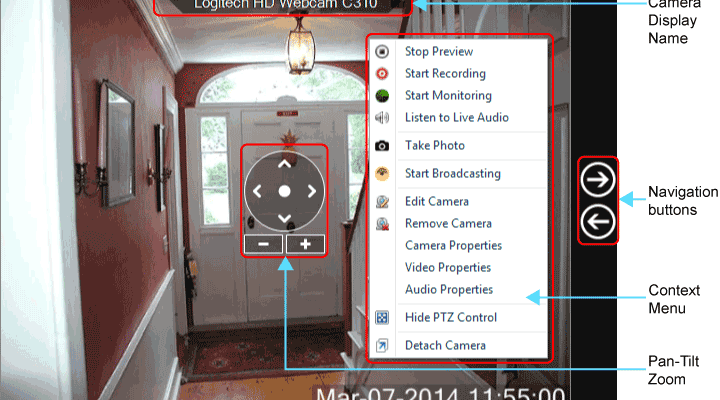
В области предпросмотра отображается имя камеры и живое изображение. Контекстное меню камеры объединяет команды Start Preview, Start Recording, Start Monitoring, Listen Live Audio, Take Photo, Start Broadcasting, Edit Camera и Remove Camera. Из этого же меню открываются Camera Properties, Video Properties и Audio Properties. Для поддерживаемых устройств доступны PTZ-команды; цифровое увеличение работает и с камерами без аппаратного моторизованного объектива.
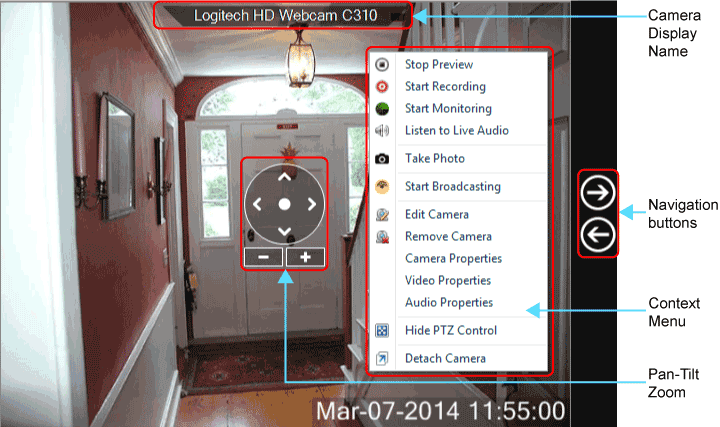
Предпросмотр можно отделить от главного окна. Эта функция появилась вместе с поддержкой нескольких мониторов: пользователь размещает отдельное окно камеры на другом дисплее, продолжая работать с настройками в основном интерфейсе. Для небольшого рабочего места это практичнее постоянного переключения вкладок, хотя по логике работы функция не превращает WebCam Monitor в полноценную многокамерную видеостену.
Quick Access и индикаторы состояния
Quick Access показывает миниатюру и состояние выбранной камеры. Отдельные индикаторы сообщают, запущены ли monitoring, recording, broadcasting и загрузка. Во время обнаруженного движения граница предпросмотра становится красной. Здесь же можно выбрать тип запуска действий: по обнаружению движения и шума либо через регулярные интервалы. Несколько действий разрешается включить одновременно, поэтому один триггер способен одновременно создать запись, сделать фотографию и инициировать уведомление.
Message Bar даёт текущие сообщения о работе камеры, а Event Log сохраняет хронологию событий. В версии 6.2 журнал был дополнительно организован так, чтобы можно было отделять ошибки выбранной камеры от обычных событий. Для диагностики это полезнее, чем ориентироваться только на отсутствие нужного файла: журнал помогает понять, не пропало ли устройство, не завершилась ли загрузка ошибкой и не возникла ли проблема с сетью.
Media Analyzer
Media Analyzer — отдельное окно просмотра материалов, созданных программой. Оно фильтрует записи по дате и камере, показывает имя, размер, тип, время создания и расположение файла. Для видеозаписей доступны воспроизведение, пауза, остановка, переход по материалам, перемотка, повтор, изменение скорости, переход по кадрам или секундам и снимок из видео. Для фотографий используется просмотр с масштабированием.
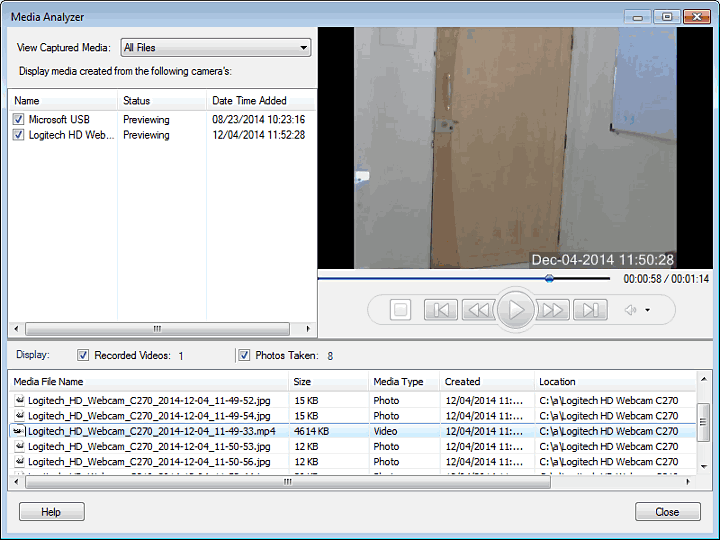
Media Analyzer не является монтажной программой. В нём нет многодорожечной временной шкалы, цветокоррекции или проекта с исходниками. Его задача — быстро найти событие и убедиться, что автоматическая запись действительно создала полезный материал. Для дальнейшего монтажа или перекодирования файл нужно обрабатывать отдельным видеоредактором или конвертером.
Основные функции и связь между ними
Логика WebCam Monitor состоит из четырёх звеньев: источник камеры, условие срабатывания, действие и место, где пользователь проверяет результат. Камера даёт поток; Motion/Noise Monitoring или интервальный таймер определяет момент события; Actions запускает запись, снимок или уведомление; затем Media Analyzer, Event Log, e-mail или FTP подтверждают, что событие обработано. Именно эта связка отличает программу от простого просмотрщика веб-камеры.
Обнаружение движения
Детектор движения использует сравнение изображений: программа оценивает различия между пикселями последовательных кадров и сопоставляет их с заданным порогом Motion Trigger. Это классический пороговый метод, а не распознавание человека, автомобиля или конкретного объекта. Уровень можно сделать чувствительнее к небольшому движению или, наоборот, повысить порог, чтобы уменьшить число ложных срабатываний.
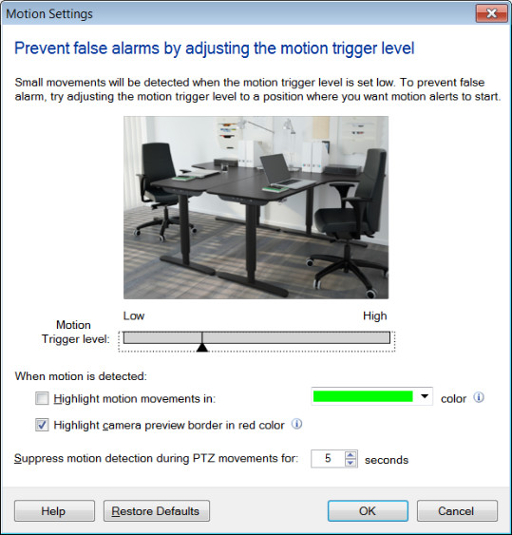
DeskShare прямо предупреждает, что детектирование движения не бывает стопроцентно точным: оно способно пропустить реальное событие либо среагировать на изменение освещения и другие изменения картинки. Поэтому чувствительность требует проверки в конкретной сцене. Для улицы особенно важны тени, фары, колебания деревьев и резкие перепады яркости; для помещения — свет из окна, монитор, автоматическое освещение и движение вентилятора.
Функция Mask Area исключает выбранные зоны из анализа. Если в кадре постоянно двигаются часы, экран или ветки за окном, такие участки можно закрыть маской и оставить чувствительной только рабочую область. После PTZ-перемещения доступна задержка перед повторным анализом, чтобы сама смена ракурса не воспринималась как тревожное движение.
Обнаружение шума
Noise Detection использует подключённый аудиоисточник и может участвовать в той же схеме запуска действий, что и движение. В настройках Monitoring доступны отдельные параметры движения и шума, задержки и чувствительности. Это полезно там, где событие не всегда заметно визуально: например, камера смотрит на вход, а звук двери появляется раньше, чем человек оказывается в кадре.
Работа с шумом требует корректно выбранного микрофона. WebCam Monitor позволяет назначать аудиоустройство для камеры и регулировать его параметры, но качество детекции зависит от уровня сигнала и фонового шума. Для постоянного гула или громкой улицы порог нужно подбирать по реальной обстановке, иначе число событий быстро увеличится.
Actions: что происходит после события
В подтверждённом наборе Actions есть Video Recording, Take Photo, E-mail Notification, Upload Media Files, Audio Alarm и Launch a Program. Несколько действий можно связать с одним событием. Это позволяет, например, записать эпизод локально, сохранить фотографию и одновременно отправить уведомление, не создавая отдельное правило для каждой операции.
Для периодической работы доступны регулярные интервалы. В справке указан диапазон от 15 секунд до 999 минут; значение по умолчанию в соответствующем окне — 5 минут. Интервальный режим поддерживает запись видео, снимки, e-mail и загрузку медиафайлов. Он нужен не для реакции на тревогу, а для регулярной фиксации состояния объекта.
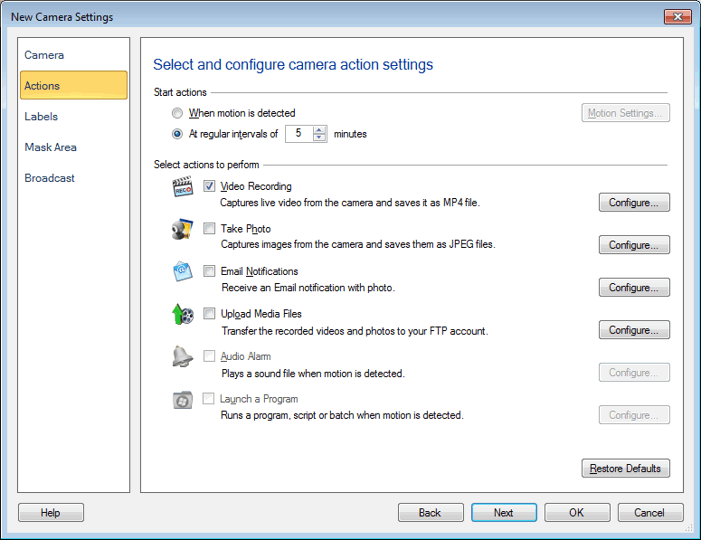
Запуск внешней программы относится к событийным действиям и существует в продукте давно. Эта возможность полезна для интеграции с локальным скриптом или другой служебной программой, но сама WebCam Monitor не предоставляет визуального конструктора сложных автоматизаций. Она лишь запускает указанный исполняемый сценарий в момент срабатывания события.
Запись и снимки
Запись можно запускать автоматически либо вручную. При автоматическом режиме событие задаёт момент начала действия, а параметры записи определяют создаваемый файл. История изменений также описывает минутный буфер видео и аудио для более полного сохранения эпизода вокруг тревоги. Для фотографий формат JPEG подтверждён справкой и используется в том числе для вложений e-mail.
Ручная запись имеет важное ограничение: пока она активна, мониторинговые тревоги и планировщик для записи не работают в обычном режиме. В справке отдельно указано, что во время Manual Recording деактивируются monitoring alerts и scheduling; остаются снимки и streaming. Поэтому ручную запись нельзя без проверки использовать как фон поверх уже настроенной событийной системы — она меняет режим работы камеры.
На записи и фотографии можно накладывать текст, дату и время, а также изображение-водяной знак. Такие метки удобны для идентификации камеры и временной привязки файла. Они встраиваются в медиаматериал, поэтому перед постоянным использованием лучше убедиться, что надпись не закрывает важную область кадра.
Расписание
Scheduler управляет действиями по времени. Для камеры создаются ежедневные, еженедельные, однократные расписания и правила запуска вместе с приложением. Расписание может включать monitoring, video recording, photos и broadcasting. Это позволяет не держать все функции активными круглосуточно: например, наблюдение включается только после закрытия помещения, а утром останавливается.
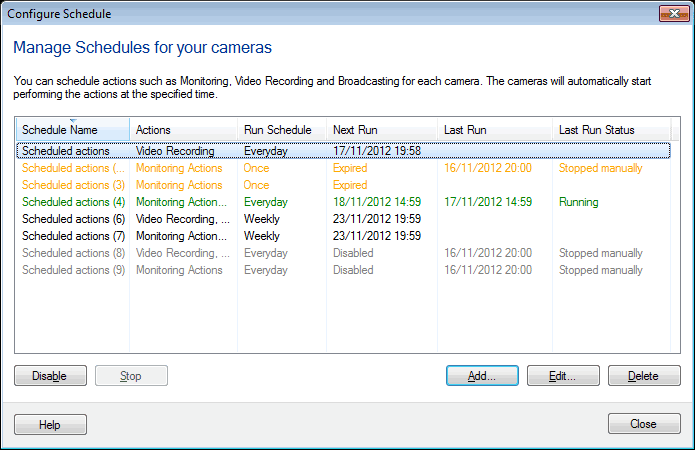
Для надёжного расписания сам компьютер должен оставаться доступным. В настройках WebCam Monitor есть защита от перехода ПК в энергосберегающие режимы во время мониторинга и возможность отключить экранную заставку. Если Windows уснула, программа не сможет выполнять роль регистратора до пробуждения системы независимо от правильности расписания.
Удалённый доступ, FTP и уведомления
WebCam Monitor не требует облачного аккаунта для основной локальной работы. Записи сохраняются на компьютере, а сетевые функции включаются отдельно. В подтверждённом наборе есть отправка e-mail, загрузка материалов на FTP-сервер и живая трансляция. Такая архитектура оставляет пользователю контроль над местом хранения, но одновременно требует самостоятельно настроить SMTP, FTP и сетевой доступ, если нужны уведомления и просмотр за пределами компьютера.
Для e-mail задаются адрес отправителя и получателя, SMTP-сервер, порт, параметры аутентификации и сетевой защиты. Поддерживается несколько получателей, а к уведомлению может прикладываться фотография события. В настройках предусмотрена пауза между сообщениями при непрерывном движении, чтобы одна длинная активность не создавала поток одинаковых писем.
Диагностика почты встроена в программу. Кнопка Send Test E-mail проверяет настройки, а отдельный e-mail log помогает понять, на каком этапе произошла ошибка. Если уведомления не приходят, корректнее сначала проверить тестовую отправку, журнал, пароль приложения или разрешённый способ SMTP-аутентификации у почтового сервера, а не менять чувствительность камеры.
FTP
FTP-профиль содержит адрес сервера, имя пользователя, пароль, порт и папку назначения. Для каждой камеры можно использовать собственные настройки. Программа умеет загружать видео и фотографии, автоматически повторять передачу после кратковременного сетевого сбоя, вести очередь и показывать состояние файлов как ожидающих, передаваемых или завершившихся ошибкой. Для серверов и прокси, которые не принимают активное FTP-соединение, предусмотрен Passive Mode.
FTP здесь является способом копирования материалов, а не облачной обработкой. WebCam Monitor не распознаёт содержимое файла на удалённом сервере и не предоставляет собственного облачного архива. Пользователь сам отвечает за сервер, учётные данные, объём хранения, шифрование канала на стороне выбранной инфраструктуры и срок жизни копий.
Живая трансляция
Broadcasting передаёт живое видео через технологию Windows Media. Для камеры задаётся порт; справка приводит 1030 как начальное значение и использует следующий свободный порт для следующего источника. Число зрителей зависит от пропускной способности соединения и ресурсов компьютера. В отдельном окне можно увидеть активные подключения, включая IP-адрес и DNS-имя клиента.
Для стабильного доступа извне DeskShare рекомендует статический IP-адрес компьютера. При динамическом адресе трансляция может перестать быть доступной после его смены. В реальной сети дополнительно имеют значение маршрутизатор, правила брандмауэра и политика интернет-провайдера. Поэтому broadcasting требует больше сетевой подготовки, чем исходящий e-mail или FTP.
Хранение файлов и контроль дискового пространства
По умолчанию материалы сохраняются в пользовательской папке Documents, внутри каталога Webcam Monitor и подпапки Media. Путь можно изменить. Для системы наблюдения это важнее, чем кажется: при длительной записи объём архива растёт постоянно, поэтому диск должен иметь запас пространства и понятную политику очистки.
WebCam Monitor предлагает два механизма автоматической очистки. Первый удаляет материалы старше заданного количества дней. Второй удаляет самые старые файлы, когда свободное место падает ниже указанного порога в гигабайтах. Проверка выполняется при запуске программы, после изменения соответствующих настроек и ежедневно примерно в 03:00, если приложение работает непрерывно. Такой механизм снижает риск полностью заполнить системный диск, но не заменяет резервное копирование нужных инцидентов.
FTP можно использовать как дополнительную копию, а в настройках загрузки доступно удаление локального файла после успешной передачи. Это экономит место, но меняет модель отказоустойчивости: при ошибочной настройке удалённого хранилища единственная копия может оказаться вне компьютера. Для важных материалов разумно сначала подтвердить, что передача действительно завершилась, и только затем включать автоматическое удаление локальных файлов.
Автоматизация, пакетная работа, облако, мобильные и ИИ-функции
Облачной вычислительной обработки в документированном наборе 6.28 нет. Основной архив локальный, а удалённое хранение реализовано через FTP, который пользователь настраивает самостоятельно. Нет и подтверждённой интеграции с современными облачными дисками как отдельной функцией программы. Поэтому WebCam Monitor подходит тем, кто предпочитает локальный Windows-ПК, но не тем, кому нужна готовая управляемая облачная платформа с аккаунтами, историей событий и доступом через веб-панель без собственной сетевой настройки.
Документация 6.28 также не описывает нейросетевое распознавание людей, автомобилей, лиц или других классов объектов. Motion Detection основан на сравнении кадров и пороге изменения пикселей. Это даёт понятную и локальную схему работы, но не умеет отделять человека от тени только по смыслу сцены. Для задач с классификацией объектов потребуется более современная система наблюдения с AI-модулями.
Воспроизводимый рабочий сценарий
Показательный сценарий — наблюдение за небольшой студией или кладовой после окончания рабочего дня. В помещении есть один компьютер Windows и одна USB-веб-камера с микрофоном. Требуется записывать события только в нерабочее время, хранить локальный архив и получать фотографию по e-mail при движении. Такой пример раскрывает связь основных функций без превращения всего обзора в установочную инструкцию.
- Подключение источника. После установки WebCam Monitor камера добавляется через Add Webcam. В окне выбора задаются видео- и аудиоустройство, после чего запускается Preview. Если камера была подключена после старта программы и не появилась в списке, список устройств можно обновить.
- Проверка кадра. До включения тревог нужно убедиться, что изображение стабильно, фокус и экспозиция подходят сцене, а микрофон не перегружен. Доступные Camera Properties зависят от драйвера конкретной камеры.
- Настройка события. В Monitoring включается Motion Detection. Порог Motion Trigger подбирается по реальному освещению, а область с постоянно меняющимся изображением исключается через Mask Area. Слишком низкий порог оставлять без теста нельзя: он увеличивает число ложных событий.
- Выбор действий. Для тревоги включаются Video Recording, Take Photo и E-mail Notification. Таким образом событие оставляет локальный видеоматериал, отдельный JPEG и внешнее уведомление.
- Проверка почты. SMTP-параметры тестируются через Send Test E-mail. Уведомление должно прийти до того, как система будет считаться настроенной.
- Расписание. В Scheduler создаётся еженедельное правило для рабочих дней и отдельное правило для выходных, если режим отличается. Компьютеру запрещается переходить в сон во время наблюдения.
- Контрольный проход. После запуска Monitoring в контролируемой зоне выполняется обычное движение. В интерфейсе должно появиться визуальное состояние тревоги, а затем запись и снимок должны обнаружиться в Media Analyzer.
- Проверка журнала. Event Log просматривается на предмет ошибок камеры, диска или сети. Если e-mail или FTP используются постоянно, проверяется также их собственный журнал или очередь.
Смысл контрольного прохода в том, что зелёный индикатор Monitoring ещё не доказывает правильность всей цепочки. Рабочий результат — это событие, которое система действительно обнаружила, сохранила в локальный архив и, при включённом уведомлении, передала наружу. Проверять нужно всю цепь, а не один экран настроек.
Импорт, форматы и экспорт: что программа действительно делает с файлами
Термин «импорт» для WebCam Monitor условен. Программа не предназначена для загрузки готового ролика в проект. Её входные данные поступают от живого источника: веб-камеры, совместимого захватного устройства, микрофона или поддерживаемой сетевой камеры. Поэтому основная проверка совместимости относится к драйверу и видеопотоку, а не к списку контейнеров, которые можно перетащить в окно.
Для фотографий подтверждён JPEG. JPEG используется как самостоятельный снимок и как изображение, которое может прикладываться к e-mail-уведомлению. На снимок можно добавить дату, время, текст и графическую метку.
С видеозаписью официальные материалы 6.28 расходятся. Глава о параметрах записи продолжает описывать Windows Media и контейнер WMV, а историческая запись о версии 3.3 называет WMV форматом по умолчанию. При этом текущая иллюстрация окна Actions в справке 6.28 прямо описывает Video Recording как сохранение MP4. Из этого нельзя корректно вывести, что каждая распространяемая сборка 6.28 всегда пишет только WMV или только MP4. Если архив должен сразу поступать в систему, принимающую конкретный контейнер, этот параметр нужно проверить на установленном дистрибутиве до ввода наблюдения в эксплуатацию.
Экспорт реализован не через отдельный мастер рендера, а через дальнейшее использование созданных файлов. Локальные записи открываются через Media Analyzer, фотографии и видео могут отправляться на FTP, фотографии прикладываются к e-mail, а живой поток передаётся через Broadcasting. Журнал событий также может быть сохранён для последующего анализа.
Программа умеет менять имя фотографии при FTP-загрузке: доступны правила с перезаписью, добавлением даты и времени или последовательного номера. Это полезно при длительной автоматической съёмке, когда на сервере нельзя хранить тысячи файлов с одинаковым именем. Для видео и фото также можно использовать собственные папки FTP для разных камер.
Приватность, безопасность и зависимость от интернета
Основное видеонаблюдение может работать без постоянного интернет-соединения: камера, детектор, локальная запись, фотографии, расписание и Media Analyzer выполняются на компьютере. Интернет нужен для сетевых функций — e-mail, FTP и просмотра трансляции за пределами локальной машины. Это позволяет строить полностью локальную систему, если удалённые уведомления не требуются.
Для FTP и SMTP в программе хранятся сетевые реквизиты, а broadcasting открывает входящий путь к живому изображению. Ошибка в сетевых правилах способна сделать трансляцию доступной шире, чем планировалось. При настройке удалённого просмотра необходимо отдельно контролировать порт, брандмауэр, маршрутизатор и круг пользователей, которые знают адрес потока.
Hidden Mode позволяет запускать WebCam Monitor в фоне без обычного видимого окна. Наличие этой функции не отменяет требований к уведомлению и согласию людей, которых записывает камера. Использование скрытого режима для незаметной записи там, где человек ожидает приватности или где требуется информирование о видеонаблюдении, создаёт серьёзный риск нарушения правил организации и применимых требований к персональным данным. Для законного рабочего сценария скрытие интерфейса следует рассматривать как способ не мешать операторскому ПК, а не как средство тайного наблюдения.
Лицензия, цена и trial-режим
На основной странице покупки DeskShare WebCam Monitor продаётся за 69,95 доллара США. Это разовая покупка лицензии текущей настольной ветки, а не помесячная подписка. После оплаты DeskShare отправляет серийный номер по e-mail; пользователь устанавливает trial-сборку и вводит серийный номер, чтобы активировать полную зарегистрированную версию.
Trial доступен бесплатно и предназначен для оценки программы перед покупкой. В FAQ DeskShare trial-версии описаны как функционально ограниченные. Точная продолжительность trial для WebCam Monitor 6.28 в текущих публичных материалах не зафиксирована однозначно, поэтому указывать конкретное число дней было бы некорректно. То же относится к попытке перечислить все ограничения демо по пунктам: DeskShare подтверждает ограниченный режим, но не публикует на основной карточке исчерпывающую актуальную матрицу ограничений.
Активация обычно выполняется через интернет: программа передаёт серийный номер на сервер DeskShare и получает подтверждение регистрации. Для компьютера без подключения существует процедура ручной активации с Machine ID и кодом активации. Это важно для изолированной системы наблюдения: отсутствие постоянного интернета не исключает использование зарегистрированной программы, хотя первоначальную активацию всё равно нужно организовать.
Системные требования и что важнее формальных цифр
Текущая страница загрузки подтверждает поддерживаемые версии Windows и размер установщика, но не публикует рядом с 6.28 современный минимальный объём RAM или конкретную модель процессора. Поэтому старые требования из архивных страниц нельзя переносить в сегодняшний обзор как действующие. Для практической совместимости важнее три вещи: стабильный драйвер камеры, достаточная производительность для выбранного разрешения и частоты кадров, а также накопитель, способный хранить ожидаемый объём архива.
Плюсы и минусы
Плюсы ✔️
- Событийная схема объединяет движение, шум и интервальные триггеры с записью, снимками, e-mail, FTP и звуковой тревогой.
- Основные операции выполняются локально на Windows-ПК, поэтому для записи и анализа событий не требуется обязательный облачный аккаунт.
- Scheduler позволяет включать monitoring, запись, фотографии и broadcasting по времени, а не держать все действия активными круглосуточно.
- Motion Trigger, Mask Area и задержка после PTZ дают реальные инструменты уменьшения ложных тревог в сценах с постоянным движением.
- Media Analyzer и Event Log позволяют проверить не только наличие файла, но и хронологию срабатываний и ошибок камеры.
- FTP имеет очередь, тест соединения, Passive Mode и автоматический повтор после сетевого сбоя.
- Поддерживаются до четырёх камер в конфигурации, а окна предпросмотра можно выносить на дополнительные мониторы.
- Есть бесплатная trial-сборка, поэтому совместимость камеры и нужный сценарий можно проверить до покупки лицензии.
Минусы ❌
- Программа рассчитана на Windows; полноценной настольной версии этой ветки для macOS и Linux нет.
- Основной интерфейс ориентирован на один канал с переключением камер, поэтому он уступает современным NVR при постоянном одновременном просмотре многих источников.
- Детектор движения основан на различиях кадров, а не на AI-классификации объектов, и сама документация предупреждает о ложных и пропущенных срабатываниях.
- Русский язык не входит в документированный список языков интерфейса 6.28.
- Удалённая трансляция требует самостоятельной сетевой настройки, а для стабильного внешнего адреса DeskShare рекомендует статический IP.
- Публичная справка 6.28 противоречиво описывает контейнер видеозаписи: встречаются WMV и MP4, что требует отдельной проверки установленной сборки при строгих требованиях к формату.
- Trial подтверждён как функционально ограниченный, но основная публичная карточка не даёт полной актуальной таблицы всех ограничений и срока оценки.
- Архитектура и интерфейс ориентированы на классическую локальную систему, а не на облачную панель, мобильное управление и современную аналитику объектов.
Кому подойдёт
- Для одной веб-камеры в помещении. Если нужен локальный Windows-регистратор с реакцией на движение или шум, WebCam Monitor закрывает задачу без отдельного серверного комплекса.
- Для небольшой студии, мастерской или склада. Scheduler, e-mail и FTP позволяют фиксировать события после закрытия помещения и получать внешнее подтверждение.
- Для пользователя, который хочет хранить архив локально. Основная запись не зависит от облачной подписки, а удалённую копию можно организовать самостоятельно.
- Для нескольких USB-камер с последовательным контролем. Поддержка до четырёх устройств полезна, когда постоянная многоканальная матрица не нужна.
- Для автоматических снимков. Интервальные JPEG и FTP подходят для периодической фиксации состояния объекта без непрерывной видеозаписи.
Кому не подойдёт
- Для крупной IP-системы. Если требуется десятки ONVIF-камер, единая матрица и параллельная запись множества каналов, нужен продукт класса NVR.
- Для macOS или Linux. WebCam Monitor 6.28 распространяется как Windows-программа.
- Для распознавания людей, автомобилей и номеров. Документированный детектор реагирует на изменение изображения, а не классифицирует объект.
- Для пользователя, которому нужна готовая облачная инфраструктура. FTP, SMTP и внешняя трансляция требуют самостоятельной настройки сервера и сети.
- Для проекта с обязательным заранее определённым контейнером записи. Из-за противоречия в официальной документации точный видеоформат необходимо подтвердить на установленной сборке до внедрения.
- Для централизованного мобильного управления. Мобильные продукты DeskShare являются отдельными приложениями и не превращают WebCam Monitor 6.28 в современный мобильный NVR-клиент.
Альтернативы WebCam Monitor
Альтернативу имеет смысл выбирать не по числу функций вообще, а по тому ограничению WebCam Monitor, которое мешает конкретному проекту. Для одного USB-источника простая локальная программа может быть рациональнее тяжёлого NVR, но при росте числа камер, переходе на IP-парк или требовании современной аналитики баланс меняется.
Security Monitor Pro
Security Monitor Pro — ближайшая альтернатива от той же DeskShare. Текущая справочная ветка обозначена как 6.22. Программа поддерживает ONVIF, поиск IP-камер в локальной сети, RTSP для поддерживаемых моделей, многокамерные раскладки и одновременный мониторинг и запись до 32 камер в старшей конфигурации. В версии 6.0 добавлен доступ к живому видео, записям и журналам через браузер внутри локальной сети, а также отдельное управление с Android.
IP Camera Viewer
IP Camera Viewer — бесплатная программа DeskShare для просмотра USB- и IP-камер. Текущая публичная ветка имеет номер 4.12. Она умеет одновременно показывать до четырёх потоков, поддерживает большое число моделей IP-камер, PTZ и несколько мониторов. В отличие от WebCam Monitor, её центральная роль — просмотр, а не событийная запись с полным набором автоматических тревожных действий.
Blue Iris
Blue Iris 6 — более современная Windows-система видеоменеджмента от Perspective Software. Текущая полная лицензия поддерживает до 128 камер; заявлены USB, сетевые IP-камеры, аналоговые источники через DirectShow, удалённый просмотр, управление правами пользователей, HTTPS и встроенные AI-сервисы. Программа сохраняет снимки JPEG и видео в MP4, AVI, собственный DVR-формат или Windows Media. Минимальные требования на текущей странице начинаются с Windows 10 64-bit и 8 ГБ RAM.
Частые проблемы и диагностика
Большинство неисправностей в WebCam Monitor можно разделить на четыре группы: источник не определяется, событие определяется неправильно, действие не выполняется или результат не удаётся найти. Диагностика эффективнее, когда проверяется эта цепочка по порядку, а не когда одновременно меняются все настройки.
Камера не появляется в списке
WebCam Monitor зависит от DirectShow-совместимого драйвера. Сначала камера должна корректно работать в Windows как обычное видеоустройство. Если источник подключили уже после запуска программы, нужно остановить Preview или Monitoring и обновить список устройств. При нестабильном USB-подключении полезно исключить неисправный концентратор и проверить устройство напрямую на компьютере.
Картинка есть, но часть свойств недоступна
Camera Properties выводит только параметры, которые предоставляет драйвер. На одной модели доступны яркость, контраст и компенсация подсветки, на другой часть пунктов отсутствует. Проверка состоит в сравнении возможностей камеры в её системной панели или фирменной утилите. Если параметр не предоставляется драйвером, WebCam Monitor не сможет создать его программно.
Слишком много ложных тревог
Первый параметр для проверки — Motion Trigger. Низкий порог делает систему чувствительной к небольшим изменениям, но повышает риск ложного события. Затем следует Mask Area: постоянное движение в несущественной части кадра лучше исключить из анализа. Третий фактор — освещение. Автоматическая экспозиция камеры может резко менять яркость всего изображения и создавать разницу между кадрами даже без человека в сцене.
Движение есть, но запись не запускается
Нужно разделить две проверки. Сначала убедиться, что Monitoring действительно активно и движение фиксируется визуально или в Event Log. Затем проверить, включено ли Video Recording в Actions для нужного типа триггера. Если вручную запущена Manual Recording, обычные monitoring alerts и scheduling меняют режим работы; это одна из причин, по которой автоматическая схема может вести себя не так, как ожидается.
Расписание не срабатывает
Проверяется статус конкретного schedule, выбранная камера, тип действия, дата и время. Затем исключается сон Windows: программа не может запустить запись по расписанию, если компьютер фактически приостановлен. WebCam Monitor имеет настройку, предотвращающую низкоэнергетические режимы во время monitoring, но её состояние нужно проверить на рабочем компьютере.
E-mail не приходит
Основной инструмент проверки — Send Test E-mail и e-mail log. Если тест не проходит, следует проверить SMTP-сервер, порт, имя пользователя, пароль и требуемый сервером способ защищённого соединения. При корпоративном прокси отдельно проверяются сетевые настройки WebCam Monitor. Если тест проходит, а тревожное письмо не отправляется, проблема уже относится к триггеру или выбранному Action, а не к почте.
FTP-загрузка не работает
В профиле FTP есть Test Connection. Он проверяется до включения автоматической загрузки. Ошибки типа 425 или проблемы за прокси могут требовать Passive Mode. Затем просматривается Upload Queue: она показывает, какой файл стоит в очереди, передаётся или завершился ошибкой. Версия 6.2 умеет повторять загрузку после кратковременного сетевого сбоя, поэтому единичная потеря соединения не обязательно означает потерю файла.
Трансляция доступна внутри сети, но не открывается извне
Broadcasting использует входящее подключение к компьютеру. Проверяется выбранный порт, правило брандмауэра, маршрутизатор и внешний адрес. DeskShare рекомендует статический IP, поскольку динамический адрес способен измениться и сделать старую точку подключения недействительной. Низкие порты могут блокироваться политикой сети, поэтому для каждой камеры важно использовать фактически доступный порт.
Media Analyzer не показывает ожидаемое событие
Сначала проверяется фильтр даты и выбранная камера. Затем — фактическая папка Media и правила автоудаления. Если файл есть на диске, но не попадает под текущий фильтр, менять настройки записи не требуется. Если файла нет и Event Log показывает событие записи, нужно искать причину в сохранении, очистке или дисковом пространстве.
Как проверить результат после настройки
Проверка системы видеонаблюдения должна подтверждать не только изображение, но и весь путь события. Для небольшой конфигурации достаточно последовательного контрольного теста.
- Убедиться, что Preview стабилен и камера не отключается самопроизвольно.
- Запустить Monitoring и создать движение в зоне, которая должна контролироваться.
- Проверить визуальный индикатор тревоги и запись соответствующего события в Event Log.
- Открыть Media Analyzer и найти новый материал по текущей дате и выбранной камере.
- Просмотреть запись или JPEG полностью, проверить дату, время и полезность ракурса.
- При включённом e-mail подтвердить получение тестового и тревожного сообщения.
- При FTP открыть Upload Queue и убедиться, что файл не остался в состоянии failed или queued.
- При broadcasting посмотреть список активных зрителей и проверить подключение из той сети, для которой оно предназначено.
- Оставить систему работать дольше одного расписанного цикла и убедиться, что Windows не переводит компьютер в сон.
После такого теста становится понятно, где проходит граница ответственности каждой части: камера отвечает за входной поток, WebCam Monitor — за обнаружение и действия, Windows — за драйверы и питание, а внешние серверы — за e-mail и FTP. Это упрощает дальнейшую поддержку системы.
FAQ
Можно ли использовать WebCam Monitor полностью без интернета?
Да, для локального Preview, обнаружения движения и шума, записи, снимков, расписания и просмотра материалов интернет не обязателен. Он требуется для e-mail, FTP и внешней живой трансляции. Первичная активация полной версии обычно обращается к серверу DeskShare, но для изолированного компьютера предусмотрена ручная процедура активации.
Сколько камер можно подключить?
DeskShare описывает управление до четырёх веб-камер. При этом WebCam Monitor не строит основное окно как матрицу четырёх постоянно параллельных каналов: устройства переключаются, а отдельные предпросмотры можно отсоединять и размещать на других мониторах. Для полноценной многокамерной матрицы у DeskShare предназначен Security Monitor Pro.
Подходит ли программа для IP-камер?
В справке 6.28 есть добавление сетевых камер с MJPEG или MPEG-4 по HTTP и PTZ для поддерживаемых моделей. Однако текущая линейка DeskShare отдельно выделяет IP Camera Viewer и Security Monitor Pro как решения с более выраженной поддержкой IP-камер. Для конкретной современной модели совместимость WebCam Monitor нужно подтвердить trial-версией до покупки.
Есть ли распознавание людей или автомобилей?
В документированном наборе WebCam Monitor 6.28 такого распознавания нет. Motion Detection сравнивает кадры и оценивает изменение пикселей относительно порога. Это позволяет реагировать на движение, но не определяет смысл объекта.
Какой формат у видеозаписи?
Публичная документация 6.28 даёт противоречивые сведения: раздел записи описывает WMV/WMA, а актуальная иллюстрация Actions говорит о сохранении MP4. Поэтому для задачи с обязательным контейнером нужно проверить фактический файл, созданный текущим установщиком 6.28. Формат фотографий подтверждён однозначно — JPEG.
Где хранятся записи?
По умолчанию — в Documents, в каталоге Webcam Monitor и подпапке Media. Папку можно изменить. Для контроля объёма доступны удаление материалов старше заданного количества дней и очистка старейших файлов при падении свободного места ниже установленного порога.
Есть ли русский интерфейс?
В списке языков текущей справки указаны English, French, German, Italian, Portuguese и Spanish. Русский язык в документированном перечне интерфейса 6.28 отсутствует.
Нужен ли статический IP-адрес?
Для локальной записи, e-mail и обычной исходящей FTP-загрузки статический внешний IP сам по себе не является обязательным. DeskShare рекомендует его для стабильной живой трансляции, к которой удалённый зритель подключается по адресу компьютера. При динамическом адресе точка подключения меняется.
Можно ли оставить программу работать круглосуточно?
Да, продукт рассчитан на длительный мониторинг и содержит Scheduler, автоочистку архива, события о низком свободном месте, восстановление FTP-загрузки после сетевого сбоя и настройки против перехода в спящий режим. Надёжность круглосуточной работы всё равно нужно подтвердить на конкретном компьютере, камере, диске и сети длительным контрольным прогоном.
Можно ли скрыть окно программы?
Hidden Mode является документированной функцией. Его назначение — фоновая работа приложения на компьютере. Использовать такой режим следует только в сценариях, где видеонаблюдение разрешено и люди надлежащим образом уведомлены, когда это требуется; скрытие интерфейса не отменяет правил приватности.
Есть ли бесплатная версия без ограничений?
DeskShare предлагает бесплатный trial, но описывает trial-версии как функционально ограниченные. Полная версия активируется серийным номером после покупки. Точный срок trial и исчерпывающая текущая матрица ограничений на основной публичной карточке WebCam Monitor 6.28 не зафиксированы, поэтому их нельзя надёжно перечислить.
Итог по сценариям использования
WebCam Monitor 6.28 остаётся узкоспециализированным локальным инструментом: он превращает Windows-компьютер с веб-камерой в небольшой регистратор, где движение, шум, расписание и интервалы запускают понятные действия. Сильная сторона программы — не современная аналитика, а связка локальной камеры с записью, JPEG-снимками, e-mail, FTP, журналом и Media Analyzer без обязательного облачного сервиса.
Для одной камеры в комнате, небольшой мастерской или студии набор функций соответствует задаче: можно записывать только события, ограничивать ложные тревоги маской, планировать время наблюдения и получать внешнее уведомление. При нескольких USB-камерах WebCam Monitor остаётся применим, если допустимо последовательное переключение и не требуется постоянная многоканальная матрица.
Для системы из нескольких IP-камер логичнее сразу рассмотреть Security Monitor Pro или другой NVR: там важны одновременный просмотр, ONVIF, многоканальная запись и удалённое управление. Если нужна только живая картинка с нескольких камер без событийной автоматизации, бесплатный IP Camera Viewer проще. Для крупной Windows-системы с десятками камер и AI-фильтрацией по объектам функционально ближе Blue Iris.










