


Слабое видео редко портит один-единственный дефект. У ночного клипа одновременно появляются цветной шум и провалы в тенях, у старой записи — низкое разрешение и гребёнка от чересстрочной развёртки, у ролика со смартфона — дрожание, пересветы и слишком агрессивная компрессия. Поэтому выбирать программу полезнее не по обещанию «улучшить качество в один клик», а по конкретной проблеме: поправить экспозицию и баланс белого, подавить шум, стабилизировать кадр, восстановить резкость, увеличить разрешение или сделать движение плавнее.
В рейтинг вошли универсальные видеоредакторы и специализированные AI-инструменты. Это разные классы программ. Монтажные системы лучше контролируют цвет, кадрирование, стабилизацию, последовательность обработки и экспорт. Нейросетевые усилители берут на себя более тяжёлые задачи — апскейл, реконструкцию деталей, удаление шума и интерполяцию кадров. Позиции не образуют универсальную шкалу: инструмент для старого 480p-архива и редактор для цветокоррекции 4K-материала решают разные задачи.
Если исходник можно переснять, постобработка не заменяет правильно выставленную экспозицию, фокус и стабильную камеру. Для нового проекта сначала имеет смысл выбрать технику под условия съёмки: на TopFotograf есть отдельные подборки фотоаппаратов для видеосъёмки и видеокамер для 4K-съёмки. Когда материал уже снят, программы из этого рейтинга помогают получить из него максимально аккуратный результат без повторной записи.
- Что именно можно улучшить в видео
- Сравнение программ
- Рейтинг программ для улучшения качества видео
- 1. ВидеоМОНТАЖ — понятная коррекция изображения без сложного AI-конвейера
- 2. Topaz Video — специализированная AI-реставрация и апскейл
- 3. CapCut Desktop — быстрый AI-апскейл внутри редактора для контента
- 4. Wondershare Filmora — монтаж и несколько AI-режимов улучшения в одном проекте
- 5. Adobe Premiere — точная цветокоррекция, стабилизация и управление исходным материалом
- 6. DaVinci Resolve — цветокоррекция и профессиональное восстановление в версии Studio
- 7. CyberLink PowerDirector — встроенный AI Video Enhancement с понятными режимами
- 8. AVCLabs Video Enhancer AI — локальная пакетная обработка и апскейл до 8K
- 9. Final Cut Pro — нативный Mac-процесс с цветом, шумоподавлением и HDR
- 10. HitPaw VikPea — готовые AI-модели для 4K/8K и восстановления старых роликов
- Как выбрать программу под конкретный дефект
- Видео выглядит тусклым или имеет неправильный оттенок
- Шумное видео из темноты
- Старое 360p, 480p или DVD-видео
- Трясётся ручная съёмка
- Нужно сделать плавное slow motion или 60/120 fps
- Нужно улучшить ролик и сразу смонтировать публикацию
- Рабочий процесс: как улучшать видео без лишней потери качества
- 1. Сохраните исходник отдельно
- 2. Определите главный дефект на полном масштабе
- 3. Сделайте короткий тест вместо часового рендера
- 4. Исправьте геометрию и движение до декоративной резкости
- 5. Подавляйте шум до агрессивного sharpening
- 6. Отделяйте техническую цветокоррекцию от стилизации
- 7. Увеличивайте разрешение только до нужного результата
- 8. Интерполяцию применяйте после проверки исходной частоты кадров
- 9. Экспортируйте один финальный мастер, а не цепочку копий
- 10. Сравнивайте результат в движении и на целевом экране
- Типичные артефакты после улучшения и что с ними делать
- Как проверить программу за 15 минут до покупки
- Частые вопросы
- Можно ли превратить 480p в настоящее 4K?
- Что важнее: шумоподавление или повышение резкости?
- Есть ли бесплатный вариант для серьёзной работы?
- Какой тип программы выбрать для старых домашних записей?
- Почему экспорт в более высоком разрешении иногда выглядит почти так же?
- Что выбрать
- Предложить модель для рейтинга
Что именно можно улучшить в видео
Цвет и тон. Недодержанный или пересвеченный материал сначала требует коррекции экспозиции, контраста, баланса белого и насыщенности. Это не нейросетевая реставрация: хороший редактор даёт кривые, цветовые колёса, инструменты по теням, средним тонам и светам, а профессиональные системы — ещё и видеоскопы. Для камеры, которая записывает Log или HDR, важна корректная интерпретация цветового пространства: иначе клип можно сделать контрастным, но технически неверным.
Шум и зерно. В тёмных кадрах мелкая цветная рябь маскирует фактуру кожи, ткани и фона. Шумоподавление помогает, пока не начинает принимать реальные детали за помехи. Слишком сильная обработка делает лица восковыми, волосы превращает в однородную массу, а мелкий текст — в расплывчатые пятна. Особенно это заметно на материалах, снятых при высокой чувствительности; при регулярной съёмке в сложном свете полезно также сравнить камеры для ночной съёмки, а не рассчитывать только на последующее подавление шума.
Мягкость и недостаток разрешения. Обычное увеличение 720p до 4K создаёт больше пикселей, но не возвращает утраченную фактуру. AI-апскейлеры анализируют соседние кадры и синтезируют правдоподобные детали. Это способ сделать изображение визуально чище и плотнее, но не восстановить достоверную информацию, которой нет в исходнике. На лицах, волосах, мелких узорах и надписях нейросеть способна придумать неверную текстуру, поэтому результат нужно смотреть не только на стоп-кадре, но и в движении.
Дрожание камеры. Стабилизация анализирует движение и компенсирует его сдвигом, масштабированием, поворотом или деформацией кадра. За более спокойную картинку часто приходится платить обрезкой краёв. При слишком высокой силе эффекта могут появляться «резиновые» деформации на широкоугольной съёмке и возле движущихся объектов. Поэтому сильнее — не всегда лучше: задача состоит в том, чтобы убрать отвлекающую микротряску, а не превратить живой ручной план в искусственно неподвижный.
Низкая частота кадров. Интерполяция создаёт промежуточные кадры и делает движение плавнее. Она полезна для замедления или отдельных старых записей, но может давать двойные контуры на руках, колёсах, воде, дыме, волосах и других сложных движущихся объектах. Перевод любого ролика из 24/25/30 fps в 60 fps без причины не повышает детализацию и не исправляет ошибку фокуса.
Компрессионные артефакты. Квадраты, ringing вокруг контрастных границ и «каша» в листве возникают после сильного сжатия и повторных экспортов. Деноиз и специализированные модели способны смягчить часть дефектов, но самый надёжный способ сохранить качество — начинать с наиболее полного исходного файла и не перекодировать его между каждым этапом обработки.
Главный принцип: сначала определить дефект, затем выбрать минимальный набор коррекций. Апскейл, резкость и интерполяция, применённые «на всякий случай», часто добавляют артефактов больше, чем полезной детализации.
Сравнение программ
| Программа | Класс | Сильная сторона в улучшении | Платформы | Главное ограничение |
|---|---|---|---|---|
| ВидеоМОНТАЖ | Видеоредактор | Цвет, автокоррекция, стабилизация, базовая резкость | Windows | Нет отдельного набора нейромоделей для сложной реставрации |
| Topaz Video | AI-улучшатель | Апскейл, денойз, motion deblur, интерполяция, стабилизация | Windows, macOS | Высокие требования к GPU и памяти |
| CapCut Desktop | Видеоредактор | Enhance quality, снижение шума, стабилизация и быстрый монтаж | Windows, macOS | Часть улучшений и экспорт с ними связаны с платной подпиской |
| Wondershare Filmora | Видеоредактор + AI | Несколько режимов AI Video Enhancer прямо на таймлайне | Windows, macOS | Генеративные режимы имеют отдельные лимиты и расходуют AI-ресурсы плана |
| Adobe Premiere | Профессиональный NLE | Цветокоррекция, управление цветом, стабилизация, точный экспорт | Windows, macOS | Подписка и более сложный рабочий процесс |
| DaVinci Resolve | NLE + цветокоррекция | Сильные инструменты цвета; в Studio — UltraNR и SuperScale | Windows, macOS, Linux | Продвинутое восстановление изображения относится к Studio |
| CyberLink PowerDirector | Видеоредактор + AI | AI Video Enhancement: свет, денойз, апскейл, интерполяция | Windows, macOS | Полный AI Video Enhancement привязан к PowerDirector 365 и кредитам |
| AVCLabs Video Enhancer AI | AI-улучшатель | Локальный апскейл до 8K, денойз, стабилизация, интерполяция | Windows, macOS | Требует заметных вычислительных ресурсов и не заменяет монтажную систему |
| Final Cut Pro | Профессиональный NLE | Цвет, шумоподавление, HDR/SDR и быстрый Mac-процесс | macOS | Нет версии для Windows и Linux |
| HitPaw VikPea | AI-улучшатель | Набор готовых моделей для 4K/8K, реставрации и стабилизации | Windows, macOS | Высокая стоимость полной лицензии и зависимость скорости от GPU |
Для небольшого ролика из смартфона не обязательно начинать со специализированной нейросети. Если проблема в балансе белого, пересвете и дрожании, полноценный редактор даст более предсказуемый контроль. AI-усилитель становится оправданнее, когда исходник действительно низкого разрешения, сильно шумный, пережал детали или требует интерполяции кадров.
Рейтинг программ для улучшения качества видео
1. ВидеоМОНТАЖ — понятная коррекция изображения без сложного AI-конвейера
Платформы: Windows 11, 10, 8 и 7.
Стоимость: «Стандарт» — 1150 ₽ за год по базовой цене; «Делюкс» — 2940 ₽ за бессрочную лицензию по базовой цене.
ВидеоМОНТАЖ подходит, когда ролик в целом исправен, но его нужно привести в порядок перед публикацией: подрезать, выровнять цвет, стабилизировать ручную съёмку и собрать финальную версию в одном приложении. Версия 26.0 работает на Windows; в обработке доступны кадрирование, коррекция цвета и стабилизация. Автокоррекция помогает быстро поправить тусклые цвета, тёмные участки и пересветы, а результат затем уточняется вручную.
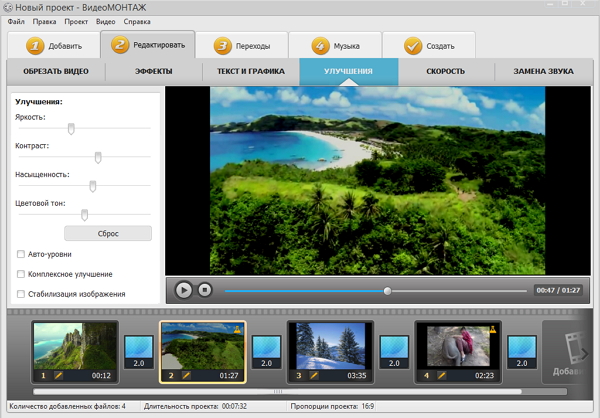
Это не специализированный нейросетевой реставратор: программа не строит процесс вокруг моделей апскейла, генеративного восстановления лиц или сложной интерполяции. Зато пользователь видит таймлайн и оценивает коррекцию в контексте монтажа. Для домашнего видео, интервью и контента соцсетей такой подход проще отдельного AI-рендера.
При слабом исходнике начните с автокоррекции, затем вручную проверьте яркость и цвет и только после этого стабилизируйте дрожащие фрагменты. Резкость повышайте умеренно: вокруг текста, веток и волос не должны появляться светлые ореолы. Финал оценивайте при 100% масштабе.
Кому подойдёт. Новичкам и авторам, которым нужно не «додумать» потерянные детали нейросетью, а аккуратно исправить типичные проблемы обычного ролика и сразу смонтировать его. Для сильно деградировавшей плёнки, архивных DVD и низкобитрейтных копий разумнее перейти к Topaz Video, AVCLabs или VikPea.
2. Topaz Video — специализированная AI-реставрация и апскейл
Платформы: Windows 10/11; macOS 13 и новее на Mac с процессорами Apple M-series.
Стоимость: платная годовая подписка; базовая цена плана Video — $299 в год.
Topaz Video рассчитан именно на вычислительное улучшение изображения. В одной настольной программе собраны модели для повышения разрешения, денойза, устранения смаза движения, интерполяции кадров, стабилизации и преобразования SDR в HDR. Это делает её особенно полезной для старого домашнего видео, мягких цифровых записей, сильно сжатых клипов и материала, который нужно увеличить перед монтажом или мастерингом.
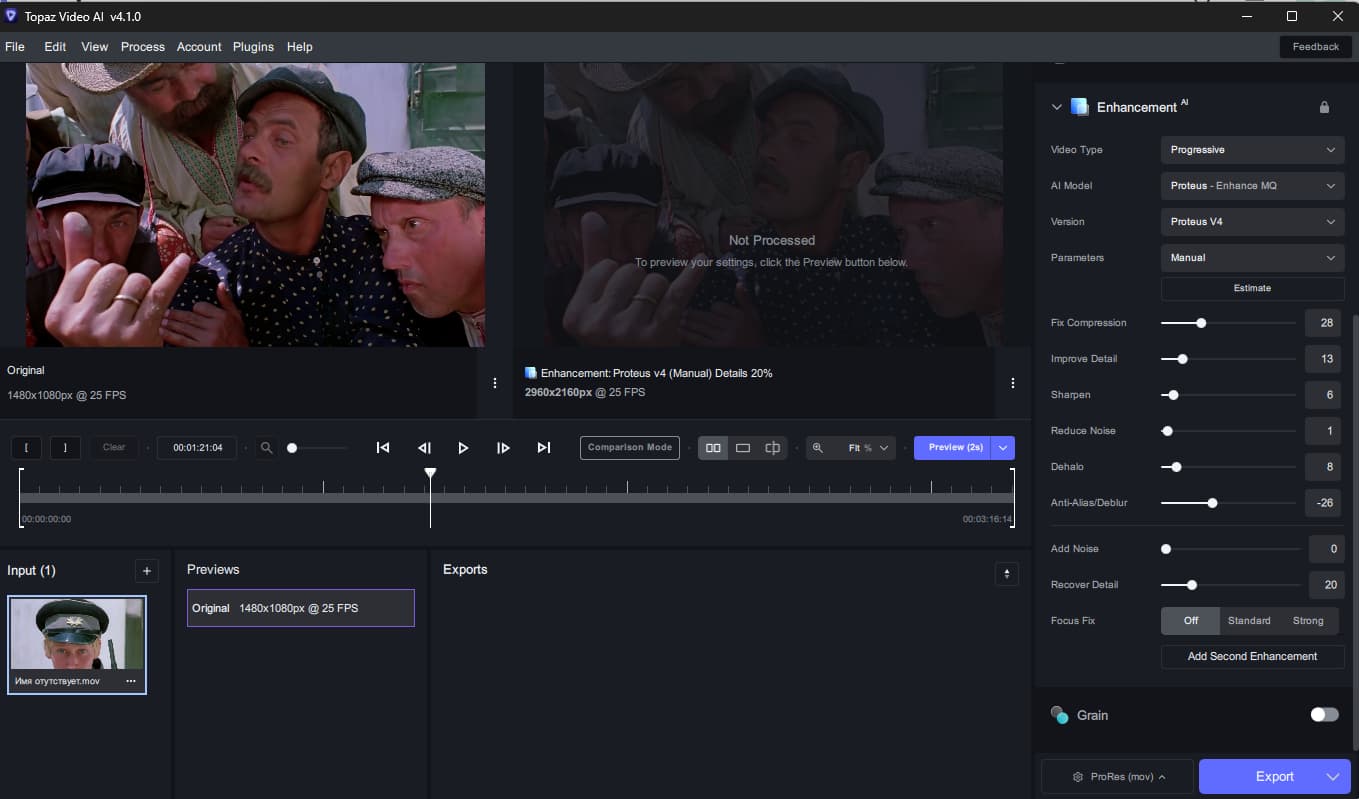
Главное преимущество Topaz Video — выбор модели под конкретный дефект. Recover Detail способен дорисовать фактуру, Sharpen подчёркивает ringing после сильной компрессии, а интерполяция ошибается на перекрывающихся объектах. Поэтому сначала делают короткий тест с лицом, мелкой фактурой и быстрым движением и только после сравнения запускают длинный рендер.
Topaz Video требователен к железу: в Windows минимально заявлены 16 ГБ RAM и 6 ГБ видеопамяти у дискретной графики. На Mac текущая версия рассчитана на Apple Silicon; Intel Mac не поддерживается. Интернет нужен для установки, активации, загрузки моделей, обновлений и облачного рендеринга, поэтому полностью автономным приложение считать нельзя.
Кому подойдёт. Тем, у кого качество исходника ограничено не только цветом, но и реальной деградацией изображения: SD-видео, старые цифровые записи, сильный шум, слабая детализация, смаз или необходимость аккуратного увеличения разрешения.
3. CapCut Desktop — быстрый AI-апскейл внутри редактора для контента
Платформы: Windows и macOS.
Стоимость: есть бесплатный базовый режим; CapCut Pro оформляется по месячной или годовой подписке, а цена зависит от региона, устройства и доступных предложений и показывается в приложении перед оплатой.
CapCut Desktop удобен, когда повышение качества — часть короткого производственного цикла: импортировать вертикальный или горизонтальный ролик, почистить картинку, добавить титры, музыку, субтитры и сразу подготовить публикацию. В панели Video → Basic доступна функция Enhance quality с уровнями HD/UHD, рядом находится Reduce image noise. Экспорт позволяет выбрать разрешение, частоту кадров, битрейт и кодек.
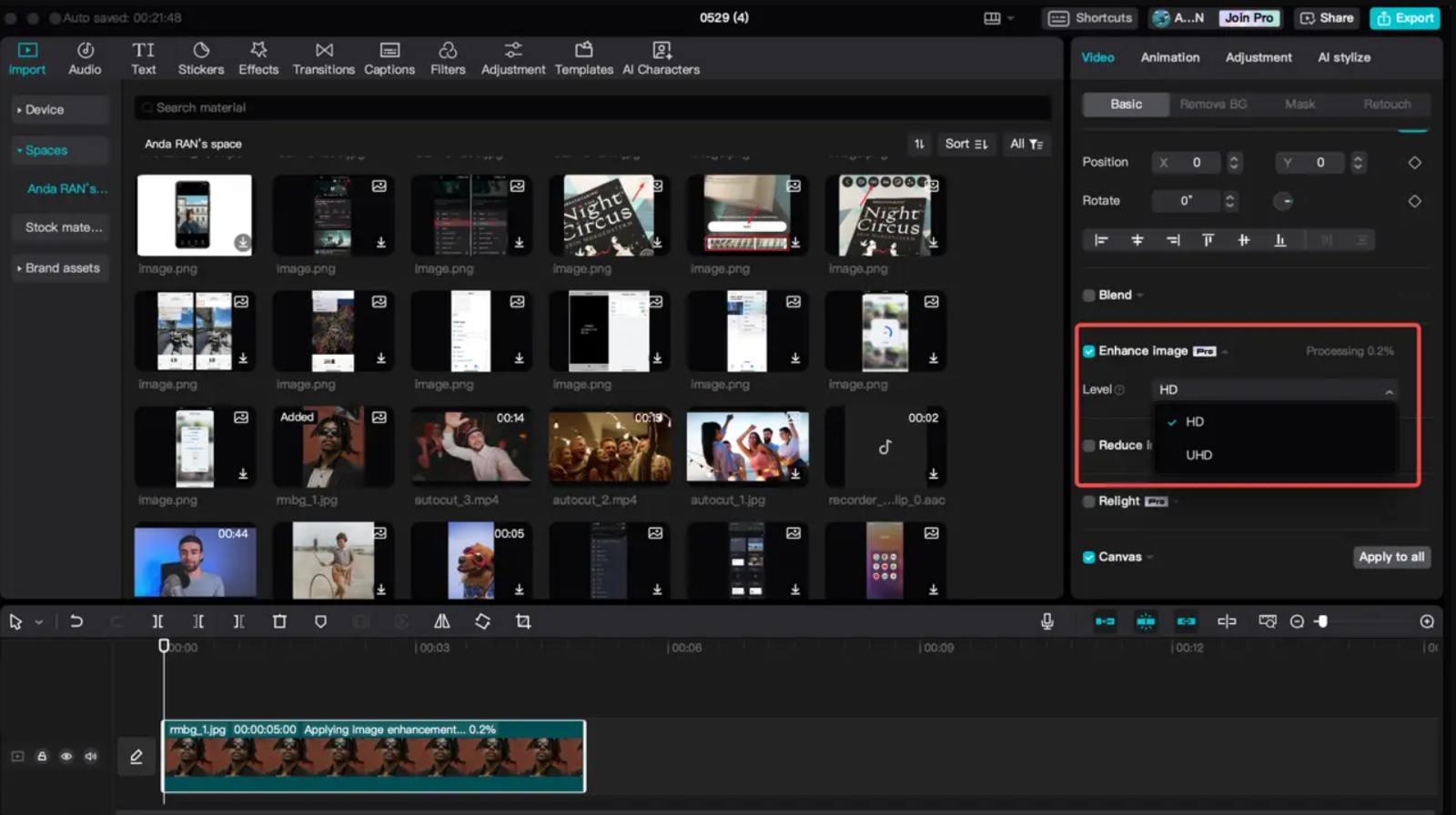
Сильная сторона CapCut — малая дистанция между коррекцией и финальным контентом. После Enhance quality можно скорректировать цвет, стабилизировать клип, подрезать его под нужный формат и не выходить из проекта. Для видео из телефона, блога, Reels, Shorts и простых рекламных роликов это часто важнее, чем десяток ручных параметров нейромодели.
Перед длинным проектом проверьте ограничения именно установленной версии. Цена и состав CapCut Pro зависят от региона и платформы; часть AI-функций можно применить без оплаты, но экспорт улучшенного результата может требовать членства. Короткий тест заранее показывает, какие инструменты помечены Pro.
CapCut разумнее оценивать как инструмент для улучшения воспринимаемой картинки, а не архивный реставратор. На тонком тексте, сетках, листве и крупных лицах проверяйте неестественную резкость, искусственную микрофактуру и дрожание деталей между кадрами.
Кому подойдёт. Авторам социальных сетей и небольших коммерческих роликов, которым нужен быстрый цикл «почистить — смонтировать — оформить — экспортировать» без перехода между отдельным AI-улучшателем и редактором.
4. Wondershare Filmora — монтаж и несколько AI-режимов улучшения в одном проекте
Платформы: Windows и macOS.
Стоимость: есть бесплатная версия; Basic — $49.99 в год, Advanced — $59.99 в год, бессрочная лицензия — $79.99.
Filmora 15 сочетает нелинейный монтаж с AI Video Enhancer. Доступны Enhance, Generative Enhance, AI Night View и модель Topaz Starlight. Это удобно, когда простой цветокоррекции мало, но не хочется выводить клип в отдельный реставратор и возвращать его на таймлайн.
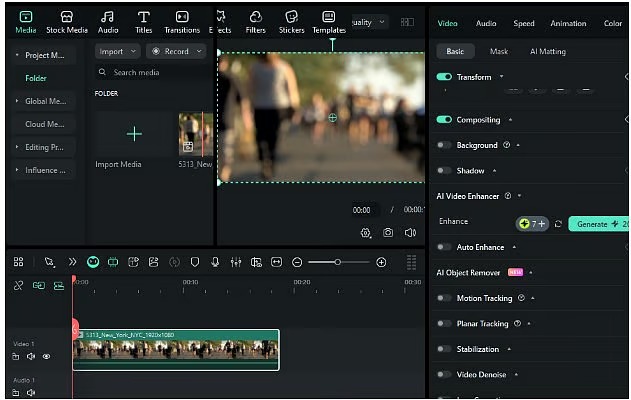
Generative Enhance рассчитан на клипы до трёх минут, до 60 fps и до 3840 × 2160. Поэтому тяжёлую генеративную обработку лучше применять только к проблемным эпизодам. AI Night View предназначен для тёмных кадров, Starlight — для более глубокого восстановления, а обычное Enhance подходит для повседневной коррекции.
Режим выбирают по дефекту, а не по его «силе». Ночной алгоритм не нужен хорошо экспонированному клипу, а лишняя генеративная обработка способна изменить мелкую фактуру. Для контроля держите оригинал рядом и сравнивайте лица и движение, а не только один кадр предпросмотра.
Платные планы экспортируют без водяного знака и поддерживают 4K. В Advanced предусмотрены ежемесячные AI-кредиты; это важно для регулярной обработки, потому что тяжёлые AI-функции становятся частью эксплуатационной стоимости, а не только цены самого редактора.
Кому подойдёт. Тем, кто хочет получить AI-улучшение глубже, чем в простом редакторе, но сохранить привычный монтажный процесс и не строить отдельный конвейер из специализированной программы.
5. Adobe Premiere — точная цветокоррекция, стабилизация и управление исходным материалом
Платформы: Windows и macOS.
Стоимость: $22.99 в месяц при годовом плане с помесячной оплатой; доступен 7-дневный пробный период.
Premiere полезен, когда качество нужно исправлять технически, а не только увеличивать разрешение. Lumetri Color работает с экспозицией, балансом белого, кривыми и цветовыми колёсами для теней, средних тонов и светов. Lumetri Scopes даёт waveform, vectorscope, histogram и RGB Parade для контроля уровней сигнала.
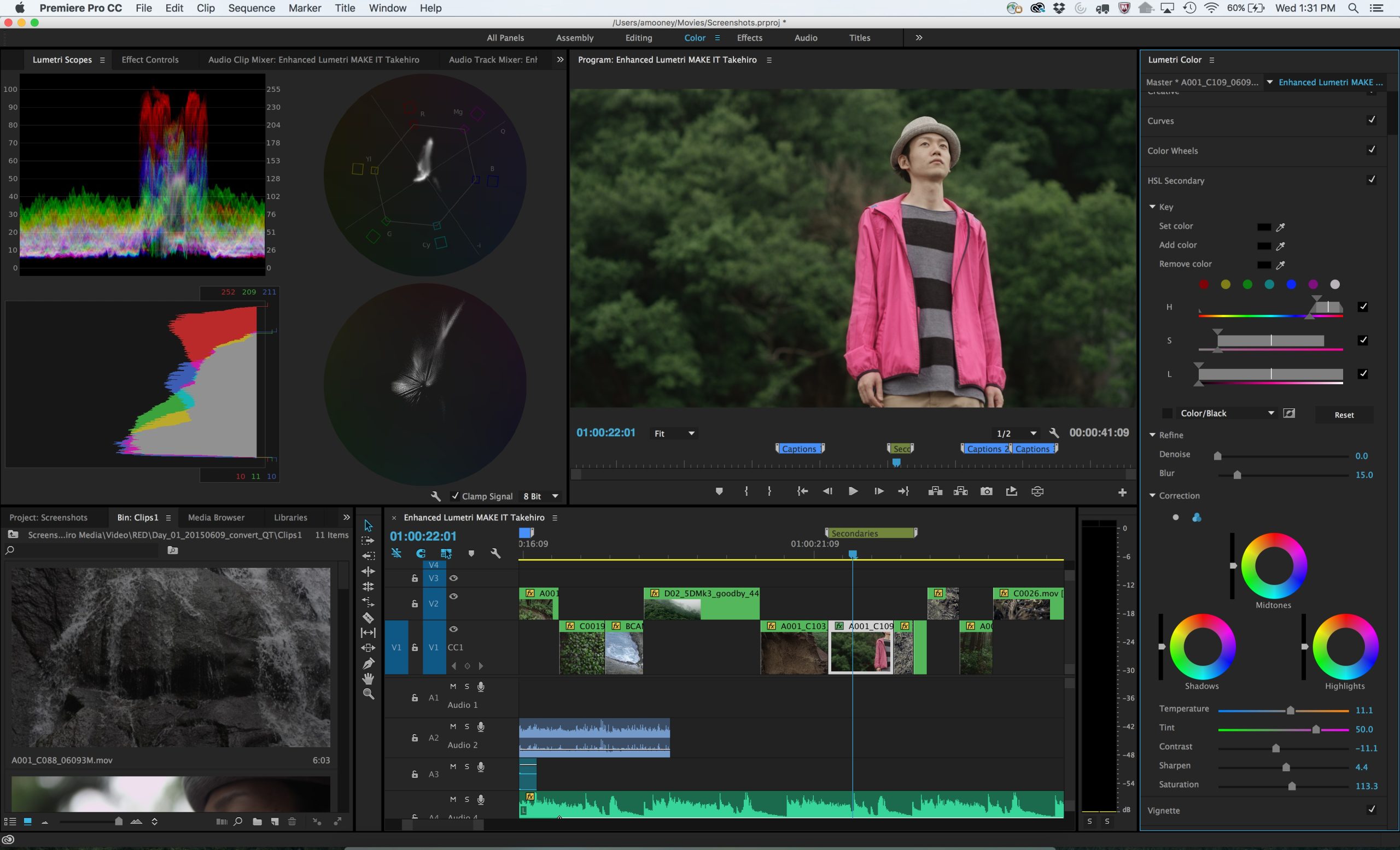
Для дрожащего видео используется Warp Stabilizer с методами от Position до Subspace Warp. Агрессивный режим способен деформировать края и движущиеся объекты, поэтому при сложной геометрии лучше уменьшить Smoothness или выбрать более простой метод. Ценность эффекта — в контроле компромисса между стабильностью и деформациями.
Premiere поддерживает управление цветом и работу с распространёнными RAW- и Log-файлами в выбранном рабочем пространстве. Неверная интерпретация Log меняет контраст ещё до творческой коррекции. Auto Color годится как стартовая точка, но итог проверяют по видеоскопам и нескольким кадрам сцены.
Premiere не стоит воспринимать как прямую замену Topaz Video. Встроенные инструменты сильны в цвете, стабилизации, монтаже и подготовке мастер-файла, но отдельный специализированный AI-апскейлер предоставляет больше моделей именно для восстановления низкого разрешения. В профессиональном конвейере эти классы программ часто дополняют друг друга.
Кому подойдёт. Монтажёрам и видеографам, которые получают достаточно качественный исходник и хотят контролировать цвет, стабилизацию, последовательность обработки и финальный экспорт в одном производственном проекте.
6. DaVinci Resolve — цветокоррекция и профессиональное восстановление в версии Studio
Платформы: Windows, macOS и Linux.
Стоимость: DaVinci Resolve — бесплатно; DaVinci Resolve Studio — $295 за бессрочную лицензию.
DaVinci Resolve особенно силён там, где качество определяется цветом, тональным диапазоном и согласованием камер. Бесплатная версия монтирует и финиширует проекты до 60 fps в Ultra HD 3840 × 2160 и включает развитую цветокоррекцию. Для многих 4K-роликов этого достаточно без AI-апскейла.
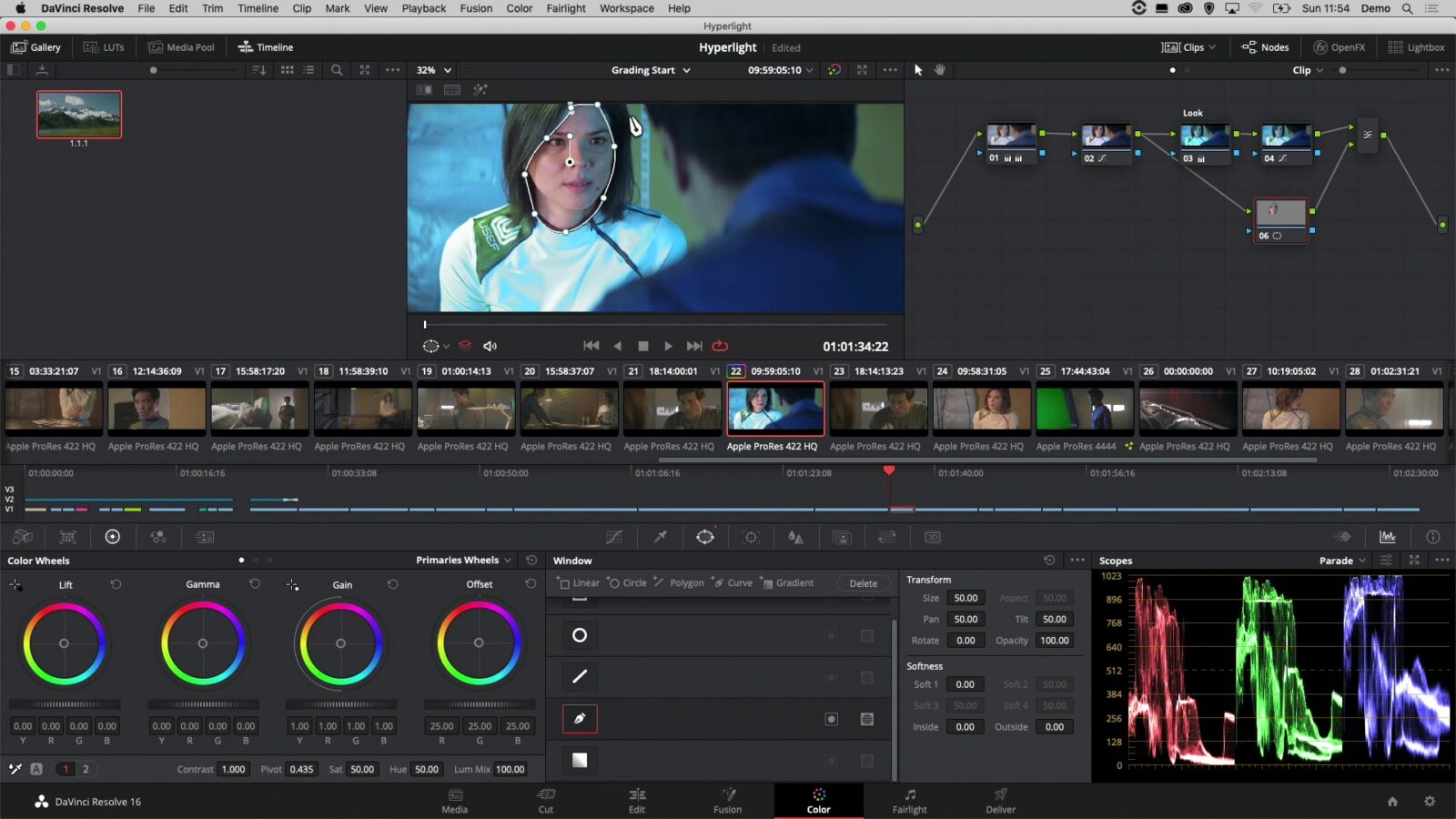
Studio расширяет именно восстановление: добавляет DaVinci AI Neural Engine, AI UltraNR, SuperScale, de-interlacing и другие Resolve FX, а пределы вывода повышает до 120 fps и 32K. Поэтому продвинутый нейросетевой денойз и апскейл нельзя приписывать бесплатной редакции.
Шум в Resolve можно обрабатывать вместе с масками и нодами: лицо — мягче, фон — сильнее. Цвет удобно разделять на этапы: технический баланс и экспозиция, согласование камер, затем творческий look. Так пресет не маскирует проблемы исходника.
Недостаток — порог входа. Пользователю нужно понимать хотя бы базовую логику нодов, scopes и управления цветом. На слабом ноутбуке тяжёлый денойз и SuperScale также могут существенно снизить скорость воспроизведения. Зато результат остаётся частью полноценного проекта, а не отдельным обработанным файлом без монтажного контекста.
Кому подойдёт. Тем, кому важны цвет, согласование нескольких камер и профессиональный контроль. Бесплатная версия рациональна для ручной коррекции хороших исходников; Studio — для проектов, где дополнительно нужен серьёзный денойз, апскейл и восстановление.
7. CyberLink PowerDirector — встроенный AI Video Enhancement с понятными режимами
Платформы: Windows и macOS.
Стоимость: PowerDirector 365 — $79.99 в год по базовой цене; PowerDirector 2026 — $139.99 за бессрочную лицензию.
PowerDirector сочетает монтаж с AI-улучшением. В PowerDirector 365 модуль AI Video Enhancement включает Lighting, Denoise, Upscaler и Frame Interpolation. На таймлайне открывают Edit → Video → Tools → AI Video Enhancement, выбирают операции и запускают Enhance; расход кредитов зависит от длины фрагмента и выбранных модулей.
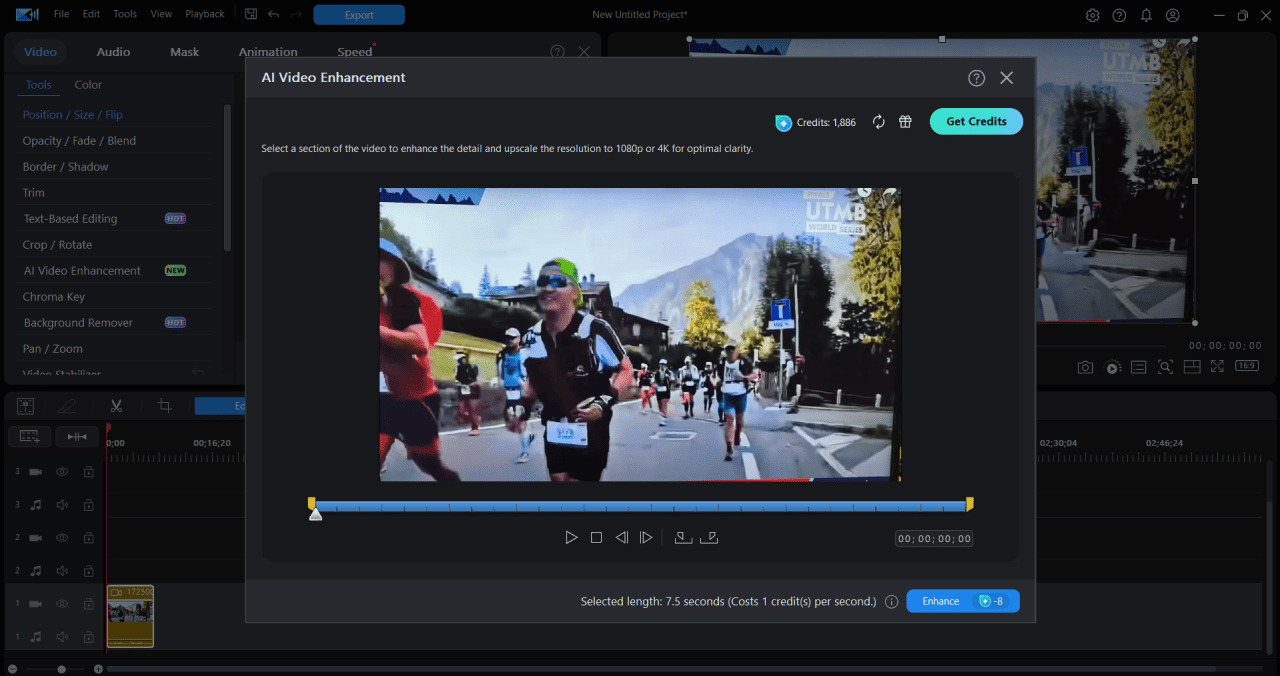
AI-обработку удобно применять точечно: выделить короткий ночной эпизод, поднять освещённость и убрать шум, не меняя чистые дневные кадры. Это снижает расход кредитов и риск разной фактуры соседних сцен. Результат остаётся в проекте для последующего монтажа и цветового согласования.
Полный AI Video Enhancement с Lighting, Denoise, Frame Interpolation и Upscaler относится к PowerDirector 365 и Director Suite. В бессрочном PowerDirector 2026 полного набора нет. Поэтому перед покупкой perpetual нужно сверить требуемый AI-инструмент с конкретной редакцией.
Помимо AI-улучшения, PowerDirector предлагает обычный Video Stabilizer и Color Enhancement. Для исходника нормального разрешения это иногда полезнее апскейла: стабилизация и аккуратная коррекция цвета сохраняют реальную фактуру, тогда как генеративное повышение детализации изменяет изображение.
Кому подойдёт. Авторам, которые хотят получить больше AI-возможностей, чем у обычного монтажного редактора, но предпочитают выполнять усиление, монтаж, титры и экспорт в одном приложении.
8. AVCLabs Video Enhancer AI — локальная пакетная обработка и апскейл до 8K
Платформы: Windows 10/11 64-bit; macOS 12–26.
Стоимость: $39.95 в месяц; базовая годовая цена $119.95; бессрочная лицензия — $299.90.
AVCLabs предлагает Enhancement, Denoise, Face Enhancement, Colorize, Frame Interpolation и Stabilization. Программа повышает разрешение до 1080p, 4K и 8K, обрабатывает несколько файлов и выполняет вычисления локально — это удобно для серий похожих архивных клипов.
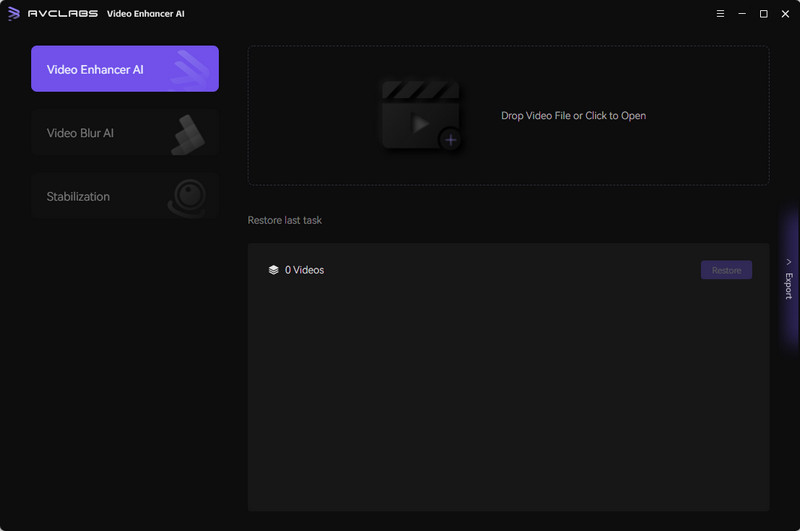
Здесь важнее выбрать модель, чем максимальное разрешение. Если 720p-клип уже содержит блоки и шум, прямой апскейл в 8K увеличит и ошибки. Сначала проверяйте Denoise или общий Enhancement, а размер вывода выбирайте под задачу: для публикации в 1080p 8K-мастер обычно не нужен.
Актуальное руководство AVCLabs указывает вывод в MP4, MKV, MOV и AVI. Исходники обрабатываются локально, а пакетная очередь сокращает повторные действия. Скорость зависит от GPU; рекомендуется 16 ГБ RAM, и более мощная видеокарта заметно ускоряет нейросетевой рендер.
На лицах сравнивайте общий Enhancement и Face Enhancement. Портретная модель делает глаза и кожу читаемее, но на старом материале способна создать слишком гладкую фактуру. Проверяйте стабильность черт в движении, а не максимальную резкость стоп-кадра.
Кому подойдёт. Пользователям, которые регулярно обрабатывают старые, шумные или низкоразрешённые ролики и хотят пакетную локальную альтернативу облачным улучшателям.
9. Final Cut Pro — нативный Mac-процесс с цветом, шумоподавлением и HDR
Платформы: macOS.
Стоимость: $299.99 за приложение для Mac в Mac App Store.
Final Cut Pro предназначен для улучшения изображения внутри монтажного проекта на Mac. В нём есть цветовые колёса и кривые, маски, автоматическое tone mapping для HDR/SDR и эффекты обработки изображения. Редактор оптимизирован под Apple Silicon, поэтому монтаж, просмотр и экспорт тесно связаны с аппаратной платформой Mac.
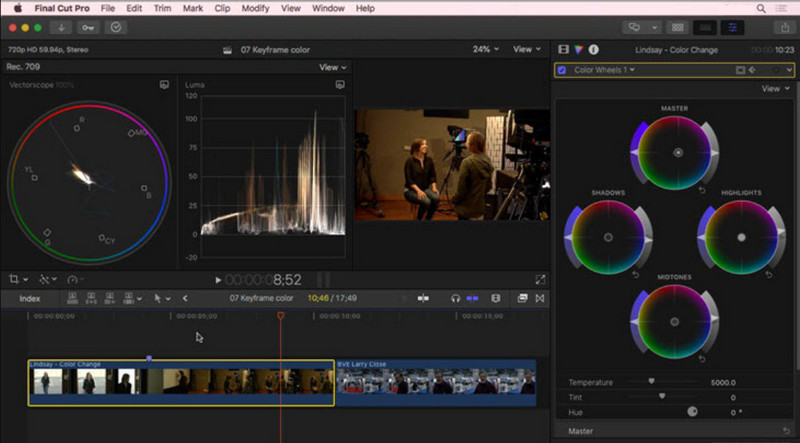
Для камерного материала и iPhone важнее всего контроль цвета. Колёса разделяют тени, средние тона и света, curves точнее правят контраст и оттенки. Сначала выравнивают экспозицию и баланс белого, затем согласуют сцены и только потом добавляют творческий look — так кожа и нейтральные объекты остаются стабильнее.
В Final Cut есть Noise Reduction для видео и машинные функции, включая Enhance Light and Color. Но редактор не специализируется на глубокой реставрации 360p/480p так же, как Topaz Video или VikPea. Его логичнее использовать как основную монтажную и финишную среду на Mac.
Ограничение очевидно: Mac-only. Текущая версия требует современную macOS, а часть функций — Apple Silicon. Поэтому для смешанного парка Windows/macOS Final Cut создаёт дополнительный барьер совместимости, даже если сам проект на Mac работает быстро.
Кому подойдёт. Видеографам и монтажёрам внутри экосистемы Mac, которым нужен быстрый постоянный NLE для цветокоррекции, монтажа и финишного экспорта, а AI-реставрация требуется лишь эпизодически.
10. HitPaw VikPea — готовые AI-модели для 4K/8K и восстановления старых роликов
Платформы: Windows 10/11; macOS 13 и новее.
Стоимость: базовые цены — $53.99 за месяц, $124.99 за год или $437.99 за бессрочную лицензию.
HitPaw Video Enhancer переименован в HitPaw VikPea 29 октября 2024 года. В программе есть модели восстановления, повышения резкости, портретной обработки, шумоподавления, стабилизации, интерполяции, колоризации, SDR-to-HDR и апскейла до 4K/8K. Пользователь выбирает режим по типу дефекта вместо ручной сборки цепочки эффектов.
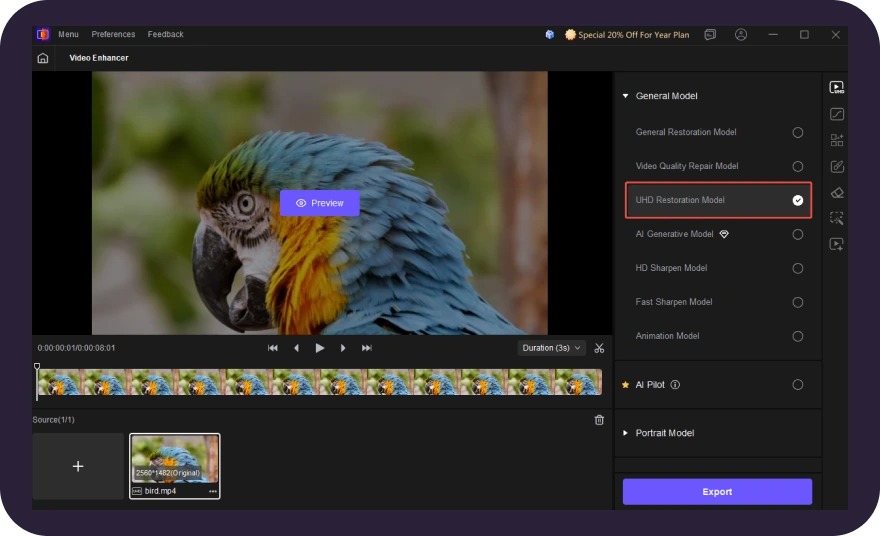
Процесс простой: загрузить ролик, выбрать модель, сделать preview и затем экспортировать. Предпросмотр обязателен: UHD Restoration способен дорисовать микрофактуру на уже резком исходнике, Portrait Model полезнее на лицах, чем на пейзаже, а сильный denoise не должен стирать ресницы, волосы и мелкий текст.
Для Windows рекомендованы 16 ГБ RAM и RTX 3060 или выше; на Mac — 16 ГБ и Apple M1 или производительнее. На слабой системе сначала рендерьте короткий тест: он показывает и качество, и реальную скорость обработки.
VikPea стоит как специализированный инструмент, а бессрочная лицензия дороже многих NLE. Поэтому её разумнее брать для регулярной реставрации, а не одного ролика. Сложный монтаж, многокамерный проект и детальную работу со звуком удобнее вести в отдельной системе.
Кому подойдёт. Тем, кому нужен простой специализированный AI-инструмент с большим числом готовых режимов и не требуется одновременно выполнять сложный профессиональный монтаж.
Как выбрать программу под конкретный дефект
Видео выглядит тусклым или имеет неправильный оттенок
Начинайте с редактора, а не с AI-апскейлера. ВидеоМОНТАЖ подходит для базовой автокоррекции и ручных параметров; CapCut и Filmora дают быстрый бытовой процесс; Premiere, Resolve и Final Cut Pro — более точные кривые, цветовые колёса и управление рабочим цветовым пространством. Для съёмки несколькими камерами преимущество получают Premiere и Resolve, потому что сравнение сцен и scopes помогают добиться согласованности, а не просто сделать каждый кадр «ярче».
Шумное видео из темноты
Сначала оцените, сохранилась ли реальная детализация под шумом. Если лицо читается, но покрыто зерном, сильный денойз обычно вреднее умеренного: он очищает фон, но стирает волосы и кожу. Для быстрых роликов достаточно Reduce image noise в CapCut или AI Night View в Filmora. Для тяжёлого материала больше контроля дают Topaz Video, AVCLabs, VikPea и DaVinci Resolve Studio. Проверять нужно несколько кадров подряд: «чистый» стоп-кадр ничего не говорит о мерцании деталей во времени.
Старое 360p, 480p или DVD-видео
Здесь важны специализированные модели. Topaz Video, AVCLabs и VikPea умеют восстанавливать и масштабировать низкоразрешённый материал, а Resolve Studio добавляет SuperScale и de-interlacing в более широкий профессиональный процесс. Чересстрочное видео необходимо распознать до апскейла: характерная гребёнка на движении после увеличения становится заметнее. Если мастер нужен в 1080p, сначала сравните 1080p-результат; создание 4K или 8K не делает исходную оптику и старую матрицу детальнее.
Трясётся ручная съёмка
Для обычной микротряски достаточно встроенной стабилизации в ВидеоМОНТАЖе, CapCut, Filmora, PowerDirector, Premiere или Final Cut Pro. На сложном материале Premiere полезен выбором метода Warp Stabilizer, а специализированные AI-инструменты дают автоматизированный вариант. После обработки обязательно смотрите края кадра и прямые линии: слишком сильная компенсация проявляется не только кропом, но и плавающей геометрией.
Нужно сделать плавное slow motion или 60/120 fps
Используйте интерполяцию только там, где она нужна по замыслу. Topaz Video, AVCLabs, PowerDirector 365 и VikPea умеют генерировать промежуточные кадры. На каждом сложном движении проверяйте руки, ноги, колёса, воду, волосы, дым и пересечения объектов. Если появляются прозрачные двойные контуры или «перетекание» формы, лучше снизить коэффициент интерполяции либо оставить исходную частоту кадров.
Нужно улучшить ролик и сразу смонтировать публикацию
CapCut, Filmora, PowerDirector, ВидеоМОНТАЖ и Final Cut Pro сокращают число промежуточных файлов. Это особенно удобно для короткого контента: коррекция остаётся в проекте, а после неё можно сразу добавить текст, звук и выполнить экспорт. Для клиентского монтажа с точным цветом и управлением камерными форматами логичнее Premiere или Resolve. Специализированный AI-усилитель в таком процессе используют только на отдельных проблемных клипах.
Рабочий процесс: как улучшать видео без лишней потери качества
1. Сохраните исходник отдельно
Не начинайте с перекодирования единственной копии. Оригинал нужен для повторного сравнения и для другого алгоритма, если первый вариант окажется неудачным. Проектные файлы редактора и AI-вывод держите отдельно от камеры или архивного мастера. Это особенно важно при реставрации: искусственно созданную нейросетью фактуру невозможно превратить обратно в исходные детали.
2. Определите главный дефект на полном масштабе
Откройте несколько характерных сцен и смотрите изображение при 100% увеличении. Оцените отдельно резкость, шум, цвет, дрожание и компрессию. Если ролик мягкий из-за промаха фокуса, увеличение разрешения не восстановит настоящую оптическую деталь. Если он резкий, но тусклый, AI-апскейл вообще не является первым шагом.
3. Сделайте короткий тест вместо часового рендера
Выберите 5–20 секунд, где одновременно есть лицо, мелкая фактура и движение. Такой отрезок быстрее показывает типичные ошибки модели. Для ночного материала добавьте участок с тёмным градиентом, для архивного — движение по диагональным краям, для спортивного — быстро меняющееся положение рук или ног. Один красивый кадр с неподвижным объектом слишком легко скрывает temporal-артефакты.
4. Исправьте геометрию и движение до декоративной резкости
Стабилизируйте только клипы с реальной тряской. Для чересстрочного архива выполните de-interlacing в инструменте, который его поддерживает. После этого проще оценивать шум и мелкую фактуру: алгоритм не будет одновременно бороться с гребёнкой, дрожанием и искусственно подчёркнутыми контурами.
5. Подавляйте шум до агрессивного sharpening
Резкость усиливает не только полезные границы, но и шум. Поэтому в проблемном ночном клипе сначала разумно очистить изображение, а затем вернуть умеренную локальную чёткость. Смотрите кожу, волосы, траву и мелкие буквы. Если текстура начинает выглядеть одинаковой на разных поверхностях, денойз или реконструкция уже слишком сильны.
6. Отделяйте техническую цветокоррекцию от стилизации
Сначала исправьте экспозицию, баланс белого и контраст. Затем согласуйте соседние кадры. Только после этого накладывайте LUT, плёночный look или творческое тонирование. Такой порядок особенно важен для материала из разных камер: стиль не должен скрывать один клип с неверным балансом белого и другой с проваленными тенями.
7. Увеличивайте разрешение только до нужного результата
Для финала 1080p не требуется автоматически выбирать 4K или 8K. Чем больше выходной кадр, тем выше время рендера, нагрузка на память и размер файла, а дополнительная фактура всё равно остаётся синтезированной. На старом видео часто полезнее чистый 1080p без мерцания, чем «8K», где волосы и кирпичная кладка перестраиваются от кадра к кадру.
8. Интерполяцию применяйте после проверки исходной частоты кадров
Если ролик снят в 25 fps и должен оставаться обычным видео, перевод в 50/60 fps не обязателен. Интерполяция нужна для осознанного slow motion или когда плавность действительно является частью задачи. Синтез промежуточных кадров меняет временную структуру видео, поэтому это не нейтральная операция.
9. Экспортируйте один финальный мастер, а не цепочку копий
Повторное сжатие между каждым редактором постепенно накапливает блоки и ringing. Если процесс включает AI-улучшатель и NLE, достаточно одного промежуточного файла высокого качества и одного финального экспорта под площадку. При выборе настроек контролируйте разрешение, fps и битрейт; не уменьшайте битрейт только ради небольшого размера, если в кадре много травы, воды, конфетти или мелкой фактуры — такие сцены особенно чувствительны к компрессии.
10. Сравнивайте результат в движении и на целевом экране
После рендера посмотрите не только «до/после» в окне программы, но и сам файл. Проверьте начало и конец склеек, участки с быстрым движением, кожу, тонкие линии, титры и тёмные градиенты. Затем откройте ролик на устройстве, где его будут смотреть чаще всего. То, что выглядит эффектно при 400% увеличении на мониторе, может оказаться избыточно резким на телефоне, а слабый битрейт, наоборот, проявится только после просмотра полного движения.
Типичные артефакты после улучшения и что с ними делать
| Симптом | Вероятная причина | Что проверить |
|---|---|---|
| Лицо стало «пластиковым» | Слишком сильный denoise или неподходящая портретная модель | Уменьшить силу обработки и сравнить поры кожи, ресницы и волосы с оригиналом |
| Вокруг контуров появились светлые линии | Избыточный sharpening | Снизить резкость; смотреть текст, ветки, провода и границы лица на 100% |
| Мелкие детали мерцают от кадра к кадру | AI-реконструкция нестабильна во времени | Попробовать менее агрессивную модель или меньший коэффициент апскейла |
| Двойные руки, колёса или края | Ошибка frame interpolation | Снизить коэффициент интерполяции или оставить исходный fps на проблемной сцене |
| Кадр «плывёт» после стабилизации | Слишком сильная деформация | Уменьшить Smoothness/силу эффекта или выбрать более простой метод стабилизации |
| После экспорта цвет отличается от окна программы | Несовпадение цветового пространства или HDR/SDR | Проверить интерпретацию исходника, настройки sequence/timeline и параметры финального вывода |
| Файл стал огромным без заметной пользы | Завышены разрешение, fps или битрейт | Сопоставить параметры экспорта с реальным назначением и исходной детализацией |
| AI-рэндер занимает слишком много времени | Тяжёлая модель и недостаток GPU/VRAM | Сравнить более лёгкую модель на коротком тесте и проверить требования программы |
Особенно осторожно относитесь к «вау-эффекту» от перешарпленного кадра. На статичной картинке локальный контраст воспринимается как новая детализация, но при воспроизведении по краям объектов начинает дрожать тонкий ореол. Хорошая обработка обычно менее заметна: зритель видит чистый и стабильный кадр, а не сам фильтр.
Как проверить программу за 15 минут до покупки
- Возьмите один сложный исходник. Не используйте идеально снятый демонстрационный ролик. Подойдёт ваш реальный клип с шумом, дрожанием или низким разрешением.
- Сделайте копию 10–20 секунд. В ней должны быть лицо, движение и мелкая фактура. Этого достаточно, чтобы увидеть большую часть артефактов.
- Запустите только одну основную коррекцию. Сначала денойз, стабилизацию или апскейл — в зависимости от дефекта. Не включайте все улучшатели одновременно.
- Сравните оригинал и результат на 100%. Посмотрите волосы, ресницы, текст, узоры ткани, тонкие диагональные линии и тёмные градиенты.
- Проверьте движение. Прокрутите сцену несколько раз в реальном времени. Мерцание и ghosting часто незаметны на стоп-кадрах.
- Сделайте короткий экспорт. Убедитесь, что выходной файл открывается в обычном плеере, сохраняет нужные fps, разрешение и цвет и не получает неожиданный водяной знак.
- Оцените скорость. Если десятисекундный клип обрабатывается долго, пересчитайте время для реального проекта до покупки или запуска часового рендера.
Такой тест помогает отделить качество алгоритма от красивого интерфейса и рекламных демонстраций. Он особенно важен для Topaz Video, AVCLabs, VikPea, Filmora и PowerDirector 365: нейросетевые модели могут вести себя по-разному на лицах, аниме, старой плёнке, смартфонном видео и сильно пережатых файлах.
Частые вопросы
Можно ли превратить 480p в настоящее 4K?
Файл технически можно вывести в 4K, а AI способен сделать картинку заметно чище и детальнее. Но исходная камера не записала 4K-информацию, поэтому часть новой фактуры будет реконструирована алгоритмом. Для семейного архива это может выглядеть убедительно; для задач, где важна документальная точность мелких деталей, результат нужно трактовать как восстановленную версию, а оригинал сохранять отдельно.
Что важнее: шумоподавление или повышение резкости?
Для шумного тёмного исходника сначала важнее не подчёркивать помехи. Умеренный denoise обычно выполняют до сильного sharpening, после чего возвращают только необходимую чёткость. Для чистого, но слегка мягкого видео тяжёлое шумоподавление не нужно. Порядок определяется дефектом, а не фиксированным пресетом.
Есть ли бесплатный вариант для серьёзной работы?
DaVinci Resolve в бесплатной редакции даёт профессиональный монтаж и цветокоррекцию до Ultra HD 60 fps, поэтому для экспозиции, баланса белого, контраста и цветового финиша его возможностей много. Но UltraNR, SuperScale и de-interlacing относятся к Studio. CapCut и Filmora имеют бесплатный вход, однако часть AI-возможностей или чистый экспорт зависят от подписки. Специализированные AI-реставраторы в рейтинге в основном платные.
Какой тип программы выбрать для старых домашних записей?
Для VHS, DVD и раннего цифрового видео чаще полезен специализированный AI-инструмент: Topaz Video, AVCLabs Video Enhancer AI или HitPaw VikPea. Если материал чересстрочный и нужен более контролируемый постпродакшен, DaVinci Resolve Studio добавляет de-interlacing, SuperScale и продвинутый денойз в единой среде. После реставрации итоговую сборку можно завершать уже в привычном NLE.
Почему экспорт в более высоком разрешении иногда выглядит почти так же?
Потому что разрешение файла и реальная детализация — разные вещи. Если программа просто пересчитала сетку 1080p в 4K, объект не получает новых оптических деталей. AI-режим способен синтезировать дополнительную структуру, но её качество зависит от исходника и модели. Поэтому оценивать нужно глаза, волосы, текст, ткань и движение, а не только число пикселей в свойствах файла.
Что выбрать
Для обычного ролика на Windows, где нужно поправить цвет, стабилизировать изображение и сразу выполнить монтаж, рационален ВидеоМОНТАЖ. Для короткого контента с AI-инструментами в одном проекте удобнее CapCut Desktop, Filmora или PowerDirector 365. Если проблема — реальная деградация старого или низкоразрешённого видео, больше специализированных моделей предлагают Topaz Video, AVCLabs Video Enhancer AI и HitPaw VikPea.
Когда исходник уже качественный, а задача состоит в точном финише, сильнее раскрываются профессиональные NLE. Adobe Premiere даёт развитый цветовой и стабилизационный процесс, DaVinci Resolve — особенно глубокую работу с цветом и расширенное восстановление в Studio, Final Cut Pro — быстрый нативный процесс на Mac. Выбор здесь определяется не абстрактным «качеством программы», а тем, какой дефект нужно исправить, насколько важна документальная сохранность деталей, сколько времени допустимо потратить на рендер и нужен ли после улучшения полноценный монтаж.
Перед длинной обработкой достаточно одного сложного тестового фрагмента. Если на нём сохранены лица, мелкая фактура и естественное движение, а экспорт не добавляет лишней компрессии, выбранный инструмент и настройки подходят для остального материала. Если улучшение заметно прежде всего по ореолам, «пластиковой» коже или мерцанию деталей, правильнее уменьшить силу коррекции или сменить класс инструмента, чем продолжать увеличивать разрешение.












